# Zoom Auto Dialer

## 導入

Zoom Auto Dialerは、現代の営業およびアウトリーチチーム向けに特別に設計されたスマートで統合されたアウトバウンド発信ツールです。ネイティブのZoom Phoneアドオンとして構築されており、今日の営業および発信プロセスにおけるワークフローの断片化や非効率を解消します。\
\
当社のソリューションは、営業、サポート、サービス、アウトリーチ担当者が、技術的な設定や手作業のプロセスに時間を浪費するのではなく、見込み客や連絡先との有意義な会話に集中できるようにします。Zoom Auto Dialerには以下が含まれます：

* 自動シーケンシャルダイヤリング
* スマートボイスメールドロップ
* AI生成の要約
* 履歴、ノート、連絡先の処理結果
* 統合されたメールとスケジューリング
* コールリスト用のサードパーティ連携およびCSVインポートとの統合

このガイドは、Zoom Phone管理者が全体のセットアップと構成オプションを理解し、ビジネスニーズに最適な選択を行えるようにするものです。Zoomのサポート記事には既に具体的な設定手順が詳述されているため、本ガイドではそれらのサポート記事を参照しつつ、設定の選択を支援するガイドと提案に重点を置いて説明します。&#x20;

**この記事で扱う内容：**

* Zoom Auto Dialerの設定
* コールリストと見込み客
  * CSV
  * Salesforce
  * Outreach
  * HubSpot
  * API
* エンドユーザーの体験
* レポーティング

各セクションの最後には、そのセクションで扱った内容を示す短いビデオが含まれています。

## Zoom Auto Dialerの設定

Zoom Auto Dialerは、セットアップして使用を開始するまでに数分しかかからない場合があります！上記の通り、本記事ですべての設定を詳細に解説するわけではありませんが、各設定に深く入りたい場合に参照できる関連サポート記事への参照とともに、全体のプロセスについて説明します。Auto Dialerユーザー向けに設定できる多くのオプションに触れますが、初期設定のままでもユーザーはコールリストをインポートしてすぐに発信を開始できます。構成オプションは、組織に合わせて細かく設定することも、あまり細かくしないことも可能です。セットアップ全体を通じて重要なのは、Zoom Auto DialerがZoom Phoneと連携して通話を行うことです。Zoom Auto Dialerを追加する前に、Zoom Phoneがユーザー向けに設定されて動作していることを確認してください。Zoom Phoneのダイヤリングルールやポリシー（通話録音など）がすべての通話に適用されます。ユーザーが特定の国への発信を許可されていなかったり、Zoom Phoneで免責事項付きの通話録音が有効になっている場合、Auto Dialerは同じルールとポリシーに従います。

#### ライセンス

まず、Zoom PhoneユーザーにZoom Auto Dialerライセンスを追加する必要があります。Zoom Auto Dialerのライセンスタイプ（地域およびUnlimited/Metered）は、Zoom Phoneライセンスタイプと一致する必要があります。以下は、Zoom Auto DialerとPhoneライセンスを照合するための簡易参照表です。

| Zoom Phone（ZP）ライセンス  | Zoom Auto Dialerライセンス                  |
| -------------------- | -------------------------------------- |
| ZP Pro（BYOCまたは従量制通話） | Zoom Auto Dialer                       |
| ZP US/CA 従量制         | Zoom Auto Dialer                       |
| ZP Japan 従量制         | Zoom Auto Dialer                       |
| ZP UK/Ireland 従量制    | Zoom Auto Dialer（2026年第1四半期後半）         |
| ZP AU/NZ 従量制         | Zoom Auto Dialer（2026年第1四半期後半）         |
| ZP US/CA 無制限         | Zoom Auto Dialer US/CA 無制限             |
| ZP Japan 無制限         | Zoom Auto Dialer JP 無制限                |
| ZP UK/Ireland 無制限    | Zoom Auto Dialer US/IR 無制限（2026年3月/4月） |
| ZP AU/NZ 無制限         | Zoom Auto Dialer AU/NZ 無制限（2026年3月/4月） |

要するに、 **Zoom Auto Dialer** ライセンスは従量制またはBYOC通話プランに一致し、各地域の無制限通話プランは固有のAuto Dialerライセンスを持ちます。Zoomはまた次のようなバンドルパッケージを提供しています： **US/CA** **Auto Dialer Plus**、以下のライセンスをまとめてバンドルしたものです。

* Zoom Phone US/CA 無制限
* Zoom Phone US/CA番号ライセンス10件
* Zoom Auto Dialer US/CA 無制限
* Zoom Scheduler
* Zoom Revenue Accelerator
* Zoom Clips

**注：** 2026年第1四半期に、Auto Dialer Plusは日本市場向けにも提供される予定であり、上記のUS/CAライセンスが日本のライセンスに置き換わります。

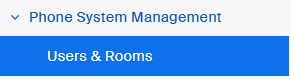
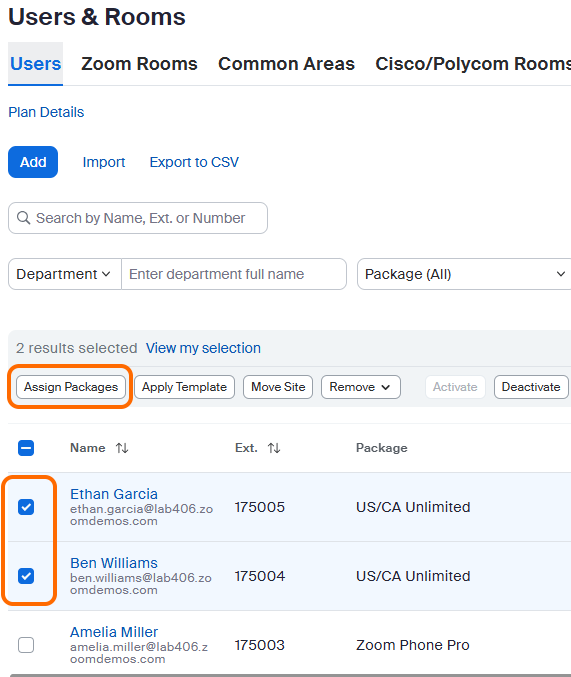
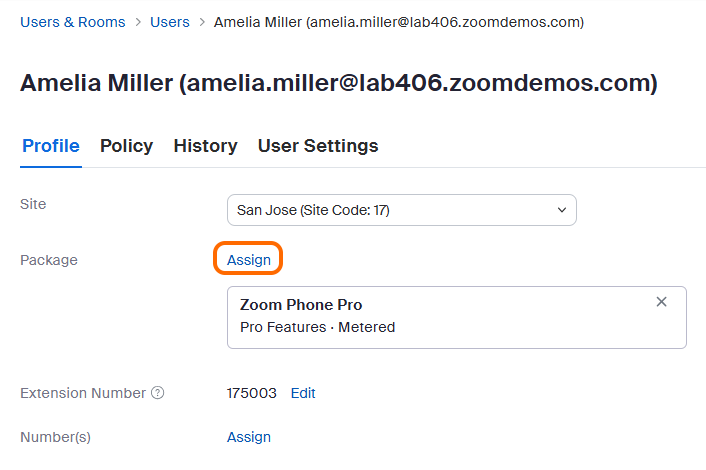
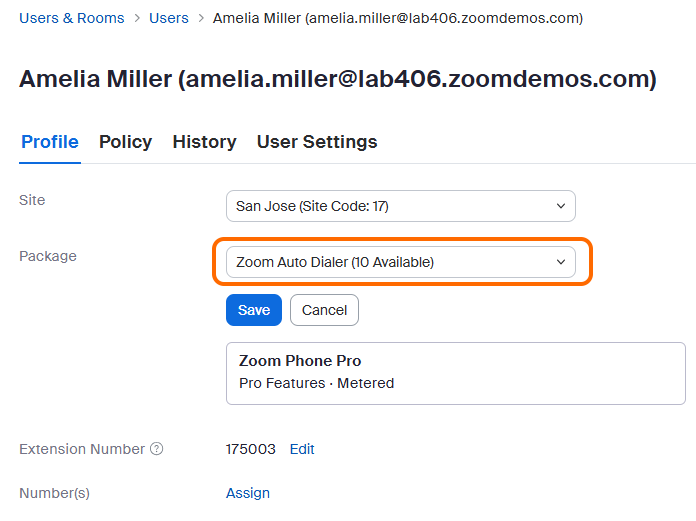
正しいライセンスを取得したら、Zoom Phoneユーザーにそれらを追加するだけです！これは以下に移動して行えます： **Phone System Management → Users & Rooms** そして一括または個別に追加します。
<div data-with-frame="true"><img src="https://content.gitbook.com/content/ctBXUMeBy4rtLMmMkKRG/blobs/sgvisBW3O7OcK1UCrp4Y/1fkpZNPVRCGhUMT0VdWp8w" alt=""></div>

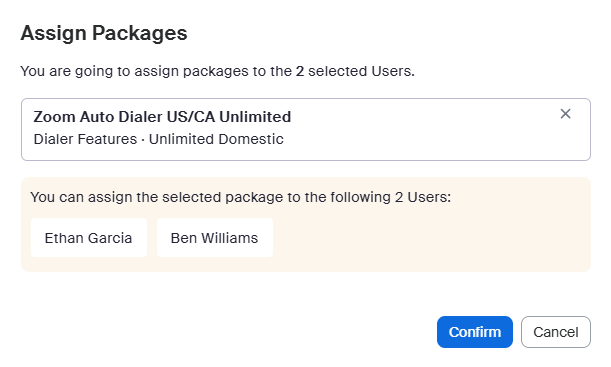
* **一括** - 複数のZoom Phoneユーザーを選択し、 **Assign Packages**を選択してから、正しいAuto Dialerライセンスを選び、Confirmを押します。
<div data-with-frame="true"><img src="https://content.gitbook.com/content/ctBXUMeBy4rtLMmMkKRG/blobs/ahCtX4rCdNr7NLWxHELd/VNnyC0EvSwO%20y0UzNSqepw" alt=""></div>

<div data-with-frame="true"><img src="https://content.gitbook.com/content/ctBXUMeBy4rtLMmMkKRG/blobs/JgmJloZ5FcHokkQJtVJP/hseEAUs1RqyS5rwN%20x_Uiw" alt=""></div>

* **個別** - 特定のZoom Phoneユーザーを開き、 **Assign**をクリックし、正しいAuto Dialerライセンスを選んでSaveを押します。
<div data-with-frame="true"><img src="https://content.gitbook.com/content/ctBXUMeBy4rtLMmMkKRG/blobs/5w89V3vQEeQHJyJ5sFls/2SV0dZxnSrC4iqcOIiKuDg" alt=""></div>

<div data-with-frame="true"><img src="https://content.gitbook.com/content/ctBXUMeBy4rtLMmMkKRG/blobs/MdZ5WM9ogapRwHManWql/CuxPN4WHTDmxNlr7yeWb7g" alt=""></div>

#### 既定設定の構成

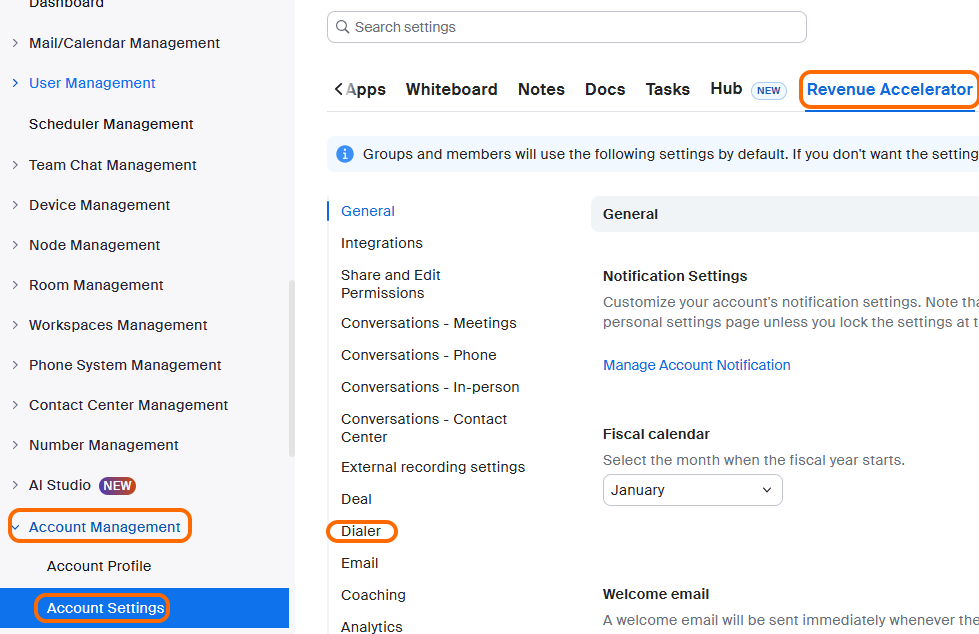
管理者は、ユーザーが個別に設定しなくても済むようにAuto Dialerのいくつかの既定設定をカスタマイズしたいと考えるかもしれませんが、初期設定のままでもユーザーはコールリストを作成してすぐに発信を開始できます！次に移動してください： **Account Management** → **Account Settings** そして、 **Revenue Accelerator** タブを選択します。次に **Dialer** をクリックして特定のAuto Dialer設定にジャンプできます（Zoom Revenue Acceleratorの追加ライセンスの有無によりオプションが少ない場合があります。常にあると便利ですが、Auto Dialerには必須ではありません）。構成の多くの項目には **LOCK** アイコンがあります。これらの設定をロックすると、エンドユーザーは変更できなくなります。
<div data-with-frame="true"><img src="https://content.gitbook.com/content/ctBXUMeBy4rtLMmMkKRG/blobs/5h4dnl0yKm5udira2giS/UCkGtHTuSUWLpMQ4GxMv3Q" alt=""></div>

以下は、組織にとって最適な設定を決めるのに役立つ、利用可能な各設定に関するメモです。
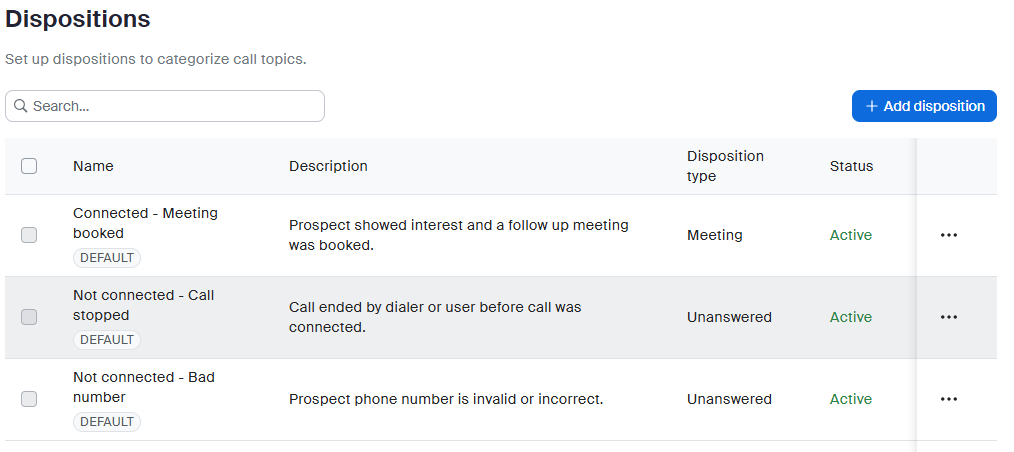
* **処理結果（Dispositions）** - 既定の処理結果（Connected、Unanswered、Busyなど）はほとんどのチームでうまく機能します。営業プロセスに固有の結果（たとえば「デモ予約済み」や「技術確認が必要」など）がある場合は、カスタム処理結果を追加して、ビジネスにとって重要な項目をチームが追跡できるように検討してください。

<div data-with-frame="true"><img src="https://content.gitbook.com/content/ctBXUMeBy4rtLMmMkKRG/blobs/B4ZmARaDMY5rBMmKmhPC/XnbOTf2ASICCnVFi80%20Yiw" alt=""></div>

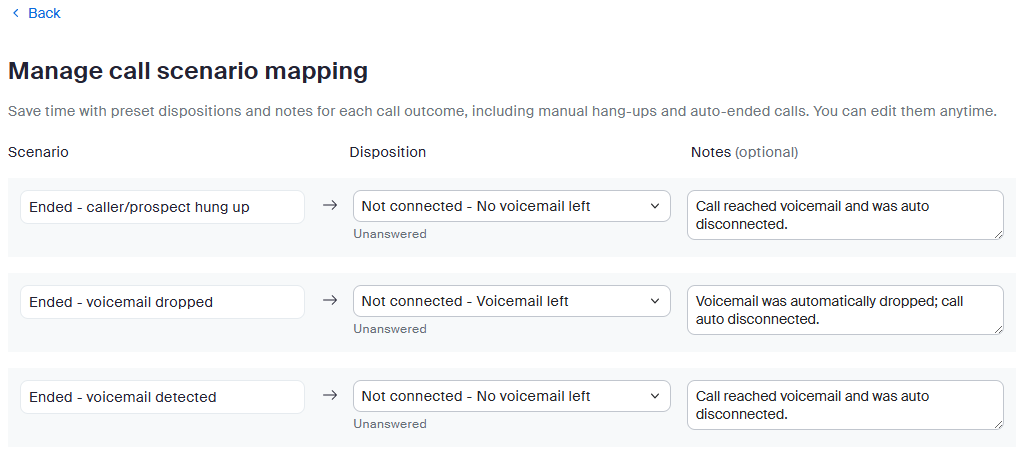
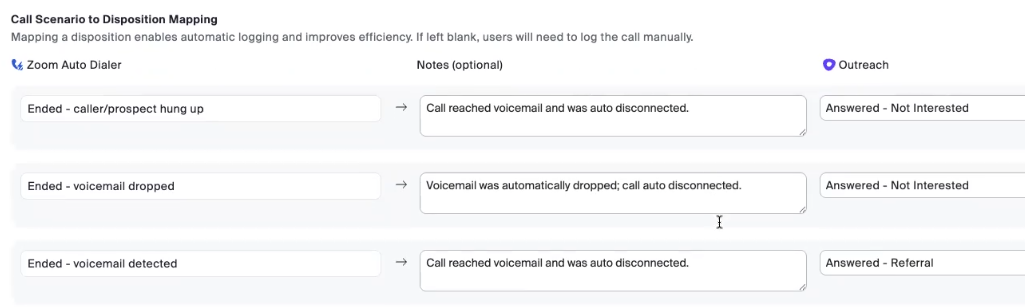
* **コールシナリオマッピング** - コールシナリオマッピングは大きな時間短縮になります！通話がボイスメールに転送されたり話中信号になった場合、Auto Dialerは自動的にタグを付けてメモを追加できるため、担当者が手動でデータ入力に時間を取られることがありません。多くのチームはデフォルトで開始し、実運用で1〜2週間使ってから調整します。

<div data-with-frame="true"><img src="https://content.gitbook.com/content/ctBXUMeBy4rtLMmMkKRG/blobs/W4jqNOcjZRDAshAOBpUm/sPYpoNBBSkW02LYDLlt3sw" alt=""></div>

**発信速度に影響する設定**

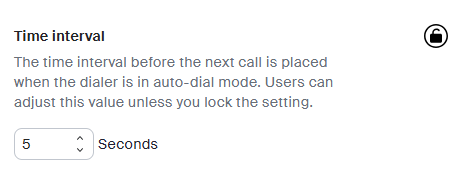
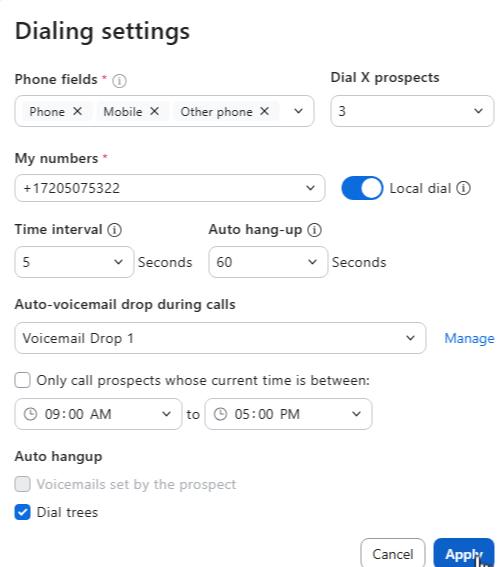
* **時間間隔（Time Interval）** - シーケンシャルダイヤリング（同時に1人以上の見込み客に発信する）を使用する場合、次の通話に移るまでの速度（0〜20秒）を設定します。担当者が通話間に息をつく時間を持てるように、まずは3〜5秒で開始することをおすすめします。

<div data-with-frame="true"><img src="https://content.gitbook.com/content/ctBXUMeBy4rtLMmMkKRG/blobs/OLkHLq87EJaWsXsp2faE/9bJ5KIXoSkOGh2pdY25Aow" alt=""></div>

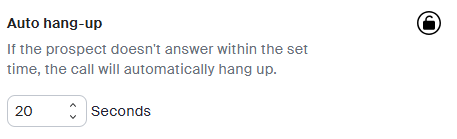
* **自動切断（Auto Hang-up）** - 通話が鳴動して応答がない場合、切断するまでの待機時間を設定します。参考：6秒 ≈ 米国での1コールに相当します。

<div data-with-frame="true"><img src="https://content.gitbook.com/content/ctBXUMeBy4rtLMmMkKRG/blobs/oUuFS7YR5laF3GsvVrtD/qWbVe_mWTKSYyjt466KErQ" alt=""></div>

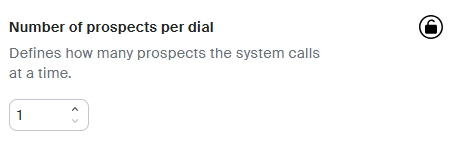
* **ダイヤルあたりの見込み客数（Number of Prospect per Dial）** - ここがパワー設定です！同時に1件の通話を行うなら1に設定し、速度が重視される大量キャンペーンでは2〜4に設定します。最大設定は4で、これはZoom Phoneユーザーが同時に保持できる最大通話数です。

<div data-with-frame="true"><img src="https://content.gitbook.com/content/ctBXUMeBy4rtLMmMkKRG/blobs/NPk9tMoCQYlNdQQwN8Pu/FNzRNFR3QDy6e6ML%20Gh0Hw" alt=""></div>

* **コンプライアンスに役立つ設定**
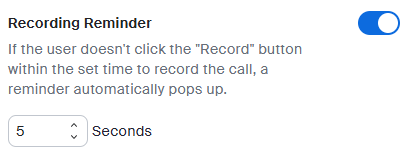
  * **録音リマインダー（Recording Reminder）** - 担当者にX秒後に録音を開始するよう促し、先に顧客に通知する時間を与えます。範囲は0秒から任意の秒数まで設定可能です。

<div data-with-frame="true"><img src="https://content.gitbook.com/content/ctBXUMeBy4rtLMmMkKRG/blobs/UyX98cBDA68ovcJ1787i/7w6sn9IBToGcxrLOobIOoA" alt=""></div>

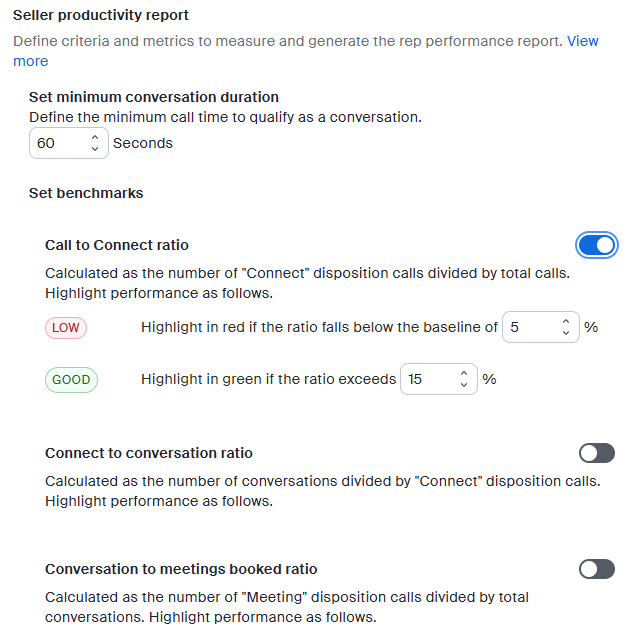
* **セラー生産性レポート（Seller Productivity Report）** - この設定はレポーティングの取り扱い方法を構成します。各トグルを有効にすると、レポート内で **Low** と **Good** のタグをトリガーするための閾値が提供されます。これにより、Zoom Auto Dialerユーザーがレポートを見て目標を達成しているかをすばやく確認できます。各項目を詳細に確認したい場合は、以下のサポート記事を参照してください。

<div data-with-frame="true"><img src="https://content.gitbook.com/content/ctBXUMeBy4rtLMmMkKRG/blobs/lIGuB2N2KkA2soCm0hUc/oA3V0FbxTdSM6uWqdebJYg" alt=""></div>

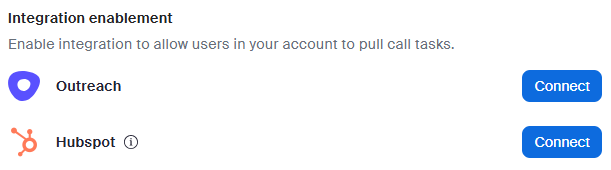
* **連携の有効化（Integration Enablement）** - このセクションは、特定の連携を有効にしているかどうかによって表示されない場合があります。アカウントレベルでサードパーティへの接続を許可するためのものです。すべての連携がこのアカウントレベルの接続ツールを持っているわけではありません。

<div data-with-frame="true"><img src="https://content.gitbook.com/content/ctBXUMeBy4rtLMmMkKRG/blobs/EgnLAlJX34kl53EUqDjZ/OT3I6BKVSISklt_5Z3LYTQ" alt=""></div>

詳細については、以下の [サポート記事 - Zoom Auto Dialerのアカウント設定の管理](https://support.zoom.com/hc/en/article?id=zm_kb\&sysparm_article=KB0079171) を参照してください。

#### ローカル発信用の番号プールの設定

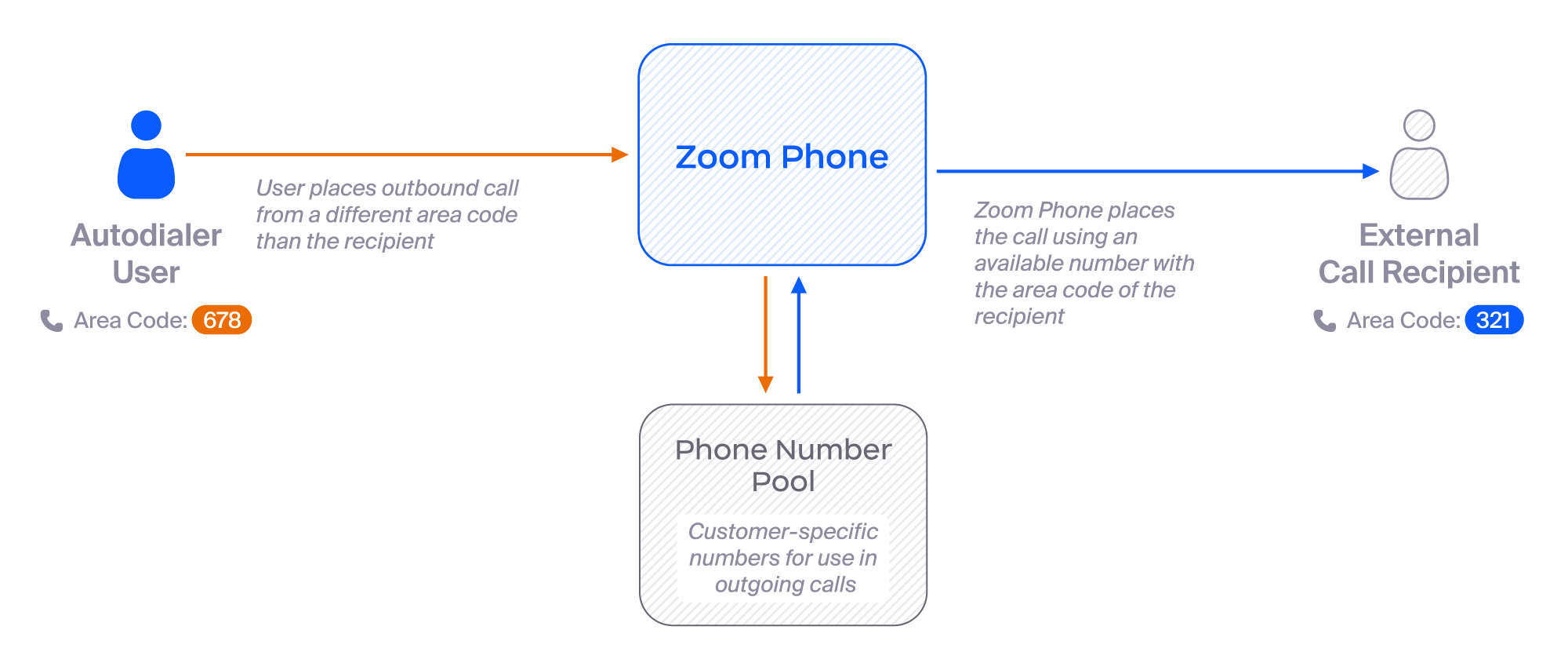
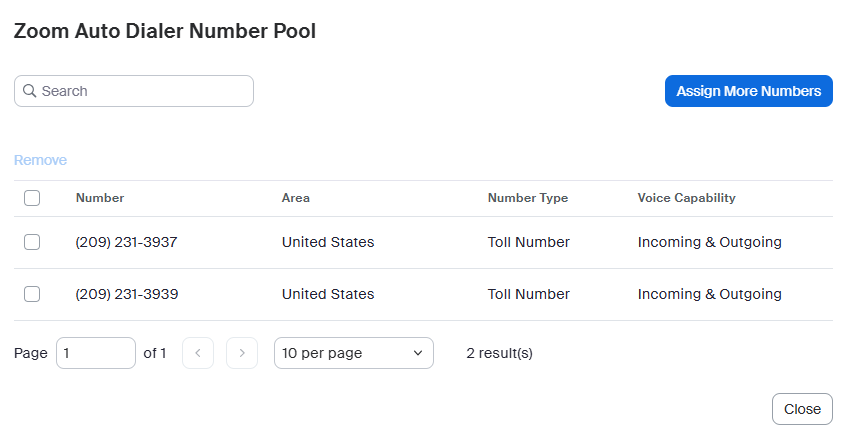
Zoom Auto Dialerには素晴らしい機能である **Local Dial**という機能があります。Local Dialでは、すべてのAuto Dialerユーザーが使用できるZoom Phone番号のプールを作成できます。Auto Dialerユーザーが発信する際、Local Dialは相手の番号と同じ市外局番（Area Code）を持つ番号を探してその通話の発信者IDとして使用しようとします。これにより通話がより“地元発信”のように見えます！

<div data-with-frame="true"><img src="https://content.gitbook.com/content/ctBXUMeBy4rtLMmMkKRG/blobs/6YAAsvQIS3AfY4wmLqA6/5E%20YSxKdRQeMhv%20o1EYZ_A" alt=""></div>

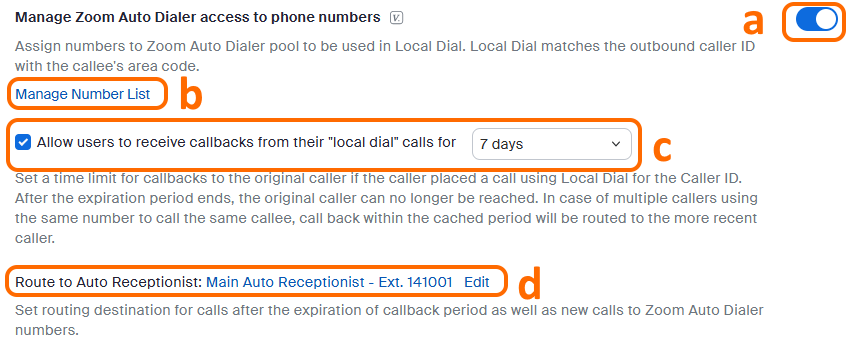
アウトバウンド通話に加えて、Local Dialは顧客（被発信者）からの折り返し通話の処理方法やルーティングも提供します。構成は高レベルでは次のとおりです：

* に移動してください： **Account Management** → **Account Settings** そして、 **Zoom Phone** タブ。
* 下にスクロールする（または検索する）と、 **Zoom Auto Dialerの電話番号へのアクセスを管理する、が見つかります。**
* このセクションでは以下が行えます：
  1. Local Dialを有効にする。
  2. 番号リストの管理 - 未割り当てのZoom Phone番号が表示されます。追加の番号が必要な場合は、Zoom Phoneの通常の番号取得プロセス（番号ライセンス）を使用して、それらをZoom Phoneユーザーに追加するのと同じ方法で番号を取得します。 *と* （上記の続き）番号ライセンスは、番号をZoom Phoneユーザーに追加するときと同じ手順で扱います。
  3. Auto Dialerユーザーへの折り返しを許可する（被発信者の発信者IDを、通話を発信したAuto Dialerユーザーに一致させる）。
  4. 折り返しの時間枠外だった場合の通話のルーティング先。これは、誰かが発信して発信者IDが一致しない場合にも適用されます。

<div data-with-frame="true"><img src="https://content.gitbook.com/content/ctBXUMeBy4rtLMmMkKRG/blobs/BHw9OuNsbzbu0QBL0w5E/raxXNk5cRvqq0GSLXtlCpw" alt=""></div>

<div data-with-frame="true"><img src="https://content.gitbook.com/content/ctBXUMeBy4rtLMmMkKRG/blobs/EvtN7cpF8F7a9SLeiO8O/uPbVrr6bS2SsH7JaJXwwOQ" alt=""></div>

#### メールとカレンダーとの統合

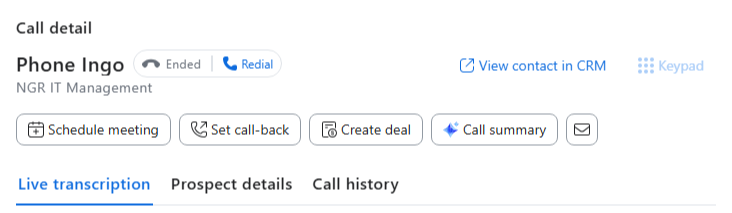
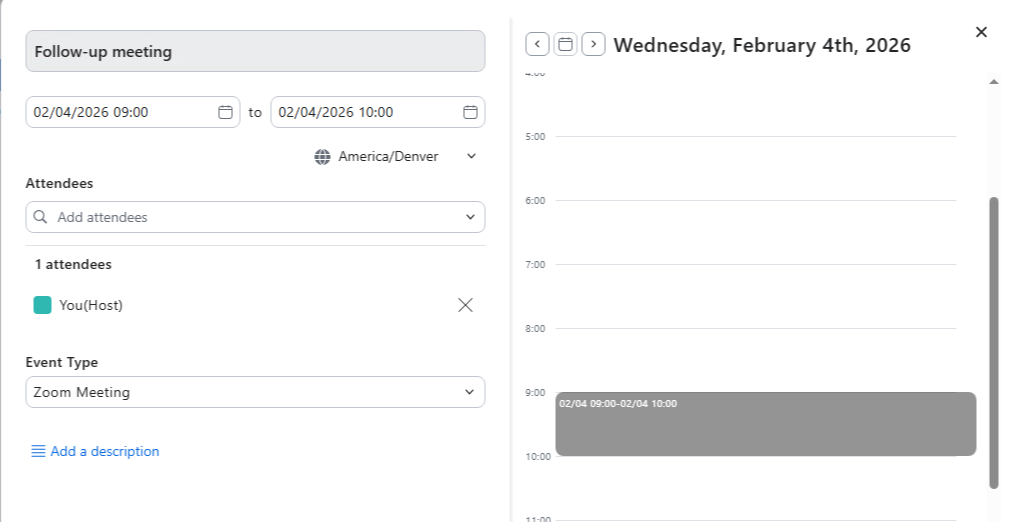
Auto Dialerのもう一つの利点は、コールウィンドウから直接連絡先にメールを素早く送信したり、フォローアップの会議をスケジュールできることです。これにより、ユーザーは別のウィンドウに切り替える手間が省けます。

<div data-with-frame="true"><img src="https://content.gitbook.com/content/ctBXUMeBy4rtLMmMkKRG/blobs/Ln96PnizyPxFQfwnK9HD/JQHMzPTmSH2ywRnGPEIK4A" alt=""></div>

詳細については、次を参照してください： [サポート記事 - Revenue Acceleratorのメール連携の設定](https://support.zoom.com/hc/en/article?id=zm_kb\&sysparm_article=KB0058880) で、Auto Dialerにメールとカレンダーをリンクする方法の詳細（フルのRevenue Acceleratorにリンクする際と同じプロセス）を確認してください。

## コールリストと見込み客

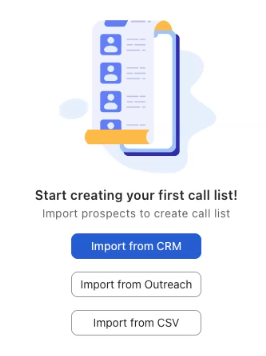
Zoom Auto Dialerは、個別の見込み客を含むコールリストをCSV（カンマ区切り値）経由、サポートされているサードパーティ連携の1つ経由、またはAPI経由でインポートする機能を備えており、柔軟なカスタマイズが可能です。Zoom Auto DialerはZoom Phoneのアドオンであることに留意してください。以下のサードパーティソリューションは、既存のZoom Phoneの連携を活用してZoomからサードパーティソリューションへデータを書き込みます。たとえば、通話のログ、録音へのリンク、AI通話要約などです。これらの連携はまだ設定されていない場合、設定する必要があります。具体的なセットアップ手順については、次の *既存の* Zoom Phone連携を利用して、Zoomからサードパーティへデータを書き込みます。例えば、通話のログ、録音へのリンク、AIの通話要約などが含まれます。これらの連携が未設定の場合は設定が必要です。詳細は、 [サポート記事 - Zoom Auto Dialerの見込み客のインポートとコールリスト管理](https://support.zoom.com/hc/en/article?id=zm_kb\&sysparm_article=KB0079684) を参照して特定のセットアップ手順を確認してください。以下では、各方法でのコールリスト作成のハイレベルなプロセスと重要な注意点を説明します。

#### CSV

CSVコールリストの作成は簡単です—スプレッドシートに入力するようなイメージです：

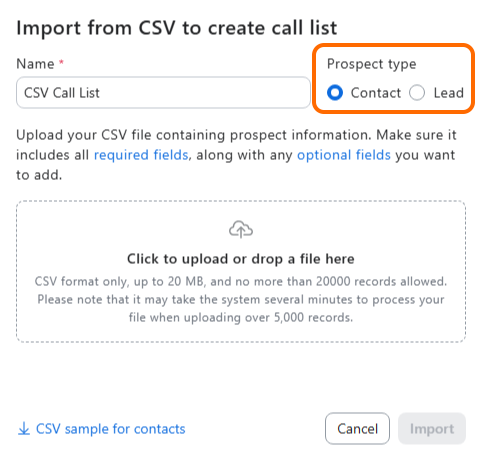
* **まず、**&#x65E2;存の顧客（Contacts）に発信するのか、潜在顧客（Leads）に発信するのかを決めます。フィールドが若干異なるため、重要です。
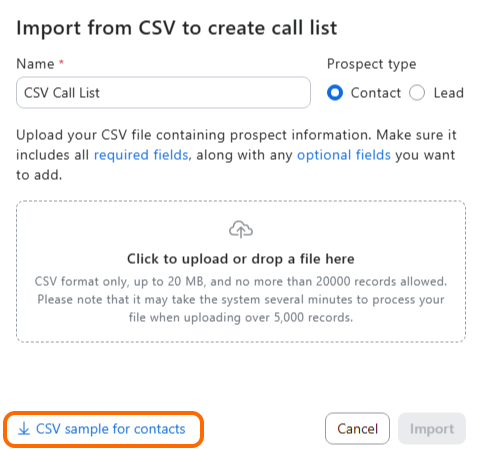
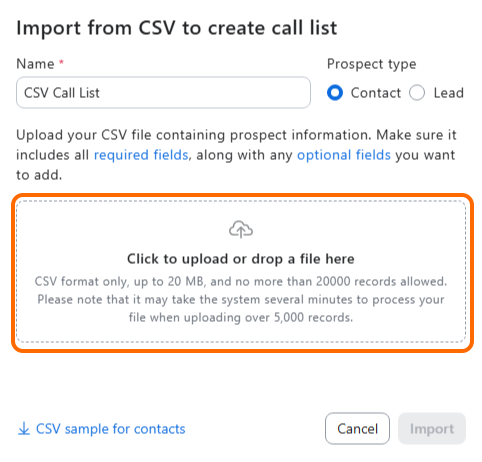
* **次に、**&#x43;SVテンプレート（事前フォーマットされたスプレッドシートのようなもの）を取得して、見込み客情報を入力し、アップロードします。これで完了です！ContactsとLeadsでCSVテンプレートが若干異なる点にご注意ください。
* **プロのヒント：** データが正しくマップされることを確認するために、最初は5〜10件の小さなテストリストで試してから、数百件をアップロードしてください。

<div data-with-frame="true"><img src="https://content.gitbook.com/content/ctBXUMeBy4rtLMmMkKRG/blobs/eaLD0q1oFVyHndGDGDok/1oXvDenwSW6fYAsuefbKvA" alt=""></div>

<div data-with-frame="true"><img src="https://content.gitbook.com/content/ctBXUMeBy4rtLMmMkKRG/blobs/eESCIDdzZpbXnboMkU3w/l5Owi0SCSeG4_lsrlBe4WQ" alt=""></div>

<div data-with-frame="true"><img src="https://content.gitbook.com/content/ctBXUMeBy4rtLMmMkKRG/blobs/a9oAVGvo4eZ7wCs01PLW/wCIQMNXrS826QGs0gh8YrA" alt=""></div>

#### サードパーティ連携

サードパーティ連携により、サポートされているサードパーティシステムからコールリストや見込み客を自動で取り込むことができます。\
念のため、これらの同じサードパーティソリューションに対するZoom Phoneの連携を完了しておくことをおすすめします。 *前に* Zoom Auto Dialerの連携を設定する前に完了しておいてください。これらの連携のセットアップには以下のステップがあります：

* **管理者（Admin）** - 管理者は、次の **Account Management** → **Account Settings** → **Revenue Accelerator**  → **連携の有効化（Integration Enablement）** セクションからサードパーティシステムへの連携を承認します。&#x20;
* **注：**&#x53;alesforceの承認は、 [Zoom Phone連携のセットアップの一部として行われます。](https://support.zoom.com/hc/en/article?id=zm_kb\&sysparm_article=KB0060915).

<div data-with-frame="true"><img src="https://content.gitbook.com/content/ctBXUMeBy4rtLMmMkKRG/blobs/EgnLAlJX34kl53EUqDjZ/OT3I6BKVSISklt_5Z3LYTQ" alt=""></div>

* **ユーザー（User）** - ユーザーはZoom Auto Dialer内から連携を承認します。
* **ユーザー（User）** - インポートしたいコールリストと見込み客を選択するために正しいフィルタを選択します。

#### **Salesforce**

* **管理者のセットアップ（Admin Setup）** - SalesforceとZoom Auto Dialerを連携させるために、Auto Dialer側で特別な設定が必要というわけではありません。必ず次を完了してください： [サポート記事 - SFDCとZoom Phoneの連携セットアップ](https://support.zoom.com/hc/en/article?id=zm_kb\&sysparm_article=KB0060915) および [Zoom Phone Salesforce連携テックライブラリアーティクル](https://library.zoom.com/zoom-workplace/zoom-phone/expert-insights/zoom-phone-salesforce-integration)
* **ユーザーのセットアップ（User Setup）** - ユーザーがSalesforceからAuto Dialerにコールリストを取り込めるようにするには、両方のユーザー承認を完了する必要があります： [Zoom Phone](https://support.zoom.com/hc/en/article?id=zm_kb\&sysparm_article=KB0057953) と [Zoom Revenue Accelerator](https://support.zoom.com/hc/en/article?id=zm_kb\&sysparm_article=KB0077576).
  * （ここに該当する認可の名前が入ります） [Zoom Phone](https://support.zoom.com/hc/en/article?id=zm_kb\&sysparm_article=KB0057953) この認可により、ダイヤラ（およびZoom Phone）が通話結果、文字起こし、ボイスメールリンク、AI通話要約をSFDCのタスクに書き戻すことができます。
  * （ここに該当する認可の名前が入ります） [Zoom Revenue Accelerator](https://support.zoom.com/hc/en/article?id=zm_kb\&sysparm_article=KB0057953) もう一つの認可により、Auto Dialerが連絡先をコールリストに取り込むことができます。すでにSFDC-Zoom Phone連携が設定されている場合、Zoom PhoneとZoom Revenue Acceleratorのユーザー側承認に関する簡単なビデオはこちらです。

{% embed url="<https://zoom.us/clips/share/RDDtriB_QyKxbsgITNv9jg>" %}

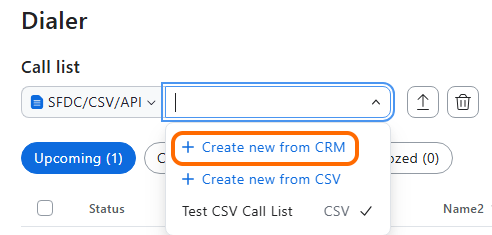
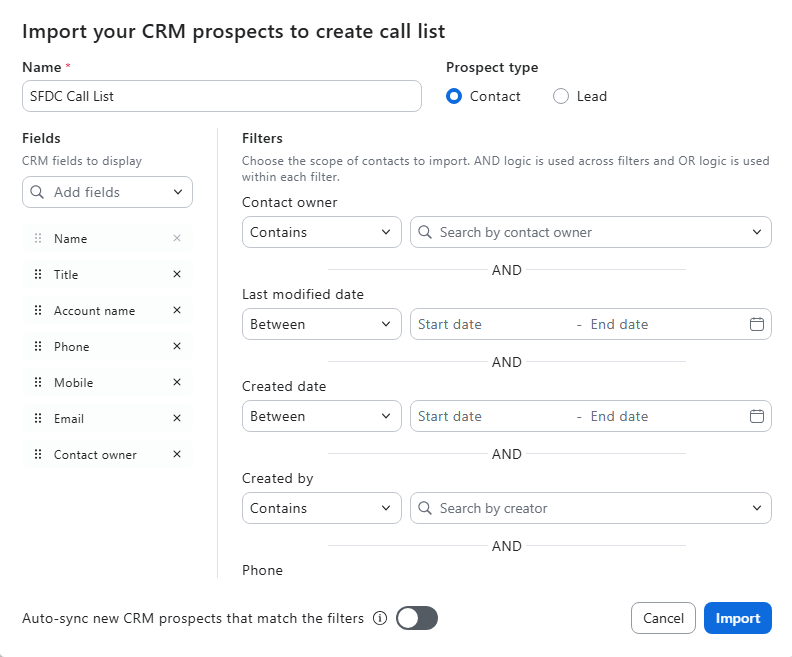
SalesforceがZoom Auto Dialerユーザーにリンクされたら、コールリストのドロップダウンから **CRMから新規作成（Create new from CRM）** を選択して新しいコールリストを作成できます。

<div data-with-frame="true"><img src="https://content.gitbook.com/content/ctBXUMeBy4rtLMmMkKRG/blobs/z4Y21fNEZtCzY2DGIvIu/N3tZqpK5Q16VvtmaBI5alQ" alt=""></div>

* 次に、Account Name、Department、Email、Contact Ownerなどの利用可能なフィルタ項目を使用してSalesforceの連絡先を取り込めます。 **Account Name、Department、Email、Contact Ownerなど** これらのフィールドはZoomにより頻繁に更新されることがあるため、利用可能な最新のフィルタについては統合ウィンドウまたはサポートドキュメントを確認してください。
* フィルタ条件に一致する新しいSFDC見込み客を自動同期するように有効にして、リストを最新の状態に保ってください！

<div data-with-frame="true"><img src="https://content.gitbook.com/content/ctBXUMeBy4rtLMmMkKRG/blobs/9UBShe5pwEVB446NPFZS/dRWQqRoMTYShP1wOfNaD_Q" alt=""></div>

#### Outreach

**管理者のセットアップ（Admin Setup）** - 管理者はAuto DialerをOutreachインスタンスに接続する必要があり、いくつかの設定ステップを実行できます。

* 接続 - に移動して、 **Account Management** → **Account Settings** そして、 **Revenue Accelerator** タブでOutreachのConnectを押すと、Outreachへのサインインを促されます。

<div data-with-frame="true"><img src="https://content.gitbook.com/content/ctBXUMeBy4rtLMmMkKRG/blobs/EgnLAlJX34kl53EUqDjZ/OT3I6BKVSISklt_5Z3LYTQ" alt=""></div>

* 接続が完了したら、設定に進みます。

<div data-with-frame="true"><img src="https://content.gitbook.com/content/ctBXUMeBy4rtLMmMkKRG/blobs/pcjCuc3FdIzuJ7xgE74j/cI2h4W3vSVyGVvSafkrEYw" alt=""></div>

* 必要に応じてカスタマイズを選択できます：
  * Auto Dialer内でユーザーに表示するどのOutreachフィールドか。

<div data-with-frame="true"><img src="https://content.gitbook.com/content/ctBXUMeBy4rtLMmMkKRG/blobs/5w4YsjUE1xDqYPpZEYar/YtGfu3t9QuO4WaLzQk%20I4A" alt=""></div>

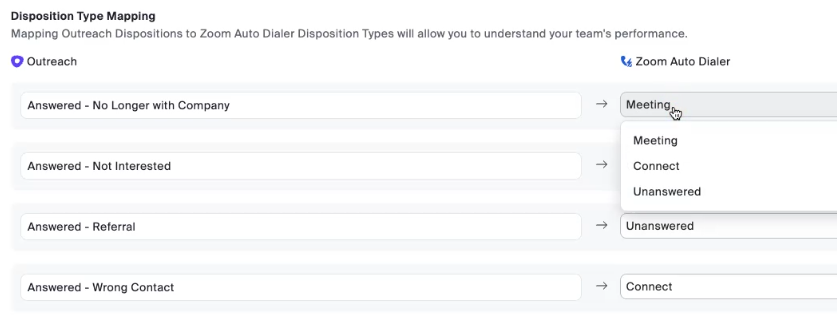
* Outreachの処理結果をZoom Auto Dialerの処理結果にマッピングするか。

<div data-with-frame="true"><img src="https://content.gitbook.com/content/ctBXUMeBy4rtLMmMkKRG/blobs/7WNLtPlx19UMQ4f2A3WM/rWk8LpP7R8Gt0N2U0Wzaww" alt=""></div>

* 通話シナリオマッピング（Auto Dialer設定で扱ったように、人と話せなかったときに時間を節約するための設定）。

<div data-with-frame="true"><img src="https://content.gitbook.com/content/ctBXUMeBy4rtLMmMkKRG/blobs/8vr0TOQbBKpjHIhc2cvo/XEx3Oc9LQ_ChLnZHYeSNyg" alt=""></div>

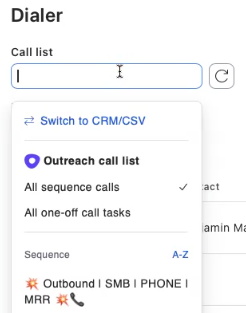
* **ユーザーのセットアップ（User Setup）** - 新しいコールリストを作成するときに、単に **Outreachからのインポート（Import from Outreach）** ボタンを選択し、ユーザーとしてOutreachにログインしてシーケンスを検索して取り込みます。既存のコールリストがある場合は、そこから直接Outreachに接続してコールリストを作成できます。

<div data-with-frame="true"><img src="https://content.gitbook.com/content/ctBXUMeBy4rtLMmMkKRG/blobs/tip20ldVJUHZUVQWQm3m/ZboH5O0mRkKKYdfOJBUppw" alt=""></div>

<div data-with-frame="true"><img src="https://content.gitbook.com/content/ctBXUMeBy4rtLMmMkKRG/blobs/Mr20Poijkek79DeQFtiP/juHqli_ZSlacJNGWrAQHoA" alt=""></div>

<div data-with-frame="true"><img src="https://content.gitbook.com/content/ctBXUMeBy4rtLMmMkKRG/blobs/8jBNUR1PbWtXpVKXIOgk/tVFBL%20SaQMqVFJpjPuB0iA" alt=""></div>

#### HubSpot

* **管理者のセットアップ（Admin Setup）** - 管理者はAuto DialerをHubSpotインスタンスに接続する必要があり、いくつかの設定ステップを実行できます。
  * 接続 - に移動して、 **Account Management** → **Account Settings** そして、 **Revenue Accelerator** タブでHubSpotのConnectを押すと、HubSpotへのサインインを促されます。

<div data-with-frame="true"><img src="https://content.gitbook.com/content/ctBXUMeBy4rtLMmMkKRG/blobs/EgnLAlJX34kl53EUqDjZ/OT3I6BKVSISklt_5Z3LYTQ" alt=""></div>

* 接続が完了したら、Configureに進みます。

<div data-with-frame="true"><img src="https://content.gitbook.com/content/ctBXUMeBy4rtLMmMkKRG/blobs/gbYy89iY0uAMOBVaHnLA/rHh8H%208iRvacnFSxC8UPmg" alt=""></div>

* 必要に応じてカスタマイズを選択できます：
  * Auto Dialer内でユーザーに表示するどのHubSpotフィールドか。

<div data-with-frame="true"><img src="https://content.gitbook.com/content/ctBXUMeBy4rtLMmMkKRG/blobs/1gbRvgYIBL5EpgJEr7Nv/Bf5aiMHASAiZJBBqTP7aAA" alt=""></div>

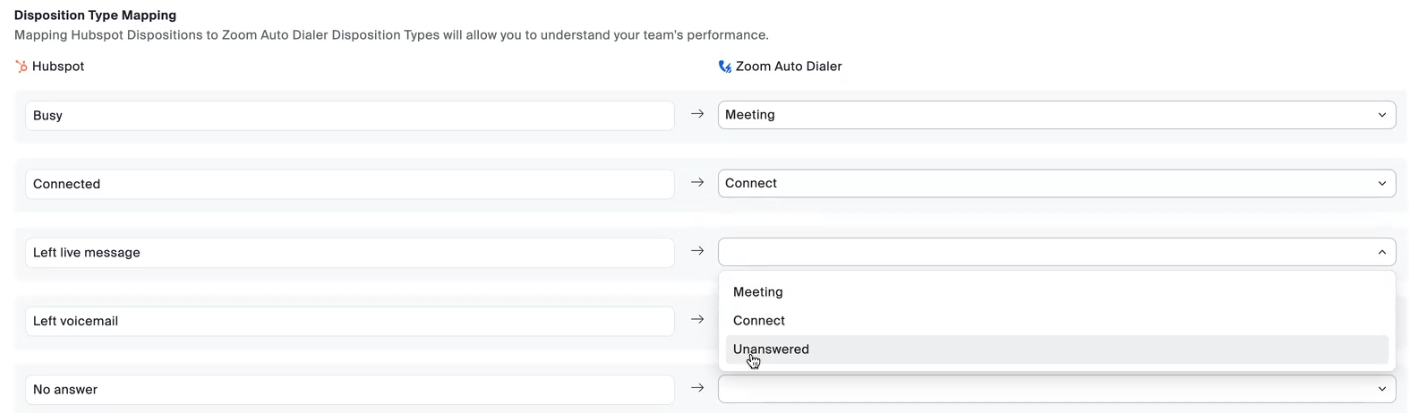
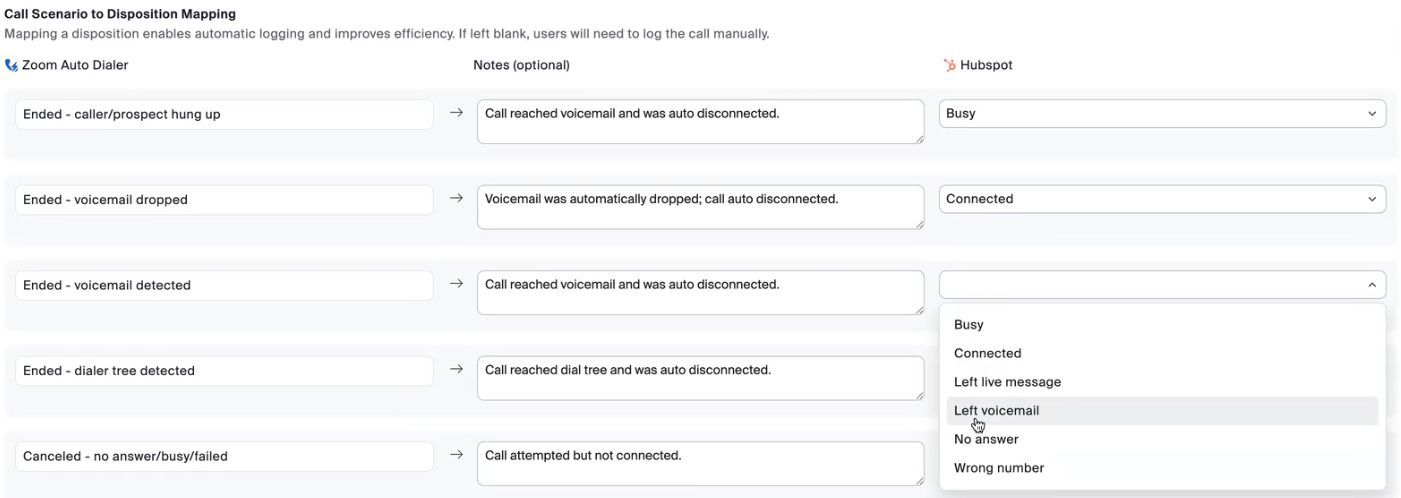
* HubSpotの処理結果をZoom Auto Dialerの処理結果にマッピングするか。

<div data-with-frame="true"><img src="https://content.gitbook.com/content/ctBXUMeBy4rtLMmMkKRG/blobs/6lprI90NCgBATwE9rVzQ/4GK54dVvTl6hls704kb3LA" alt=""></div>

* 通話シナリオマッピング（Auto Dialer設定で扱ったように、人と話せなかったときに時間を節約するための設定）。

<div data-with-frame="true"><img src="https://content.gitbook.com/content/ctBXUMeBy4rtLMmMkKRG/blobs/ORjbcIONQG79WO4uR3B5/wXo2qXAlSumaZSSgPpWUGg" alt=""></div>

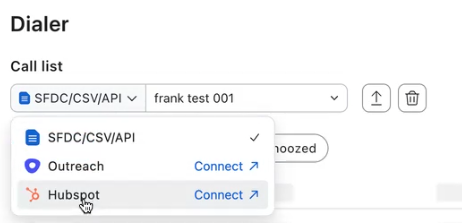
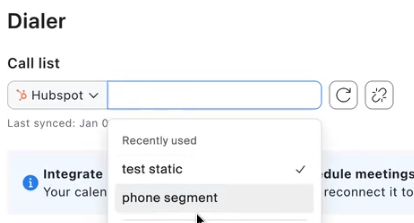
* **ユーザーのセットアップ（User Setup）** - 新しいコールリストを作成するときに、単に **HubSpotからのインポート（Import from HubSpot）** 新しいコールリストを作成するときにボタンを押し、ユーザーとしてHubSpotにログインしてからシーケンスを検索して取り込みます。既存のコールリストがある場合は、そこから直接HubSpotに接続してコールリストを作成できます。

<div data-with-frame="true"><img src="https://content.gitbook.com/content/ctBXUMeBy4rtLMmMkKRG/blobs/xCrZzkNLB2JffyP99MXs/hlXNl258R_CU6KwnKF%20Szg" alt=""></div>

<div data-with-frame="true"><img src="https://content.gitbook.com/content/ctBXUMeBy4rtLMmMkKRG/blobs/DbDSAJX2rMzRwmHTowzn/ToCUVxfXRn2FJquBGWNL1Q" alt=""></div>

#### API

Auto DialerのAPIは、多数のユーザー向けにZoom Auto Dialerを迅速に管理するために活用できます。これらは、データソース（データベース、CRMなど）とZoom Auto Dialerの間でカスタム連携を構築するためのプログラミングスキルとリソースを持つ顧客に最適です。これらのAPIには以下の機能が含まれます：

* ユーザー向けのコールリストを作成する
* 見込み客でコールリストを埋める
* 通話履歴とレポートを表示する

APIの一般的なユースケースの1つは、Zoom Auto Dialerに直接接続する組み込みコネクタを持たないサードパーティやカスタム構築のCRMをお使いの場合です。APIを活用してすべてのZoom Auto Dialerユーザー向けにコールリストを作成し、CRMから見込み客でそれらを埋め、通話/ダイヤラー結果を通話後にCRMへ戻してレポートやログ用途に使うことができます。本ドキュメントでのAPI開発は範囲外です。Zoom開発者サイトの [Auto Dialer](https://developers.zoom.us/docs/api/auto-dialer/) セクションからサードパーティシステムへの連携を承認します。

#### ビデオ - コールリストの作成

このビデオでは、CSVファイルからのコールリスト作成とSFDC連携からの作成を示します。

{% embed url="<https://zoom.us/clips/share/H6UhgWUbQByxppZ5bQVfnw>" %}

## エンドユーザーの体験

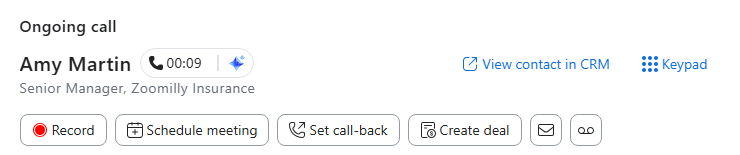
Zoom Auto Dialerはユーザーに **単一のインターフェース** を提供し、そこでコールリストの追加/表示/編集、ダイヤリングオプションの設定、ダイヤリング中のライブ顧客とのやり取り、フォローアップ会議のスケジュール、顧客へのメール送信が行えます。別のウィンドウやアプリを切り替える必要はありません！詳細は、次の [サポート記事 - Zoom Auto Dialerの使用方法](https://support.zoom.com/hc/en/article?id=zm_kb\&sysparm_article=KB0079730) を参照してください。本記事の方針に沿って、以下にAuto Dialerとのやり取りに関するハイレベルなユーザープロセスを示します。

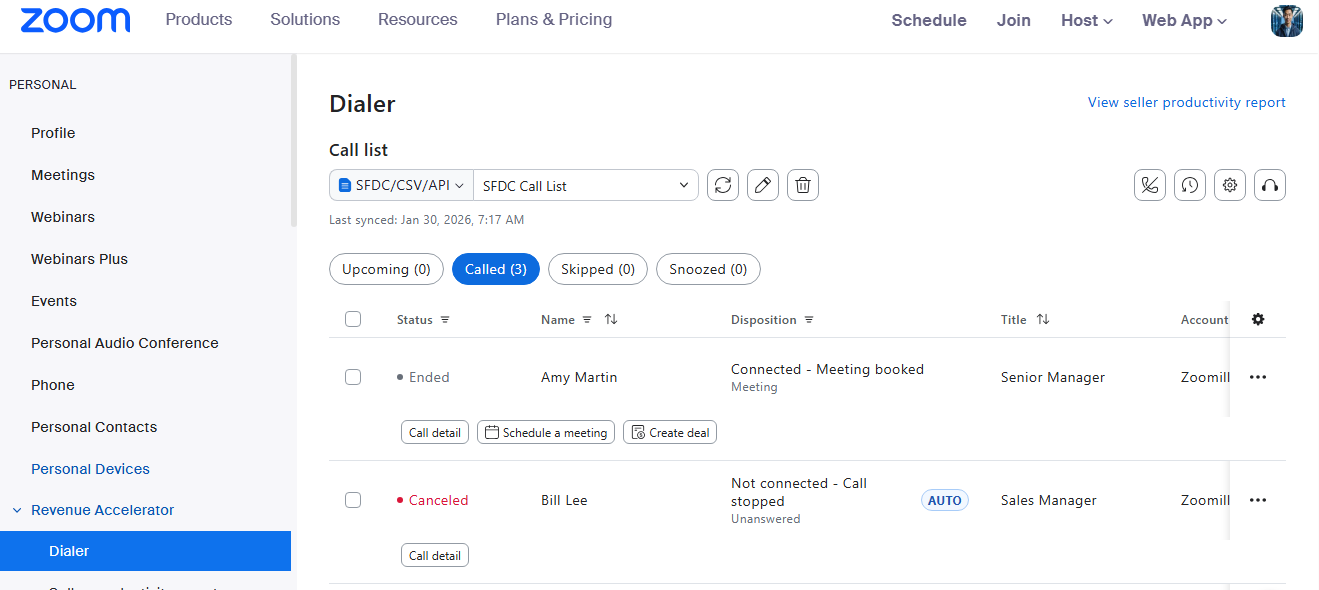
1. **コールリスト（Call List）** - インポート（[上記参照](#call-lists-and-prospects)）、今後の通話（Upcoming calls）の表示、ならびに呼び出し済み（Called）、スキップ（Skipped）、スヌーズ（Snoozed：後で発信するために一時停止した連絡先）を確認できます。
2. **ダイヤリング設定（Dialing Settings）** - 先ほど説明したすべての [既定設定（Default Settings）](#configure-default-settings) を覚えていますか？これが管理者がロックしていない場合にユーザーがそれらを更新できる場所です。
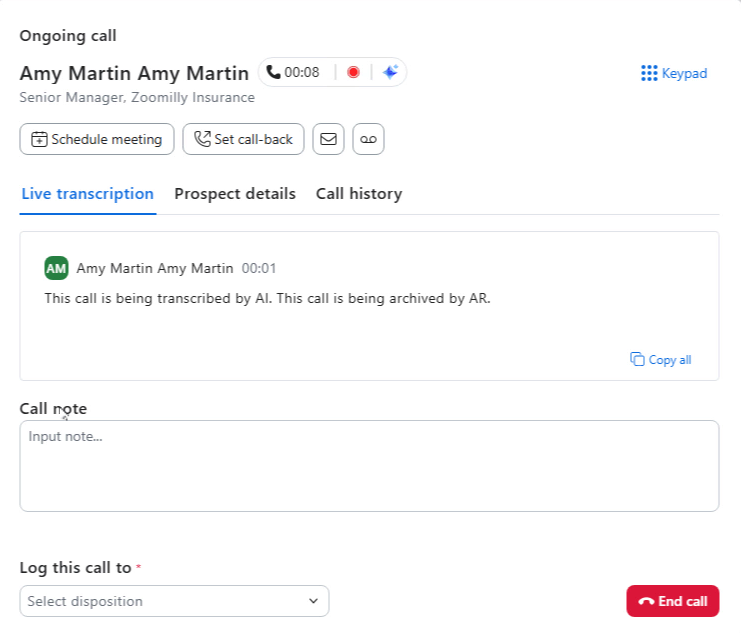
3. **ライブ通話者とのやり取り（Interacting with Live Callers）** - Auto Dialerがライブの人間を検出したとき（ボイスメールをフィルタしてボイスメールドロップやIVR/コールツリーを処理します）、ここでライブ文字起こし、顧客詳細の表示、ノート追加、通話処理結果の設定、フォローアップ会議のスケジュール、折り返しのスケジュール、さらには顧客へのメール送信まで行えます。アクティブなダイヤリングセッション中に表示されるステータスについては、次の [サポート記事 - Zoom Auto Dialerの通話ステータスの理解](https://support.zoom.com/hc/en/article?id=zm_kb\&sysparm_article=KB0081551) を参照してください。
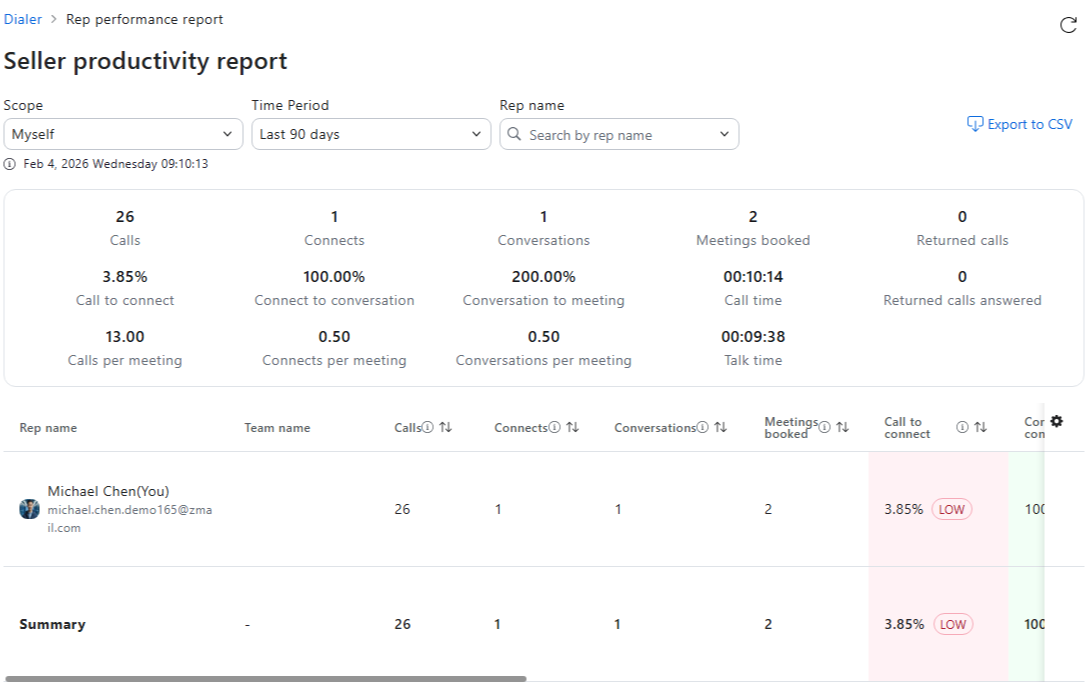
4. **生産性レポートの表示（View Productivity Report）** - 通話の成果がどの程度かを確認できます！接続数や予約されたミーティング数など、前述の目標を活用して、日次、週次、月次などでユーザーが目標を達成しているかを把握するのに役立ちます。 [セラー生産性レポート（Seller Productivity Report）](#setting-up-zoom-auto-dialer) これらは先の設定で定義した目標を利用して、ユーザーが日、週、月、またはそれ以上の期間で目標を達成しているかを把握するのに役立ちます！

すべての設定に深入りはしませんが、ユーザーに役立ついくつかの提案を以下に示します。

#### Auto Dialerへのアクセス

* Zoom Workplaceデスクトップ/モバイルアプリまたはZoom Webポータル？
  * Auto DialerはZoom Workplaceのデスクトップまたはモバイルアプリ内、あるいはZoom管理ポータル内で動作することを知っていましたか？ **Personal → Revenue Accelerator → Dialer の下に、** Zoom Workplaceデスクトップおよびモバイルアプリで利用できるのと同じコールリストとオプションが表示されます！ワークフローに最適なものを使用してください。

<div data-with-frame="true"><img src="https://content.gitbook.com/content/ctBXUMeBy4rtLMmMkKRG/blobs/w1tMCl2sqOWCoiEDFlww/SkugJzP2TrmRA_Y1CAN4ow" alt=""></div>

* ダイヤリング設定（Dialing Settings）
  * **電話番号フィールド（Phone Field）** - プロのヒント：複数の電話番号を持つ連絡先をインポートしてください！Auto Dialerは最初の番号がつながらない場合、自動的に別の番号を試みます—手動で再ダイヤルする必要はありません。
  * **複数の見込み客を同時にダイヤル（Dial X Prospects）** - ここが魔法の部分です：これを2〜4人に設定すると、Auto Dialerはバックグラウンドでボイスメールを処理しつつ、あなたは既に次の相手と話していることができます。ボイスメールシステムを待つ無駄な時間はもうありません！

<div data-with-frame="true"><img src="https://content.gitbook.com/content/ctBXUMeBy4rtLMmMkKRG/blobs/s0qaqbUDM7U2TQToum5R/s05ZEixrSKqHVnUGLEvcgw" alt=""></div>

#### ライブ通話者とのやり取り（Interacting with Live Callers）

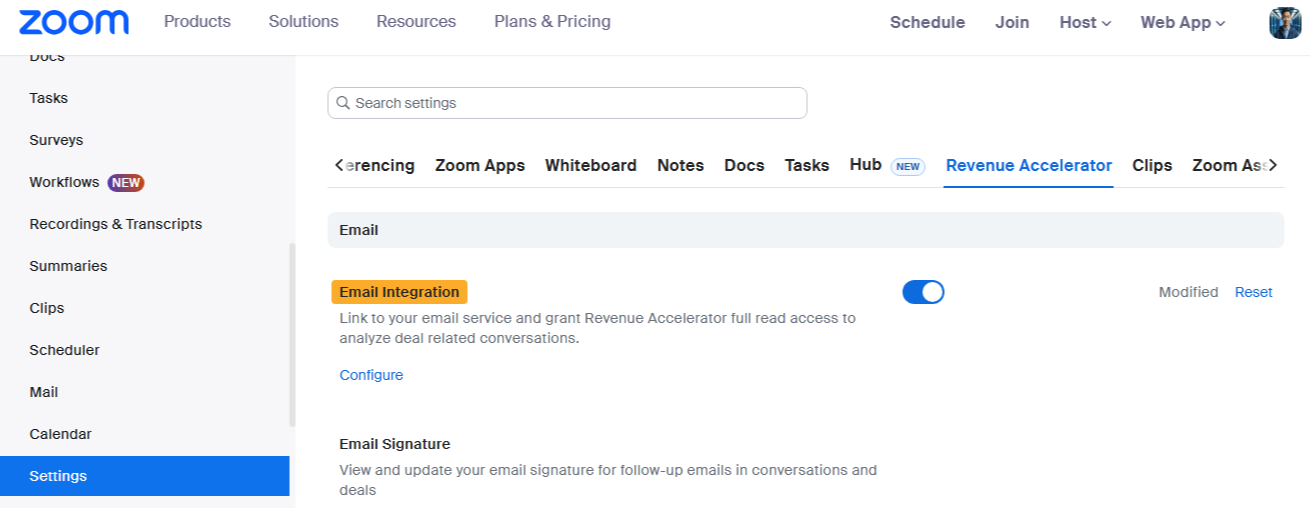
* 発信を開始する前に、Auto Dialerにメールを統合することを忘れないでください！次の場所で： **Personal → Settings → Revenue Accelerator**で、 **Email Integration** を有効にし、GoogleまたはMicrosoft 365アカウントにリンクしてください。

<div data-with-frame="true"><img src="https://content.gitbook.com/content/ctBXUMeBy4rtLMmMkKRG/blobs/mxmxWudh3y2tQr56k3r1/vmYYwVm2SbOw3ht5_IqMGA" alt=""></div>

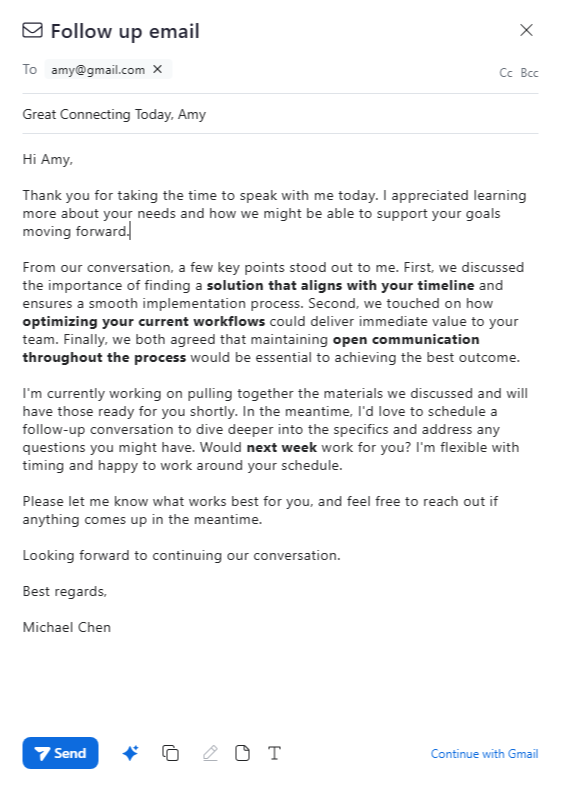
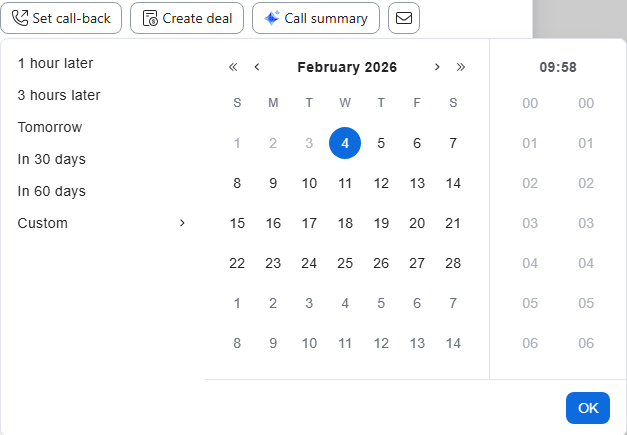
* **誰かと接続したとき：**&#x30E9;イブ文字起こしを使って見落としがちな詳細をキャッチし、AI Companionに基づいてフォローアップメールの下書きを作成させましょう。相手が手が離せない場合で後で話したいと言われたら、同じウィンドウ内から折り返しを設定してください！

<div data-with-frame="true"><img src="https://content.gitbook.com/content/ctBXUMeBy4rtLMmMkKRG/blobs/LgplLL8r6CB6kC53Wlfv/QQkVGn3nTeGB4gyzaOc8uQ" alt=""></div>

<div data-with-frame="true"><img src="https://content.gitbook.com/content/ctBXUMeBy4rtLMmMkKRG/blobs/gh9Mvq86bQDTVSuC0Zpq/him9kWZ7T8ueG4NSjIxndw" alt=""></div>

<div data-with-frame="true"><img src="https://content.gitbook.com/content/ctBXUMeBy4rtLMmMkKRG/blobs/fKgmYVfmwxbn9mkuxSTL/GvGRSyQ9SWCuTqz9QpFc_g" alt=""></div>

* **次のステップをスケジュールする必要がありますか？** 通話ウィンドウから直接「Schedule Meeting」ボタンを押してください—別途カレンダーを開く必要はありません。

<div data-with-frame="true"><img src="https://content.gitbook.com/content/ctBXUMeBy4rtLMmMkKRG/blobs/1TvVUSoYBYfiKAzAV4Gh/9Q_NsZpzQ7O2wQjY%20IWXTQ" alt=""></div>

<div data-with-frame="true"><img src="https://content.gitbook.com/content/ctBXUMeBy4rtLMmMkKRG/blobs/2vqJjIQ7adKDyKZDwGlc/PyC7lcx%20TJekNsMAVHUI0A" alt=""></div>

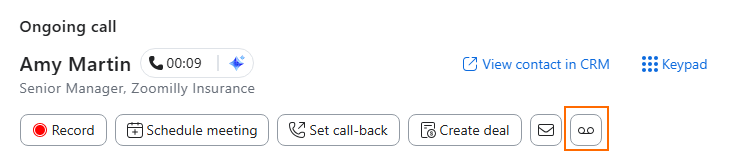
* **誤ってボイスメールに到達してしまった？** 事前録音メッセージをドロップするには、ボイスメールボタンをクリックして次に進んでください。Auto Dialerは通常これらを自動で判別しますが、これはバックアップ手段です。

<div data-with-frame="true"><img src="https://content.gitbook.com/content/ctBXUMeBy4rtLMmMkKRG/blobs/0vIKvBtv3NYHUDq2qa7u/fv14YcuNScOWApMKvuALsQ" alt=""></div>

#### ビデオ - エンドユーザーの体験

{% embed url="<https://zoom.us/clips/share/0_HV3edbQIGr26BEvwcWmA>" %}

## レポーティング

Zoom Auto Dialerは、通話、接続、予約されたミーティングなどの詳細を示すセラー生産性レポートをユーザーと管理者に提供します。評価の既定閾値は、前述の [既定設定の構成](#configure-default-settings) セクションで管理者が設定します。各フィールドについては以下のサポート記事が詳しいためここでは深入りしませんが、利用可能な項目のスクリーンショットと設定およびレポートを説明するビデオを提供します。 [サポート記事 - Zoom Auto Dialerの分析の理解](https://support.zoom.com/hc/en/article?id=zm_kb\&sysparm_article=KB0081548)

<div data-with-frame="true"><img src="https://content.gitbook.com/content/ctBXUMeBy4rtLMmMkKRG/blobs/DLNt9uP8onkRoSvXyJeK/1t28pBCvTkqpn6BAeyFSBQ" alt=""></div>

#### ビデオ - レポーティング

{% embed url="<https://zoom.us/clips/share/0XKzFSfXSWKRIiJFJVHo_w>" %}