> For the complete documentation index, see [llms.txt](https://library.zoom.com/llms.txt). Markdown versions of documentation pages are available by appending `.md` to page URLs; this page is available as [Markdown](https://library.zoom.com/technical-library/ja/zoom-workplace/zoom-mail-and-calendar/clients.md).
# Zoom Mailとカレンダーのクライアント
このドキュメントでは、Zoom MailおよびZoom Calendarの概要と導入について説明します *クライアント*(Zoom MailおよびCalendarと混同しないでください) *サービス*。Zoom MailおよびCalendarクライアントは、ユーザーのメールおよびカレンダーを管理するためのクライアント内ユーザーインターフェースを特に指すものであり、Zoomのカレンダー作成およびメールのインフラストラクチャやサービスには適用されません。
### これは何ですか?
Zoom MailおよびCalendarクライアントは、サポート対象のメールアカウントとカレンダーアカウントをZoom Workplaceのデスクトップアプリおよびモバイルアプリに取り込みます。
### 互換性
ユーザーは、Zoom Workplaceアプリ内で、仕事用および学校用のGmailまたはMicrosoft 365アカウントを、標準のカレンダーとメールへのアクセスとともに連携できます。Zoom Mailサービスのユーザーは、自動的にZoom Workplaceアプリをメールおよびカレンダーのクライアントとして使用します。サードパーティの連携、認証、およびアクセスに関する情報は以下に記載されています。
### メールとカレンダークライアントの連携を両方使用する利点
Zoom Mailとカレンダー連携を完了したユーザーは、Zoom Workplaceアプリ内でメールアカウントとカレンダーの両方にアクセスでき、ワークフローを効率化し、個別のメールアプリやブラウザーへの依存を減らせます。
#### Zoom Mailクライアントは、基本的なメール機能をサポートします
Zoom Mailクライアント連携を利用するユーザーは、受信トレイ、送信トレイ、下書き、送信済みメッセージ、アーカイブ、検索、ルール(フィルター)、スター付け、カスタムラベル、不在通知、署名などを含む、基本的なメール機能と各種機能にアクセスできます。
#### Zoom Calendarクライアントを利用するユーザーは、クライアント内でカレンダーイベントをスケジュール、更新、削除できます
ユーザーは、Zoom Workplaceアプリ内で共有カレンダーやリソースカレンダーを含むカレンダーに完全にアクセスできます。これには、アクセス権と特権を持つあらゆるカレンダーの予定をスケジュール、更新、または削除できる機能が含まれます。
#### Zoom Calendarクライアントは、他のユーザーのカレンダーに対するスケジュール作成特権もサポートします
カレンダープロバイダー内でユーザーのカレンダーに対するスケジュール作成特権を持つ承認済みの代理人 **および** Zoomでは、ユーザーに代わってユーザーのカレンダーに直接会議をスケジュールできます。この方法でスケジュールされた会議は、カレンダーのオーナーのZoomアカウントで自動的にスケジュールされますが、必要に応じて代理人のアカウントで手動でスケジュールすることもできます。
### ユーザーのワークフローを効率化する機能
Zoom Mail およびカレンダー クライアントの統合を行っているユーザーは、Zoom Workplace アプリ内でワークフローを簡素化し、統合できます。次の機能は、両方の統合を利用しているユーザーに対して利用可能です:
{% columns %}
{% column %}
* 統合スケジュール作成(予定参加者の空き状況を確認)
* メールをZoom チャットに共有する
* クラウド録画をカレンダー招待に添付する
* Zoom Phone番号を使ってスケジュールを設定する
{% endcolumn %}
{% column %}
* イベント参加者とのチャットを開始する
* サイドバーでZoom ミーティングに参加した人を確認する
* Zoom 連絡先カードをメールとカレンダーに統合する
{% endcolumn %}
{% endcolumns %}
### Zoom MailおよびCalendarクライアントの機能
#### Zoom MailおよびCalendarクライアントは、管理者が有効にしない限り、すべてのビジネス、エンタープライズ、教育機関、医療機関のアカウントでデフォルトで無効になっています
Zoom MailおよびCalendarクライアントは、すべてのZoom ビジネス、エンタープライズ、教育機関、医療機関(署名済みの事業提携契約あり)のアカウントで自動的に無効になります。アカウント管理者は、ウェブ上の以下からこの設定を有効にできます **アカウント設定**。有効にする方法の詳細については、以下のサポートドキュメントを参照してください [Zoom MailクライアントおよびCalendarクライアント](https://support.zoom.us/hc/en-us/articles/9868737154061).
* **ユーザーは、メールおよびカレンダー用の一方または両方の連携を選択できます**\
\
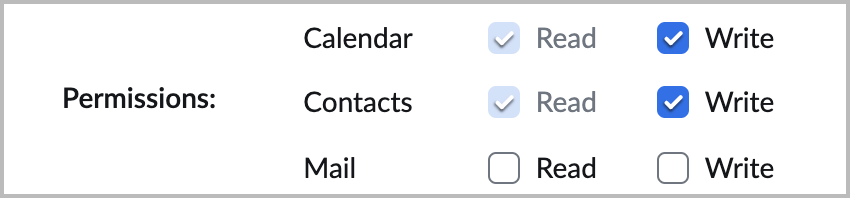
Zoom MailおよびCalendarクライアントの両方がアカウントで有効になっている場合、Zoomはデフォルトで両方のサービスを連携するようユーザーに求めます。ユーザーは、以下へのスコープ権限の選択を解除することで、一方または両方の連携をオプトアウトできます **メール** または **カレンダー** アカウント連携プロセス中に。
* **管理者は、Zoom MailクライアントおよびCalendarクライアントをアカウントレベルまたはグループレベルで有効にできます**\
\
アカウント管理者または承認されたユーザーは、Zoom MailクライアントおよびCalendarクライアントをアカウント全体またはグループレベルで有効にできます。有効にする方法の詳細については、以下のサポートドキュメントを参照してください [Zoom MailクライアントおよびCalendarクライアント](https://support.zoom.us/hc/en-us/articles/9868737154061).
* **Zoom Workplaceアプリには、製品リリース時点で、Zoom MailおよびCalendarクライアント用のMSIやGPO設定などのクライアントレベルのコントロールは含まれません**\
\
Zoomのデスクトップクライアントおよびモバイルクライアントには、Zoom MailおよびZoom Calendarクライアントへのクライアントアクセスを制限するためのMSIまたはグループポリシー(GPO)コントロールは含まれません。アカウント管理者または承認されたユーザーは、ウェブからのみこれらの機能へのアクセスを制限できます。
* **Zoom MailおよびCalendarクライアントは、行政機関向けZoomのお客様の声にはオンラインではありません**\
\
Zoom MailおよびCalendarクライアントは、行政機関向けZoom(FedRAMP)のお客様の声にはオンラインではありません。
#### Zoom Mailクライアントは、一度に1つの認証済みメールアカウントをサポートします
ユーザーはクライアント内で一度に最大1つのメールアカウントを連携できますが、メールアカウントで承認されている数のカレンダーにアクセスできます。代理アクセス権を持つユーザーは、購読している場合でも、新しいカレンダーイベントのメール通知を受け取ることができます。
#### Zoom MailおよびZoom Calendarクライアントは、OAuth 2.0 認証を使用してREST API経由でデータを送受信します
Zoomの既存のカレンダーおよび連絡先の連携と同様に、カレンダー作成およびメールの連携では、メールおよびカレンダーの読み取り・書き込み権限に追加のアプリケーションスコープを使用します。Zoom Workplaceアプリは、OAuth 2.0 認証を使用したREST APIリクエストを通じて、Gmail、Microsoft 365、Zoom Mailからカレンダー作成およびメールのデータを取得します。
#### サードパーティのメールまたはカレンダー作成データは、Zoom Mailサーバー内に保存されません
Zoom MailおよびCalendarクライアントとのサードパーティ連携によるメールまたはカレンダー作成データは、Zoom Mailサーバー内に保存されません。すべてのデータは、サービスプロバイダーからユーザーのクライアントへ直接処理されます。
#### カレンダーイベントは、クライアントを終了するまで一時メモリに保存されます
ユーザーのカレンダーイベントは、ローカルマシン内の一時メモリ(RAM)に保存されます。このデータは、クライアント終了時に消去されるまでマシン内に保持されます。
#### メールデータは、ユーザーがログアウトするまでローカルマシン上の暗号化されたデータベースに保存されます
メールクライアント連携のデータは、ユーザーのローカルマシン上の暗号化されたデータベースに保存されます。このデータには有効期限がなく、ユーザーがZoom Workplaceアプリ内でメールアカウントからログアウトしない限り、マシンから削除されません。
#### Zoom Mailクライアントはサードパーティのアドインをサポートしていません
Zoom Mailクライアントは、代替ビデオ会議プロバイダー向けの統合スケジュール作成など、サードパーティのアドインや開発機能をサポートしていません。ユーザーは、Zoom Mailクライアント内でのみZoom Meetingsをスケジュールできます。
---
# Agent Instructions
This documentation is published with GitBook. GitBook is the documentation platform designed so that both humans and AI agents can read, navigate, and reason over technical content effectively. Learn more at gitbook.com.
## Querying This Documentation
If you need additional information that is not directly available in this page, you can query the documentation by asking a question.
Perform an HTTP GET request on the following URL with the `ask` and `goal` query parameters:
```
GET https://library.zoom.com/technical-library/ja/zoom-workplace/zoom-mail-and-calendar/clients.md?ask=&goal=
```
`ask` is the immediate question: it should be specific, self-contained, and written in natural language.
`goal` is what the user is ultimately trying to achieve, the reason they need the answer. Sharing it helps GitBook give you a better, more relevant answer. A goal is most helpful when it describes the outcome the user wants rather than restating the question. For example, with `ask=how do I create an API token`, a goal like `automate deployments from our CI pipeline` lets GitBook tailor the answer to that use case.
The response will contain a direct answer to the question and relevant excerpts and sources from the documentation.
Use this mechanism when the answer is not explicitly present in the current page, you need clarification or additional context, or you want to retrieve related documentation sections.