> For the complete documentation index, see [llms.txt](https://library.zoom.com/llms.txt). Markdown versions of documentation pages are available by appending `.md` to page URLs; this page is available as [Markdown](https://library.zoom.com/technical-library/ja/kn/third-party-integrations/zoom-for-outlook-add-in-explainer/optional-configuring-the-manifest-file.md).
# (オプション)マニフェスト ファイルを設定する
カスタム マニフェストを使用して Outlook向けZoom アドインを展開し、高度な機能を事前に設定するか、シンプルさと自動更新を重視してギャラリー展開を選択します。
管理者は、Microsoft Entra のアプリケーション ギャラリーまたはカスタム マニフェスト ファイルを使用して、Outlook向けZoom アドインを展開できます。このページではカスタム マニフェストの方法を説明します。この方法では、展開前に SSO 認証を事前に設定することができ、Zoom Phone やワークスペース予約などのオプション機能を有効にできます。
### カスタム マニフェストとギャラリー デプロイの比較
カスタム マニフェストを設定する前に、組織のニーズに適した展開方法を検討してください。
**Microsoft Entra ギャラリー展開** が最も簡単なオプションです。アドインは自動的に更新され、ユーザーは、デフォルトですべての新しい Outlook カレンダーイベントに Zoom ミーティングの詳細を追加する「Zoom ミーティングを自動的に追加」設定にアクセスできます。ただし、SSO を事前に設定したり、Outlook から直接 Zoom Phone 通話などの機能を有効にすることはできません。
**カスタム マニフェストの展開** では、より詳細に制御できます。SSO ドメインを事前に設定してユーザーを自動的に認証し、アドインで Zoom Phone と ワークスペース予約 機能を有効にすることができます。その代わり、アドインは自動的に更新されず、「Zoom ミーティングを自動的に追加」オプションは利用できません。新機能やバグ修正を入手するには、リリースノートを確認し、更新を手動で展開する必要があります。
| 機能 | ギャラリー展開 | カスタム マニフェスト |
| ---------------------- | ------- | ----------- |
| アドインの自動更新 | はい | いいえ |
| 事前設定済みの SSO | いいえ | はい |
| Outlook の Zoom Phone | いいえ | はい |
| Outlook の ワークスペース予約 | いいえ | はい |
| イベントに Zoom ミーティングを自動追加 | はい | いいえ |
### 要件
カスタム マニフェスト ファイルを設定して展開するには、次が必要です:
* お使いの Zoomアカウント に SSO が設定されていること
* Zoomウェブポータルへのアカウントオーナーまたは管理者アクセス
* Microsoft 365 管理ポータルへの管理者アクセス
* Zoom Phoneライセンス(Zoom Phoneを有効にする場合)
* ワークスペース予約ライセンス(ワークスペース予約を有効にする場合)
### マニフェスト ファイルのダウンロードと設定
Zoom ダウンロードセンターには、マニフェスト ファイルをダウンロードする前に SSO ドメインを選択し、オプション機能を有効にできる設定パネルがあります。このパネルには、管理者アカウントに関連付けられたライセンスに基づいて機能オプションが表示されます。
1. [サインイン](https://zoom.us/signin) Zoom 管理者アカウントに。
2. Zoom ダウンロードセンターに移動します。
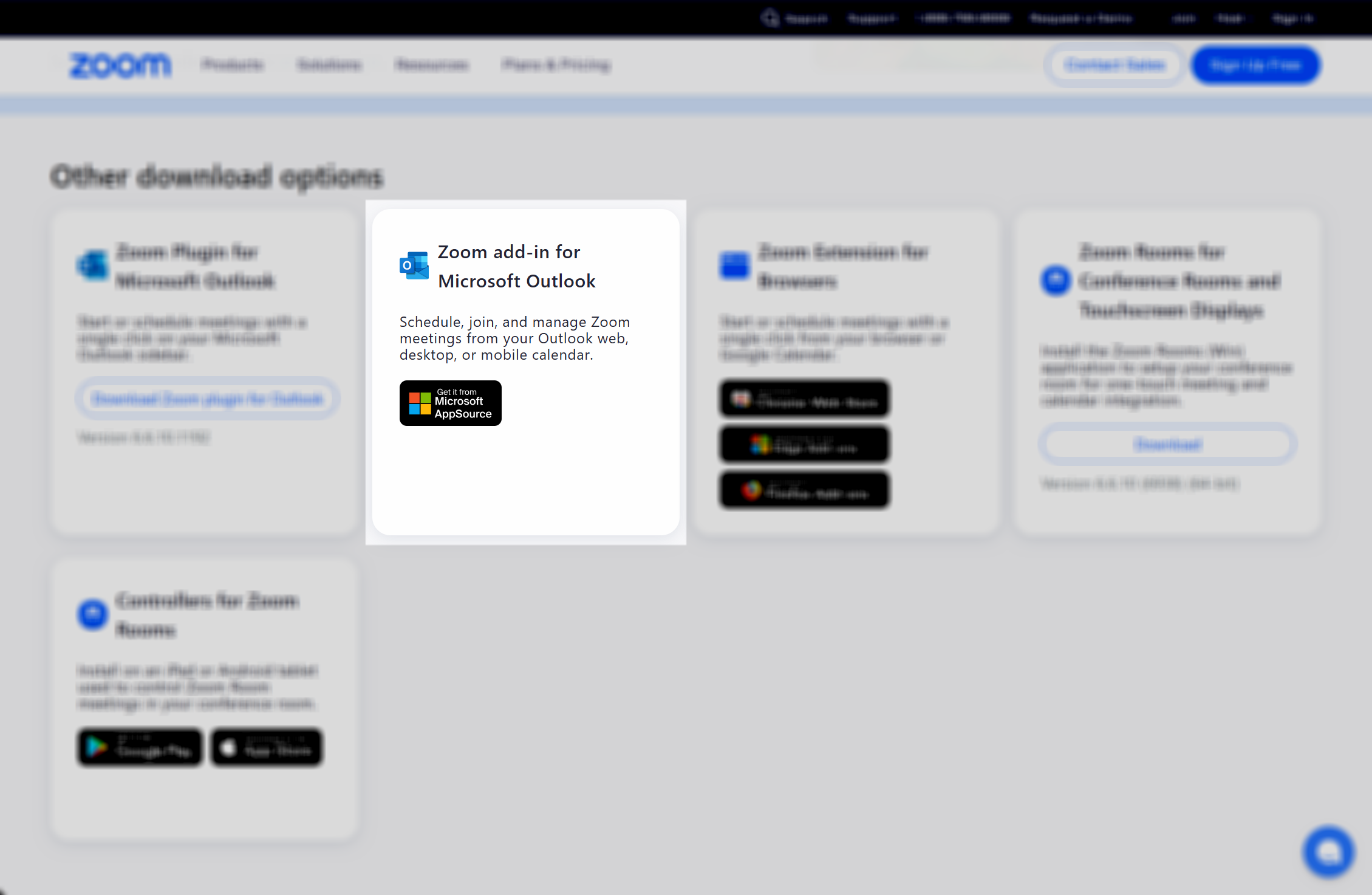
3. 下へスクロールして **その他のダウンロード オプション**.
4. の下で **Microsoft Outlook 用の Zoom アドイン**、クリックします **設定する(管理者のみ)**.
{% hint style="info" %}
このオプションは、マニフェスト作成へのアクセス権を持つ、サインイン済みの Zoom 管理者にのみ表示されます。
{% endhint %}
5. の中で **サインイン方法を選択** ドロップダウンで、 **事前に設定された SSO ドメインでサインイン: yourcompany-domain.zoom.us**.
6. 有効にするオプション機能を選択します:
1. **Outlook アドインに Zoom Phone を追加**: ユーザーが Outlook クライアントから直接 Zoom Phone 通話を開始できるようにします。デプロイ後、Outlook のメール閲覧モードに表示されます。
2. **Outlook アドインに Zoom ワークスペース予約を追加**: ユーザーがカレンダー イベントの作成中に Zoom Rooms を備えた会議スペースを予約できるようにします。デプロイ後、Outlook のカレンダー作成モードに表示されます。
7. クリック **マニフェスト ファイルをダウンロード**.
アカウントに両方のライセンスがある場合、同じマニフェスト ファイルで Zoom Phone とワークスペース予約の両方を有効にできます。
### マニフェスト ファイルのデプロイ
ダウンロードした設定済みマニフェスト ファイルを Microsoft 365 管理ポータルからデプロイします。デプロイ中に、アドインをユーザーにどのように割り当てるかを選択します。これらはギャラリー デプロイで利用できるのと同じオプションです:
* **オプション、デフォルトで有効**: アドインは割り当てられたすべてのユーザーに追加されますが、ユーザーは削除できます。
* **オプション、デフォルトで無効**: ユーザーは自分でアドインを追加できますが、デフォルトでは表示されません。
* **必須**: アドインは割り当てられたすべてのユーザーに追加され、削除できません。
マニフェストをデプロイするには:
1. にサインインします [Microsoft 365 管理ポータル](https://admin.microsoft.com).
2. へ移動します **設定** > **統合アプリ**.
3. クリック **カスタムアプリをアップロード**.
4. の下で **デプロイするアプリをアップロード**、選択します **Office アドイン** をアプリの種類として選択します。
5. の下で **アプリのアップロード方法を選択**、選択します **デバイスからマニフェスト ファイル (.xml) をアップロード** し、ダウンロードしたマニフェスト ファイルを選択するか、 **マニフェスト ファイルへのリンクを提供** を選択します。アクセス可能な URL でファイルをホストしている場合。
6. ユーザーまたはグループを割り当て、デプロイ オプションを選択するには、デプロイ ウィザードに従います。
7. 選択内容を確認し、デプロイを完了します。
通常、アドインは割り当てられたユーザーに数時間以内に利用可能になりますが、すべての Outlook クライアントに反映されるまで最大 72 時間かかる場合があります。
### マニフェスト ファイルの更新
カスタム マニフェスト デプロイには自動更新が提供されないため、最新の機能と修正を取得するには、定期的に新しいマニフェストをダウンロードしてデプロイを更新する必要があります。
既存のデプロイを更新するには:
1. 上記の設定手順を使用して、Zoom ダウンロードセンターから新しいマニフェスト ファイルをダウンロードします。
{% hint style="info" %}
元のデプロイと同じ SSO および機能オプションを選択してください。
{% endhint %}
2. Microsoft 365 管理ポータルにサインインします。
3. へ移動します **設定 > 統合アプリ**.
4. クリック **Zoom** を開いてアドインの詳細を表示します。
5. クリック **アドインを更新**.
6. の下で **アドインのアップロード方法を選択**、選択します **このデバイスにマニフェスト ファイル (.xml) があります**.
7. 新しいマニフェスト ファイルを選択し、クリックします **更新**.
更新されたアドインは、新しいデプロイと同じ 72 時間の反映タイムラインに従ってユーザーにデプロイされます。
---
# Agent Instructions
This documentation is published with GitBook. GitBook is the documentation platform designed so that both humans and AI agents can read, navigate, and reason over technical content effectively. Learn more at gitbook.com.
## Querying This Documentation
If you need additional information that is not directly available in this page, you can query the documentation dynamically by asking a question.
Perform an HTTP GET request on the current page URL with the `ask` query parameter, and the optional `goal` query parameter:
```
GET https://library.zoom.com/technical-library/ja/kn/third-party-integrations/zoom-for-outlook-add-in-explainer/optional-configuring-the-manifest-file.md?ask=&goal=
```
`ask` is the immediate question: it should be specific, self-contained, and written in natural language.
`goal` is optional and describes the broader end goal you are ultimately trying to accomplish on behalf of the user. GitBook uses it to tailor the answer towards what is most useful for that goal.
The response will contain a direct answer to the question and relevant excerpts and sources from the documentation.
Use this mechanism when the answer is not explicitly present in the current page, you need clarification or additional context, or you want to retrieve related documentation sections.