> For the complete documentation index, see [llms.txt](https://library.zoom.com/llms.txt). Markdown versions of documentation pages are available by appending `.md` to page URLs; this page is available as [Markdown](https://library.zoom.com/technical-library/ja/kn/third-party-integrations/zoom-for-outlook-add-in-explainer/additional-features-for-the-zoom-for-outlook-add-in.md).
# Outlook向けZoom アドインの追加機能
Outlook向けZoom アドインには、管理者によって有効化できるいくつかの追加機能があります。以下のセクションでは、Outlook向けZoom アドインで利用可能な最新の機能の一部を説明し、それらを有効にする方法を案内します。
#### **Outlook向けZoom アドインの多くの追加機能では、管理者が展開する前にアドインのマニフェストファイルを事前に設定する必要があります**
アドインの追加機能を有効にするには、管理者は Microsoft 365 管理ポータルで展開する前に、Outlook向けZoom アドインのマニフェストファイルに特定のコマンドラインを追加する必要があります。その [Outlook アドインの事前設定](https://support.zoom.com/hc/en/article?id=zm_kb\&sysparm_article=KB0066033) サポート記事では、マニフェストファイルのダウンロード方法と、有効にしたい機能に基づいたカスタマイズ方法を説明しています。
{% hint style="danger" %}
**警告**
カスタムのマニフェストファイルを使用すると、アドインは自動更新を受け取れません。そのため、ダウンロードしてインストールされたどのバージョンも、手動で更新されるまでそのまま使用されます。管理者は、重要な新機能やバグ修正について Outlook アドインのリリースノートに特に注意し、必要に応じて最新バージョンを展開してください。
{% endhint %}
## Outlook クライアントから Zoom Phone通話を開始する
#### **Outlook向けZoom アドインを使用して、Outlook クライアントから直接 Zoom Phone通話を開始する**
Microsoft Outlook ユーザーで Zoom Phone も利用している場合は、Outlook クライアント内の上部コントロールメニューにある三点リーダー(...)ボタンを開き、Zoom Phone オプションを選択すると、Outlook の連絡先と以前に通話した番号の一覧が開き、そこから選択して Zoom Phone通話を開始できます。
#### **Zoom Phone オプションは、Outlook向けZoom アドインのマニフェストファイルで有効にする必要があります**
Zoom Phone オプションは、Zoom Phone がアカウントにある場合でも、デフォルトでは提供されません。管理者がユーザーにこのオプションを追加するには、当社の [Outlook アドインの事前設定](https://support.zoom.com/hc/en/article?id=zm_kb\&sysparm_article=KB0066033) 展開する前に、Outlook向けZoom アドインのマニフェスト ファイルをダウンロードし、ファイル内に Zoom Phone オプションを手動で追加する手順については、サポート記事を参照してください。
## Zoom Rooms 対応のミーティング スペースの予約
#### **Outlook向けZoom アドインと Zoom ワークスペース予約を使用して、Outlook カレンダー イベントを作成しながら、Zoom Rooms 対応のミーティング スペースを予約します**
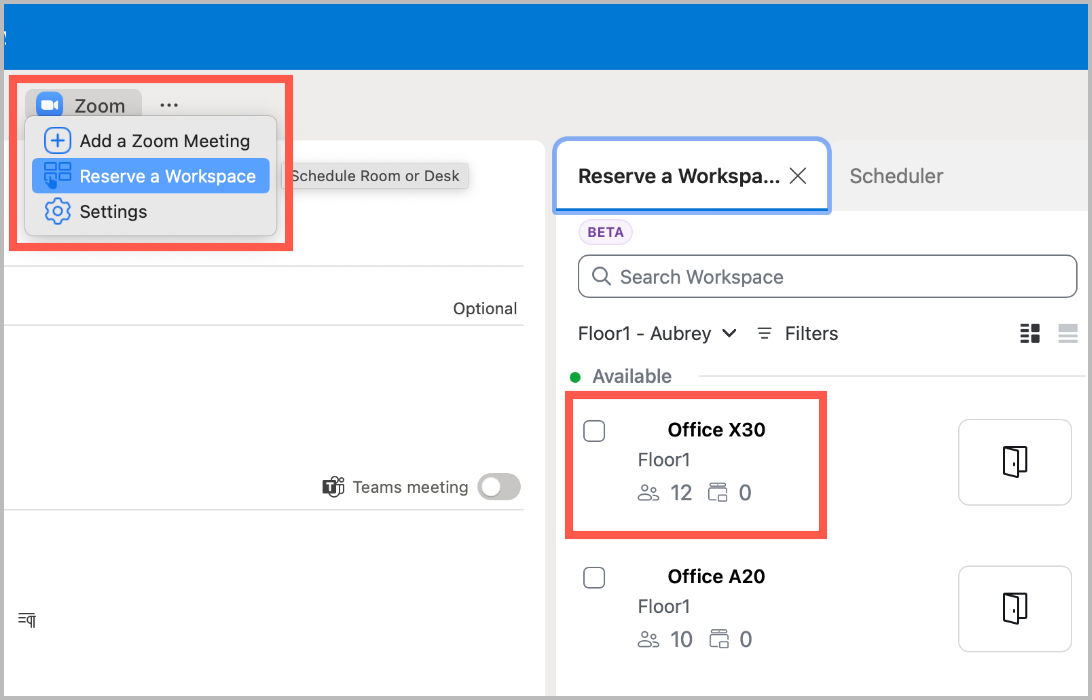
Zoom ワークスペース予約は、Outlook カレンダー イベントを作成する際のミーティング ルームやデスクの予約プロセスを簡素化するために、Outlook向けZoom アドインに統合されています。これは、ワークスペース予約サブスクリプションを含む Zoomアカウント に所属するユーザーにのみオンラインで利用できます。ワークスペース予約を使用して、Outlook向けZoom アドインから、デスクや予約ルームのような Zoom 以外のルーム スペースを予約できます。ただし、そのスペースには Microsoft 365 カレンダーが接続されている必要があります。
Outlook デスクトップ クライアントでは、 **Outlook向けZoom アドイン アイコン** Outlook カレンダー イベントの上部メニューにある。次に、 **ワークスペースを予約** イベントで予約するためのオンラインの部屋の一覧を表示します。
#### **ワークスペース予約オプションは、Outlook向けZoomアドインのマニフェスト ファイルで有効にする必要があります**
ワークスペース予約オプションは、Zoomアカウントでワークスペース予約を利用している場合でも、デフォルトでは提供されません。ユーザー向けにこのオプションを追加するには、当社の [Outlook アドインの事前設定](https://support.zoom.com/hc/en/article?id=zm_kb\&sysparm_article=KB0066033) Outlook向けZoomアドインのマニフェスト ファイルをダウンロードし、展開する前にファイル内にワークスペース予約オプションを手動で追加する手順については、サポート記事をご参照ください。
## **Send自動同期の設定**
#### **Send自動同期機能を使用すると、Outlook向けZoomアドインを開かなくても、送信ボタンをクリックするだけでOutlook内のZoom Meetingsを更新できます**
Send自動同期機能は、イベントの件名、日付、時刻、繰り返し設定、出席者など、Outlookのカレンダーイベントの変更に適用されます。この機能は、単発、繰り返し、発生イベントなど、さまざまなOutlookイベントタイプに適用されます。当社の [Send自動同期を使用してOutlookでZoomミーティングの詳細を更新する](https://support.zoom.com/hc/en/article?id=zm_kb\&sysparm_article=KB0074883#collapseWeb) サポート記事では、Outlook on the web、およびこの機能をサポートするWindowsとmacOSのOutlookクライアントでSend自動同期機能を使用する方法を説明しています。
{% hint style="info" %}
**注**
Send自動同期機能は、Outlookでイベントをキャンセルまたは削除する場合には適用されません。Send自動同期を有効にしているユーザーは、引き続き [手動で削除する](#h.oi0yts1uhxd) 関連するZoom Meetings。
{% endhint %}
#### **送信の自動同期は、2022年10月以降にリリースされたWeb版またはデスクトップ版のMicrosoft Outlookでのみ機能します**
をご覧ください [送信の自動同期に関するサポート記事](https://support.zoom.com/hc/en/article?id=zm_kb\&sysparm_article=KB0074883#collapseWeb) 送信の自動同期をサポートする、またはサポートしないMicrosoft Outlookユーザーインターフェースの最新リストについては。
{% hint style="info" %}
**注**
iOSおよびAndroid向けMicrosoft Outlookは、送信の自動同期をサポートしていません。
{% endhint %}
#### **送信の自動同期オプションは、Outlook向けZoomアドインのマニフェストファイルで管理者が有効にする必要があります**
送信の自動同期オプションは、それをサポートするMicrosoft Outlookユーザーインターフェースのバージョンを使用している場合でも、デフォルトでは提供されません。ユーザーにこのオプションを追加するには、当社の [Outlook アドインの事前設定](https://support.zoom.com/hc/en/article?id=zm_kb\&sysparm_article=KB0066033) Outlook向けZoomアドインのマニフェストファイルをダウンロードし、展開前にファイル内で送信の自動同期オプションを手動で追加する手順については、サポート記事を参照してください。
#### **送信の自動同期をサポートしていない古いバージョンのOutlookユーザーインターフェースを使用しているユーザーは、Zoom Meetingsを手動で更新する必要があります**
Microsoft Outlookの新しい/モダンなインターフェースのみ [バージョン](https://support.zoom.com/hc/en/article?id=zm_kb\&sysparm_article=KB0074883#collapseWeb) Outlookで[送信]ボタンがクリックされたときに、Zoom ミーティング情報の自動同期をサポートします。レガシーなOutlookユーザーインターフェースを使用しているユーザーは、Outlook向けZoomアドインの設定からZoom Meetingsを手動で更新および削除し続けるか、Zoom カレンダー連携を利用して、次の同期間隔中に影響を受けるZoom Meetingsへの更新を同期する必要があります。弊社の [双方向カレンダー同期の有効化](https://support.zoom.com/hc/en/article?id=zm_kb\&sysparm_article=KB0058782) サポート記事。
---
# Agent Instructions
This documentation is published with GitBook. GitBook is the documentation platform designed so that both humans and AI agents can read, navigate, and reason over technical content effectively. Learn more at gitbook.com.
## Querying This Documentation
If you need additional information that is not directly available in this page, you can query the documentation dynamically by asking a question.
Perform an HTTP GET request on the current page URL with the `ask` query parameter, and the optional `goal` query parameter:
```
GET https://library.zoom.com/technical-library/ja/kn/third-party-integrations/zoom-for-outlook-add-in-explainer/additional-features-for-the-zoom-for-outlook-add-in.md?ask=&goal=
```
`ask` is the immediate question: it should be specific, self-contained, and written in natural language.
`goal` is optional and describes the broader end goal you are ultimately trying to accomplish on behalf of the user. GitBook uses it to tailor the answer towards what is most useful for that goal.
The response will contain a direct answer to the question and relevant excerpts and sources from the documentation.
Use this mechanism when the answer is not explicitly present in the current page, you need clarification or additional context, or you want to retrieve related documentation sections.