> For the complete documentation index, see [llms.txt](https://library.zoom.com/llms.txt). Markdown versions of documentation pages are available by appending `.md` to page URLs; this page is available as [Markdown](https://library.zoom.com/technical-library/ja/kn/third-party-integrations/zoom-and-microsoft-integration-and-deployment-field-guide/getting-started-with-microsoft-and-zoom-workplace-deployments.md).
# MicrosoftとZoom Workplaceの展開を始める
ZoomとMicrosoftの連携におけるアカウント、認証、権限、展開計画から始めます。
このセクションでは、Zoom WorkplaceのすべてのMicrosoft連携に影響する決定事項について説明します。カレンダー、Outlook、Teams、またはルームのワークフローを導入する前に、まずここから始めてください。
### 前提条件
Zoom と Microsoft の統合は、一般的に次の 2 つのパターンに分かれます:
1. **Microsoft側の統合**、ここでは Zoom の機能が Teams や Outlook などの Microsoft 製品内に表示されます。
2. **Zoom側の統合**、ここでは Microsoft のサービスが、データソース、ID プロバイダー、またはレコーディングのシステムとして Zoom に取り込まれます。
このガイドの複数の連携では、Microsoft 365アカウント、Entra IDのアクセス許可、API設定の選択に関する共通の前提条件があります。最初にこれらを正しく設定することで、後工程でのやり直しを防ぐことができます。
#### 連携に必要なアカウントと認証情報の収集
このガイドに記載された手順を正常に完了するには、次のアカウントと資格情報が必要です:
* Exchange Online 管理者権限を持つ Microsoft 365 管理者アカウント、 **および**:
* そのアカウントは、両方に対して Exchange Online 管理者権限を持っている必要があります **組織管理** および **受信者の管理**.
* Microsoft Graph API のアプリケーション アクセス許可を使用するには、Microsoft 365 グローバル管理者、または Microsoft 365 クラウド アプリケーション管理者権限を持つユーザーが、Zoom アプリケーションを Microsoft Entra ID エンタープライズ アプリケーションに追加する必要があります。
* Microsoft Graph API のアプリケーション アクセス許可には、少なくとも 1 つの [関連付けられたドメイン](https://support.zoom.com/hc/en/article?id=zm_kb\&sysparm_article=KB0066259) が、Microsoft 365 テナントで検証済みのカスタム ドメインと一致するもの。
* Zoom Rooms へのアクセス権を持つロール。
* ミーティング ルームのカレンダー リソースを一覧表示、作成、管理する機能。
* Windows 10 以降、または Windows Server 2016 以降での Windows PowerShell の管理者アクセス権
**Zoom Workplaceのアクセス許可をMicrosoft Entra IDのユーザー同意設定に合わせて設定する**
あらゆる種類の Microsoft 365 カレンダーを Zoom プラットフォームと統合するための最初のステップは、Microsoft Entra ID(以前は Azure Active Directory と呼ばれていました)のユーザー同意設定に一致するように、Zoom の権限を 設定する ことです。
このプロセスは、このガイドの残りの手順を進める際に、照合作業を通じて Zoom プラットフォームと Entra ID 間の権限の問題を阻止することを目的としています。
**現在のMicrosoft Entra IDのユーザー同意設定を確認する**
1. ログインする [Microsoft Azure 管理ポータル](https://portal.azure.com/) Microsoft 365 管理者アカウントを使用して。
2. の下にある **Azure サービス** セクションで、次をクリックします **Microsoft Entra ID** アイコン
3. の下にある **管理** ドロップダウンで、次をクリックします **エンタープライズ アプリケーション**.
4. [セキュリティ]ドロップダウンの下で、次をクリックします **同意とアクセス許可**.
5. 次の値に注意してください *アプリケーションに対するユーザー同意セクション*、これは次のいずれかになります:
1. ユーザー同意を許可しない
2. 検証済み発行元のアプリに対して、選択した権限についてユーザー同意を許可する
3. アプリへのユーザー同意を許可する
**ユーザー同意とZoomウェブポータルの設定が一致していることを確認する**
組織では、ユーザー同意設定を制限するか許可するかを選択できます。Zoom は、ユーザー自身が Entra ID アプリに同意することを許可する簡素化された権限方法を推奨しています。ただし、どの選択をしても、組織は Entra ID のオプションを Zoom 管理側の対応するオプションと一致させる必要があります。
Microsoft Entra ID のユーザー同意設定を次にするように構成している場合 **ユーザー同意を許可しない**、または **検証済み発行元のアプリに対して、選択した権限についてユーザー同意を許可する**、その場合、次の内容を示す Zoom の Web 設定 *アカウント全体に代わって Office 365 カレンダー連携の権限に同意する* に設定する必要があります **オン**.

代わりに、ユーザー同意設定が次に構成されている場合 **アプリへのユーザー同意を許可する**、その場合は設定を **オフ**.

**(オプション)Microsoft Office 365と連携するためのカスタムMicrosoft Entraアプリケーションの作成**
カスタムアプリケーションの設定手順の詳細については、Zoomサポートの記事を参照してください [Office 365 を使用した Zoom Rooms の設定](https://support.zoom.com/hc/en/article?id=zm_kb\&sysparm_article=KB0063474).
{% hint style="info" %}
この機能は有効にする必要があります [Zoomによって有効化されます](https://support.zoom.com/hc/en/contact?id=contact_us).
{% endhint %}
### 組織に適したAPI方法を決める
管理者が最初に決定する必要があることの1つは、ZoomがMicrosoftサービスに対してどのように認証するかです。この選択は後工程の複数の連携に影響するため、個々の機能を設定し始める前に理解しておく価値があります。
{% hint style="info" %}
Zoomの推奨 **アプリケーションのアクセス許可を使用するMicrosoft Graph API** を、Zoom Roomsと個人用カレンダー連携の両方におけるデフォルトとして推奨しています。ほとんどの導入では、これがよりシンプルで安全かつ拡張性の高い方法です。
{% endhint %}
**カレンダー機能にはどのMicrosoft 365 APIを使用しますか?**
Zoom のカレンダー連携は Microsoft Graph API (MGAPI) に依存しています。Microsoft は開始しました [Exchange Web Services (EWS) メソッドの段階的な廃止を進めている](https://techcommunity.microsoft.com/blog/exchange/retirement-of-exchange-web-services-in-exchange-online/3924440) これらは以前、Microsoft 365 データを Zoomサービスと接続するために利用可能でした。Zoom はこれらの EWS メソッドをレガシー オプションと見なしています。
アプリケーションのアクセス許可と委任されたアクセス許可(OAuth)は互換性がありません。ユーザーが実際にどのように作業するかによって、それぞれ異なるトレードオフがあります。適切な選択は技術的な好みよりも、ユーザーが日常的にどこで作業するかにより大きく左右されます。
**カンファレンスルームで使用される公式のZoomアプリケーションを識別するにはどうすればよいですか?**
Zoom のカンファレンスルームの予定表アプリケーションは、Entra ID エンタープライズ アプリケーション ディレクトリでオンラインであり、Graph API の構成方法に応じて、次のアプリケーション ID で登録されています:
* `a651cfda-cbdd-4a39-bd03-fa829c3c1b29` (フル委任アクセス)
* `f56e91e5-5a82-452f-b435-d4d78aeaf064` (アプリケーション権限)
{% hint style="warning" %}
**Zoom の推奨事項**
Entra ID ポータルからアプリケーションを手動で追加する必要はありません。Zoom の Web インターフェイスを使用して権限要求を要求および承認すると、アプリケーションがテナントに自動的に追加されます。
{% endhint %}
**完全な代理アクセスとアプリケーションのアクセス許可の違いは何ですか?**
一般的に、Zoom は、アプリケーションのアクセス許可を使用した Microsoft Graph API の利用を推奨しています。この構成方法では、管理者側での設定および維持に必要な労力が大幅に少なく、専用のサービス アカウントも不要です。ただし、アカウント全体の範囲でアクセス許可が適用されます。
アプリケーションのアクセス許可(アプリ専用アクセスとも呼ばれます)は、バックグラウンド サービスとして実行され、必要なデータを単一のユーザーに限定できないエンタープライズ アプリケーションに対して Microsoft が推奨するアプローチです。
Microsoft Graph API の完全な委任アクセスを使用する方法は代替オプションですが、専用のサービス アカウントと、初期設定および維持により多くの労力を要します。
#### Zoom Roomsの場合:アプリケーションのアクセス許可
Zoom Roomsおよびサードパーティのカンファレンスルームについては、例外なくアプリケーションのアクセス許可がZoomの推奨事項です。ルームにおいては2つの方法の間に機能上の差はなく、アプリケーションのアクセス許可により、ルームのメールボックスの代理として機能する専用サービスアカウントは不要になります。
これにより、初期設定の負担が軽減され、継続的なメンテナンスへの依存もなくなります。
#### ユーザーの場合:Zoom Workplaceの使用方法から始める
個人用カレンダー連携について、Zoomはアプリケーションのアクセス許可を推奨していますが、選択は組織のユーザーが日々Zoom Workplaceをどのように利用するかによって異なります。
**ほとんどの組織:アプリケーションのアクセス許可(推奨)**
ユーザーが主にOutlookアドインを通じてミーティングのスケジュールと参加を行い、カレンダー、チャット、その他のワークフローのためにZoom Workplaceアプリを定期的に開かない場合は、アプリケーションのアクセス許可がより適しています。
理由は次のとおりです。
* **管理者が管理するクラウド間連携。** カレンダー連携はアカウントレベルで処理されます。個々のユーザーが独自の接続を承認または維持する必要はありません。連携に問題が発生した場合、個々のユーザーからの問題報告を待つのではなく、管理者がすぐに気付くことができます。
* **より強力なトークンセキュリティ。** アプリケーションのアクセス許可では、クラウド間の交換を通じて60分ごとに更新される短期間有効なアクセス トークンを使用します。トークンが永続的に保存されることはなく、メモリ内にのみ保持されます。更新トークンやオフラインアクセス許可はありません。ユーザーのプロビジョニングが解除された場合、そのユーザーのカレンダーデータへのアクセスに使用できるトークンが残ることはありません。
* **ユーザーのサインイン動作に依存しません。** 委任されたアクセス許可では、連携は個々のユーザーがZoom Workplaceアプリにサインインしていることに依存します。ユーザーのトークンが期限切れになったり、パスワードを変更したりすると、そのユーザーのカレンダー連携は気付かれないまま機能しなくなります。主にOutlookを使用している場合、数週間気付かないこともあります。アプリケーションのアクセス許可では、この障害モードが完全になくなります。
**委任されたアクセス許可の方が適している場合**
ユーザーがZoom Workplaceアプリを नियमित的に使用している場合は、委任されたアクセス許可の方が適している可能性があります。
* **共有カレンダー。** 委任されたアクセス許可により、ユーザーはMicrosoft 365でアクセス権を持つ同僚の共有カレンダーを表示できます。アプリケーションのアクセス許可では、ユーザーがZoom Workplaceアプリで表示できるのは自分のカレンダーのみです。
* **Zoom Workplace内のメール。** Workplaceアプリ内のZoom Mailクライアントでは、ユーザーのMicrosoft 365メールボックスにアクセスするために委任されたアクセス許可が必要です。アプリケーションのアクセス許可方式は、現時点ではこの連携をサポートしていません。
* **セルフサービスによる可視性。** トークンの期限切れやパスワードの変更などにより、ユーザーの委任された連携が機能しなくなった場合、ユーザーにはWorkplaceアプリ内で直接、再認証を求めるプロンプトが表示されます。すでにアプリを日常的に使用しているユーザーにとって、これによりより迅速なセルフサービスでの復旧が可能になります。
#### まとめ:導入に関する推奨事項
ほとんどのZoom/Microsoft導入における推奨事項は次のとおりです。
* **ルーム:** アプリケーションのアクセス許可。トレードオフはなく、設定が簡単で、サービスアカウントも不要です。
* **ユーザー:** ユーザーがZoom Workplaceアプリ内の共有カレンダーまたはメールに積極的に依存している場合を除き、アプリケーションのアクセス許可。
この選択は永続的なものではありません。組織は再認証を通じて方法を変更できます。
迷う場合は、アプリケーションのアクセス許可から始めてください。信頼性の高い連携が得られ、後で共有カレンダーやメールのニーズが生じた場合には、特定のユーザーグループ向けに委任されたアクセス許可を追加できます。
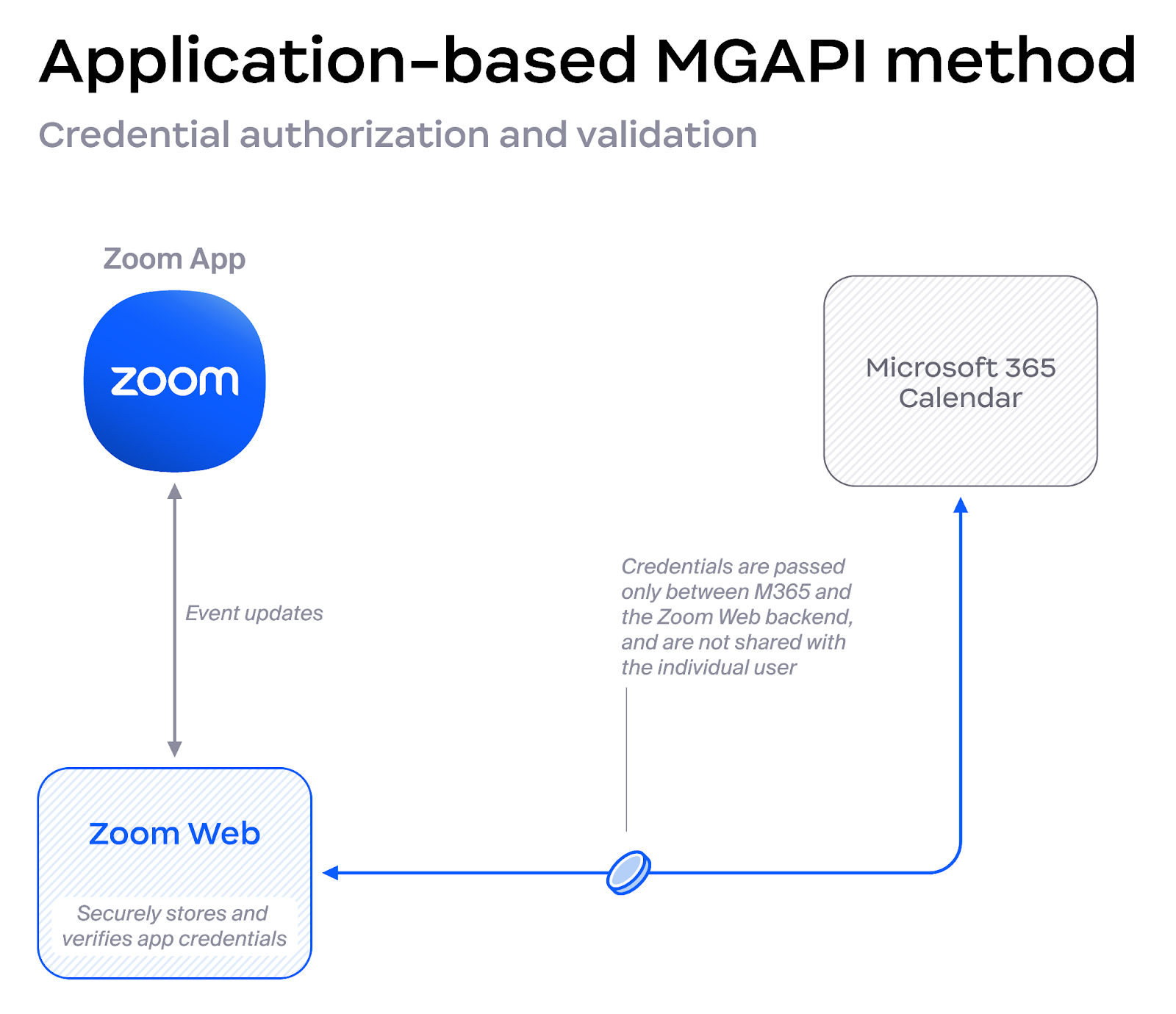
以下の図は、認証情報が転送中の Delegated メソッドとアプリケーションベースのメソッドを表示しています。
Delegated メソッドは認可を提供しますが、資格情報を Zoom アプリに送信します。
よりスケーラブルな方法であるアプリケーションベースの認可は、ユーザーの資格情報やトークンが Zoom アプリケーションに直接到達するのを防ぎます。
### セキュリティとデータの取り扱い
Zoom Webカレンダーサービスは、各ユーザーのカレンダープロバイダーを認証するために必要なオブジェクトを保存します。これは、組織がOAuthを使用してOutlookまたはGoogleカレンダーをZoomサービスに接続する際、Zoomが更新トークンを保存することを意味します。また、Exchange On-Premisesへのベーシック認証を使用する組織の場合、Zoomはアカウントのユーザー名とパスワードを保存することも意味します。
| 同期されたイベント |
| ------------- |
| `出席者が省略されました` |
| `説明` |
| `表示名` (出席者) |
| `メール` (出席者) |
| `固定勤務場所` |
| `iCalUID` |
| `位置情報` |
| `表示名` (主催者) |
| `メール` (主催者) |
| `概要` |
| `時間の提案` |
| `勤務場所が有効` |
双方向カレンダー同期が有効になっている場合、Zoomは外部カレンダーイベントデータ(Microsoft 365またはGoogleカレンダーからのデータ)をデータベースに保持しません。\
\
代わりに、このサービスはカレンダーアクティビティの18か月間のローリングウィンドウ(過去最大6か月および今後12か月)を監視します。このウィンドウ内で変更が発生した場合、Zoomはカレンダープロバイダーから変更通知を受け取り、対応するZoomミーティングの更新を処理するために、必要に応じて更新されたイベントデータを取得します。その後、ミーティングサービスに通知され、必要な変更が適用されます。
管理者は、この機能をアカウントまたはユーザーグループのレベルで設定することができます。詳細については、当社の [サポートドキュメント](https://support.zoom.us/hc/en-us/articles/8522918261645-Enabling-bi-directional-calendar-sync) をご覧ください。
#### 保存されたトークンと認証情報はどのように保護されていますか?
保存されたトークンと認証情報は、256ビットAES-GCM暗号化を使用して保存時に暗号化されています。このデータは顧客コンテンツと見なされ、Zoomのアクセスコントロールポリシーおよび標準の対象となります。これらのコントロールは、SOC 2など、当社のセキュリティ認証およびアテステーションで示されている場合、独立監査法人によって評価されます。インフラストラクチャデータおよびシステムへの特権アクセスは、ログ記録、監視、管理が行われ、多要素認証と最小特権のアクセスコントロールによって制御されます。
#### アプリとカレンダー提供元間のトラフィックはどのように保護されていますか?
カレンダー提供元と、Zoomデスクトップ/モバイルアプリ、Zoom Web カレンダーサービス、スケジュール作成ツール、APIコネクタなどのZoomソフトウェア間の通信は、TLS 1.2を使用して転送中に暗号化されています。
#### OAuthトークンはどのくらい有効ですか?
Zoomは、1時間で期限切れになるアクセストークンと90日で期限切れになるリフレッシュトークンを要求しますが、カレンダーサービス提供元は別の制限のトークンを提供する場合があります。デフォルト値を変更する必要がある場合は、提供元の手順に従ってください。
#### OAuthトークンまたは認証情報を取り消せますか?
Zoomの管理者は、いつでも単一のZoomアカウントからカレンダー連携を削除することを選択できます。それにより、そのユーザーのカレンダー機能の動作を阻止します。そのユーザーの保存されたトークンまたは認証情報は直ちに削除してください。
Microsoft 365の管理者は、Entra IDエンタープライズアプリケーションポータルでZoomアプリケーションを削除することで、すべてのユーザーアカウントからZoomのカレンダーアクセスを削除できます。また、Google ワークスペースの管理者は、Google クラウド プラットフォーム コンソールを使用してアクセスを取り消せます。
#### プロバイダーに対するカレンダーまたは連絡先データの書き込み権限を制限できますか?
初期設定後、Microsoft 365の方法で接続中は、Zoomの管理者はカレンダー機能と連絡先の両方について読み取り権限と読み取り/書き込み権限を選択できます。管理者は、ユーザーカレンダー向けのGoogle ワークスペース連携も制限できます。
### Entra IDの権限を検証する
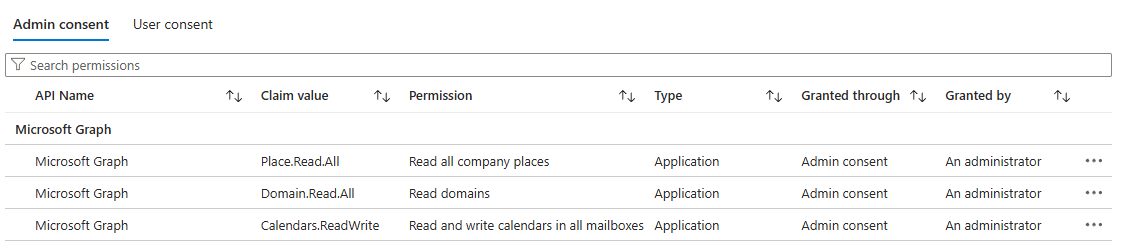
#### カンファレンスルーム用のMGAPI アプリケーション権限方式のアプリケーションIDとスコープを検証する
Zoom Rooms またはサードパーティのカンファレンス ルームでアプリケーション権限方式を使用している場合は、次の手順で権限を確認してください:
1. Microsoft 365 管理者アカウントを使用して Azure ポータルにサインインします。
2. をクリック **Microsoft** **Entra ID** ロゴ。
3. 次の場所に移動します。 **エンタープライズ アプリケーション**.
4. デフォルトでは、 **すべてのアプリケーション** 対話型データ テーブルに表示されます。
5. をクリック **Zoom** アプリケーション ID を持つアプリ *f56e91e5-5a82-452f-b435-d4d78aeaf064*.
6. をクリック **セキュリティ** ドロップダウンを開いて選択 **権限**.
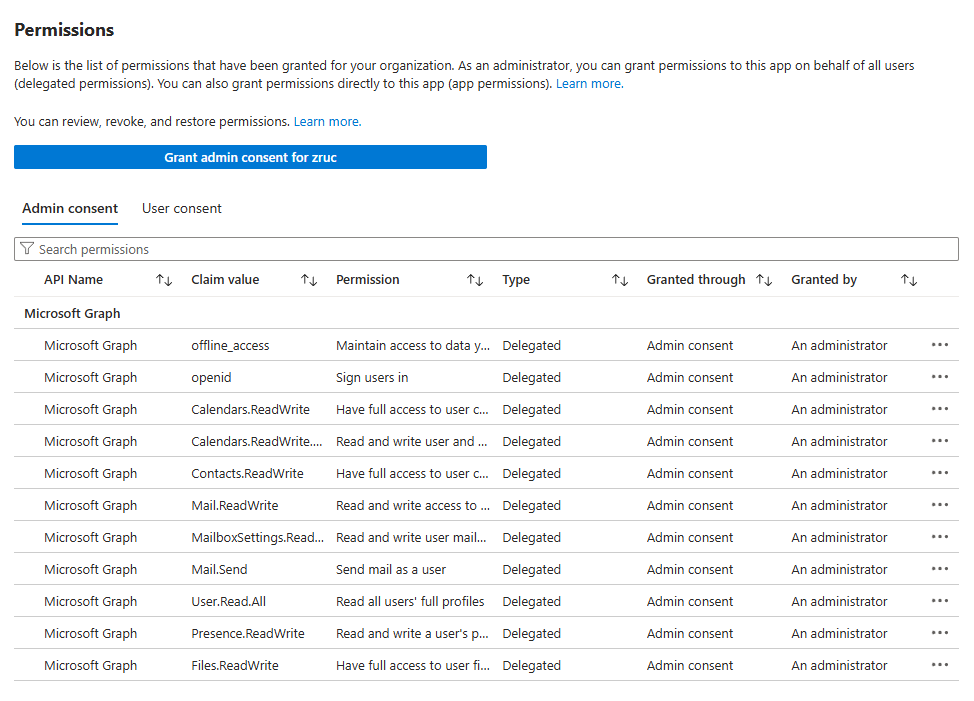
7. 次を検証してください *管理者の同意* タブがここにある画面と一致していること:
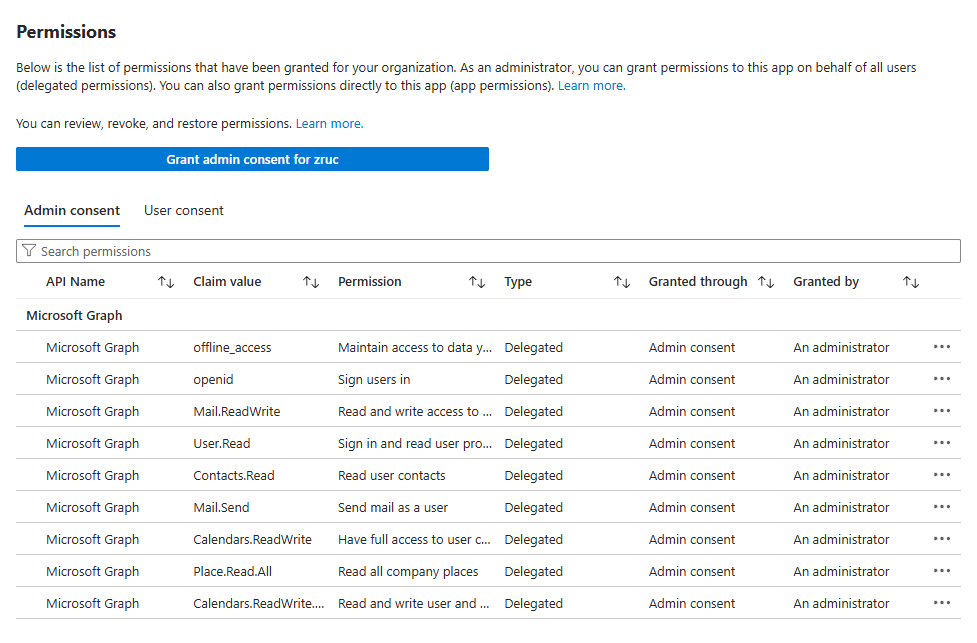
#### カンファレンスルームまたはZoom Rooms用のMGAPI Full Delegate方式のアプリケーションIDとスコープを検証する
Zoom Rooms またはサードパーティのカンファレンスルームで Full Delegate メソッドを使用している場合は、次の手順で権限を確認してください:
1. Microsoft 365 管理者アカウントを使用して Azure ポータルにサインインします。
2. をクリック **Microsoft** **Entra ID** ロゴ。
3. 次の場所に移動します。 **エンタープライズ アプリケーション**.
4. デフォルトでは、 **すべてのアプリケーション** 対話型データ テーブルに表示されます。
5. をクリック **Zoom** アプリケーション ID を持つアプリ *a651cfda-cbdd-4a39-bd03-fa829c3c1b29*.
6. をクリック **セキュリティ** ドロップダウンを開いて選択 **権限**.
7. 次を検証してください *管理者の同意* タブはここで画面と一致します:\\
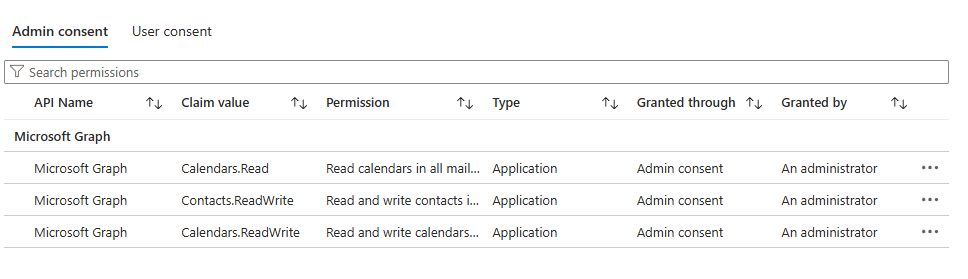
#### 個人用カレンダーのアプリケーション権限IDとスコープを検証する
個人用カレンダーでアプリケーション権限方式を使用している場合は、次の手順で権限を確認します:
1. Microsoft 365 管理者アカウントを使用して Azure ポータルにサインインします。
2. 次をクリックします **Microsoft Entra ID** ロゴ。
3. 次に移動します **エンタープライズ アプリケーション**.
4. デフォルトでは、 **すべてのアプリケーション** インタラクティブなデータ テーブルに表示されます。
5. 次をクリックします **Zoom** アプリケーション ID を持つアプリ *f46ceaed-fb2d-4694-803b-6341837f0ed2*.
6. 次をクリックします **セキュリティ** ドロップダウンを開いて選択し **権限**.
7. 検証します *管理者の同意* タブがここにある画面と一致していることを確認します:
#### 個人用カレンダーのOAuthアプリケーションIDとスコープを検証する
ユーザーに対して OAuth 連携方法(Delegated Permissions とも呼ばれます)を使用した場合は、次の手順で権限を検証してください。
1. Microsoft 365 管理者アカウントを使用して Azure ポータルにサインインします。
2. をクリック **Microsoft Entra ID** ロゴ。
3. 次の場所に移動します。 **エンタープライズ アプリケーション**.
4. デフォルトでは、 **すべてのアプリケーション** 対話型データ テーブルに表示されます。
5. をクリック **Zoom** アプリケーション ID を持つアプリ *fc108d3f-543d-4374-bbff-c7c51f651fe5*.
6. をクリック **セキュリティ** ドロップダウンを開いて選択 **権限**.
7. 次を検証してください *管理者の同意* タブがここにある画面と一致していること:
---
# Agent Instructions
This documentation is published with GitBook. GitBook is the documentation platform designed so that both humans and AI agents can read, navigate, and reason over technical content effectively. Learn more at gitbook.com.
## Querying This Documentation
If you need additional information that is not directly available in this page, you can query the documentation dynamically by asking a question.
Perform an HTTP GET request on the current page URL with the `ask` query parameter, and the optional `goal` query parameter:
```
GET https://library.zoom.com/technical-library/ja/kn/third-party-integrations/zoom-and-microsoft-integration-and-deployment-field-guide/getting-started-with-microsoft-and-zoom-workplace-deployments.md?ask=&goal=
```
`ask` is the immediate question: it should be specific, self-contained, and written in natural language.
`goal` is optional and describes the broader end goal you are ultimately trying to accomplish on behalf of the user. GitBook uses it to tailor the answer towards what is most useful for that goal.
The response will contain a direct answer to the question and relevant excerpts and sources from the documentation.
Use this mechanism when the answer is not explicitly present in the current page, you need clarification or additional context, or you want to retrieve related documentation sections.