> For the complete documentation index, see [llms.txt](https://library.zoom.com/llms.txt). Markdown versions of documentation pages are available by appending `.md` to page URLs; this page is available as [Markdown](https://library.zoom.com/technical-library/ja/kn/third-party-integrations/microsoft-365-calendaring-field-guide/validating-the-entra-id-permissions-and-scopes.md).
# Entra IDのアクセス許可とスコープの検証
カレンダーをZoomサービスと連携しているお客様の声には、各連携方法のアプリケーション IDに対するEntra IDのアクセス許可を検証することが推奨されています。
管理者は、Entra IDポータルでアプリケーションの権限を確認することで、すべてのアプリケーションのAPI権限が付与されていることを確認できます。
### カンファレンスルーム用のMGAPI アプリケーション権限方式のアプリケーションIDとスコープを検証する
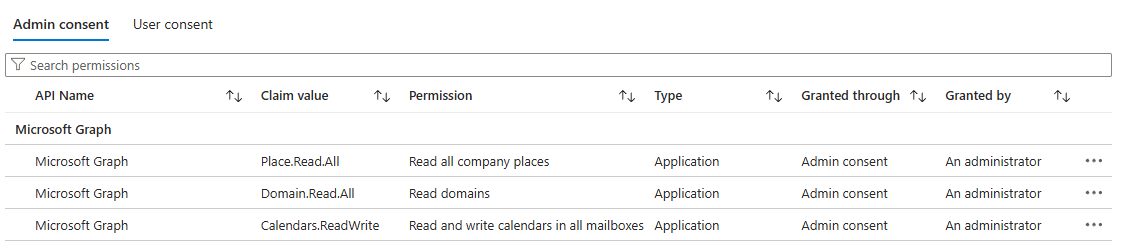
Zoom Rooms またはサードパーティのカンファレンス ルームでアプリケーション権限方式を使用している場合は、次の手順で権限を確認してください:
1. Microsoft 365 管理者アカウントを使用して Azure ポータルにサインインします。
2. をクリック **Microsoft** **Entra ID** ロゴ。
3. 次の場所に移動します。 **エンタープライズ アプリケーション**.
4. デフォルトでは、 **すべてのアプリケーション** 対話型データ テーブルに表示されます。
5. をクリック **Zoom** アプリケーション ID を持つアプリ *f56e91e5-5a82-452f-b435-d4d78aeaf064*.
6. をクリック **セキュリティ** ドロップダウンを開いて選択 **権限**.
7. 次を検証してください *管理者の同意* タブがここにある画面と一致していること:
### カンファレンスルームまたはZoom Rooms用のMGAPI Full Delegate方式のアプリケーションIDとスコープを検証する
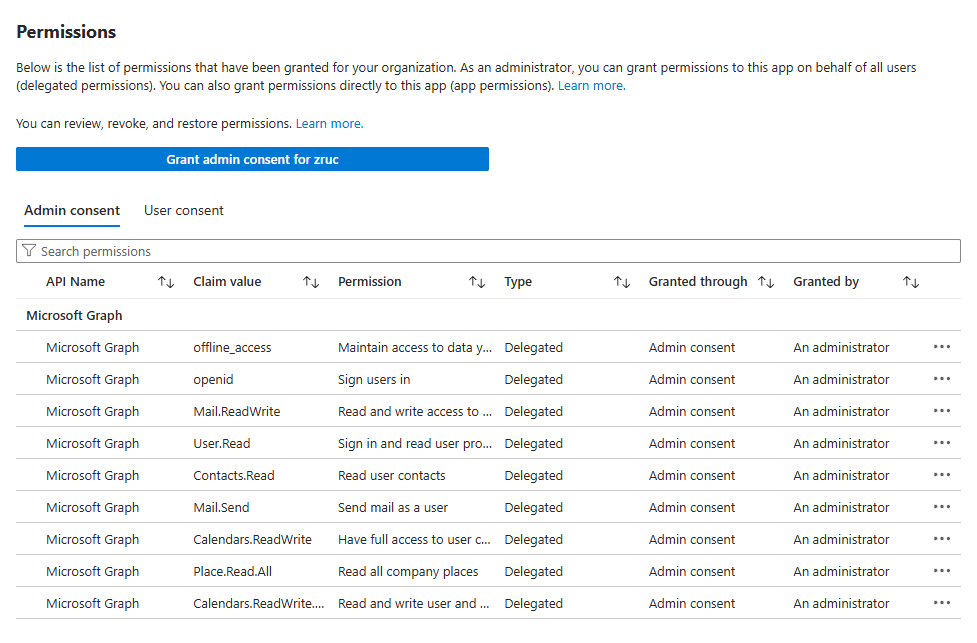
Zoom Rooms またはサードパーティのカンファレンスルームで Full Delegate メソッドを使用している場合は、次の手順で権限を確認してください:
1. Microsoft 365 管理者アカウントを使用して Azure ポータルにサインインします。
2. をクリック **Microsoft** **Entra ID** ロゴ。
3. 次の場所に移動します。 **エンタープライズ アプリケーション**.
4. デフォルトでは、 **すべてのアプリケーション** 対話型データ テーブルに表示されます。
5. をクリック **Zoom** アプリケーション ID を持つアプリ *a651cfda-cbdd-4a39-bd03-fa829c3c1b29*.
6. をクリック **セキュリティ** ドロップダウンを開いて選択 **権限**.
7. 次を検証してください *管理者の同意* タブはここで画面と一致します:\\
### 個人用カレンダーのアプリケーション権限IDとスコープを検証する
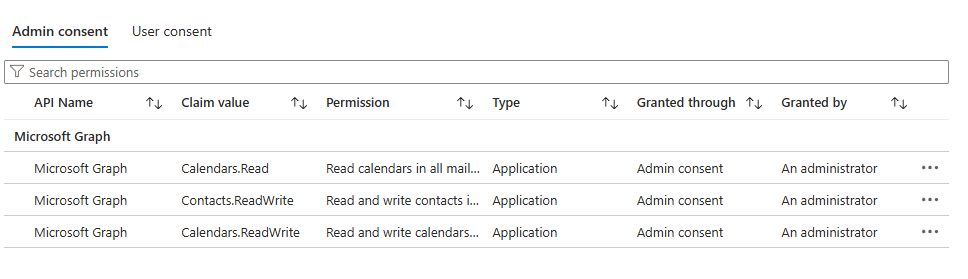
個人用カレンダーでアプリケーション権限方式を使用している場合は、次の手順で権限を確認します:
1. Microsoft 365 管理者アカウントを使用して Azure ポータルにサインインします。
2. 次をクリックします **Microsoft Entra ID** ロゴ。
3. 次に移動します **エンタープライズ アプリケーション**.
4. デフォルトでは、 **すべてのアプリケーション** インタラクティブなデータ テーブルに表示されます。
5. 次をクリックします **Zoom** アプリケーション ID を持つアプリ *f46ceaed-fb2d-4694-803b-6341837f0ed2*.
6. 次をクリックします **セキュリティ** ドロップダウンを開いて選択し **権限**.
7. 検証します *管理者の同意* タブがここにある画面と一致していることを確認します:
### 個人用カレンダーのOAuthアプリケーションIDとスコープを検証する
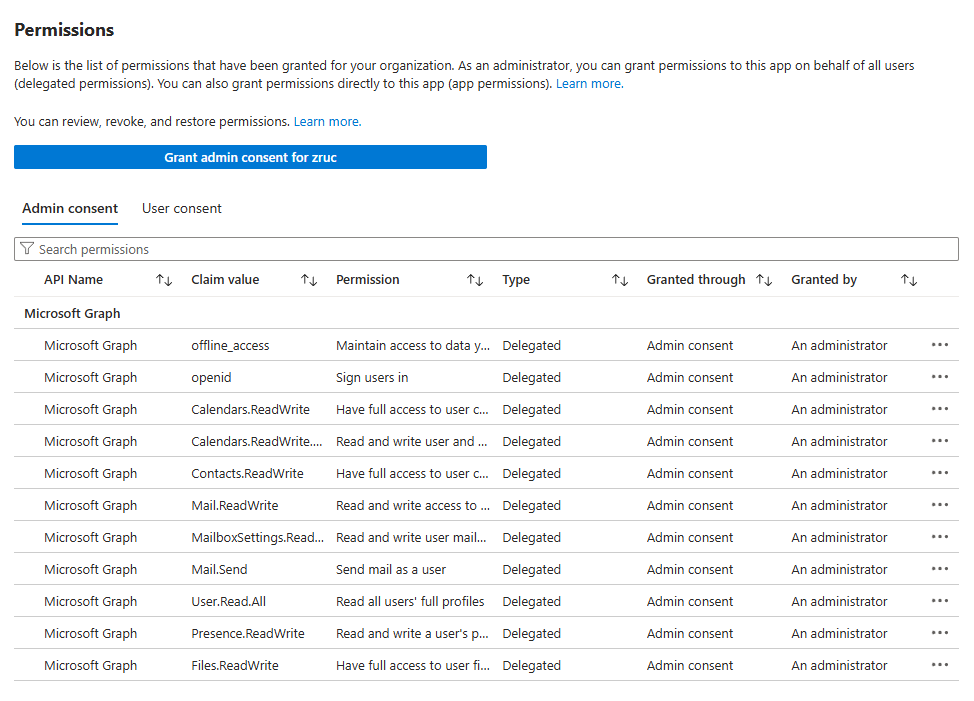
ユーザーに対して OAuth 連携方法(Delegated Permissions とも呼ばれます)を使用した場合は、次の手順で権限を検証してください。
1. Microsoft 365 管理者アカウントを使用して Azure ポータルにサインインします。
2. をクリック **Microsoft Entra ID** ロゴ。
3. 次の場所に移動します。 **エンタープライズ アプリケーション**.
4. デフォルトでは、 **すべてのアプリケーション** 対話型データ テーブルに表示されます。
5. をクリック **Zoom** アプリケーション ID を持つアプリ *fc108d3f-543d-4374-bbff-c7c51f651fe5*.
6. をクリック **セキュリティ** ドロップダウンを開いて選択 **権限**.
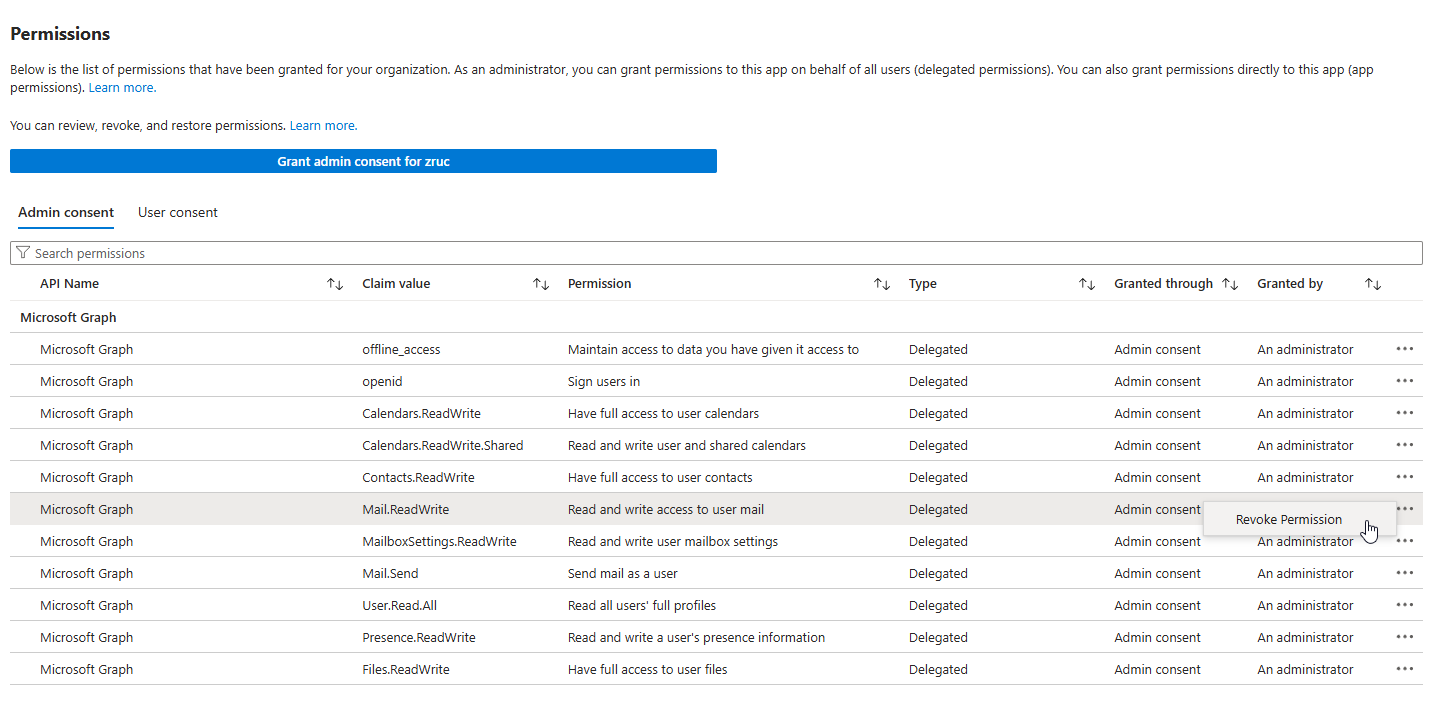
7. 次を検証してください *管理者の同意* タブがここにある画面と一致していること:
### Entra IDの権限を取り消す
上記の検証手順で説明したのと同じ方法を使用して、 **取り消す** 必要に応じて、Zoom Appsの権限を取り消すことができます。前述の「Zoomウェブポータルのカレンダーと連絡先のユーザー同意設定を設定する」セクションで述べたように、ZoomサービスとMicrosoft 365を統合するアプリケーション権限方式は、組織が許容できる範囲を超える、より高いレベルの権限を提供する場合があります。
Entra IDとエンタープライズのアプリケーション権限画面に戻るだけで、次をクリックできます。 **省略記号アイコン** 取り消したいAPI機能の **権限の取り消し**.
---
# Agent Instructions
This documentation is published with GitBook. GitBook is the documentation platform designed so that both humans and AI agents can read, navigate, and reason over technical content effectively. Learn more at gitbook.com.
## Querying This Documentation
If you need additional information that is not directly available in this page, you can query the documentation dynamically by asking a question.
Perform an HTTP GET request on the current page URL with the `ask` query parameter, and the optional `goal` query parameter:
```
GET https://library.zoom.com/technical-library/ja/kn/third-party-integrations/microsoft-365-calendaring-field-guide/validating-the-entra-id-permissions-and-scopes.md?ask=&goal=
```
`ask` is the immediate question: it should be specific, self-contained, and written in natural language.
`goal` is optional and describes the broader end goal you are ultimately trying to accomplish on behalf of the user. GitBook uses it to tailor the answer towards what is most useful for that goal.
The response will contain a direct answer to the question and relevant excerpts and sources from the documentation.
Use this mechanism when the answer is not explicitly present in the current page, you need clarification or additional context, or you want to retrieve related documentation sections.