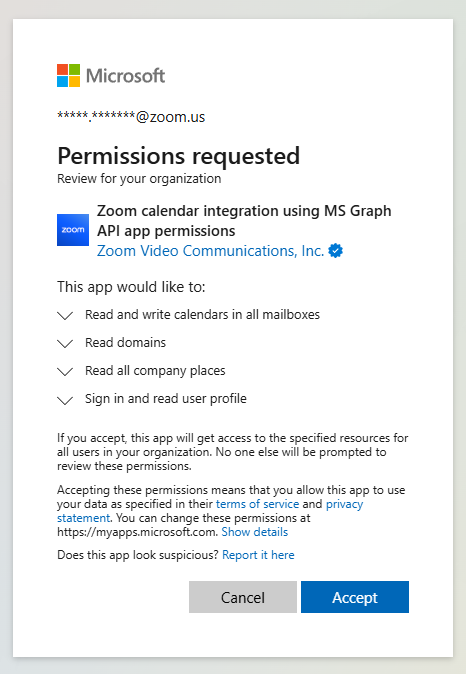
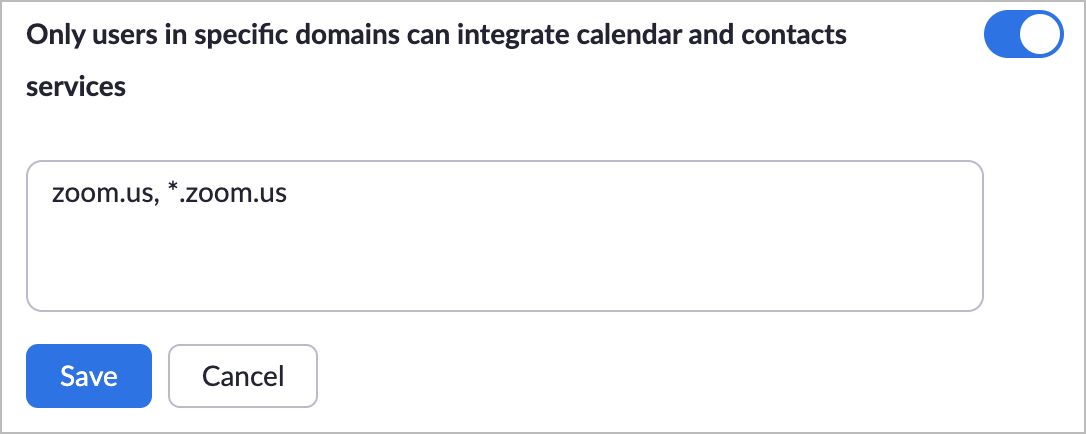
### ステップ 3: カレンダーサービスアカウントを設定する
**サービスアカウントを作成する**
Zoom Rooms のカレンダー用サービスアカウントとして使用する、新しい専用アカウントを作成します。
{% hint style="success" %}
**Zoom の推奨事項**
管理スコープに Zoom Rooms のサービスアカウントを含めてください。含めないと、カレンダー連携の手順でエラーが発生します。
{% endhint %}
**メールボックスの代理人権限を割り当てる**
Zoom Rooms のサービスアカウントには、委任方式を使用する場合、Zoom Rooms に使用される各メールボックスのカレンダーへの編集者アクセスが必要です。メールボックスに対するフルアクセス権限や送信者として送信する権限は不要です。これは、Zoom Room からのメール招待が Zoom web サービスによって送信されるためです。
この [Zoom Rooms を Office 365 で設定するためのサポート記事](https://support.zoom.us/hc/en-us/articles/203847179-Setting-Up-Zoom-Rooms-with-Office-365) ステップごとの手順が含まれています。あるいは、次の Exchange PowerShell コマンドを実行して、すべてのルームメールボックスを特定し、Zoom Rooms サービス アカウントにカレンダーへの Editor アクセスを付与できます。必ず次のものを置き換えてください。 **太字のテキスト ()** 独自のサービス アカウント UPN で。
{% code title="Exchange PowerShell コマンド" overflow="wrap" %}
```powershell
Get-EXOMailBox -ResultSize Unlimited -RecipientTypeDetails RoomMailbox | ForEach {追加-MailboxFolderPermission -Identity "$($_.ユーザーPrincipalName):\カレンダー" -ユーザー zoomrooms-svc@zoom.us -AccessRights Editor}
```
{% endcode %}
**カレンダー連携を追加**
上記の設定が確認されたら、アカウント用の Zoom Rooms またはサードパーティーのカンファレンスルームのカレンダー連携を設定するために、次の手順を完了してください。
**Zoom Rooms**
1. Zoom 管理者としてサインインしてください [zoom.us](http://zoom.us/).
2. ルーム管理の下にあるカレンダー連携ページに移動します。
3. クリック **カレンダーサービスを追加** および選択 **Office 365**.\\
4. チェックボックスをオンにします **OAuth 2.0 で認証する** まだ選択されていない場合。
5. 次の項目のチェックボックスをオンにします **Graph API** 該当する場合。
6. EWS URL は変更しないでください。
7. 適切な *アカウント権限の種類を選択* 前の手順で使用した方法: **フル アクセス デリゲート**.
8. ***実行*** ***ではありません*** のチェックボックスにチェックを入れます *私は Office 365 の管理者であり、会社を代表して同意します。*
9. クリック **認証**.
**サードパーティのカンファレンスルーム**
1. Zoom 管理者としてサインインしてください [zoom.us](http://zoom.us/).
2. 次へ移動します: **Cisco/Polycom** ルーム管理の下にあるページ。
3. 次をクリックします **カレンダー連携** ボタン。
4. クリック **カレンダーサービスを追加** および選択 **Office 365**.
5. チェックボックスをオンにします **OAuth 2.0 で認証する** まだ選択されていない場合。
6. 次の項目のチェックボックスをオンにします **Graph API** 該当する場合。
7. EWS URL は変更しないでください。
8. 適切な *アカウント権限の種類を選択* 前の手順で使用した方法: **フル アクセス デリゲート**.
9. ***実行*** ***ではありません*** のチェックボックスにチェックを入れます *私は Office 365 の管理者であり、会社を代表して同意します。*
10. クリック **認証**.
完了後は、連携が正常に完了したカレンダー連携ページに戻るはずです。
カレンダーサービスへのアクセスを通じて付与されるアクセス権のレベルに関する追加の制御を求める組織は、Microsoft の適用に関する手順を参照してください [Exchange Online のアプリケーション向けロールベース アクセスコントロール](https://learn.microsoft.com/en-us/exchange/permissions-exo/application-rbac#application-roles).
**共有 Zoom Rooms メールボックスを同期する**
共有ルームメールボックスは、次のいずれかの手順が完了するまで Zoom Rooms のWebインターフェースに表示されません。これはフル委任を使用している場合に当てはまります。
**(オプション 1)ルームメールボックスのアドレスをカレンダーリソースとして入力します**
1. カレンダー連携画面に移動します。
2. 新しく追加された連携の横にあるハイパーリンクをクリックします。 *カレンダーリソース* という列には、おそらく *合計 0、割り当て 0*.
3. 次をクリックします **カレンダーリソースを追加** ボタン。
4. 少なくとも1つの共有ルームメールボックスのメールアドレスを入力してください。
5. 最大200件の異なる共有会議室メールボックスのメールアドレスを、カンマ区切りで1行に入力します。
6. 次をクリックします **カレンダーリソースを追加** ボタン。
7. 次を確認してください *同期済みステータス* 新しく追加されたカレンダー リソースの列が示すのは *同期済み*.
8. 追加の200件の会議室メールボックスのブロックごとに手順3~7を繰り返します。
{% hint style="success" %}
**Zoom の推奨事項**
[カレンダー リソースを追加]画面には、行をさらに追加してから1行に1つのメールアドレスを入力できるボタンもあります。時間を節約するコツは、最大200件の会議室メールアドレスを、各アドレスをカンマで区切って1行に貼り付けるだけです。
{% endhint %}
**(オプション2) Outlook on the webで共有会議室メールボックスを開く**
1. Zoom Rooms サービス アカウントを使用して、Outlook on the webにログインします。
2. カレンダー ページに移動します。
3. クリック **カレンダーを追加**.
4. クリック **ディレクトリから追加**.
5. 共有会議室メールボックスの名前またはUPNを入力し、オブジェクトを選択します。
6. 次をクリックします **追加** ボタン。
7. Zoom Rooms で使用する各会議室メールボックスについてこれを繰り返します。
8. カレンダー リソース 画面では、これらの共有会議室メールボックスが30分以内に同期され、表示されます。別の方法として、 **カレンダーを同期** [カレンダーを同期]ボタンをカレンダー連携画面でクリックして、同期を強制します。
---
# Agent Instructions
This documentation is published with GitBook. GitBook is the documentation platform designed so that both humans and AI agents can read, navigate, and reason over technical content effectively. Learn more at gitbook.com.
## Querying This Documentation
If you need additional information that is not directly available in this page, you can query the documentation dynamically by asking a question.
Perform an HTTP GET request on the current page URL with the `ask` query parameter, and the optional `goal` query parameter:
```
GET https://library.zoom.com/technical-library/ja/kn/third-party-integrations/microsoft-365-calendaring-field-guide/connecting-zoom-rooms-and-or-third-party-conference-rooms-with-your-microsoft-365-calendars.md?ask=&goal=
```
`ask` is the immediate question: it should be specific, self-contained, and written in natural language.
`goal` is optional and describes the broader end goal you are ultimately trying to accomplish on behalf of the user. GitBook uses it to tailor the answer towards what is most useful for that goal.
The response will contain a direct answer to the question and relevant excerpts and sources from the documentation.
Use this mechanism when the answer is not explicitly present in the current page, you need clarification or additional context, or you want to retrieve related documentation sections.