委任管理フィールドガイド
このドキュメントでは、Zoom営業チームのメンバーなどの外部ユーザーに、会社のZoomアカウントへの委任アクセスを付与する手順を説明します。
概要
このドキュメントでは、Zoomの営業チームメンバーなどの外部ユーザーに、貴社のZoomアカウントへの委任されたアクセスを付与するための手順を説明します。
この設定プロセスの一環として付与されるロールの設定とスコープに応じて、外部またはサードパーティのユーザーは、お客様の裁量でアカウントの設定や情報の表示または編集を支援できるようになります。多くのZoomのお客様の声では、委任ユーザーが設定を確認し、トラブルシューティングに使用されるデータや情報にアクセスできるため、これは特にアカウント設定の初期段階で役立つとされています。この設定プロセスを実行するには、次の手順を完了してください。
注
のみ ライセンスユーザー ユーザーは外部アカウントを管理できます。
開始前:権限を確認する
委任管理アクセスを設定する前に、アカウント管理者は、委任しようとしている製品に対して適切なロールベースの権限を持っていることを確認する必要があります。たとえば、管理者は、 アカウントオーナー が必要な権限を自分のロールに明示的に割り当てていない限り、Zoom コンタクトセンターまたはZoom Eventsへの管理者レベルのアクセスを持っていない場合があります。
詳細については、Zoomのヘルプセンターの以下をご参照ください ロールベースのアクセスの変更.
委任管理の設定
ステップ1:委任管理ロールの設定を設定する
このステップでは、お客様のアカウントに対するDelegate Adminのロールベースの設定とアクセスを作成して確認する方法について説明します。次の手順を実行してください。
アカウントオーナー、または十分なロールベースの権限を持つ認可された管理者として、次にサインインします Zoomウェブポータル.
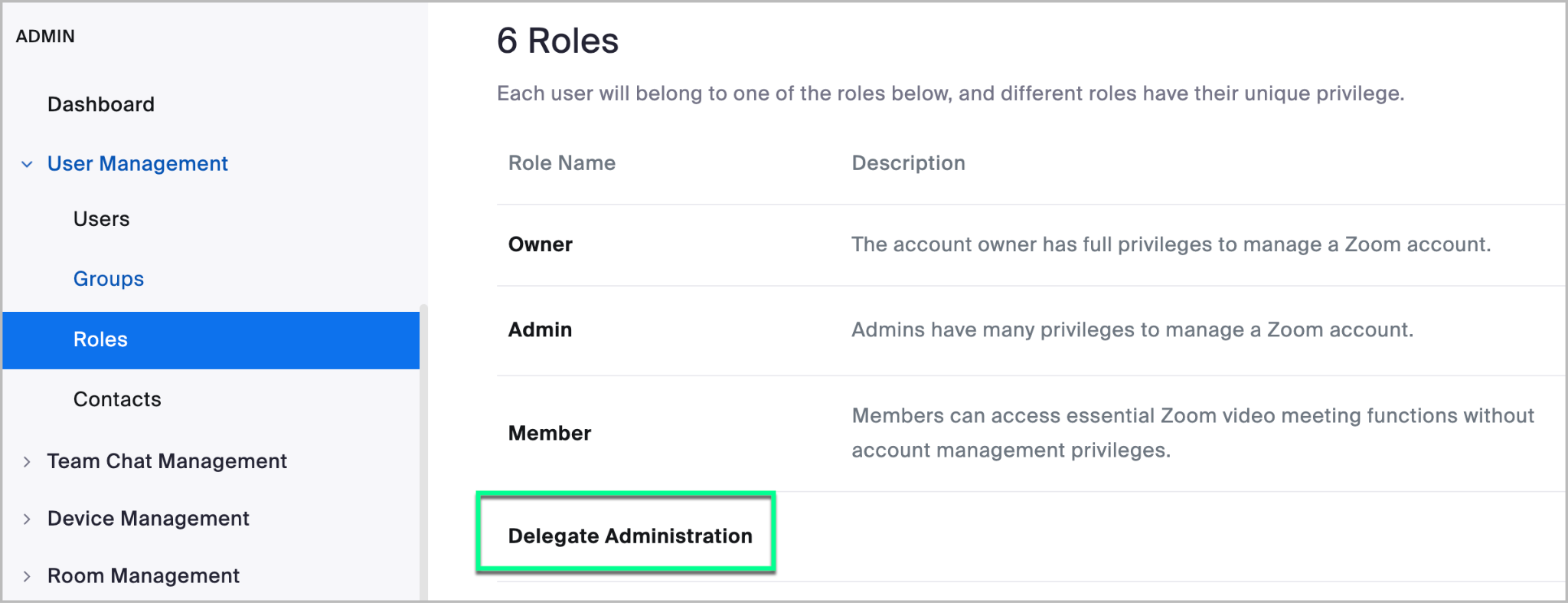
左側のメニューで、 ユーザー管理 を展開し、 ロールをクリックします。次の画面で、 +ロールを追加 をクリックし、名前を 委任管理または任意の別の名前にして、 追加.

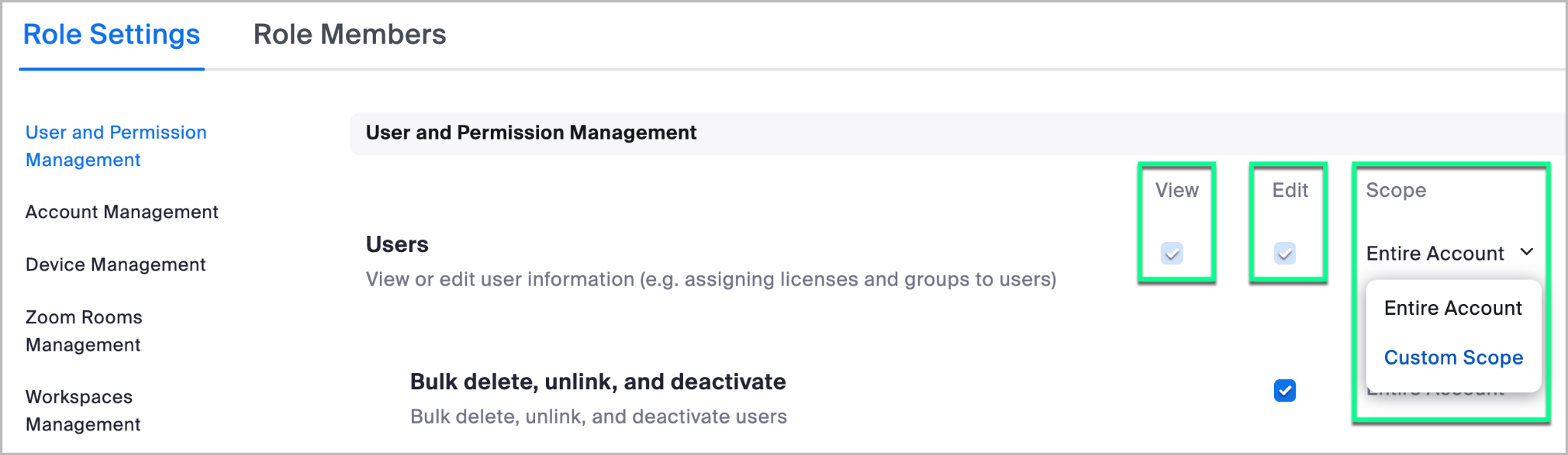
新しいカスタムロールを追加する方法 次の画面で、 表示 および 編集 権限 を、各設定について ロールに付与したいものに加えて、 スコープ (アカウントへのアクセス範囲)を選択します。 開始時には、通常、アカウント全体へのアクセスを推奨します.

ロールの権限とスコープの確認 開始時には、少なくとも 最低限 表示アクセスを ほとんどの 設定に付与することを、安心できる範囲で推奨します。設定によっては、請求、チャット履歴、その他の機密情報に関連する情報の表示設定を除外することもできます。ただし、トラブルシューティングで最も一般的に必要となる権限には、次のものが含まれます。
ユーザーおよび権限管理
ユーザー
ユーザーの詳細設定
ロール管理
ロール管理 - Phone
グループ
アカウント管理
アカウントプロファイル
アカウント設定
ウェビナー設定
Zoom Rooms管理
Zoom Rooms
デジタルサイネージコンテンツ管理者
カレンダー連携
H.323/SIP ルームコネクタ
ダッシュボード
ダッシュボードのホームページ
ミーティング
Zoom Rooms
CRC
ウェビナー
チャット
Zoom Phone
レポート
使用状況レポート
電話システム
ユーザーアクティビティレポート
管理者アクティビティログ
サインイン/サインアウト
高度な機能
デベロッパー向けZoom
OAuth
チャットボット
ミーティングSDK
Webhook
サーバー間OAuthアプリ
Zoomメッシュ
ブランディング
セキュリティ
シングルサインオン(SSO)
Marketplace
SMSキャンペーン
Zoom Phone
電話管理
完了したら、 変更を保存 を画面下部でクリックします。
ステップ 2: 代理ユーザーを追加する
ロールが作成されたので、対象の代理ユーザー(つまり、営業またはアカウントチームに必要なメンバー)を招待してアカウントに参加させます。代理ユーザーを追加するには、次の手順を実行します:\
左側のメニューで、 ユーザー管理 を展開し、 ロールをクリックします。次の画面で、 委任管理、または異なる場合は以前に選択した名前。

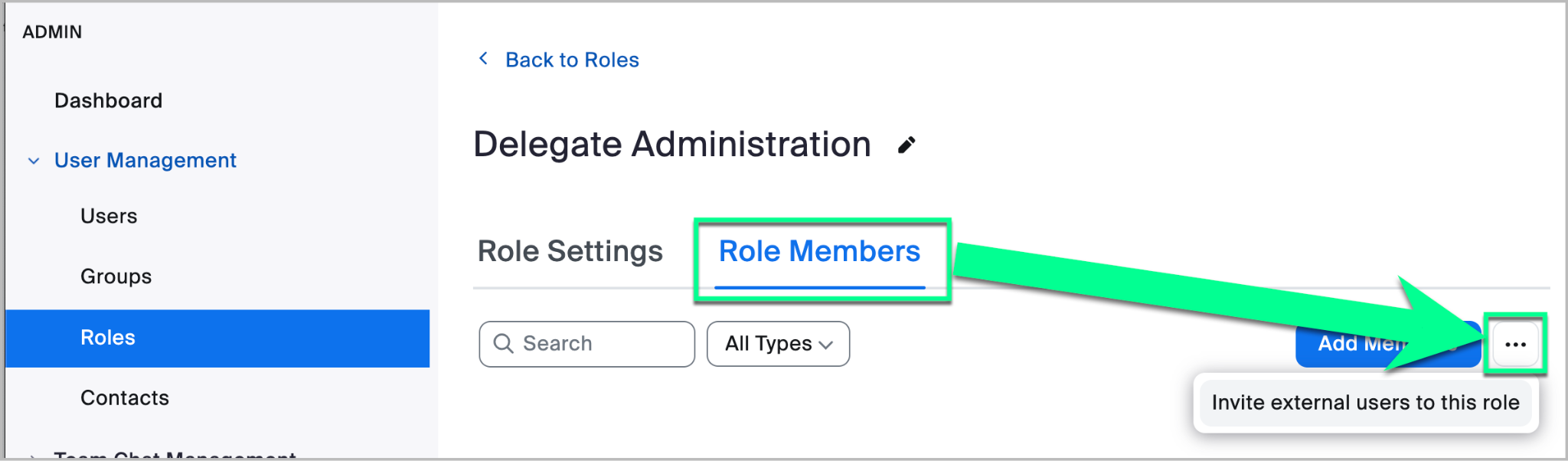
カスタムの代理管理ロールの例 次の画面で、 ロールメンバー タブをクリックします。次に、三点リーダー(...)をクリックし、 このロールに外部ユーザーを招待する.

外部ユーザーをカスタムロールに招待する方法 同意のポップアップが表示されます。記載内容に同意する場合は、クリックしてください 承諾.
次のポップアップで、委任先ユーザーのメールアドレスを入力し、適切なオプションを選択します。
次のオプションを選択した場合 招待されたユーザーは、自分のアカウント内で同じ管理ポジションを他のユーザーに割り当てることができます、委任先ユーザーは、プライマリアカウントの他のメンバーに、同じロールベースのアクセス権を あなたの アカウントに対して付与することができます。
たとえば、Zoom の John Xyz にこの権限を有効にした委任アクセスが付与されている場合、John はいつでも別の Zoom の同僚に同じ権限を付与することもできます。その場合、 通知されることはありません し、そうして再委任されたユーザーは委任リストに表示されません。
次のオプションを選択した場合 招待されたユーザーとその委任先ユーザーがこのアカウントを管理できる期限を設定する、ユーザーのアクセス権、および前の設定に基づくその配下の委任先ユーザーは、指定した時刻にアクセス権を失います。

設定を行ったら、クリックしてください 追加.
ステップ 3: 委任リストの確認
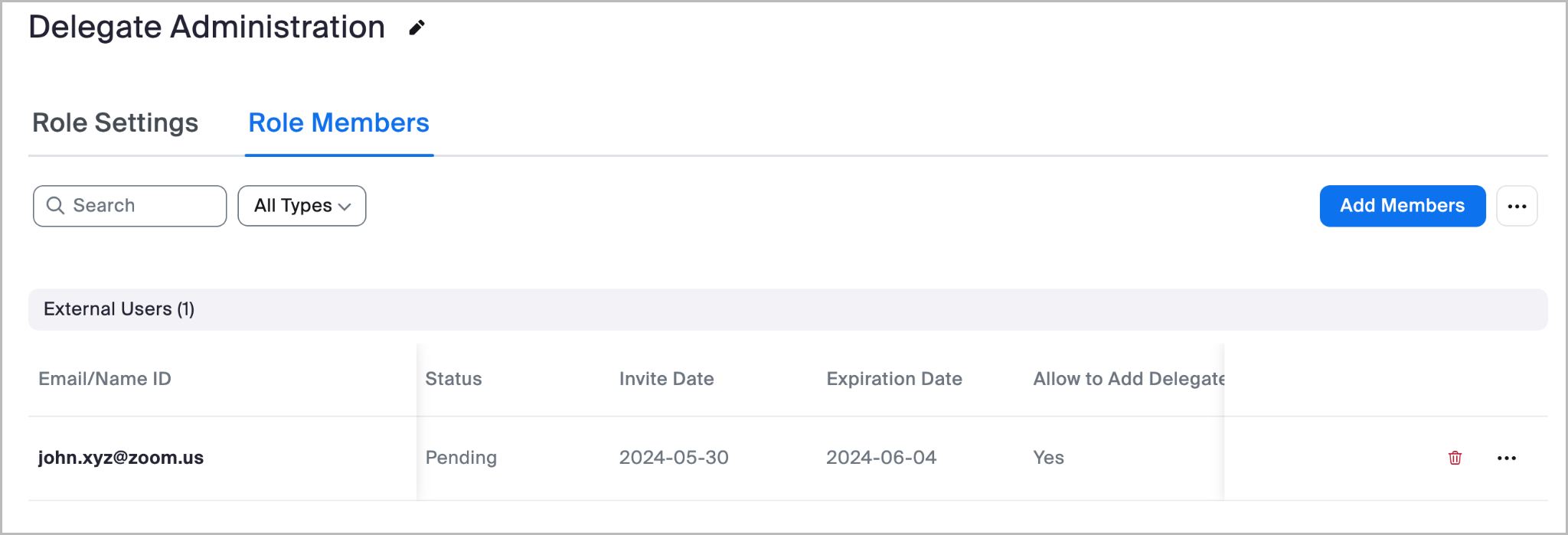
ユーザーを委任先として招待すると、 ロールメンバー タブに、委任先ユーザーの承諾状況、有効期限、さらに自分のアカウントから他の委任先ユーザーを割り当てる権限があるかどうかを含む一覧が表示されます。この画面から、いつでも委任先ユーザーのアクセス権を削除できます。

ステップ 4: 招待状の承諾(委任先ユーザーの操作が必要)
招待状が送信されると、ユーザーはアカウント内で委任先ユーザーになるためのメールを受け取ります。招待した会社側で行う操作はなく、可視性のために提供されています。

ステップ 5: 委任先アカウントへのアクセス
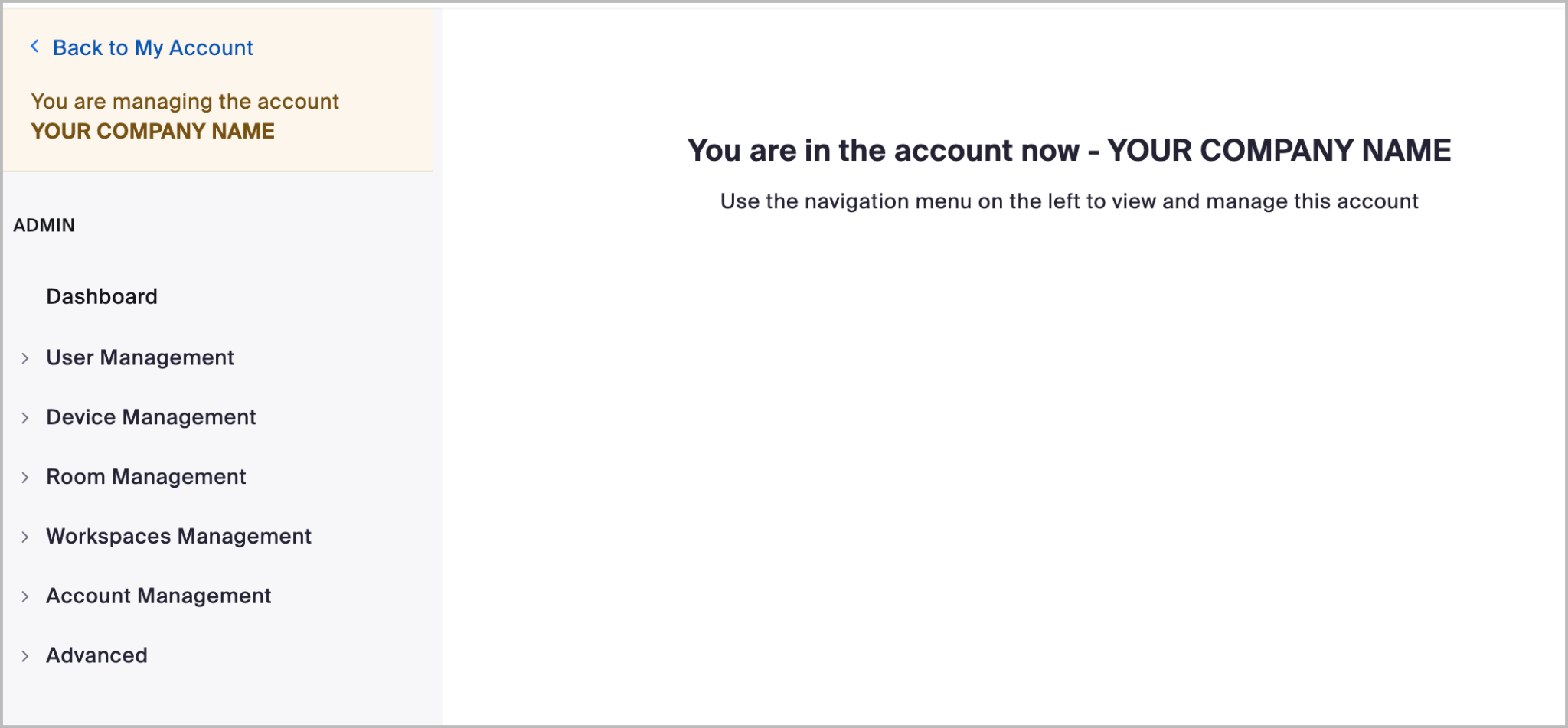
委任先ユーザーがアカウントへの招待状を承諾すると、 あなたの アカウントに個人のウェブポータルから認証できます。そこからは、ステップ 1 で明示的に権限を付与された情報と設定のみを表示できます。
注意
委任管理者に適切な権限が付与されている場合、Zoomウェブポータル以外の Zoom プラットフォーム上の追加領域でも、次のような操作を実行できます Zoom Events および Zoom Marketplace.

最終更新
役に立ちましたか?