> For the complete documentation index, see [llms.txt](https://library.zoom.com/llms.txt). Markdown versions of documentation pages are available by appending `.md` to page URLs; this page is available as [Markdown](https://library.zoom.com/technical-library/ja/kn/account-and-endpoint-management/contacts-field-guide/user-experience.md).
# ユーザー エクスペリエンス
### 会社ディレクトリにアクセスする
デフォルトでは、Zoomの連絡先ディレクトリには、同じZoomアカウントと組織のユーザーが含まれています。 **すべての連絡先** セクションにあります。以下の手順で会社ディレクトリにアクセスできます:
1. 対応しているデスクトップまたはモバイルデバイスで Zoom Workplaceアプリケーションを開きます。
2. [...]をクリックまたはタップします **連絡先** メニューのタブです。
3. [...]を表示 **すべての連絡先** セクションで会社ディレクトリの連絡先を表示します。
### 外部ユーザーをZoomの連絡先として追加する
Zoomアカウントに関連付けられているメールアドレスを指定することで、外部のZoomユーザーを連絡先として追加できます。相手が連絡先リクエストを承認すると、チャット、画像やファイルの共有、即時のミーティングができます。Zoom Phoneライセンスがある場合は、その連絡先に通話することもできます。Zoomアカウントに関連付けられていないメールアドレスを追加すると、Zoomに参加するための招待状が届きます。
この方法は、自分のZoomアカウントに属していない他のZoomユーザーと頻繁にやり取りする場合に役立ちます。
#### 連絡先を追加する
Zoomに個別の新しい連絡先を追加するには、以下の手順に従います:
1. デスクトップまたはモバイルのZoom Workplaceアプリケーションにサインインします。
2. 次を選択します **連絡先** タブ。
3. 追加アイコンを選択し、 **新しい連絡先を招待**.
4. 追加する連絡先のメールアドレスを入力し、次をクリックします **Send**。モバイルでは、 **追加** 代わりに選択します。
{% hint style="info" %}
既存のZoomアカウントを持つ招待済みの連絡先には、Zoom Workplaceデスクトップアプリで連絡先リクエストが届きます。既存のZoomアカウントを持たない招待済みの連絡先には、Zoomへのサインアップを促すメールが届きます。Zoomアカウントが作成されたら、招待メール内のリンクをクリックして連絡先リクエストを確認する必要があります。
{% endhint %}
#### 連絡先リクエストを承認または却下する
Zoomユーザーとして、Zoom Workplaceデスクトップまたはモバイルアプリケーションで連絡先リクエストを確認できます。以下の手順を参照して、連絡先リクエストを表示してください:
1. 次を選択します **チャット** Zoom Workplaceデスクトップまたはモバイルアプリケーションのタブ。デスクトップでは、左側に縦型メニューが表示されます。モバイルデバイスでは、チャット会話の上に横型メニューが表示されます。
2. 次を選択します **外部** タブで、次に **連絡先リクエスト**。その後、個別のリクエストを承認または却下できます。
{% hint style="info" %}
承認した連絡先は **外部連絡先** Zoom Workplaceアプリケーション内の
{% endhint %}
### 連絡先連携
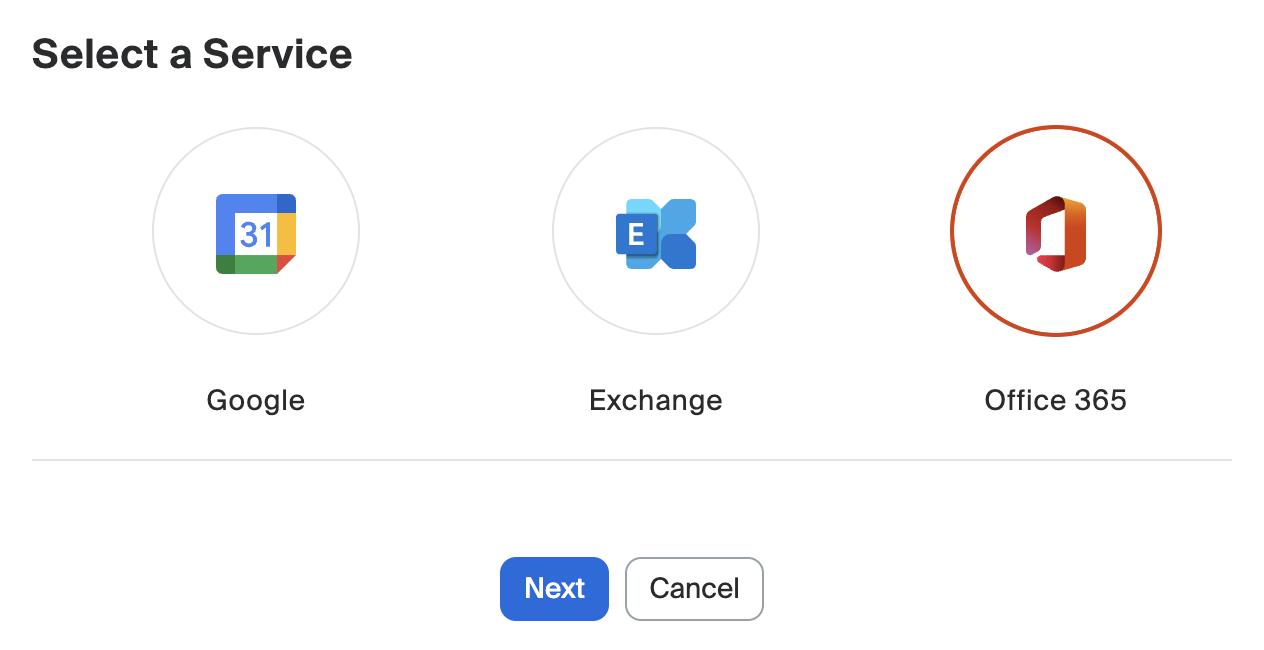
Google、Office 365、またはExchangeとZoomの連絡先を同期すると、Zoom Phoneライセンスがある場合はZoomで連絡先に通話できます。Zoom Phoneライセンスがなくても、Zoomと連絡先を同期することはできますが、Zoomを使って通話することはできません。
{% hint style="warning" %}
同期済みの連絡先は、Zoom Workplaceモバイルアプリまたはデスクフォンではオンラインではありません。
{% endhint %}
1. 以下にサインインします。 [Zoomウェブポータル](https://www.zoom.com/).
2. 次を選択します **プロフィール** タブを選択し、左側で下にスクロールして **その他** セクション。
3. 下の **カレンダーと連絡先の連携**を **カレンダーと連絡先の連携を設定する**を選択するよう求められます。Google、Office365、またはExchangeを選択してください。
4. 次へをクリックし、画面の指示に従って、Zoomに連絡先とカレンダーサービスへのアクセスを許可します。
* Google: Googleのサインインページに移動します。Googleアカウントにサインインします。[許可]をクリックして、Zoomが連絡先とGoogleカレンダーにアクセスできるようにします。
* Office 365:
* OAuth 2.0で認証: このオプションにチェックが入っていることを確認してください。
* 権限を選択します。
* 〜を設定する [Office 365サービスの種類](https://support.zoom.com/hc/en/article?id=zm_kb\&sysparm_article=KB0057864).
* Exchange:
* Exchangeログインのユーザー名またはUPN: Exchangeアカウントに関連付けられているユーザー名またはUPNを入力します。
* Exchangeログインのパスワード: Exchangeアカウントに関連付けられているパスワードを入力します。
* Exchangeのバージョン: Exchangeのバージョンを選択します。Exchangeのバージョンが不明な場合は、詳細について社内のITチームにお問い合わせください。
* EWS URL: 組織のEWS URLを入力します。EWS URLがわからない場合は、社内のITチームにお問い合わせください。
* アクセスを許可すると、Zoomウェブポータルに戻り、カレンダーと連絡先の連携の権限が表示されます。
#### 連絡先連携の使い方
連絡先を同期したら、次のことができます:
* Zoomデスクトップアプリで同期済みの連絡先にアクセスする(これらは **クラウド連絡先** のセクションの **連絡先** タブに表示されます)。
* サードパーティの連絡先サービスで指定されているのと同じフォルダ構成で同期済み連絡先を表示します。
* Zoom Phoneを使って同期済み連絡先に通話する[ ](https://support.zoom.com/hc/en/article?id=zm_kb\&sysparm_article=KB0064854)プロフィールに電話番号が添付されている場合。
* 通話履歴、ボイスメール受信箱、または直接、Zoom Workplaceアプリケーションの **連絡先** セクションから新しい同期済み連絡先を作成します。
{% hint style="info" %}
前の手順で説明した方法を使用すると、連絡先は双方向に同期されます。
{% endhint %}
* 通話履歴またはボイスメール受信箱を使って、既存の同期済み連絡先に電話番号を追加します。
### 個人連絡先
管理者は、CSVファイルをアップロードすることで、ユーザーがZoomに個人の連絡先名、電話番号、メールアドレスを保存できるようにするPersonal Contacts設定を有効にできます。
この機能は、組織が連絡先管理にOutlookやGoogleを使用していない場合や、Zoom管理者がカレンダー/連絡先連携を使ってOutlookやGoogleと連絡先を同期する機能を制限している場合に便利です。
CSVアップロードに含まれる連絡先は、[マイ連絡先]の下にある[連絡先]タブで、Zoom Workplaceデスクトップアプリとモバイルアプリに同期されます。
#### CSVファイルを使用して個人連絡先を一括インポートする
個人連絡先をインポートするには、ZoomウェブポータルからCSVサンプルファイルをダウンロードし、それを編集して連絡先を入力します。
1. 以下にサインインします。 [Zoomウェブポータル](https://www.zoom.com/).
2. ナビゲーションメニューで **個人連絡先**.
3. クリック **CSVファイルからインポート**.
4. クリック **CSVサンプルをダウンロード**.
5. Microsoft Excelなどの表計算ソフトでCSVサンプルを開きます。
6. 各連絡先について次の情報を指定します:
{% hint style="info" %}
CSV内のすべての電話番号には、次の内容が含まれている必要があります(E.164形式として知られています):
{% endhint %}
* 名前(必須): 連絡先の表示名。
* メールアドレス: 連絡先のメールアドレス。
* 勤務先: 連絡先の勤務先電話番号。
* 自宅: 連絡先の自宅電話番号。
* 携帯: 連絡先の携帯電話番号。
* FAX: 連絡先のFAX番号。
* 電話: 連絡先の主要電話番号。
* 会社: 連絡先の会社。
7. ファイルを保存します。
8. Zoomウェブポータルに戻ります。
9. ナビゲーションメニューで **個人連絡先**.
10. クリック **インポート**.
11. この連絡先グループの表示名を入力します。
{% hint style="info" %}
この表示名は、クライアントとアプリの **連絡先** タブ > **マイ連絡先** セクション。
{% endhint %}
12. クリック **CSVファイルを選択** し、インポートするCSVファイルをアップロードします。CSVファイルには最大1000件の連絡先エントリを含めることができます。
13. クリック **アップロード**。CSVのインポートに成功すると、個人連絡先の一覧が表示されます。
#### 電話番号の形式
CSV内のすべての電話番号には、次の内容が含まれている必要があります(E.164形式として知られています):
* プラス記号 (+)
* 国番号
{% hint style="info" %}
ExcelでCSVファイルを編集する場合、プラス記号の前に一重引用符(‘)を付けて、CSVファイルを保存したときにプラス記号が追加されるようにします。たとえば、‘+18881231234。
{% endhint %}
* 市外局番
* 電話番号
#### 個別の個人連絡先を追加する方法
最初のCSVインポートに含まれていなかった個別の連絡先を追加したい場合は、次の手順で追加できます:
1. 以下にサインインします。 [Zoomウェブポータル](https://www.zoom.com/).
2. ナビゲーションメニューで **個人連絡先**.
3. クリック **連絡先を追加**.
4. 連絡先の名前と連絡先情報を入力します。
5. クリック **保存**.
次の手順で、Zoom Workplaceアプリケーションから個別の個人連絡先を追加することもできます:
1. Zoom Workplaceモバイルアプリケーションまたはデスクトップアプリケーションにサインインします。
2. 次へ移動します: **連絡先** メニューのタブです。
3. プラスアイコンをクリックまたはタップします。
4. 選択 **個人連絡先を作成** ドロップダウンから
5. 連絡先の名前と連絡先情報を入力します。
6. クリック **作成**.
#### 現在の個人連絡先を置き換える方法
過去に個人連絡先をインポートしたことがある場合は、新しいCSVファイルをアップロードして既存の個人連絡先リストを置き換えることができます。これは、担当する個人顧客が入れ替わる可能性がある人にとって役立つ方法です。
{% hint style="danger" %}
これらの手順を実行すると、既存の個人連絡先がすべて置き換えられます。1件の連絡先の詳細だけを更新する場合は、Zoom Workplaceアプリ内でその連絡先を編集してください。
{% endhint %}
1. 以下にサインインします。 [Zoomウェブポータル](https://www.zoom.com/).
2. ナビゲーションメニューで **個人連絡先**.
3. ページ上部で **新しいCSVファイルで置き換える**.
4. この連絡先グループの名前を入力します。
5. クリック **CSVファイルを選択** そして、インポートするCSVファイルをアップロードします。
6. クリック **アップロード**.
CSVのインポートに成功すると、電話連絡先の一覧が表示されます。インポートにより、以前の個人連絡先は上書きされます。
#### 個人連絡先を編集または削除する方法
既存の個人連絡先は、以下の手順で編集できます:
1. 以下にサインインします。 [Zoomウェブポータル](https://www.zoom.com/).
2. ナビゲーションメニューで **個人連絡先**.
3. クリック **編集** 更新したい連絡先の上にカーソルを合わせてから、必要な変更を行います。連絡先を削除したい場合は、 **削除** 代わりに選択します。
4. クリック **保存**。連絡先を削除したい場合は、 **削除** の代わりに **編集** を前の手順で
---
# Agent Instructions
This documentation is published with GitBook. GitBook is the documentation platform designed so that both humans and AI agents can read, navigate, and reason over technical content effectively. Learn more at gitbook.com.
## Querying This Documentation
If you need additional information that is not directly available in this page, you can query the documentation by asking a question.
Perform an HTTP GET request on the following URL with the `ask` and `goal` query parameters:
```
GET https://library.zoom.com/technical-library/ja/kn/account-and-endpoint-management/contacts-field-guide/user-experience.md?ask=&goal=
```
`ask` is the immediate question: it should be specific, self-contained, and written in natural language.
`goal` is what the user is ultimately trying to achieve, the reason they need the answer. Sharing it helps GitBook give you a better, more relevant answer. A goal is most helpful when it describes the outcome the user wants rather than restating the question. For example, with `ask=how do I create an API token`, a goal like `automate deployments from our CI pipeline` lets GitBook tailor the answer to that use case.
The response will contain a direct answer to the question and relevant excerpts and sources from the documentation.
Use this mechanism when the answer is not explicitly present in the current page, you need clarification or additional context, or you want to retrieve related documentation sections.