> For the complete documentation index, see [llms.txt](https://library.zoom.com/llms.txt). Markdown versions of documentation pages are available by appending `.md` to page URLs; this page is available as [Markdown](https://library.zoom.com/technical-library/ja/bijinesusbisu/zoom-workforce-management/workforce-management-explainer/core-concepts.md).
# コアコンセプト
このセクションでは、Zoom ワークフォース管理のコアコンセプトについて説明します。アカウント管理者とスケジュール作成管理者は、製品を使用する前に各コアコンセプトを理解するため、このセクションを読むことをお勧めします。
## スケジュール作成グループ
スケジュール作成グループは、Zoom ワークフォース管理内の最上位のユーザーグループであり、ユーザーの整理、表示、管理において重要な役割を果たします。スケジュール作成グループは、システム全体でユーザーを並べ替えるための主要フィルターとして機能し、スタッフのスケジュールと予測を作成する際の重要な要素です。
#### スケジュール作成グループは、エージェント、キュー、および関連する連絡チャネルで構成されます
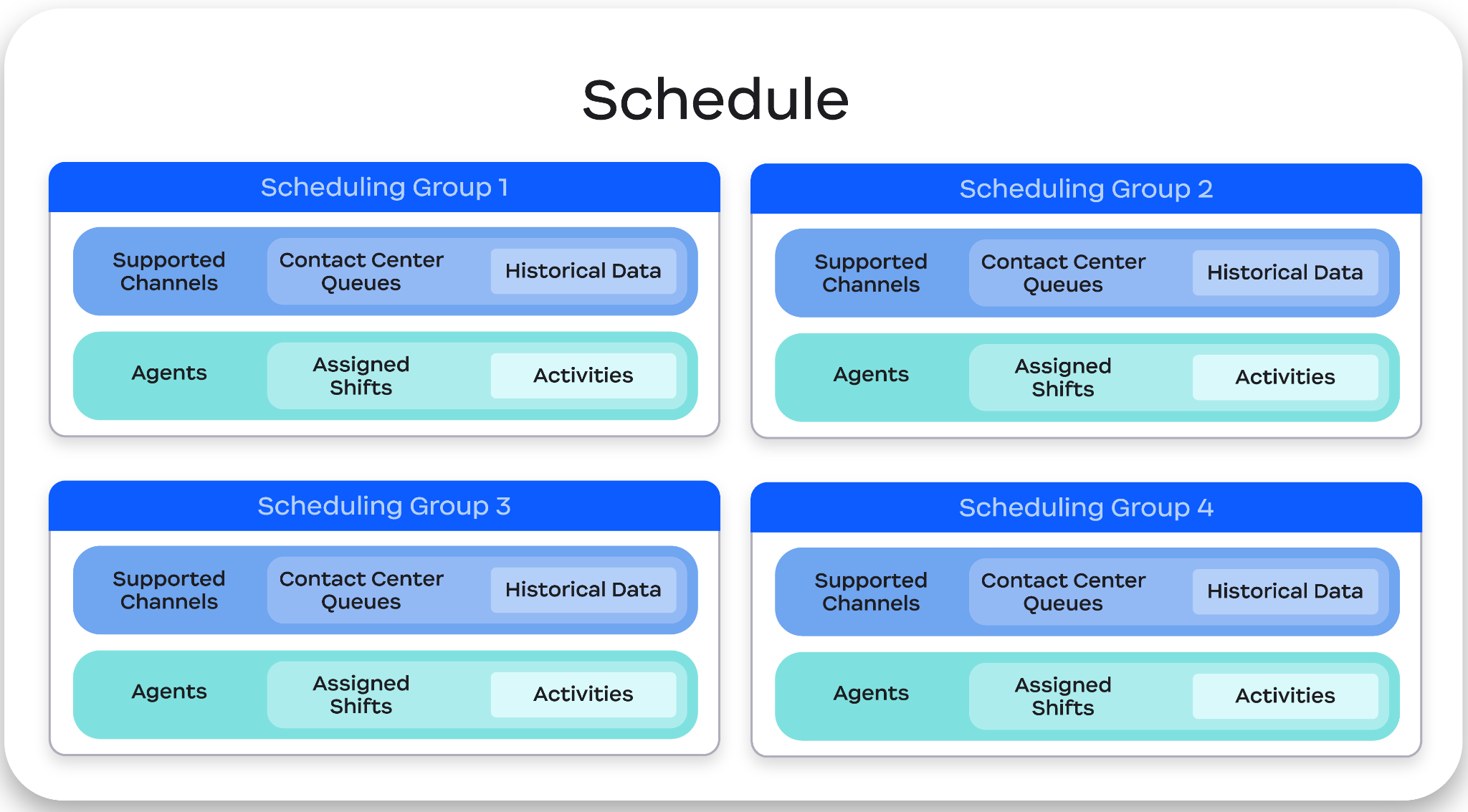
各スケジュール作成グループは3つの要素で構成されます。少なくとも1つの連絡チャネル(音声、ビデオ、メッセージなど)、そのチャネルを処理するコンタクトセンターのキュー、およびそれらの対応に割り当てられたエージェントです。
**連絡チャネル** は、お客様がコンタクトセンターに接続するために使用するコミュニケーション手段です。連絡チャネルの例には **音声** (電話)、 **ビデオ** (ビデオエンゲージメント)、または **メッセージ** (SMS、Webチャット、Facebook Messenger や WhatsApp のようなアプリ内チャットなど)。
**コンタクトセンターのキュー** は、予測を可能にします。キューがスケジュール作成グループにリンクされると、ワークフォース管理はその過去のエンゲージメントデータを取得して基準値を設定し、将来のボリュームを予測します。キューがなくても、グループは手動でスケジュールできますが、予測は利用できません。
**エージェント** は、一括スケジュール作成とフィルタリングのためにスケジュール作成グループに追加できます。エージェントをグループに関連付けると、予測の作成、スケジュールの生成、遵守レポートの特定チームへの絞り込みがより速くなります。
{% hint style="warning" %}
**重要**
キューまたはエージェントは、一度に1つのスケジュール作成グループにしか属せません。
{% endhint %}
大規模な組織では、スケジュール作成グループを組織グループ内にネストできます。これは、複数チームにわたる権限管理、レポートのフィルタリング、予測設定を簡素化する階層レイヤーです。
## アクティビティ
コンタクトセンターでは、エージェントのシフトには、チームミーティングへの参加、予定された昼休み、サポートキューの担当など、さまざまなタスクや責任があらかじめスケジュールされていることがよくあります。ワークフォース管理では、これらの項目は **アクティビティ**「アクティビティ」と呼ばれ、エージェントのシフトを構成する基本要素です。
一般的なアクティビティの例には、以下が含まれますが、これらに限定されません。
| - 電話キュー
- チャットキュー
- メッセージキュー
- ミーティング
| - 昼休み
- 短い休憩
- ミーティング
- 集中時間 / プロジェクト
|
| ----------------------------------------------------------------------- | ----------------------------------------------------------------------- |
#### ワークフォース管理には、スケジュール作成とレポート作成の目的で使用される6種類の独自のアクティビティタイプがあります
1つの **アクティビティタイプ** は、アクティビティの生産的または非生産的な性質を定義し、レポート作成とスケジュール作成の目的でアクティビティを分類するために使用されます。6種類の異なるアクティビティタイプがあり、エージェントが割り当てられたスケジュール作成グループの人員要件に貢献するのは、 *生産的* アクティビティタイプが予定されている場合にのみです。6種類のアクティビティタイプは次のとおりです。
* **生産的**: エージェントが関連付けられたスケジュール作成グループの人員要件に貢献できることを示します。
* **不在**: エージェントを「不在」としてスケジュールします。
* **非生産的**: ミーティング、コーチングなど、関連付けられたスケジュール作成グループの人員要件に貢献しない業務アクティビティのために予約された予定時間を表します。
* **例外**: エージェントが費やす時間を考慮します *遵守外*。たとえば、ITの問題や緊急事態により、エージェントが予定されたアクティビティを完了できない場合などです。
* 例外はシフト作成時には利用できず、公開済みのスケジュールに必要に応じてのみ追加できます。
* **食事**: 食事のために確保された非生産的時間を表します。
* **休憩**: 食事以外の休憩のために確保された非生産的時間を表します。
#### アクティビティは、環境に合わせて追加情報を付けて作成またはカスタマイズできます
アカウントまたはスケジュール作成管理者は、それぞれの環境とワークフローに固有のアクティビティを作成またはカスタマイズでき、1日の中でエージェントが行うさまざまなタスクに対して十分なアクティビティを確保できるようにします。アクティビティでカスタマイズ可能な項目は次のとおりです。
* **名前:** カスタマイズ済みまたは新規のアクティビティのカスタム名
* **デフォルトの時間**: アクティビティがデフォルトでどれだけの時間スケジュールされるか
* **チャネル**: コンタクトセンターのチャネルがこのアクティビティに関連付けられます
* **有給ステータス**: アクティビティが有給(生産的時間)か無給(食事/休憩)か
* **遵守**: アクティビティが遵守レポートで計算されるかどうか
* **編集を許可**: エージェントが *追加*, *変更*、または *削除* を自分のスケジュール内のアクティビティとしてリクエストできるかどうか
#### 固定時間のアクティビティはユーザーのスケジュールに一括で追加できます
スケジュールが生成された後、ワークフォース管理の管理者とスーパーバイザーは、指定した日付、時刻、期間で特定のエージェントグループに固定時間のアクティビティを一括スケジュール作成でき、トレーニングセッションやチームミーティングなどのイベントのスケジュール作成を効率化できます。この機能を使用すると、既存のアクティビティに関係なく、選択したエージェントのスケジュールにアクティビティが追加されます。ただし、スケジュールの競合が発生した場合、またはユーザーが勤務していない時間にアクティビティがスケジュールされている場合は、代替時間の提案を生成して適用できます。
## シフト
シフトとは、エージェントが勤務日または週を通して行う事前にスケジュールされたアクティビティです。アクティビティが特定の時点での具体的なタスクや責任を指すのに対し、シフトは、ある時間枠におけるエージェントに割り当てられたアクティビティの組み合わせです。
たとえば、エージェントが電話キューとチャットキューをそれぞれ別のアクティビティとして別々の時間に担当する場合がありますが、 *シフト* は、 *いつ* これらのアクティビティを勤務日または週を通して実施する正式な計画です。
#### シフトは固定型および動的なスケジュール作成モデルをサポートします
シフトを作成する際、スケジュール作成管理者は **固定** および **動的** シフトモデルを選択できます。
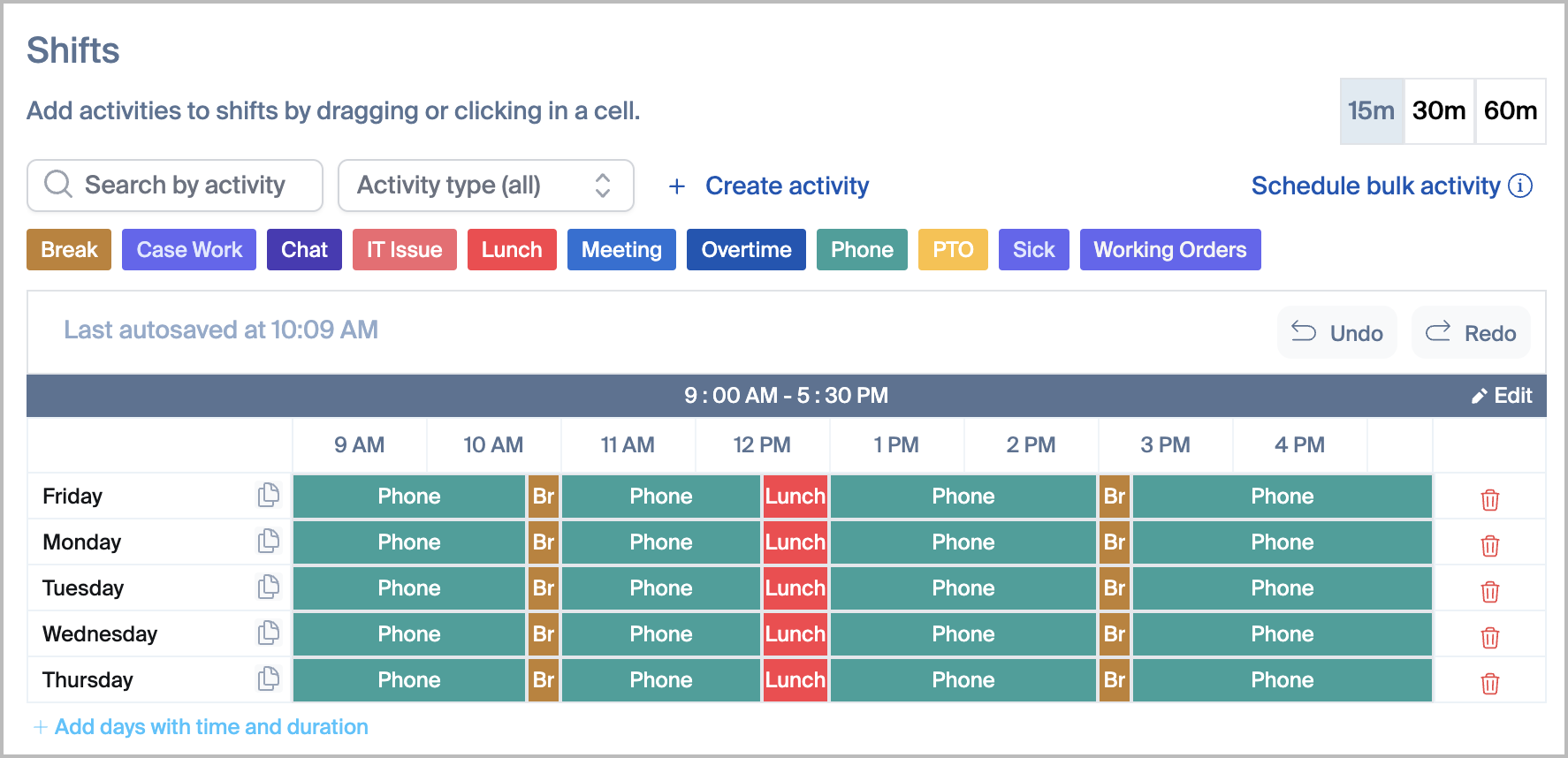
~を使用すると **固定** シフト作成では、ユーザーは通常、毎週同じ時刻にシフトと休憩の開始・終了を行います。次の画像はシフトの例であり、各割り当て済みエージェントが毎日同じ時間に一貫したアクティビティを持っています。 *固定* シフト作成では、各割り当て済みエージェントが毎日同じ時間に一貫したアクティビティを持つシフトの例を示しています。
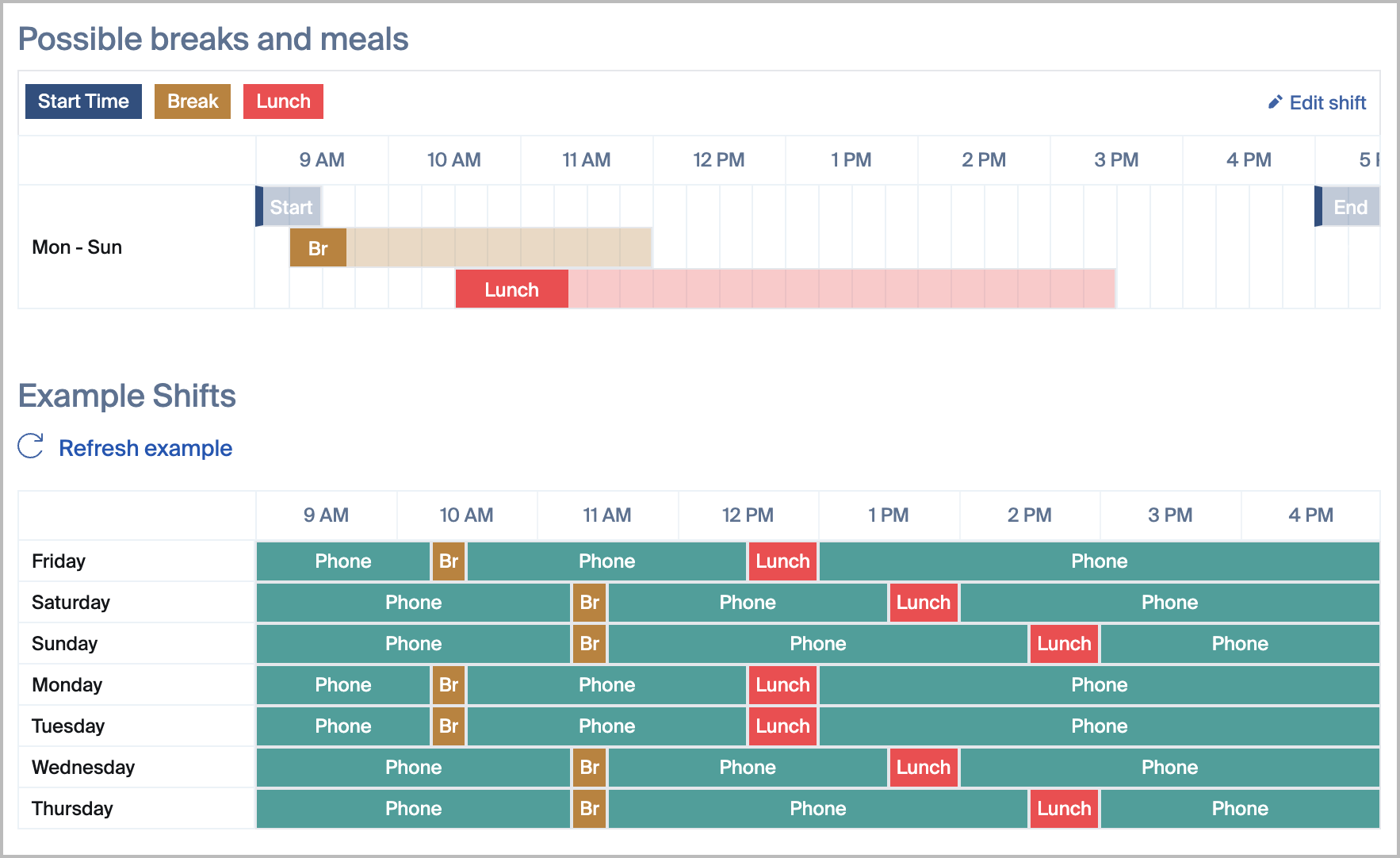
~を使用すると **動的** シフト作成では、管理者は毎日の開始、昼食、休憩時間を柔軟に最適化するよう設定を調整できます。たとえば、あるエージェントの休憩はある週の月曜日の午後1時、翌週の月曜日の午後2時に設定でき、スケジュール作成管理者は人員配置スケジュールを予測と合わせて予想需要を満たすことができます。予測なしでスケジュールする場合、重複を防ぐために休憩と昼食をずらすのに役立ちます。動的シフトはより柔軟な休憩時間もサポートし、管理者は5分単位で休憩と昼食を設定しながら、すべてのアクティビティが標準の15分間隔で開始されるようにできます。
\
次の画像は動的シフトの例であり、エージェントは予測のニーズに合わせて毎日開始、休憩、昼食の時間が変動する場合があります。画像上部では各アクティビティの柔軟な時間が指定され、下部では定義された柔軟な時間に対応するシフト内での配置例が示されています。
{% hint style="info" %}
**注**
動的シフトでは、一度に1つのデフォルトアクティビティしか使用できません。
{% endhint %}
#### シフトは各日の柔軟な開始・終了時刻をサポートします
シフトは、曜日ごとに固定の開始・終了時刻と柔軟な開始・終了時刻の両方に対応でき、多様なスケジュール作成ニーズに合わせてカスタマイズできます。
{% hint style="success" %}
**例**
スケジュール作成管理者のAliceは、月曜日から金曜日まで8時から17時までをカバーするシンプルなシフトを作成できます。あるいは、火曜と木曜は10時から19時、月曜・水曜・金曜は8時から17時といったシフト、または他の任意の時間の組み合わせも作成できます。
{% endhint %}
#### エージェントは一度に1つのシフトにしか割り当てられません
シフトを設計する際は、エージェントは一度に1つのシフトにしか割り当てられないことを覚えておいてください。各シフトは包括的に設計し、すべてのエージェントのアクティビティが1週間分スケジュールされるようにしてください。
#### 各シフトには無制限の数のエージェントを割り当てられます
各エージェントは1つのシフトにしか割り当てられませんが、各シフトには無制限の数のエージェントを割り当てられます。
{% hint style="success" %}
**例**
スケジュール作成管理者のAliceは、音声、ビデオ、メッセージのキュー時間を3等分した8時から17時までの1つのシフトを作成しました。AliceはこのシフトをエージェントのBobとMaurice、さらに必要な他のエージェントにも割り当てられます。\
\
ただし、Aliceが異なるアクティビティを含む8時から17時までのシフトを作成した場合、BobとMaurice、または他のシフト割り当て済みエージェントは、現在割り当てられているシフトから外されない限り割り当てできません。 *2番目に* シフトが8時から17時までで異なるアクティビティを含む場合、BobとMaurice、または他のシフト割り当て済みエージェントを、現在割り当てられているシフトから外されない限り割り当てることはできません。
{% endhint %}
#### シフトを設計する際、予定勤務時間は各エージェントに設定されたタイムゾーンに従って表示されます
シフトを設計する際は、予定勤務時間が各エージェントに設定されたタイムゾーンに従って表示されるため、固定的でも全員共通でもないことを覚えておいてください。
{% hint style="success" %}
**例**
スケジュール作成管理者のAliceはニューヨーク(UTC-5)を拠点としており、8時から17時までのシフトを作成します。Aliceがこのシフトにエージェントを割り当てると、そのエージェントは自分のZoomアカウントに設定されたタイムゾーンに基づいて、シフトの時間と期間を確認できます。\
\
そのため、ロサンゼルス(UTC-8)のエージェントが8時から17時のシフトに割り当てられると、そのエージェントは自分の現地タイムゾーン(UTC-8)で8時から17時までのスケジュールを確認します。同様に、ニューヨークのエージェントが同じシフトに割り当てられた場合も、自分の現地タイムゾーンでスケジュールを確認します。\
\
このシナリオでは、両方のエージェントはそれぞれのタイムゾーンに従って8時から17時まで勤務しています。ただし、所在地のタイムゾーンの違いにより、勤務開始には3時間の差が生じます。ニューヨークのAliceの視点では、ロサンゼルス拠点のエージェントは、各エージェントごとのタイムゾーン別表示に基づいて11時から20時まで勤務することになります。
{% endhint %}
## スケジュール
#### スケジュールは、複数のスケジュール作成グループと、その基盤となるインフラ/コンポーネントの集合です
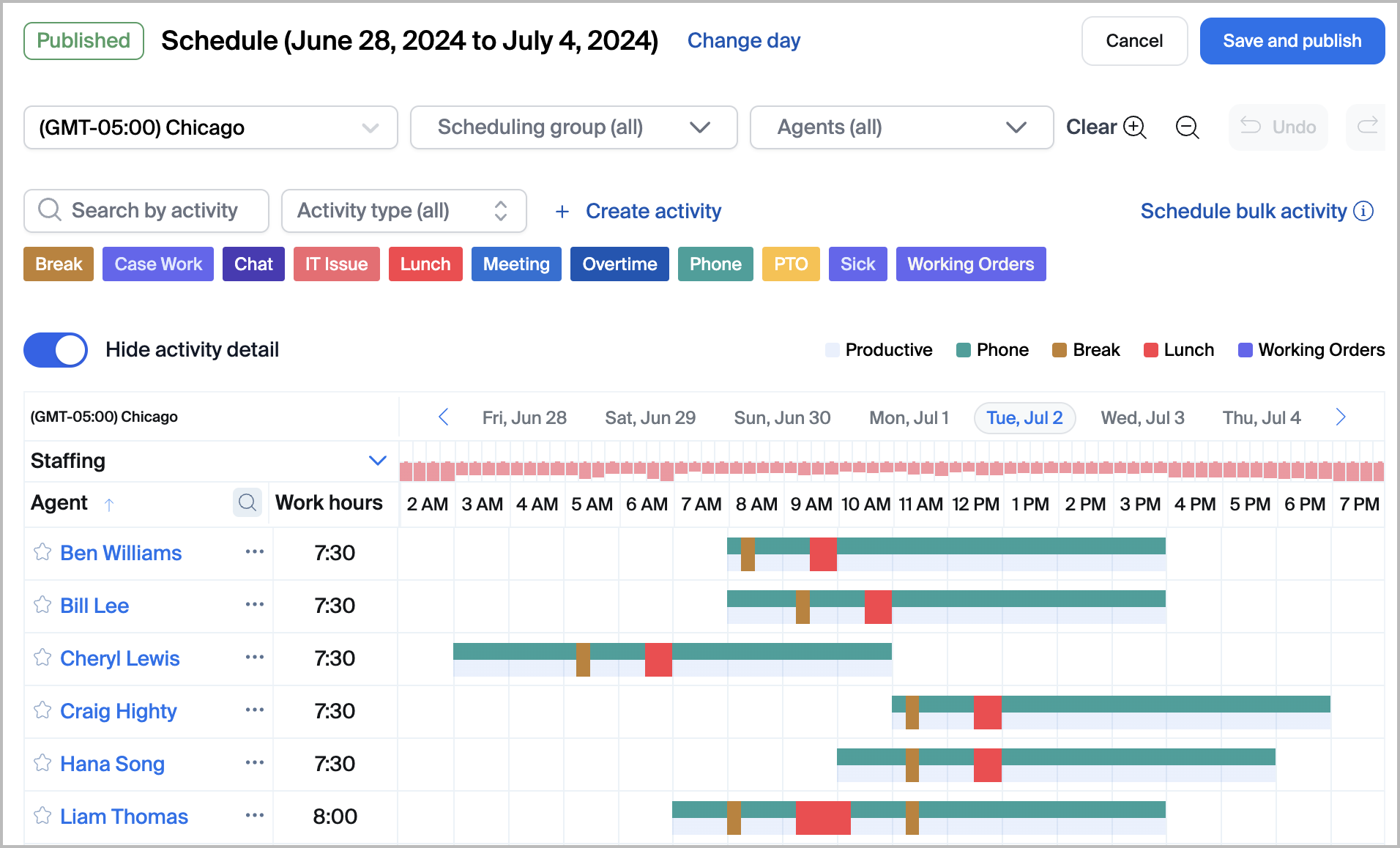
次の画像は、1日分にまたがる複数のスケジュール作成グループで構成されたスケジュールの例です。さまざまな色のブロックは、各エージェントが1日を通して担当するさまざまなアクティビティを示しています。必要に応じて、スケジュール作成管理者はこの表示をさらに絞り込み、個々のエージェント別または特定のスケジュール作成グループ別にスケジュールを確認できます。
#### 各スケジュールは一度に最大4週間分生成できます
スケジュールを作成する際、スケジュール作成管理者は一度に最大4週間分のスケジュールを作成できます。これは、スケジュールをどれだけ先まで作成できるかを制限するものではなく、一度に定義できる期間の長さを示すものです。言い換えると、スケジュール作成管理者は、前後に連続するスケジュールを作成することで、4週間を超えてスケジュールを作成できます。
{% hint style="success" %}
**例**
12月に、スケジュール作成管理者のAliceは1月1日から始まり1月28日までの4週間にわたるスケジュールを作成できます。1月28日以降をスケジュールするには、Alceは別のスケジュールを作成する必要があり、これはすぐに行えます。
{% endhint %}
#### 管理者は特定のエージェントやスケジュール向けにカスタムの勤務ルールを作成できます
ワークフォース管理の管理者は、シフトとスケジュールに特定の条件を設定するルールを作成できます。システムは、最大勤務時間、休憩のタイミング、連続勤務日数、シフト間の最小間隔、必須アクティビティなどのルール違反を自動的にチェックします。スケジュールがいずれかのルールに違反すると、システムは管理者にアラートを表示します。
## 予測
#### 予測は過去のエンゲージメントデータを人員配置の推奨に変換します
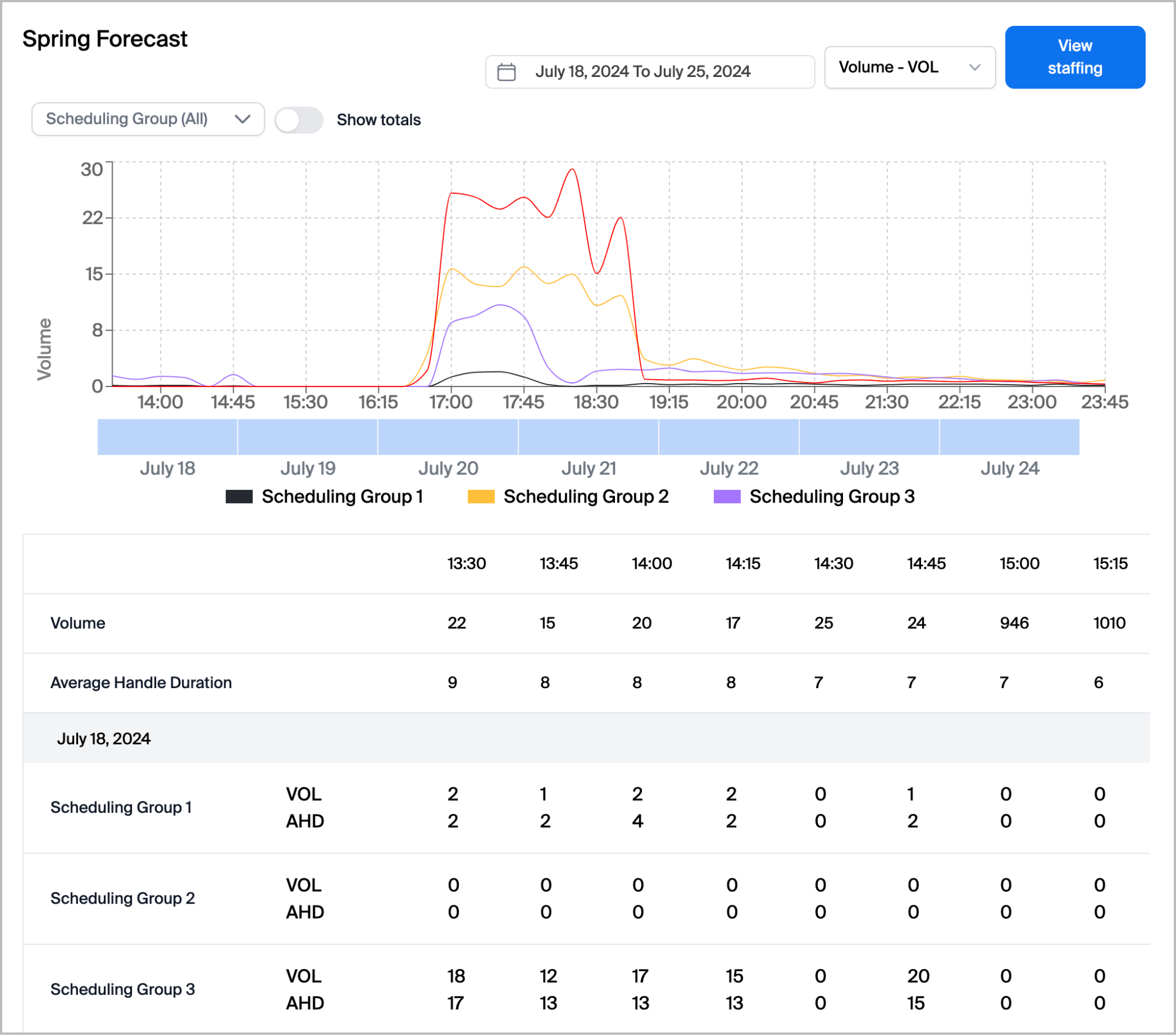
予測は、将来のコンタクトセンターのエンゲージメント量を予測し、適切な時刻に適切な人数のエージェントを配置できるようにします。ワークフォース管理は、過去のキューデータを使用して15分単位で予測を生成し、そのボリューム予測を人員配置の推奨に変換します。
{% hint style="success" %}
**例**
スケジュール作成管理者のAliceは、今後4週間の予測を作成しました。この予測は、過去のデータを使用して15分単位の日次エンゲージメント量を予測します。各日の予測ボリュームは、過去の対応する曜日のデータに基づいており、つまり月曜日の予測は過去の月曜日から、火曜日の予測は過去の火曜日から導き出されます。その結果、午前8時から午後2時までの時間帯が火曜日より月曜日のほうが通常忙しい場合、予測は火曜日より月曜日のほうが高い人員需要を反映します。
{% endhint %}
#### **A** 予測には、少なくとも1つの関連キューを持つスケジュール作成グループが必要です
予測には、少なくとも1つの関連コンタクトセンターキューを持つスケジュール作成グループが必要です。これが設定されたら、管理者は名前、開始日、期間(最大4週間)を定義し、対象とする指標を選択します。システムは、予測期間全体の各15分間隔について、予想ボリュームと推奨人員配置を計算します。
Zoom コンタクトセンターは初めてですか?過去のキューデータはCSV(1ファイルあたり最大10MB)でインポートでき、ライブデータが蓄積される前の初期予測の基礎にできます。
#### 予測は4つのパフォーマンス目標に基づいて作成できます
| 指標 | その内容 |
| ------------- | ---------------------------------------------------------------------------------------------------------------------------------------------------------------------------------------------------- |
| **サービスレベル目標** | 一定割合のエンゲージメントに対して、定められた時間枠内に応答することを目指します
例: 会社のサービスレベル契約が、すべての着信エンゲージメントの75%に30秒以内に応答することだとすると、予測は期待目標を達成するために各15分間の必要人員を考慮します。
|
| **平均応答速度** | 全通話にわたり平均待ち時間を設定秒数未満に保つことを目指します
例: 会社が平均応答速度を30秒に維持することを目指す場合、予測はその目標を達成するために必要な人員配置を考慮します。この指標は待ち時間の数学的平均を計算する点に注意してください。たとえば、1件の通話が1秒で応答され、別の通話が60秒で応答された場合、両方の通話の累積平均応答速度は約30秒になります。
|
| **稼働率** | エージェントがエンゲージメントの対応に実際に費やす時間の割合を目標とします
例: エージェントが1時間のうち54分を顧客対応に費やす場合、ユーザーの稼働率は90%です。したがって、90%の稼働率で予測を作成すると、各エージェントがおよそ1時間あたり54分間お客様を対応する結果になる可能性があります。
|
| **ロス率** | 欠勤、非生産的アクティビティ、通常の不在を考慮して人員バッファーを追加します
例: 予測で必要なエージェント数が10人だが、ロス率が20%の場合、2人分の欠勤を見込んで12人が予測されます。エージェントの20%が欠勤しても、予測の最低人員配置レベルは引き続き満たされます。
|
{% hint style="info" %}
**注**
予測で複数の指標を選択した場合、システムは最も厳しい制約を適用します。たとえば、サービスレベル目標が30秒以内に75%のエンゲージメントへ応答することを要求し、平均応答速度の目標が60秒に設定されている場合、より厳しいしきい値を満たすと自動的に平均応答速度の要件も満たされるため、システムはサービスレベルを優先します。
{% endhint %}
#### 期間単位の編集と一括編集により、過去データでは予測できない要素を考慮できます
生の過去データだけでは、これから起こることを必ずしも捉えられません。予測は次の2通りで調整できます。
* **期間編集**: 任意の15分間の予想ボリュームを手動で増減します(予想される急増に有用)
{% hint style="success" %}
**例**
会社が1時間にわたり通常より多い通話量を見込む場合、スケジュール作成管理者は予想される変化に合わせて期待ボリュームを手動で増やせます。
{% endhint %}
* **一括編集**: 予測全体に対して、割合または固定数の変更を適用します
{% hint style="success" %}
**例**
会社が来週に新しいマーケティングキャンペーンを開始し、ボリュームが10%増加すると予想する場合、十分な人員配置を確保するために予測を10%増加として更新できます。この一括編集方法では、15分ごとに10件多い(または少ない)通話など特定の件数で、あるいは15分ごとに20%増加(または減少)など割合で、ボリュームを修正できます。
{% endhint %}
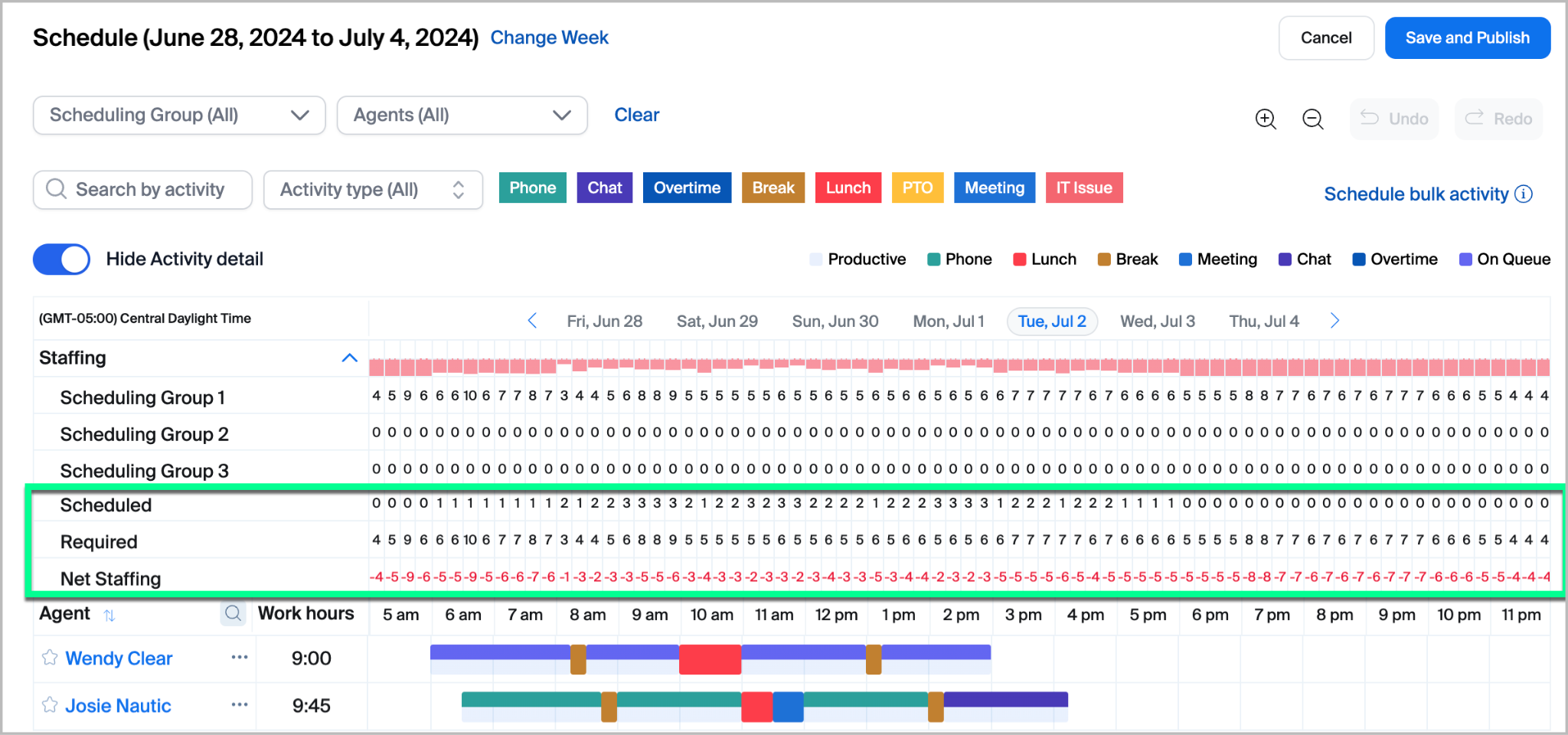
#### 予測をスケジュールに適用すると、期間開始前に人員不足を明らかにできます
公開後、予測はスケジュールに適用できます。 **人員配置** サブセクションには、その週のスケジュールに適用されたすべてのスケジュール作成グループの一覧が表示され、 *予定* と *必須* 人員配置を比較し、 *純人員配置* 差を示します。この表により、スケジュール作成管理者は15分ごとの人員レベルをすばやく把握でき、十分な人員を維持するためにユーザーの予定アクティビティを動的に調整できます。
#### 人工知能を活用して、予測に基づく最適化されたシフトスケジュールを自動生成します
システムは、シフトの長さ、最小・最大勤務日数、休憩や昼食などの事前計画アクティビティを考慮しながら、サービスレベル契約を満たすために必要な最適なシフト数を決定します。ワークフォース管理の管理者は、複数のサービスグループを選択し、生成されたシフトをスケジュールに適用し、エージェントを好みに基づいて一括割り当てできます。
#### 最大12か月先までの人員要件を予測するための定員計画を作成します
これらの計画は、各スケジュール作成グループの勤務時間、ロス率、離職率などを考慮して、フルタイム換算(FTE)の必要数を計算します。ユーザーは、視覚的なウィジェットを通じて必要FTE数と現在のFTE数を表示・比較し、詳細な月次・週次の内訳にアクセスし、データをCSVまたはPDF形式でエクスポートできます。
#### カスタマイズされた予測のために特別な日をマークし、祝日、休業日、または異常値のために過去および未来のデータから除外します
ワークフォース管理の管理者は、割合または固定値を使ってボリュームや処理時間を調整できます。特別な日は予測および人員配置ビューで強調表示され、すべての変更は監査レポートに記録されます。これにより、特有のビジネスイベントを考慮して予測精度を向上できます。
#### 繰り返しスケジュールすることで、短期予測の作成を自動化します
ワークフォース管理の管理者は、短期予測を最大4週間の期間にわたって毎週自動作成するよう設定できます。管理者は、予測期間の5日前など、予測をいつ作成するかを指定できます。スケジュールされた予測は、元のテンプレート予測と同じスケジュール作成グループと予測指標を保持します。また、カレンダー表示で繰り返し予測を表示・管理でき、個別のインスタンスまたはシリーズ全体を削除するオプションもあります。
---
# Agent Instructions
This documentation is published with GitBook. GitBook is the documentation platform designed so that both humans and AI agents can read, navigate, and reason over technical content effectively. Learn more at gitbook.com.
## Querying This Documentation
If you need additional information that is not directly available in this page, you can query the documentation by asking a question.
Perform an HTTP GET request on the following URL with the `ask` and `goal` query parameters:
```
GET https://library.zoom.com/technical-library/ja/bijinesusbisu/zoom-workforce-management/workforce-management-explainer/core-concepts.md?ask=&goal=
```
`ask` is the immediate question: it should be specific, self-contained, and written in natural language.
`goal` is what the user is ultimately trying to achieve, the reason they need the answer. Sharing it helps GitBook give you a better, more relevant answer. A goal is most helpful when it describes the outcome the user wants rather than restating the question. For example, with `ask=how do I create an API token`, a goal like `automate deployments from our CI pipeline` lets GitBook tailor the answer to that use case.
The response will contain a direct answer to the question and relevant excerpts and sources from the documentation.
Use this mechanism when the answer is not explicitly present in the current page, you need clarification or additional context, or you want to retrieve related documentation sections.