> For the complete documentation index, see [llms.txt](https://library.zoom.com/llms.txt). Markdown versions of documentation pages are available by appending `.md` to page URLs; this page is available as [Markdown](https://library.zoom.com/technical-library/ja/bijinesusbisu/zoom-virtual-agent/pci-pal-integration-for-zoom-virtual-agent.md).
# Zoom Virtual Agent 用のPCI Pal 連携
Zoom Virtual Agent でセキュアなお支払いリンクのワークフローに使用するPCI Pal Secure Paymentsを設定する。
このガイドでは、PCI Pal Secure PaymentsをZoom Virtual Agentで設定する方法を説明します。セットアップ、お支払いリンクの設定、音声エージェントの例を扱います。
### 概要
その **Zoom Virtual Agent向けPCI Pal Secure Payments連携** Zoom Virtual Agentに安全なお支払い機能を直接導入し、人間の担当者を介さずにAI主導のお支払いワークフローを実現します。
顧客が仮想の音声またはチャットエージェントとやり取りしてお支払いが必要になった場合、Zoom Virtual AgentはPCI Palツールを呼び出してセキュアなお支払いリンクを生成できます。このリンクは、その後SMSまたはメール、あるいはチャット内のリンクとしてお客様に送信され、PCI Palの安全なホストページでお支払いを完了できます。
{% hint style="warning" %}
**警告**
この連携は、顧客にお支払いリンクを送信し、顧客がWebブラウザ上のリンクからお支払いを完了することで機能するように設計されています。この連携では、顧客が口頭で話すことや、Dual Tone Multi Frequency (DTMF)を介してお支払いカード情報をZoom Virtual Agentに入力することを許可しません。
{% endhint %}
これにより、組織は仮想エージェント内でお支払いの一連の流れをエンドツーエンドで自動化でき、支払い回収のために顧客を有人エージェントへ転送する必要を減らせます。仮想エージェントは会話の流れを処理し、顧客を識別して金額を確認し、機微でない詳細情報を収集します。一方、PCI Palはセキュアなお支払い処理を担当します。仮想エージェントがいかなる時点でもお支払いカードデータを受信、処理、または保存することはありません。
### 前提条件
この連携を使用するには、次のものが必要です:
* Zoom Virtual Agent(音声とチャット)の適切なライセンス。
* Zoom Virtual Agentを設定するための管理者権限を持つユーザーアカウント。
* 連携を追加する権限を持つAI Studioへのアクセス。
### 初期設定
Zoom Virtual AgentのPCI Pal連携には、次でオンライン提供されている連携アプリが必要です: **AI Studio**、次の項目の下にある **連携** メニュー。セットアップ手順は以下のとおりです。
{% hint style="info" %}
**注**
PCI Palとの連携用に、Zoom App Marketplaceで2つのZoom Appsを見つけることができます。それぞれのアプリには異なるユースケースがあります。
{% endhint %}
**オプション 1:**
[**PCI Pal セキュア決済ソリューション コンタクトセンター**](https://marketplace.zoom.us/apps/MxNTkUxtQYSja9I-2YbMwQ): このバージョンでは、Zoomアプリ連携方式を使用して、Zoomコンタクトセンターの有人エージェントがお支払いをサポートできるようになります。
**オプション 2:**
[**PCI Pal Secure Payments、Zoomバーチャルエージェント**](https://marketplace.zoom.us/apps/PlJfA-OkSvGTHAdt82ZF9g):このアプリでは、Zoom Virtual Agent を介してお支払いを促進できます。
デプロイのニーズに固有のユースケースに応じて、適切なアプリをインストールしてください。 **両方のお支払い連携が必要でない限り、両方のアプリをインストールする必要はありません。**
{% hint style="info" %}
**注**
このガイドで説明するインテグレーションとユースケースの例では、次のものを接続する必要があります: **PCI Pal Secure Payments、Zoom Virtual Agent** Integrations の下にある AI Studio のアプリ。Zoom App Marketplace からアプリを直接インストールする必要はありません。
{% endhint %}
#### 連携をZoom Virtual Agentに接続中
1. 次にアクセスします: [zoom.com](https://www.zoom.com/) してサインインします。
2. 移動します **AI Studio > Integrations**.
3. ページの一番下までスクロールし、次へのリンクをクリックします **Marketplaceのすべてのツール連携を表示**.
4. 次を探します: **PCI Pal Secure Payments, Zoom Virtual Agents** アプリ。
4. 次をクリックします: **接続** ボタン。セットアップを完了するには、PCI Palアカウントに関する情報の入力を求められます。
{% hint style="info" %}
**注**
PCI Pal は、上記のスクリーンショットで必要とされる構成情報を提供できます。
{% endhint %}
5. 戻る **AI Studio > Integrations**。連携が接続され、「アクティブ」ステータスになっていることを確認してください。
PCI Pal 連携は、音声およびチャット エージェントが使用できる状態になりました。
#### スキルにツールを追加する
Zoom Virtual Agent は、スキル内からツールを呼び出すことで、お客様にお支払い体験を提供できます。
{% hint style="info" %}
**注**
Zoom Virtual Agent のツールとスキルの作成方法について詳しくは、Zoomサポートの記事をご覧ください。 [Zoom Virtual Agent ツールの作成](https://support.zoom.com/hc/en/article?id=zm_kb\&sysparm_article=KB0081099).
{% endhint %}
ツールを追加するには:
1. 新しい仮想エージェントを作成するか、既存のものを変更します。
2. 作成または変更する **スキル**.
3. プレス情報 **/ (スラッシュ)** キーを押して、 **変数、ツール、スキルのメニュー**.
4. 選択 **ツール**、次に下へスクロールして、 **PCI Pal Marketplaceのエントリ**.
5. 選択 **PCI\_Pal\_Create\_a\_お支払い\_Link** メニューからツールを選択します。
6. ツールに名前と説明を付けます。
7. 設定する **パラメーターとレスポンス** 情報。
以下のセクションにある情報テーブルを使用して、ツールを設定することができます。
**パラメーター**
パラメーターは、PCI Palツールにお支払いセッションを生成するための入力として機能します。これらのパラメーターの一部は必須で、他はオプションです。ほかの使用しているツールと同様に、これらの入力は次のいずれかになります:
* 静的な値
* 変数からマッピングされた値
* LLMを通じて収集
以下の表にある利用可能なフィールド一覧は、お支払いを円滑に行うために必要となる可能性のあるすべての情報を示しています。顧客は、PCI PalおよびそのPayment Services Provider (PSP)と連携し、独自のシナリオでどのフィールドが必要かを判断する必要があります。
{% hint style="success" %}
**ヒント**
顧客にお支払いを依頼する場合、発信者をすでに特定し、注文状況なども確認済みだと考えてよいでしょう。追加のスキルやツールを使用して、この情報をグローバル変数として保存し、PCI Palツール内で参照できるようにしてください。
{% endhint %}
| 変数名 | 要件 | 説明 |
| -------------- | ----- | ----------------------------------------------------------------------------------------------------------------------------------------------------------------------- |
| `flowId` | 必須 | 一意の flowId PCI Palのお支払いワークフロー用です。この番号は、PCI Palのセットアップガイドに記載されています。
- 注意: お支払いのフローに適したIDを特定するには、PCI Palと連携する必要があります。
|
| `reference` | 必須 | お支払いにカスタム参照を適用するためのフィールドです。これは、PCI Palとの合意に基づいて、すべてのお支払いWebhookに含まれます。 |
| `amount`\*\* | 必須 | お支払い金額です。PCI Palのセットアップガイドで指定された形式で指定してください。
- 注意: 値を指定するだけで十分です。通貨を指定する必要はありません。
|
| `通貨` | オプション | ISO 4217形式(USD/GBP)の通貨です。このフィールドはオプションです。詳細や要件はPCI Palのセットアップガイドを確認してください。 |
| `firstName` | 必須 | 顧客の名です。カード保有者の名と姓の両方を1つのフィールドで送信するよう求められる場合があります。PCI Palのセットアップガイドを確認してください。 |
| `lastName` | 必須 | 顧客の姓です。カード保有者の名と姓の両方を1つのフィールドで送信するよう求められる場合があります。PCI Palのセットアップガイドを確認してください。 |
| `addressLine1` | 必須 | 顧客の住所の1行目です。PCI Palのセットアップガイドで指定された形式で入力してください。 |
| `addressLine2` | オプション | 顧客の住所の2行目です。PCI Palのセットアップガイドで指定された形式で入力してください。 |
| `city` | 必須 | 顧客の住所データです。PCI Palのセットアップガイドで指定された形式で入力してください。 |
| `state` | オプション | 顧客の住所データです。PCI Palのセットアップガイドで指定された形式で入力してください。 |
| `zipcode` | 必須 | 顧客の住所データです。PCI Palのセットアップガイドで指定された形式で入力してください。 |
| `country` | オプション | 顧客の住所データです。PCI Palのセットアップガイドで指定された形式で入力してください。 |
| `メール` | オプション | 顧客のメールアドレスです。オプションです。PCI Palのセットアップガイドで必要とされる場合のみ指定してください。 |
| `phoneNumber` | オプション | 顧客の電話番号です。オプションです。PCI Palのセットアップガイドで必要とされる場合のみ指定してください。ガイドには必要な番号形式も記載されています。 |
| `customData1` | オプション | オプションの追加データフィールドです。必要なデータは、必要な形式とあわせてPCI Palのセットアップガイドに記載されます。 |
| `customData2` | オプション | オプションの追加データフィールドです。必要なデータは、必要な形式とあわせてPCI Palのセットアップガイドに記載されます。 |
| `customData3` | オプション | オプションの追加データフィールドです。必要なデータは、必要な形式とあわせてPCI Palのセットアップガイドに記載されます。 |
| `customData4` | オプション | オプションの追加データフィールドです。必要なデータは、必要な形式とあわせてPCI Palのセットアップガイドに記載されます。 |
| `customData5` | オプション | オプションの追加データフィールドです。必要なデータは、必要な形式とあわせてPCI Palのセットアップガイドに記載されます。 |
{% hint style="info" %}
**注**
The `additionalField1`, `additionalField2`、および `additionalField3` フィールドは、カスタム値を許可するプレースホルダーです。例えば、顧客のPSPが、出発空港、到着空港、便名などの個別のフライト情報を要求する場合があります。これらのフィールドを使用して、そのような個別の情報を取得できます。
{% endhint %}
{% hint style="warning" %}
**\*\*次のフィールドに関する追加ガイダンス: `amount`** **フィールド**:
この `amount` フィールド **は必ず** 顧客が支払う金額を設定します。
次の **2つの要素** を、お支払い金額について考慮する必要があります。 **通貨** と **値**.
| 通貨 | 値 |
| -------------------------------------------------------------------------------- | ------------------------------------------------------------ |
| - 通貨は ISO4217 形式(GBP、USD など)に基づき、支払いワークフロー内で PCI Pal によって設定されます。
| - 支払い金額とその形式は重要であり、その形式はお客様の PSP によって設定されます。
|
| | |
PSP によっては、ペニー、セントなど、可能な限り最小の測定単位を使って金額を定義する必要があります。これにより、小数計算のエラーを回避できます。例:
* 100 = 100ペンス = £1
* 1638 = 1638セント = $16.38
**お支払いワークフローでお支払い金額をどのように表示するかについて、PCI PalおよびPSPと調整する必要があります**.
{% endhint %}
{% hint style="success" %}
**ヒント**:
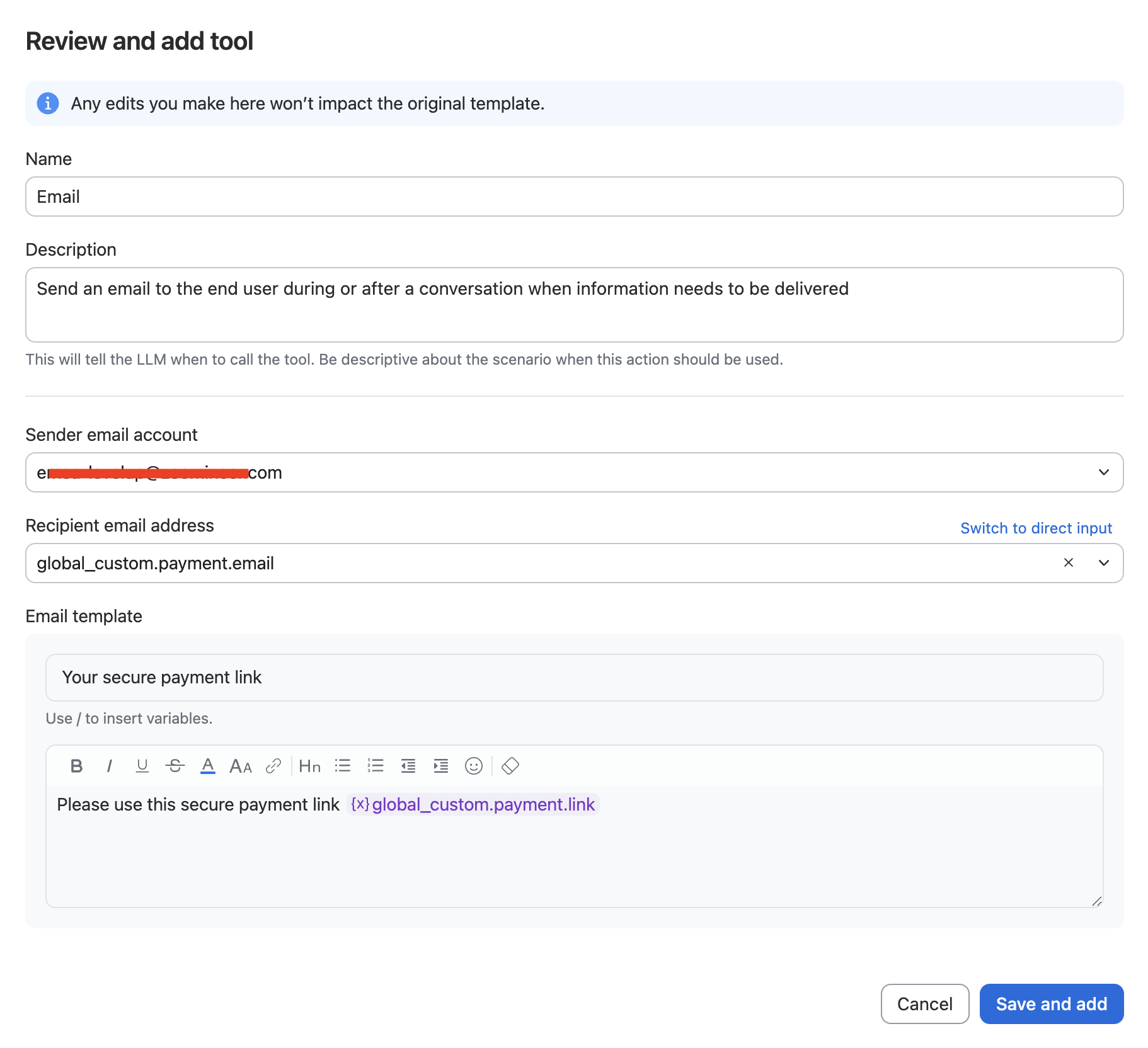
お客様の電話番号とメールアドレスを取得すると、支払いリンクの送付が容易になります。PCI Pal スキルを SMS および/またはメールツールと組み合わせて、リンクをお客様に送信してください(特に音声エージェントのユースケースで便利です)。
{% endhint %}
**レスポンス**
| 変数名 | 要件 | 説明 |
| -------------------- | ----- | ------------------------------------------------------------------------------- |
| `Id` | オプション | 生成された支払いセッションの一意の識別子(GUID)です。主にログ記録およびトラブルシューティングのために PCI Pal サポートへ提供する際に使用します。 |
| `LinkId` | オプション | 現在の実装では不要ですが、将来の使用に備えて含まれています。 |
| `DigitalSessionLink` | 必須 | 支払いセッションのリンク |
{% hint style="info" %}
**注**
この `DigitalSessionLink` フィールドには、顧客に必要なお支払いリンクが含まれています。SMSまたはメールツールを使用して、顧客対応中に取得した電話番号またはメールアドレスにリンクを送信します。
{% endhint %}
### 音声エージェントの使用
このセクションでは、音声エージェントを使用した支払いワークフローの実践的な構成例を順を追って説明します。この手順は Zoom Virtual Agent のチャットエージェントにも適用されます。
この例では、お客様が注文の状況を確認するために電話をかけてきて、音声エージェントは未払い残高があるため注文が遅れていると案内します。その後、エージェントは PCI Pal の支払いワークフローを使用して残高を精算する機会をお客様に提供します。
この例では、以下が必要です:
* Zoom コンタクトセンター で動作する SMS 設定
* Zoom Virtual Agent に接続されたメールアカウント
* 既存のナレッジベースリポジトリ
{% hint style="info" %}
**注**
ZoomコンタクトセンターのSMSの設定、Zoom Virtual Agentへのメールアカウントの接続、ナレッジベースの設定は、このドキュメントの対象範囲外です。詳細については、 [Zoomサポート](https://support.zoom.com/hc/en) を参照してください。
{% endhint %}
#### 音声エージェントの作成
このユースケースでは、シンプルな音声エージェントを作成します:
1. Zoom 管理センターにログインします。
2. 画面の左側で、 **製品設定 > AI Studio > 仮想エージェント**.
3. をクリックします。 **仮想エージェントを追加** のドロップダウンボタンをクリックし、 **指示ベース**.
4. をクリックします。 **空白から開始** 表示されるポップアップウィンドウで。
5. 新しいものを作成 **指示ベース** 空のテンプレートから音声エージェントを作成します。
6. 以下の詳細を次の画面で入力します。 **エージェントの作成** ワークフローウィンドウ:
1. 次をクリックします。 **チャット** モダリティをクリックして選択を解除します。この例では音声モダリティのみが必要です。
2. 次の項目で **エージェント名** テキストボックスに「注文エージェント」と入力します。クリック **次へ**.
3. **ガイダンス**:「お客様の注文や支払いをサポートする、親しみやすいエージェントです。APIは未払い残高をペンス単位で提示します。お客様に伝える際は、ポンドとペンスで読み上げてください(例:1000は£10)。ただし、APIが返す値は変更しないでください。」クリック **次へ**.
4. 利用可能なオプションから、エージェントのメイン音声と言語を選択します。クリック **次へ**.
5. 次のリストからナレッジベースを選択します。 **既存のソースを使用** リスト。クリック **次へ**.
6. (オプション)ワークフローの最終ステップで利用可能なスキルの1つを選択します。
7. クリック **作成**.
{% hint style="info" %}
**注**
本番用エージェントには、包括的なガイダンスとガードレールが含まれます。この例では、お支払いの流れの作成に重点を置いています。このサンプル エージェントには追加のガードレールは含まれていません。
{% endhint %}
#### グローバル変数の設定
このユースケースを実現するには、いくつかの変数が必要です。次のように設定してください:
1. Zoom 管理センターにログインします。
2. 移動 **AI Studio → Virtual Agents**.
3. クリック **設定** 画面上部のタブ。
4. クリック **変数** アイコン。
5. をクリックしてカスタム変数グループを作成します。 **+カスタムグループを追加** 列の下部にあるリンクをクリックします。
6. カスタム変数グループに「**お支払い**."
7. をクリックします **追加**.
8. 新しく作成したカスタムグループをクリックし、次に **+変数を追加** 画面の右上隅にあります。
9. 次の変数を作成します:
| 変数名 | タイプ | 値 |
| ----- | --- | --- |
| メール | 文字列 | 未定義 |
| phone | 文字列 | 未定義 |
| リンク | 文字列 | 未定義 |
#### 既存の音声エージェントの編集
変数を設定したら、音声エージェントに戻り、注文照会と安全なお支払いを実現するためのスキルを作成する必要があります。
1. 次に移動します **AI Studio → Virtual Agents → Agents**.
2. 以前作成した音声エージェントを修正します。
3. 下にスクロールして、 **スキル** 音声エージェントの設定にあるセクションを表示します。
4. 2つのスキルを作成するため、次のセクションに進みます。
**注文更新スキルの作成**
次に、最近の注文に関する情報をお客様に提供するスキルを作成します。静的なJavaScriptコードを使用してAPI呼び出しをシミュレートし、架空の注文情報を返します。
1. クリックします **+Create skill** 次に、次のスキルを作成します: **指示ベースのスキル**.
2. 次の詳細を入力してください:
1. 名前: 注文詳細を取得
2. トリガー: このスキルを使用して最近の注文に関する情報を取得します
3. [Instructions]ウィンドウで、次のキーを押します。 **/(スラッシュ)** 。
4. 選択 **ツール** を選択し、次をクリックします **新しいツールを作成**.
5. クリック **カスタムスクリプト**.
6. 次の詳細を入力してください:
1. 名前: `get_order_details`
2. 説明: 注文情報を取得するため
3. JavaScript: 以下のコードブロックを使用します:
```javascript
async function main() {
return {
"firstName": "Ben",
"lastName": "Williams",
"deliveryAddress": "71 MidCity Place",
"city": "London",
"postcode": "WC1V 6EA",
"orderStatus": "遅延",
"statusReason": "未払い残高",
"outstandingBalance": "12557"
}
}
```
このコードは API 通話をシミュレートし、未払い残高のある架空の注文の詳細を提供します。このレスポンスの情報は、PCI お支払いツールを作成する際に「Collect via LLM」として設定されたパラメータに渡されます。
7. クリック **作成**.
8. 次のテキストを使用して、スキルの手順を完成させてください:
```plaintext
1. 顧客に注文番号を尋ねる
2. 注文の詳細を取得する
3. 顧客に情報を提供する
```
9. スキルの設定は次の画像のようになります:
10. をクリックします **追加**.
**お支払いスキルの作成**
次へ、事前構築済みの PCI Pal Marketplace ツールを使用して安全なお支払いリンクを生成するスキルを作成します。これにより、そのリンクが顧客に送信され、顧客は安全なお支払いページでお支払い情報を入力できます。
{% hint style="success" %}
**ヒント**
Order Update スキルが未払い残高を識別すると、仮想エージェントはこのスキルを自動的に呼び出すことができます。
{% endhint %}
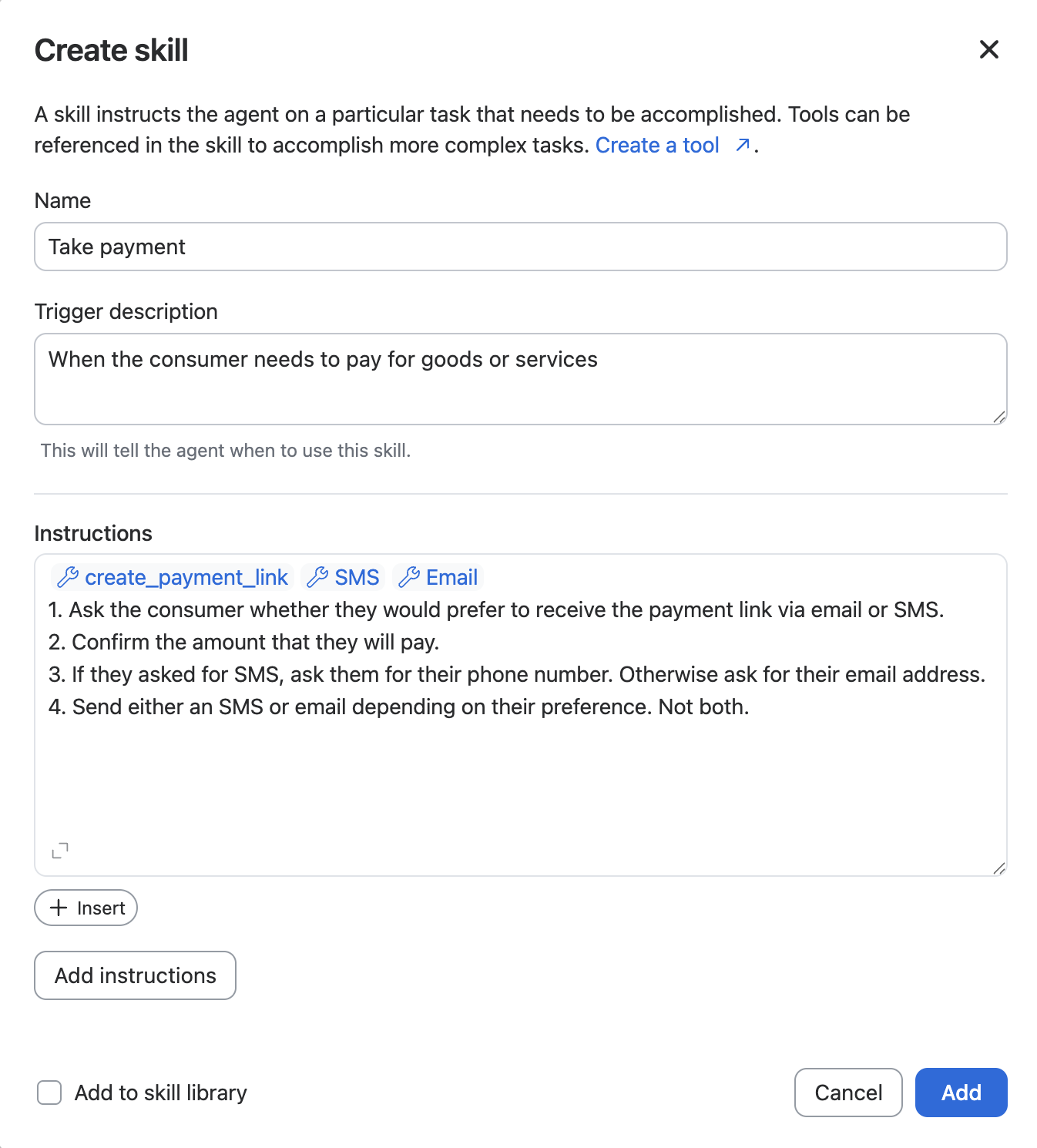
1. クリック **+スキルを作成** し、スキルを作成するオプションを選択します **指示ベースのスキル**.
2. 次の詳細を入力してください:
1. 名前: お支払いを受け取る
2. トリガー: 顧客が商品またはサービスの代金を支払う必要があるとき
3. [Instructions]ウィンドウで、次のキーを押します。 **/(スラッシュ)** 。
4. 選択 **ツール**を選択し、下にスクロールしてPCI PalのMarketplaceエントリを見つけます。
5. 選択 **PCI Pal - お支払いリンクを作成** メニューからツールを選択します。
6. 次の詳細を入力してください:
1. 名前: `create_お支払い_link`
7. 下にスクロールして、 **パラメーター** セクション。
8. 次を除くすべてのオプションパラメーターを削除します: `addressLine2`, `state`, `メール`、および `phoneNumber`、パラメーターを次のように設定する:
{% hint style="info" %}
**注**
次の表に記載されていないフィールドは、ツールから削除してください。記載されていないフィールドは、このユースケースでは必要ありません。
{% endhint %}
| 氏名 | 値のソース | 値を設定 | 値 | 変数にマッピング |
|---|
flowId | 手動で設定 | 静的な値 | 2213 | N/A |
reference | LLMを通じて収集 | N/A | N/A | N/A |
amount | LLMを通じて収集 | N/A | N/A | N/A |
firstName | LLMを通じて収集 | N/A | N/A | N/A |
lastName | LLMを通じて収集 | N/A | N/A | N/A |
addressLine1 | LLMを通じて収集 | N/A | N/A | N/A |
addressLine2 | LLMを通じて収集 | N/A | N/A | N/A |
city | LLMを通じて収集 | N/A | N/A | N/A |
state | LLMを通じて収集 | N/A | N/A | N/A |
zipcode | LLMを通じて収集 | N/A | N/A | N/A |
メール | LLMを通じて収集 | N/A | N/A | global_custom.お支払い.メール |
phoneNumber | LLMを通じて収集 | N/A | N/A | global_custom.お支払い.phone |
9. 下にスクロールして **レスポンス** セクションを表示します。
10. 次のパラメーター以外をすべて削除します: `DigitalSessionLink` その後、次のように設定する必要があります:
1. 説明:一意のお支払いリンク
2. 変数にマッピング: `global_custom.お支払い.link`
11. クリック **保存して追加**.
12. 「手順」ウィンドウで、プレス情報を押します **/(スラッシュ)** もう一度キー。
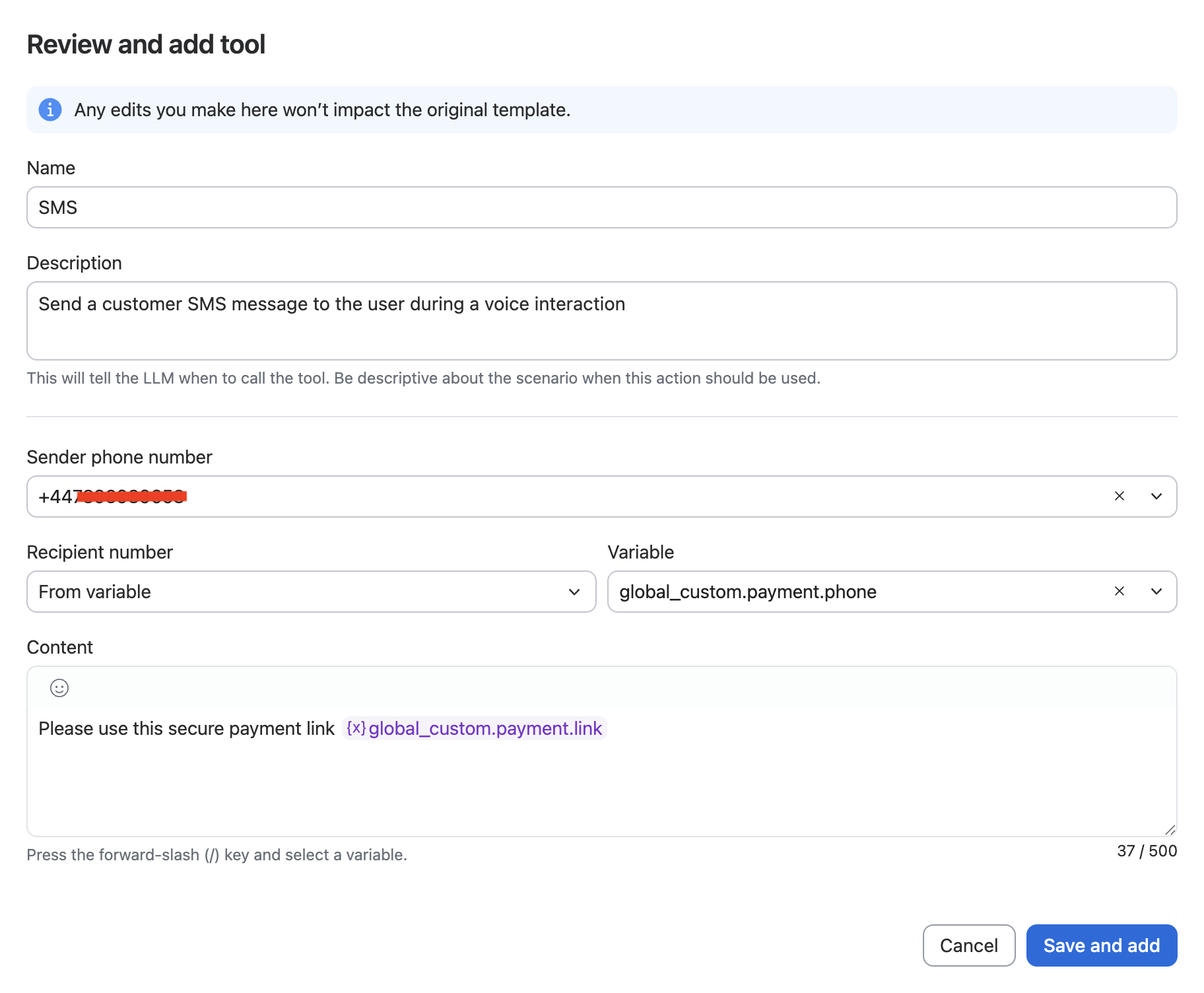
13. 追加 **SMS** ツールを使用し、次のように設定します:
1. 送信者の電話番号:ドロップダウンリストから適切な番号を選択してください。
2. 受信者番号: 変数から
3. 変数: `global_custom.お支払い.phone`
4. 本文: この安全なお支払いリンクをご利用ください
1. プレス情報を **/(スラッシュ)** この文字列の末尾にあるキーを見つけ、 `global_custom.お支払い.link` 変数。
14. SMSツールは次の画像のような見た目にする必要があります: