# CX Analytics

## CX Analyticsとは何ですか？

CX Analyticsは、より詳細なデータレポートと柔軟な分析を提供することで、Zoom Contact Centerの運用を理解し最適化する方法を変革します。リアルタイムのパフォーマンスを監視する場合でも、過去の傾向を分析する場合でも、CX Analyticsは情報に基づいた意思決定と継続的な改善を促進するための洞察を提供します。

CX Analyticsは2025年5月にZoomの従来のダッシュボードとレポートに取って代わりました。長年Zoom Contact Centerを利用していて新しいフレームワークへ移行したい場合は、次の資料をご確認ください。 [CX Analyticsへの移行ドキュメント](https://developers.zoom.us/blog/migrating-to-cx-analytics/)。アカウントが2025年5月以降にZoom Contact Centerへのアクセス権を獲得した場合、移行は不要です。

## アクセスと権限

CX Analyticsを初めてご利用ですか？ 必要なロールと権限については、当社の専門家によるインサイトガイドをご参照ください： [CX Analyticsの開始方法](https://library.zoom.com/business-services/zoom-contact-center/expert-insights/getting-started-with-cx-analytics)

## データ辞書

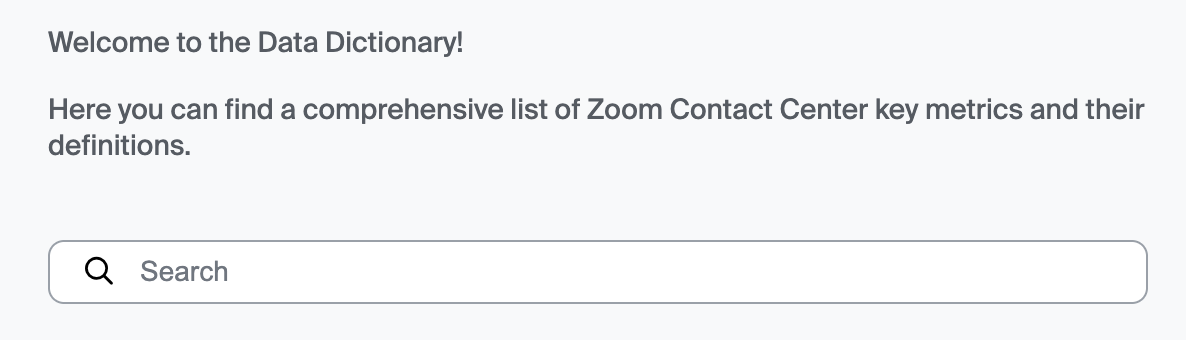
CX Analyticsデータ辞書は、Zoom Contact Centerの主要指標の定義、場所、推奨事項を見つけるためのリソースです。データ辞書はCX Analytics内の任意のページ左下からアクセスできます。インターフェースを操作しながら、キーワード検索を使って特定のデータポイントを素早く見つけてください。

<div data-with-frame="true"><figure><img src="https://2994873379-files.gitbook.io/~/files/v0/b/gitbook-x-prod.appspot.com/o/spaces%2FctBXUMeBy4rtLMmMkKRG%2Fuploads%2FfeEohzVaZIo2IK73TUe1%2Fimage.png?alt=media&#x26;token=06b26ca6-c35e-4d15-be8e-66a9d527eec6" alt=""><figcaption></figcaption></figure></div>

## ダッシュボードとレポートの比較

<table data-header-hidden><thead><tr><th width="182.50390625"></th><th width="275.78125"></th><th></th></tr></thead><tbody><tr><td><br></td><td><strong>ダッシュボード</strong></td><td><strong>レポート</strong></td></tr><tr><td><strong>データセットの鮮度</strong></td><td>ほぼリアルタイム（5秒〜24時間）</td><td>履歴（完了したエンゲージメントのみ、15分の遅延あり）</td></tr><tr><td><strong>更新頻度</strong></td><td>5秒ごと</td><td>エンゲージメント完了後15分ごと</td></tr><tr><td><strong>用途</strong></td><td>視覚的ウィジェットを通じたコンタクトセンター内の役割横断的なリアルタイム監視と共有</td><td>パフォーマンス分析とトレンド特定（サブスクリプションベース、アドホック共有不可）</td></tr><tr><td><strong>データセット</strong></td><td>ウィジェットごとに1つのデータセット、ダッシュボードには多数のウィジェットを配置可能。</td><td>レポートごとに1つのデータセット。</td></tr></tbody></table>

## ダッシュボード

CX Analyticsのダッシュボードには、5秒〜24時間前までのリアルタイムデータが含まれており、デジタルサイネージ、週次レポート用のスクリーンショットなど、幅広い対象にデータを提示・共有できます。CX Analyticsのダッシュボードセクションには以下のタブが含まれます：

### デフォルトダッシュボード

Zoomは2つのデフォルトCX Analyticsダッシュボードを提供しています：

* **コールバック監視ダッシュボード**：コールバックに関するリアルタイムおよび履歴の可視性と制御を提供します。&#x20;
* **スーパーバイザーダッシュボード**：エージェントのパフォーマンスを表示し、運用目標が達成されていることを支援します。

### 自分のダッシュボード

セクション **自分のダッシュボード** では、既成またはカスタムウィジェットを使用してカスタマイズされたダッシュボードを作成できます。既成ウィジェットは、設定に大きな時間を要するか、カスタム作成では利用できない機能を提供します。

{% hint style="info" %}
**Zoomの推奨**：カスタムダッシュボードをゼロから作成する前に、まずデフォルトダッシュボードをニーズに合わせて調整することをお勧めします。
{% endhint %}

{% hint style="warning" %}
**重要**：単一のダッシュボード内では、ウィジェットが複数のデータセットやフィルタのデータを表示できます。ただし、個々のウィジェット内でデータセットを組み合わせることはできません。
{% endhint %}

#### **既成ウィジェット**

ダッシュボード用既成ウィジェットには以下が含まれます：

* **単一エージェントのパフォーマンス** （日中）
* **エージェント一覧** （リアルタイム）
* **キュー一覧** （リアルタイム）
* **エンゲージメント一覧** （リアルタイム）
* **コールバック結果** （日中）
* **アクティブなコールバック** （リアルタイム）
* **時計**

#### **カスタムウィジェット**

ダッシュボード用カスタムウィジェットには以下が含まれます：

* **メトリクスカード**
* **ゲージ**
* **折れ線グラフ**
* **棒グラフ**
* **円グラフ**
* **リーダーボード**
* **サンキーチャート**
* **表形式データテーブル**

ダッシュボードにウィジェットを追加すると、そのウィジェットタイプと互換性のあるディメンションと指標を選択します。

**ディメンション** はデータを複数の視点から表示できるようにします。例：

* エージェントステータス
* キュー
* チーム

**指標** は追跡したいメトリクスです。利用可能な指標は選択したディメンションに依存します。

#### **リアルタイムと日中（Intraday）データセットの理解**

* **リアルタイム**：まだクローズしていないエンゲージメントのアクティブで進行中のデータを表示します。このデータは5秒ごとに更新されます。
* **日中（Intraday）**：現在のシフトや過去8時間など、ローリング期間にわたるトレンドデータを表示します。これらのデータセットは過去24時間のローリングをカバーします。

#### **追加のダッシュボードのヒント**

1. **リアルタイムデータセットがグレー表示されている場合**：既成ウィジェットのセクションを確認してください—そのデータが別の形式でそこに存在する可能性があります。
2. **データポイントや計算が利用できない、またはグレー表示されている場合**：データセットやデータタイプを切り替えて、追加オプションを有効にしてみてください。
3. **特定の指標を見つけるには**：データ辞書を使用してください。探している指標を入力すると、データ辞書が見つけ方を示します。

## レポート

CX Analyticsレポートは、履歴データを使用して時間経過にわたるパフォーマンスを分析するのに役立ちます。これらのレポートは15分ごとに更新され、完了したエンゲージメントとイベントのみを含みます。まだラップアップモードにある通話は完了するまで表示されません。エンゲージメントが確定すると、15分後に反映されます。

### デフォルトレポート

* **エージェントパフォーマンス**：主要指標に対するエージェントのパフォーマンスの詳細を表示します。
* **エージェントタイムカード**：エージェントの勤務セッションの詳細と、エージェントが作業中にどこで時間を費やしたかのビューを表示します。
* **消費者エンゲージメント調査**：過去の消費者エンゲージメント調査の詳細を表示します。
* **ディスポジション**：過去に完了したエンゲージメントの包括的な結果分析を提供します。
* **エンゲージメントパフォーマンスレポート**：過去に完了したエンゲージメントの概要を提供します。
* **エキスパートアシストのパフォーマンス**：AIエキスパートアシスト機能の採用、使用状況、エージェント効率への影響の概要を提供します。
* **フローパフォーマンス**：処理されたエンゲージメント量、全体的な挙動、および効率を含むフローの概要を取得します。
* **アウトバウンドダイラーパフォーマンス**：ダイラ―キャンペーンのパフォーマンスとこれらのキャンペーンに関連する主要指標に関する洞察を得ます。
* **キューコールバックレポート**：コールバックリクエストとそれらのリクエスト処理におけるキューの効率を追跡します。
* **キュー着信レポート**：着信エンゲージメントの処理におけるキューのパフォーマンスの概要を提供します。
* **キュー発信レポート**：キューの発信エンゲージメントのパフォーマンスの詳細を示します。
* **キューパフォーマンスレポート**：着信および発信の両方のエンゲージメントの処理におけるキューのパフォーマンスの概要を提供します。
* **チームパフォーマンス**：チームの詳細ビューとチームのパフォーマンスに関連する測定値を確認します。
* **チームタイムカード**：チームの詳細ビューと、そのチームに所属するユーザーがどこで時間を費やしているかを確認します。
* **WFMエージェント遵守パフォーマンス**：スケジュールされた活動へのエージェントの遵守状況（遵守内の期間、遵守外の期間、遵守率の指標など）の概要を取得します。

### マイレポート

セクション **マイレポート** CX Analyticsのセクションでは、ウィジェットを使用してカスタムレポートを作成できます。各ウィジェットはデータを可視化する異なる方法を提供します。利用可能なウィジェットは以下の通りです：

* **メトリクスカード**
* **ゲージ**
* **折れ線グラフ**
* **棒グラフ**
* **円グラフ**
* **リーダーボード**
* **サンキーチャート**
* **表形式データテーブル**

ダッシュボードと同様に、レポートにウィジェットを追加すると、そのウィジェットタイプと互換性のあるディメンションと指標を選択します。

**ディメンション** はデータを複数の視点から分析できるようにします。例：

* エージェント
* キュー
* チャネル

**指標** は追跡したいメトリクスです。利用可能な指標は選択したディメンションに依存します。

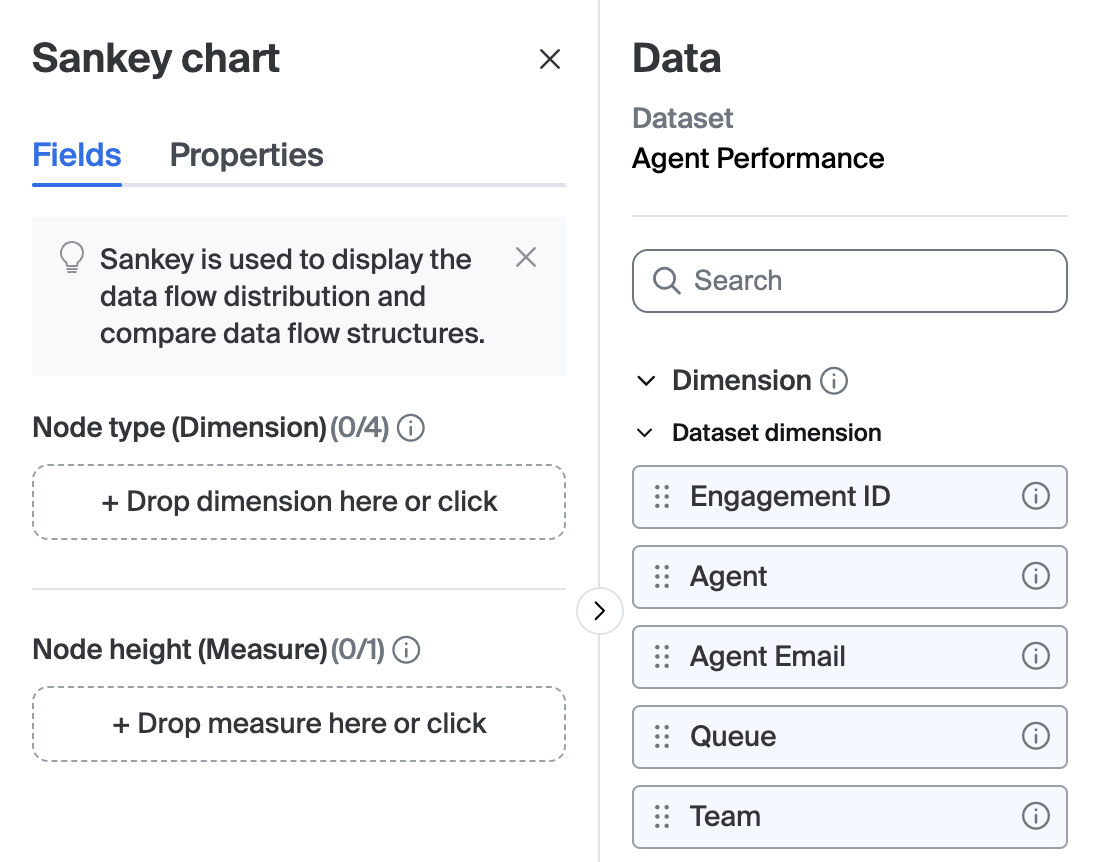
各ウィジェットタイプは、この画像に示されているように特定の数のディメンションと指標をサポートします：

<div data-with-frame="true"><figure><img src="https://2994873379-files.gitbook.io/~/files/v0/b/gitbook-x-prod.appspot.com/o/spaces%2FctBXUMeBy4rtLMmMkKRG%2Fuploads%2FlzSZC71wfmHNUPT8qEt9%2Fimage.png?alt=media&#x26;token=d2aba0c0-b8fb-4a4f-8a3f-91e3e04f9575" alt="" width="563"><figcaption></figcaption></figure></div>

{% hint style="info" %}
**リマインダー**：データ辞書で利用可能なすべてのディメンションと指標を検索できます。
{% endhint %}

## ダッシュボードとレポートの共有

CX Analytics内で作成したダッシュボードやレポートを以下の手順で共有できます：<br>

1. CX Analytics内で、 **ダッシュボード** または **レポート** （共有したい方）を選択します。
2. をクリックします、 **自分のダッシュボード** または **マイレポート** タブ。
3. 共有したいダッシュボードまたはレポートの表示名をクリックします。
4. 右上隅で省略記号アイコンをクリックし、次に選択します、 **共有**.
5. で、 **リンクアクセス** セクションで、ダッシュボードまたはレポートがどの対象に利用可能かを選択します：

* **共同編集者** のみ（デフォルト設定）
* **任意のZoom Contact Centerユーザー** – これにより、リンク経由で全てのコンタクトセンター利用者がダッシュボードまたはレポートを閲覧できますが、ロール権限は引き続き適用されます。編集権限が必要なユーザーは共同編集者として追加する必要があります。

6. 左上隅のドロップダウンを使用して、共同編集者リストにユーザー、チーム、またはキューのいずれを追加するかを選択し、右側の検索フィールドを使って関連するコンタクトセンターのエンティティを検索します。
7. （オプション）共同編集者にコンテキストを提供する招待メッセージを入力します。
8. ウィンドウ右下で下向き矢印をクリックし、次のいずれかを選択します： **閲覧者として追加** または **編集者として追加** 必要な権限に応じて。

他者があなたと共有したダッシュボードやレポートを表示するには、いずれかのセクションの **自分と共有** タブに移動します。

## ダッシュボードとレポートにスターを付ける

頻繁に閲覧するダッシュボードやレポートは、エントリの右側にある星アイコンを選択してスターを付けます：

<div data-with-frame="true"><figure><img src="https://2994873379-files.gitbook.io/~/files/v0/b/gitbook-x-prod.appspot.com/o/spaces%2FctBXUMeBy4rtLMmMkKRG%2Fuploads%2FBeY6Uxdg5mIUsoXXoF7C%2Fimage.png?alt=media&#x26;token=0958fab9-534f-49ed-8111-c663643b8bc9" alt=""><figcaption></figcaption></figure></div>

ダッシュボードやレポートにスターを付けると、それらはあなたの **スター付きダッシュボード** または **スター付きレポート** タブに一覧表示され、簡単にアクセスできます。

## ログ

CX Analyticsログは、個々のエンゲージメントやイベントとそれに関連する詳細の行レベルの生データを提供します。これらのログを使用して問題をトラブルシューティングしたり、時間経過での傾向を分析したりできます。利用可能なログタイプは以下の通りです：

* **エンゲージメントログ**：クローズしたエンゲージメントのすべての詳細（タイムラインや主要イベントを含む）をキャプチャし、追跡と分析のための明確な記録を提供します。
* **エージェントステータスログ**：すべてのエージェントの勤務セッションと、その勤務セッション内でエージェントが通過する個々のイベントをキャプチャします。
* **エージェントのオプトイン/オプトアウトログ**：エージェントとその関連キューのすべてのオプトイン／オプトアウトのアクションを追跡します。
* **Zoom PhoneとContact Centerのコールジャーニー**：Zoom Contact CenterとZoom Phoneの両方のユーザー向けに統合ビューを提供し、両システムにまたがる完全な顧客ジャーニーをシームレスに追跡できるようにします。

## サブスクリプション

CX Analyticsのサブスクリプションはダッシュボードではなくレポート専用で提供されます。指定した期間にわたるコンタクトセンターのパフォーマンススナップショットを自動配信します。定期的に履歴データが必要な場合、サブスクリプションを使うことで手動でレポートを作成する手間を省けます。

デフォルトレポートや作成したカスタムレポートにサブスクライブできます。レポートを選択したら、任意のフィルタを適用してデータを絞り込むことができます。たとえば、特定のキュー、チャネル、エージェントを除外してコンタクトセンターの特定セグメントに焦点を当てることができます。

フィルタを設定した後、配信設定を構成します。これらの設定ではタイムゾーンを選択し、レポートをいつどのように受け取るかを定義できます。配信頻度、送信時刻、希望フォーマットを指定できます。現在、利用可能な配信フォーマットはCSV（.csv）とExcel（.xlsx）の2種類です。レポートはメールのみで配信され、1件のサブスクリプションに最大300件のメール受信者を追加できます。

\ <br>