> For the complete documentation index, see [llms.txt](https://library.zoom.com/llms.txt). Markdown versions of documentation pages are available by appending `.md` to page URLs; this page is available as [Markdown](https://library.zoom.com/technical-library/ja/archive-content/emergency-services-best-practices/monitoring-emergency-services-readiness-with-zoom-phone.md).
# Zoom Phoneを使用した緊急サービス準備状況の監視
ここまでに実施した手順をまとめると、
1. まず、静的なソリューションを構築しました。共用エリアの電話などの会社資産向けにデフォルトの住所を定義し、ユーザー基盤に対しては個人の緊急連絡先を定義するよう促しました。
2. 次に、「機能テスト」チーム向けにノマディックサービスを有効にしました。ネットワークデータを収集し、会社の位置情報を定義しました。また、必要に応じて、テストチームが敷地内を実際に歩いて、Bootstrap Mode を有効にした状態でそれらの位置情報をテストおよび検証しました。
3. 次に、より広いユーザー層のZoom Workplaceアプリが自分の位置情報を検出して報告できるようにしました。必要に応じて、ユーザーにZoom Workplaceアプリケーションでの位置情報共有を有効にするよう促したり、管理者側でその設定を有効にしたりしました。関連する場合は、Macユーザーにネットワーク切り替え検出用の位置情報ヘルパーアプリケーションをダウンロードするよう案内(または支援)しました。
4. 必要に応じて、ユーザーが個人の位置情報を作成できるようにし、個人の緊急連絡先と位置情報を定義するよう促しました。
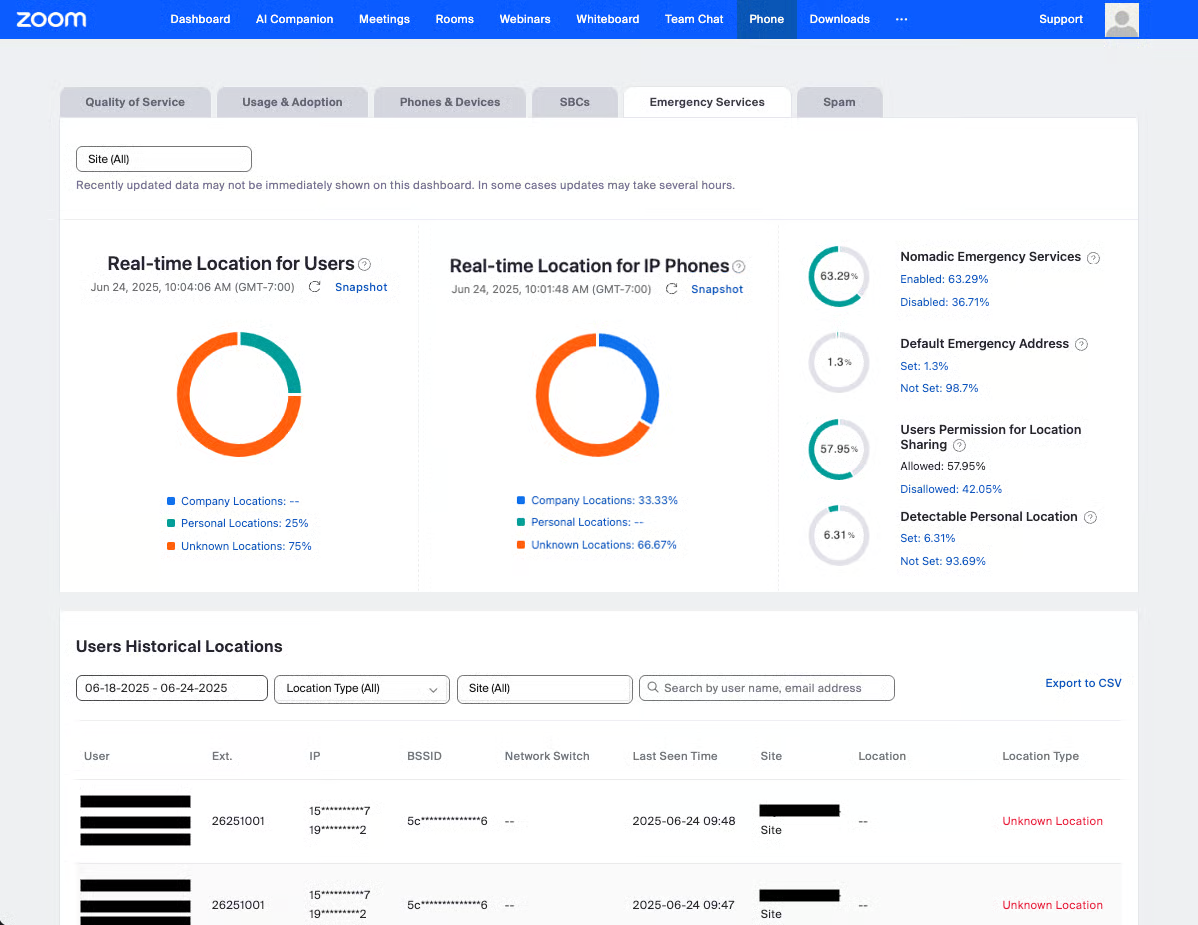
組織が緊急通話への対応準備をどのように管理しているかを把握することは重要です。特に、ユーザーが複数の場所で作業している場合はなおさらです。Zoom Phoneの緊急サービスダッシュボードは、管理者がユーザーとデバイスが緊急時の位置情報追跡をどれだけ適切にサポートできる状態かを評価するのに役立ちます。位置情報共有に同意したユーザーの確認、ノマディックサービスの管理、住所の正確性の確認など、このダッシュボードはZoom Phoneの展開全体で安全コンプライアンスを維持するためのツールを提供します。
実践的な例として、ハイブリッド勤務のスタッフを管理するグローバルHRチームは、ユーザーが個人の緊急連絡先を確認し、位置情報追跡に同意しているかを確認する必要があるかもしれません。ダッシュボードは、このデータをすばやく確認し、必要に応じてフォローアップする方法を提供します。
{% hint style="info" %}
ダッシュボードのデータは、最新の更新をすぐには反映しない場合があります。特に設定を変更した後や更新を展開した後は、少し遅延があることを想定してください。
{% endhint %}
### ダッシュボードへのアクセス要件
ダッシュボードにアクセスする前に、次の前提条件を満たしていることを確認してください。
* Zoom Phoneライセンスを持つ管理者またはアカウントオーナーであること。
* ノマディック緊急サービスが構成され、有効になっていること。
* 緊急連絡先はすでに設定されています。
* ユーザーが、サポート対象のZoom WorkplaceデスクトップアプリケーションのOS(Windows、macOS、またはLinux)を使用していること。
確認できたら、Zoomウェブポータルに移動し、次の場所に進みます: ダッシュボード > Phone > 緊急サービス。設定に複数のサイトが含まれている場合は、上部のサイト選択ツールを使用して、データをそれに応じて絞り込みます。
### 追跡できる内容
このダッシュボードには、重要な緊急対応準備の指標を把握するのに役立つ、洞察に富んだセクションがいくつか含まれています。
* ユーザーの位置情報ステータス。現在、認識済みの住所に所在しているユーザーの割合を示します。会社、個人、または不明の位置情報ごとにユーザー一覧を掘り下げて、さらに調査できます。
* IP Phoneの位置情報の可視性。ユーザーの場合と同様に、このセクションでは、どのデスク電話が既知の位置情報にアクティブにマッピングされているかを報告します。
* ノマディック緊急サービスのステータス。ノマディックサービスをオンにしているユーザー数を表示します。リモートファーストのチームを管理している場合、この指標は特に重要です。
* 緊急連絡先の設定。個人の緊急連絡先を設定したユーザーを追跡できます。これは、自宅オフィスやコワーキングスペースなど、サイトまたはアカウントレベルのデフォルトが適用されない場合に重要です。
* 位置情報共有の権限。緊急通話のために位置情報を共有するよう求めるZoomのプロンプトを受け入れたユーザー数を報告します。大半が拒否した場合は、再度促したほうがよいでしょう。
* 検出可能な個人の位置情報。識別可能なネットワークデータに紐づいた確認済みの位置情報を持つユーザー数を明らかにします。これは、正確な緊急ルーティングに不可欠な要素です。
### 権限と住所データの管理
一部のユーザーが位置情報共有を拒否していることが分かった場合は、ダッシュボードから直接権限リクエストを再開できます。位置情報共有セクションで、同意していないユーザーを見つけ、全ユーザーまたは選択したグループに対してプロンプトを再表示することを選択します。すると、Zoom Workplaceデスクトップアプリケーション経由で通知が送信され、位置情報共有を有効にする手順が案内されます。
ユーザーまたはデバイスが「不明な位置情報」と表示されている場合は、緊急連絡先に関連付けることができます。リアルタイム位置情報セクションを選択し、ユーザーを見つけて、既存の住所を割り当てるか、現在の位置情報に一致する新しい住所を作成してください。送信すると、そのデバイスまたはユーザーは緊急目的で追跡できるようになります。
### データのエクスポートと確認
柔軟なレポート作成が必要な組織向けに、このダッシュボードにはCSVエクスポート機能があります。ユーザーの位置情報のスナップショットなど、個別のセクションからデータをエクスポートしたり、ユーザーが時系列で緊急連絡先を登録した場所を示す履歴ビューをダウンロードしたりできます。
内部監査、コンプライアンスチェック、運用レポートのいずれにおいても、このエクスポートオプションにより、緊急対応準備データを持ち運び可能で確認しやすい状態に保てます。
---
# Agent Instructions
This documentation is published with GitBook. GitBook is the documentation platform designed so that both humans and AI agents can read, navigate, and reason over technical content effectively. Learn more at gitbook.com.
## Querying This Documentation
If you need additional information that is not directly available in this page, you can query the documentation by asking a question.
Perform an HTTP GET request on the following URL with the `ask` and `goal` query parameters:
```
GET https://library.zoom.com/technical-library/ja/archive-content/emergency-services-best-practices/monitoring-emergency-services-readiness-with-zoom-phone.md?ask=&goal=
```
`ask` is the immediate question: it should be specific, self-contained, and written in natural language.
`goal` is what the user is ultimately trying to achieve, the reason they need the answer. Sharing it helps GitBook give you a better, more relevant answer. A goal is most helpful when it describes the outcome the user wants rather than restating the question. For example, with `ask=how do I create an API token`, a goal like `automate deployments from our CI pipeline` lets GitBook tailor the answer to that use case.
The response will contain a direct answer to the question and relevant excerpts and sources from the documentation.
Use this mechanism when the answer is not explicitly present in the current page, you need clarification or additional context, or you want to retrieve related documentation sections.