Zoom AI機能
Zoom AI搭載(の)AI機能
音声テキスト変換機能
音声テキスト変換処理
字幕、文字起こし、およびその他のAI機能を支える基盤入力
音声テキストデータは、Zoom が自動音声認識テクノロジーを使用して話し声のオーディオを文書形式に変換したときに生成されるテキスト出力です。この音声テキスト層は Zoom プラットフォーム全体にわたる基盤機能として機能し、アクセシビリティ機能と下流のAI支援体験の両方をサポートします。有効な設定と製品の文脈に応じて、音声テキストデータはライブキャプションの提供、保持される文字起こしの作成、またはミーティングの質問、要約、アクション項目の抽出などのAI機能向けの構造化テキスト入力の提供に使用される場合があります。
音声テキストデータはしたがって、単一のエンドユーザー機能に限定されません。ミーティングまたはセッションの構成方法に応じて、さまざまな用途に使える、話された会話の基盤となるテキスト表現として機能します。
キャプション
ミーティング中のアクセシビリティのための一時的な音声テキストデータ
キャプションは、ライブ セッション中の音声テキストデータの用途の一つです。有効にすると、Zoom は自動音声認識を使用して、話されたオーディオを動的なキャプション テキストに変換し、参加者はミーティング、ウェビナー、およびその他の一部の Zoom の体験中にリアルタイムで閲覧できます。これは、会話が進行している間のアクセシビリティと理解を向上させるのに役立ちます。

ライブ アクセシビリティ機能として、キャプションはミーティング後に保持するためではなく、セッション内での使用を目的としています。参加者はセッション中にキャプションを表示でき、セッションがアクティブな間は過去 3 分間のキャプションを確認するためにスクロールバックすることもできます。セッション終了後、参加者はキャプションを別個のミーティング後アセットとして保持、保存、またはダウンロードすることはできません。キャプションは録画の再生中もオンラインのままです。
キャプションはそれ自体がミーティング後に保持される記録ではないため、ライブセッションを超えて音声からテキストへのデータを保存したい組織は、文字起こし機能を別途有効にする必要があります。
ローカル字幕表示
Zoom Workplaceアプリのバージョン6.5.3以降、ユーザーは、クラウドベースの処理ではなく、デバイス上でオーディオを直接処理するローカルなライブ文字起こしにアクセスできるようになりました。
翻訳版字幕
音声からテキストへのデータの翻訳
Zoom の翻訳版字幕は、ライブキャプションによって生成された音声からテキストへの出力を基盤としています。音声が検出されたソース言語のテキストに変換されると、Zoom のライブ翻訳システムがその音声からテキストへのデータを処理し、ユーザーが選択したターゲット言語または複数の言語に翻訳します。その後、翻訳されたテキストは、参加者の Zoom Workplaceアプリに翻訳版字幕として配信されます。
これにより、参加者は、話し手に一時停止を求めたり、会話の自然な流れを変えたりすることなく、言語をまたいで会話をリアルタイムで追うことができます。このように、翻訳版字幕は音声からテキストへのデータの下流利用として機能し、ライブキャプションを文字起こしから多言語での理解へと拡張します。

文字起こし
ミーティング記録および後続利用のために保持される音声からテキストへのデータ
文字起こしは、音声からテキストへのデータから生成されたミーティング内容の保存済み記録です。セッション中のアクセシビリティを目的とするライブキャプションとは異なり、文字起こしの生成と保持が有効になっている場合、文字起こしはミーティングの永続的なテキスト記録を提供できます。
管理者はアカウントレベルでミーティングの文字起こし設定を管理でき、ミーティングのホストはミーティング中の文字起こしの利用可否を管理できます。ミーティングの設定によっては、参加者もミーティング中に文字起こしへのアクセスをリクエストできる場合があります。有効にすると、文字起こしは該当するミーティングの文字起こし設定に従って生成され、保持されます。管理者は、組織全体のミーティングで文字起こしが常に有効になるように設定することもできます。
文字起こしは保持されるミーティング記録であるため、永続的な音声テキスト化データに依存する後続の用途をサポートできます。これには、ミーティング内容の後日の確認、文字起こしベースのフォローアップ、そして一時的なセッション中の音声テキスト化出力だけでなく、オンラインで利用可能な保持済み文字起こしに依存するAI支援機能が含まれる場合があります。
AIチャット
AI チャット パネルは Zoom Workplace 全体で利用できるコンパクトな AI ツールです
AI Chatパネルは、Zoom Workplace製品内で利用できるコンパクトなAIツールです。ユーザーがすでに行っている作業に加えて、役立つインコンテキストのサポートを提供することを目的としています。これは便利なサイドパネルとして機能し、ユーザーはMail、Team Chat、Zoom Workplaceのその他の各エリアなどの製品で作業しながら開くことができます。アクティブな製品体験のまま、AI支援にアクセスできます。

各プロダクトのタブはそれぞれ独自のAI チャット会話のインスタンスを維持するため、メールで開いたパネルはメールに固有であり、Team Chatで開いたパネルはTeam Chatに固有です。また、他の場所で開いたパネルは、それらのプロダクト独自の作業コンテキストを反映します。これにより、パネルは単一の連続した状態でアプリケーション全体にわたって維持される単一のパネルとして動作するのではなく、Zoom Workplaceのその部分に関連するプロダクト、コンテンツ、タスクと密接に結び付いたままになります。
AIチャット パネルは、作業がすでに行われている場所で、文脈に応じたサポートを提供します
AIチャットパネルは、下書き作成、要約、書き換え、説明、アイデア出し、質問応答など、幅広い一般的なAI搭載タスクをサポートします。Zoom Workplace内では、その支援内容は、パネルが表示される製品によっても形づくられます。Mailでは、パネルはメール関連の作業をサポートできます。Team Chatでは、チャットベースの共同作業をサポートできます。ほかの製品では、周囲のコンテンツや製品体験を反映した方法で支援できます。
この製品固有のモデルにより、AIチャットは幅広い能力を維持しつつ、ユーザーの現在の作業により直接関連するものになります。パネルはユーザーのワークフローに組み込まれた便利なツールとして機能し、ユーザーが使用中の製品から離れることなく、タスクを完了したりコンテンツとやり取りしたりするのを支援します。
AIチャットは、ユーザーの直近の製品コンテキストを起点として使用します
ユーザーが Zoom Workplace 製品内で AI チャット パネルを開くと、パネルは最も直近の周辺コンテキストを支援の出発点として利用できます。たとえば、特定のチャット チャネルからパネルを開いた場合、パネルはそのチャネルの内容から開始できます。特定のメールを表示しているときに開いた場合は、そのメールと周囲のスレッド コンテキストから開始できます。これにより、パネルはユーザーがその瞬間に実際に表示または作業している内容に密接に合ったサポートを提供できます。
Zoom チャット
チャット作成
チャット作成機能は、AI を使用して、ユーザーがメッセージをより効率的に下書きできるよう支援します。進行中の会話のコンテキストを分析することで、トーンの調整、話題の提案、メッセージの長さの変更を行う提案を行い、コミュニケーションが効果的で、意図したメッセージに沿うようにします。チャット作成は、下書きしたメッセージを書き換えて、ユーザーの好みに合わせてトーンや内容を変更することもでき、たとえばメッセージを よりフォーマルに、または くだけた、ユーザーの好みに応じて。


詳細については、Zoom のヘルプセンターを参照してください チャット作成を使用して.
メッセージ、スレッド、ドキュメントの要約
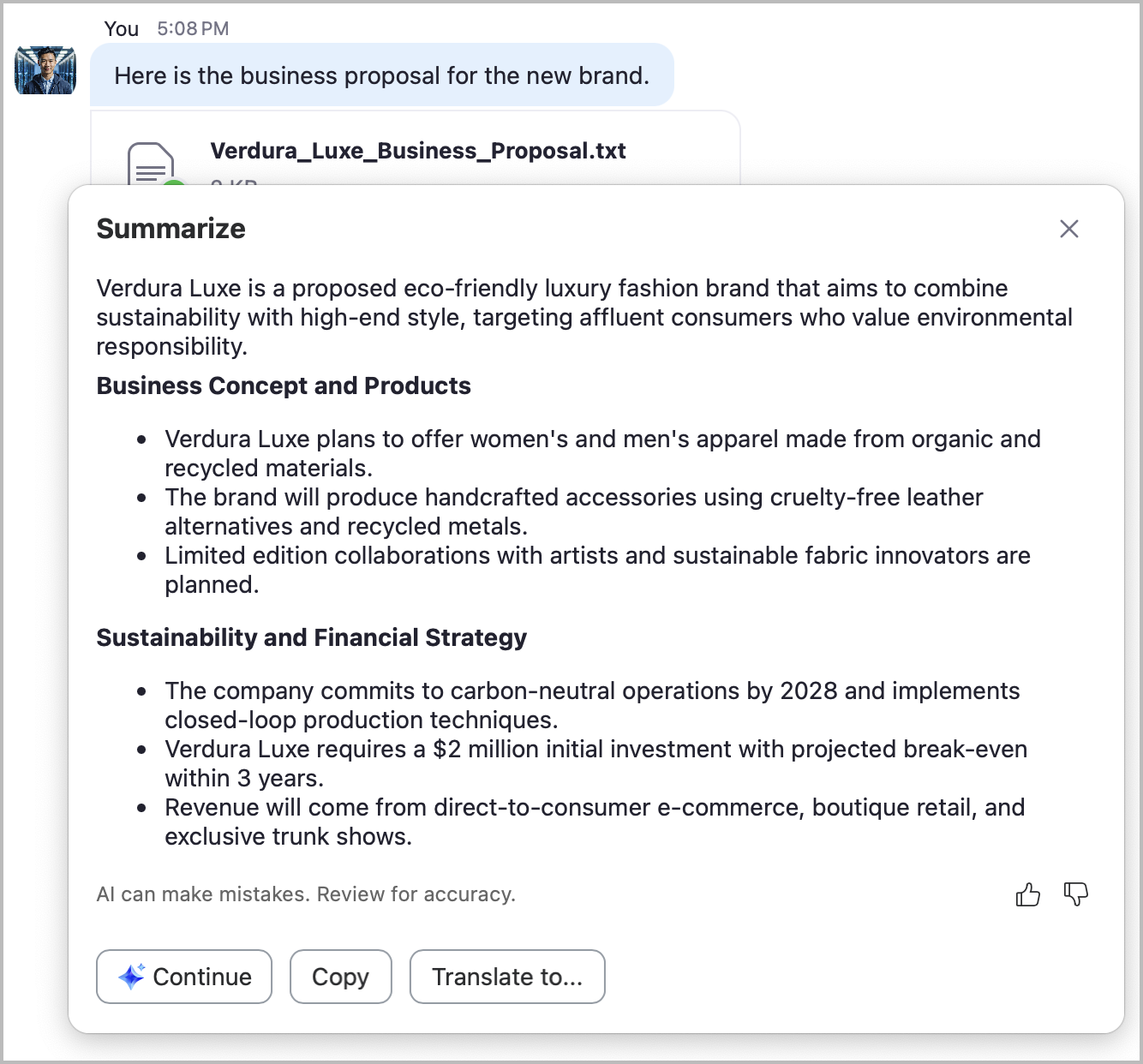
Zoom チャットの メッセージ、スレッド、ドキュメントの要約 これらの機能により、ユーザーはチャットインターフェースを離れることなく、会話やドキュメントのコンテキストをすばやく理解できます。メッセージスレッドでは、Zoom AIがディスカッションの要約を生成し、重要なポイント、決定事項、アクションアイテムを強調表示するため、ユーザーは各メッセージを個別に読まなくても内容を把握できます。これは、多くの参加者がいるアクティブなスレッドや、ユーザーが進行中のディスカッションをすばやく把握する必要がある場合に特に役立ちます。

Zoom チャットには、共有されたテキストファイルやZoom Canvasリンクの要約機能も組み込まれています。サポート対象のファイルまたはCanvasリンクが会話で共有されると、チャット内に添付ファイルカードとして表示されます。添付ファイルにカーソルを合わせてZoom AIボタンを選択すると、ユーザーは会話内でドキュメントの主なポイントの簡潔な要約を生成できます。

これらの要約機能を組み合わせることで、ユーザーは常に情報を把握し、長いディスカッションや共有資料の確認にかかる時間を削減し、同じ共同作業ワークスペース内でコンテキストと理解を維持できます。
使用に関する詳細については、Zoomのサポートセンターを参照してください メッセージ、スレッド、ドキュメントの要約.
Zoom EventsおよびWebinars Plus
Events Compose
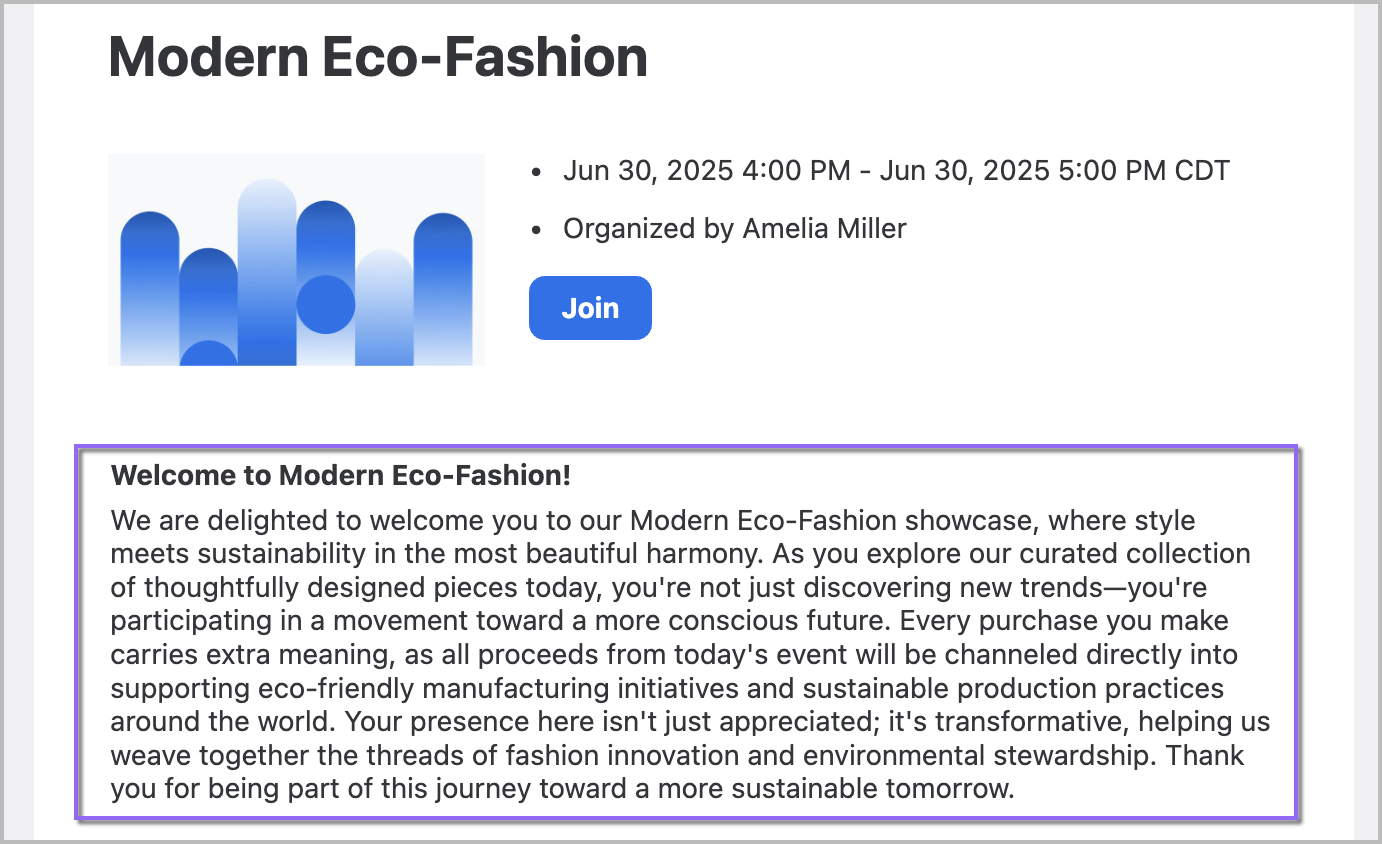
Events Compose機能は、説明文、セッション詳細、スピーカー略歴、ロビー告知を含む、イベント関連の領域向けコンテンツをすばやく生成するのに役立ちます。コンテキストやプロンプトを提供することで、ユーザーは自分のスタイルやトーンに合ったAI生成のテキスト候補を受け取ることができます。


詳細については、Zoom のヘルプセンターを参照してください Events Compose.
画像生成
Zoom EventsのImage Generation機能を使用すると、イベントのホストはAIを使ってイベント用のカスタム画像を作成できます。これには、イベントヘッダー、セッション画像、エキスポ画像などの生成が含まれます。ユーザーは特定のプロンプトを入力し、AIが提案するスタイルから選択し、画像の比率(横長、縦長、正方形)を設定できます。生成後、画像はプレビューしてイベントに直接適用できるため、外部のデザインツールを使わずにイベントの視覚的な魅力を高められます。


詳細については、Zoom のヘルプセンターを参照してください Eventsの画像生成.
メール作成
Zoom Eventsのメール作成機能は、イベントコミュニケーション用のメールコンテンツをすばやく作成するのに役立ちます。プロンプトを入力することで、ユーザーはニーズに合わせたメール本文、件名、行動喚起テキストを生成できます。この機能により、イベントのホストはメールの下書き作成と推敲をより効率的に行え、メッセージが文脈に合っており、イベントのトーンに沿ったものになるようにできます。


詳細については、Zoom のヘルプセンターを参照してください Eventsメール作成.
チャット作成
Zoom Eventsのチャット作成機能を使用すると、ユーザーはイベントのロビー内で、文脈を踏まえたプロフェッショナルな返信をすばやく作成できます。これは特に、大規模イベントで活発なエンゲージメントを維持し、議論を止めずに進めたり、案内や指示を行ったりするために、迅速で適切な返信が求められる場合に便利です。


詳細については、Zoom のヘルプセンターを参照してください Eventsチャット作成.
スマートアップロード
Zoom EventsのSmart Upload機能は、アップロードされたファイルから構造化された詳細を抽出し、それを使ってイベントコンテンツを自動生成することで、主催者が大量のイベント情報をより効率的に追加できるようにします。イベントに複数のセッションを追加する場合、Smart UploadはCSV、TXT、DOC、DOCX、XLS、XLSXなどの対応ファイル形式を解析して、関連するセッション情報を抽出し、アジェンダを自動的に組み立てることができます。これにより、イベント詳細を1件ずつ手入力する手間を減らせます。
Smart Uploadは、セッション以外の他のイベント設定作業にも使用でき、スピーカーの追加やカスタム質問の追加も含まれます。アップロードされたファイルを構造化されたイベントコンテンツに変換することで、この機能はイベント設定を効率化し、主催者が複雑なイベントをよりすばやく構築できるようにします。

録画およびビデオ向けのAIコンテンツ作成
Zoom Eventsの録画およびビデオ向けAIコンテンツ作成機能は、録画されたイベントセッションを新しい文章ベースおよびビデオベースの成果物に変換するのに役立ちます。イベント録画の文字起こしを使用して、Zoom AIは、ソーシャルメディア投稿、要点、電子書籍、営業ブリーフ、全社会議の要約、その他セッション内容から派生した書面資料などの新しいZoom Canvasドキュメントを生成できます。これにより、主催者やチームは、セッションを自分たちで手作業で書き直したり再編集したりしなくても、イベント録画の価値を拡張できます。
書面の成果物に加えて、Zoom AIはSnippetsも作成できます。Snippetsは、セッションの重要な場面を抽出するAI厳選のビデオクリップです。これらの機能を組み合わせることで、ユーザーは録画されたイベントコンテンツを再利用可能なアセットに変換し、フォローアップコミュニケーション、社内共有、マーケティング、より広範なコンテンツ再利用を支援できます。


Zoom Mailクライアント
メール作成
Zoomのメール作成機能は、AI生成の提案を提供することで、ユーザーがより効率的にメールを下書きできるよう支援します。ユーザーは下書きやプロンプトを入力でき、Zoom AIはメールスレッドや特定のユーザー入力に基づいて、文脈に関連したコンテンツを生成します。この機能により、ユーザーはすばやくメールを作成でき、返信が会話のトーンとコンテキストに合うようにできます。
この機能を使うことで、ユーザーはメール作成プロセスを効率化でき、時間の節約と生産性向上につながります。この機能は、既存のスレッドに返信する場合や新しいメッセージを作成する場合に特に役立ち、Zoom AIの提案によって、コミュニケーションの明確さと一貫性を保ちやすくなります。
たとえば、次の画像は、顧客ロイヤルティプログラムの立ち上げに尽力してくれたPaxtonに感謝を伝えるためのプロンプトと出力を示しています。

初期メールの生成に加えて、メール作成機能は受信メールへの返信も生成できます。この場合、ユーザーはプロンプトを入力するのではなく、返信内のZoom AIアイコンをクリックすると、Zoom AIがメッセージの内容に基づいて自動的に返信を生成します。

たとえば、メールに返信する場合、メール返信ボックス内のZoom AIアイコンをクリックすると、文脈に合った返信を自動生成でき、ユーザーの時間を節約できます。
詳細については、Zoom のヘルプセンターを参照してください メール作成を使用する.
メールを要約
Zoom AIは、Zoom Workplaceアプリ内でメールの簡潔な要約を直接生成でき、長文や複雑なメッセージの要点をすばやく把握するのに役立ちます。メールを表示するとき、ユーザーは 要約 ボタンを選択して、メッセージの横にチャットパネルを開けます。
実行すると、Zoom AIはメールを自動的に分析し、パネル内に明確で構造化された要約を生成して、重要な詳細、決定事項、次のステップを強調します。これにより、ユーザーはメッセージ全体を読んだり、アプリ間を切り替えたりすることなく、必要なコンテキストを一目で把握できます。

Zoom Meetingsとウェビナー
ミーティング内質問とウェビナー内質問
ミーティング内質問とウェビナー内質問機能では、セッション進行中に最初の1,000人の参加者がサイドパネルからミーティングやウェビナーに関する質問を目立たない形でZoom AIに質問できます。1,000人を超える参加者がセッションに入ると、推奨質問を含むヒーロープロンプトが表示されます。ミーティングの音声認識テキストデータを使用して、Zoom AIは参加者に文脈に合った関連性の高い回答を提供し、会話からのタイムスタンプ付き引用も含めて、さらなるコンテキストと明確さを提供します。
この機能を使うと、ユーザーは進行中の会話の流れを妨げずに直接Zoom AIに質問を送信でき、特に大規模なミーティングやテンポの速い議論で、話者の邪魔をせずに確認が必要な場合に役立ちます。この機能は、すでに話し合われた内容に基づくAI生成の回答を提供することで、後から参加した人が見逃したポイントをすばやく把握するのにも役立ちます。

詳細については、Zoom のヘルプセンターを参照してください ミーティング内質問を使用する.
ミーティングとウェビナーの要約
ミーティングやウェビナーが終了すると、ミーティングまたはウェビナーの要約機能が自動的に構造化された要約を生成し、主要な議論のポイント、決定事項、アクション項目を、手動でメモを取る人なしで記録します。セッションの音声認識テキストデータを参照として使用し、Zoom AIは明確で簡潔な要約を作成し、ミーティングのホスト、パネリスト、招待者と共有できます。
この機能により、ユーザーは重要な詳細を強調した整理された要約を受け取れるため、次のステップについて認識を揃えやすくなります。これは、複数のミーティングを管理しているチームや、遅れて参加した、または議論を聞き逃した招待者に特に役立ちます。ミーティング要約は後から共有することもでき、生産性を高め、フォローアップを効率化します。
次の例は、ユーザーが受け取る可能性のあるスタンダードな会議後要約メールを示しています。

さらに、Zoom Canvasを利用しているお客様の声は、ミーティング要約を共同作業用ドキュメントに自動変換でき、フォローアップの調整とアクション項目の管理を効率化します。次の例では、ミーティング要約がチームでの共同作業のための編集可能なCanvas Docに変換される様子を示しています。

詳細については、Zoom のヘルプセンターを参照してください ミーティング要約を使用して.
スマートレコーディング
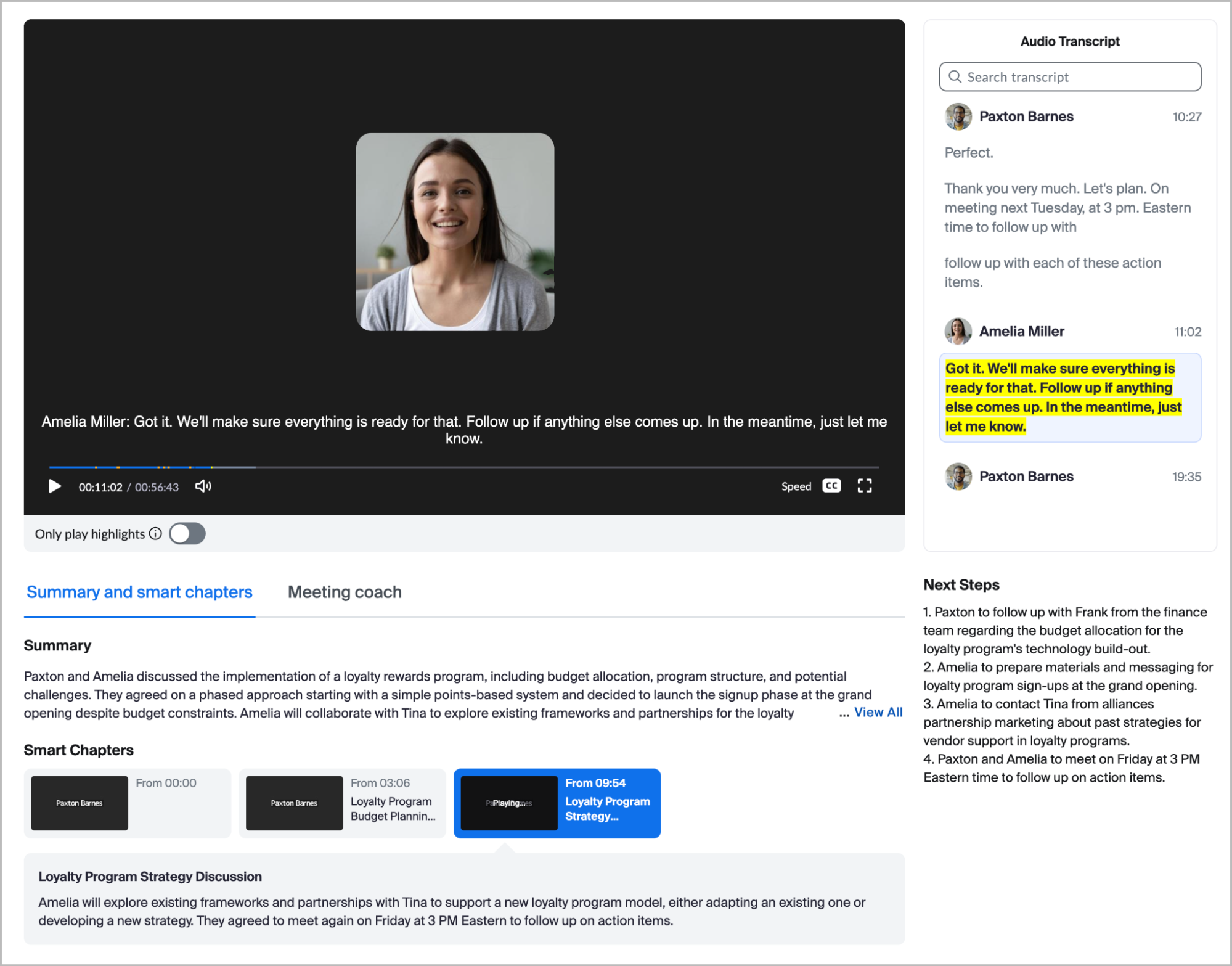
クラウドで録画されたミーティングやクリップの場合、スマートレコーディングは、ユーザーによる手動確認を必要とせずに、構造化された要約の自動生成、重要な瞬間のハイライト、アクションアイテムの特定によってミーティング録画を強化します。録音の文字起こしを使用して、Zoom AIは検索可能なタイムスタンプ付きのハイライトを作成し、ユーザーが重要なコンテンツを簡単に移動して確認できるようにします。
この機能により、ユーザーは録画全体を視聴しなくても関連情報をすばやく見つけることができ、時間を節約して効率を向上できます。これは、複数のミーティングを管理しているチームや、参加できなかった参加者にとって特に有用です。スマートレコーディングでは、AIが生成した章、要約、話者インサイトにもアクセスできるため、議論と次のステップを効率的に把握できます。
次の画像は、章やハイライトされた瞬間など、これらの機能の例を示しています。

詳細については、Zoom のヘルプセンターを参照してください スマートレコーディングを使用して、そしてZoomのYouTubeチャンネルでは この機能の視覚的なデモを.
パーソナライズドオーディオアイソレーション
パーソナルオーディオアイソレーションは、ユーザーの声紋を活用して、オープンな環境でもその人の声を識別し、バックグラウンドノイズを抑制します。ユーザーはZoomに声紋の作成を許可し、自分の声の特徴やニュアンスを捉えます。ユーザーは自分の声の録音をアップロードすることも選択できます。ユーザーの声紋により、Zoomはマイクによって検出された周囲のバックグラウンドオーディオからユーザーの声をインテリジェントにフィルタリングして分離できます。この技術は、カフェの雑談、掃除機、犬の鳴き声、またはマイクの範囲内にいる他の人の会話などの環境音を効果的に抑制し、ユーザーの声だけが明確に伝わるようにします。
詳細については、Zoom のヘルプセンターを参照してください パーソナライズドオーディオアイソレーションを使用して.
Zoom Phone
通話要約
Zoom Phoneの通話要約機能は、日付、名前、議論ポイント、アクションアイテムなどの重要な詳細を把握したAI生成の通話後要約を提供します。有効にすると、この機能を有効にしたZoomユーザーは、Zoom Workplaceアプリ内で自動要約を受け取り、手動でメモを取らずに重要な情報を確認できます。
この機能は、営業チーム、カスタマーサポート担当者、そして頻繁に通話を扱うプロフェッショナルに特に役立ち、重要な詳細が記録され、簡単にアクセスできるようにします。ユーザーは必要に応じて要約を編集、メール送信、共有して、フォローアップを効率化し、明確なコミュニケーションを維持することもできます。

詳細については、Zoom のヘルプセンターを参照してください 通話要約を使用して.
ボイスメールの優先順位付け
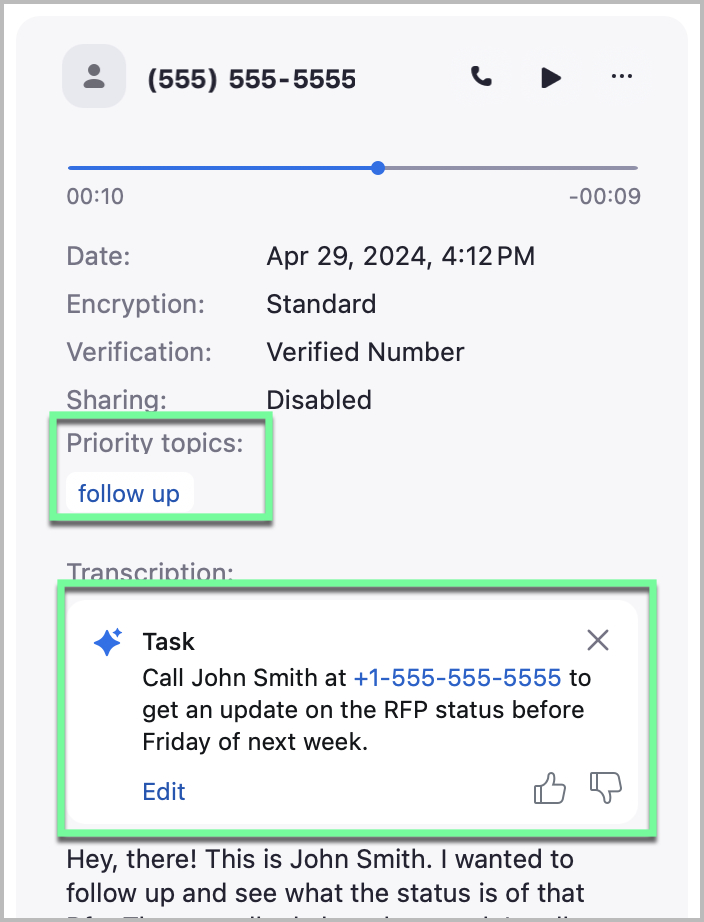
Zoom Phoneのボイスメール優先順位付け機能は、ユーザーが事前に定義したトピックや意図に一致するメッセージを自動的に識別して優先順位を付けることで、ボイスメールをより効率的に管理できるようにします。これにより、重要または時間的に敏感なメッセージが最初に表示され、優先度の高い連絡により迅速に対応できます。
この機能は、カスタマーサービス担当者、営業チーム、経営幹部など、大量のボイスメールを受信するプロフェッショナルにとって特に有益で、受信トレイを手動で整理せずに緊急の案件に集中できるようにします。

詳細については、Zoom のヘルプセンターを参照してください ボイスメール優先順位付けを使用して.
ボイスメールタスク
Zoom Phoneのボイスメールタスク提案機能は、ボイスメールの内容を分析し、重要な詳細に基づいてタスクを自動的に提案することで、ユーザーの整理整頓を支援します。これにより、ユーザーはアクションアイテムをすばやく特定でき、特に大量のメッセージを扱う場合に、フォローアップの管理や進捗維持が容易になります。
この機能は、営業担当者、カスタマーサポートチーム、経営幹部など、クライアントとのコミュニケーションにボイスメールを頼るプロフェッショナルに特に役立ちます。タスク管理を効率化することで、ユーザーが効率的に対応し、生産性を維持するのに役立ちます。

詳細については、Zoom のヘルプセンターを参照してください ボイスメールタスクを使用して.
チームSMSスレッド要約
Zoom PhoneのチームSMSスレッド要約機能では、コールキューおよび自動受付のメンバーがCustomer Engagement Packアドオンを使用して、チームSMS会話のAI要約を生成できます。これにより、ユーザーは進行中の議論をすばやく理解し、メッセージ履歴全体を確認しなくても適切な返信を作成できます。
この機能は、長いSMSのやり取りをフォローアップする場合や、会話を別の担当者に引き継ぐ場合に特に役立ち、カスタマーサポートやチームコラボレーションにおけるシームレスなコミュニケーションと継続性の確保に役立ちます。


注
この機能には、Zoom Customer Engagement Packアドオンが必要です。
詳細については、Zoom のヘルプセンターを参照してください SMSスレッドの要約.
通話要約からCanvasドキュメントを作成
Zoom AIを有効にしてZoom Phone通話を完了したユーザーは、通話終了後に構造化された通話要約を含むZoomドキュメントを簡単に生成できます。対象の各通話の後、ユーザーはDocsで要約を開くボタンを押して、通話要約、次のステップ、アクションアイテムなどのAI生成インサイトを自動的に含むドキュメントを作成できます。

この機能により、会話中に手動でメモを取る必要がなくなります。連絡先が認識されない場合、生成されるドキュメントのタイトルは「[ユーザー]との通話要約」または「[番号]との通話要約」となり、通話記録全体で一貫した整理が可能になります。
詳細については、Zoom のヘルプセンターを参照してください 通話要約にアクセスする Canvasドキュメント。
通話に関する質問
Zoom AIがZoom Phone通話中に有効になっている場合、ユーザーはリアルタイムで対話し、進行中の通話について文脈を踏まえた質問をしたり、終了後に完了した会話について質問したりできます。Zoom AIは会話の音声テキスト変換データを分析して関連する詳細を表示し、ユーザーが手動で検索しなくても情報を明確にしたり取得したりできるようにします。
たとえば、発信者が特定の日付、時刻、またはイベントの詳細に言及した場合、ユーザーは単に「イベントはいつだと言っていましたか?」と質問するだけで、Zoom AIが会話の音声テキスト変換データを参照して、的確で正確な回答を提供します。

この機能により、通話中または通話後の理解が深まり、会話に集中しながら重要な詳細を簡単に把握して思い出せるようになります。
詳細については、Zoom のヘルプセンターを参照してください 通話の質問をする.
Zoom Tasks
タスクを生成
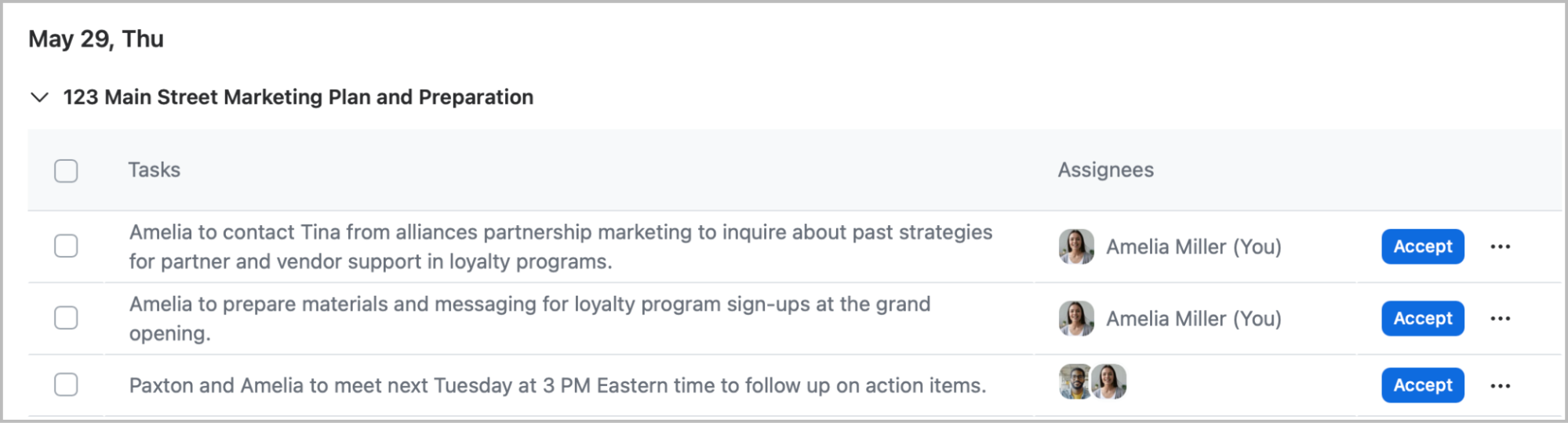
Zoom Tasksは、Zoom Workplaceデスクトップアプリ内でアクションアイテム、フォローアップ、優先事項を直接取り込むことで、ユーザーの整理整頓を支援します。有効にすると、Zoom Tasksはミーティング要約からタスクを自動生成し、議論を明確で追跡可能なアクションアイテムに変換できます。タスクは他のユーザーに割り当てることも、自分に割り当てることもでき、責任の明確化と実行の徹底に役立ちます。AI生成のタスクを元の会話やミーティングに紐づけておくことで、Zoom Tasksはワークフロー管理を効率化し、責任事項を把握しやすくします。

有効化手順については、Zoom のヘルプセンターを参照してください Zoom Tasksを使用して.
Zoom Whiteboard
コンテンツ生成
Zoom Whiteboardのコンテンツ生成機能により、ユーザーはAIのサポートを受けて、アイデアを簡単に生成し、既存のコンテンツを洗練させ、ホワイトボードに視覚要素を追加できます。Zoom AIを使用することで、ユーザーは付箋、表、テキスト、マインドマップなどを、簡単なプロンプトだけで作成できます。この機能は、ブレインストーミングのプロセスを効率化し、アイデアをより速く、より効率的に視覚化して整理できるように設計されています。


詳細については、Zoom のヘルプセンターを参照してください ホワイトボードコンテンツ生成.
最終更新
役に立ちましたか?