> For the complete documentation index, see [llms.txt](https://library.zoom.com/llms.txt). Markdown versions of documentation pages are available by appending `.md` to page URLs; this page is available as [Markdown](https://library.zoom.com/technical-library/it/zoom-workplace/zoom-workspace-reservation/zoom-workspace-reservation-field-guide/user-experience.md).
# Esperienza utente
Gli utenti possono effettuare prenotazioni tramite l'app desktop, il portale web, app per dispositivi mobili o integrazioni del calendario, quindi effettuare il check-in usando codici QR, rilevamento automatico del Wi-Fi o connessioni USB-C.
Questa sezione illustra l'esperienza utente di Prenotazione area di lavoro, inclusa la lettura della planimetria del piano, la prenotazione di un'area di lavoro e il check in a una prenotazione.
### Prenotare un'area di lavoro
Le sezioni seguenti illustrano i diversi modi in cui un utente può accedere a Prenotazione area di lavoro e effettuare una prenotazione nelle diverse applicazioni Zoom.
#### Effettuare una prenotazione dall'app desktop di Zoom Workplace
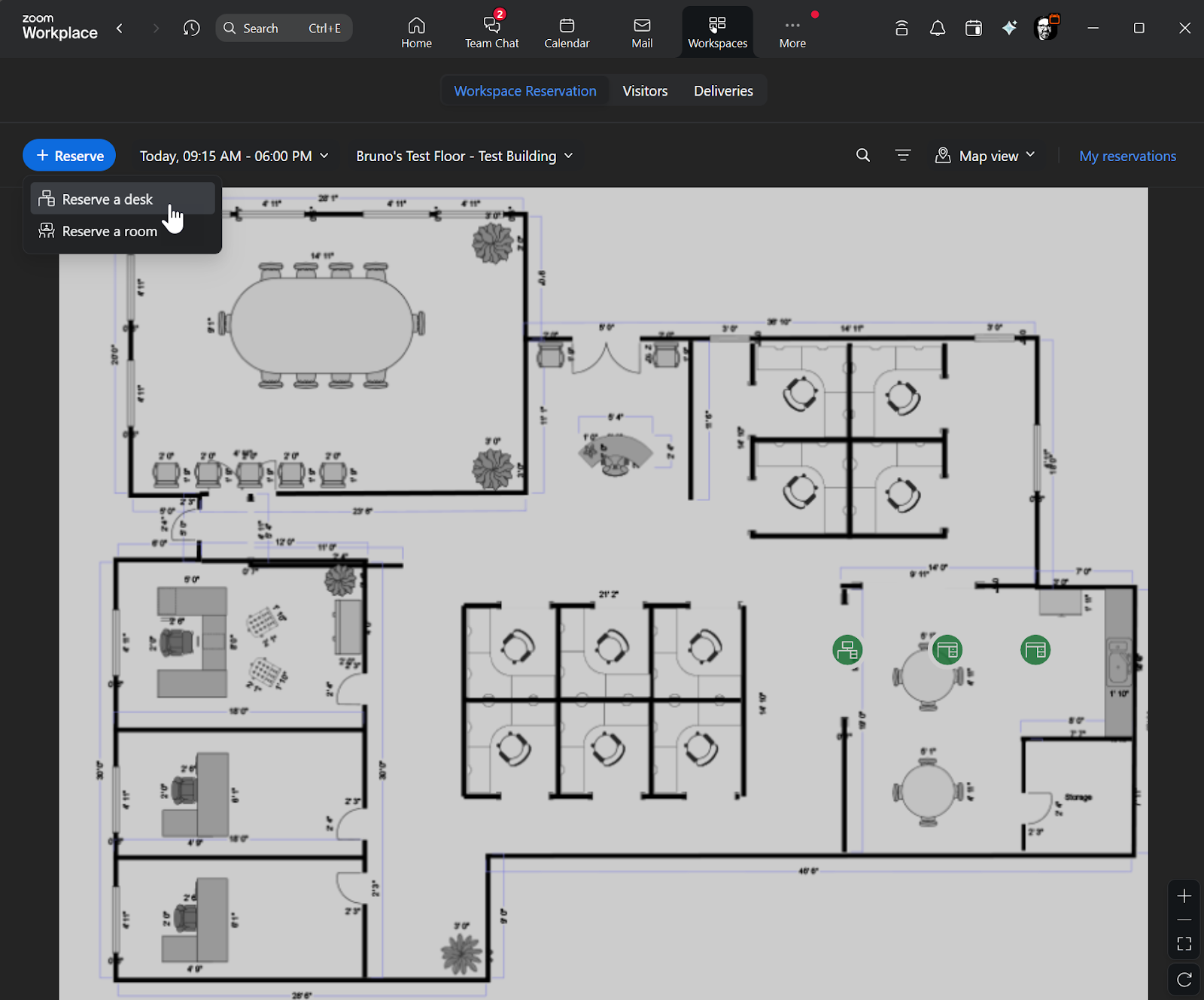
1. Apri l'app Zoom Workplace.
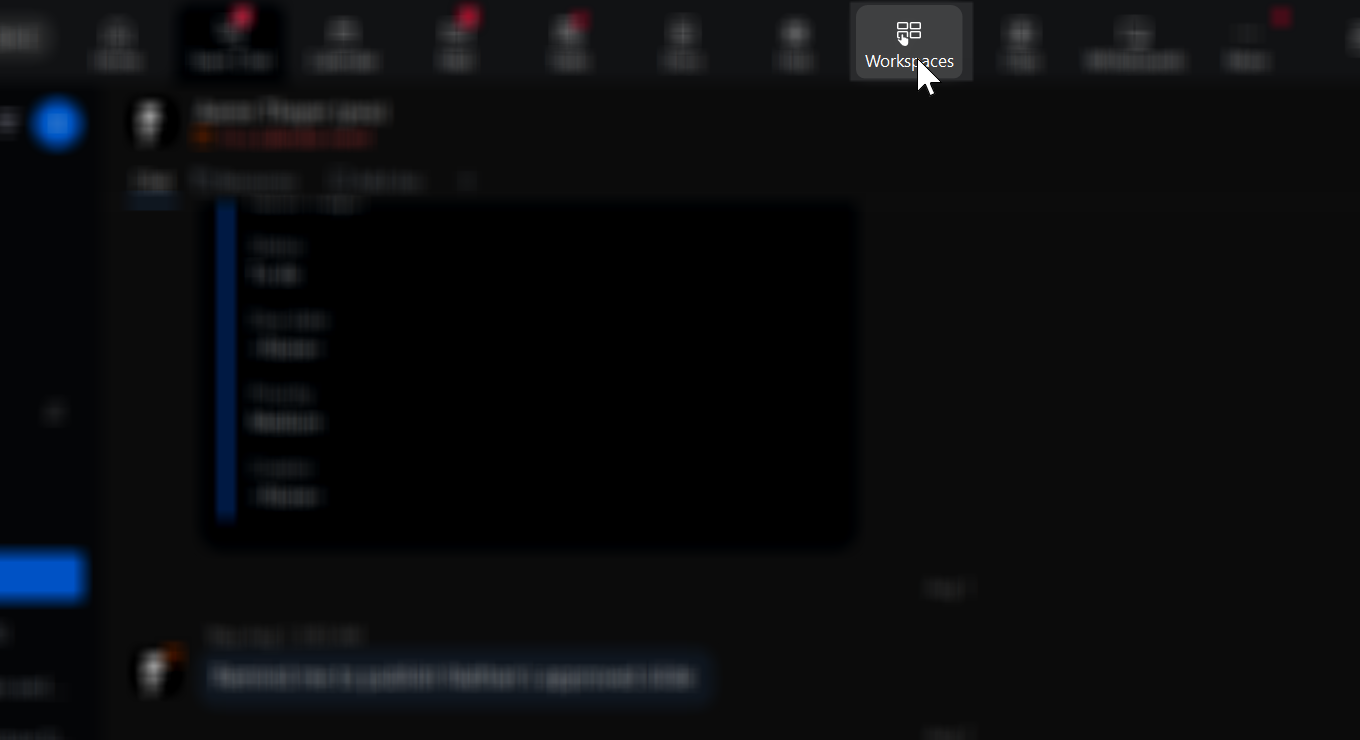
2. Fai clic sul **Aree di lavoro** icona sulla barra di navigazione nella parte superiore della finestra.\\
3. (Facoltativo) Se l'icona Aree di lavoro non è visibile, fai clic su **… Altro** icona e seleziona l'icona dell'area di lavoro.
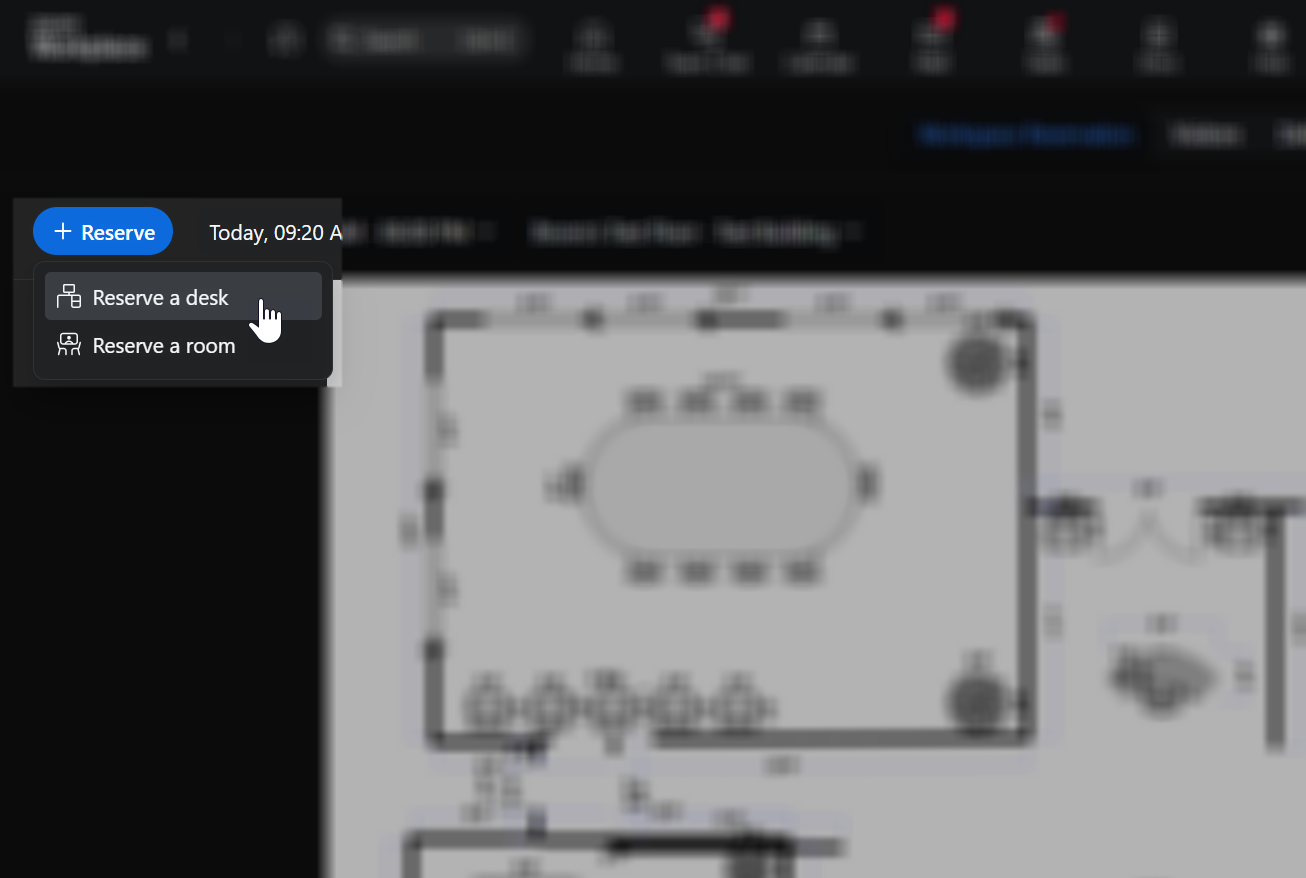
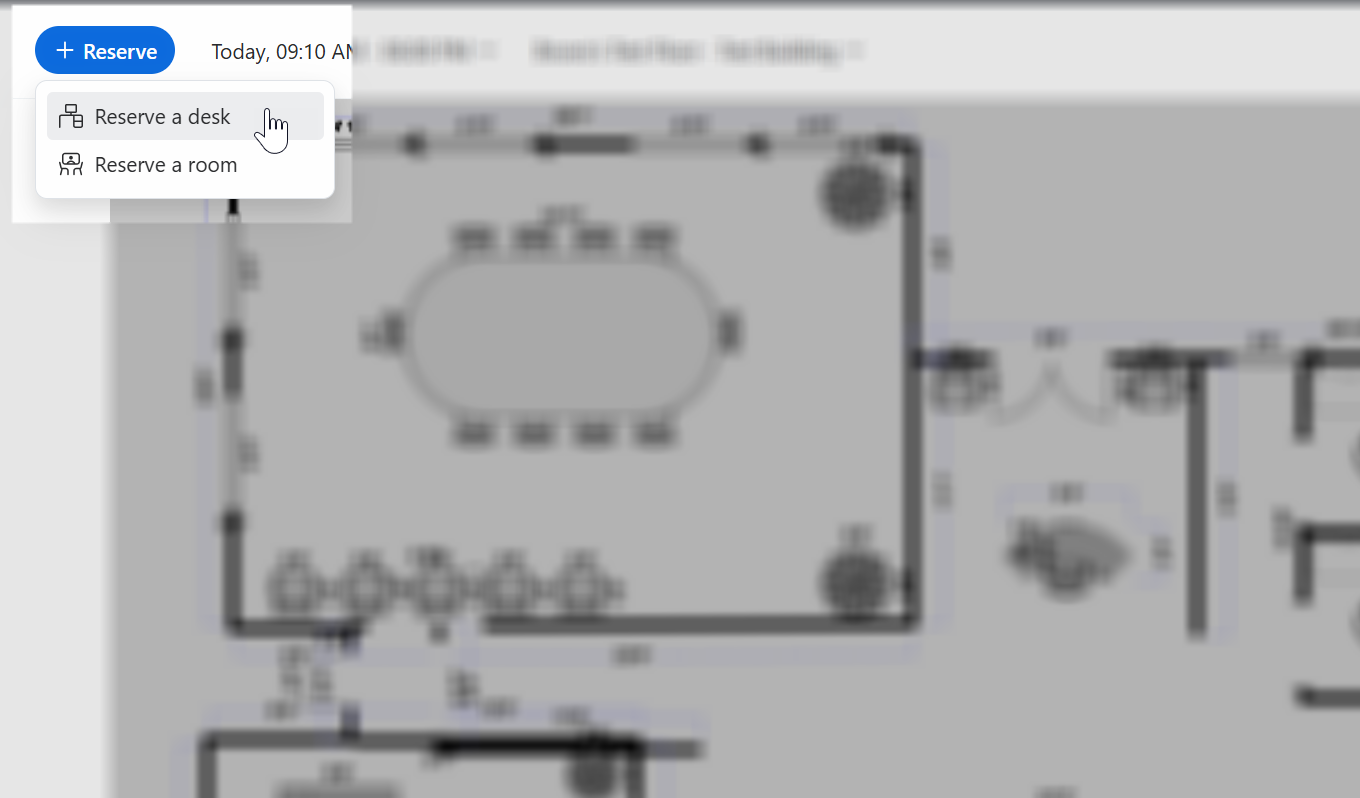
4. Fai clic sul **+ Prenota** pulsante nella parte superiore della finestra per effettuare una prenotazione.\\
5. (Facoltativo) Fai clic su **Le mie prenotazioni** nell'angolo in alto a destra della finestra se hai una prenotazione esistente.
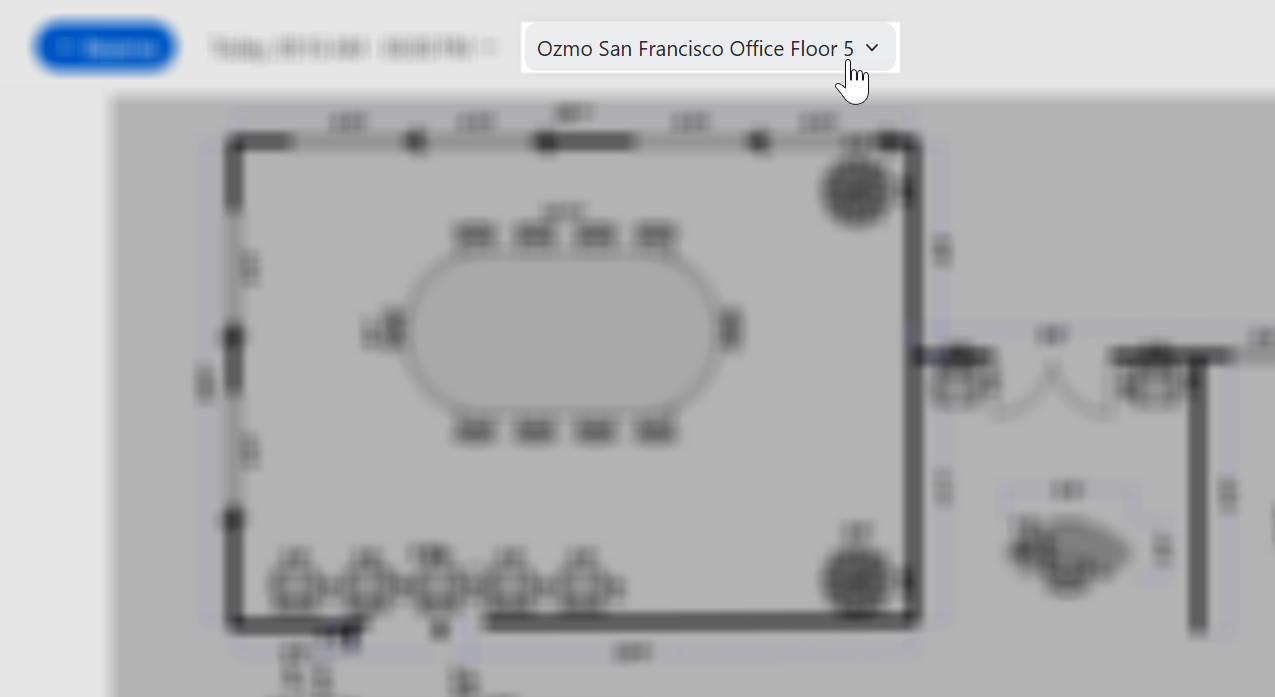
6. (Facoltativo) Fai clic sul menu a discesa della planimetria dell'ufficio corrente per selezionare una planimetria diversa e effettuare ulteriori prenotazioni.
#### Effettuare una prenotazione tramite Zoom web portal
1. Vai a [zoom.com](http://zoom.com/).
2. Fai clic su **Accedi**.
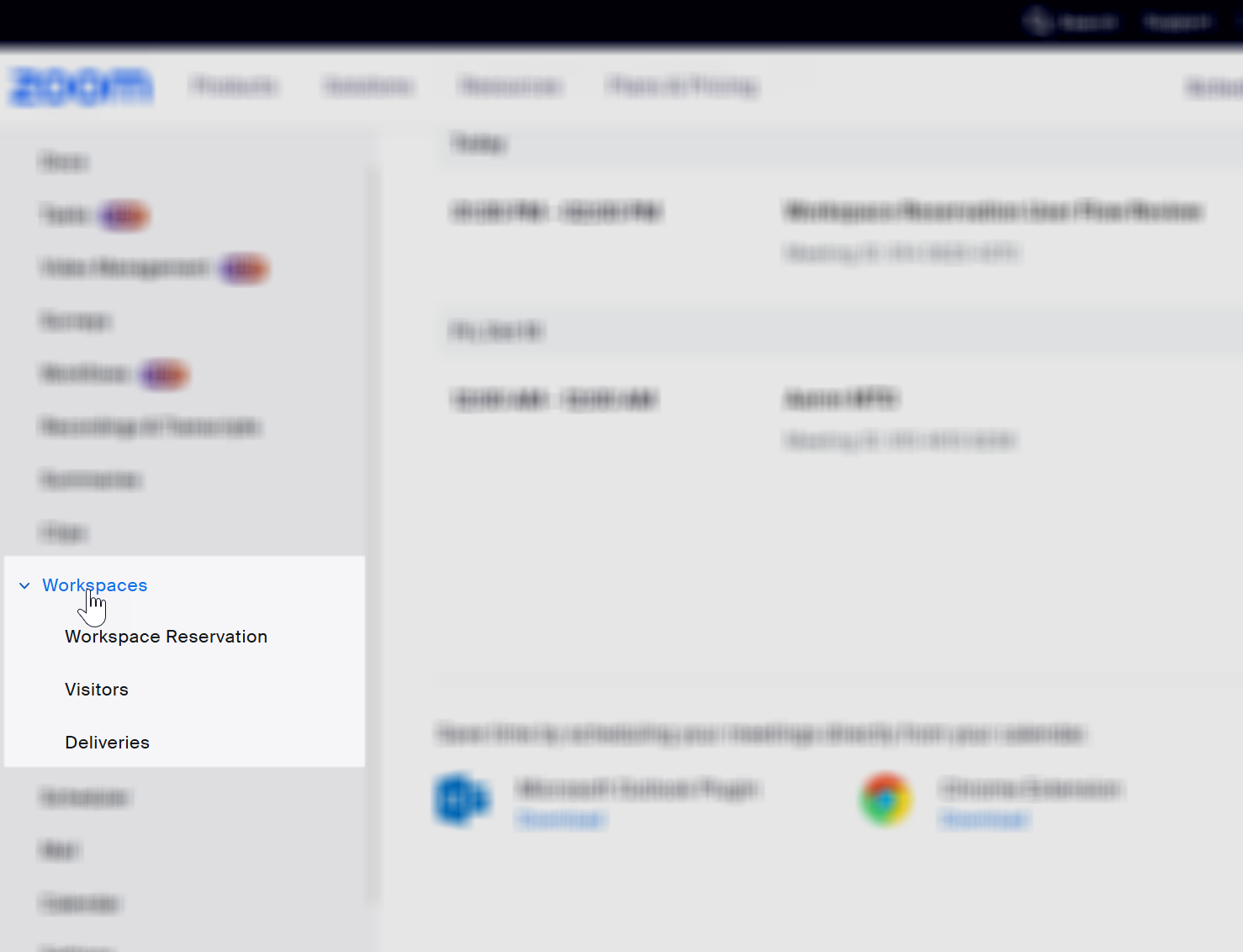
3. Fai clic sul **Aree di lavoro** menu a discesa sul lato sinistro dello schermo.\\
4. Fai clic su **Prenotazione area di lavoro** per effettuare una prenotazione o visualizzare le prenotazioni esistenti.
5. Fai clic sul **+ Prenota** pulsante nella parte superiore dello schermo per effettuare una prenotazione.\\
6. (Facoltativo) Fai clic su **Le mie prenotazioni** nell'angolo in alto a destra dello schermo se hai una prenotazione esistente.
7. (Facoltativo) Fai clic sul menu a discesa della planimetria dell'ufficio corrente per selezionare una planimetria diversa e effettuare ulteriori prenotazioni.\\
#### Effettuare una prenotazione dall'app per dispositivi mobili di Zoom
1. Apri l'app per dispositivi mobili di Zoom.
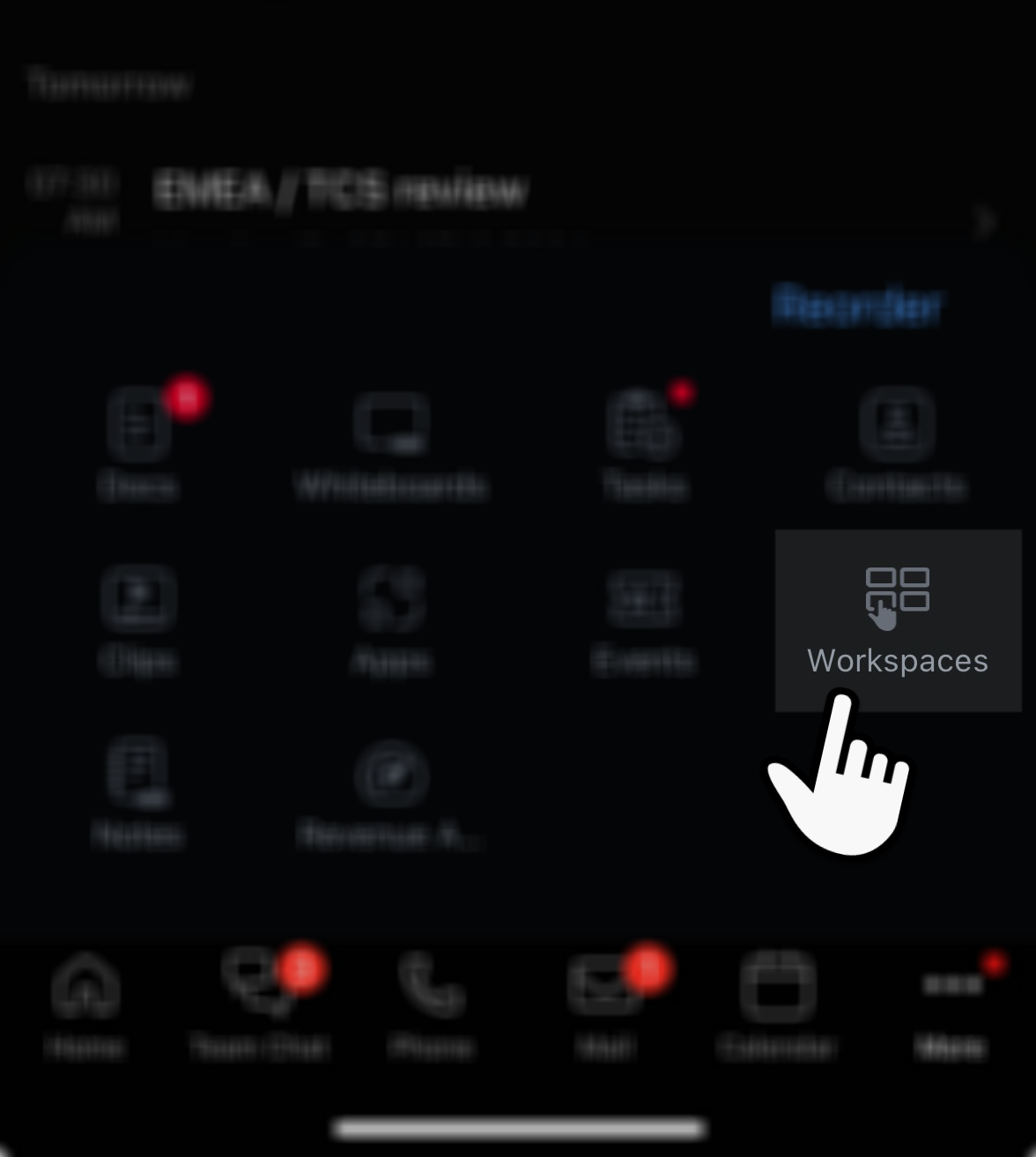
2. Tocca la **… Altro** icona e seleziona l' **Aree di lavoro** icona.\\
3. (Facoltativo) Tocca la **Riorganizza** collegamento e sposta l'icona Aree di lavoro nel cassetto principale delle app. Questo ti fa risparmiare un passaggio la prossima volta che devi prenotare una scrivania o una sala.
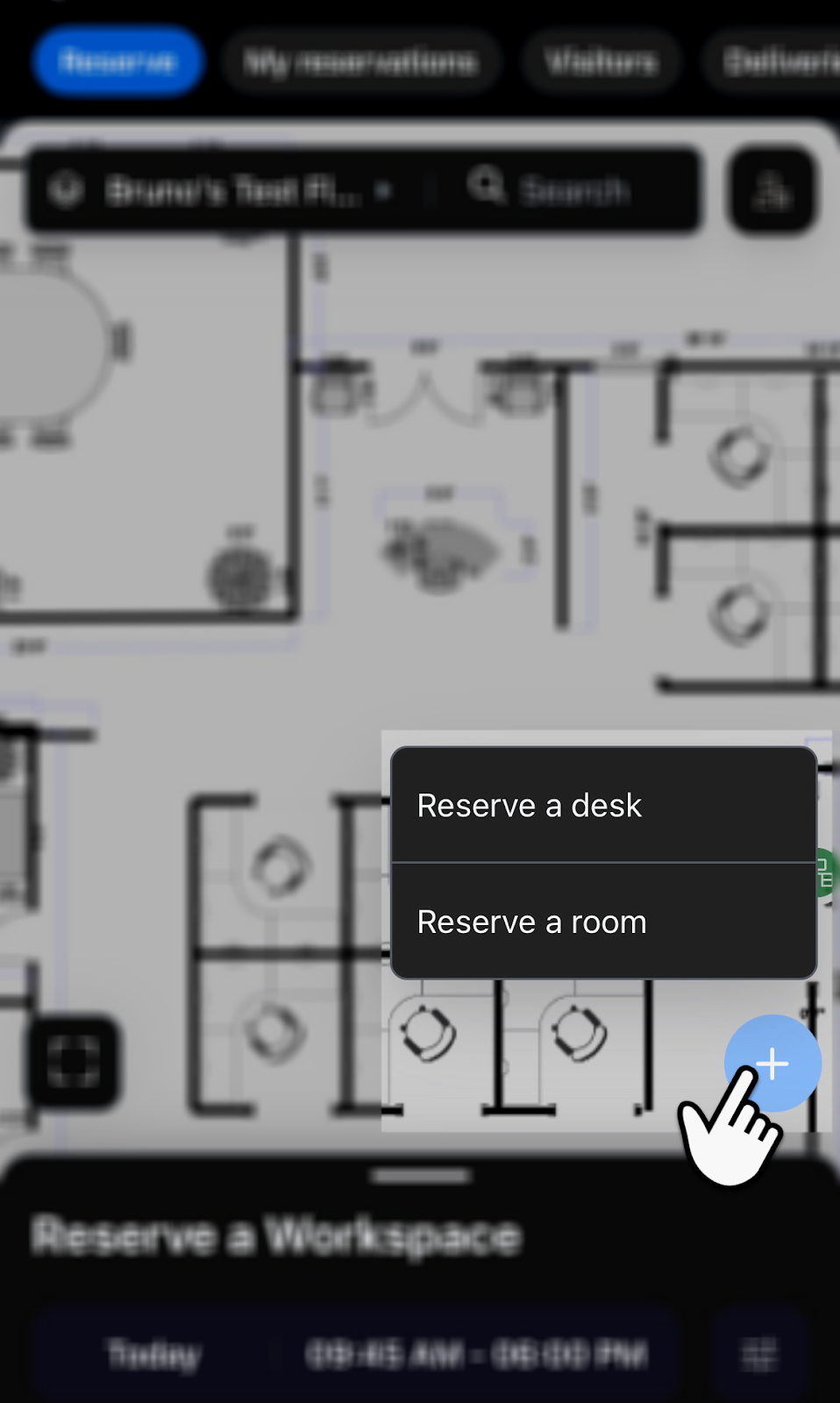
4. Tocca la **+ icona** sul lato destro dello schermo per effettuare una prenotazione.\\
5. (Facoltativo) Tocca la **Le mie prenotazioni** scheda nella parte superiore dell'app se hai una prenotazione esistente.
6. (Facoltativo) Tocca il menu a discesa della planimetria dell'ufficio corrente per selezionare una planimetria diversa e effettuare ulteriori prenotazioni.
#### (Facoltativo) Effettuare una prenotazione con il componente aggiuntivo Zoom per Outlook o l'estensione Zoom Chrome
Gli utenti possono anche prenotare scrivanie direttamente da Outlook o Chrome usando il componente aggiuntivo Zoom per Outlook o l'estensione Zoom Chrome. Le scrivanie appaiono come opzioni accanto alle sale riunioni e, una volta prenotate, la prenotazione appare all'interno dell'evento del calendario.
Per ulteriori informazioni, consulta l'articolo di Assistenza Zoom [Pianificazione delle scrivanie dell'area di lavoro usando il componente aggiuntivo Zoom per Outlook e l'estensione Zoom Chrome](https://support.zoom.com/hc/en/article?id=zm_kb\&sysparm_article=KB0078687).
### Funzionalità di prenotazione avanzate per gli utenti
Questa sezione offre ulteriori informazioni sugli strumenti di prenotazione avanzati disponibili per gli utenti di Prenotazione area di lavoro.
#### Gestire le prenotazioni ricorrenti
La funzionalità di prenotazione ricorrente riconosce che molti utenti hanno esigenze prevedibili per l'area di lavoro. Invece di effettuare prenotazioni singole ogni giorno o ogni settimana, gli utenti possono definire schemi che prenotano automaticamente gli spazi preferiti. Il sistema supporta schemi giornalieri per gli utenti che vengono regolarmente in ufficio, schemi settimanali per chi ha giorni specifici in presenza e schemi mensili per eventi o riunioni ricorrenti.
Per ulteriori informazioni sulle prenotazioni ricorrenti, consulta l'articolo di Assistenza Zoom [Effettuare prenotazioni ricorrenti dell'area di lavoro](https://support.zoom.com/hc/en/article?id=zm_kb\&sysparm_article=KB0058073).
Gli utenti possono modificare le prenotazioni ricorrenti sia come singole occorrenze sia come serie completa. Questa flessibilità si adatta sia a cambiamenti permanenti della pianificazione sia a eccezioni una tantum. Il sistema mantiene la relazione tra le occorrenze, quindi le modifiche alla serie non influiscono sulle singole occorrenze modificate in precedenza. Il limite di anticipo sulle prenotazioni ricorrenti bilancia sia le esigenze di pianificazione sia la disponibilità degli spazi; pertanto, impedisce agli utenti di monopolizzare gli spazi per periodi prolungati, consentendo al contempo una quantità pratica di pianificazione anticipata.
#### Visualizzazione della timeline per la pianificazione visiva degli spazi
La visualizzazione della timeline migliora il modo in cui gli utenti visualizzano la disponibilità dell'area di lavoro con una vista cronologica di tutte le prenotazioni e degli spazi su un piano. Gli utenti possono identificare immediatamente le fasce orarie, vedere chi ha prenotato gli spazi adiacenti e comprendere meglio i modelli di traffico nelle diverse aree.
Effettuare prenotazioni dalla visualizzazione della timeline consiste semplicemente nel fare clic e trascinare sul periodo desiderato per uno spazio disponibile. Questa interfaccia di manipolazione diretta elimina il processo in più passaggi dei moduli di prenotazione tradizionali, consentendo agli utenti di prenotare gli spazi con la stessa rapidità con cui riescono a visualizzare le proprie esigenze.
#### Suggerimenti intelligenti per le sale riunioni
La funzionalità di suggerimento delle sale riunioni applica un'analisi intelligente per aiutare gli utenti a trovare rapidamente gli spazi senza una ricerca manuale. Quando si avvia una prenotazione, il sistema valuta diversi fattori per generare consigli. Questi fattori includono:
* Requisiti di capacità della riunione, suggerendo sale in grado di ospitare tutti i partecipanti
* Vicinanza alle altre prenotazioni dell'utente in quella giornata, riducendo al minimo il tempo di spostamento tra una riunione e l'altra
* Modelli di utilizzo storici che danno priorità alle sale usate frequentemente
L'algoritmo di suggerimento apprende continuamente dai modelli di prenotazione, migliorando i propri consigli. Ad esempio, se un team prenota costantemente sale con lavagne per le proprie sessioni di brainstorming, il sistema dà priorità a sale simili per le future prenotazioni di quel team.
### Eseguire il check in a una prenotazione
Gli utenti possono effettuare il check in a un'area di lavoro prenotata sul desktop tramite l'app Zoom, usando un dispositivo mobile o tramite un browser web e Zoom web portal. Per scrivanie e aree di lavoro di sola prenotazione per sale, è possibile stampare codici QR e posizionarli sulle aree di lavoro per un check in semplice. Inoltre, come menzionato in precedenza, con le Prenotazioni automatiche abilitate per i dispositivi USB-C, gli utenti possono collegare il laptop tramite USB-C al dispositivo di prenotazione per check in automatizzati.
Consulta l'articolo di Assistenza Zoom [Check in e check out di una prenotazione dell'area di lavoro](https://support.zoom.com/hc/en/article?id=zm_kb\&sysparm_article=KB0058345) .
#### Effettuare il check in usando l'app desktop di Zoom Workplace
1. Apri l'app Zoom Workplace.
2. Fai clic sul **Aree di lavoro** scheda.
3. Accedi e effettua il check in alla tua prenotazione nei seguenti modi:
1. Usa **Le mie prenotazioni**:
1. Nell'angolo in alto a destra, fai clic su **Le mie prenotazioni**.
2. Sotto la prenotazione a cui vuoi effettuare il check in, fai clic su check in.
2. Usa il tuo **avatar** sulla planimetria del piano:
1. Fai clic sull'icona del tuo avatar sulla planimetria del piano.
2. Fai clic su **check in**.
4. Se viene visualizzata una finestra di dialogo di Verifica, fai clic su **check in**.
#### Effettuare il check in usando Zoom web portal
1. Puoi accedere e effettuare il check in alla tua prenotazione nei seguenti modi:
1. Access **Le mie prenotazioni**:
1. [Visualizza le tue prenotazioni imminenti](https://support.zoom.com/hc/en/article?id=zm_kb\&sysparm_article=KB0059634#h_01FR0VT3M0V6FFWYPG4KV9WEMR).
2. Trova e seleziona la prenotazione imminente a cui vuoi effettuare il check in.
3. Fai clic su **check in**.
2. Accedi al tuo avatar sulla planimetria del piano:
1. Accedi al [Zoom web portal](https://zoom.us/profile).
2. Nel menu di navigazione, fai clic su **Prenotazione area di lavoro**.
3. Fai clic su **il tuo avatar**.
4. Fai clic su **check in**.
2. Se viene visualizzata una finestra di dialogo di Verifica, fai clic su **check in** per confermare.
#### Effettuare il check in usando l'app per dispositivi mobili di Zoom
1. Apri l'app per dispositivi mobili di Zoom.
2. Tocca la **… Altro** icona e seleziona l' **Aree di lavoro** icona.\\
3. Tocca la **Le mie prenotazioni** scheda nella parte superiore dello schermo per visualizzare le tue prenotazioni.
4. Tocca la **check in** pulsante per attivare la tua prenotazione.
5. Se viene visualizzata una finestra di dialogo di Verifica, tocca **check in** per verificare.
#### Effettuare il check in usando un codice QR
1. Apri l'app per dispositivi mobili di Zoom.
2. Tocca la tua **immagine del profilo** nell'angolo in alto a sinistra dello schermo.
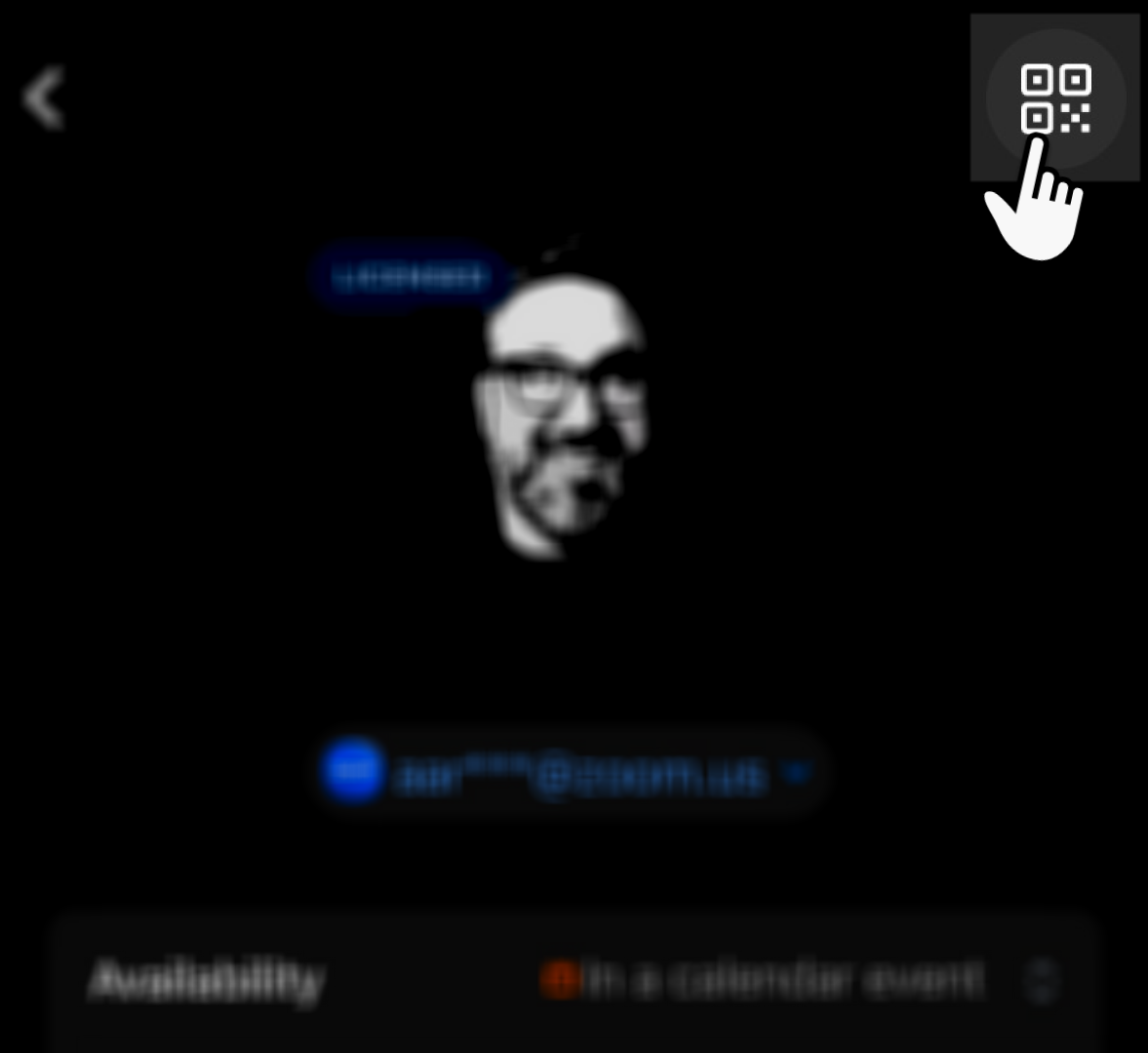
3. Tocca la **icona del codice QR** nell'angolo in alto a destra dello schermo.\\
4. Scansiona il codice QR affisso nella tua area di lavoro prenotata.
{% hint style="info" %}
Gli utenti possono anche usare la fotocamera nativa per scansionare il codice QR e verranno reindirizzati all'app per dispositivi mobili di Zoom per effettuare il check in.
{% endhint %}
### Metodi aggiuntivi di check in
Questa sezione descrive i metodi aggiuntivi di check in disponibili per la configurazione oltre ai codici QR.
#### Check in automatico basato sul WiFi
Quando i dispositivi degli utenti si connettono alla rete WiFi dell'ufficio configurata, l'app Zoom rileva questa connessione ed elabora automaticamente i loro check in per qualsiasi prenotazione attiva di scrivania. Questo processo senza interruzioni non richiede alcuna azione dell'utente oltre alla normale routine di connessione alla rete dell'ufficio.
Per ulteriori informazioni sulla configurazione dei check in WiFi, consulta l'articolo di Assistenza Zoom [Abilitare o disabilitare il check in automatico](https://support.zoom.com/hc/en/article?id=zm_kb\&sysparm_article=KB0074750).
In alternativa, gli amministratori possono impostare il sistema per richiedere conferma prima del check in automatico, bilanciando la comodità con le preferenze dell'utente.
{% hint style="info" %}
La funzionalità di check in WiFi si applica solo alle prenotazioni di scrivanie, riconoscendo che i modelli di utilizzo delle sale riunioni differiscono dalle esigenze delle singole aree di lavoro. Le sale riunioni richiedono ancora il check in manuale o il rilevamento della presenza tramite sensori della sala per supportare un tracciamento più accurato di queste risorse condivise.
{% endhint %}
#### Prenotazioni automatiche tramite USB
Quando viene abilitata da un admin o dal titolare dell'account, questa funzionalità consente agli utenti di effettuare immediatamente il check in o prenotare un'area di lavoro semplicemente collegando il laptop al dispositivo di check in tramite una connessione USB-C. Se l'area di lavoro è libera, la Connessione effettua e conferma la prenotazione; se qualcuno ha già prenotato quello spazio, l'utente riceve una Notifica che è occupato. Ciò riduce la dipendenza dai codici QR o dalla ricerca manuale di una scrivania, contribuendo a semplificare i processi di prenotazione.
Per usare questa funzionalità, l'Organizzazione deve avere un account Zoom Pro, Business, Istruzione o Enterprise e possedere una sottoscrizione a Prenotazione area di lavoro, Zoom Rooms o telefono area comune. Al momento, questa funzione è supportata solo su Logi Dock Flex, che è un dispositivo certificato Zoom.
#### Opzioni flessibili di check in e estensione
La funzionalità di check in sovrapposto consente agli utenti di effettuare il check in alla propria prenotazione anche quando l'occupante precedente non ha ancora effettuato ufficialmente il check out. Questa funzionalità previene i colli di bottiglia durante i periodi di transizione più affollati, come il consueto avvicendamento delle riunioni di mezzogiorno, mantenendo al contempo i registri di occupazione.
Quando gli utenti hanno bisogno di più tempo nella loro area di lavoro, possono prolungare direttamente dalla visualizzazione della pianificazione senza dover navigare tra più richieste o conferme. I codici QR aggiornati supportano diverse funzioni oltre al semplice check in, consentendo agli utenti di effettuare il check out in anticipo quando lasciano prima della fine della prenotazione, estendere la prenotazione corrente quando hanno bisogno di più tempo o persino effettuare nuove prenotazioni per gli spazi disponibili.
Le funzionalità di check in remoto, quando abilitate dagli amministratori, consentono agli utenti di confermare la propria prenotazione dagli inviti del calendario o dalle notifiche della chat.
---
# Agent Instructions
This documentation is published with GitBook. GitBook is the documentation platform designed so that both humans and AI agents can read, navigate, and reason over technical content effectively. Learn more at gitbook.com.
## Querying This Documentation
If you need additional information that is not directly available in this page, you can query the documentation by asking a question.
Perform an HTTP GET request on the following URL with the `ask` and `goal` query parameters:
```
GET https://library.zoom.com/technical-library/it/zoom-workplace/zoom-workspace-reservation/zoom-workspace-reservation-field-guide/user-experience.md?ask=&goal=
```
`ask` is the immediate question: it should be specific, self-contained, and written in natural language.
`goal` is what the user is ultimately trying to achieve, the reason they need the answer. Sharing it helps GitBook give you a better, more relevant answer. A goal is most helpful when it describes the outcome the user wants rather than restating the question. For example, with `ask=how do I create an API token`, a goal like `automate deployments from our CI pipeline` lets GitBook tailor the answer to that use case.
The response will contain a direct answer to the question and relevant excerpts and sources from the documentation.
Use this mechanism when the answer is not explicitly present in the current page, you need clarification or additional context, or you want to retrieve related documentation sections.