> For the complete documentation index, see [llms.txt](https://library.zoom.com/llms.txt). Markdown versions of documentation pages are available by appending `.md` to page URLs; this page is available as [Markdown](https://library.zoom.com/technical-library/it/zoom-workplace/zoom-workspace-reservation/zoom-workspace-reservation-field-guide/overview.md).
# Panoramica
Gli utenti possono prenotare e effettuare il check-in in vari spazi ufficio, mentre gli amministratori possono gestire mappe dei piani e altro ancora.
Prenotazione area di lavoro Zoom consente agli utenti di collegarsi agli spazi d'ufficio prenotando scrivanie, sale conferenza e spazi pubblici tramite la piattaforma Zoom dal web, dal client desktop o da altri dispositivi abilitati a Zoom.
### Prenotazione area di lavoro visualizza le planimetrie dei piani del tuo ufficio che i dipendenti possono utilizzare per prenotare spazi d'ufficio
Con Prenotazione area di lavoro, gli utenti possono visualizzare in tempo reale la disponibilità delle planimetrie dei piani dell'ufficio in date specifiche ed effettuare prenotazioni per assicurarsi un'area di lavoro personale all'interno dell'ufficio.
### Prenotazione area di lavoro ti consente di personalizzare la disponibilità di località, spazi, scrivanie, stanze e dispositivi specifici
Tramite il portale web, un admin o un utente autorizzato può caricare una planimetria dell'ufficio e designare aree come aree di lavoro prenotabili, incluse scrivanie, sale conferenza, telefoni dell'area comune e altro ancora.
### Aggiungi Zoom Rooms alle mappe dei piani di Prenotazione area di lavoro e prenotale utilizzando l'app Zoom
Migliora la gestione della tua area di lavoro integrando Zoom Rooms con le mappe dei piani di Prenotazione area di lavoro. Ciò consente una gestione semplificata delle prenotazioni direttamente dal tuo dispositivo mobile utilizzando l'Integrazioni dell'app per dispositivi mobili di Prenotazione area di lavoro all'interno dell'app per dispositivi mobili di Zoom.
### Gli utenti possono prenotare un'area di lavoro da un browser, dal proprio desktop o presso un Chiosco all'interno dell'ufficio
Gli utenti possono prenotare un'area di lavoro tramite vari metodi pratici: il portale web, l'applicazione desktop Zoom, l'app per dispositivi mobili di Zoom o un Chiosco Zoom all'interno dell'ufficio.
### Gli utenti possono accedere alle aree di lavoro prenotate utilizzando un lettore di codici QR nell'app Zoom
Gli utenti possono accedere alle aree di lavoro prenotate con dispositivi che possono connettersi ai servizi Zoom, come una Zoom Room personale o un telefono configurato per Zoom, scansionando un codice QR o inserendo le proprie credenziali sullo schermo. Gli utenti possono inoltre accedere alle aree di lavoro senza dispositivi dedicati che si connettono ai servizi Zoom. Possono farlo scansionando un codice QR stampato su una scrivania oppure utilizzando l'app Zoom da remoto.
Se l'utente accede a un apparecchio abilitato a Zoom con il lettore QR disponibile nell'app per dispositivi mobili Zoom, accederà automaticamente all'apparecchio abilitato a Zoom con le proprie credenziali Zoom, accelerando e semplificando il processo di autenticazione.
{% hint style="info" %}
Gli utenti possono anche utilizzare la propria videocamera nativa per scansionare il codice QR e verranno reindirizzati all'app per dispositivi mobili Zoom per effettuare il check in.
{% endhint %}
### Le metriche di Prenotazione area di lavoro, i dati dei report e le analisi di utilizzo sono Disponibile nella Dashboard
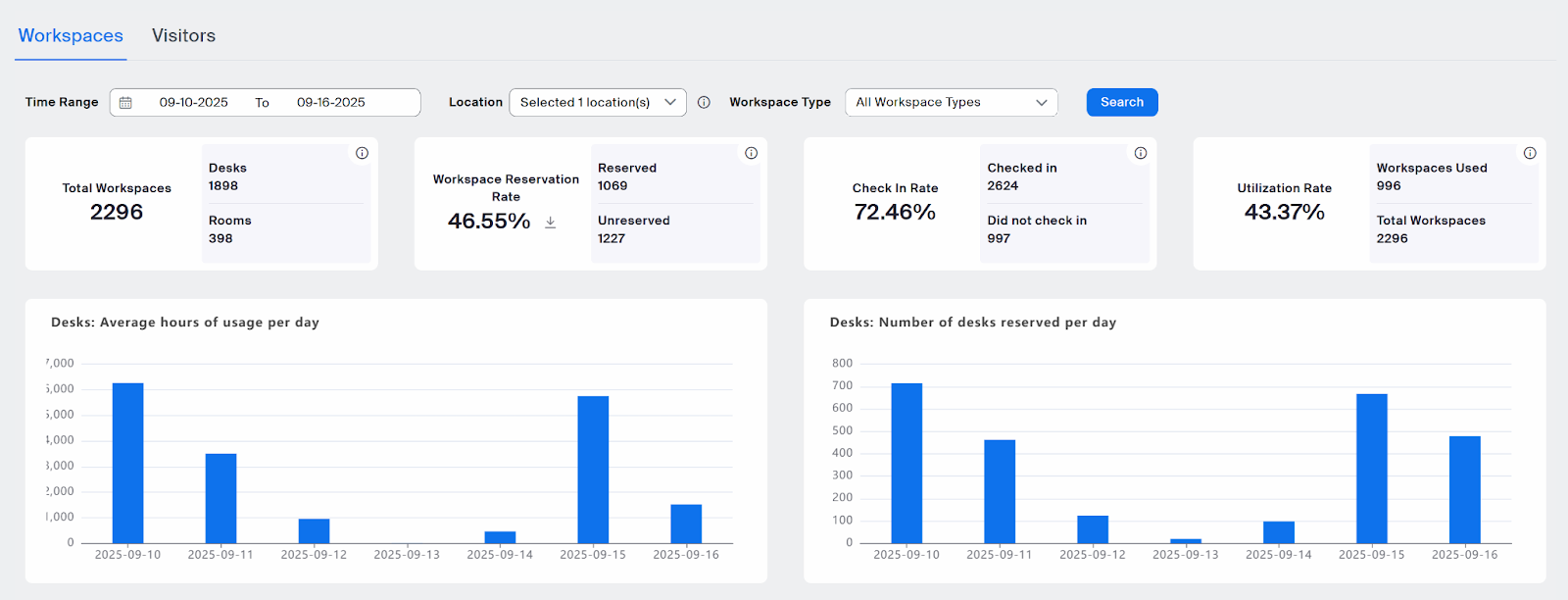
Gli admin e gli utenti autorizzati possono visualizzare nella Dashboard le metriche, i report e le analisi di Prenotazione area di lavoro. Questi dati includono il totale delle prenotazioni, i tassi di utilizzo e di check in, i risultati dei questionari e altro ancora.
Le organizzazioni possono analizzare fino a sei mesi di dati storici, rivelando modelli nell'utilizzo dell'area di lavoro che orientano le strategie immobiliari e l'allocazione delle risorse. Le capacità previsionali della Dashboard consentono agli amministratori di selezionare date future e visualizzare le prenotazioni imminenti, aiutandoli ad anticipare le esigenze di capacità e a prepararsi per i periodi di elevata domanda.
Il sistema fornisce flussi di report separati per le scrivanie e le sale riunioni. Per ciascuna categoria, gli amministratori possono monitorare i tassi di prenotazione, le percentuali di check in e le metriche di utilizzo effettivo. Questa visualizzazione dettagliata rivela informazioni importanti, come sale riunioni che vengono prenotate frequentemente ma utilizzate raramente, o aree con scrivanie che raggiungono costantemente la capacità.
L'aggiunta del monitoraggio delle assenze e delle metriche di rilascio automatico offre visibilità sul divario tra l'utilizzo previsto ed effettivo degli spazi, aiutando le organizzazioni a comprendere i reali tassi di occupazione rispetto ai tassi di prenotazione.
Gli amministratori possono anche confrontare contemporaneamente i dati di più sedi. Selezionando fino a sei piani o sei edifici alla volta, i responsabili delle strutture possono identificare gli squilibri di utilizzo nell'intero portafoglio.
### La Gestione visitatori Facoltativo semplifica l'Access degli Ospite con la stampa di badge digitali
La Gestione visitatori di Zoom consente agli utenti di Invitare gli Ospite in ufficio con flussi di lavoro semplici, ricevere notifiche quando un Ospite arriva e avviare la stampa dei badge. Gli utenti possono persino prenotare uno spazio dedicato abilitato a Zoom per gli Ospite utilizzando Prenotazione area di lavoro.
### Il check in WiFi automatico monitora l'effettivo utilizzo dell'area di lavoro
Le organizzazioni possono effettuare automaticamente il check in degli utenti nelle loro prenotazioni dell'area di lavoro quando si connettono a una rete WiFi dell'ufficio. Questa Funzionalità aiuta a colmare il divario tra il comportamento di prenotazione e la presenza effettiva. Gli utenti possono effettuare automaticamente il check in quando collegano i propri laptop tramite USB-C a hardware supportato. Al momento, solo Logi Dock Flex, un Dispositivo certificato Zoom, supporta questa Funzionalità.
Per ulteriori informazioni sul check in automatico del Dispositivo, consulta l'articolo di Assistenza Zoom [Abilitazione del check in automatico delle prenotazioni tramite USB](https://support.zoom.com/hc/en/article?id=zm_kb\&sysparm_article=KB0076579).
---
# Agent Instructions
This documentation is published with GitBook. GitBook is the documentation platform designed so that both humans and AI agents can read, navigate, and reason over technical content effectively. Learn more at gitbook.com.
## Querying This Documentation
If you need additional information that is not directly available in this page, you can query the documentation by asking a question.
Perform an HTTP GET request on the following URL with the `ask` and `goal` query parameters:
```
GET https://library.zoom.com/technical-library/it/zoom-workplace/zoom-workspace-reservation/zoom-workspace-reservation-field-guide/overview.md?ask=&goal=
```
`ask` is the immediate question: it should be specific, self-contained, and written in natural language.
`goal` is what the user is ultimately trying to achieve, the reason they need the answer. Sharing it helps GitBook give you a better, more relevant answer. A goal is most helpful when it describes the outcome the user wants rather than restating the question. For example, with `ask=how do I create an API token`, a goal like `automate deployments from our CI pipeline` lets GitBook tailor the answer to that use case.
The response will contain a direct answer to the question and relevant excerpts and sources from the documentation.
Use this mechanism when the answer is not explicitly present in the current page, you need clarification or additional context, or you want to retrieve related documentation sections.