> For the complete documentation index, see [llms.txt](https://library.zoom.com/llms.txt). Markdown versions of documentation pages are available by appending `.md` to page URLs; this page is available as [Markdown](https://library.zoom.com/technical-library/it/zoom-workplace/zoom-workspace-reservation/zoom-workspace-reservation-field-guide/admin-experience.md).
# Esperienza admin
Gli amministratori possono Configura Prenotazione area di lavoro impostando integrazione del calendario, gerarchie di Posizione, planimetrie e altro ancora.
Questa sezione tratta l'esperienza dell'amministratore in Prenotazione area di lavoro, inclusa la definizione dell'accesso ai Ruoli, la creazione della gerarchia dell'edificio, la creazione delle planimetrie, la selezione delle Impostazioni delle Funzionalità e l'esecuzione di altre funzioni dell'amministratore.
### Definizione dell'accesso ai Ruoli per Prenotazione area di lavoro
Tutti gli amministratori hanno accesso alle Impostazioni dell'account di Prenotazione area di lavoro come predefinito. Tuttavia, possono anche creare Ruoli personalizzati con autorizzazioni di accesso esplicite.
1. Come titolare dell'account Zoom o admin autorizzato a modificare i ruoli, vai alla [Gestione ruoli](https://zoom.us/role#/) pagina nel portale web.
{% hint style="info" %}
Devi avere accesso admin per visualizzare la pagina Gestione ruoli. Se il link sopra visualizza un `Access limitato (200)` errore, contatta il tuo admin Zoom per l'accesso alla Funzionalità Ruoli.
{% endhint %}
2. Fai clic sul **icona a matita** accanto al Ruolo che stai modificando.
3. Vai alla **Gestione delle aree di lavoro** sottosezione e definisci l'accesso al Ruolo come desiderato.
4. Ripeti per eventuali altri ruoli.
### Configurazione di Prenotazione area di lavoro
Questa sezione offre i passaggi per configurare Prenotazione area di lavoro dall'inizio alla fine.
{% hint style="warning" %}
Le istruzioni seguenti forniscono un'esperienza di configurazione lineare per i nuovi amministratori di Prenotazione area di lavoro. Sebbene siano possibili metodi di configurazione alternativi, Zoom raccomanda di seguire queste istruzioni nell'ordine indicato per acquisire familiarità con i concetti e la struttura fondamentali del servizio.
{% endhint %}
#### Passaggio uno: integra il tuo servizio di calendario
Per mantenere prenotazioni e disponibilità accurate, Prenotazione area di lavoro deve integrarsi con il fornitore di servizi di calendario. Ogni area di lavoro prenotabile richiede una risorsa di calendario associata, gestita da un account del servizio di calendario.
Se il tuo account dispone di un'integrazione del calendario già configurata nel tuo account Zoom, [avanza al passo Avanti](#_52wj26umcu9g). Se il tuo account lo fa *non* abbia configurato un servizio di calendario, oppure, se non ha familiarità con la configurazione di un account risorsa calendario e delle risorse del calendario, consulti una delle nostre guide di integrazione del calendario per [Office 365](https://support.zoom.us/hc/en-us/articles/203847179-Setting-Up-Zoom-Rooms-with-Office-365), [Scambio](https://support.zoom.us/hc/en-us/articles/203847339-Using-Exchange-2013-and-above-with-Zoom-Rooms), oppure [Google](https://support.zoom.us/hc/en-us/articles/206905656-Setting-up-Zoom-Rooms-with-Google-Calendar) per completare questo processo. Zoom Rooms supporta anche il Servizio Zoom Calendar.
{% hint style="info" %}
Le guide di integrazione del calendario qui sopra si riferiscono alle integrazioni del calendario di Zoom Rooms. Prenotazione area di lavoro usa la stessa funzionalità di calendario di Zoom Rooms e richiede le stesse configurazioni. Gli utenti possono seguire tutte le istruzioni come indicato, oppure fermarsi alla sezione *Come Aggiungi il servizio calendario a Zoom* e completare quei passaggi tramite il **Gestione degli spazi di lavoro:** [Pagina di integrazione del calendario](https://zoom.us/workspaces/management/calendar) in alternativa, se desiderato.
{% endhint %}
#### Passaggio due: Crea la tua gerarchia di Posizione
Le configurazioni di Prenotazione area di lavoro si basano sulla gerarchia di Posizione di un account. Tu **deve** Configurali prima di creare una planimetria o designare le Posizione dell'area di lavoro.
Se il tuo account ha una gerarchia di Posizione esistente, [avanza al passo Avanti](#_rwxseqwi2v5r). Se il tuo account non ha una gerarchia esistente, esegui i seguenti passaggi:
1. Accedi a Zoom web portal come admin con il Privilegio di modificare le Impostazioni dell'account.
2. Fai clic sul **Gestione delle aree di lavoro** apri il menu a discesa, quindi Seleziona **Aree di lavoro.**
3. Fai clic su **+ Aggiungi Posizione**. Un **Aggiungi Posizione**La finestra pop-up apparirà.
4. Nella finestra pop-up, personalizza il tuo ambiente Workspaces creando un layout di sistema gerarchico e scegliendo le Posizioni di cui hai bisogno per la tua Organizzazione.
5. Fai clic su **Fine** quando la tua struttura appare correttamente.
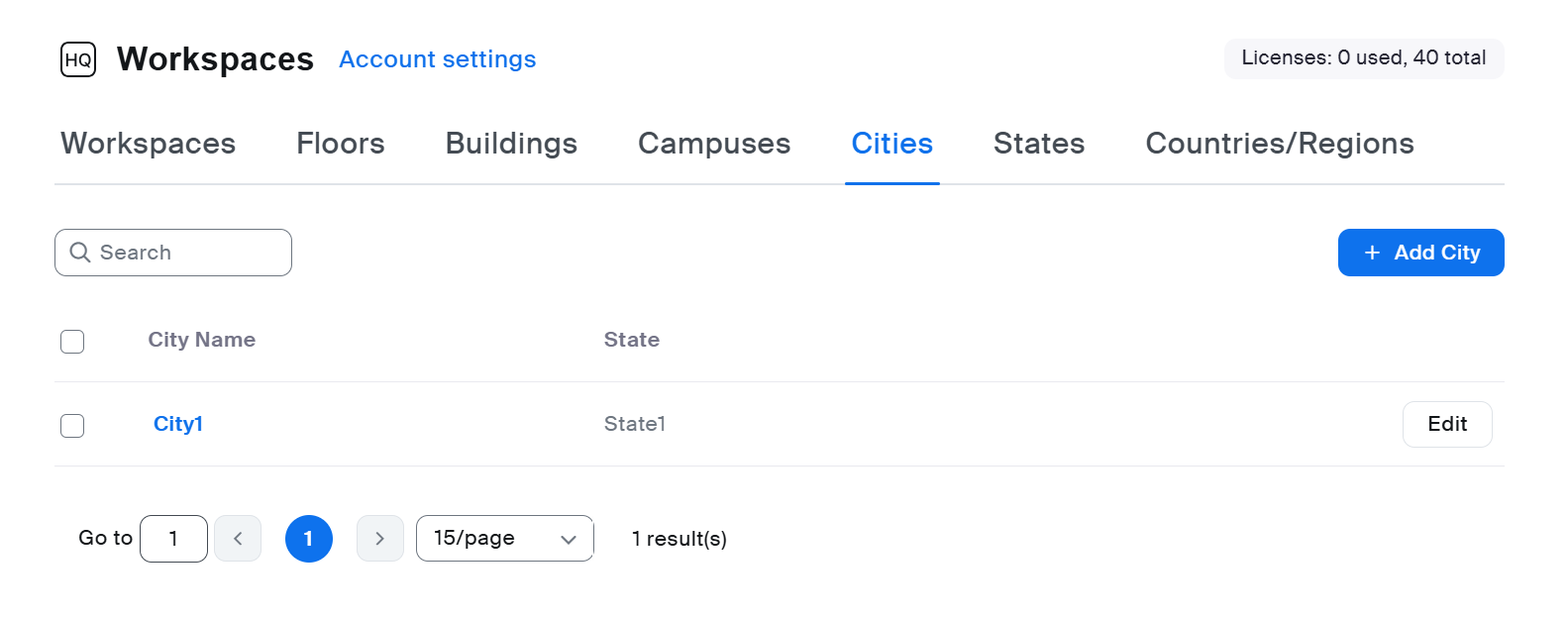
6. Il **Workspaces**la pagina mostrerà ora un riquadro della directory, inclusi un insieme di schede per **Piani**, **Edifici**, **Campus**, **Città**, **Stati**, e **Paesi/Regioni**, a seconda della tua configurazione.
{% hint style="info" %}
Quando esegui inizialmente questa azione, a ogni livello verrà aggiunta automaticamente una Posizione predefinita. Puoi rinominare o eliminare queste posizioni in qualsiasi momento tramite il **Modifica** funzione.
{% endhint %}
7. Per ogni livello di Posizione nella tua gerarchia, seleziona la scheda corrispondente e fai clic su **+ Aggiungi Piano/Edificio/Città/ecc.** per costruire l'infrastruttura del tuo ufficio.
{% hint style="danger" %}
Il livello del piano è necessario affinché Prenotazione area di lavoro possa essere configurata. Non procedere se la tua gerarchia non include il livello del piano.
{% endhint %}
Per maggiori informazioni, consulta la nostra documentazione di Assistenza su [la gestione della gerarchia di Posizione di Prenotazione area di lavoro](https://support.zoom.us/hc/en-us/articles/7879334587021-Managing-Workspace-Reservation-location-hierarchy).
**(Facoltativo) Configura quartieri per l'accesso controllato**
Per bilanciare la flessibilità offerta dalla postazione flessibile, i quartieri tengono conto anche della necessità di mantenere la vicinanza del team e l'Organizzazione dipartimentale.
Dopo aver definito la gerarchia delle Posizione, puoi designare aree specifiche di ogni piano come **quartieri** con regole di accesso controllato. Questa Funzionalità consente alle Organizzazione di mantenere la coesione del team massimizzando al contempo l'efficienza complessiva dello spazio.
Ogni quartiere riceve un nome descrittivo e può essere assegnato a specifici gruppi utente o individui. Il vero potere dei quartieri risiede nella loro flessibilità basata sul tempo. Gli admin potrebbero rendere un quartiere Disponibile esclusivamente al team Finanza da lunedì a mercoledì, quindi aprirlo a tutti i dipendenti giovedì e venerdì. Questo approccio offre ai team uno spazio riservato quando hanno bisogno di lavorare insieme, evitando al contempo il sottoutilizzo nei periodi di minore domanda.
Il supporto per i fusi orari all'interno dei quartieri si adatta alle Organizzazione che si estendono su più regioni. Ogni quartiere può operare con le proprie Impostazioni del fuso orario, così le regole di accesso si applicano correttamente indipendentemente dalla Posizione in cui si trovano amministratori o utenti.
#### Fase Tre: Aggiungi i Piani
Dopo aver definito la struttura generale dei tuoi uffici, ogni Posizione **richiede** almeno un livello di piano per usare Prenotazione area di lavoro. Aggiungi livelli di piano a ogni edificio/campus/città/ecc. all'interno della tua gerarchia seguendo i seguenti passaggi:
1. Access **Gestione delle aree di lavoro.**
2. Fai clic sul **Piani** scheda.
3. Fai clic sul **+ Aggiungi Piano** pulsante nell'angolo in alto a destra, e un **Aggiungi Nuovo Piano** gruppo apparirà.
4. Nel gruppo, inserisci le informazioni per il **Nome del Piano.**
5. (Facoltativo) Inserisci le informazioni per il **Descrizione.**
6. Seleziona la Posizione in cui vuoi collocare il tuo piano all'interno della tua gerarchia.
7. Fai clic su **Salva e aggiungi un altro** per aggiungere altri piani per ciascuna delle tue posizioni.
8. Fai clic su **Fine** quando hai finito.
#### Fase Quattro: Crea le aree di lavoro prenotabili di ogni piano
Dopo aver creato i tuoi piani, un admin o un utente autorizzato può creare aree di lavoro prenotabili per il piano che verranno assegnate in seguito nel processo.
Per creare aree di lavoro per un piano:
1. Access **Gestione delle aree di lavoro.**
2. Fai clic su un piano esistente dal **Piano** scheda.
3. Una volta selezionato il piano, fai clic su **+ Aggiungi aree di lavoro**, e un gruppo laterale apparirà sul lato destro dello schermo.
4. Sotto **Tipo di area di lavoro**, seleziona un **Scrivania** o **Stanza solo prenotazione**.
{% hint style="info" %}
Tutte le Zoom Rooms devono essere create tramite l' [interfaccia Zoom Rooms](https://zoom.us/location) da un admin o da un utente autorizzato. Per ulteriori informazioni, consulta la nostra documentazione di assistenza per istruzioni su come abilitare [Dispositivi Zoom Phone](https://support.zoom.us/hc/en-us/articles/7879620713613-Using-Workspace-Reservation-for-Zoom-Phone-Appliance) e [Zoom Rooms](https://support.zoom.us/hc/en-us/articles/7875816579597-Configuring-Workspace-Reservation-features-on-Zoom-Room-devices-) per la Prenotazione area di lavoro.
{% endhint %}
5. Inserire il **Nome della scrivania** o **Nome della stanza**.
6. Sotto **calendario**, Seleziona una risorsa del calendario da collegare alla scrivania o alla stanza (obbligatorio per la funzionalità di prenotazione).
7. (Facoltativo) In **Risorse (Facoltativo)**, Aggiungi manualmente o Seleziona le risorse associate alla scrivania (come un monitor doppio, una scrivania regolabile in altezza, ecc.).
8. Fai clic su **Salva e aggiungi un altro** per Aggiungi un'altra area di lavoro fino al completamento.
9. Fai clic su **Fine** per salvare le modifiche.
**(Facoltativo) Crea assegnazioni permanenti delle scrivanie e utilizza flussi di approvazione per aree di lavoro molto richieste**
Gli amministratori possono anche creare assegnazioni permanenti per utenti specifici. Per ulteriori informazioni, consulta l'articolo di Assistenza Zoom [Designa uno o più utenti per prenotare aree di lavoro specifiche](https://support.zoom.com/hc/en/article?id=zm_kb\&sysparm_article=KB0057911).
I flussi di approvazione per aree di lavoro molto richieste o specializzate forniscono un processo formale di richiesta e revisione per Posizioni premium, aree dirigenziali o spazi con attrezzature speciali. Quando abiliti "Approvazione richiesta" per un'area di lavoro, tutte le richieste di prenotazione vengono indirizzate agli approvatori designati, che possono essere admin di Gestione area di lavoro o admin delle prenotazioni.
Per Scopri di più sui flussi di approvazione, consulta l'articolo di Assistenza Zoom [Introduzione al flusso di approvazione delle prenotazioni dell'area di lavoro](https://support.zoom.com/hc/en/article?id=zm_kb\&sysparm_article=KB0080815).
#### Passaggio cinque: carica una mappa del piano
Dopo aver creato le aree di lavoro del piano, carica l'immagine della mappa del piano: verrà mostrata agli utenti quando selezionano uno spazio, per preparare le Posizioni delle aree di lavoro prenotabili alla designazione. Per caricare una planimetria:
1. Access **Gestione delle aree di lavoro**.
2. Nel menu della gerarchia sul lato sinistro dello schermo, Seleziona la gerarchia con la mappa del piano corrispondente che intendi caricare.
3. Fai clic sul **Modifica** pulsante accanto al piano desiderato.
4. Fai clic su **+ Aggiungi mappa del piano** pulsante per caricare la mappa del piano selezionato come file immagine.
5. Dopo aver caricato l'immagine, fai clic su **Chiudi** nell'angolo superiore destro.
6. Ripeti l'operazione per tutti i piani applicabili oppure passa al passaggio successivo per Assegna le Posizioni delle aree di lavoro.
Per maggiori informazioni, consulta la nostra documentazione di Assistenza su [gestione delle mappe dei piani di Prenotazione area di lavoro](https://support.zoom.us/hc/en-us/articles/7877521130893-Managing-Workspace-Reservation-floor-maps).
#### Passaggio sei: assegna le aree di lavoro alla planimetria
Se tutti i passaggi precedenti sono stati completati, le aree di lavoro possono ora essere assegnate alla planimetria. Per Assegna le aree di lavoro:
1. Access **Gestione delle aree di lavoro**.
2. Nella gerarchia sul lato sinistro dello schermo, fai clic su una Posizione e Seleziona il piano a cui stai assegnando le aree di lavoro.
3. Se è già stata caricata una mappa del piano, fai clic su **Modifica mappa del piano**. Se non è disponibile alcuna mappa del piano, fai clic su **+ Aggiungi mappa del piano**, quindi carica la mappa del piano selezionato.
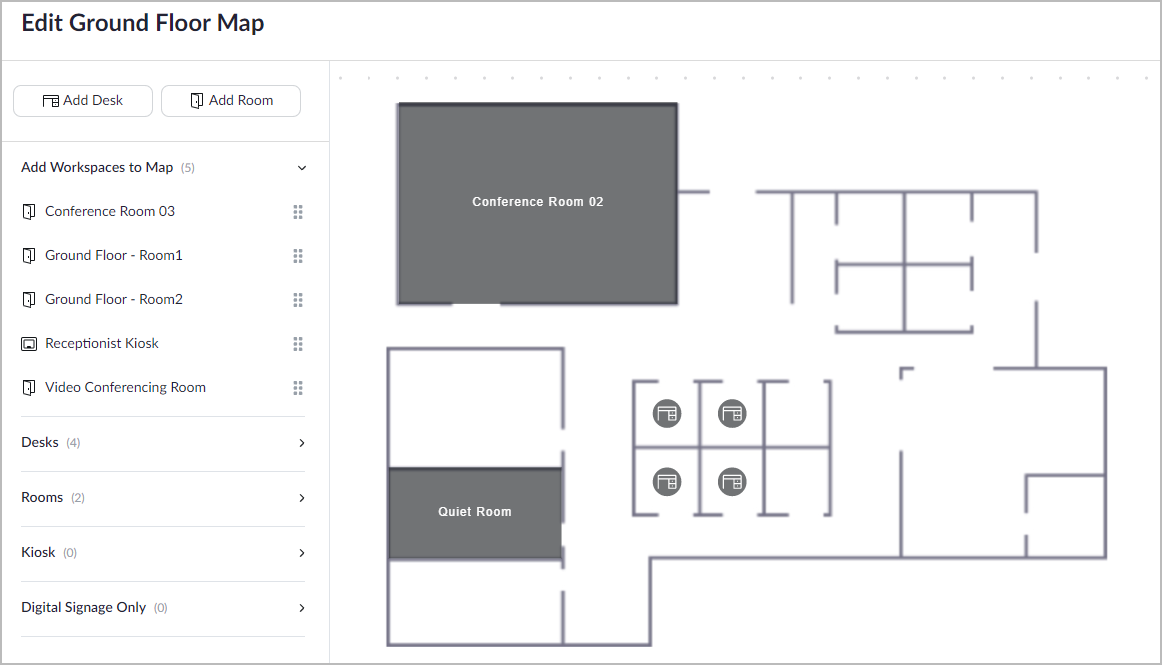
4. Lo schermo seguente mostrerà la mappa del piano caricata con un gruppo di menu sul lato sinistro della pagina, con **Aggiungi aree di lavoro alla mappa, scrivanie, stanze**, **Chioschi**, e **Solo Segnaletica digitale** aree di lavoro disponibili.\\
5. Seleziona un'area di lavoro da posizionare sulla mappa (*ad es.*, una sala conferenze).
6. Trascina e rilascia il nome dell'area di lavoro desiderata dal gruppo sul lato sinistro alla relativa Posizione nella planimetria.
1. Se applicabile, regola le dimensioni dell'area di lavoro in modo che si adatti alla planimetria.
2. Le dimensioni delle icone delle scrivanie possono essere regolate utilizzando un cursore sotto la planimetria.
3. L'assegnazione di Chioschi e Segnaletica digitale alla planimetria mostrerà un indicatore "Ti trovi qui" durante la visualizzazione della planimetria dal Dispositivo.
7. Assegna una risorsa calendario se non ne è già stata assegnata una.
8. Verifica che tutte le risorse applicabili siano applicate all'area di lavoro e fai clic **Salva** al termine.
9. Ripeti i passaggi 5-8 secondo necessità per applicare tutte le aree di lavoro, i chioschi e la Segnaletica digitale alla pianta del piano.
10. Una volta completato, fai clic su **Salva** e **Chiudi** nell'angolo in alto a destra dello schermo.
11. Ripeti secondo necessità finché tutte le planimetrie non sono configurate.
#### (Facoltativo) Fase sette: Configura il wayfinding per la navigazione indoor
Il wayfinding trasforma la spesso frustrante esperienza di trovare un'area di lavoro prenotata in uffici grandi o sconosciuti in un percorso guidato che gli utenti possono seguire sui propri dispositivi mobili. Questa Funzionalità fornisce indicazioni passo dopo passo dagli ingressi dell'edificio a scrivanie specifiche o sale riunioni, riducendo significativamente il tempo che i dipendenti trascorrono alla ricerca delle loro aree prenotate.
Per configurare il wayfinding, consulta l'articolo di Assistenza Zoom [Configurazione del wayfinding per Prenotazione area di lavoro](https://support.zoom.com/hc/en/article?id=zm_kb\&sysparm_article=KB0074751).
Il sistema di wayfinding si adatta in base a come gli utenti vi accedono. Quando qualcuno usa il wayfinding dal proprio dispositivo mobile dopo aver effettuato una prenotazione, può selezionare il proprio punto di ingresso e ricevere indicazioni personalizzate per la propria area di lavoro.
Questo completa il processo di configurazione di Prenotazione area di lavoro.
### Zoom Rooms e i dispositivi Zoom Phone possono essere assegnati come postazioni scrivania prenotabili
Gli admin possono assegnare Zoom Rooms e i dispositivi Zoom Phone a una scrivania per le prenotazioni, incluso un codice QR per il check in. Questo processo richiede ulteriori configurazioni back-end per abilitare l'assegnazione al piano.
Consulta la nostra documentazione di assistenza per istruzioni su come abilitare [Dispositivi Zoom Phone](https://support.zoom.us/hc/en-us/articles/7879620713613-Using-Workspace-Reservation-for-Zoom-Phone-Appliance) e [Zoom Rooms](https://support.zoom.us/hc/en-us/articles/7875816579597-Configuring-Workspace-Reservation-features-on-Zoom-Room-devices-) per la Prenotazione area di lavoro.
### Le aree di lavoro senza dispositivi che si connettono ai Servizi Zoom possono usare un codice QR stampabile per il check in
Sebbene Zoom Rooms e i dispositivi Zoom Phone possano mostrare un codice QR per il check in sullo schermo, alcune posizioni di aree di lavoro prenotabili, come le scrivanie, potrebbero non disporre di un dispositivo abilitato a Zoom in grado di mostrare un codice QR per il check in. In alternativa, un admin o un utente autorizzato può stampare e posizionare un codice QR specifico per ciascuna area di lavoro per il check in dell'utente. Per stampare i codici QR per queste aree di lavoro:
1. Verifica che [tutte le aree di lavoro siano assegnate](#_n1qubqxpwd03) sul piano per cui stai stampando i codici QR.
2. Nel menu di navigazione del Zoom web portal, fai clic **Gestione aree di lavoro,** quindi **Workspaces**.
3. Individua il piano per cui stai stampando i codici QR e fai clic **Modifica**.
4. Individua l'impostazione per **Codici QR dell'area di lavoro**.
5. **Scarica** o **Stampa** i codici QR e applicane uno a ciascuna area di lavoro corrispondente.
6. Gli utenti possono ora [effettuare il check in usando codici QR](#_jftdnos6xjfr).
### Le impostazioni generali di Prenotazione area di lavoro sono configurabili a livello di account o di Posizione
Gli admin o gli utenti autorizzati possono configurare le impostazioni generali di Prenotazione area di lavoro a livello di account o di Posizione. Queste impostazioni includono questionari per le prenotazioni o il pre-check in, l'assegnazione di gruppi di utenti specifici per l'accesso a Prenotazione area di lavoro, la richiesta di autenticazione dell'utente per le prenotazioni e altro ancora.
Queste impostazioni possono essere continuamente perfezionate a livello di Posizione, incluse impostazioni diverse tra i piani se l'impostazione non è bloccata da un livello superiore all'interno della gerarchia della Posizione.
{% hint style="info" %}
Il blocco delle impostazioni a qualsiasi livello bloccherà le impostazioni per tutti i livelli sottostanti. Non bloccare alcuna impostazione a livello di account o inferiore che intendi personalizzare per piano o Posizione.
{% endhint %}
#### Livello account
Per modificare le impostazioni a livello di account:
1. Accedi al Zoom web portal come admin o utente autorizzato con il Privilegio di modificare le impostazioni dell'account.
2. Nel menu di navigazione, fai clic **Gestione aree di lavoro,** quindi **Workspaces**.
3. In alto nella pagina, fai clic **Impostazioni account** accanto a **Workspaces**.
4. Abilita o Disabilita le impostazioni come desiderato.
#### Livello Posizione
A differenza delle impostazioni per altri Servizi Zoom che spesso possono essere configurate all'interno dei gruppi di utenti, le impostazioni specifiche per gruppo o Posizione di Prenotazione area di lavoro sono configurate a livello di Posizione.
Per modificare le impostazioni a livello di Posizione:
1. Accedi al Zoom web portal come admin o utente autorizzato con il Privilegio di modificare le impostazioni dell'account.
2. Nel menu di navigazione, fai clic **Gestione aree di lavoro,** quindi **Workspaces**.
3. Passa al livello di Posizione che stai modificando, dal piano al Paese, e fai clic **Modifica**.
4. Abilita o Disabilita le impostazioni come desiderato.
### Controlli e restrizioni avanzati delle prenotazioni
Questa sezione offre opzioni avanzate alle organizzazioni per controllare e limitare più da vicino le aree di lavoro.
#### Orario lavorativo e finestre di prenotazione
La configurazione dell'orario lavorativo opera a più livelli gerarchici, dalle impostazioni estese all'intero account fino ai programmi delle singole aree di lavoro. Questo controllo granulare si adatta a diversi scenari, ad esempio sedi centrali con orari prolungati mentre le filiali mantengono programmi Standard, oppure stanze specifiche Disponibile al di fuori del normale orario lavorativo per progetti speciali.
I programmi festivi lavorano in combinazione con il normale orario lavorativo per bloccare automaticamente le prenotazioni durante le chiusure senza richiedere interventi manuali. Gli admin possono definire i programmi festivi con mesi di anticipo, specificando orari diversi per i giorni di chiusura parziale o bloccando completamente le prenotazioni per le chiusure aziendali. Il sistema rispetta questi programmi in tutte le interfacce di prenotazione, impedendo agli utenti di prenotare accidentalmente spazi quando le strutture sono chiuse.
#### Gestione della durata e della frequenza delle prenotazioni
L'impostazione dell'incremento di prenotazione, regolabile in blocchi da 1, 5, 15 o 30 minuti, consente alle organizzazioni di allineare le proprie prenotazioni ai reali modelli di utilizzo.
Ad esempio, una struttura di ricerca potrebbe usare incrementi di 30 minuti per le sale attrezzate, mentre una società di consulenza potrebbe preferire incrementi di 15 minuti per le cabine telefoniche. Il miglioramento che abilita le prenotazioni che attraversano la mezzanotte estende la durata massima della prenotazione a 24 ore, adattandosi ai lavoratori a turni, ai progetti notturni e alle sessioni di collaborazione internazionale che si estendono oltre il normale orario lavorativo.
#### Prenotazioni multi-room per eventi complessi
La funzionalità di prenotazione multi-room affronta una sfida di lunga data per i coordinatori di eventi che gestiscono riunioni complesse. Usando la vista Griglia, i coordinatori possono prenotare più sale in edifici e sedi diverse sotto un unico ID di prenotazione. Questo approccio unificato è essenziale per eventi come riunioni plenarie con sale di overflow, sessioni di formazione che richiedono spazi breakout o conferenze distribuite su più sedi.
#### Flusso di approvazione per le prenotazioni dell'area di lavoro
Questa impostazione impedisce che gli spazi premium vengano prenotati in base all'ordine di arrivo. Invece, gli utenti richiedono una prenotazione e un amministratore approva manualmente la prenotazione.
Quando un utente richiede una prenotazione in un'area di lavoro controllata, la richiesta segue un processo di approvazione con approvatori designati che ricevono notifiche e possono approvarla o rifiutarla con note. Gli utenti possono controllare lo stato della richiesta e vedere gli approvatori. I proprietari dell'account e gli admin possono anche Configura gli approvatori.
Per ulteriori informazioni, consulta l'articolo di Assistenza Zoom [Introduzione al flusso di approvazione delle prenotazioni dell'area di lavoro](https://support.zoom.com/hc/en/article?id=zm_kb\&sysparm_article=KB0080815).
### Gli utenti possono essere obbligati a compilare un questionario di pre-prenotazione e/o un questionario pre check in
Un admin o un utente autorizzato può richiedere agli utenti di compilare un questionario di pre-prenotazione e/o un questionario pre check in. Questi questionari sono personalizzabili con risposte a scelta singola, a scelta multipla e risposta breve.
Un questionario di pre-prenotazione viene presentato nel momento in cui un utente effettua una prenotazione. I questionari pre check in possono essere inviati tra 2 e 72 ore prima dell'orario di check in e la prenotazione verrà annullata automaticamente se l'utente non compila il questionario entro un orario specificato.
Consulta la nostra documentazione di Assistenza per ulteriori informazioni su [Questionari di Prenotazione area di lavoro](https://support.zoom.us/hc/en-us/articles/5547090029581-Workspace-Reservation-questionnaire).
### Configura le integrazioni del calendario per una prenotazione senza interruzioni
L'espansione di Prenotazione area di lavoro alle principali piattaforme calendario rappresenta un cambiamento fondamentale nel modo in cui gli utenti interagiscono con il sistema di prenotazione. Anziché richiedere agli utenti di passare da un'applicazione all'altra, queste integrazioni portano Prenotazione area di lavoro direttamente negli strumenti in cui i dipendenti gestiscono i propri orari giornalieri.
#### Integrazioni Microsoft Outlook
Il componente aggiuntivo di Outlook integra la funzionalità di Prenotazione area di lavoro direttamente nell'interfaccia di Outlook, dove molti utenti trascorrono la giornata lavorativa. Quando creano o modificano inviti di riunione, gli utenti vedono aree di lavoro disponibili con fotografie, informazioni sulla capacità e dettagli delle risorse, senza lasciare Outlook.
Le Integrazioni rispettano le Impostazioni amministrative esistenti, inclusi i requisiti di approvazione, le restrizioni di prenotazione e le assegnazioni di quartiere, per garantire un'applicazione coerente delle politiche indipendentemente dal metodo di prenotazione.
#### Google area di lavoro e Zoom Calendar supportano
La funzionalità simile si estende agli utenti di Google area di lavoro tramite l’add-on Zoom per Google area di lavoro. L’Integrazioni fornisce le stesse informazioni ricche sull’area di lavoro e le funzionalità di prenotazione all’interno del calendario Google per garantire la parità di Funzionalità tra le piattaforme.
Per le organizzazioni che utilizzano la soluzione di calendario nativa di Zoom, l’assistenza per Prenotazione area di lavoro offre un’esperienza completamente integrata senza richiedere servizi di calendario di terze parti.
#### Notifiche per le piattaforme di collaborazione del team
Le Integrazioni con Microsoft Teams e Slack vanno oltre le semplici notifiche per creare un'esperienza interattiva di gestione dell'area di lavoro all'interno degli strumenti di comunicazione di un team.
Gli utenti ricevono promemoria delle prenotazioni, avvisi di check in e notifiche di arrivo dei visitatori direttamente nei canali del loro team o nei messaggi diretti. Il chatbot Zoom è Disponibile su tutte le piattaforme e consente agli utenti di effettuare il check in nelle prenotazioni, estendere le prenotazioni o verificare la disponibilità dell'area di lavoro senza dover cambiare applicazione.
Gli amministratori controllano le preferenze di Notifica a livello di account, determinando quali avvisi ricevono gli utenti e tramite quali canali, prevenendo il sovraccarico di Notifica e aiutando i messaggi importanti a raggiungere i destinatari previsti.
---
# Agent Instructions
This documentation is published with GitBook. GitBook is the documentation platform designed so that both humans and AI agents can read, navigate, and reason over technical content effectively. Learn more at gitbook.com.
## Querying This Documentation
If you need additional information that is not directly available in this page, you can query the documentation by asking a question.
Perform an HTTP GET request on the following URL with the `ask` and `goal` query parameters:
```
GET https://library.zoom.com/technical-library/it/zoom-workplace/zoom-workspace-reservation/zoom-workspace-reservation-field-guide/admin-experience.md?ask=&goal=
```
`ask` is the immediate question: it should be specific, self-contained, and written in natural language.
`goal` is what the user is ultimately trying to achieve, the reason they need the answer. Sharing it helps GitBook give you a better, more relevant answer. A goal is most helpful when it describes the outcome the user wants rather than restating the question. For example, with `ask=how do I create an API token`, a goal like `automate deployments from our CI pipeline` lets GitBook tailor the answer to that use case.
The response will contain a direct answer to the question and relevant excerpts and sources from the documentation.
Use this mechanism when the answer is not explicitly present in the current page, you need clarification or additional context, or you want to retrieve related documentation sections.