> For the complete documentation index, see [llms.txt](https://library.zoom.com/llms.txt). Markdown versions of documentation pages are available by appending `.md` to page URLs; this page is available as [Markdown](https://library.zoom.com/technical-library/it/zoom-workplace/zoom-whiteboard/zoom-whiteboard-migration.md).

# Migrazione

Scopri come migrare e importare contenuti tra Zoom Whiteboard e altri strumenti di collaborazione.

Scegli un approccio di migrazione che conservi il contenuto della lavagna e il flusso di lavoro del tuo team. Confronta i formati supportati, gli strumenti di origine e i limiti prima di spostare il contenuto.

### Zoom Whiteboard e altri strumenti di collaborazione

#### <mark style="color:blu;">Migrare e importare contenuti tra Zoom Whiteboard e altri strumenti di collaborazione</mark>

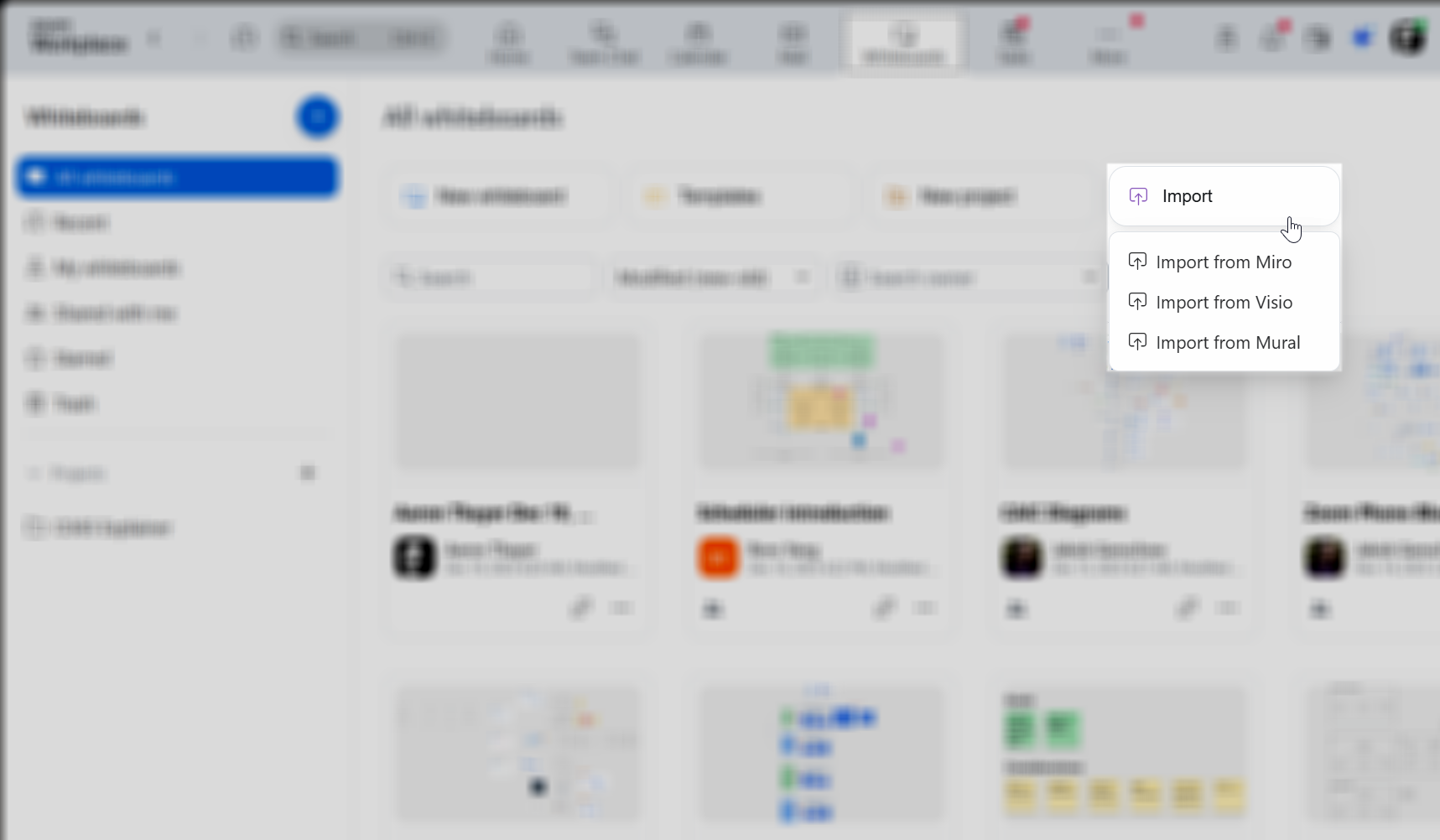
Organizzazioni che utilizzano **Lucidchart o Lucidspark** possono importare direttamente i loro file VSDX in Zoom Whiteboard.

Per **Miro** e **Muro** utenti, Zoom offre metodi API per trasferire i metadati delle lavagne, come la proprietà e i collaboratori, in un bucket Amazon S3 insieme alle esportazioni in PDF.

<div data-with-frame="true"><figure><img src="https://2272214008-files.gitbook.io/~/files/v0/b/gitbook-x-prod.appspot.com/o/spaces%2FctBXUMeBy4rtLMmMkKRG%2Fuploads%2FYV2SxnOYyrc5BMNZSmhA%2Fwb-import.png?alt=media&amp;token=9b5a21dc-a106-481c-879f-f2409f8f7c2f" alt=""><figcaption></figcaption></figure></div>

Le seguenti opzioni di esportazione sono attualmente disponibili in Zoom Whiteboard:

<table><thead><tr><th width="230">Formato di esportazione</th><th>Descrizione</th></tr></thead><tbody><tr><td>CSV</td><td><ul><li>Esporta sia le note adesive sia le tabelle in un CSV</li></ul></td></tr><tr><td>PDF</td><td><ul><li>Esporta la maggior parte del contenuto della lavagna in un PDF statico</li><li>Per le migrazioni complesse, i file PDF vengono utilizzati per trasferire alcuni contenuti dentro e fuori da Zoom Whiteboard</li></ul></td></tr><tr><td>PNG</td><td><ul><li>Scarica file immagine statici in formato PNG, fotogramma per fotogramma o dell’intera lavagna</li></ul></td></tr><tr><td>PPT</td><td><ul><li>Esporta i file della lavagna in formato Microsoft PowerPoint</li></ul></td></tr></tbody></table>

Le seguenti opzioni di migrazione e importazione sono attualmente disponibili in Zoom Whiteboard:

<table><thead><tr><th width="230">Funzionalità di migrazione / importazione</th><th>Descrizione</th></tr></thead><tbody><tr><td>Miro</td><td><ul><li>Metodo di esportazione e importazione PDF</li><li>Metodo API disponibile per l'esportazione dei contenuti di Miro su Amazon S3</li><li>Gestione migliorata di lavagne complesse e layout a più sezioni per una ricreazione più accurata</li><li>Converti testo, note, immagini, forme, connettori, etichette e frame in oggetti della lavagna</li></ul></td></tr><tr><td>Murale</td><td><ul><li>Metodo di esportazione e importazione PDF</li><li>Metodo API disponibile per l'esportazione dei contenuti di Mural su Amazon S3</li><li>Fedeltà di importazione migliorata: mantenimento del posizionamento del testo, dei colori di sfondo, delle frecce ruotate e degli allegati alle celle di testo</li><li>Converti testo, note, immagini, forme, connettori, etichette e frame in oggetti della lavagna</li></ul></td></tr><tr><td>Visio</td><td><ul><li>Assistenza per file che utilizzano il formato VSDX</li></ul></td></tr><tr><td>Lucidchart/Lucidspark</td><td><ul><li>Assistenza per la migrazione dei contenuti utilizzando il formato VSDX</li></ul></td></tr></tbody></table>

L’importazione di PDF supporta caricamenti fino a **100 MB** sia dal Dashboard che dall'API di Zoom Whiteboard.

#### <mark style="color:blu;">Limitazioni all'importazione di terze parti</mark> <a href="#id-5xct2bvb1ufx" id="id-5xct2bvb1ufx"></a>

Esistono limitazioni specifiche per le importazioni nella tua Zoom Whiteboard. Le importazioni da terze parti sono limitate a **10 bacheche per caricamento** e ogni scheda deve essere **25 MB o meno**. Alcuni tipi di oggetto non supportati possono anche essere importati come elementi statici.

#### <mark style="color:blu;">Risorse aggiuntive e dettagli sulle Integrazioni</mark>

Per ulteriori informazioni sulle integrazioni specifiche, consulta i seguenti articoli di assistenza:

* Vedi il [Articolo di assistenza sulla libreria di immagini di Pexels](https://support.zoom.com/hc/en/article?id=zm_kb\&sysparm_article=KB0082429)
* Consulta il [Articolo di assistenza per l’integrazione di Asana](https://support.zoom.com/hc/en/article?id=zm_kb\&sysparm_article=KB0057575)


---

# Agent Instructions
This documentation is published with GitBook. GitBook is the documentation platform designed so that both humans and AI agents can read, navigate, and reason over technical content effectively. Learn more at gitbook.com.

## Querying This Documentation
If you need additional information that is not directly available in this page, you can query the documentation by asking a question.

Perform an HTTP GET request on the following URL with the `ask` and `goal` query parameters:

```
GET https://library.zoom.com/technical-library/it/zoom-workplace/zoom-whiteboard/zoom-whiteboard-migration.md?ask=<question>&goal=<user_goal>
```

`ask` is the immediate question: it should be specific, self-contained, and written in natural language.
`goal` is what the user is ultimately trying to achieve, the reason they need the answer. Sharing it helps GitBook give you a better, more relevant answer. A goal is most helpful when it describes the outcome the user wants rather than restating the question. For example, with `ask=how do I create an API token`, a goal like `automate deployments from our CI pipeline` lets GitBook tailor the answer to that use case.

The response will contain a direct answer to the question and relevant excerpts and sources from the documentation.

Use this mechanism when the answer is not explicitly present in the current page, you need clarification or additional context, or you want to retrieve related documentation sections.