> For the complete documentation index, see [llms.txt](https://library.zoom.com/llms.txt). Markdown versions of documentation pages are available by appending `.md` to page URLs; this page is available as [Markdown](https://library.zoom.com/technical-library/it/zoom-workplace/zoom-phone/zoom-phone-sms-field-guide/using-zoom-phone-sms.md).
# Utilizzo di Zoom Phone SMS
Questa sezione illustra come utilizzare le funzionalità SMS di Zoom Phone. Le seguenti istruzioni presuppongono che tu abbia effettuato l'accesso a un'app compatibile Zoom Workplace o alla Zoom Web app.
### Funzionalità e capacità SMS
Di seguito è riportato un elenco delle capacità Disponibile con Zoom Phone SMS.
#### Componi un nuovo messaggio SMS
Per inviare un nuovo messaggio SMS:
1. Fai clic sulla scheda Phone, quindi fai clic sulla scheda SMS.
2. Fai clic sull'icona di composizione sotto la scheda SMS.
3. Nel campo A in alto, inserire un nome o un numero di telefono per cercare nella rubrica dei contatti, oppure inserire manualmente un numero di telefono. Se il destinatario è nella rubrica dei contatti, il numero verrà sostituito dal nome del contatto, altrimenti resterà un numero di telefono.
4. Aggiungi fino a 10 contatti/Numeri telefonici.
5. Se il contatto ha diversi Numeri telefonici, fai clic sull'icona della freccia destra per visualizzare e Seleziona il numero a cui inviare l'SMS.
6. Inserire un messaggio e premi inserire oppure fai clic sull'icona di invio.
#### Rispondi a una conversazione SMS esistente
Per rispondere a una conversazione SMS esistente:
1. Fai clic sulla scheda Phone, quindi fai clic sulla scheda SMS.
2. Seleziona una conversazione SMS.
3. Inserire un messaggio, poi premi inserire o fai clic sull'icona di invio.
#### Invia contenuti multimediali (MMS, JPG, PNG, GIF, PDF)
Per allegare contenuti multimediali a un SMS (MMS):
1. Apri una conversazione SMS.
2. Sopra la casella di composizione della chat, fai clic sul pulsante File per Seleziona un'immagine.\\
3. Per inviare l'immagine, premi inserire o fai clic sull'icona di invio.
#### Chiamare un partecipante SMS
Per chiamare un partecipante SMS da un thread:
1. Seleziona una conversazione SMS.
2. Nell'angolo in alto a sinistra della conversazione SMS, fai clic sul pulsante per chiamare.
3. Visualizza i Numeri telefonici e i dettagli coinvolti nella conversazione SMS.
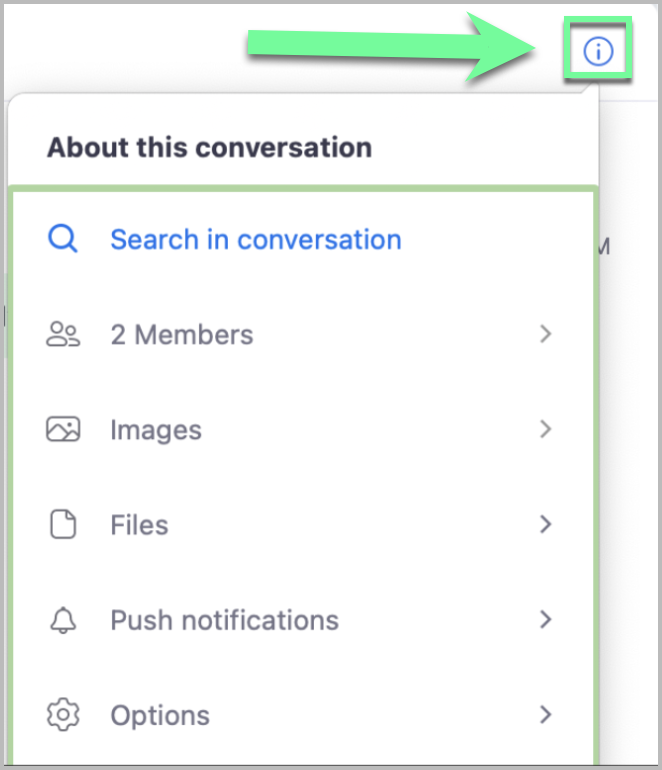
#### Visualizza i dettagli della conversazione
Per visualizzare i dettagli di una conversazione:
1. Seleziona una conversazione SMS.
2. Nell'angolo in alto a destra della conversazione SMS, fai clic sul pulsante info.
3. Il menu a discesa mostrerà dettagli come membri, immagini, file, notifiche push e la possibilità di bloccare il numero del partecipante.
### SMS del team
Se Team SMS è abilitato da un amministratore, gli utenti del telefono possono inviare o ricevere messaggi SMS utilizzando i Numeri telefonici di Zoom Phone associati a code per chiamare o a receptionist automatici. Questo serve a consentire di visualizzare i messaggi SMS inviati a un gruppo di utenti. Puoi quindi rispondere alla conversazione, impedendo ad altri utenti di rispondere alla stessa conversazione, e trasferire un thread a un altro utente per condividere informazioni che potrebbero essere state tralasciate. Puoi anche rilasciare una conversazione per consentire ad altri membri di rispondere.
{% hint style="danger" %}
**Importante**
Team SMS richiede che ogni utente abbia un add-on Customer Engagement Pack assegnato al loro account Zoom.
{% endhint %}
#### Ricevi i messaggi SMS del team
I messaggi SMS del team appariranno nella scheda SMS, proprio come i tuoi normali messaggi SMS. Per accedere agli SMS:
1. Accedi all'app desktop di Zoom Workplace, all'app per dispositivi mobili Zoom Workplace o a Zoom Web App.
2. Fai clic o tocca la scheda Telefono, quindi fai clic o tocca SMS.
Se hai abilitato le notifiche a livello di sistema (Windows, MacOS, Linux, Android o iOS) e nelle Impostazioni della conversazione SMS, riceverai una Notifica in base allo stato della conversazione SMS.
* Riceverai notifiche se nessun membro ha fatto clic su Rispondi per prendersi in carico la conversazione oppure se hai fatto clic su Rispondi.
* Non vedrai notifiche se un altro Membri ha fatto clic su Rispondi per rivendicare la conversazione.
#### Rispondi a un messaggio e prendi in carico la conversazione
Gli utenti possono rispondere ai messaggi ricevuti dalla coda delle chiamate o dal centralinista automatico per prendere in carico la conversazione. Ciò impedisce agli altri membri di rispondere alla stessa conversazione, mentre gli altri membri possono comunque vedere la conversazione.
Per prendere in carico una conversazione:
1. Apri una conversazione SMS che appartiene a una coda delle chiamate o a un centralinista automatico. Il nome visualizzato della coda delle chiamate o del centralinista automatico apparirà sotto l'ID chiamante del mittente.
2. Fai clic su Rispondi in fondo al thread della conversazione. Vedrai una Notifica pop-up per confermare.
1. Nota: vedrai una Notifica nel thread della conversazione se un altro utente telefonico ha scelto di rispondere, il che ti impedisce di rispondere.
3. Fai clic su Rispondi per confermare.
4. Inserisci e invia il messaggio.
{% hint style="info" %}
**Nota**
Le conversazioni prese in carico vengono rilasciate automaticamente dopo 5 minuti di inattività.
{% endhint %}
#### Rilasciare una conversazione
Gli utenti possono rilasciare una conversazione per consentire ad altri membri di rispondere alla conversazione e prenderla in carico. Per rilasciare una conversazione:
1. Apri una conversazione SMS che appartiene a una coda delle chiamate o a un centralinista automatico. Il nome visualizzato della coda delle chiamate o del centralinista automatico apparirà sotto l'ID chiamante del mittente.
2. Fai clic su Rilascia in alto nel thread della conversazione.
1. Vedrai una Notifica pop-up per confermare.
3. Fai clic su Rilascia per confermare.
4. Una volta completato, gli altri Membri potranno rispondere alla conversazione. Se un altro Membri risponde alla conversazione per reclamarla, non ci sarà alcun effetto sull'ID chiamante visualizzato per l'altro partecipante SMS.
#### Riepilogo del thread SMS del team con Zoom AI
Se hai una licenza add-on di Customer Engagement Pack, puoi riassumere una discussione di un team SMS con Zoom AI utilizzando i seguenti passaggi:
1. Apri una conversazione SMS.
2. Nella casella di testo, fai clic sull'icona Riassumi con Zoom AI.
1. Sarà possibile mostrare il riepilogo entro pochi secondi dopo aver fatto clic sull'icona.
3. (Facoltativo) Nella finestra di dialogo, fai clic su Copia per copiare il riepilogo e incollarlo dove ti serve.
4. (Facoltativo) Fai clic di nuovo sull'icona Riepiloga con Zoom AI per rigenerare il riepilogo se non sei soddisfatto di ciò che è stato generato.
Esempio di una conversazione SMS di team in thread
Esempio di riepilogo di una conversazione SMS di team in thread
{% hint style="info" %}
**Nota**
Puoi generare un riepilogo per un thread SMS avvenuto nelle ultime 24 ore.
{% endhint %}
---
# Agent Instructions
This documentation is published with GitBook. GitBook is the documentation platform designed so that both humans and AI agents can read, navigate, and reason over technical content effectively. Learn more at gitbook.com.
## Querying This Documentation
If you need additional information that is not directly available in this page, you can query the documentation by asking a question.
Perform an HTTP GET request on the following URL with the `ask` and `goal` query parameters:
```
GET https://library.zoom.com/technical-library/it/zoom-workplace/zoom-phone/zoom-phone-sms-field-guide/using-zoom-phone-sms.md?ask=&goal=
```
`ask` is the immediate question: it should be specific, self-contained, and written in natural language.
`goal` is what the user is ultimately trying to achieve, the reason they need the answer. Sharing it helps GitBook give you a better, more relevant answer. A goal is most helpful when it describes the outcome the user wants rather than restating the question. For example, with `ask=how do I create an API token`, a goal like `automate deployments from our CI pipeline` lets GitBook tailor the answer to that use case.
The response will contain a direct answer to the question and relevant excerpts and sources from the documentation.
Use this mechanism when the answer is not explicitly present in the current page, you need clarification or additional context, or you want to retrieve related documentation sections.