> For the complete documentation index, see [llms.txt](https://library.zoom.com/llms.txt). Markdown versions of documentation pages are available by appending `.md` to page URLs; this page is available as [Markdown](https://library.zoom.com/technical-library/it/zoom-workplace/zoom-phone/zoom-phone-sms-field-guide/10dlc-compliance.md).
# Conformità 10DLC
10DLC (10-Digit Long Code) è un framework di conformità che garantisce che gli operatori mobili sappiano chi invia messaggi di testo dai Numeri telefonici Business e per quale scopo. Gli operatori mobili negli Stati Uniti e in Canada (AT\&T, Verizon Wireless, T-Mobile, US Cellular e altri) ora richiedono la conformità 10DLC prima che i messaggi possano essere inviati tramite servizi basati su applicazione come Zoom Phone e Zoom centro di contatto. Questo requisito aiuta a creare fiducia tra aziende e consumatori riducendo lo spam e garantendo che i messaggi provengano da aziende registrate.
Ci sono tre passaggi principali che compongono l'iscrizione 10DLC: creazione e approvazione del Brand, creazione e approvazione della campagna e assegnazione dei Numeri telefonici alla campagna. Le sezioni seguenti ti guideranno attraverso l'iscrizione 10DLC per la revisione da parte dell'operatore mobile.
### Crea un Brand
Per usare SMS con Zoom Phone, devi prima creare un brand 10DLC per registrare le informazioni della tua azienda (Business) con gli operatori di Zoom Phone. La creazione e la verifica dell'identità del tuo brand danno agli operatori la certezza che il mittente SMS sia legittimo. Il tuo brand deve essere creato e approvato prima di creare una campagna SMS. Per impostazione predefinita, ti sarà consentito creare un brand nel Zoom web portal. Se devi creare più di un brand, contatta il tuo account manager Zoom per ulteriori informazioni. Tieni presente che ogni brand registrato in aggiunta comporterà un costo mensile.
{% hint style="danger" %}
**Importante**
Per completare l'iscrizione del Brand, avrai bisogno di un codice fiscale valido. Se non hai un codice fiscale valido, dovrai ottenerne uno. I numeri di previdenza sociale non sono accettati.
{% endhint %}
1. Accedi al Zoom web portal come admin con il Privilegio di modificare le Impostazioni dell'account.
2. Nel menu di navigazione, seleziona Gestione numeri, quindi fai clic su Campagne SMS.
3. Ti verrà presentato un link per rivedere la checklist di creazione del Brand e della campagna 10DLC.
4. Seleziona la seguente casella di conferma: Confermo di aver letto e compreso la checklist di creazione della campagna 10DLC.
5. Fai clic su Crea Brand 10DLC per iniziare a creare il Brand.
#### Passaggio 1: Riepilogo del Brand
Nella pagina Riepilogo del Brand, inserisci quanto segue:
* Ragione sociale
* Nome DBA/Brand (se applicabile). Questo nome verrà utilizzato nei messaggi di opt-in, opt-out e di assistenza inviati ai destinatari SMS.
* La forma giuridica della tua azienda. Scegli tra le seguenti opzioni nel menu a discesa: Privata a scopo di lucro, Pubblica a scopo di lucro, No profit, Pubblica amministrazione.
{% hint style="info" %}
**Nota**
Se la tua forma giuridica è Pubblica a scopo di lucro, dovrai sottoporti a un'ulteriore verifica basata sull'autenticazione a due fattori prima che il tuo brand venga approvato.
{% endhint %}
* Paese/Regione di iscrizione. Sono supportati i seguenti paesi: Stati Uniti, Canada, Australia, Bielorussia, Cile, Croazia, Ungheria, Islanda, Irlanda, Italia, Lettonia, Lituania, Lussemburgo, Malesia, Malta, Paesi Bassi, Nuova Zelanda, Norvegia, Polonia, Portogallo, Romania, Arabia Saudita, Singapore, Slovacchia, Slovenia, Svezia, Taiwan e Emirati Arabi Uniti.
* Stato/Provincia
* Numero fiscale, numero di partita IVA o EIN (Employer Identification Number). Ciò si applica solo a Stati Uniti e Canada. Le aziende in Canada devono usare il proprio Business Identification Number (BIN).
* Indirizzo della tua Posizione Business
{% hint style="info" %}
**Nota**
Se non riesci a trovare la città nel menu a discesa, puoi digitarla nel campo.
{% endhint %}
* Una volta completato, fai clic su Continua.
#### Passaggio 2: Dettagli del Brand e contatto
Nei dettagli del Brand, completa i dettagli del brand e le informazioni di contatto e inserisci quanto segue:
* Sito web: inserisci il tuo sito web e includi https\://
{% hint style="info" %}
**Nota**
I brand Pubblica a scopo di lucro vedranno un campo aggiuntivo chiamato e-mail di contatto per la verifica. Inserisci i dettagli di contatto della persona che riceverà il passcode di autenticazione a due fattori (2FA) via e-mail e completerà la verifica.
{% endhint %}
* Tipo di settore verticale: il tipo di settore verticale è il settore della tua azienda.
* Borsa valori (se applicabile)
* Simbolo di borsa (se applicabile)
* Una volta completato, fai clic su Continua.
#### Passaggio 3: Conferma
Rivedi le informazioni del tuo brand e assicurati che tutte le informazioni siano corrette.
{% hint style="danger" %}
**Importante**
Una volta inviato, non potrai modificare il tuo brand. Apporta eventuali modifiche necessarie prima dell'invio. Se devi apportare modifiche dopo l'invio, dovrai eliminare il brand e inviarlo nuovamente a causa di restrizioni legali e della visibilità per l'operatore.\\
Se selezioni “Submit”, stai firmando elettronicamente per creare il tuo account presso i nostri operatori e per creare un nuovo Brand da utilizzare per SMS.
{% endhint %}
* Quando sei pronto, fai clic su Invia. Nella maggior parte dei casi, l'approvazione del brand richiede 1–2 ore.
Puoi controllare lo stato del tuo Brand accedendo a Campagne SMS nel Zoom web portal. In My Brand, mostrare lo stato sotto la colonna Stato del Brand. Lo stato del brand apparirà come In sospeso, Rifiutato o Attiva (se approvato). La persona che ha inviato il Brand 10DLC riceverà una notifica via e-mail quando il brand viene rifiutato o approvato.
### Crea una campagna
Una volta approvato il tuo Brand 10DLC, puoi creare la campagna SMS che verrà utilizzata per assegnare i Numeri telefonici della tua azienda e abilitare SMS. Per impostazione predefinita, puoi creare una campagna per Zoom Phone. Tuttavia, se sei anche un cliente di Zoom centro di contatto o Zoom Meetings, puoi creare due campagne, il che significa una per Zoom Phone e una per Zoom centro di contatto o Zoom Meetings. Se devi creare più di una campagna per Zoom Phone, contatta il tuo account manager per i dettagli. Sarà previsto un costo mensile per eventuali campagne Zoom Phone registrate in aggiunta.
#### Passaggio 1: Dettagli della campagna
I passaggi seguenti illustrano il processo per completare la sezione Dettagli della campagna.
**Requisito della checklist**
Esegui i seguenti passaggi:
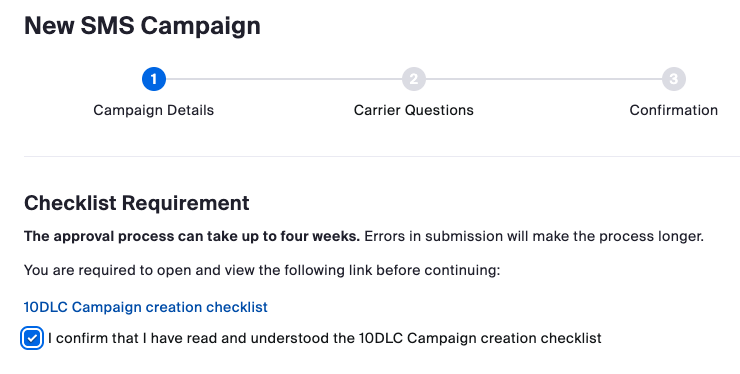
1. Accedi alle campagne SMS nel Zoom web portal, quindi fai clic su Crea campagna SMS. Verrai indirizzato alla pagina Requisito della checklist, dove ti verrà presentato un link per rivedere la checklist di creazione del brand e della campagna 10DLC.
2. Fai clic sul [Link alla checklist di creazione della campagna 10DLC](https://support.zoom.com/hc/en/article?id=zm_kb\&sysparm_article=KB0010208). Devi aprire e visualizzare il link prima di continuare.
3. Dopo aver aperto e rivisto il link, seleziona la casella Confermo di aver letto e compreso la checklist di creazione della campagna 10DLC. Una volta fatto, verrà mostrata la sezione dei dettagli della campagna. In questa pagina completerai i requisiti e i dettagli.
4. Configura la tua campagna SMS nelle seguenti sezioni.
**Dettagli della campagna**
Nella sezione Dettagli della campagna, completa le seguenti informazioni:
* Nome della campagna: inserisci un nome per la tua campagna.
* Descrizione: descrivi come la tua organizzazione utilizza SMS. Fornisci dettagli che coprano chi invierà i messaggi, chi riceverà i messaggi, quale tipo di contenuto viene inviato, quale tipo di contenuto non verrà inviato e la frequenza di invio di questi messaggi.
{% hint style="info" %}
**Nota**
Quando compili questi campi, fornisci il maggior numero possibile di dettagli. Dettagli insufficienti o poco chiari comporteranno un rifiuto.
{% endhint %}
* Tipo di campagna: scegli il prodotto per cui stai creando una campagna. Assicurati di scegliere il tipo di campagna corretto in base al prodotto con cui intendi usare SMS. Fai clic sul menu a discesa e seleziona l'applicazione.
{% hint style="info" %}
**Nota**
Le campagne non possono essere condivise tra applicazioni.
{% endhint %}
**Consenso alla messaggistica SMS**
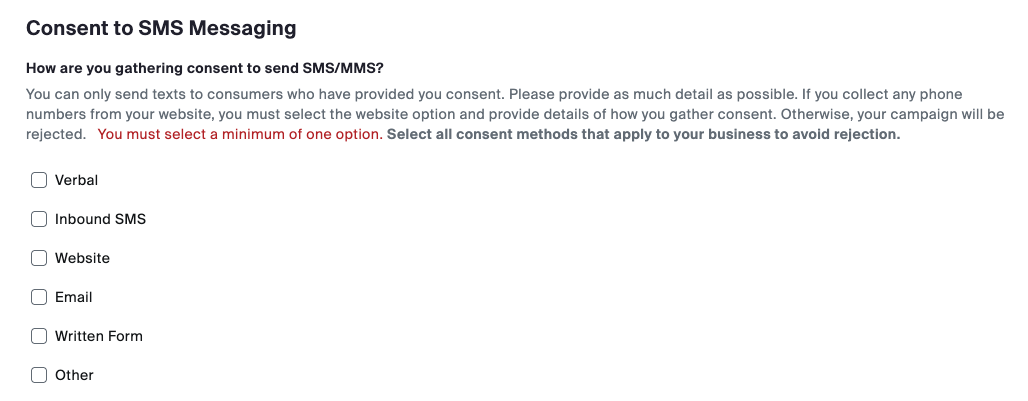
Nella sezione Consenso alla messaggistica SMS, fornisci i dettagli su come stai raccogliendo il consenso dai destinatari SMS.
* In Come stai raccogliendo il consenso per inviare SMS/MMS?, seleziona le seguenti opzioni che si applicano alla tua campagna.
{% hint style="info" %}
**Nota**
Devi selezionare almeno una di queste opzioni. Quando selezioni una delle opzioni, vedrai esempi di quell'opzione.
{% endhint %}
* Completa la descrizione per ogni opzione e spiega con parole tue come raccogli il consenso. Puoi inviare messaggi solo ai consumatori che ti hanno fornito il consenso. Fornisci il maggior numero possibile di dettagli. Se raccogli numeri di telefono dal tuo sito web, devi selezionare l'opzione sito web e fornire dettagli su come raccogli il consenso. In caso contrario, la tua campagna verrà rifiutata.
**Requisiti del sito web**
Nella sezione Requisiti del sito web, completa le seguenti informazioni:
* Informativa sulla privacy: inserisci un link nel campo URL alla sezione dell'informativa sulla privacy del sito web del tuo brand. Il sito web del tuo brand deve avere un'informativa sulla privacy di terze parti che includa un avviso per la messaggistica di testo, per dimostrare all'operatore che i dati e il consenso dei consumatori vengono gestiti correttamente.
* Seleziona la seguente casella: Confermo di aver aggiunto l'informativa sulla privacy richiesta al sito web del mio brand e comprendo che la mia campagna verrà rifiutata senza questo aggiornamento.
* Sito web/Formulario scritto: scegli l'opzione che descrive meglio come utilizzi i moduli web/scritti per raccogliere Numeri telefonici:
* Utilizzo un modulo web/scritto per raccogliere Numeri telefonici per questa campagna. Confermo inoltre di aver aggiunto la seguente informativa SMS sotto il modulo web/scritto.
* Non utilizzo moduli web/scritti per raccogliere Numeri telefonici per questa campagna.
{% hint style="info" %}
**Nota**
Se è selezionata la prima opzione, devi allegare la prova caricando immagini dei tuoi moduli web che mostrino l'informativa SMS. Se stai utilizzando un consenso scritto, allega una copia del modulo di opt-in scritto.
{% endhint %}
**Autorizzazioni utente**
Nella sezione Autorizzazioni utente, seleziona come vuoi applicare l'opt-in e l'opt-out per i numeri associati alla campagna:
* In Messaggi in uscita verso numeri sconosciuti, scegli un'opzione per i messaggi in uscita verso numeri sconosciuti (ossia, numeri a cui stai scrivendo per la prima volta):
* Consenti ai miei utenti di inviare qualsiasi messaggio: questa è l'opzione predefinita. Gli utenti possono inviare qualsiasi messaggio a qualsiasi numero se questa opzione è selezionata. Riceveranno un avviso nell'app Zoom Workplace prima di inviare il messaggio, che recita: Non sappiamo se hai ottenuto il consenso da questo numero. Assicurati di avere il consenso per inviare messaggi a questo numero. Tieni presente che questo avviso non impedirà l'invio del messaggio.
* Richiedi ai miei utenti di inviare il messaggio di opt-in e di attendere la risposta di opt-in: con questa opzione l'utente sarà costretto a inviare un messaggio di richiesta di opt-in prima di poter inviare qualsiasi altro messaggio. Il destinatario deve rispondere al messaggio di opt-in con la parola chiave Opt-in. Solo allora potranno essere inviati i messaggi successivi.
* Impedisci ai miei utenti di inviare qualsiasi messaggio in uscita: questa opzione impedisce agli utenti di inviare qualsiasi messaggio in uscita.
{% hint style="info" %}
**Nota**
Poiché Zoom non può verificare se una persona abbia dato il consenso tramite metodi diversi da SMS, seleziona solo la prima o la seconda opzione qui sotto se puoi verificare che stai raccogliendo il consenso tramite altri metodi come verbale, e-mail, modulo scritto, ecc.
{% endhint %}
* In Messaggi in entrata da numeri sconosciuti, determina cosa possono fare i tuoi utenti se un nuovo numero ha avviato una conversazione:
* Consenti ai miei utenti di inviare qualsiasi messaggio: questa opzione predefinita ti consente di rispondere a un messaggio in arrivo non appena viene ricevuto. Gli SMS in entrata sono considerati consenso da parte del mittente.
* Invia automaticamente un messaggio che chiede loro di effettuare l'opt-in e attendi la risposta di opt-in: una volta ricevuto un messaggio in entrata, viene inviato un messaggio automatico di opt-out e il destinatario deve rispondere con la parola chiave Opt-in prima che l'utente possa inviargli altri messaggi. Questo fornisce un ulteriore livello di conformità per i messaggi in entrata.
**Messaggistica Opt-In**
Nella sezione Messaggistica Opt-In, configura i modelli di messaggio.
* Messaggio Opt-In: questo è il primo messaggio che verrà inviato al destinatario per richiedere il consenso all'opt-in. Viene precompilato un messaggio approvato dall'operatore. Fai clic su Modifica per personalizzare il messaggio di opt-in, quindi fai clic su Salva.
* Anteprima messaggio: fai clic su Modifica per visualizzare l'anteprima del messaggio di opt-in. Questo messaggio non può essere modificato, tranne che per le aggiunte.
* Aggiunte: inserisci il tuo messaggio aggiuntivo o la tua personalizzazione per l'anteprima di opt-in o l'allegato del messaggio. Questo contenuto verrà aggiunto all'anteprima del messaggio e apparirà dopo la frase che termina con il nome del tuo brand.
* Testo iniziale: inserisci il testo iniziale per la messaggistica di opt-in. Questa parola chiave verrà aggiunta al messaggio sopra e apparirà all'inizio del messaggio dopo la parola Testo.
* Messaggio aggiunto automaticamente: questo contenuto sarà testo aggiuntivo incluso alla fine dei tuoi messaggi per il destinatario. Viene aggiunto per contribuire a garantire che i tuoi messaggi siano conformi ai requisiti dell'operatore. Fai clic su Modifica per modificare il messaggio aggiunto automaticamente, quindi fai clic su Salva.
* Anteprima messaggio: visualizza l'anteprima del messaggio aggiunto automaticamente. Questo messaggio non può essere modificato, tranne che per le aggiunte.
* Aggiungi personalizzazione al messaggio aggiunto automaticamente: aggiungi testo personalizzato al testo del messaggio aggiunto automaticamente. Questo contenuto verrà aggiunto all'inizio dell'anteprima del messaggio.
* Frequenza: seleziona questa opzione affinché questo testo finale sia incluso nei messaggi in uscita. Per impostazione predefinita, per un nuovo numero, il testo del messaggio aggiunto automaticamente verrà inviato solo nel primo messaggio in uscita. Seleziona una delle seguenti opzioni per la frequenza del messaggio, quindi fai clic su Salva:
* Sempre in ogni messaggio: includi questo contenuto in tutti i messaggi in uscita. Questa è l'opzione consigliata.
* Solo nei primi messaggi in uscita: includi questo contenuto solo nel primo messaggio in uscita inviato dopo il messaggio iniziale di opt-in.
* Visualizza il contenuto Risposta all'opt-in che verrà inviato quando il destinatario risponde al tuo messaggio con il testo di opt-in. Puoi anche visualizzare le Parole chiave della risposta.
* Visualizza il contenuto Risposta all'opt-out che verrà inviato quando il destinatario risponde al tuo messaggio con il testo di opt-out. Puoi anche visualizzare le Parole chiave della risposta. Solo il numero di telefono che riceve la parola chiave STOP viene escluso dall'invio dei messaggi.
* Risposta all'assistenza: questo è il contenuto che verrà inviato quando il destinatario risponde al tuo messaggio con HELP. Fai clic su Modifica per modificare la risposta all'assistenza, quindi fai clic su Salva. Puoi anche visualizzare le Parole chiave della risposta.
* Tipo di contatto: fai clic sul menu a discesa e seleziona il tipo di contatto. La tua azienda deve offrire assistenza aggiuntiva ai clienti tramite un sito web, e-mail o numero di telefono. Gli URL e le e-mail inseriti correttamente diventeranno collegamenti ipertestuali dopo che avrai salvato le modifiche.
* Informazioni di contatto: inserisci le informazioni di contatto per la sezione di assistenza del tuo brand. Questi dettagli di contatto verranno aggiunti al modello di messaggio approvato dall'operatore.
**Avrai bisogno di SMS su più di 49 numeri?**
Nell'opzione Avrai bisogno di SMS su più di 49 numeri? seleziona Sì o No. Se sì, fornisci una giustificazione. Il processo di approvazione può richiedere fino a due settimane.
Una volta completato, fai clic su Continua. Verrai indirizzato alla sezione Domande dell'operatore.
#### Passaggio 2: Domande dell'operatore
Nella sezione Domande sulla campagna dell'operatore, fornirai informazioni sulle categorie dei messaggi SMS della tua azienda e sulle relative informazioni. Completa le seguenti informazioni:
* I messaggi includeranno:
* Link URL?: seleziona Sì o No.
* Numeri di telefono?: seleziona Sì o No.
* Contenuti con restrizioni di età?: seleziona Sì o No.
* Accordi di prestito o finanziamento?: seleziona Sì o No.
{% hint style="info" %}
**Nota**
Se la tua azienda è in qualche modo collegata a prestiti o finanziamenti, devi selezionare questa opzione su Sì. In caso contrario, la tua campagna verrà rifiutata.
{% endhint %}
* Nella sezione Messaggi di esempio, inserisci quanto segue:
* Nella casella Messaggio di esempio 1, digita il tuo primo messaggio di esempio. Assicurati che venga menzionato il nome della tua azienda/Business. In caso contrario, la tua campagna verrà rifiutata.
* Nella casella Messaggio di esempio 2, digita il tuo secondo messaggio di esempio. Assicurati che venga menzionato il nome della tua azienda/Business. In caso contrario, la tua campagna verrà rifiutata.
* (Facoltativo) Fai clic su + Aggiungi un altro messaggio di esempio per aggiungere ulteriori messaggi di esempio
* Fai clic su Continua. Verrai indirizzato alla sezione Conferma.
{% hint style="info" %}
**Nota**
Puoi fornire fino a cinque messaggi di esempio del tipo che prevedi la tua azienda invii. Per il tuo messaggio di esempio, devi aggiungere Rispondi con STOP per annullare alla fine di ogni messaggio di esempio che crei. Senza questo alla fine del messaggio, la tua campagna verrà rifiutata. Zoom supporterà STOP per annullare la ricezione dei messaggi per tuo conto. Inoltre, assicurati che venga menzionato il nome della tua azienda/Business.
{% endhint %}
#### Passaggio 3: Conferma
Esegui i seguenti passaggi:
1. Nella pagina Conferma, rivedi le sezioni Requisiti e dettagli e Domande dell'operatore.
2. Fai clic su Modifica per apportare eventuali modifiche, quindi fai clic su Salva se apporti modifiche.
3. Una volta completata la revisione, fai clic su Invia. Concedi fino a 4 settimane per la revisione e l'approvazione da parte degli operatori.
4. Puoi controllare lo stato della tua campagna accedendo a Campagne SMS nel Zoom web portal. In Campagne SMS, visualizza lo stato attuale del tuo brand sotto la colonna Stato della campagna. Lo stato verrà mostrato come Attiva quando sarà approvato.
### Assegna i Numeri telefonici di Zoom Phone alla tua campagna SMS
Una volta approvata la tua campagna e abilitato 10DLC, puoi assegnare i Numeri telefonici alla campagna.
1. Nel Zoom web portal, seleziona Gestione numeri, quindi fai clic su Numeri telefonici.
2. A sinistra dei Numeri telefonici, seleziona la casella di controllo del numero che desideri assegnare.
3. Seleziona la scheda Campagne SMS nella parte superiore della pagina. Nel menu a discesa, seleziona Assegna.
4. Nel menu a discesa Scegli campagna, seleziona la campagna a cui desideri assegnare il numero di telefono.
5. Fai clic su Continua.
6. Ti verrà richiesto di completare un LOA. Seleziona Continua a LOA per visualizzare e compilare il modulo. Una volta inviato il LOA, concedi fino a tre giorni lavorativi per l'attivazione di SMS/MMS.
Una volta completata l'attivazione, SMS sarà pronto per essere utilizzato. Assicurati che gli utenti che necessitano delle funzionalità SMS abbiano ricevuto un piano di chiamate Zoom Phone compatibile e un numero di telefono a 10 cifre (che sia stato anch'esso assegnato a una campagna). Consulta la seguente sezione Controlli admin per assicurarti che SMS sia abilitato per gli utenti o i gruppi corretti.
---
# Agent Instructions
This documentation is published with GitBook. GitBook is the documentation platform designed so that both humans and AI agents can read, navigate, and reason over technical content effectively. Learn more at gitbook.com.
## Querying This Documentation
If you need additional information that is not directly available in this page, you can query the documentation dynamically by asking a question.
Perform an HTTP GET request on the current page URL with the `ask` query parameter, and the optional `goal` query parameter:
```
GET https://library.zoom.com/technical-library/it/zoom-workplace/zoom-phone/zoom-phone-sms-field-guide/10dlc-compliance.md?ask=&goal=
```
`ask` is the immediate question: it should be specific, self-contained, and written in natural language.
`goal` is optional and describes the broader end goal you are ultimately trying to accomplish on behalf of the user. GitBook uses it to tailor the answer towards what is most useful for that goal.
The response will contain a direct answer to the question and relevant excerpts and sources from the documentation.
Use this mechanism when the answer is not explicitly present in the current page, you need clarification or additional context, or you want to retrieve related documentation sections.