> For the complete documentation index, see [llms.txt](https://library.zoom.com/llms.txt). Markdown versions of documentation pages are available by appending `.md` to page URLs; this page is available as [Markdown](https://library.zoom.com/technical-library/it/zoom-workplace/zoom-phone/zoom-phone-local-survivability-field-guide/overview.md).
# Panoramica
### Che cos'è la sopravvivenza locale di Zoom Phone?
#### ZPLS è un'appliance virtuale on-premises che supporta le chiamate telefoniche interne tra utenti in una sede comune quando i data center Zoom non sono raggiungibili
Il modulo ZPLS è un'appliance on-premises che consente agli utenti all'interno della stessa **sede** di effettuare chiamate telefoniche tra loro quando i data center Zoom non sono raggiungibili. Ciò crea una soluzione di survivability per la continuità del Business in caso di un'interruzione della rete.
{% hint style="danger" %}
All'interno di questa guida, un **sede** è un termine specifico usato all'interno di Zoom Phone che raggruppa gli utenti sotto una identità comune, come una Posizione dell'ufficio. Per alcuni Clienti, più edifici sono rappresentati da una singola sede; per altri, ogni edificio in un campus può costituire la propria sede. I Clienti dovrebbero essere consapevoli delle proprie configurazioni di sede esistenti o potenziali quando considerano il modulo ZPLS a causa delle considerazioni di progettazione menzionate in questo articolo.
{% endhint %}
**ZPLS supporta anche le chiamate tra sedi quando gli appliance ZPLS e le relative sedi sono connessi tramite una rete comune**
Da solo, un appliance ZPLS (anche denominato un modulo, ovvero un *modulo Zoom Node*) fornisce resilienza agli utenti all'interno di una comune sede Zoom Phone **sede**. Tuttavia, più moduli ZPLS collegati tramite una rete locale, di campus o geografica estesa possono supportare la comunicazione tra sede e sede, Connessione degli utenti da diverse sede durante un Evento di sopravvivenza, purché la rete interna rimanga operativa.
#### I Clienti possono integrare ZPLS con un SBC per effettuare e ricevere chiamate PSTN quando i data center di Zoom non sono raggiungibili
I Clienti possono integrare il modulo ZPLS con un controllore di confine della sessione (SBC) per effettuare chiamate esterne sulla rete telefonica generale (PSTN) quando i data center Zoom non sono raggiungibili. Ciò consente agli utenti con numeri PSTN forniti da Zoom o da operatori BYOC di terze parti di ricevere chiamate In entrata da soggetti esterni quando l'inoltro chiamare per la resilienza è abilitato nel cloud e di effettuare chiamate telefoniche esterne indipendentemente dalle condizioni della rete locale o dalla disponibilità del data center Zoom; tuttavia, le chiamate interne potrebbero essere limitate dalla progettazione della sede.
#### Il modulo ZPLS è il punto di iscrizione a terza priorità per i dispositivi supportati, preferendo le zone SIP primaria e secondaria di Zoom Phone nel cloud quando sono Disponibile
Durante un normale processo di avvio, un client Zoom Phone scarica i record DNS SRV delle zone SIP primaria e secondaria (punti di iscrizione) situate nei data center Zoom. Tuttavia, per i siti abilitati alla resilienza con un modulo ZPLS, i dispositivi client supportati vengono inoltre configurati con un *terzo* SRV registrare, che punta all'Indirizzo IP del modulo della sede.
#### Il modulo ZPLS monitora la disponibilità di cloud Zoom tramite ping OPTIONS di routine alle zone SIP specifiche della sede
Nel corso delle normali operazioni, il modulo ZPLS è generalmente inattivo all'interno della rete locale e non si occupa della gestione chiamata. Invece, il modulo ZPLS invia regolari ping OPTIONS alle zone SIP specifiche della sede per monitorare la connettività attiva tra le sedi.
#### La modalità di sopravvivenza si attiva solo quando sia il modulo ZPLS sia i dispositivi client non riescono a connettersi alle zone SIP specifiche della sede
Un modulo ZPLS entra in modalità di survivability solo quando i ping della routine OPTIONS tra il modulo ZPLS e le zone SIP primaria e secondaria falliscono. I Dispositivo client che perdono la connessione con le zone SIP nello stesso momento del modulo ZPLS si registreranno al modulo, a condizione che vi sia connettività IP tra i Dispositivo. Se il modulo ZPLS mantiene la connettività al cloud Zoom Phone, non accetterà registrazioni SIP.
#### Il tempo approssimativo per il failover a un modulo ZPLS è di circa tre minuti, ma può variare a seconda del numero di Dispositivo
Nel caso in cui le zone SIP specifiche della sede non siano raggiungibili, il tempo approssimativo di failover del Dispositivo a un modulo ZPLS è entro tre minuti. Tuttavia, questo tempo può variare in base al numero di Dispositivo concorrenti che tentano di registrarsi a ciascun modulo ZPLS.
#### I client desktop avvisano gli utenti quando entrano ed escono dalla modalità di survivability
Quando i client desktop Zoom effettuano il failover alla modalità di survivability, gli utenti ricevono un avviso che li informa che non hanno connessione Internet, ma il servizio telefonico è ancora Disponibile.
Una volta ripristinati i servizi, gli utenti ricevono un avviso di ripristino della connessione.
{% hint style="info" %}
Questo avviso è unico per i client desktop Zoom; i telefoni IP non mostreranno un avviso di failover o di fallback.
{% endhint %}
#### Le chiamate Attiva verranno interrotte quando la modalità di survivability è attivata e gli utenti dovranno ristabilire manualmente la chiamare
Gli utenti coinvolti in una chiamata Attiva quando vengono disconnessi dalle zone SIP della loro sede sentiranno un segnale Occupato rapido prima che la loro chiamare venga disconnessa. Dopo la disconnessione e il failover alla modalità di survivability, gli utenti devono ristabilire manualmente la loro chiamare.
#### L'inoltro delle chiamare può instradare le chiamate In entrata a un numero BYOC quando la modalità di survivability è Attiva
Durante un evento di resilienza, i dispositivi con Numeri telefonici registrati al cloud Zoom di Zoom Phone non sono raggiungibili a causa della perdita della connettività Internet. Tuttavia, i Clienti ZPLS con un SBC e un carrier indipendente possono impostare regole di inoltro chiamate nel portale web per la selezione diretta in entrata. Quando abilitate, le regole di inoltro chiamate reindirizzano le chiamate In entrata a un numero registrato a Zoom Phone, verso un *separato* numero associato al trunk PSTN on-premise di un Cliente. Ciò consente ai Clienti la flessibilità di acquistare numeri direttamente da Zoom pur potendo ancora rispondere alle chiamate direttamente in una sede che ha perso la connettività al cloud.
Ad esempio, se un utente ha il numero di telefono X55-555-5555 registrato a Zoom Phone e la sede dell’utente entra in modalità di resilienza, il numero di telefono dell’utente non è disponibile dal punto di vista del cloud Zoom. Se l’inoltro chiamate è abilitato e il suo numero viene chiamato, Zoom Phone può inoltrare la richiesta al numero di telefono di inoltro designato (ad es. X11-111-1111) tramite il PSTN all’SBC del Cliente. Di conseguenza, i chiamanti esterni possono raggiungere gli utenti all’interno di una sede interessata durante un evento di resilienza.
#### ZPLS supporta i Gruppi di distribuzione per la resilienza, fornendo capacità di inoltro chiamate raffinate durante un evento di resilienza
I moduli ZPLS supportano i Gruppi di distribuzione per la resilienza (SDG) per configurazioni di inoltro chiamate raffinate durante un evento di resilienza. Con gli SDG, un'azienda può instradare le chiamate interne e In entrata PSTN a un utente singolo, a un gruppo di utenti (simile a una coda delle chiamate o a un gruppo condiviso), a un menu IVR, a un altro numero di telefono oppure, se necessario, a un altro SDG.
Sebbene gli SDG non offrano la stessa funzionalità completa della coda delle chiamate in operazioni standard, dei gruppi di linea condivisa o dei centralini automatici, gli SDG possono continuare a supportare le esigenze critiche di inoltro chiamate di un'azienda fino al ripristino delle normali operazioni.
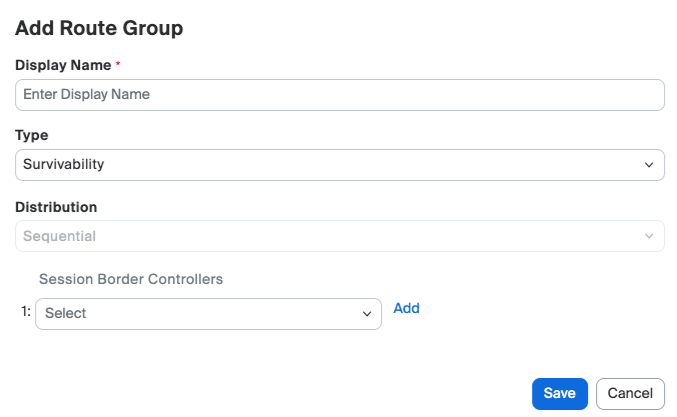
Un SDG può essere aggiunto utilizzando il **Aggiungi gruppo di instradamento** configurazione all'interno del portale amministratori.
#### Le chiamate interne tra utenti in modalità di survivability Continua a essere protette da SRTP
Durante la modalità di survivability, le chiamate telefoniche interne tra utenti sono protette da Secure Real-time Transport Protocol (SRTP) utilizzando crittografia AES-128 o AES-256, a seconda di [capacità del Dispositivo](https://support.zoom.us/hc/en-us/articles/360001299063-Zoom-Voice-Supported-Devices).
#### I servizi cloud/Instradamento verranno ripristinati dopo che il modulo ZPLS avrà mantenuto una connettività SIP affidabile per circa cinque minuti
Una volta che i dispositivi client e il modulo ZPLS avranno ristabilito una connessione con le zone SIP specifiche della sede, il tempo di ripristino approssimativo per tornare alle normali operazioni è di cinque minuti. Ciò include un periodo di tempo per garantire che le connessioni di rete siano stabili in caso di ripristino intermittente o parziale della rete (flapping). Se la connettività di rete è intermittente, i dispositivi client e il modulo ZPLS rimarranno in modalità di survivability fino a quando le connessioni non saranno considerate stabili.
#### Il modulo ZPLS caricherà i record dettagli delle chiamate per tutte le chiamate effettuate dopo l'uscita dalla modalità di survivability
Dopo che il modulo ZPLS è uscito con successo dalla modalità di survivability e la connettività della zona SIP è stabile, il modulo caricherà i record dettagli delle chiamate (CDR) per tutte le chiamate effettuate in modalità di survivability. Questi record sono contrassegnati nei report come chiamate completate mentre erano in modalità di survivability.
#### Le modifiche della sede, inclusa l'aggiunta o la modifica di utenti o dispositivi, vengono sincronizzate con il modulo ZPLS una volta ogni 10 ore
Gli aggiornamenti alla configurazione di una sede tramite Zoom web portal, inclusa l'aggiunta o la modifica di utenti o dispositivi, vengono sincronizzati con il modulo ZPLS una volta ogni 10 ore. Se si verifica un Evento di inattività prima che le nuove modifiche di configurazione siano sincronizzate con il modulo ZPLS, il modulo utilizzerà l'ultima configurazione nota.
#### I Clienti possono testare o simulare eventi di failover con la Modalità di Test
I Clienti possono simulare eventi di failover per una Posizione abilitando la Modalità di test dal portale web. Una volta abilitata la modalità di test per una Posizione specifica, il modulo ZPLS deve essere riavviato per accettare le registrazioni dei client. In seguito, gli utenti che si disconnettono e rientrano nel loro client desktop verranno registrati automaticamente al modulo ZPLS, purché la modalità di test sia abilitata.
Mentre la Modalità di test è Attiva, il modulo ZPLS funzionerà come se si stesse verificando un evento di failover. Gli utenti interni possono effettuare chiamate ad altri utenti all'interno della loro Posizione. Inoltre, le chiamate In uscita e In Entrata verranno instradate tramite l'SBC connesso se configurato, e le chiamate In Entrata seguiranno le regole di inoltro delle chiamate se configurate e abilitate.
Dopo aver disabilitato la Modalità di test, il modulo ZPLS deve essere riavviato per riprendere le normali operazioni di rete.
{% hint style="info" %}
La Modalità di test non si applica ai dispositivi telefonici IP. La Modalità di test può essere testata solo con le applicazioni desktop di Zoom.
{% endhint %}
### Funzionalità e client supportati
#### Funzionalità Disponibile in modalità di survivability
Il seguente elenco contiene le funzionalità supportate dal modulo ZPLS quando la modalità di survivability è attiva:
**Funzionalità di chiamata**
* Composizione di interni
* Composizione completa degli interni con codice di Posizione
* Componi dalla cronologia delle chiamate
* DTMF (RFC 2833)
* Conferenza ad hoc a 3 partecipanti
* Inoltro delle chiamate\*
* PSTN In Entrata/In uscita\*
* Ricerca/composizione del contatto (primi 25.000 contatti)
* Componi per nome
* Disattiva audio/Attiva audio
* Metti in attesa/Riprendi chiamata
* Chiamata in attesa
**Trasferimento e Instradamento**
* Trasferimento con consultazione
* trasferimento senza annuncio
* Numero di identificazione della Posizione per emergenza
* Chiamate tra moduli ZPLS
**Distribuzione di survivability**
* Instradamento verso utente
* Instradamento verso i membri del gruppo
* Instradamento verso numero di telefono\*
* Instradamento verso IVR
* Orario lavorativo
* Ringing Sequenziale
* Ringing Simultaneo
* Prompt audio
*\*Richiede Integrazioni con SBC e BYOC*
#### Funzionalità non disponibili in modalità di survivability
Il seguente elenco contiene funzionalità non supportate quando la modalità di survivability è attiva:
* Aggiungi/Rimuovi contatto
* segreteria telefonica
* Estendi a conferenza multiparte (4+ utenti)
* Estendi a riunione
* Ritiro chiamata
* Passa al carrier
* Chiamate e911 nomadiche
* Composizione rapida
* Monitoraggio (Intervieni/Monitor/Parla sottovoce)
* Delega chiamate
* Interfono
* Chiamate criptate end-to-end (E2EE)
* centralinista automatico
* coda delle chiamate
#### Dispositivi client supportati
Consulta il nostro Centro assistenza per un elenco di [dispositivi client supportati](https://support.zoom.us/hc/en-us/articles/360029698771-Supported-desk-phone-features#h_01GGF32MEZ6DDT3VBE8Y2D6JH3) e [versioni del firmware supportate](https://support.zoom.us/hc/en-us/articles/360001299063-Zoom-Phone-Certified-Hardware).
### Porte di rete e flusso dei dati
#### Schema generale
Il seguente diagramma mostra le porte di rete e i flussi di dati utilizzati con un modulo ZPLS e una configurazione SBC.
#### Requisiti del firewall per la continuità operativa ZPLS
La seguente tabella elenca le porte di rete utilizzate da Zoom Phone durante le normali operazioni quando non vi è alcuna interruzione della connettività al cloud. Consulta il nostro Centro assistenza per un [elenco completo degli Indirizzi IP](https://support.zoom.us/hc/en-us/articles/201362683-Zoom-network-firewall-or-proxy-server-settings#h_01EEBSGCKBYVB20MCVPR78T0NN) utilizzati per il cloud di Zoom Phone.
| Trasporto | Indirizzo IP sorgente | Indirizzo IP di destinazione | Porta di destinazione | Scopo |
| --------- | --------------------- | ---------------------------- | --------------------- | ----------------------------------------------------- |
| TCP | Client di Zoom Phone | cloud di Zoom Phone | 5091 | Traffico di segnalazione SIP |
| TCP | Client di Zoom Phone | cloud di Zoom Phone | 443 | Traffico web - Impostazioni client |
| TCP | Client di Zoom Phone | cloud di Zoom Phone | 390 | Ricerca nella rubrica dai telefoni da scrivania |
| UDP | Client di Zoom Phone | cloud di Zoom Phone | 20000-64000 | Traffico multimediale SRTP |
| TCP | ZPLS | cloud di Zoom Phone | 5091 | Ping delle opzioni SIP (keepalive) |
| TCP | ZPLS | cloud di Zoom Phone | 443 | Traffico di gestione del nodo / del sistema operativo |
| TCP | ZPLS | cloud di Zoom Phone | 9669 | Sincronizza cronologia delle chiamate / ripristino |
| TCP | SBC | cloud di Zoom Phone | 5061 | Traffico di segnalazione SIP (BYOC) |
| UDP | SBC | cloud di Zoom Phone | 10000-64000 | Traffico multimediale SRTP (BYOC) |
La seguente tabella illustra le porte TCP e UDP utilizzate da Zoom Phone quando il failover a ZPLS è attivo a causa di un'interruzione della connettività al cloud.
| Trasporto | Indirizzo IP sorgente | Indirizzo IP di destinazione | Porta di destinazione | Scopo |
| --------- | --------------------- | ---------------------------- | --------------------- | ----------------------------------------------- |
| TCP | Client di Zoom Phone | ZPLS | 5091 | Traffico di segnalazione SIP |
| UDP | Client di Zoom Phone | ZPLS | 20000-64000 | Traffico multimediale SRTP |
| TCP | ZPLS | SBC | 5061 | Ricerca nella rubrica dai telefoni da scrivania |
| UDP | ZPLS | SBC | 20000-64000 | Traffico multimediale SRTP |
#### Requisiti del firewall per il peering on-premise BYOC
I Clienti che integrano il modulo ZPLS con un SBC per la composizione esterna durante un Evento di continuità operativa devono abilitare le porte richieste per il peering on-premise. Dopo aver configurato un gruppo di instradamento, gli Indirizzi IP necessari per il gruppo di instradamento sono disponibili sul web. Per accedere agli Indirizzi IP, esegui i seguenti passaggi:
1. Accedi al Zoom web portal.
2. Nel [**Centro admin**](https://zoom.com/account) nel menu di navigazione, fai clic su **Configurazione prodotto**, quindi **sistema telefonico**, quindi [**Informazioni sull'azienda**](https://zoom.com/pbx/page/telephone/settings#/settings).
3. Fai clic su **Impostazioni account**
4. Individua l'opzione per **Gruppi di instradamento**. Fai clic su **Gestisci** per caricare una nuova pagina.
5. Nella pagina seguente, individua il Gruppo di instradamento desiderato e passa il mouse sopra la **"i"** icona.
6. Abilita l'Indirizzo IP e le porte specificati nella finestra, secondo necessità, all'interno della tua rete.
---
# Agent Instructions
This documentation is published with GitBook. GitBook is the documentation platform designed so that both humans and AI agents can read, navigate, and reason over technical content effectively. Learn more at gitbook.com.
## Querying This Documentation
If you need additional information that is not directly available in this page, you can query the documentation by asking a question.
Perform an HTTP GET request on the following URL with the `ask` and `goal` query parameters:
```
GET https://library.zoom.com/technical-library/it/zoom-workplace/zoom-phone/zoom-phone-local-survivability-field-guide/overview.md?ask=&goal=
```
`ask` is the immediate question: it should be specific, self-contained, and written in natural language.
`goal` is what the user is ultimately trying to achieve, the reason they need the answer. Sharing it helps GitBook give you a better, more relevant answer. A goal is most helpful when it describes the outcome the user wants rather than restating the question. For example, with `ask=how do I create an API token`, a goal like `automate deployments from our CI pipeline` lets GitBook tailor the answer to that use case.
The response will contain a direct answer to the question and relevant excerpts and sources from the documentation.
Use this mechanism when the answer is not explicitly present in the current page, you need clarification or additional context, or you want to retrieve related documentation sections.