> For the complete documentation index, see [llms.txt](https://library.zoom.com/llms.txt). Markdown versions of documentation pages are available by appending `.md` to page URLs; this page is available as [Markdown](https://library.zoom.com/technical-library/it/zoom-workplace/zoom-phone/third-party-integrations/zoom-phone-for-microsoft-teams.md).
# Zoom Phone per Microsoft Teams
Questa sezione offre una panoramica del servizio di Instradamento diretto di Zoom Phone per il client Microsoft Teams. Consulta il Centro assistenza di Zoom per istruzioni su [come Configura le Integrazioni di Zoom Phone per Microsoft Teams](https://support.zoom.com/hc/en/article?id=zm_kb\&sysparm_article=KB0067825).
#### Zoom Phone per Microsoft Teams fornisce i servizi PSTN di Zoom Phone direttamente all'interno dell'interfaccia del client Teams
Zoom Phone per Microsoft Teams collega i servizi di telefonia di Zoom Phone al tuo sistema telefonico Microsoft Teams come fornitore sottostante della rete telefonica generale (PSTN). Con questo servizio, gli utenti possono Continua a usare il client Microsoft Teams per le loro attività quotidiane con i flussi di lavoro esistenti; tuttavia, quando un utente effettua o riceve una chiamare telefonica, tutte le chiamare vengono instradate attraverso l'infrastruttura di telefonia di Zoom Phone sul backend.
In questo scenario, gli utenti mantengono un'esperienza coerente del client Teams, in cui i loro flussi di lavoro e le interfacce restano invariati, ma i media telefonici e la segnalazione vengono trasportati dal client Teams all'infrastruttura di Zoom Phone per gestione chiamata e distribuzione, generalmente senza che ne siano consapevoli.
#### Zoom Phone per Microsoft Teams è *non* la stessa cosa dell'Integrazioni nell'app di Zoom per Microsoft Teams
Zoom Phone per Microsoft Teams non è la stessa cosa di [Integrazioni nell'app di Zoom per Microsoft Teams](/technical-library/it/angolo-admin/third-party-integrations/integrating-zoom-with-microsoft-teams/zooms-in-app-integration-for-microsoft-teams.md), discusso in precedenza all’interno di questo documento. Mentre le Integrazioni in-app di Zoom per Microsoft Teams incorporano vari elementi di Zoom Meetings, Zoom Phone e Zoom Whiteboard nel client tramite un’interfaccia dell’applicazione, Zoom Phone per Microsoft Teams è una *Instradamento diretto come servizio* offerta.
#### Zoom Phone per Microsoft Teams supporta una varietà di configurazioni di distribuzione ibride per diversi scenari
Incorporare Zoom Phone nel client Teams contribuisce a fornire alle aziende diverse configurazioni di servizio ibride per vari scenari e flussi di lavoro dell'utente. Ad esempio, con questa Integrazioni un'azienda può assegnare agli utenti Zoom Phone su base sia occasionale sia a tempo pieno, oppure in base alle esigenze operative, come illustrato nel seguente esempio:
{% hint style="success" %}
**Esempio**
Un'azienda manifatturiera usa Microsoft Teams come principale strumento interno di collaborazione, ma preferisce le funzionalità di Zoom Phone per la gestione delle code di chiamare, dei telefoni per area comune, del paging e delle linee condivise per i team a contatto con i clienti.
Con Zoom Phone per Microsoft Teams, l'azienda può continuare a usare il client Teams come piattaforma di collaborazione principale per gli utenti interni, mentre assegna Zoom Phone agli utenti a contatto con i clienti secondo necessità. In questo scenario, i team a contatto con i clienti possono continuare a beneficiare della gestione della coda delle chiamate di Zoom Phone e dei flussi di lavoro integrati di telefonia, offrendo al contempo un'esperienza coerente in termini di client e hardware per tutti gli utenti dell'azienda.
{% endhint %}
#### Zoom Phone per Microsoft Teams può operare come fornitore di servizi di telefonia principale, oppure essere riservato a scenari di continuità operativa e ripristino dopo disastro
Con Zoom Phone per Microsoft Teams, i Clienti dispongono di flessibilità per il proprio fornitore di servizi di telefonia principale. I Clienti possono utilizzare Zoom Phone per le esigenze aziendali quotidiane oppure continuare a utilizzare il servizio per scenari di continuità operativa e ripristino di emergenza qualora il proprio fornitore di servizi di telefonia principale non sia disponibile. Grazie a un'interfaccia semplice e facile da gestire all'interno dello Zoom web portal, gli utenti possono essere [passati alle chiamate Zoom Phone in pochi minuti](https://support.zoom.com/hc/en/article?id=zm_kb\&sysparm_article=KB0057686#h_01H5WWHH008RVKFT9AC4PW2DZF) se le Integrazioni sono preconfigurate.
{% hint style="success" %}
**Esempio**
Un'azienda di sicurezza utilizza il client Microsoft Teams per riunioni, chat e telefonia, ma richiede una disponibilità del servizio di telefonia del 99,9% nell'ambito dei propri accordi con i partner. Per raggiungere questo obiettivo, l'azienda utilizza Zoom Phone come fornitore secondario di telefonia per la continuità operativa e il ripristino di emergenza. Nel caso in cui l'azienda di sicurezza subisca un Evento che influisca sul servizio di telefonia principale, può effettuare il failover a Zoom Phone fino alla ripresa delle normali operazioni.
{% endhint %}
#### Gli SMS non sono supportati nativamente da Zoom Phone all'interno del client Teams
Zoom Phone per Microsoft Teams non supporta attualmente la funzionalità nativa del servizio di messaggistica breve (SMS) all'interno del client Teams. I Clienti che necessitano della funzionalità SMS sono invitati a integrare questo servizio con le Integrazioni nell'app di Zoom per Microsoft Teams, per il supporto SMS.
#### Zoom Phone per Microsoft Teams non richiede plug-in, componenti aggiuntivi o configurazioni di rete aggiuntivi
Una volta effettuato il provisioning di un account per il servizio, gli amministratori autorizzati possono utilizzare Configura per le Integrazioni tramite i portali admin di Zoom e Microsoft Teams. Questo processo è [descritto nel Centro assistenza di Zoom](https://support.zoom.com/hc/en/article?id=zm_kb\&sysparm_article=KB0057686); tuttavia, gli amministratori devono essere consapevoli che questo processo non richiede l'installazione di plug-in o componenti aggiuntivi sui dispositivi dell'utente e non richiede configurazioni complesse di Instradamento di rete o trunking SIP manuale. Invece, questo processo può essere configurato interamente tramite il web utilizzando le istruzioni fornite, contribuendo a semplificare il processo di configurazione.
#### I Clienti devono avere una licenza Microsoft per il sistema telefonico *e* una licenza da Zoom per usare questo servizio
Zoom Phone for Microsoft Teams richiede che i Clienti abbiano due licenze distinte: una licenza Microsoft per il sistema telefonico e una licenza Zoom Phone for Microsoft Teams. I Clienti senza una di queste licenze non possono utilizzare il servizio.
### Assistenza delle Funzionalità
Zoom Phone for Microsoft Teams può utilizzare le Funzionalità sia di Zoom Phone sia dei sistemi telefonici Microsoft Teams. Le due sezioni seguenti illustrano l'Assistenza delle Funzionalità e la disponibilità tra i due servizi.
#### Funzionalità di Microsoft Teams supportate con Zoom Phone
Gli elenchi seguenti contengono **Microsoft Teams** Funzionalità compatibili con il servizio di Instradamento diretto di Zoom Phone.
**Funzionalità supportate**
**Funzionalità non supportate**
* Gestione dei numeri non assegnati
#### Funzionalità di Zoom Phone supportate con Microsoft Teams
Il seguente elenco contiene **Zoom Phone** funzionalità supportate per gli utenti di Microsoft Teams.
**Funzionalità supportate**
|
registrazione chiamata automatica
centralinista automatico Zoom
code di chiamare di Zoom
Composizione interno da Zoom a Teams
Riepilogo IA e passi successivi
|
Trasferimento chiamare
SMS/MMS (richiede l'Integrazioni di Zoom per Teams)
Mitigazione dello spam chiamare
elenco di blocco In entrata
Prioritizzazione della segreteria telefonica
|
| --------------------------------------------------------------------------------------------------------------------------------------------------------------------------------------------------------------- | ------------------------------------------------------------------------------------------------------------------------------------------------------------------------------------------------------------------------------------- |
### Paesi/Territori supportati
I seguenti paesi/territori sono idonei per Zoom Phone per Microsoft Teams:
Nord America
Canada
Stati Uniti
Porto Rico
America Latina
Argentina
Brasile
Cile
Colombia
Costa Rica
Ecuador
Messico
Panama
Perù
Asia-Pacifico
Australia
RAS di Hong Kong
Nuova Zelanda
Singapore
EMEA
Austria
Belgio
Croazia
Repubblica Ceca
Danimarca
Estonia
Finlandia
Francia
Germania
Grecia
Ungheria
Irlanda
Israele
Italia
Lituania
Lussemburgo
Paesi Bassi
Norvegia
Polonia
Portogallo
Romania
Slovacchia
Slovenia
Sudafrica
Spagna
Svezia
Svizzera
Regno Unito
#### Zoom Phone per Microsoft Teams mostra lo stato di presenza dell'utente durante le Integrazioni
Gestire sia Zoom che Microsoft Teams può essere impegnativo: i colleghi possono vederti come Disponibile in Teams mentre in realtà sei in una riunione Zoom, o viceversa. La Sincronizza bidirezionale dello stato di presenza risolve questo mantenendo il tuo stato in Sincronizza su entrambe le piattaforme.
#### La sincronizzazione dello stato di presenza funziona tramite Connessione del tuo account Microsoft a Zoom attraverso l'autenticazione
Una volta che colleghi il tuo account Microsoft a Zoom tramite il portale web, il tuo stato di presenza fluisce in entrambe le direzioni. Quando sei in una riunione Zoom, il tuo stato in Microsoft Teams si aggiorna automaticamente a "In chiamare." Quando imposti "Non disturbare" in Teams, quello stato si riflette anche in Zoom. Questa Sincronizza si estende oltre Teams: i tuoi aggiornamenti di presenza si propagano anche nelle app di Microsoft 365 come Outlook e SharePoint.
Autorizzando le Integrazioni tramite il portale web di Zoom con il tuo account Microsoft, stai creando una connessione diretta tra le due piattaforme. Da lì, la connessione avviene automaticamente.
#### La sincronizzazione della presenza richiede l'abilitazione da parte dell'admin e la versione 6.1.5 o superiore
La tua Organizzazione deve Abilita questa Funzionalità a livello di admin. Avrai inoltre bisogno di un account Pro, Business, Enterprise, Zoom Phone o Zoom centro di contatto, più un account Microsoft da collegare. La Funzionalità funziona sulle app desktop di Zoom (Windows, macOS, Linux), sulle app mobili (iOS, Android), sulla Zoom Web app, su Personal Zoom Rooms e sui dispositivi Zoom Phone Appliance, tutti con versione 6.1.5 o superiore.
#### La presenza del contatto appare nelle schede Cronologia chiamate, segreteria telefonica, Linee e Contatti nella scheda Zoom
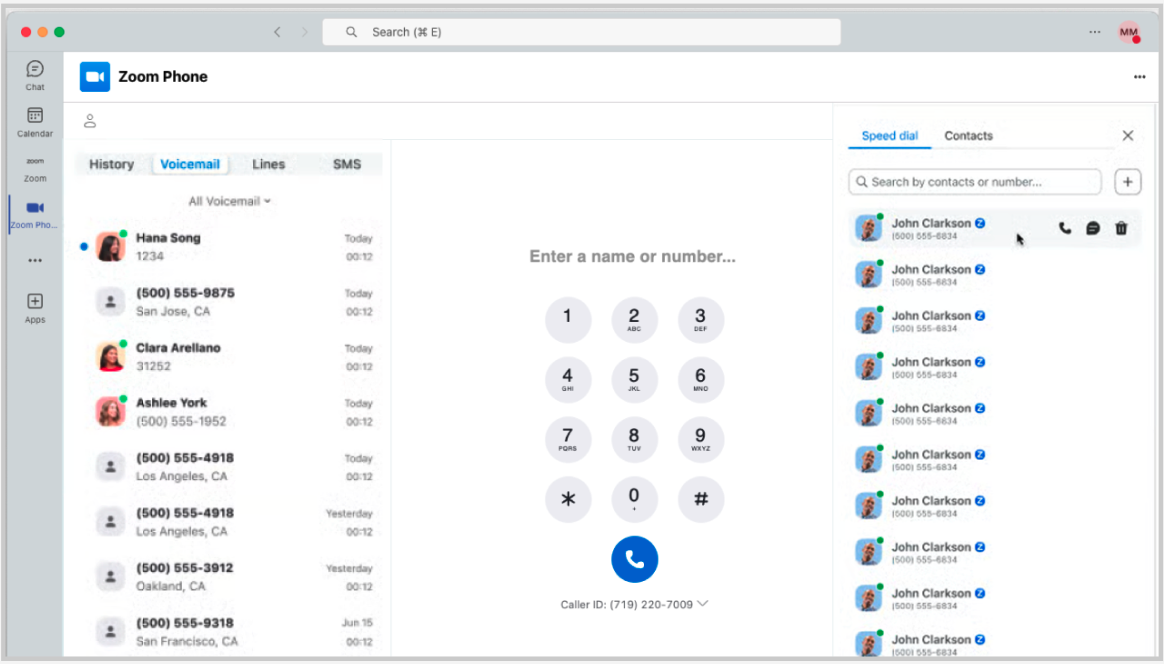
Con **Zoom Phone per Microsoft Teams**, la presenza Microsoft Teams del tuo contatto appare nelle schede Cronologia chiamate, segreteria telefonica, Linee e Contatti. Vedrai anche la presenza nella tua scheda Composizione rapida. Del tuo contatto **Zoom** la presenza sarà inoltre riflessa in Microsoft Teams. Questo ti offre visibilità in tempo reale sul fatto che qualcuno sia Disponibile prima di chiamarlo.
#### Zoom e Microsoft Teams traducono gli stati di presenza nei loro equivalenti più vicini
Le due piattaforme non usano etichette di stato identiche, quindi Zoom traduce tra di esse. Il sistema mappa in modo intelligente gli stati ai loro equivalenti più vicini, contribuendo a garantire che la tua disponibilità sia comunicata con precisione indipendentemente dalla piattaforma utilizzata dai tuoi colleghi.
Presenza Zoom
Presenza di Microsoft Teams
In chiamata
In chiamata
In una riunione Zoom
In chiamata
Presentazione in corso
Presentazione in corso
Disponibile
Disponibile
In un Evento del calendario
Occupato
Non disturbare
Non disturbare
Occupato
Occupato
Assente
Assente
#### Zoom Phone per Microsoft Teams utilizza Microsoft Graph per le autorizzazioni di presenza
Questa sezione elenca le autorizzazioni essenziali di Microsoft Graph necessarie per le Integrazioni di Zoom Phone e Microsoft Teams.
| Autorizzazione | Descrizione Microsoft | Utilizzo di Zoom |
| ---------------------------------------------------------------------------- | -------------------------------------------------------------------------------------------------------------------------------------------------------------------------------------------------------------------------------------------------------------------------- | --------------------------------------------------------------------------------------------------------------------------------------------------------------------------------------------------------------------------------------------------------------------------------------------------------------------------------- |
|
utente.Lettura
|
Consente agli utenti di Accedi all'app. Consente inoltre all'app di leggere le informazioni aziendali di base degli utenti che hanno effettuato l'accesso.
|
autenticazione utente e Access al profilo Basic (ID utente, Nome, Cognome).
|
|
Utente.LeggiBasic.Tutto
|
Consente all'app di leggere un insieme di base di proprietà del profilo di altri utenti nella tua Organizzazione per conto dell'utente autenticato. Questo include il nome da mostrare, nome e cognome, indirizzo e-mail e foto.
|
Ricerca dei contatti dell'Organizzazione e informazioni di base dell'utente (ID utente, Nome, Cognome, E-mail).
|
|
Chat.Leggi
|
Consente a un'app di leggere i thread di chat 1 a 1 o di gruppo, per conto dell'utente autenticato.
|
Leggi gli elenchi dei Membri durante la pianificazione delle chiamate dai contesti di chat.
Non legge i messaggi chat effettivi.
|
| **Calendars.Read** | Consente all'app di leggere gli eventi nei calendari dell'utente. | Integrazione del calendario e ottimizzazione della pianificazione delle riunioni. |
|
Calendars.ReadWrite.Shared
| Consente all'app di creare, leggere, aggiornare ed eliminare eventi in tutti i calendari dell'Organizzazione a cui l'utente ha autorizzazioni di accesso. Questo include calendari delegati e condivisi. |
Pianificare riunioni Zoom su calendari condivisi o delegati.
|
|
Contacts.Read
| Consente all'app di leggere i contatti dell'utente. | Sincronizzazione dei contatti tra Microsoft Teams e Zoom Phone. |
|
Utente.Read.All
| Consente all'app di leggere l'intero insieme di proprietà del profilo, i report e i manager di altri utenti nella tua Organizzazione per conto dell'utente autenticato. |
Leggi il profilo dell'utente per informazioni di base sull'utente (Nome, Cognome, E-mail, Locale, TelefonoNumero).
Cerca il numero di telefono dell'utente per effettuare una chiamare telefonica.
|
| **Presence.Read.All** | Consente all'app di leggere le informazioni di presenza di tutti gli utenti nella directory per conto dell'utente autenticato. Le informazioni di presenza includono attività, disponibilità, nota di stato, messaggio di assenza dal calendario, fuso orario e Posizione. | Ottieni la presenza di un contatto Microsoft. |
|
Place.Read.All
|
Consente all'app di leggere le sedi della tua azienda (sale conferenza ed elenchi di sale) per gli eventi del calendario e altre applicazioni, per conto dell'utente autenticato.
|
Utilizzato per ottenere i dati delle sale per le riunioni pianificate. Se i dati delle sale superano 200, devi autorizzare l'ambito Place per ottenere tutte le sale. Si tratta di una restrizione di Microsoft.
|
|
ChatMessage.Send
| Consente a un'app di inviare messaggi chat individuali e di gruppo in Microsoft Teams, per conto dell'utente autenticato. | Per CMC (**Chat continua della riunione**) Funzionalità: Sincronizza bidirezionalmente la chat della riunione Zoom e la chat di gruppo di Microsoft Teams. Sincronizza il messaggio della chat della riunione Zoom in Teams. |
|
ChatMember.ReadWrite
| Aggiungi e rimuovi Membri dalle chat, per conto dell'utente autenticato. | Per la Funzionalità CMC: Sincronizza bidirezionalmente la chat della riunione Zoom e la chat di gruppo di Microsoft Teams. Sincronizza l'Evento di Modifica del membro della chat della riunione Zoom in Teams. |
|
Chat.ManageDeletion.All
| Consente all'app di eliminare e recuperare le chat eliminate, per conto dell'utente autenticato. | Per la Funzionalità CMC: Sincronizza bidirezionalmente la chat della riunione Zoom e la chat di gruppo di Microsoft Teams. Sincronizza l'Evento di eliminazione del messaggio della riunione Zoom in Teams. |
|
TeamsAppInstallation.ReadWriteSelfForChat
| Consente a un'app Microsoft Teams di leggere, installare, aggiornare e disinstallare se stessa nelle chat a cui l'utente autenticato può accedere. | Per la Funzionalità CMC: Sincronizza bidirezionalmente la chat della riunione Zoom e la chat di gruppo di Microsoft Teams. Installa l'app Zoom nella chat CMC di Teams e Sincronizza il messaggio della chat CMC di Teams nella chat della riunione Zoom. |
| **TeamsAppInstallation.ReadWriteForChat** | Consente all'app di leggere, installare, aggiornare e disinstallare le app Microsoft Teams nelle chat a cui l'utente autenticato può accedere. Non offre la possibilità di leggere le Impostazioni specifiche dell'applicazione. |
Per la Funzionalità CMC: Sincronizza bidirezionalmente la chat della riunione Zoom e la chat di gruppo di Microsoft Teams.
Se un membro della chat della riunione Zoom non ha effettuato l'accesso all'app Zoom in Teams, utilizzeremo un bot per Sincronizza il messaggio della riunione Zoom del membro in Teams.
|
| **Chat.ReadWrite** | Consente a un'app di leggere e scrivere thread di chat individuali o di gruppo, per conto dell'utente autenticato. | Per la Funzionalità CMC: Sincronizza bidirezionalmente la chat della riunione Zoom e la chat di gruppo di Microsoft Teams. |
\\
#### Requisiti per la sincronizzazione della presenza
Questa sezione illustra le autorizzazioni specifiche richieste per Sincronizza bidirezionalmente la presenza per Zoom Phone e Microsoft Teams e il motivo per cui **Presence.Read.All** non è sufficiente. Le autorizzazioni principali riguardano specificamente la presenza, mentre le autorizzazioni di supporto forniscono dettagli chiave correlati alla presenza, come la corrispondenza tra l'identità dell'utente e i Numeri telefonici. Senza le autorizzazioni aggiuntive per la presenza, non può esserci Sincronizza bidirezionalmente e la presenza in Microsoft Teams non verrà aggiornata.
**Autorizzazioni principali:**
* **Presence.Read.All** - Legge lo stato di presenza di Microsoft per la sincronizzazione con Zoom Phone
* **Presence.ReadWrite** - Aggiorna la presenza di Microsoft Teams in base all'attività Zoom (Sincronizza bidirezionalmente)
**Autorizzazioni di supporto:**
* **Utente.LeggiBasic.Tutto** - Correla i dati di presenza con le identità degli utenti tra i sistemi
* **Utente.Read.All** - Garantisce una corrispondenza completa degli utenti e la correlazione dei Numeri telefonici
**Note sull'implementazione tecnica**
Risorse di presenza di Microsoft Graph:
* **Autorizzazioni GET** - **Presence.Read.All** abilita il recupero batch ottimizzato dello stato di presenza tramite operazioni GET di Microsoft Graph
* **Autorizzazioni SET** - **Presence.ReadWrite** abilita l'aggiornamento dello stato di presenza di Microsoft Teams tramite operazioni SET di Microsoft Graph
Per specifiche tecniche dettagliate, consulta l' [articolo Microsoft Learn sul tipo di risorsa di presenza](https://learn.microsoft.com/en-us/graph/api/resources/presence?view=graph-rest-1.0), in particolare **GET** e **SET** autorizzazioni.
**Limitazioni dell'ambito del Privilegio:**
* Le autorizzazioni per Sincronizza la presenza sono isolate dalle altre funzionalità di Microsoft Teams
* Le autorizzazioni per il calendario, la chat e le riunioni operano in modo indipendente
* Ogni Privilegio viene utilizzato solo per lo scopo dichiarato
#### Sicurezza e conformità
**Principi di Access ai dati:**
* **Privilegio minimo** - Ogni Privilegio viene richiesto solo quando necessario per una Funzionalità specifica
* **Limitazione dello scopo** - Le autorizzazioni vengono utilizzate esclusivamente per gli scopi dichiarati delle Integrazioni Zoom
* **Consenso dell'utente** - Tutte le autorizzazioni richiedono il consenso amministrativo esplicito durante la configurazione, a meno che il cliente non consenta il consenso basato sull'utente (ulteriori informazioni sono disponibili nell' [articolo di Microsoft sul consenso dell'applicazione](https://learn.microsoft.com/en-us/entra/identity/enterprise-apps/configure-user-consent?pivots=portal#configure-user-consent-in-microsoft-entra-admin-center))
* **Minimizzazione dei dati** - Nessun utilizzo delle autorizzazioni tra Funzionalità diverse oltre l'ambito dichiarato
---
# Agent Instructions
This documentation is published with GitBook. GitBook is the documentation platform designed so that both humans and AI agents can read, navigate, and reason over technical content effectively. Learn more at gitbook.com.
## Querying This Documentation
If you need additional information that is not directly available in this page, you can query the documentation dynamically by asking a question.
Perform an HTTP GET request on the current page URL with the `ask` query parameter, and the optional `goal` query parameter:
```
GET https://library.zoom.com/technical-library/it/zoom-workplace/zoom-phone/third-party-integrations/zoom-phone-for-microsoft-teams.md?ask=&goal=
```
`ask` is the immediate question: it should be specific, self-contained, and written in natural language.
`goal` is optional and describes the broader end goal you are ultimately trying to accomplish on behalf of the user. GitBook uses it to tailor the answer towards what is most useful for that goal.
The response will contain a direct answer to the question and relevant excerpts and sources from the documentation.
Use this mechanism when the answer is not explicitly present in the current page, you need clarification or additional context, or you want to retrieve related documentation sections.