> For the complete documentation index, see [llms.txt](https://library.zoom.com/llms.txt). Markdown versions of documentation pages are available by appending `.md` to page URLs; this page is available as [Markdown](https://library.zoom.com/technical-library/it/zoom-workplace/zoom-phone/expert-insights/zoom-phone-and-contact-center-spam-solutions.md).
# Soluzioni SPAM per Zoom Phone e centro di contatto
### Introduzione
Fin dalla sua nascita, Zoom Phone ha rilasciato diverse soluzioni per aiutare i clienti a mitigare l'impatto delle chiamate spam in entrata e degli SMS, nonché delle chiamate in uscita erroneamente contrassegnate come spam. Questa guida fornisce una panoramica delle soluzioni anti-spam attuali: ciascuna soluzione è Disponibile per Zoom Phone e spiega come e quando i clienti potrebbero volerle usare.
Gli articoli di Assistenza Zoom descrivono già nel dettaglio i passaggi specifici di configurazione, quindi questa guida fa riferimento a tali articoli di assistenza con note e indicazioni per aiutare nelle scelte di configurazione.
In questo articolo:
* **Soluzioni anti-spam in entrata**
* STIR/SHAKEN
* Contrassegno automatico e manuale dello spam
* Screening delle chiamate
* Opzioni SMS
* **Soluzioni anti-spam in uscita**
* STIR/SHAKEN
* Registro gratuito dei chiamanti
* Iscrizione Enterprise allo spam
* Risanamento dello spam
* Chiamate brandizzate e protezione dallo spoofing
Ogni soluzione anti-spam sarà Disponibile in località diverse e per Zoom Phone e/o Zoom centro di contatto. Questo sarà indicato nell'articolo per ciascuna soluzione.
Poiché Zoom lavora costantemente per ampliare la copertura di queste soluzioni, consulta gli articoli di Assistenza collegati per la copertura attuale per paese.
### Opzioni di spam in entrata - Rispondi con fiducia
Zoom Phone dispone di diversi metodi per gestire e mitigare le chiamate e gli SMS che arrivano a Zoom Phone (utenti, code di chiamata, ecc.) dal PSTN.
* Le opzioni di mitigazione dello spam in entrata includono:
* Contrassegno STIR/SHAKEN
* Contrassegnare le chiamate come spam
* Screening delle chiamate
* SMS
#### Contrassegni STIR/SHAKEN
Nel 2020, la FCC statunitense ha implementato un nuovo quadro di standard chiamato [STIR/SHAKEN](https://www.fcc.gov/call-authentication). A un livello molto generale, ciò consente all'ID chiamante di essere "firmato" dall'operatore di origine e che tale firma venga trasmessa e convalidata dagli operatori di destinazione. (Consulta il link sopra se vuoi approfondire ulteriormente i dettagli!)
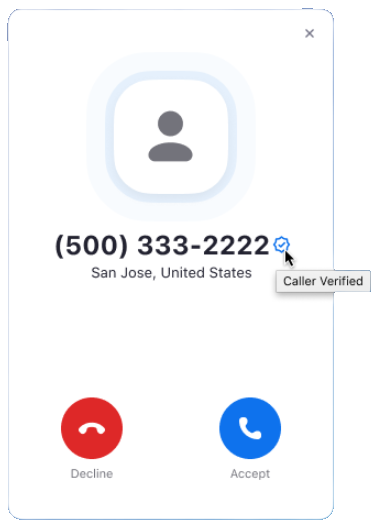
Quando Zoom Phone riceve una chiamata, la sua firma verrà esaminata e il risultato di tale verifica sarà indicato come descritto e mostrato di seguito nell'app Zoom Workplace.
Non esiste alcuna voce nelle Impostazioni per abilitare o disabilitare questa funzionalità, poiché deve essere sempre abilitata.
Le opzioni che gli utenti vedranno sono:
|  | Firma del chiamante verificata |
| ------------------------------------------------------------------------------------------------------------------------------------------------------------------------------------------------------------------- | ---------------------------------- |
| Vuoto | Firma del chiamante NON verificata |
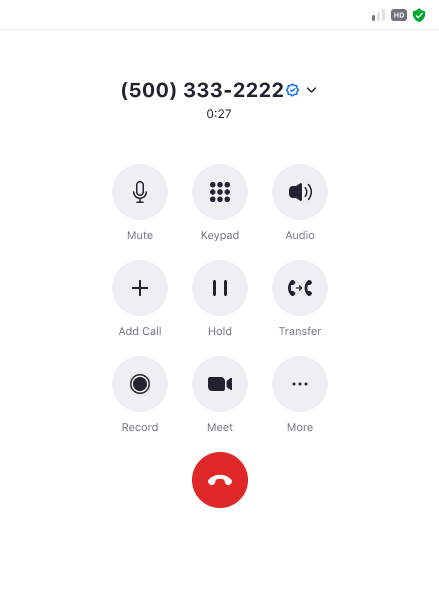
Ecco un esempio di come la notifica della chiamata in entrata appare nell'app desktop e nell'app per dispositivi mobili Zoom Workplace e durante una chiamata attiva. **Chiamante verificato** i contrassegni appaiono anche sui dispositivi Zoom Phone durante le chiamate in entrata.
{% hint style="info" %}
**Copertura**
* Prodotti Zoom - ZP e ZCC
* Paesi - Stati Uniti e Canada
{% endhint %}
#### Contrassegno manuale dello spam
Zoom Phone consente ai clienti di "crowdsourciare" i propri contrassegni di spam all'interno della loro Organizzazione con il Contrassegno manuale dello spam. Questa impostazione è abilitata solo a livello dell'account ed è documentata nel nostro [articolo di assistenza](https://support.zoom.com/hc/en/article?id=zm_kb\&sysparm_article=KB0057965).
**Abilitazione**
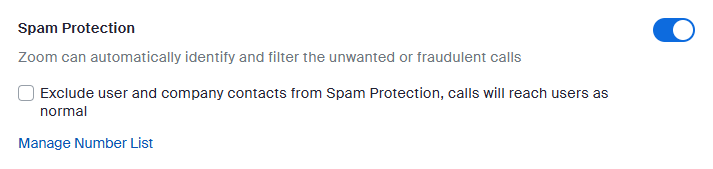
Quando abiliti la Protezione dallo spam nelle Impostazioni dell'account, avrai l'opzione di escludere qualsiasi utente e contatto aziendale dall'elenco spam. Se selezionata, questa impostazione:
* Non blocca alcun utente interno di Zoom Phone (incluse eventuali Zoom Rooms che potrebbero avere Numeri telefonici Zoom Phone)
* Non blocca alcun utente configurato come contatto esterno per l'azienda
**Contrassegno da parte dell'utente finale**
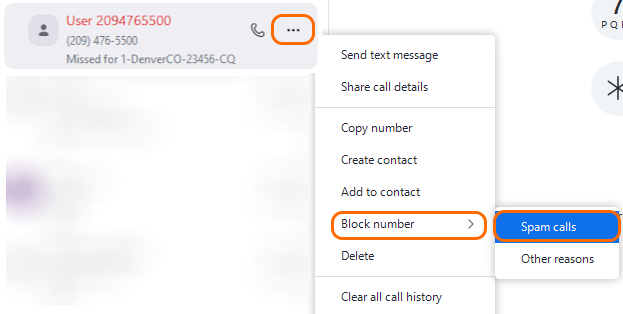
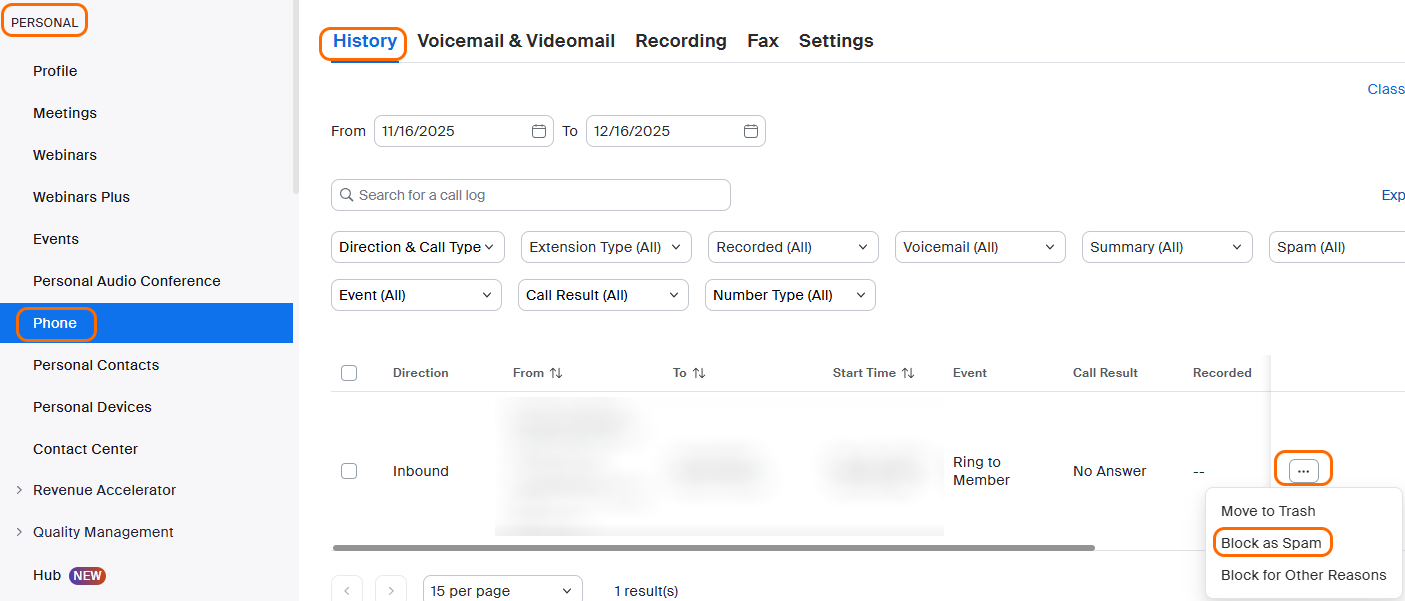
Gli utenti di Zoom Phone possono contrassegnare manualmente le chiamate spam nella loro app Zoom Workplace (desktop o per dispositivi mobili) oppure nei loro registri delle chiamate nella sezione Personale di Zoom web portal.
app Zoom Workplace: trova la chiamata in **Cronologia**, fai clic sui puntini di sospensione. Scegli **Blocca numero**, quindi **Chiamate spam**.
Nel Zoom web portal, vai a [**Il mio account**](https://zoom.com/profile/setting) → **Zoom Phone** → **Cronologia** e individua la chiamata. Fai clic sui tre puntini e scegli **Blocca come Spam**.
**Impostazione dei trigger di marcatura**
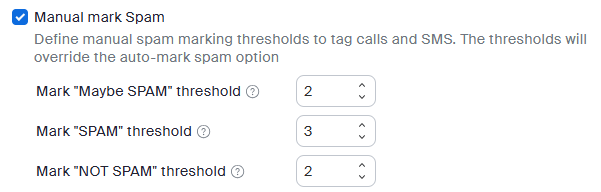
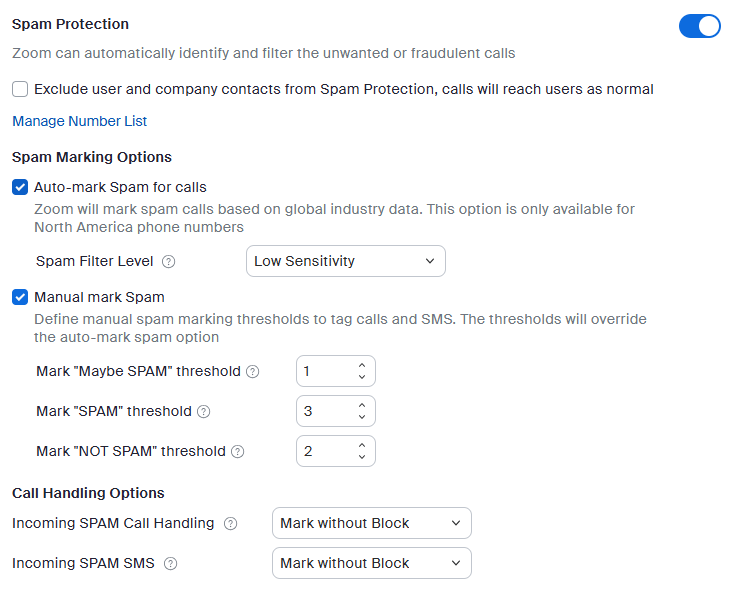
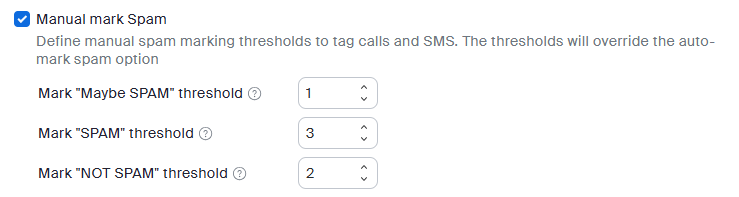
Una volta che la Marcatura Manuale è abilitata, l'amministratore di Zoom Phone può impostare tre soglie che verranno utilizzate. Questi numeri provengono dagli utenti di Zoom Phone che contrassegnano manualmente le chiamate come Spam in tutta l'azienda, come mostrato nella sezione precedente.
* **Forse SPAM** - Questa soglia è il punto in cui le chiamate da quel numero mostreranno l'avviso "Forse Spam" agli utenti di Zoom Phone quando arriva una nuova chiamata da quel numero
* **SPAM** - Questa soglia è il punto in cui le chiamate mostreranno l'avviso "Spam" agli utenti di Zoom Phone quando arriva una nuova chiamata da quel numero
* **NON SPAM** - Se una chiamata è contrassegnata come Forse Spam o Spam e un utente la considera una chiamata legittima, può contrassegnarla come "NON SPAM". Questa soglia è il punto in cui "Forse SPAM" o "SPAM" non verranno più mostrati per la tua azienda.
**Impostazione di come gestire le chiamate una volta contrassegnate**
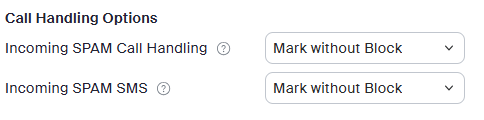
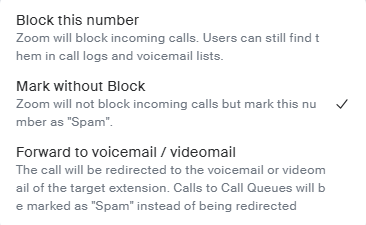
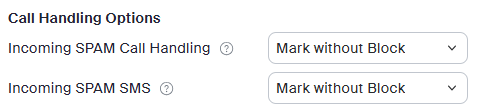
Gli amministratori di Zoom Phone possono quindi decidere come gestire le chiamate che raggiungono la soglia "SPAM". Le opzioni sono:
* Contrassegna senza bloccare
* Blocca questo numero
* Inoltra alla segreteria telefonica/videomail
**Revisione spam dell'amministratore**
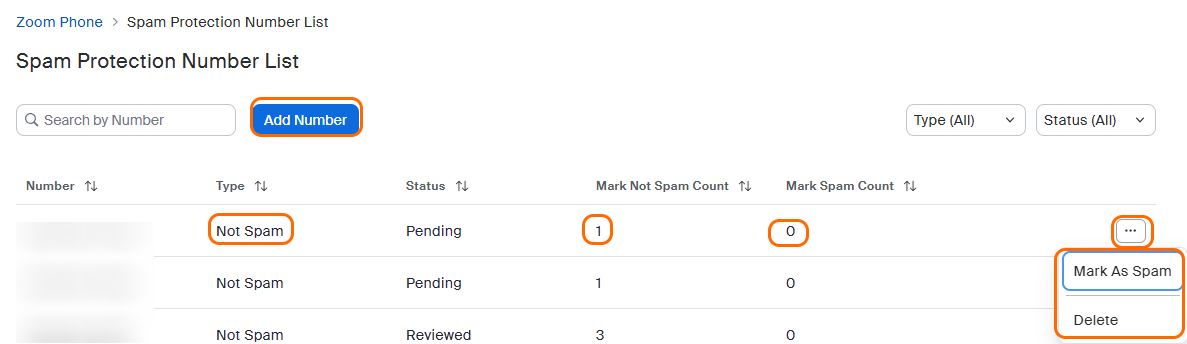
Sotto **Impostazioni account** e **Protezione Spam,** Gli amministratori di Zoom Phone possono esaminare l'elenco dei numeri che sono stati contrassegnati facendo clic su **Gestisci elenco numeri**.
In quella vista, gli admin possono:
* Aggiungere numeri manualmente
* Visualizza il tipo di numero (Spam, Forse Spam o Non Spam)
* Visualizza le marcature manuali dell'utente per Spam e Non Spam
* Contrassegna i numeri direttamente come Spam o persino eliminali dall'elenco
{% hint style="info" %}
**Nota**
Aggiungere numeri manualmente e contrassegnarli come Non Spam è il metodo principale per inserire i numeri nella whitelist sia per la marcatura automatica che per quella manuale dello Spam.
{% endhint %}
**Caso d'uso di esempio**
* L'amministratore di Zoom Phone imposta le soglie Spam come segue:
* L'amministratore di Zoom Phone imposta le opzioni di gestione chiamata Spam come segue:
* Chiamate da **720-555-1234** sono contrassegnate come Spam dagli utenti ZP1 e ZP2.
* La chiamata successiva da **720-555-1234** arriva all'utente ZP3 e ha la marcatura Forse Spam, ma non verrà bloccata.
* L'utente ZP3 concorda che è Spam e la contrassegna come Spam.
* La chiamata successiva da **720-555-1234** arriva all'utente ZP4 e ha la marcatura Spam, ma non verrà bloccata.
* Gli utenti ZP5 e ZP6 ora ricevono chiamate da **720-555-1234** e vedono la marcatura Spam, ma ora decidono che si tratta di una chiamata legittima. La contrassegnano come Non Spam e, poiché raggiunge la soglia 2 per Non Spam, le chiamate da quel numero non verranno più contrassegnate come Spam.
{% hint style="info" %}
**Copertura**
* Prodotti Zoom - solo ZP
* Paesi - Qualsiasi
{% endhint %}
#### Marcatura automatica dello Spam
La Marcatura automatica dello Spam di Zoom sfrutta un database antispam di terze parti per esaminare il potenziale spam di ciascun numero. Questa impostazione è abilitata solo a livello di account ed è documentata nella nostra [articolo di assistenza](https://support.zoom.com/hc/en/article?id=zm_kb\&sysparm_article=KB0057965).
**Abilitazione**
La Marcatura automatica dello Spam è abilitata in modo molto simile alla Marcatura Manuale dello Spam sopra. Di seguito sono riportate le impostazioni complete dell'admin in Impostazioni account per aiutare a contestualizzare.
Gli amministratori la abiliteranno selezionando **Contrassegna automaticamente come Spam le chiamate** e poi impostando una sensibilità per il livello del filtro Spam. I livelli di sensibilità sono determinati dal nostro fornitore terzo e sono dettagliati di seguito:
* **Bassa sensibilità** - solo le chiamate che hanno una certezza di Spam definitiva verranno contrassegnate
* **Sensibilità media** - solo le chiamate che hanno una certezza di Spam moderata verranno contrassegnate
* **Alta sensibilità** - solo le chiamate che hanno una certezza di Spam elevata verranno contrassegnate
Si prega di notare sopra la relazione inversa tra **Certezza** e **Sensibilità**.
Ad esempio, con una Sensibilità bassa, il contrassegnamento come spam si attiverà solo sulle chiamate che hanno la maggiore probabilità di essere spam. Pertanto, l'azienda contrassegnerà meno chiamate come spam, ma quelle contrassegnate saranno le chiamate con la maggiore probabilità di essere spam. Le chiamate che potrebbero essere spam (Certezza forte o moderata) non verranno taggate.
**Impostazione di come gestire le chiamate una volta contrassegnate**
{% hint style="info" %}
**Nota**
Queste Impostazioni sono le stesse di sopra, poiché vengono usate sia per le Impostazioni di contrassegnamento manuale come spam sia per quelle di contrassegnamento automatico come spam.
{% endhint %}
Gli amministratori di Zoom Phone possono quindi decidere come gestire le chiamate che raggiungono la soglia di spam. Le opzioni sono:
* Contrassegna senza bloccare
* Blocca questo numero
* Inoltra alla segreteria telefonica/videomail
**Dashboard Spam**
Poiché i Clienti potrebbero dover regolare i propri livelli di sensibilità di contrassegnamento automatico, Zoom ha fornito una Dashboard Spam in cui puoi rivedere le chiamate contrassegnate come Spam e quante altre (o meno) chiamate verrebbero contrassegnate se modificassi la sensibilità.
Sotto **Dashboard → Telefono**, vai alla **spam** scheda.
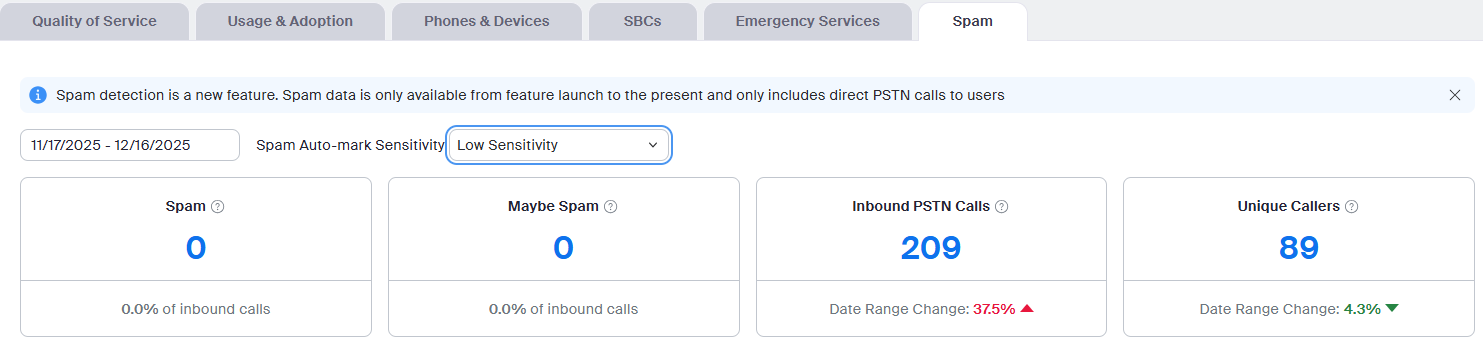
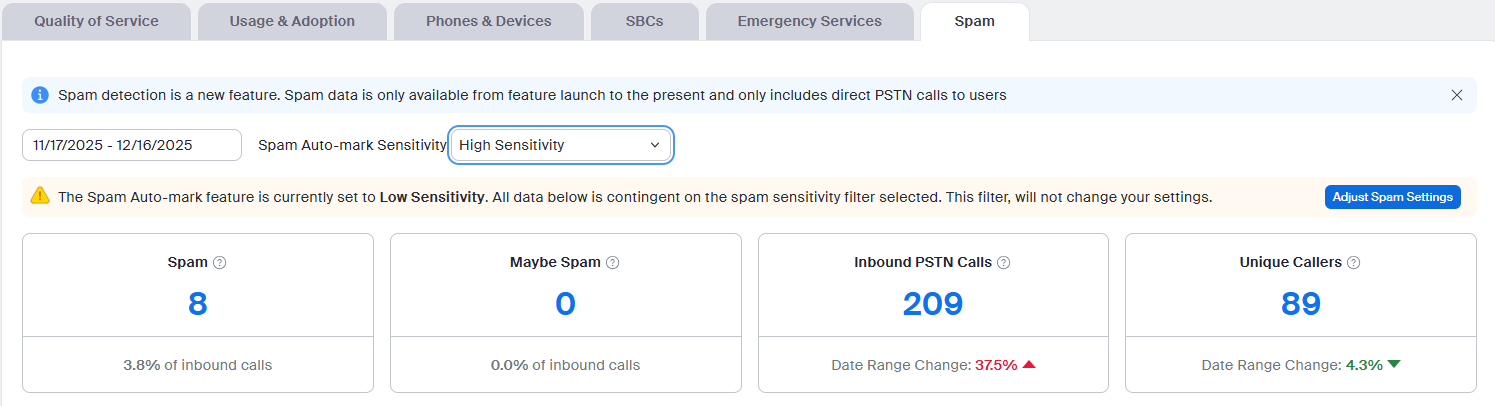
Ora puoi impostare un intervallo di date fino a 30 giorni e vedere quante chiamate sono state contrassegnate come Spam o Possibile spam e la sensibilità corrente.
Nell'esempio seguente, nessuna chiamata è stata contrassegnata con Sensibilità bassa.
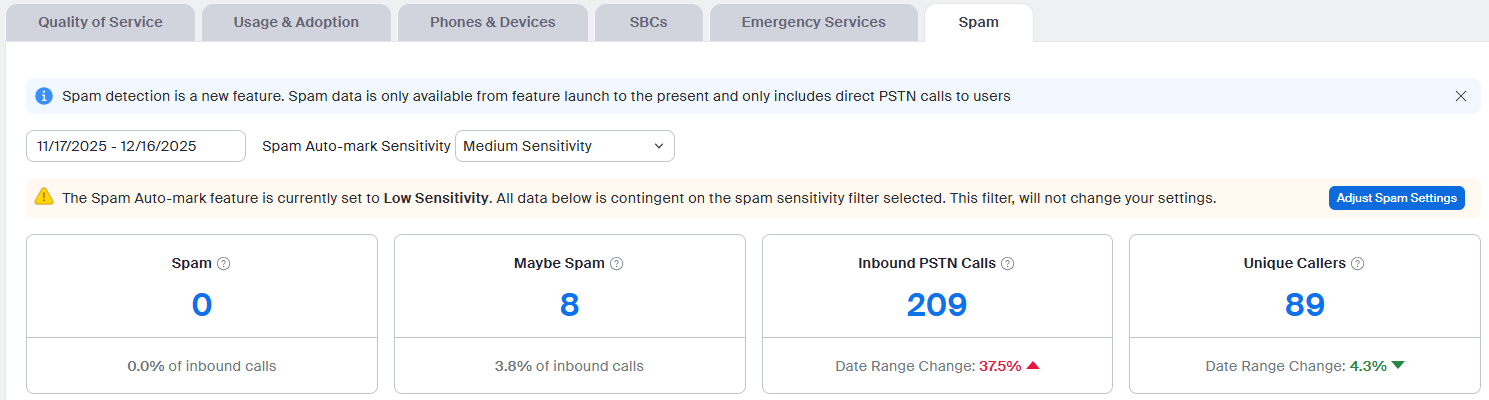
Seleziona il menu a discesa Sensibilità e Scegli una delle altre opzioni e vedi come le contrassegnazioni cambierebbero con le chiamate In Entrata durante lo stesso intervallo di date. C'è anche un collegamento rapido alle Impostazioni dell'account se vuoi fare una Modifica rapida.
Nell'esempio seguente, abbiamo selezionato Sensibilità media e ora 8 chiamate di quel totale di 209 saranno contrassegnate come Possibile spam.
Continua questo esempio: ora impostiamo la Sensibilità su Alta e quelle 8 Possibile spam diventano contrassegnate come Spam e attiverebbero l'impostazione di gestione chiamata configurata dall'amministratore di Zoom Phone (blocca, contrassegna senza bloccare o invia alla segreteria telefonica/videomail).
{% hint style="info" %}
**Copertura**
* Prodotti Zoom - solo ZP
* Paesi - USA e Canada
{% endhint %}
#### Screening delle chiamate
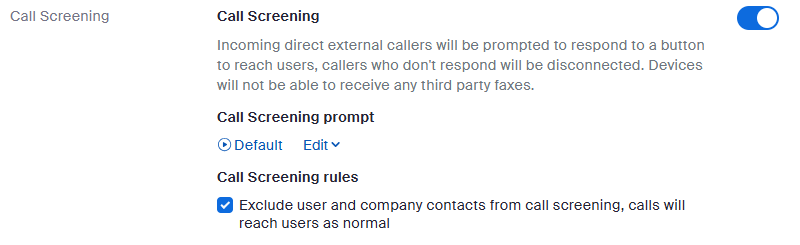
Il filtro chiamate aiuta a ridurre le chiamate indesiderate inviando i chiamanti esterni diretti a un prompt con il messaggio 'Premi 1' prima di chiamare l'utente telefonico Zoom Phone. Questa impostazione può essere abilitata ai seguenti livelli:
* Account
* gruppo
* Sede
* Utente
* Risponditori automatici
* Code di chiamata
* Gruppi di linea condivisa
* Dispositivi dell'area comune
L'intero processo di configurazione è documentato nel nostro [articolo di assistenza](https://support.zoom.com/hc/en/article?id=zm_kb\&sysparm_article=KB0077181).
**Abilitazione**
Il filtro chiamate è abilitato nella sezione Criteri a tutti i livelli sopra menzionati, tranne il livello utente. Questa impostazione si trova nella sezione Impostazioni utente per gli utenti telefonici Zoom Phone, e serve a consentire agli utenti (se è stato fornito loro l'accesso) di modificare autonomamente l'impostazione del filtro chiamate.
L'attivazione del filtro chiamate non consentirà a Zoom Fax di funzionare per quella entità, poiché il fax In Entrata non può premere 1 per aggirare lo screening.
Quando si abilita **Screening delle chiamate**, ti vengono fornite le seguenti opzioni:
* **Prompt del filtro chiamate** Usa il prompt predefinito o personalizzato che ascolteranno i chiamanti esterni. Se usi un prompt personalizzato, assicurati di dire al chiamante 'Premi 1' per essere collegato.
* **Escludi i contatti dell'utente e dell'azienda** Consentire a qualsiasi altro utente Zoom Phone della tua azienda che chiama da un numero PSTN noto e a qualsiasi chiamante configurato nei tuoi Contatti esterni di aggirare il filtro chiamate.
{% hint style="info" %}
**Copertura**
* Prodotti Zoom - solo ZP
* Paesi - Qualsiasi
{% endhint %}
#### SMS
Zoom Phone estende il contrassegnamento manuale come spam per includere SMS, oltre alle chiamate In Entrata. Sono disponibili opzioni di trattamento separate quando un SMS è contrassegnato come Spam.
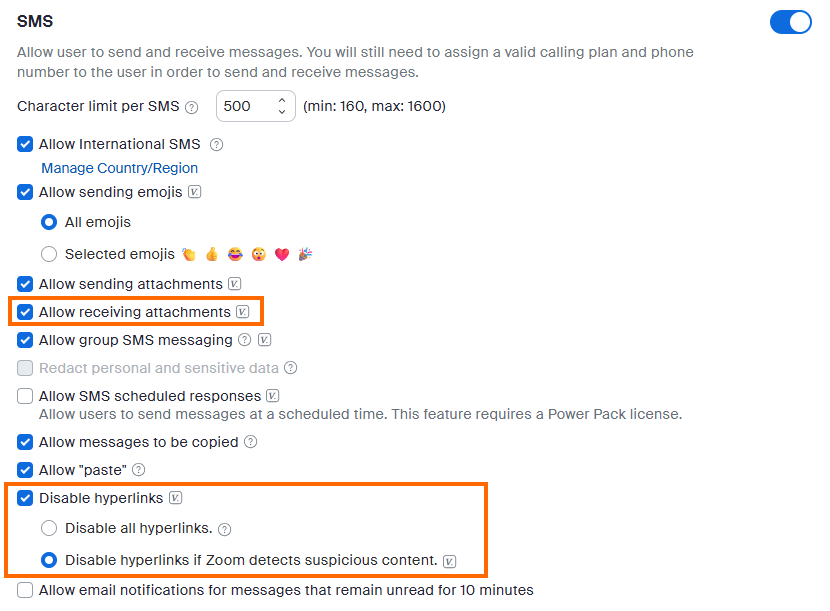
Oltre ai contrassegni spam per gli SMS In Entrata, Zoom offre funzionalità SMS aggiuntive per bloccare allegati, link sospetti, ecc. L'intero processo di configurazione di queste funzionalità è descritto nel nostro [Articolo di Assistenza](https://support.zoom.com/hc/en/article?id=zm_kb\&sysparm_article=KB0069635).
**Abilitazione**
Come puoi vedere di seguito, la configurazione di Contrassegnamento manuale come spam menziona sia le chiamate sia gli SMS.
La gestione degli SMS provenienti da numeri contrassegnati come Spam è separata dalla gestione delle chiamate vocali contrassegnate come Spam. Di seguito è riportata l'impostazione in Contrassegnamento manuale come spam per la gestione degli SMS spam in arrivo, che consente Contrassegna senza blocco e Blocco.
Per fornire maggiore sicurezza dai contenuti spam, Zoom offre diverse impostazioni SMS che possono aiutare a proteggere la tua messaggistica In Entrata. Questi criteri aggiuntivi possono essere impostati a livello **Account**, **Sede**, **gruppo**, e **Utente** di livello. Sebbene tutti i criteri SMS siano mostrati di seguito, evidenzieremo quelli che aiutano a ridurre al minimo il rischio derivante dai messaggi spam In Entrata.
* **Consentire la ricezione degli allegati** - Se questa casella non è selezionata, gli allegati verranno rimossi da tutti i messaggi SMS In Entrata. L'utente finale riceverà comunque il testo dell'SMS insieme a una nota che indica che un allegato è stato rimosso.
* **Disabilita i collegamenti ipertestuali** - Selezionando questa casella verranno fornite le due opzioni seguenti e l'utente finale riceverà comunque il testo dell'SMS insieme a una nota che indica che un collegamento ipertestuale è stato rimosso.
* Disabilita tutti i collegamenti ipertestuali - Non saranno consentiti collegamenti ipertestuali
* Disabilita i collegamenti ipertestuali se Zoom rileva contenuti sospetti - Zoom confronterà il link con un database di link sospetti noti e bloccherà il collegamento ipertestuale se appare in quel database.
{% hint style="info" %}
**Copertura**
* Prodotti Zoom - solo ZP
* Paesi - Qualsiasi
{% endhint %}
### Opzioni di spam In uscita - Connettiti con fiducia
Zoom ha diversi metodi per mitigare le chiamate provenienti da Zoom Phone o dal centro di contatto (utenti, code di chiamata, dialer, ecc.) verso il PSTN e contrassegnate come Spam.
* Le opzioni di mitigazione dello spam In uscita includono:
* Contrassegni STIR/SHAKEN
* Registro gratuito dei chiamanti
* Chiamate brandizzate e protezione dallo spoofing
* Iscrizione Enterprise
* Risanamento dello spam
{% hint style="info" %}
**Nota**
Queste Soluzioni non aiutano con le marcature degli SMS In uscita, poiché questi vengono gestiti in modo diverso dalle chiamate vocali dagli operatori di telefonia mobile.
{% endhint %}
Sebbene di seguito forniamo diverse Soluzioni per aiutare a mitigare il fatto che le chiamate di Zoom Phone vengano contrassegnate come Spam dagli operatori di telefonia mobile, in definitiva spetta a ciascun operatore di telefonia mobile determinare quali metriche confluiscono nella sua soluzione specifica per l'etichettatura dello spam.
È importante assicurarsi che i comportamenti di chiamata siano in linea con le best practice per i paesi e le regioni in cui stai chiamando, in modo che non vengano contrassegnati come Spam. Se il comportamento di chiamata assomiglia a quello dello spam (più chiamate in brevi periodi di tempo, chiamare quando ti viene chiesto di non farlo, chiamare al di fuori del normale orario lavorativo, ecc.), il numero verrà probabilmente contrassegnato come Spam indipendentemente dalla soluzione di rimedio adottata.
#### Contrassegni STIR/SHAKEN
Per qualsiasi chiamata In uscita che un utente telefonico Zoom Phone effettua, Zoom contrassegnerà la chiamata con un'attestazione di Livello A. Questo si traduce in una "attestazione completa" o in fiducia nella chiamata.
Non esiste alcuna impostazione per Abilita o Disabilita questa Funzionalità — è sempre Abilitata.
Nota: questo si applicherà a qualsiasi chiamata Zoom Phone Native negli Stati Uniti e in Canada. I Clienti che utilizzano Bring Your Own Carrier (BYOC) dovranno collaborare con il proprio operatore per garantire che il livello di attestazione STIR/SHAKEN sia impostato correttamente.
{% hint style="info" %}
**Copertura**
* Prodotti Zoom - ZP e ZCC
* Paesi - USA e Canada
{% endhint %}
#### Registro gratuito dei chiamanti
Ogni operatore di telefonia mobile utilizza risorse diverse per stabilire se le chiamate In entrata ai propri telefoni cellulari siano Spam. A causa della varietà delle fonti, può essere difficile garantire che i numeri della tua azienda non vengano contrassegnati come Spam su tutti gli operatori di telefonia mobile verso cui stai chiamando in una determinata regione.
Indichiamo collegamenti a diversi operatori e servizi di database antispam nel nostro [Articolo di Assistenza](https://support.zoom.com/hc/en/article?id=zm_kb\&sysparm_article=KB0062095), ma una delle migliori risorse per gli Stati Uniti e il Canada è il Free Caller Registry.
La registrazione dei tuoi numeri tramite questa risorsa di terze parti condividerà tali dati con i tre "provider di protezione delle chiamate" che i tre principali operatori di telefonia mobile statunitensi/canadesi (Verizon, AT\&T e T-Mobile) utilizzano. La registrazione è gratuita, ma richiede un certo lavoro manuale da parte del cliente, con revisioni trimestrali per assicurarsi che i numeri siano ancora associati alla tua azienda.
{% hint style="success" %}
**Copertura**
* Prodotti Zoom - ZP e ZCC
* Paesi - Stati Uniti e Canada
{% endhint %}
#### Chiamate brandizzate e protezione dallo spoofing
Zoom ha stretto una partnership con TransUnion e First Orion per offrire Branded Calling e Spoof Protection. Di seguito illustriamo come funzionano queste Soluzioni, ma la configurazione completa è trattata nel nostro [Articolo di Assistenza](https://support.zoom.com/hc/en/article?id=zm_kb\&sysparm_article=KB0081495).
Iniziamo con cosa **Branded Calling** e **Spoof Protection** sono e perché potresti volerle.
**Branded Calling**
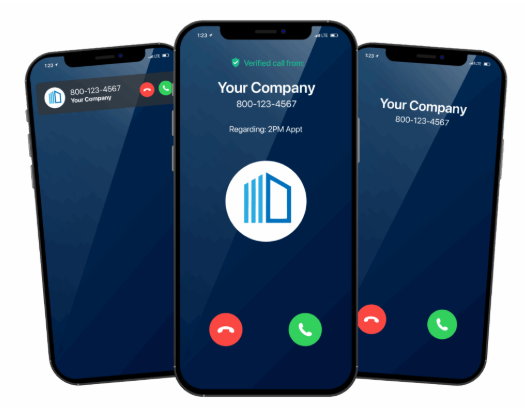
Ciò consente al Branding aziendale di apparire sui cellulari dei clienti quando scegli di chiamare da un numero Zoom Phone abilitato. Il Branding include:
* Logo dell'azienda/Organizzazione
* Motivo per chiamare (statico)
Di seguito è riportata un'immagine di esempio di come apparirà sul cellulare di un cliente.
**Spoof Protection**
Questo servizio aiuterà a rilevare e bloccare le chiamate spoofate verso il cellulare di un cliente. In breve, se un malintenzionato sta cercando di chiamare il cellulare di un cliente e sta falsificando il tuo numero protetto, Spoof Protection lo bloccherà lato operatore mobile in modo che il cliente non riceva quella chiamata.
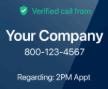
Quando viene effettuata la chiamata dal numero protetto, il cliente vedrà anche un contrassegno Verificato sulla chiamata. Puoi vedere tale contrassegno nell'immagine sopra, ma qui sotto è evidenziato:
**Abilitazione**
Vediamo più nel dettaglio come funziona e quali sono i requisiti per configurarlo.
I nostri attuali Partner per il Branding delle chiamate e la protezione dallo spoofing hanno collaborato direttamente con gli operatori di telefonia mobile per fornire il loro servizio quando le chiamate arrivano a tali operatori. Pertanto, è fondamentale che il cliente determini quale Partner fornisce copertura nei Paesi e presso gli operatori di telefonia mobile che chiamare più frequentemente.
Di seguito sono riportati i link ai nostri attuali Partner per il Branding delle chiamate e la protezione dallo spoofing:
* [La partnership tra TransUnion e Zoom](https://partner.zoom.com/solutions/transunion/)
* [La partnership tra First Orion e Zoom](https://partner.zoom.com/solutions/first-orion/)
I Clienti dovranno rivolgersi a uno dei Partner sopra indicati, configurare un account, la fatturazione, la configurazione e così via, prima di iniziare la configurazione lato Zoom. La configurazione di Zoom consiste in un passaggio:
* Identificare quali numeri devono sfruttare il Branding delle chiamate e la protezione dallo spoofing
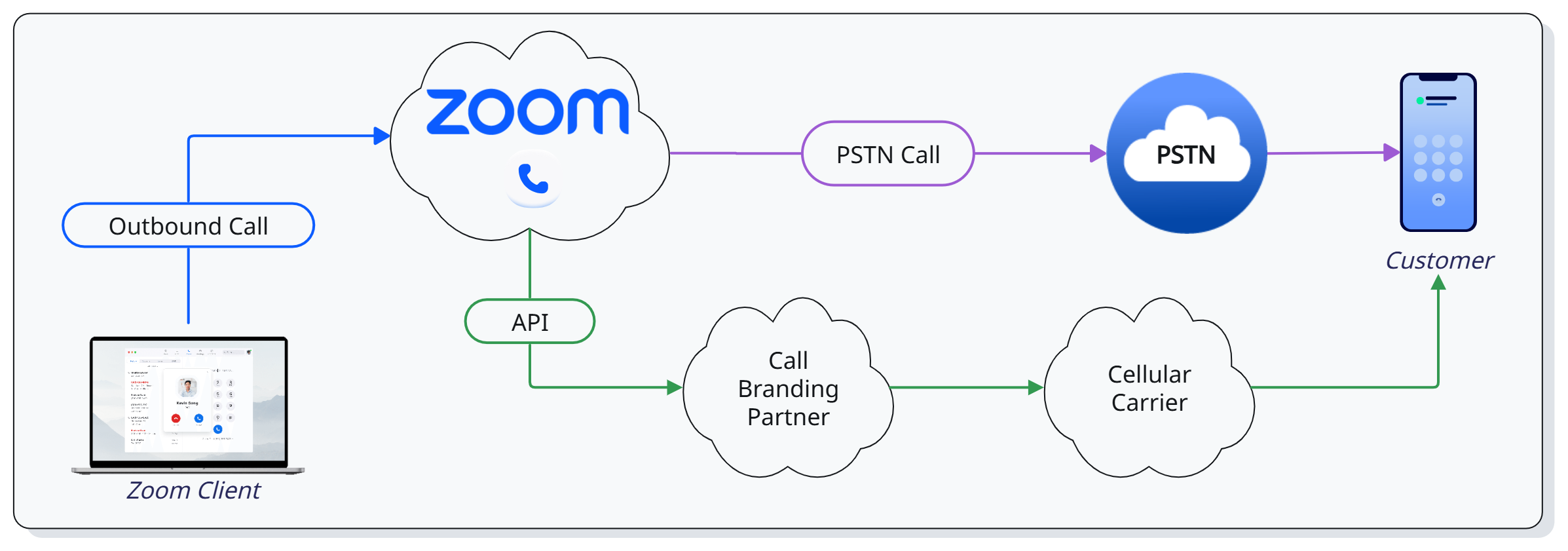
Quando Zoom effettua una chiamata In uscita da un numero di telefono abilitato per il Branding delle chiamate, utilizziamo un'API verso il Partner per il Branding delle chiamate che comunica le informazioni sulla chiamata all'operatore di telefonia mobile supportato.
Di seguito è riportato un grafico che mostra il percorso dell'API utilizzato, separato dalla chiamata PSTN Standard verso lo stesso telefono cellulare.
La protezione contro lo spoofing si basa completamente sulle Integrazioni del partner di Branding delle chiamate con ciascun operatore mobile per verificare se chiamare proviene dalla fonte Zoom Phone supportata prima di consentirle di raggiungere il telefono cellulare.
Di seguito sono riportati i passaggi necessari per Abilita il Branding delle chiamate e la protezione contro lo spoofing:
1. Configura il Branding delle chiamate e la protezione contro lo spoofing con un partner Zoom supportato
2. Nel Zoom web portal, vai a **Gestione dei numeri** → **Numeri telefonici**
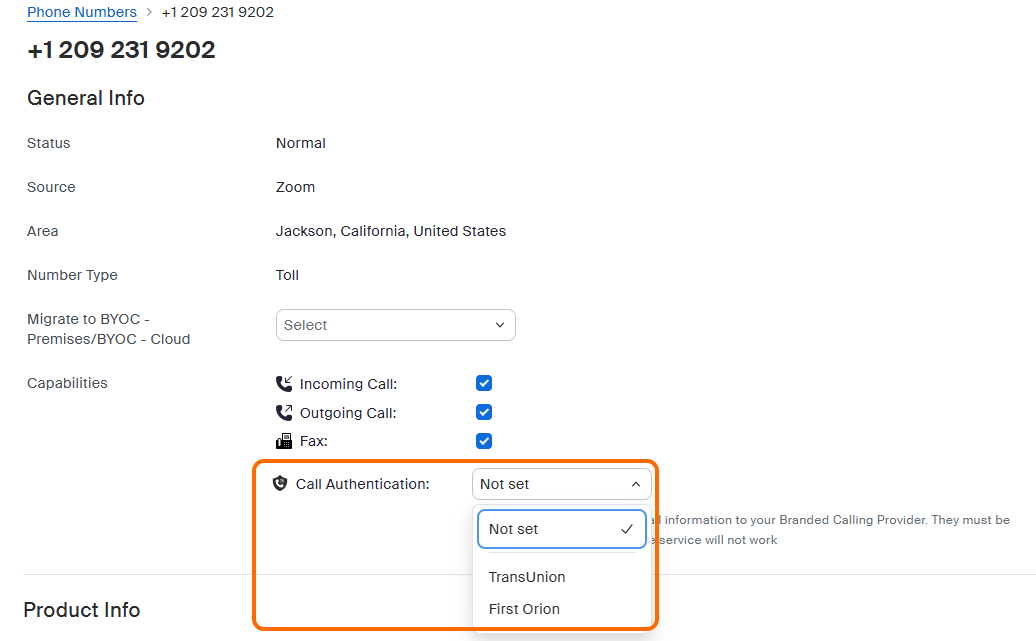
1. Per configurare un numero, trova il numero e fai clic su di esso per accedere alla scheda di configurazione, quindi Seleziona il Provider corretto nella sezione **Autenticazione delle chiamate** sezione.
2. Per configurare più numeri, Seleziona i singoli numeri su cui desideri Abilita il Branding delle chiamate e la protezione contro lo spoofing e Scegli il fornitore dal menu a discesa Autenticazione delle chiamate.
{% hint style="info" %}
**Copertura**
* Prodotti Zoom - ZP e ZCC
* Paesi: dipende dall'elenco dei paesi supportati dalla terza parte.
{% endhint %}
#### Iscrizione Enterprise
Zoom ora offre ai clienti la possibilità di registrare i propri numeri Zoom Phone con le informazioni aziendali e le finalità di chiamare presso un servizio di terze parti, che successivamente le condividerà con i principali operatori mobili statunitensi/canadesi. Questo servizio funziona per:
* numeri Zoom Phone Native
* numeri Bring Your Own Carrier (BYOC)
* numeri Provider exchange
Una volta completata l'iscrizione, i gestori supportati avranno una maggiore fiducia nelle chiamate da quei numeri.
Zoom manterrà automaticamente aggiornato l'elenco registrato man mano che Aggiungi e rimuovi i numeri supportati dal tuo account Zoom.
Nota: questo servizio aiuterà le chiamate a essere considerate affidabili dai gestori di telefonia mobile e fornirà informazioni su quanto è probabile che vengano contrassegnate come spam, ma non offre un modo per risolvere un numero che viene segnalato come spam.
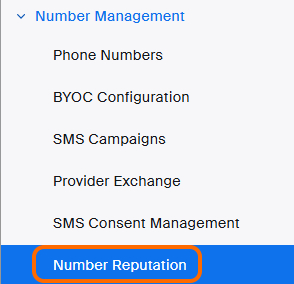
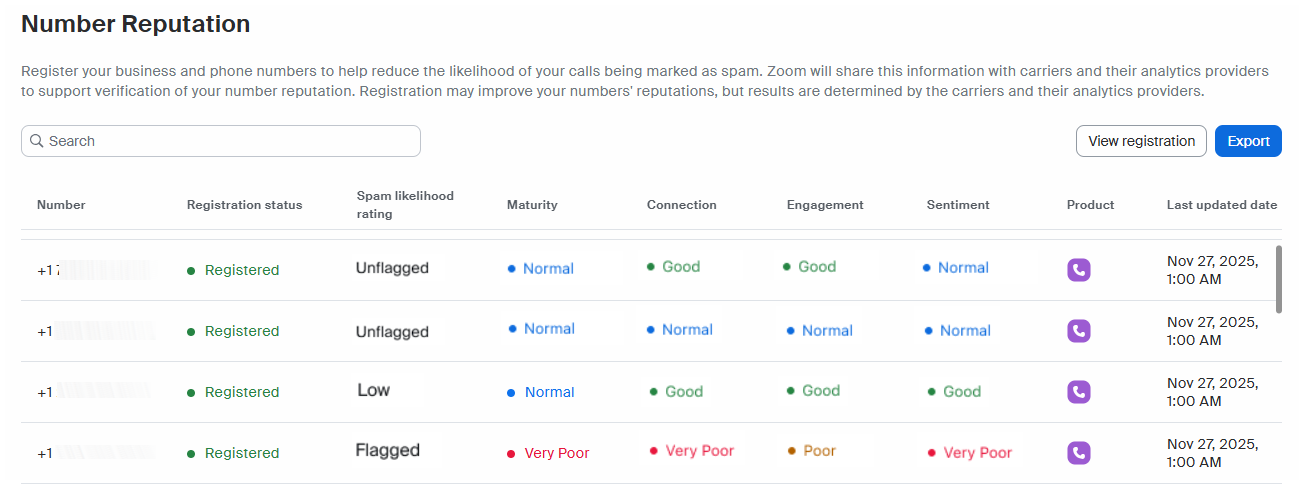
Zoom fornirà anche una Dashboard Number Reputation per Mostra la reputazione spam di ciascun numero registrato una volta completata l'iscrizione Enterprise. Di seguito è riportato un esempio del Dashboard che può essere trovato sotto **Gestione dei numeri** → **Reputazione numero**.
Le definizioni chiave per il Dashboard sono riportate di seguito:
* **Stato dell'iscrizione** - Conferma che il numero è registrato con il nostro servizio di terze parti. I numeri non riusciti possono verificarsi se si hanno Numeri telefonici internazionali non coperti o numeri BYOC che non sono numeri E.164 compatibili con PSTN.
* **Valutazione della probabilità di spam** - Mostra quanto è probabile che un numero venga contrassegnato come spam quando effettui una chiamata In uscita.
* Non contrassegnato - Nessuna aspettativa che una chiamata venga contrassegnata come Spam
* Basso - Bassa probabilità che la chiamata venga contrassegnata come Spam
* Contrassegnato - La chiamata sarà molto probabilmente contrassegnata come Spam
* **Maturità** - Quanto sono consolidati i numeri? Il consolidamento del numero è legato a quanto tempo il numero è stato registrato e a quanto tempo c'è attività su quel numero.
* **Connessione** - I destinatari scelgono spesso di rispondere alle chiamate da questo numero?
* **Coinvolgimento** - Una volta risposto alla chiamata, i destinatari rimangono connessi alla chiamata?
* **Sentiment** - I destinatari tendono a segnalare, presentare reclami o bloccare le chiamate da questo numero?
**Abilitazione**
L'abilitazione di questo servizio richiede solo pochi passaggi.
* I Clienti dovranno avere il **SKU Enterprise per l'iscrizione allo spam** aggiunto al loro account. Si tratta di un costo di listino mensile di $50 che coprirà l'intera iscrizione dell'account, indipendentemente dalla quantità di Numeri telefonici presenti nel vostro account.
Con la piattaforma Carrier di Zoom, tutti i numeri di Zoom Phone (incluso Zoom Auto Dialer) e di Zoom centro di contatto sono in un'unica piattaforma, quindi l'addebito mensile coprirà tutti i numeri utilizzati per entrambi i prodotti.
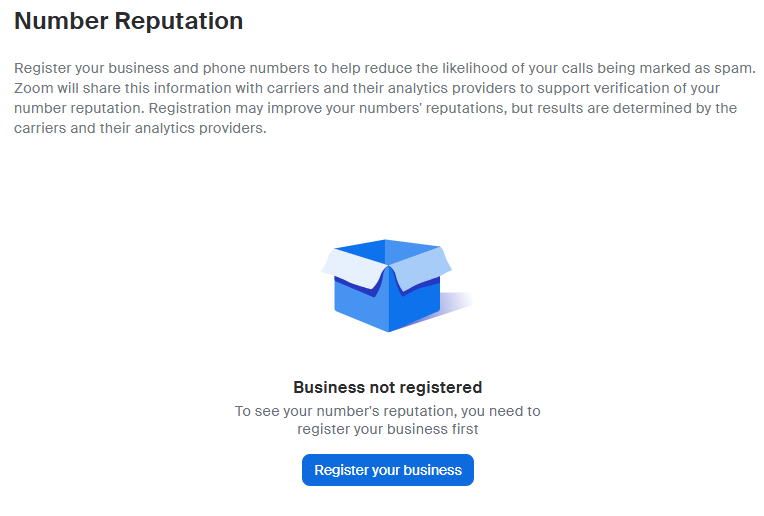
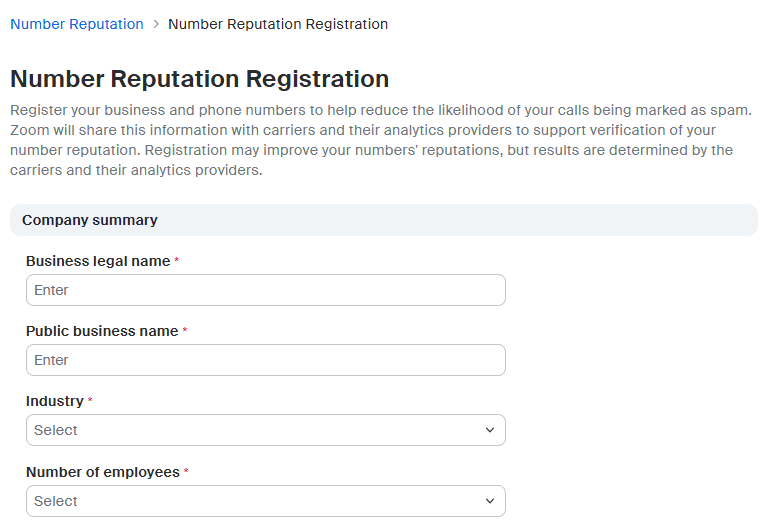
* Registra la tua Business - Questo fornirà dettagli sulla tua azienda che il nostro servizio di iscrizione allo spam di terze parti utilizzerà per condividerli con gli operatori mobili.
* Vai a **Gestione dei numeri** → **Reputazione numero**
* Fare clic su **Registra la tua Business**
* Inserire informazioni specifiche sull'azienda, come il nome pubblico Business e l'indirizzo, il punto di riferimento individuale, il numero DUNS/EIN (Facoltativo) e il sito web dell'azienda.
Tutto qui. Entro 24–48 ore, la tua iscrizione sarà accettata e i numeri verranno registrati con il nostro servizio di iscrizione allo spam di terze parti.
{% hint style="info" %}
**Nota**
* La Dashboard della reputazione del numero può richiedere fino a 2–4 settimane per essere completamente popolata e non fornisce informazioni in tempo reale, poiché richiede traffico di chiamate per generare le valutazioni.
* I numeri con un volume mensile di chiamate molto basso non popoleranno tutti i campi nella Dashboard della reputazione del numero, poiché non ci sono abbastanza informazioni per generare le valutazioni.
{% endhint %}
{% hint style="info" %}
**Copertura**
* Prodotti Zoom - ZP e ZCC
* Paesi - Stati Uniti e Canada
{% endhint %}
#### Risanamento dello spam
La Funzionalità di correzione del tag Spam consente ai Clienti di gestire in modo efficiente gli indicatori Spam associati ai propri Numeri telefonici. Questo include le seguenti due funzionalità:
* Correzione automatica dello spam per i numeri monitorati
* Avvisi in linea quando viene rilevato un tag spam su un numero
Di seguito illustreremo alcuni dettagli sulle Soluzioni di Correzione dello Spam, ma la configurazione completa è coperta nella nostra [Articolo di Assistenza](https://support.zoom.com/hc/en/article?id=zm_kb\&sysparm_article=KB0080575).
**Che cos'è la Correzione dello Spam**
La Correzione dello Spam è una soluzione che Zoom offre con i propri partner per monitorare attivamente i numeri selezionati di Zoom Phone presso i principali operatori cellulari statunitensi per verificare se vengono contrassegnati come Spam. Se questo servizio rileva che un numero monitorato è contrassegnato come Spam, lavorerà attivamente per risolvere tale segnalazione per conto del cliente con l'operatore specifico.
La correzione dello spam può richiedere fino a una settimana per essere risolta. Come per tutte le soluzioni spam In uscita, è importante che i comportamenti di chiamata non siano simili allo spam, altrimenti gli operatori cellulari continueranno a contrassegnare il numero come Spam.
È importante comprendere alcuni dettagli chiave sulla Correzione dello Spam per assicurarti di ottenere il massimo da questa soluzione:
* La Correzione dello Spam viene assegnata e addebitata per numero.
* La maggior parte dei Clienti abiliterà la Correzione dello Spam solo sui numeri chiave, come il centralinista automatico della sede principale o i numeri della coda delle chiamate. Viene inoltre spesso utilizzata sia per i pool di numeri di ZP Auto Dialer sia per ZCC Dialer.
* Gli addebiti mensili verranno prelevati dal vostro impegno audio esistente (per ZP o ZCC) e saranno basati sul numero totale massimo di numeri configurati per la Correzione in quel mese.
* Se i numeri sono assegnati a ZP, verranno prelevati dall'impegno audio di ZP e eventuali eccedenze saranno applicate alla vostra fatturazione con pagamento a consumo (PAYG)
* Se i numeri sono assegnati a ZCC, verranno prelevati dall'impegno audio di ZCC e eventuali eccedenze saranno applicate alla vostra fatturazione con pagamento a consumo (PAYG)
{% hint style="success" %}
**Esempio di Fatturazione:**
* Il 1° gennaio, avete:
* 5 numeri Zoom Phone configurati per la Correzione dello Spam
* 6 numeri Zoom centro di contatto configurati per la Correzione dello Spam
* Il 18 gennaio, avete apportato le seguenti modifiche:
* Aggiunti 3 numeri Zoom Phone e rimosso 1 numero ZP dalla Correzione dello Spam
* Aggiunto 1 numero Zoom centro di contatto alla Correzione dello Spam
* Per gennaio, vi verrà addebitato:
* Dal vostro impegno audio di Zoom Phone:
* 8 numeri totali
* Avete iniziato il mese con 5 e aggiunto 3, raggiungendo un picco di 8 numeri, anche se 1 è stato rimosso.
* Se a febbraio non cambia nulla per Zoom Phone, in seguito vi verranno addebitati 7 numeri.
* Dal vostro impegno audio ZCC:
* 7 numeri totali
* Ha iniziato il mese con 6 e ne ha aggiunto 1, raggiungendo un picco di 7 numeri nel mese.
{% endhint %}
**Abilitazione**
La nostra [Articolo di Assistenza Zoom](https://support.zoom.com/hc/en/article?id=zm_kb\&sysparm_article=KB0080575) dettaglia ogni passaggio del processo di configurazione, quindi non ripeteremo qui tali informazioni. A livello generale, ecco i passaggi da seguire per Abilita Spam Remediation:
* Fate aggiungere lo SKU di Spam Monitoring e Remediation al vostro account
* Iscriversi a Spam Remediation (2–4 giorni Business)
* Ciò richiederà il nome e l'indirizzo della vostra azienda, il sito web, EIN/DUNS (Facoltativo), il numero stimato di chiamate mensili per l'elenco dei numeri bonificati e un punto di riferimento.
* I Clienti devono accettare diversi requisiti normativi relativi alle chiamate spam, come il rispetto del Telephone Consumer Protection Act (TCPA), delle richieste di annullamento dell'iscrizione, nessuna informazione fuorviante, ecc.
* Abilita Spam Monitoring su uno o più numeri
**Monitoraggio**
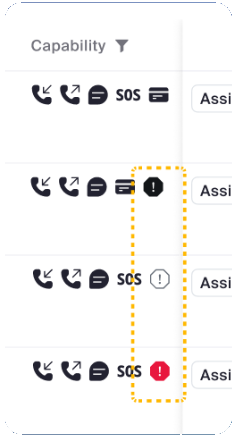
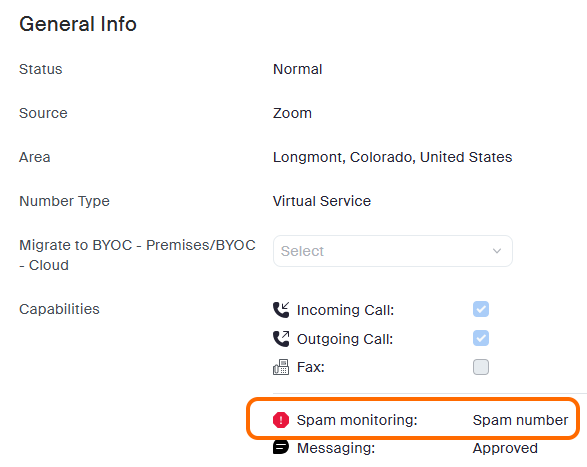
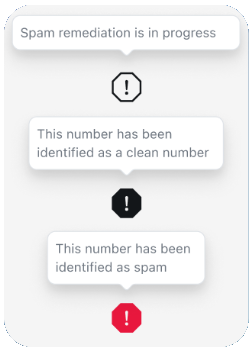
Gli utenti possono monitorare lo stato attuale di Spam Remediation all'interno del Zoom web portal, sotto **Gestione dei numeri** → **Numeri telefonici**. Quando i numeri sono stati registrati con Spam Remediation, una nuova icona apparirà nella colonna Capability nell'elenco dei numeri e apparirà anche all'interno dei dettagli del numero.
Le tre icone sono descritte di seguito con la loro definizione.
{% hint style="info" %}
**Copertura**
* Prodotti Zoom - ZP e ZCC
* Paesi - U.S.
{% endhint %}
---
# Agent Instructions
This documentation is published with GitBook. GitBook is the documentation platform designed so that both humans and AI agents can read, navigate, and reason over technical content effectively. Learn more at gitbook.com.
## Querying This Documentation
If you need additional information that is not directly available in this page, you can query the documentation by asking a question.
Perform an HTTP GET request on the following URL with the `ask` and `goal` query parameters:
```
GET https://library.zoom.com/technical-library/it/zoom-workplace/zoom-phone/expert-insights/zoom-phone-and-contact-center-spam-solutions.md?ask=&goal=
```
`ask` is the immediate question: it should be specific, self-contained, and written in natural language.
`goal` is what the user is ultimately trying to achieve, the reason they need the answer. Sharing it helps GitBook give you a better, more relevant answer. A goal is most helpful when it describes the outcome the user wants rather than restating the question. For example, with `ask=how do I create an API token`, a goal like `automate deployments from our CI pipeline` lets GitBook tailor the answer to that use case.
The response will contain a direct answer to the question and relevant excerpts and sources from the documentation.
Use this mechanism when the answer is not explicitly present in the current page, you need clarification or additional context, or you want to retrieve related documentation sections.