# Auto Dialer di Zoom

## Introduzione

Zoom Auto Dialer è uno strumento intelligente e integrato per chiamate in uscita progettato specificamente per i moderni team di vendita e outreach. Realizzato come add-on nativo di Zoom Phone, elimina la frammentazione dei flussi di lavoro e le inefficienze che affliggono i processi di vendita e chiamata odierni.\
\
La nostra soluzione permette ai rappresentanti di vendita, supporto, servizi e outreach di concentrarsi su ciò che conta davvero—conversazioni significative con lead e contatti—invece di perdere tempo con configurazioni tecniche e processi manuali. Zoom Auto Dialer include:

* Composizione sequenziale automatizzata
* Inserimento intelligente di segreteria
* Riepiloghi generati dall'IA
* Cronologia, note e esiti dei contatti
* Email e pianificazione integrate
* Integrazione con terze parti e importazioni CSV per liste di chiamata

Questa guida aiuterà gli amministratori di Zoom Phone a comprendere l'impostazione generale e le opzioni di configurazione per fare la scelta migliore in base alle esigenze aziendali. Gli articoli di supporto di Zoom già dettagliano i passaggi di configurazione specifici, quindi questa guida farà riferimento a quegli articoli di supporto con un focus su guide e suggerimenti per aiutare nelle scelte di configurazione.&#x20;

**Trattato in questo articolo:**

* Configurazione di Zoom Auto Dialer
* Liste di chiamata e prospect
  * CSV
  * Salesforce
  * Outreach
  * HubSpot
  * API
* Esperienza dell'utente finale
* Reportistica

Alla fine di ciascuna sezione è incluso un breve video che dimostra quanto trattato nella sezione.

## Configurazione di Zoom Auto Dialer

Zoom Auto Dialer può richiedere solo pochi minuti per essere configurato e per iniziare a essere utilizzato! Come accennato sopra, non passeremo in rassegna ogni impostazione disponibile in questo articolo, ma parleremo del processo generale facendo riferimento agli Articoli di Supporto pertinenti se desideri approfondire ogni impostazione. Pur trattando molte delle opzioni che puoi configurare per gli utenti di Auto Dialer, sappi che le impostazioni predefinite consentono agli utenti di importare liste di chiamata e iniziare a chiamare subito! Le opzioni di configurazione ti consentono di essere il più granulare possibile, o meno, a seconda delle esigenze della tua organizzazione. Un aspetto chiave da tenere a mente durante questa configurazione è che Zoom Auto Dialer lavora con Zoom Phone per effettuare le chiamate. Assicurati che Zoom Phone sia configurato e funzionante per gli utenti prima di aggiungere Zoom Auto Dialer. Le regole e le policy di composizione di Zoom Phone (come la registrazione delle chiamate) vengono applicate a ogni chiamata. Se a un utente non è consentito chiamare specifici paesi o ha la registrazione delle chiamate abilitata con una nota di esclusione in Zoom Phone, Auto Dialer seguirà le stesse regole e policy.

#### Licenze

Per prima cosa dovrai aggiungere le licenze Zoom Auto Dialer agli utenti di Zoom Phone. Il tipo di licenza Zoom Auto Dialer (Regione e Unlimited/Metered) deve corrispondere al tipo di licenza Zoom Phone. Di seguito è riportata una tabella di riferimento rapida per abbinare Zoom Auto Dialer alle licenze Phone.

| Licenza Zoom Phone (ZP)            | Licenza Zoom Auto Dialer                              |
| ---------------------------------- | ----------------------------------------------------- |
| ZP Pro (BYOC o chiamate a consumo) | Zoom Auto Dialer                                      |
| ZP US/CA a consumo                 | Zoom Auto Dialer                                      |
| ZP Giappone a consumo              | Zoom Auto Dialer                                      |
| ZP Regno Unito/Irlanda a consumo   | Zoom Auto Dialer (tardo Q1 2026)                      |
| ZP AU/NZ a consumo                 | Zoom Auto Dialer (tardo Q1 2026)                      |
| ZP US/CA illimitato                | Zoom Auto Dialer US/CA illimitato                     |
| ZP Giappone illimitato             | Zoom Auto Dialer JP illimitato                        |
| ZP Regno Unito/Irlanda illimitato  | Zoom Auto Dialer US/IR illimitato (marzo/aprile 2026) |
| ZP AU/NZ illimitato                | Zoom Auto Dialer AU/NZ illimitato (marzo/aprile 2026) |

In breve, la **Zoom Auto Dialer** licenza corrisponderà a qualsiasi piano di chiamata a consumo o BYOC mentre ogni piano di chiamata illimitato regionale avrà licenze Auto Dialer uniche. Zoom offre inoltre un pacchetto bundle chiamato: **US/CA** **Auto Dialer Plus**, che raggruppa insieme le seguenti licenze.

* Zoom Phone US/CA illimitato
* 10 licenze di numeri Zoom Phone US/CA
* Zoom Auto Dialer US/CA illimitato
* Zoom Scheduler
* Zoom Revenue Accelerator
* Zoom Clips

**NOTA:** nel Q1 del 2026, Auto Dialer Plus sarà disponibile anche per il mercato giapponese, sostituendo le licenze US/CA sopra con licenze per il Giappone.

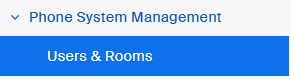
Una volta ottenute le licenze corrette, aggiungile semplicemente all'utente Zoom Phone! Questo può essere fatto andando in **Gestione sistema telefonico → Utenti e sale** e aggiungendo in blocco o individualmente.
<div data-with-frame="true"><img src="https://content.gitbook.com/content/ctBXUMeBy4rtLMmMkKRG/blobs/sgvisBW3O7OcK1UCrp4Y/1fkpZNPVRCGhUMT0VdWp8w" alt=""></div>

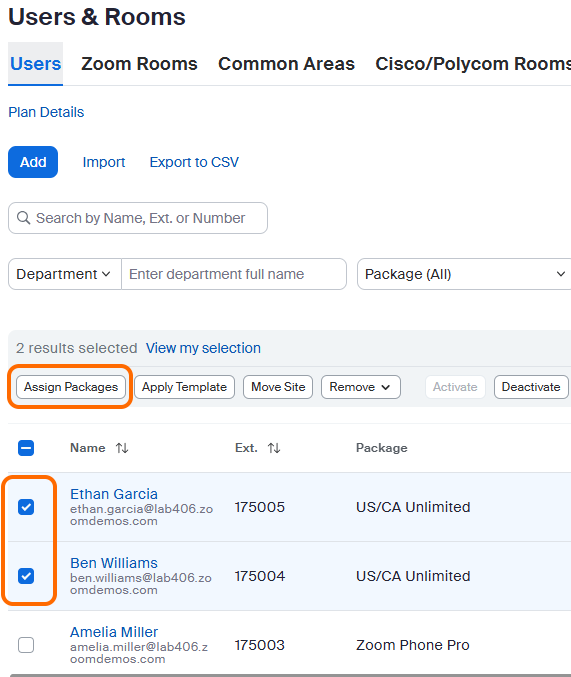
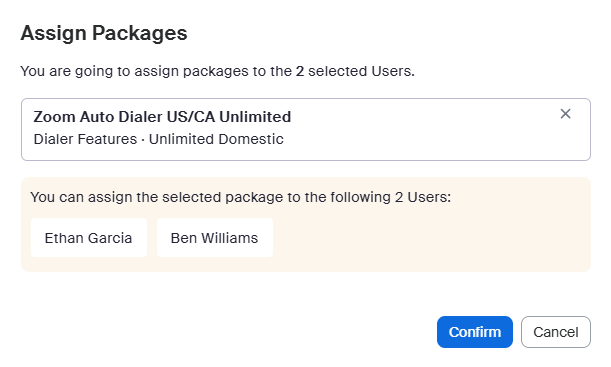
* **In blocco** - Seleziona più utenti Zoom Phone, **Assegna pacchetti**, quindi scegli la licenza Auto Dialer corretta e premi Conferma.

<div data-with-frame="true"><img src="https://content.gitbook.com/content/ctBXUMeBy4rtLMmMkKRG/blobs/ahCtX4rCdNr7NLWxHELd/VNnyC0EvSwO%20y0UzNSqepw" alt=""></div>

<div data-with-frame="true"><img src="https://content.gitbook.com/content/ctBXUMeBy4rtLMmMkKRG/blobs/JgmJloZ5FcHokkQJtVJP/hseEAUs1RqyS5rwN%20x_Uiw" alt=""></div>

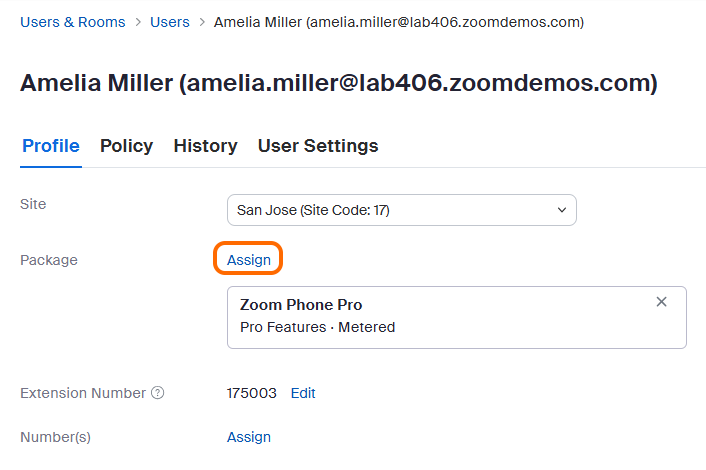
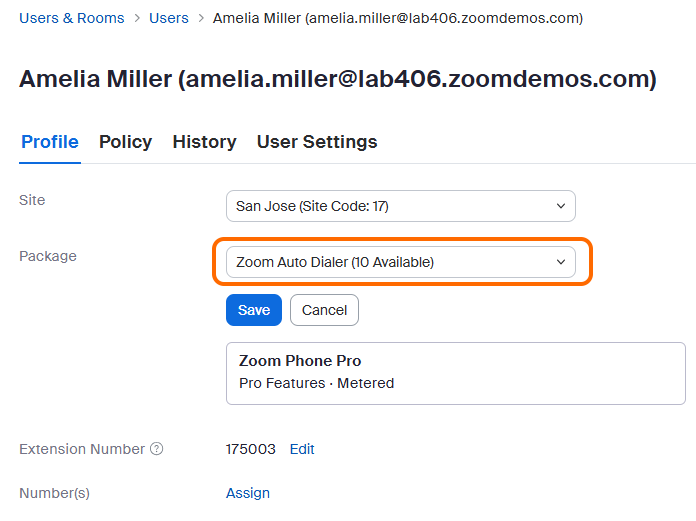
* **Individualmente** - Apri l'utente Zoom Phone specifico, fai clic su **Assegna**, scegli la licenza Auto Dialer corretta e premi Salva.

<div data-with-frame="true"><img src="https://content.gitbook.com/content/ctBXUMeBy4rtLMmMkKRG/blobs/5w89V3vQEeQHJyJ5sFls/2SV0dZxnSrC4iqcOIiKuDg" alt=""></div>

<div data-with-frame="true"><img src="https://content.gitbook.com/content/ctBXUMeBy4rtLMmMkKRG/blobs/MdZ5WM9ogapRwHManWql/CuxPN4WHTDmxNlr7yeWb7g" alt=""></div>

#### Configura le impostazioni predefinite

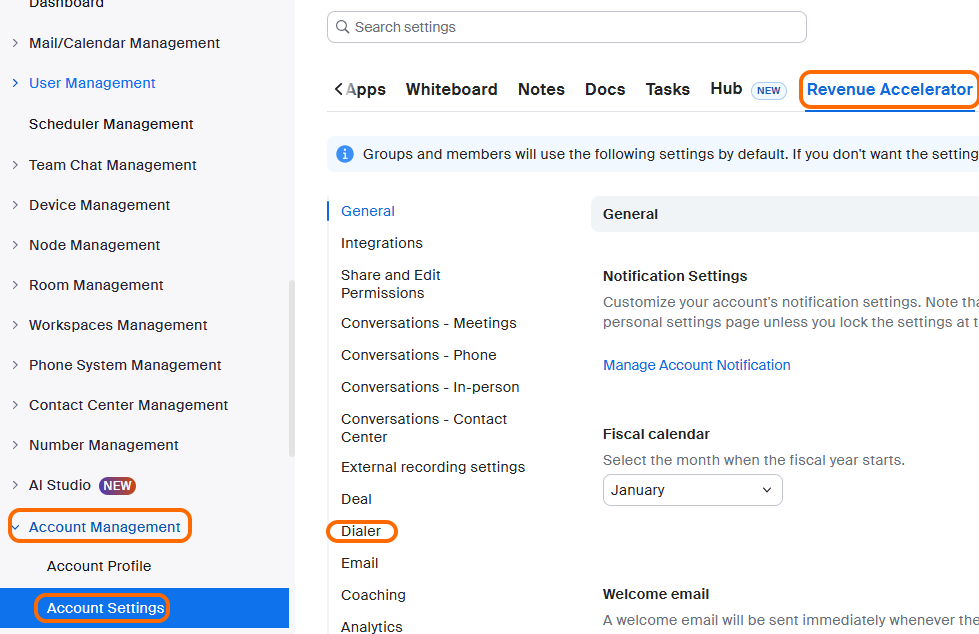
Gli amministratori potrebbero voler personalizzare alcune delle impostazioni predefinite per Auto Dialer in modo che gli utenti non debbano impostarle individualmente, ma le impostazioni predefinite consentiranno comunque agli utenti di creare liste di chiamata e iniziare a chiamare subito! Vai su **Gestione account** → **Impostazioni account** e poi seleziona la scheda **Revenue Accelerator** . Puoi quindi fare clic su **Dialer** per passare alle impostazioni specifiche di Auto Dialer. (Potrebbero esserci meno opzioni a seconda che tu abbia licenze aggiuntive per Zoom Revenue Accelerator - sempre utile averle, ma non necessarie per Auto Dialer.) Molti elementi nella configurazione hanno l'icona **BLOCCO** . Se blocchi quelle impostazioni, gli utenti finali non potranno modificarle.

<div data-with-frame="true"><img src="https://content.gitbook.com/content/ctBXUMeBy4rtLMmMkKRG/blobs/5h4dnl0yKm5udira2giS/UCkGtHTuSUWLpMQ4GxMv3Q" alt=""></div>

Ecco alcune note su ciascuna delle impostazioni disponibili per aiutarti a decidere cosa può essere migliore per la tua organizzazione.

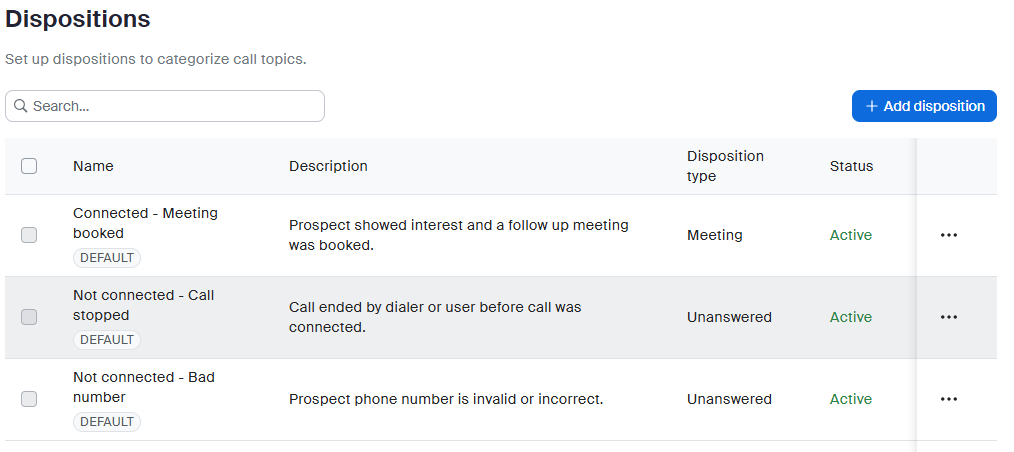
* **Esiti** - Gli esiti predefiniti (Collegato, Non risposto, Occupato, ecc.) funzionano bene per la maggior parte dei team. Valuta di aggiungere esiti personalizzati se il tuo processo di vendita ha risultati unici—come 'Demo programmata' o 'Richiede revisione tecnica'—che aiutino il tuo team a tracciare ciò che è più importante per la tua azienda.

<div data-with-frame="true"><img src="https://content.gitbook.com/content/ctBXUMeBy4rtLMmMkKRG/blobs/B4ZmARaDMY5rBMmKmhPC/XnbOTf2ASICCnVFi80%20Yiw" alt=""></div>

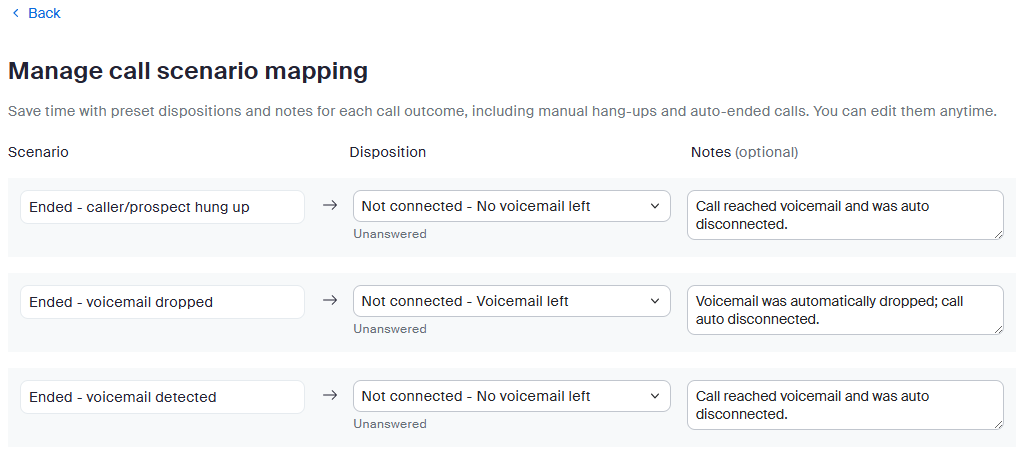
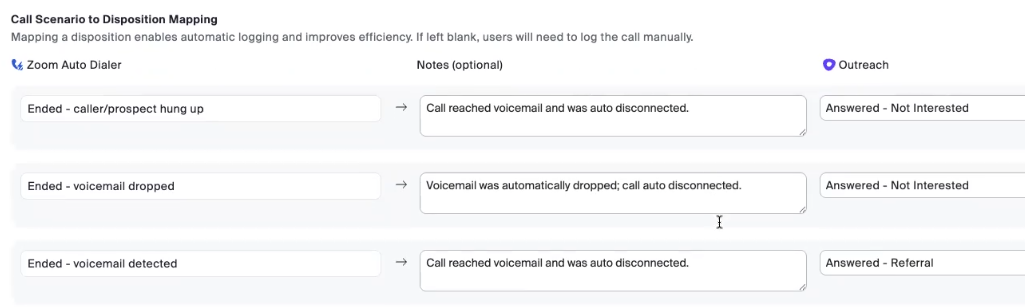
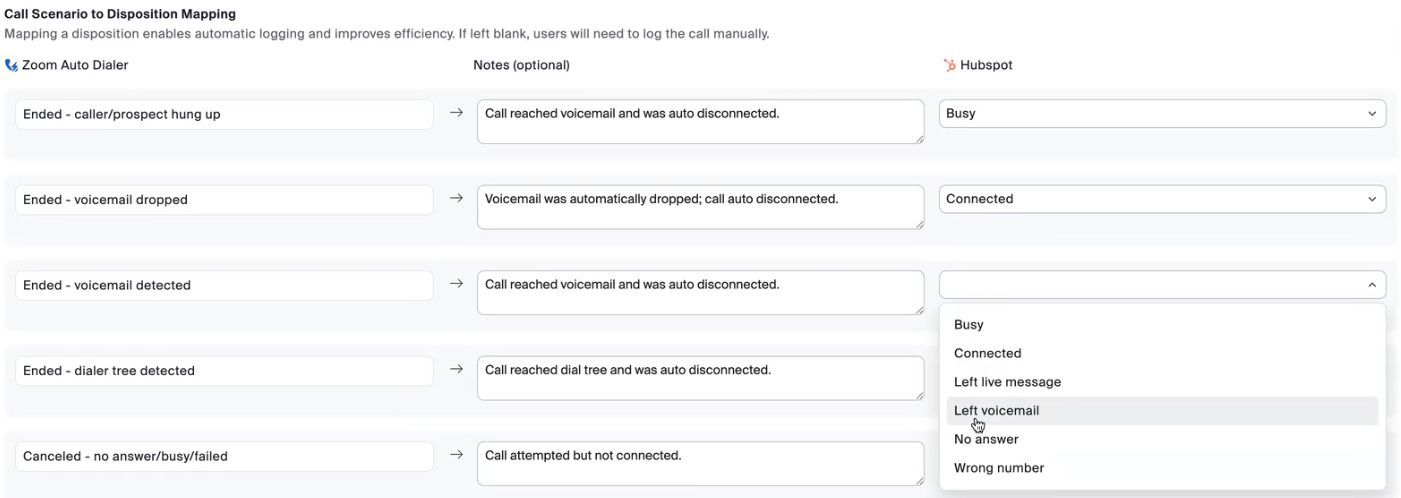
* **Mappatura degli scenari di chiamata** - La mappatura degli scenari di chiamata è un enorme risparmio di tempo! Quando le chiamate vanno alla segreteria o ricevono tono d'occupato, Auto Dialer può etichettarle automaticamente e aggiungere note—in modo che i tuoi rappresentanti non perdano tempo con l'inserimento manuale dei dati. La maggior parte dei team inizia con le impostazioni predefinite e le affina dopo una o due settimane di utilizzo reale.

<div data-with-frame="true"><img src="https://content.gitbook.com/content/ctBXUMeBy4rtLMmMkKRG/blobs/W4jqNOcjZRDAshAOBpUm/sPYpoNBBSkW02LYDLlt3sw" alt=""></div>

**Impostazioni che influenzano la velocità di composizione**

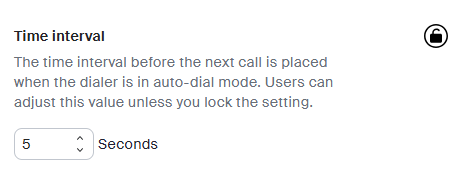
* **Intervallo di tempo** - Quando si utilizza la composizione sequenziale (chiamare più di 1 prospect contemporaneamente), questo indica la rapidità con cui passare alla chiamata successiva (0–20 secondi). Inizia con 3–5 secondi per dare ai rappresentanti un momento per riprendersi tra le chiamate.

<div data-with-frame="true"><img src="https://content.gitbook.com/content/ctBXUMeBy4rtLMmMkKRG/blobs/OLkHLq87EJaWsXsp2faE/9bJ5KIXoSkOGh2pdY25Aow" alt=""></div>

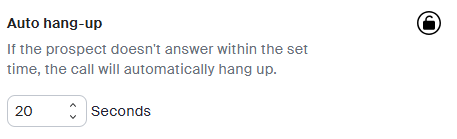
* **Riaggancio automatico** - Quando una chiamata squilla e non viene risposta, quanto tempo attendere prima di riattaccare. Ricorda: 6 secondi ≈ 1 squillo negli USA.

<div data-with-frame="true"><img src="https://content.gitbook.com/content/ctBXUMeBy4rtLMmMkKRG/blobs/oUuFS7YR5laF3GsvVrtD/qWbVe_mWTKSYyjt466KErQ" alt=""></div>

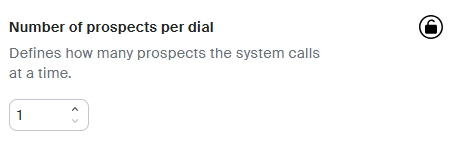
* **Numero di prospect per composizione** - Questa è la tua impostazione di potenza! Imposta su 1 per una chiamata alla volta o su 2-4 per campagne ad alto volume dove la velocità è importante. L'impostazione massima è 4, poiché questo è il numero massimo di chiamate concorrenti che un utente Zoom Phone può avere.

<div data-with-frame="true"><img src="https://content.gitbook.com/content/ctBXUMeBy4rtLMmMkKRG/blobs/NPk9tMoCQYlNdQQwN8Pu/FNzRNFR3QDy6e6ML%20Gh0Hw" alt=""></div>

* **Impostazioni che aiutano con la conformità**
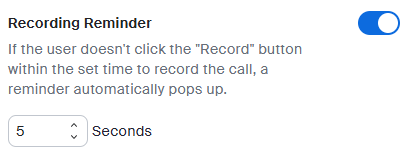
  * **Promemoria di registrazione** - Invita i rappresentanti a iniziare la registrazione dopo X secondi, dando loro il tempo di informare prima il cliente. L'intervallo va da 0 a qualsiasi numero di secondi desideri.
<div data-with-frame="true"><img src="https://content.gitbook.com/content/ctBXUMeBy4rtLMmMkKRG/blobs/UyX98cBDA68ovcJ1787i/7w6sn9IBToGcxrLOobIOoA" alt=""></div>

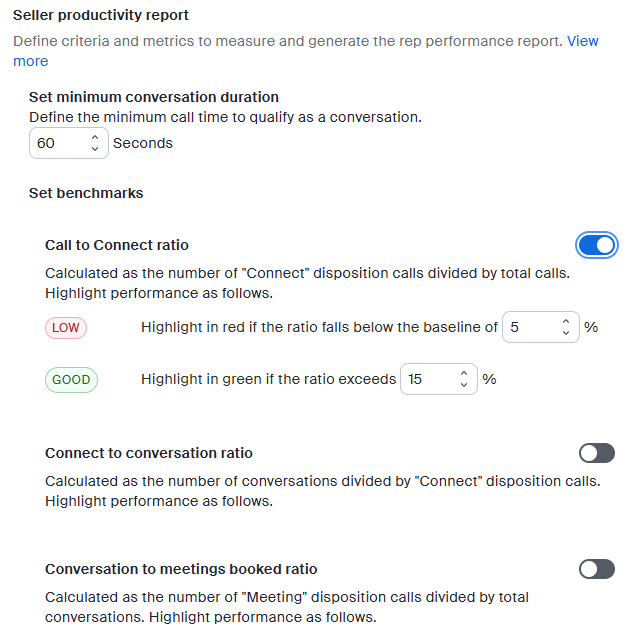
* **Report sulla produttività del venditore** - Questa impostazione configura come verrà gestita la reportistica. Ogni interruttore, quando abilitato, fornisce una soglia per attivare le etichette **Basso** e **Buono** nei report. Queste ti aiuteranno a vedere rapidamente se gli utenti di Zoom Auto Dialer stanno raggiungendo i loro obiettivi osservando il report. Consulta l'articolo di supporto sottostante se desideri approfondire ogni voce.

<div data-with-frame="true"><img src="https://content.gitbook.com/content/ctBXUMeBy4rtLMmMkKRG/blobs/lIGuB2N2KkA2soCm0hUc/oA3V0FbxTdSM6uWqdebJYg" alt=""></div>

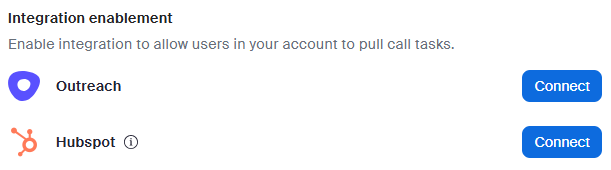
* **Abilitazione integrazione** - Questa sezione potrebbe essere presente o meno a seconda che tu abbia integrazioni specifiche abilitate. Ti permette di connetterti a una terza parte a livello di account. Non tutte le integrazioni hanno questo strumento di connessione a livello di account.

<div data-with-frame="true"><img src="https://content.gitbook.com/content/ctBXUMeBy4rtLMmMkKRG/blobs/EgnLAlJX34kl53EUqDjZ/OT3I6BKVSISklt_5Z3LYTQ" alt=""></div>

Fai riferimento al nostro [Articolo di supporto - Gestione delle impostazioni account di Zoom Auto Dialer](https://support.zoom.com/hc/en/article?id=zm_kb\&sysparm_article=KB0079171) se desideri ulteriori dettagli su qualsiasi impostazione.

#### Configurazione di un pool di numeri per composizione locale

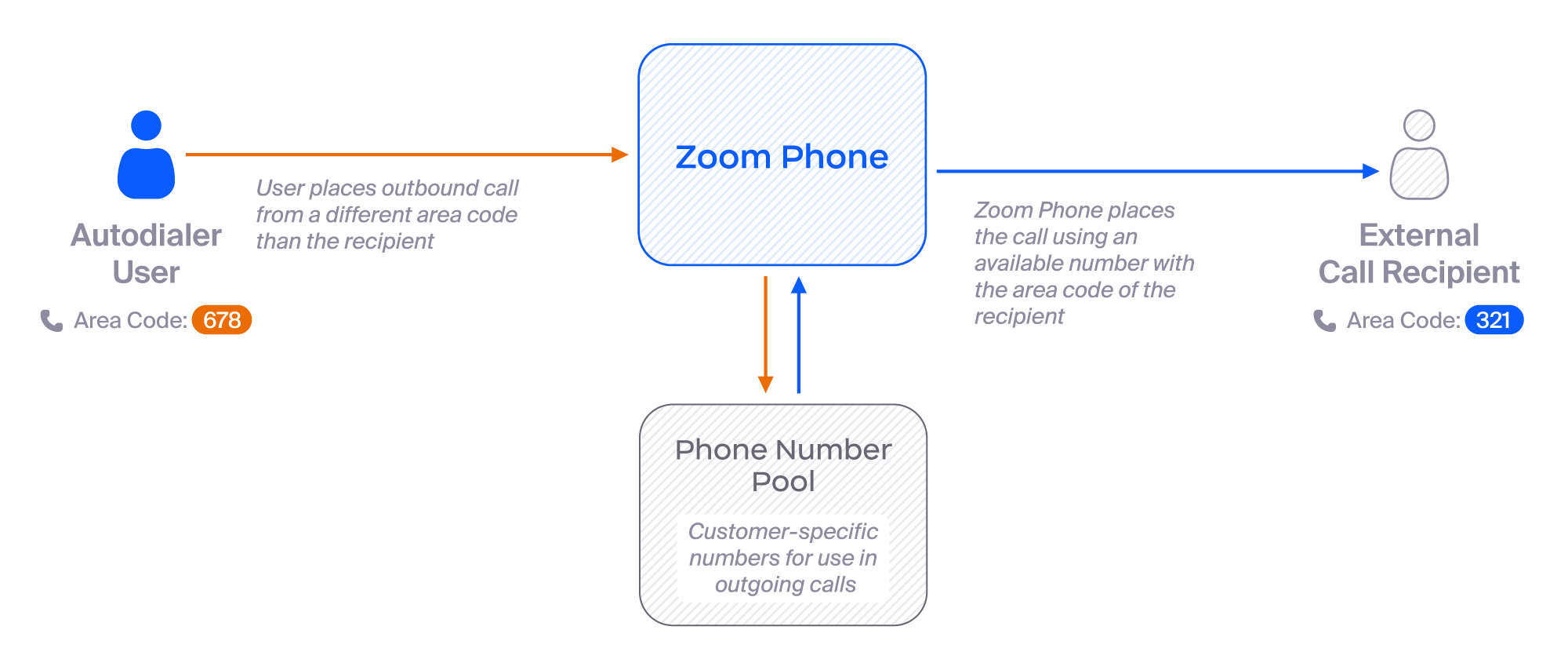
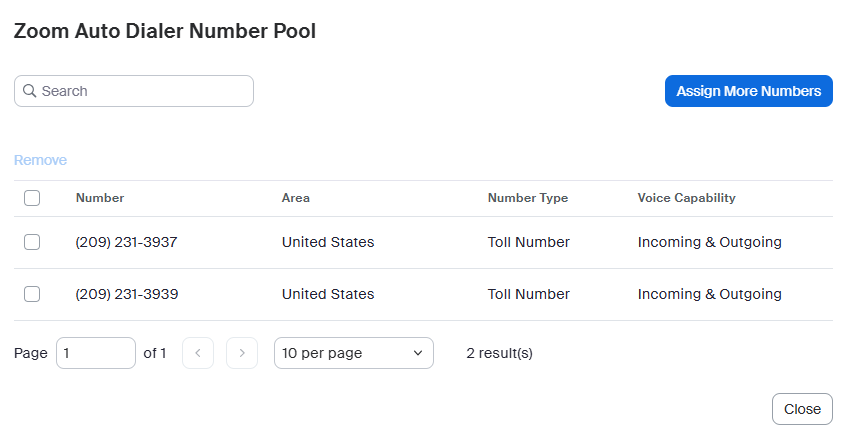
Zoom Auto Dialer ha una funzionalità eccellente chiamata **Composizione locale**. La Composizione locale ti permette di creare un pool di numeri Zoom Phone che possono essere utilizzati da tutti gli utenti Auto Dialer. Quindi, quando l'utente Auto Dialer effettua una chiamata in uscita, Composizione locale cercherà un numero con lo stesso prefisso (area code) del numero chiamato e lo utilizzerà come ID chiamante per quella chiamata. Questo fa apparire la chiamata più locale!

<div data-with-frame="true"><img src="https://content.gitbook.com/content/ctBXUMeBy4rtLMmMkKRG/blobs/6YAAsvQIS3AfY4wmLqA6/5E%20YSxKdRQeMhv%20o1EYZ_A" alt=""></div>

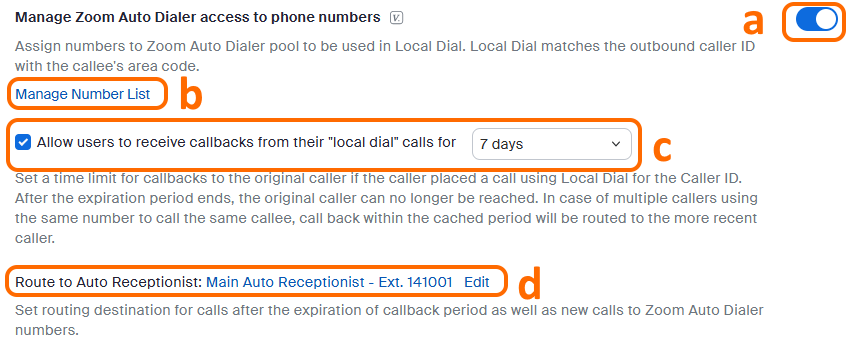
Oltre alle chiamate in uscita, Composizione locale offre anche la possibilità di gestire i richiami dei clienti (callees) e come instradarli. Ecco la configurazione a grandi linee:

* Vai a **Gestione account** → **Impostazioni account** e poi seleziona la scheda **Zoom Phone** scheda.
* Scorri verso il basso (o cerca) per **Gestire l'accesso di Zoom Auto Dialer ai numeri di telefono.**
* In questa sezione puoi:
  1. Abilitare la Composizione locale.
  2. Gestire l'elenco dei numeri - Verranno mostrati eventuali numeri Zoom Phone non assegnati. Se sono necessari numeri aggiuntivi, utilizzerai lo stesso processo di Zoom Phone *e* per le licenze di numeri come se stessi ottenendo numeri per aggiungerli a un utente Zoom Phone.
  3. Consentire i richiami all'utente Auto Dialer (abbina l'ID chiamante del callee all'utente Auto Dialer che ha effettuato la chiamata).
  4. Dove instradare le chiamate se sono al di fuori dell'intervallo temporale per i richiami. Questo si applica anche se qualcuno chiama e non corrisponde all'ID chiamante.
<div data-with-frame="true"><img src="https://content.gitbook.com/content/ctBXUMeBy4rtLMmMkKRG/blobs/BHw9OuNsbzbu0QBL0w5E/raxXNk5cRvqq0GSLXtlCpw" alt=""></div>

<div data-with-frame="true"><img src="https://content.gitbook.com/content/ctBXUMeBy4rtLMmMkKRG/blobs/EvtN7cpF8F7a9SLeiO8O/uPbVrr6bS2SsH7JaJXwwOQ" alt=""></div>

#### Integrazione con posta e calendario

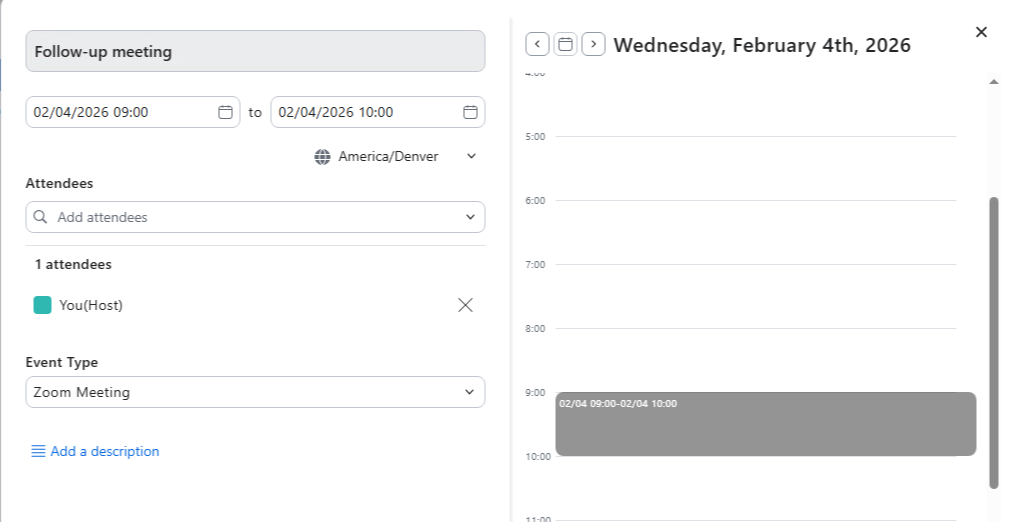
Un altro vantaggio di Auto Dialer è la possibilità di inviare rapidamente email ai contatti e programmare riunioni di follow-up. Questo avviene direttamente dalla finestra della chiamata in Auto Dialer per evitare che gli utenti debbano passare da una finestra all'altra.

<div data-with-frame="true"><img src="https://content.gitbook.com/content/ctBXUMeBy4rtLMmMkKRG/blobs/Ln96PnizyPxFQfwnK9HD/JQHMzPTmSH2ywRnGPEIK4A" alt=""></div>

Vedi [Articolo di supporto - Configurazione dell'integrazione email di Revenue Accelerator](https://support.zoom.com/hc/en/article?id=zm_kb\&sysparm_article=KB0058880) per i dettagli su come collegare le tue email e i calendari ad Auto Dialer (lo stesso processo utilizzato per collegarsi al Revenue Accelerator completo).

## Liste di chiamata e prospect

Zoom Auto Dialer ha la capacità di importare liste di chiamata con singoli prospect da chiamare, direttamente tramite CSV (valori separati da virgola), tramite una delle nostre integrazioni supportate con terze parti o tramite API, permettendo una personalizzazione flessibile. Tieni presente che Zoom Auto Dialer è un add-on di Zoom Phone. Le soluzioni di terze parti di seguito sfruttano le *integrazioni esistenti* di Zoom Phone per scrivere i dati da Zoom alla soluzione di terze parti. Per esempio, registrare la chiamata, link alle registrazioni e riepiloghi delle chiamate generati dall'IA. Queste integrazioni dovranno essere configurate se non lo sono già. Consulta il [Articolo di supporto - Importazione di prospect di Zoom Auto Dialer e gestione delle liste di chiamata](https://support.zoom.com/hc/en/article?id=zm_kb\&sysparm_article=KB0079684) per seguire le istruzioni di configurazione specifiche. Di seguito esamineremo il processo a grandi linee per ciascun metodo e eventuali note importanti su ciascun metodo per creare liste di chiamata.

#### CSV

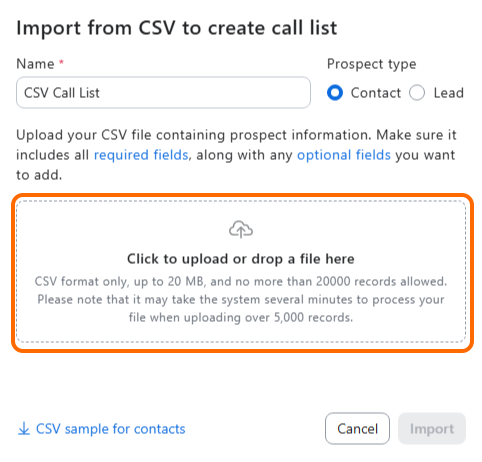
Creare una lista di chiamata in CSV è semplice—pensala come compilare un foglio di calcolo:

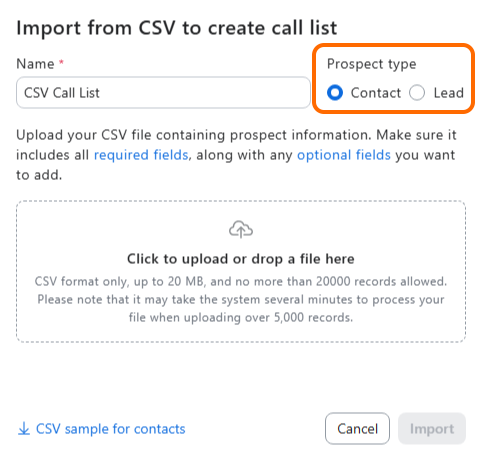
* **Per prima cosa**, decidi se stai chiamando clienti esistenti (Contatti) o potenziali (Lead). Questo è importante perché i campi sono leggermente diversi.
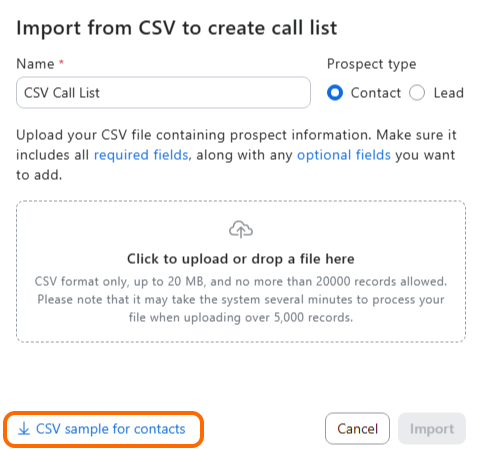
* **Poi**, prendi il modello CSV (è fondamentalmente un foglio di calcolo pre-formattato), compila le informazioni sui prospect e caricalo. Fatto! Tieni presente che il modello CSV è leggermente diverso per i Contatti rispetto ai Lead!
* **Suggerimento professionale:** Inizia con una piccola lista di prova di 5–10 prospect per assicurarti che i dati vengano mappati correttamente prima di caricare centinaia di contatti.

<div data-with-frame="true"><img src="https://content.gitbook.com/content/ctBXUMeBy4rtLMmMkKRG/blobs/eaLD0q1oFVyHndGDGDok/1oXvDenwSW6fYAsuefbKvA" alt=""></div>

<div data-with-frame="true"><img src="https://content.gitbook.com/content/ctBXUMeBy4rtLMmMkKRG/blobs/eESCIDdzZpbXnboMkU3w/l5Owi0SCSeG4_lsrlBe4WQ" alt=""></div>

<div data-with-frame="true"><img src="https://content.gitbook.com/content/ctBXUMeBy4rtLMmMkKRG/blobs/a9oAVGvo4eZ7wCs01PLW/wCIQMNXrS826QGs0gh8YrA" alt=""></div>

#### Integrazione di terze parti

Le integrazioni con terze parti consentono ai tuoi utenti di estrarre automaticamente liste di chiamata e prospect da sistemi di terze parti supportati.\
Solo un promemoria: dovresti aver completato l'integrazione di Zoom Phone in queste stesse soluzioni di terze parti *prima di* configurare l'integrazione di Zoom Auto Dialer. La configurazione di queste integrazioni prevede i seguenti passaggi:

* **Amministratore** - Autorizza l'integrazione al sistema di terze parti dalla sezione **Gestione account** → **Impostazioni account** → **Revenue Accelerator**  → **Abilitazione integrazione** .&#x20;
* **NOTA**: l'autorizzazione di Salesforce viene eseguita come parte della [configurazione dell'integrazione di Zoom Phone](https://support.zoom.com/hc/en/article?id=zm_kb\&sysparm_article=KB0060915).

<div data-with-frame="true"><img src="https://content.gitbook.com/content/ctBXUMeBy4rtLMmMkKRG/blobs/EgnLAlJX34kl53EUqDjZ/OT3I6BKVSISklt_5Z3LYTQ" alt=""></div>

* **Utente** - Autorizza l'integrazione dall'interno di Zoom Auto Dialer.
* **Utente** - Seleziona i filtri corretti per importare la lista di chiamata e i prospect che vuoi chiamare.

#### **Salesforce**

* **Configurazione amministrativa** - non è necessaria una configurazione specifica affinché Zoom Auto Dialer funzioni con Salesforce. Assicurati di completare il [Articolo di supporto - Configurazione integrazione SFDC-Zoom Phone](https://support.zoom.com/hc/en/article?id=zm_kb\&sysparm_article=KB0060915) così come la [Articolo della libreria tecnica sull'integrazione Salesforce di Zoom Phone](https://library.zoom.com/zoom-workplace/zoom-phone/expert-insights/zoom-phone-salesforce-integration)
* **Configurazione utente** - Affinché gli utenti possano importare liste di chiamata in Auto Dialer da Salesforce, dovranno completare l'autorizzazione utente sia per [Zoom Phone](https://support.zoom.com/hc/en/article?id=zm_kb\&sysparm_article=KB0057953) e [Zoom Revenue Accelerator](https://support.zoom.com/hc/en/article?id=zm_kb\&sysparm_article=KB0077576).
  * L' [Zoom Phone](https://support.zoom.com/hc/en/article?id=zm_kb\&sysparm_article=KB0057953) autorizzazione consente al Dialer (e a Zoom Phone) di scrivere i risultati delle chiamate, le trascrizioni, i link alle segreterie e i riepiloghi delle chiamate IA nelle attività in SFDC.
  * L' [Zoom Revenue Accelerator](https://support.zoom.com/hc/en/article?id=zm_kb\&sysparm_article=KB0057953) L'autorizzazione consente ad Auto Dialer di estrarre i contatti in una lista di chiamata. Se hai già configurato l'integrazione SFDC-Zoom Phone, ecco un breve video sull'autorizzazione lato utente sia per Zoom Phone che per Zoom Revenue Accelerator.

{% embed url="<https://zoom.us/clips/share/RDDtriB_QyKxbsgITNv9jg>" %}

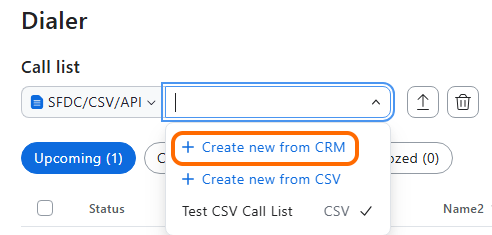
Dopo che Salesforce è collegato all'utente Zoom Auto Dialer, puoi creare una nuova lista di chiamata scegliendo **Crea nuovo dal CRM** dal menu a discesa delle liste di chiamata.

<div data-with-frame="true"><img src="https://content.gitbook.com/content/ctBXUMeBy4rtLMmMkKRG/blobs/z4Y21fNEZtCzY2DGIvIu/N3tZqpK5Q16VvtmaBI5alQ" alt=""></div>

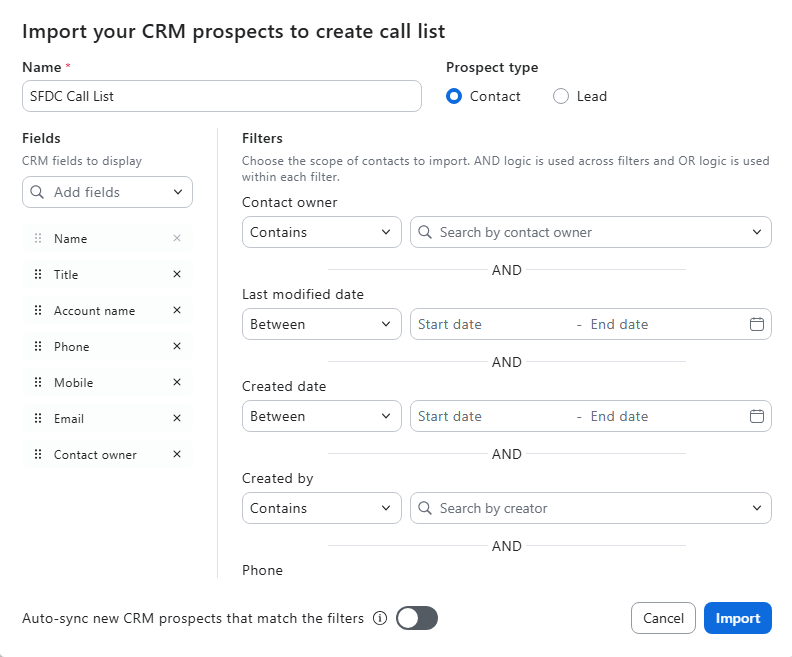
* Puoi quindi importare i tuoi contatti Salesforce usando molti campi filtro disponibili come **Nome account, Reparto, E-mail, Proprietario del contatto, ecc.** Questi campi vengono spesso aggiornati da Zoom, quindi consulta la finestra di integrazione o la documentazione di supporto per i filtri più aggiornati disponibili.
* Mantieni la lista aggiornata abilitando la sincronizzazione automatica dei nuovi prospect SFDC che corrispondono ai tuoi criteri di filtro!

<div data-with-frame="true"><img src="https://content.gitbook.com/content/ctBXUMeBy4rtLMmMkKRG/blobs/9UBShe5pwEVB446NPFZS/dRWQqRoMTYShP1wOfNaD_Q" alt=""></div>

#### Outreach

**Configurazione amministrativa** - Gli amministratori dovranno collegare Auto Dialer alla loro istanza di Outreach e poi potranno eseguire alcuni passaggi di configurazione.

* Collega - Vai alla **Gestione account** → **Impostazioni account** e poi seleziona la scheda **Revenue Accelerator** scheda e premi Connetti per Outreach, che ti chiederà di accedere a Outreach.

<div data-with-frame="true"><img src="https://content.gitbook.com/content/ctBXUMeBy4rtLMmMkKRG/blobs/EgnLAlJX34kl53EUqDjZ/OT3I6BKVSISklt_5Z3LYTQ" alt=""></div>

* Una volta connesso, vai a configura.

<div data-with-frame="true"><img src="https://content.gitbook.com/content/ctBXUMeBy4rtLMmMkKRG/blobs/pcjCuc3FdIzuJ7xgE74j/cI2h4W3vSVyGVvSafkrEYw" alt=""></div>

* Puoi quindi scegliere di personalizzare, se vuoi:
  * Quali campi di Outreach gli utenti vedranno in Auto Dialer.

<div data-with-frame="true"><img src="https://content.gitbook.com/content/ctBXUMeBy4rtLMmMkKRG/blobs/5w4YsjUE1xDqYPpZEYar/YtGfu3t9QuO4WaLzQk%20I4A" alt=""></div>

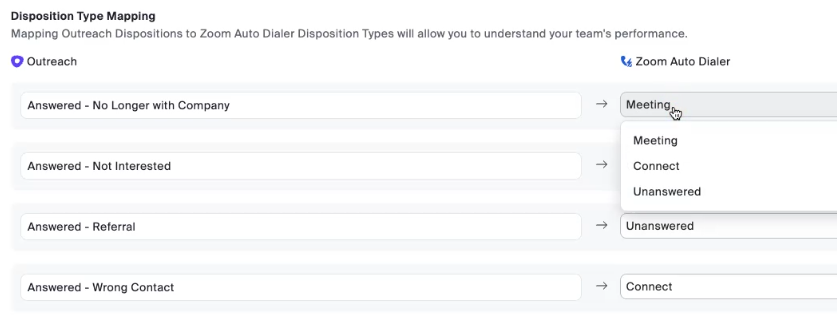
* Esito di Outreach verso esito di Zoom Auto Dialer.

<div data-with-frame="true"><img src="https://content.gitbook.com/content/ctBXUMeBy4rtLMmMkKRG/blobs/7WNLtPlx19UMQ4f2A3WM/rWk8LpP7R8Gt0N2U0Wzaww" alt=""></div>

* Mappatura degli scenari di chiamata, come trattato nella configurazione di Auto Dialer per risparmiare tempo quando non parli con una persona!

<div data-with-frame="true"><img src="https://content.gitbook.com/content/ctBXUMeBy4rtLMmMkKRG/blobs/8vr0TOQbBKpjHIhc2cvo/XEx3Oc9LQ_ChLnZHYeSNyg" alt=""></div>

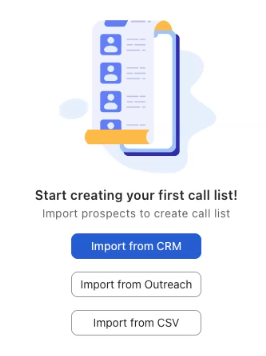
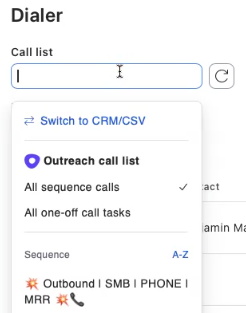
* **Configurazione utente** - Semplicemente scegli il pulsante **Importa da Outreach** quando crei una nuova lista di chiamata, accedi a Outreach come utente, quindi cerca e importa le tue Sequenze da Outreach. Se hai liste di chiamata esistenti, puoi collegarti direttamente a Outreach da lì e creare la tua lista di chiamata.

<div data-with-frame="true"><img src="https://content.gitbook.com/content/ctBXUMeBy4rtLMmMkKRG/blobs/tip20ldVJUHZUVQWQm3m/ZboH5O0mRkKKYdfOJBUppw" alt=""></div>

<div data-with-frame="true"><img src="https://content.gitbook.com/content/ctBXUMeBy4rtLMmMkKRG/blobs/Mr20Poijkek79DeQFtiP/juHqli_ZSlacJNGWrAQHoA" alt=""></div>

<div data-with-frame="true"><img src="https://content.gitbook.com/content/ctBXUMeBy4rtLMmMkKRG/blobs/8jBNUR1PbWtXpVKXIOgk/tVFBL%20SaQMqVFJpjPuB0iA" alt=""></div>

#### HubSpot

* **Configurazione amministrativa** - Gli amministratori dovranno collegare Auto Dialer alla loro istanza HubSpot e poi potranno eseguire alcuni passaggi di configurazione.
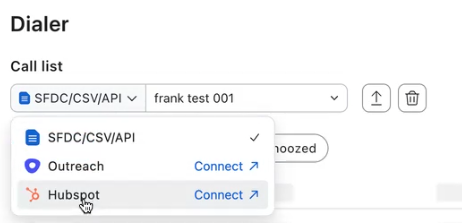
  * Collega - Vai alla **Gestione account** → **Impostazioni account** e poi seleziona la scheda **Revenue Accelerator** scheda e premi Connetti per HubSpot, che ti chiederà di accedere a HubSpot.

<div data-with-frame="true"><img src="https://content.gitbook.com/content/ctBXUMeBy4rtLMmMkKRG/blobs/EgnLAlJX34kl53EUqDjZ/OT3I6BKVSISklt_5Z3LYTQ" alt=""></div>

* Una volta connesso, vai a Configura.

<div data-with-frame="true"><img src="https://content.gitbook.com/content/ctBXUMeBy4rtLMmMkKRG/blobs/gbYy89iY0uAMOBVaHnLA/rHh8H%208iRvacnFSxC8UPmg" alt=""></div>

* Puoi quindi scegliere di personalizzare, se vuoi:
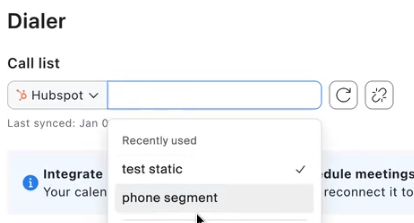
  * Quali campi HubSpot gli utenti vedranno in Auto Dialer.

<div data-with-frame="true"><img src="https://content.gitbook.com/content/ctBXUMeBy4rtLMmMkKRG/blobs/1gbRvgYIBL5EpgJEr7Nv/Bf5aiMHASAiZJBBqTP7aAA" alt=""></div>

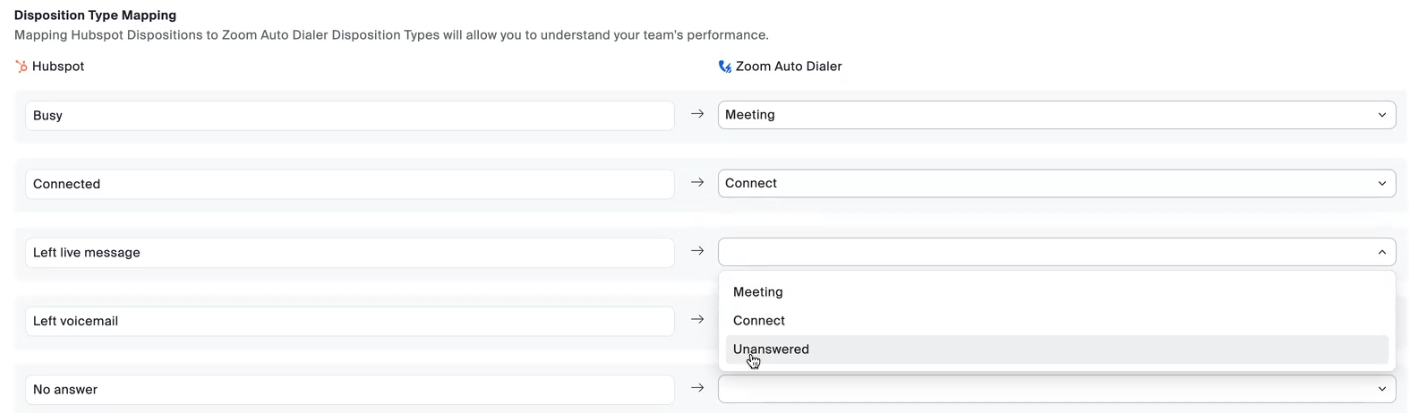
* Esito HubSpot verso esito di Zoom Auto Dialer.

<div data-with-frame="true"><img src="https://content.gitbook.com/content/ctBXUMeBy4rtLMmMkKRG/blobs/6lprI90NCgBATwE9rVzQ/4GK54dVvTl6hls704kb3LA" alt=""></div>

* Mappatura degli scenari di chiamata, come trattato nella configurazione di Auto Dialer per risparmiare tempo quando non parli con una persona!

<div data-with-frame="true"><img src="https://content.gitbook.com/content/ctBXUMeBy4rtLMmMkKRG/blobs/ORjbcIONQG79WO4uR3B5/wXo2qXAlSumaZSSgPpWUGg" alt=""></div>

* **Configurazione utente** - Semplicemente scegli il pulsante **Importa da HubSpot** pulsante quando crei una nuova lista di chiamata, accedi come utente a HubSpot, quindi cerca e importa le tue Sequenze da Outreach. Se hai liste di chiamata esistenti, puoi collegarti direttamente a HubSpot da lì e creare la tua lista di chiamata.

<div data-with-frame="true"><img src="https://content.gitbook.com/content/ctBXUMeBy4rtLMmMkKRG/blobs/xCrZzkNLB2JffyP99MXs/hlXNl258R_CU6KwnKF%20Szg" alt=""></div>

<div data-with-frame="true"><img src="https://content.gitbook.com/content/ctBXUMeBy4rtLMmMkKRG/blobs/DbDSAJX2rMzRwmHTowzn/ToCUVxfXRn2FJquBGWNL1Q" alt=""></div>

#### API

Le API di Auto Dialer possono essere sfruttate per gestire Zoom Auto Dialer per molti utenti rapidamente. Sono ideali per i clienti con competenze di programmazione e risorse per costruire integrazioni personalizzate tra le tue fonti di dati (database, CRM, ecc.) e Zoom Auto Dialer. Queste API includono la possibilità di:
* Creare liste di chiamata per gli utenti
* Popolare le liste di chiamata con prospect
* Visualizzare cronologia chiamate e report

Un caso d'uso comune per le API è se hai un CRM di terze parti o costruito su misura che non dispone di un connettore integrato con Zoom Auto Dialer: puoi sfruttare le API per creare liste di chiamata per tutti i tuoi utenti Zoom Auto Dialer, popolare tali liste con prospect dal tuo CRM e poi importare i risultati delle chiamate/composizioni nel tuo CRM per scopi di reportistica/log. Sviluppare utilizzando le API è oltre lo scopo di questo documento. Puoi visualizzare tutte le API disponibili per Zoom Auto Dialer nel nostro sito Zoom Developers nella sezione [Auto Dialer](https://developers.zoom.us/docs/api/auto-dialer/) .

#### Video - Creazione di liste di chiamata

Questo video mostrerà la creazione di una lista di chiamata da un file CSV così come dall'integrazione SFDC.

{% embed url="<https://zoom.us/clips/share/H6UhgWUbQByxppZ5bQVfnw>" %}

## Esperienza dell'utente finale

Zoom Auto Dialer fornisce all'utente un **unica interfaccia** in cui: aggiungere/visualizzare/modificare liste di chiamata, impostare opzioni di composizione, interagire con i clienti in tempo reale durante il processo di composizione, programmare riunioni di follow-up e inviare email ai clienti. Nessuna necessità di passare tra finestre o app diverse! Consulta il [Articolo di supporto - Utilizzo di Zoom Auto Dialer](https://support.zoom.com/hc/en/article?id=zm_kb\&sysparm_article=KB0079730) per approfondire tutti i dettagli, ma rimanendo in linea con il tema di questo articolo, ecco il processo utente ad alto livello per interagire con Auto Dialer.

1. **Lista di chiamata** - Importa ([vedi sopra](#call-lists-and-prospects)), visualizza le chiamate in programma nonché i contatti Chiamati, Saltati e Snoozed (quelli che hai messo in pausa per chiamare in un secondo momento).
2. **Impostazioni di composizione** - Ricordi tutte le [Impostazioni predefinite](#configure-default-settings) che abbiamo visto sopra? Qui l'utente può aggiornare quelle impostazioni se l'amministratore non le ha bloccate.
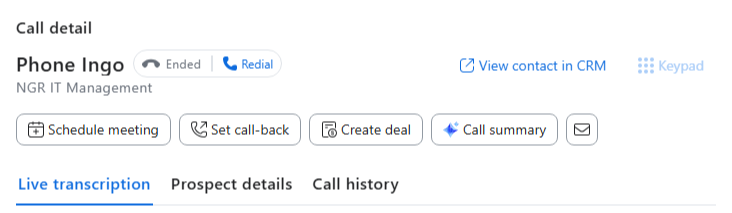
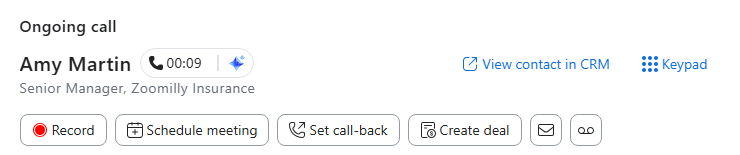
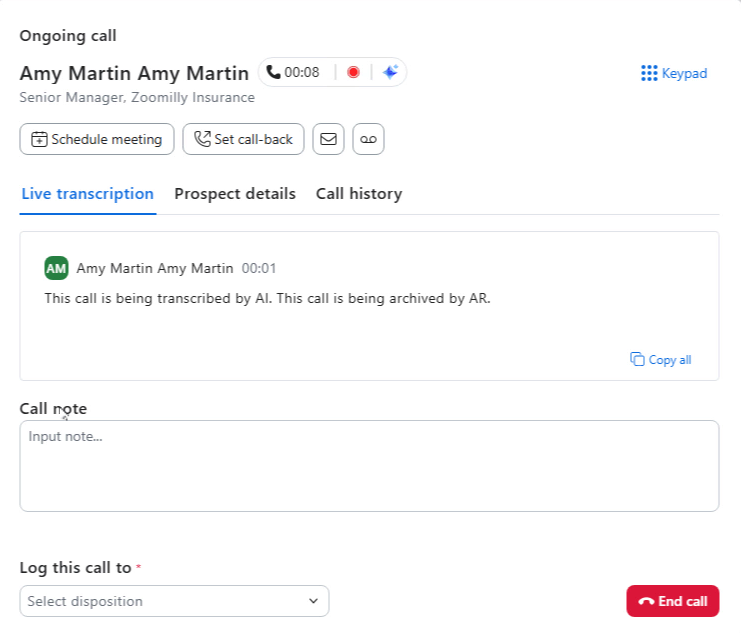
3. **Interazione con chiamanti in diretta** - Quando Auto Dialer rileva una persona reale (filtra le segreterie per eseguire gli inserimenti di segreteria e IVR/alberi di chiamata), qui puoi vedere la trascrizione in tempo reale, i dettagli del cliente, aggiungere note, impostare l'esito della chiamata, programmare riunioni di follow-up, programmare richiami e persino inviare email al cliente. Puoi fare riferimento all' [Articolo di supporto - Comprensione dello stato delle chiamate di Zoom Auto Dialer](https://support.zoom.com/hc/en/article?id=zm_kb\&sysparm_article=KB0081551) per aiutarti con gli stati che appaiono durante le sessioni di composizione attive.
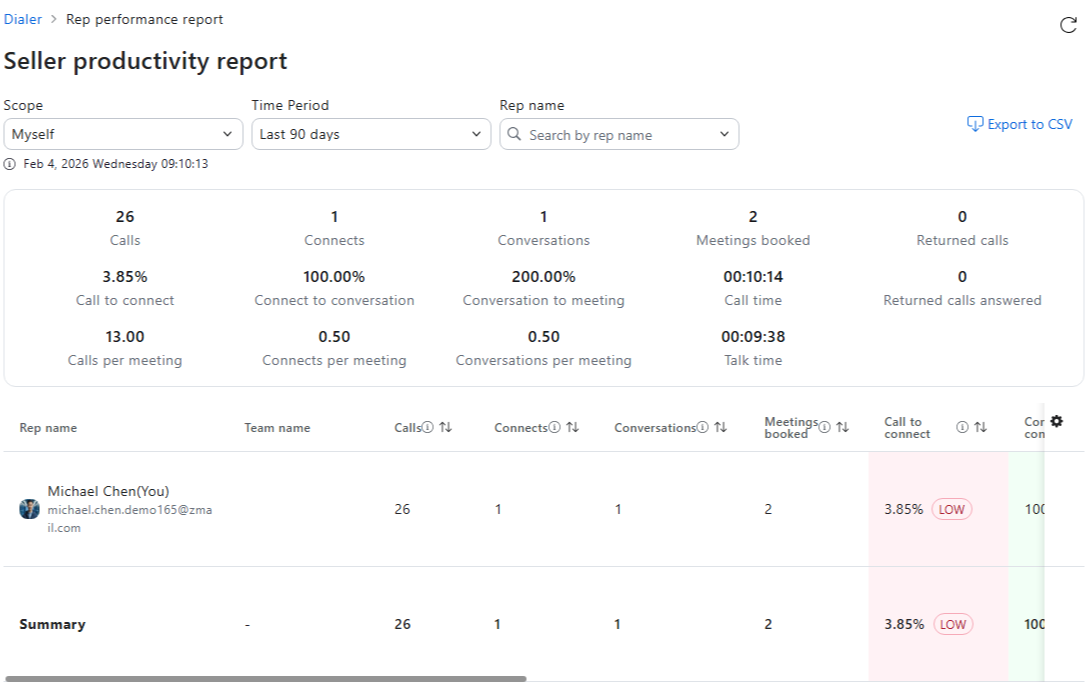
4. **Visualizza il report di produttività** - Vedi come stanno andando le tue chiamate! Sfrutta gli obiettivi per numero di collegamenti, riunioni prenotate, ecc. impostati nella precedente [Report sulla produttività del venditore](#setting-up-zoom-auto-dialer) per aiutare gli utenti a rimanere aggiornati sul fatto che stanno raggiungendo i loro obiettivi giornalieri, settimanali, mensili o di periodo più lungo!

Anche se non entreremo in ogni impostazione, ecco alcuni suggerimenti per gli utenti che potrebbero essere utili!

#### Accesso ad Auto Dialer

* App desktop/mobile Zoom Workplace o portale web di Zoom?
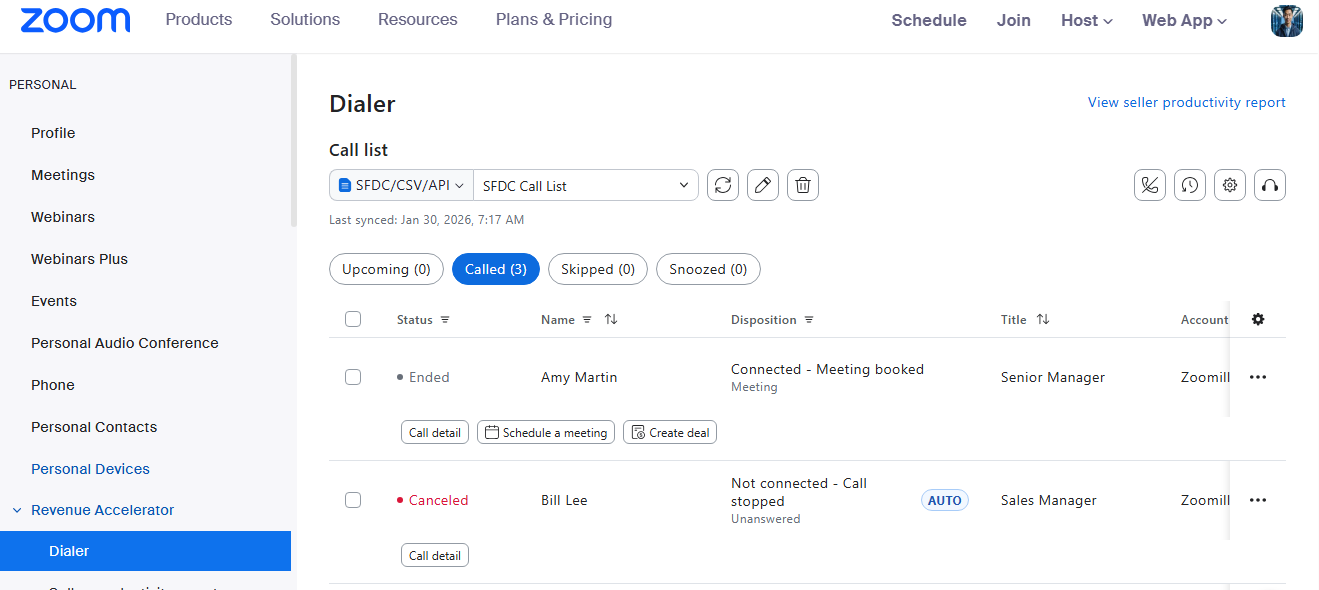
  * Sapevi che Auto Dialer può funzionare all'interno dell'app desktop o mobile di Zoom Workplace o direttamente nel Portale amministrativo di Zoom? In **Personale → Revenue Accelerator → Dialer,** avrai le stesse Liste di chiamata e opzioni disponibili nell'app desktop e mobile di Zoom Workplace! Usa ciò che funziona meglio per il tuo flusso di lavoro!

<div data-with-frame="true"><img src="https://content.gitbook.com/content/ctBXUMeBy4rtLMmMkKRG/blobs/w1tMCl2sqOWCoiEDFlww/SkugJzP2TrmRA_Y1CAN4ow" alt=""></div>

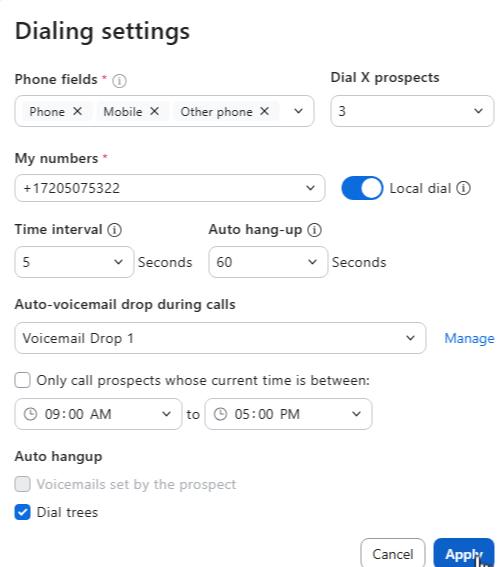
* Impostazioni di composizione
  * **Campo telefono** - Suggerimento professionale: importa contatti con più numeri di telefono! Auto Dialer prova automaticamente numeri alternativi se il primo non si connette—niente richiamate manuali.
  * **Componi X prospect** - Ecco la magia: imposta questo su 2-4 prospect e Auto Dialer gestisce le segreterie in background mentre stai già parlando con la persona successiva. Niente più tempo morto in attesa dei sistemi di segreteria!

<div data-with-frame="true"><img src="https://content.gitbook.com/content/ctBXUMeBy4rtLMmMkKRG/blobs/s0qaqbUDM7U2TQToum5R/s05ZEixrSKqHVnUGLEvcgw" alt=""></div>

#### Interazione con chiamanti in diretta

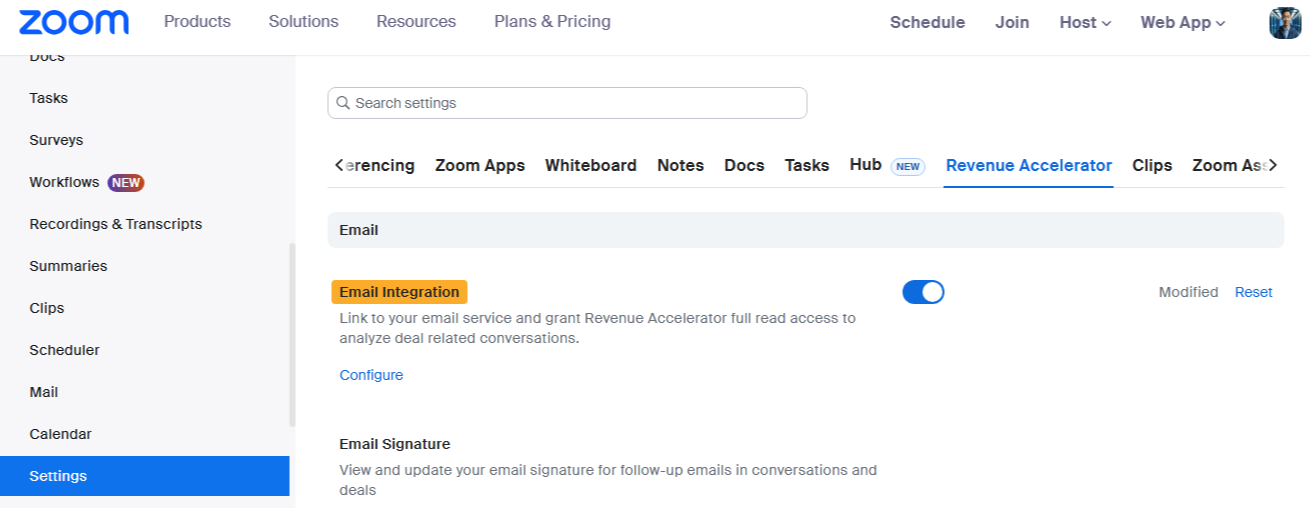
* Ricorda di integrare la tua email con Auto Dialer prima di iniziare le chiamate! In **Personale → Impostazioni → Revenue Accelerator**, abilita **Integrazione email** e collega il tuo account Google o Microsoft 365.

<div data-with-frame="true"><img src="https://content.gitbook.com/content/ctBXUMeBy4rtLMmMkKRG/blobs/mxmxWudh3y2tQr56k3r1/vmYYwVm2SbOw3ht5_IqMGA" alt=""></div>

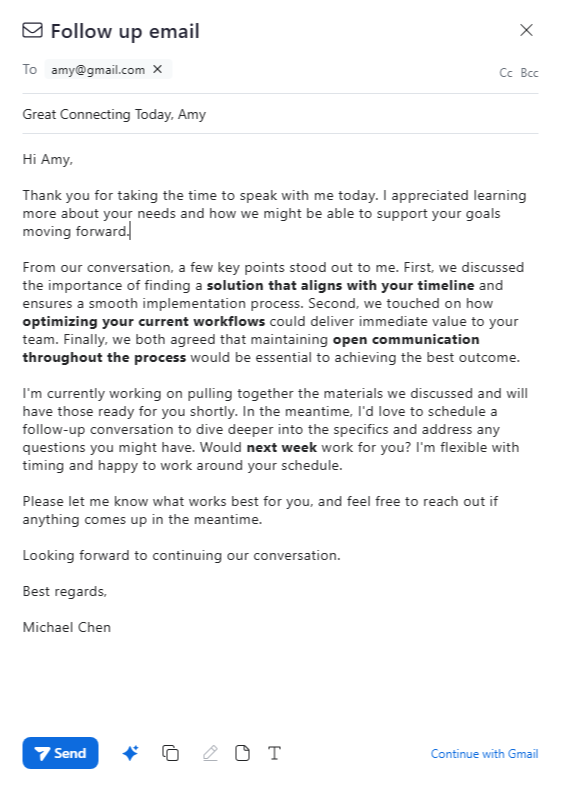
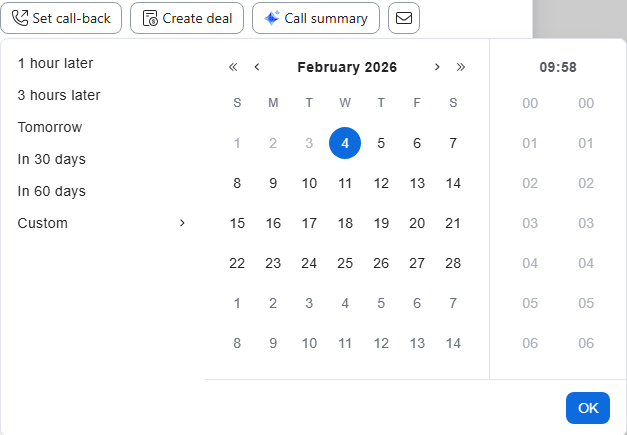
* **Quando ti connetti con qualcuno**: usa la trascrizione in tempo reale per catturare dettagli che potresti perdere e lascia che AI Companion componga la tua email di follow-up basata su quanto discusso. Se sono occupati e vogliono richiamarti più tardi, imposta un richiamo dalla stessa finestra!

<div data-with-frame="true"><img src="https://content.gitbook.com/content/ctBXUMeBy4rtLMmMkKRG/blobs/LgplLL8r6CB6kC53Wlfv/QQkVGn3nTeGB4gyzaOc8uQ" alt=""></div>

<div data-with-frame="true"><img src="https://content.gitbook.com/content/ctBXUMeBy4rtLMmMkKRG/blobs/gh9Mvq86bQDTVSuC0Zpq/him9kWZ7T8ueG4NSjIxndw" alt=""></div>

<div data-with-frame="true"><img src="https://content.gitbook.com/content/ctBXUMeBy4rtLMmMkKRG/blobs/fKgmYVfmwxbn9mkuxSTL/GvGRSyQ9SWCuTqz9QpFc_g" alt=""></div>

* **Devi programmare i prossimi passi?** Premi il pulsante Pianifica riunione direttamente dalla finestra della chiamata—non c'è bisogno di aprire il calendario separatamente.

<div data-with-frame="true"><img src="https://content.gitbook.com/content/ctBXUMeBy4rtLMmMkKRG/blobs/1TvVUSoYBYfiKAzAV4Gh/9Q_NsZpzQ7O2wQjY%20IWXTQ" alt=""></div>

<div data-with-frame="true"><img src="https://content.gitbook.com/content/ctBXUMeBy4rtLMmMkKRG/blobs/2vqJjIQ7adKDyKZDwGlc/PyC7lcx%20TJekNsMAVHUI0A" alt=""></div>

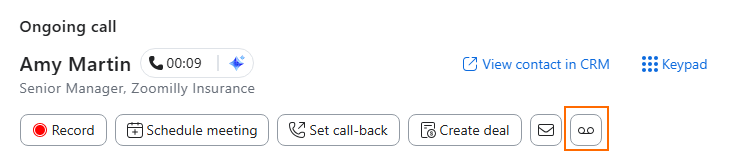
* **Hai raggiunto involontariamente la segreteria?** Clicca semplicemente il pulsante Segreteria per inserire il tuo messaggio preregistrato e proseguire. Auto Dialer di solito intercetta questi casi automaticamente, ma questo è il tuo piano B.

<div data-with-frame="true"><img src="https://content.gitbook.com/content/ctBXUMeBy4rtLMmMkKRG/blobs/0vIKvBtv3NYHUDq2qa7u/fv14YcuNScOWApMKvuALsQ" alt=""></div>

#### Video - Esperienza utente finale

{% embed url="<https://zoom.us/clips/share/0_HV3edbQIGr26BEvwcWmA>" %}

## Reportistica

Zoom Auto Dialer fornisce a utenti e amministratori un Report sulla produttività del venditore che mostra dettagli su chiamate, collegamenti, riunioni prenotate e altro. Le soglie predefinite per le valutazioni sono impostate dall'amministratore nella nostra sezione [Configurazione delle impostazioni predefinite](#configure-default-settings) . Non entreremo in ogni campo poiché l'articolo di supporto sottostante li copre bene, ma ti forniremo uno screenshot di ciò che è disponibile e un video che illustra le impostazioni e il report. [Articolo di supporto - Comprendere l'analitica di Zoom Auto Dialer](https://support.zoom.com/hc/en/article?id=zm_kb\&sysparm_article=KB0081548)

<div data-with-frame="true"><img src="https://content.gitbook.com/content/ctBXUMeBy4rtLMmMkKRG/blobs/DLNt9uP8onkRoSvXyJeK/1t28pBCvTkqpn6BAeyFSBQ" alt=""></div>

#### Video - Reportistica

{% embed url="<https://zoom.us/clips/share/0XKzFSfXSWKRIiJFJVHo_w>" %}