> For the complete documentation index, see [llms.txt](https://library.zoom.com/llms.txt). Markdown versions of documentation pages are available by appending `.md` to page URLs; this page is available as [Markdown](https://library.zoom.com/technical-library/it/zoom-workplace/zoom-meetings/securing-zoom-meetings-explainer/zoom-realtime-media-streams.md).
# Flussi multimediali in tempo reale di Zoom
A partire dal 25 giugno 2025, Zoom offre Realtime Media Streams, che forniscono agli sviluppatori accesso diretto a dati di riunione ricchi e strutturati per sbloccare insight basati sull'IA, automatizzare flussi di lavoro critici e creare integrazioni di grande impatto sulla piattaforma Zoom. Gli sviluppatori possono fare riferimento [alla documentazione di Realtime Media Streams](https://developers.zoom.us/docs/rtms/?optimizely_user_id=03078374c135469fa2033b8a4833dc38\&DeviceId=b4f137e8-7d3f-4959-8869-8d3a7934e55e\&SessionId=1754350951481&_ics=1754350950680\&irclickid=~eb8ZWZ4~396XY52RUV28ZPQNSKEFwszqurujkab5YWLGFvpic96X&_gl=1*1r8vnfc*_gcl_au*MTUzNTIzNzY3MC4xNzUzMjgwMjYy*_ga*MTg3NjIzMzc5OS4xNzIzNDk1Mjcz*_ga_L8TBF28DDX*czE3NTQzNTA5NTAkbzE4MSRnMCR0MTc1NDM1MDk1MCRqNjAkbDAkaDA.) per iniziare.
### Abilita Zoom RTMS per eliminare la necessità di bot di terze parti
Realtime Media Streams eliminano la necessità di strumenti automatizzati di terze parti nelle riunioni. Le app riceveranno flussi di dati strutturati per singolo partecipante che riflettono il contesto disponibile all'utente che le ha autorizzate.
Sfruttando RTMS, gli sviluppatori possono differenziare le loro app, migliorare le prestazioni ed espandere le opportunità di fatturato. Inoltre, le aziende hanno a disposizione una soluzione per ottenere accesso in tempo reale alle loro conversazioni più critiche per insight, conformità e flussi di lavoro migliorati.
### Controlli dell'organizzatore e strumenti di admin
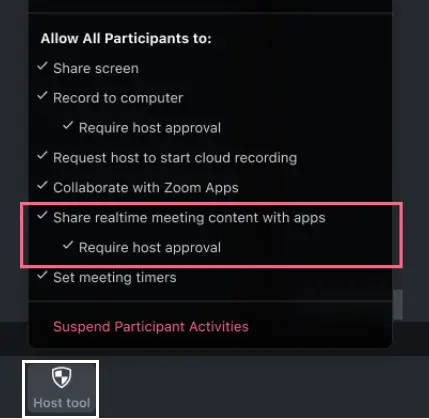
Gli amministratori dell'account possono abilitare RTMS e impostare i toggle di avvio automatico di RTMS nel Zoom web portal. Inoltre, gli organizzatori possono usare gli strumenti dell'organizzatore in riunione per controllare se i partecipanti devono richiedere l'approvazione dell'organizzatore per accedere al contenuto della riunione.
#### Controlli del portale web per admin
Gli admin possono abilitare RTMS a livello di account, gruppo o utente nelle Impostazioni di Zoom Apps nel Zoom web portal.
Insieme alla condivisione del contenuto della riunione in tempo reale con le app, gli admin possono scegliere di avviare automaticamente le app:
1. In Impostazioni "Avvio automatico delle app che accedono al contenuto condiviso della riunione in tempo reale", fai clic su Scegli un'app da avviare automaticamente.
2. Seleziona l'app o le app abilitate per RTMS e imposta l'Avvio automatico su Attiva.
#### Strumenti dell'organizzatore in riunione
I seguenti strumenti sono disponibili per gli organizzatori delle riunioni:
* Condividi il contenuto della riunione in tempo reale con le app: consenti ai partecipanti di condividere il contenuto della riunione.
* Richiedi approvazione dell'organizzatore: richiedi ai partecipanti di chiedere l'approvazione dell'organizzatore per accedere al contenuto della riunione.
### Esperienza dell'organizzatore in riunione
Le schermate seguenti sono esempi di informative, notifiche e schermate AAN disponibili per l'organizzatore della riunione.
#### Finestra modale di informativa
L'informativa standard viene visualizzata per l'organizzatore e i partecipanti: “Il contenuto di questa riunione è condiviso con una o più app.”
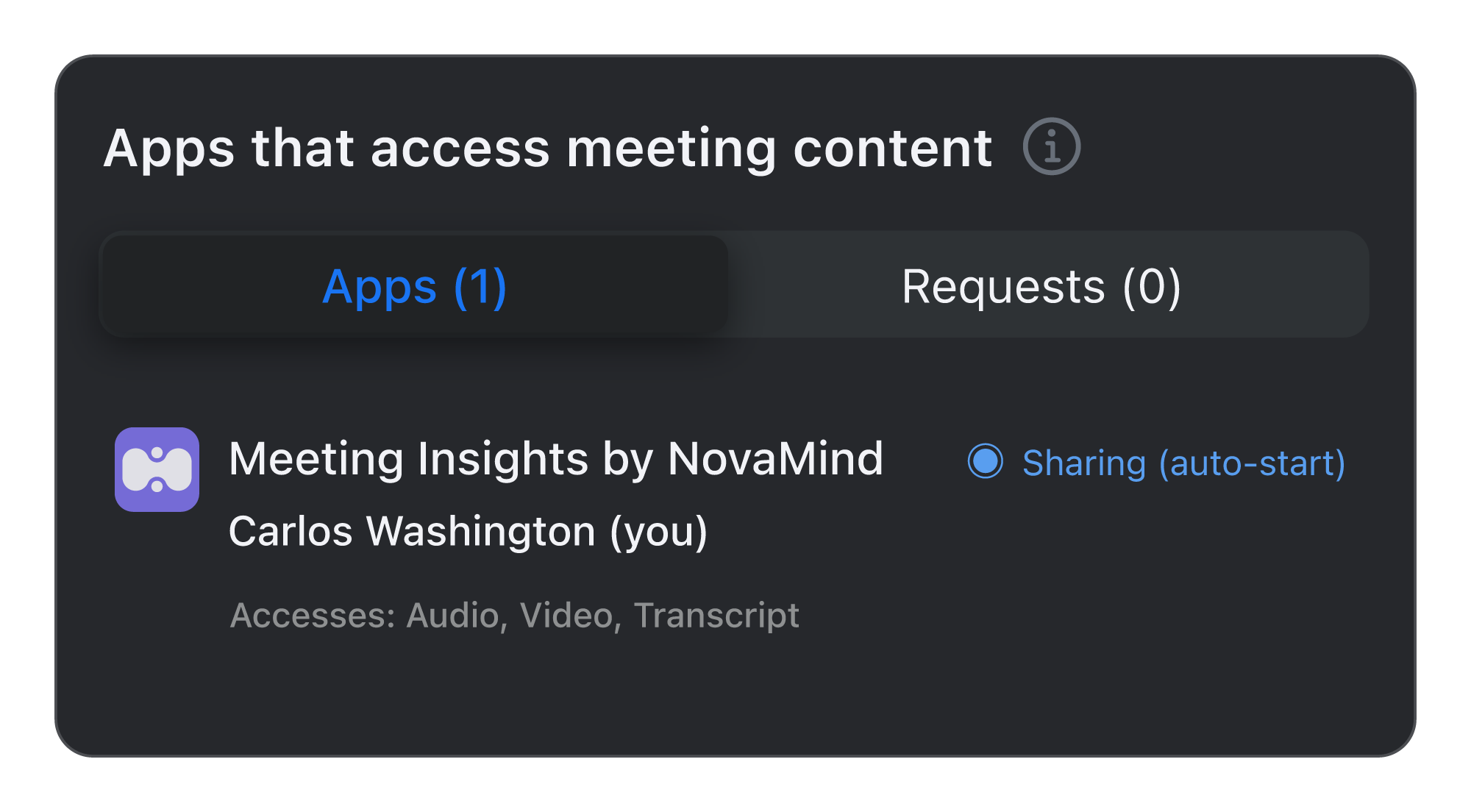
#### RTMS impostato per l'avvio automatico
Questa è la vista dell'organizzatore dell'AAN quando le app abilitate per RTMS sono impostate per l'avvio automatico dall'amministratore dell'account.
#### RTMS avviato dall'organizzatore
Questa è la vista dell'organizzatore dell'AAN quando RTMS viene avviato dall'organizzatore tramite l'interfaccia utente dell'app (API JS) o l'API REST. In questa immagine di esempio, sei Carlos Washington, l'organizzatore.
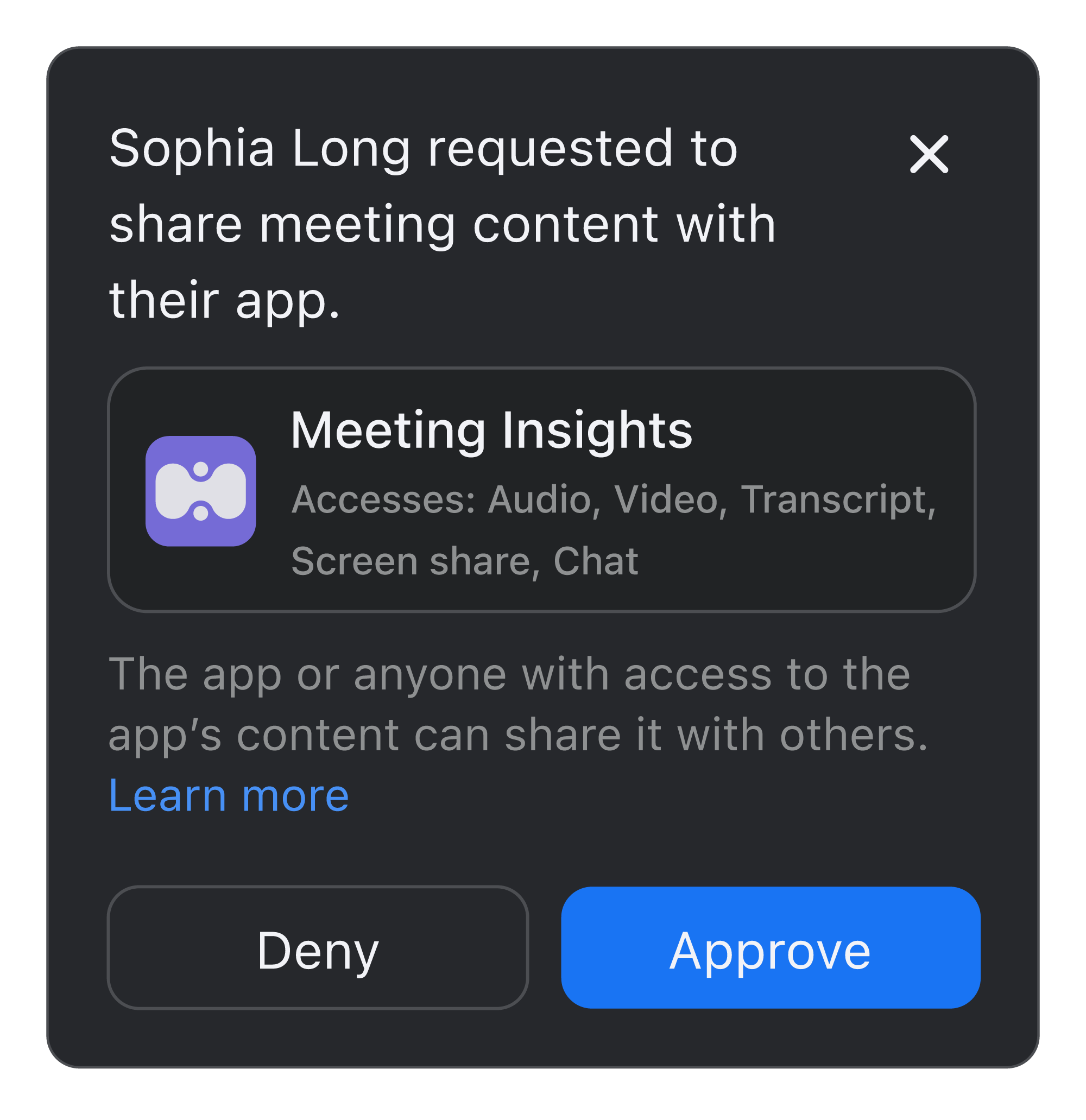
#### Finestra modale di richiesta per una singola app
Questa finestra modale rappresenta gli scenari in cui l'organizzatore richiede l'approvazione per condividere il contenuto della riunione e:
* L'admin imposta le app in avvio automatico da un account diverso da quello dell'organizzatore.
* I partecipanti dello stesso account o di account diversi richiedono di usare un'app in riunione, avviata tramite l'app (API JS o API REST).
Questa è la vista dell'organizzatore della finestra modale di richiesta per una singola app. L'organizzatore può approvare o rifiutare la richiesta.
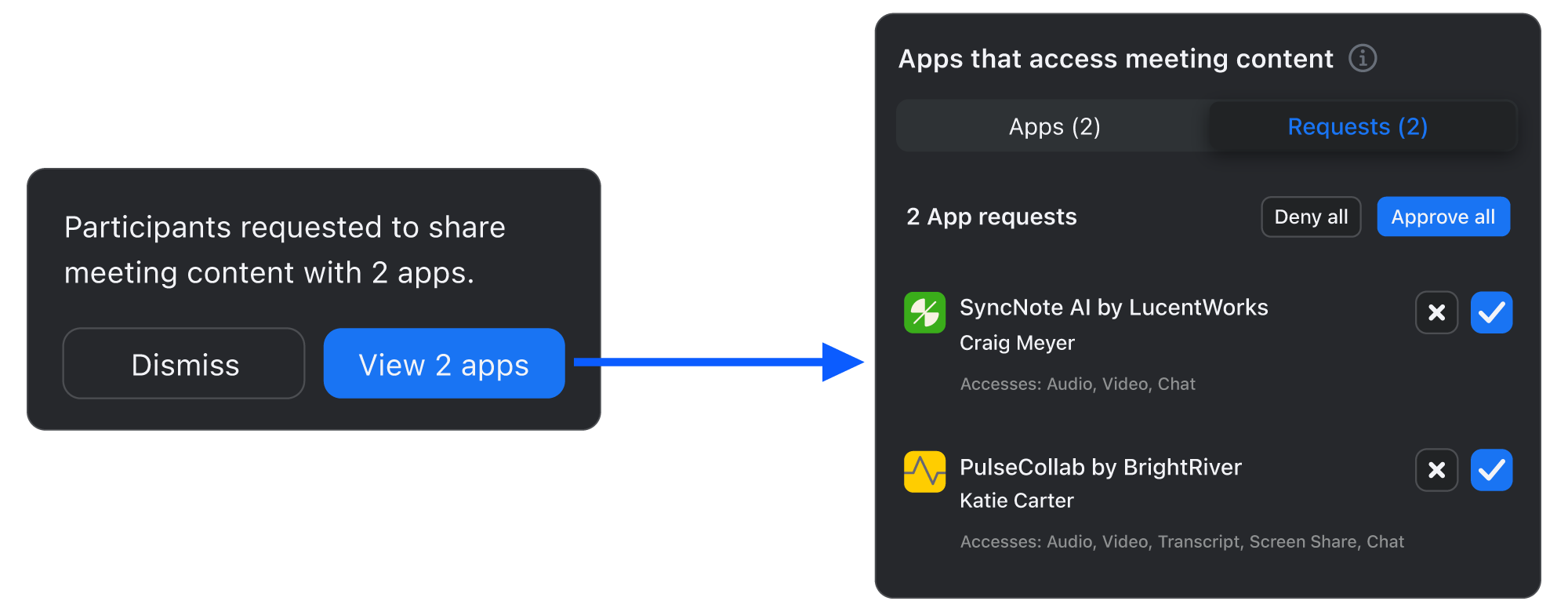
#### Finestra modale di richiesta per più app
L'immagine seguente copre gli scenari in cui l'organizzatore richiede l'approvazione per condividere il contenuto della riunione E:
* Una o più partecipanti richiedono più app.
* Più admin esterni impostano le app in avvio automatico per più partecipanti da account diversi.
* I partecipanti dello stesso account o di account diversi richiedono di condividere contenuti in riunione.
Questa è la vista dell'organizzatore della finestra modale di richiesta per più app. L'organizzatore può approvare o rifiutare la richiesta:
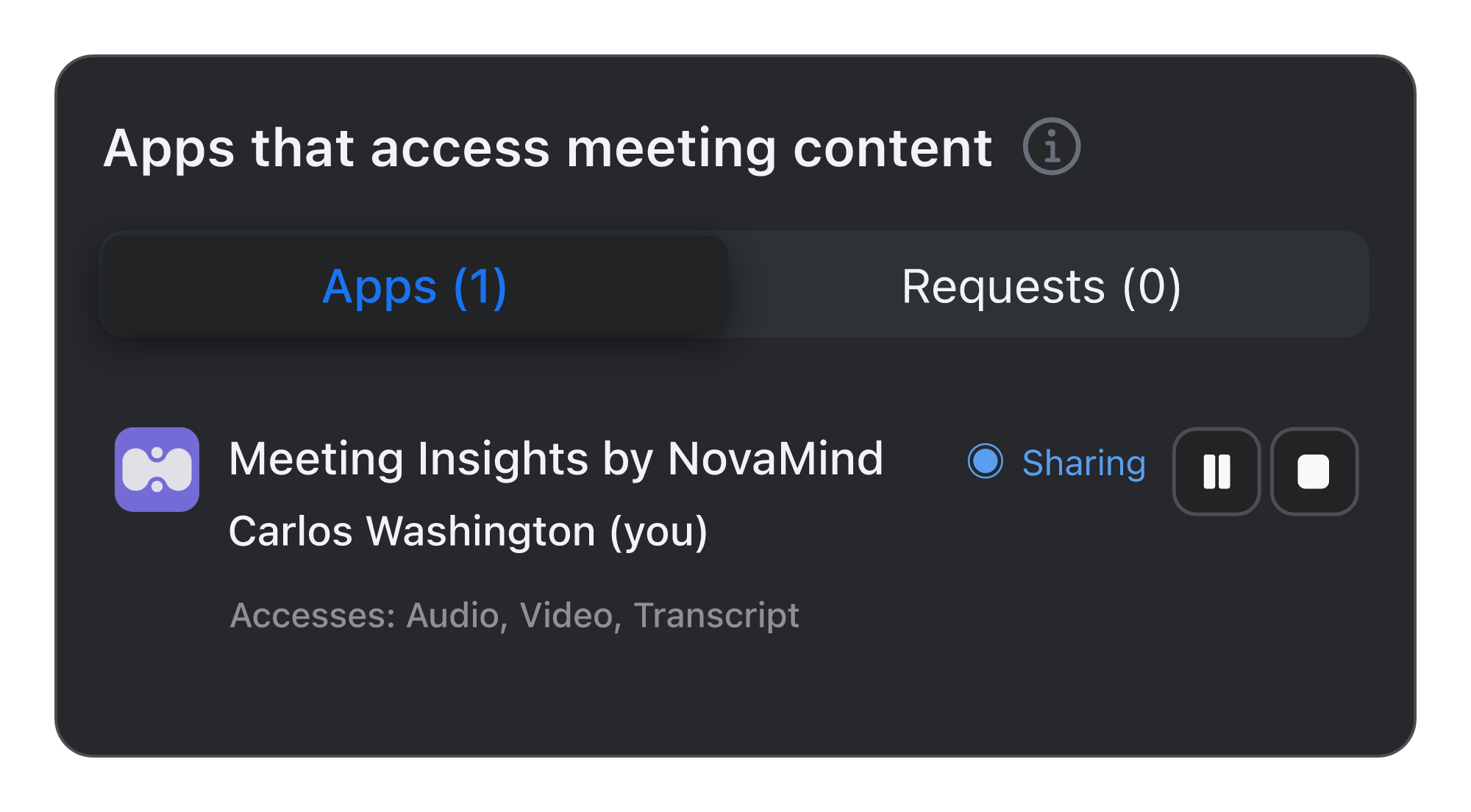
#### App che condividono attivamente
Questa è la vista dell'organizzatore dell'AAN di un'app approvata che condivide attivamente contenuti. Mostra il nome dell'app, l'utente dell'app e lo stato come “Condivisione”.
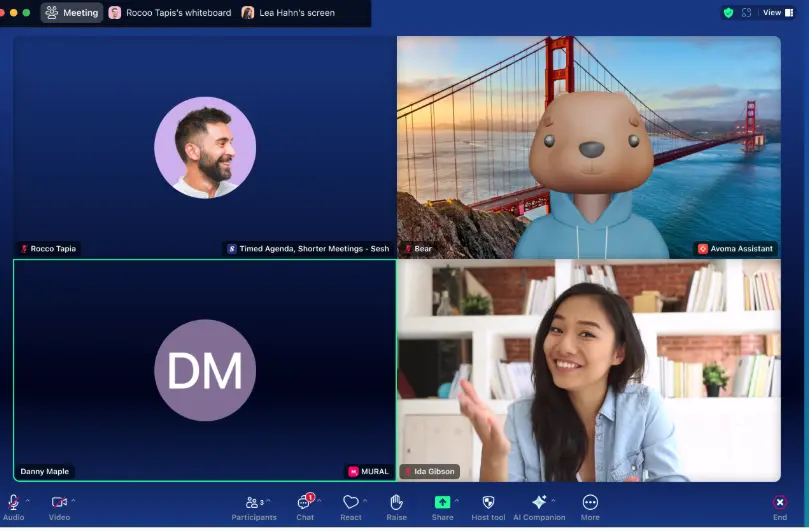
#### Riquadri video
La vista a riquadri video delle app attive è la stessa per tutti i partecipanti alla riunione e per l'organizzatore. Il nome dell'app usata dal partecipante alla riunione viene visualizzato nel relativo riquadro video.
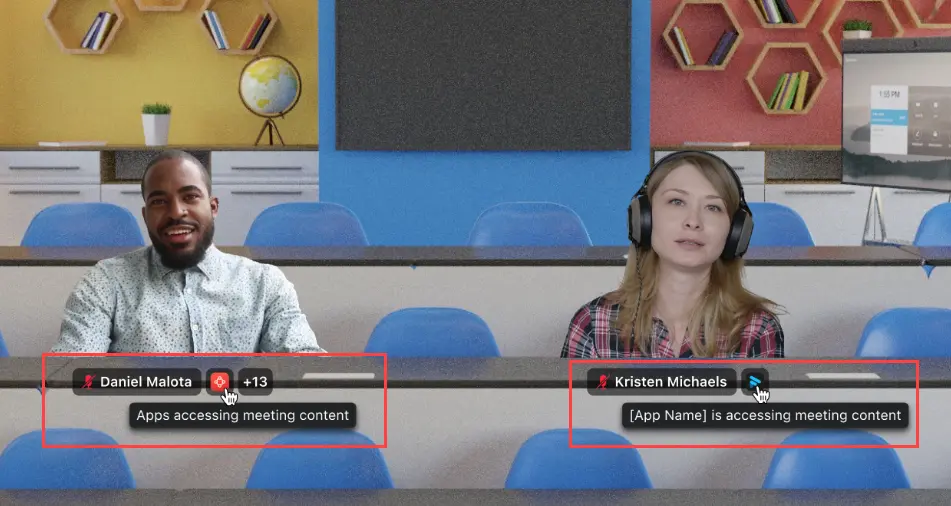
#### Vista coinvolgente
La vista coinvolgente delle app attive è la stessa per tutti i partecipanti alla riunione e per l'organizzatore. Il nome dell'app usata dal partecipante alla riunione viene visualizzato sotto la relativa immagine video.
### Esperienza utente del partecipante alla riunione
Le schermate seguenti sono esempi di informative, notifiche e schermate AAN disponibili per i partecipanti alla riunione.
#### Finestra modale di informativa
L'informativa standard viene visualizzata per l'organizzatore e i partecipanti: “Il contenuto di questa riunione è condiviso con una o più app.”
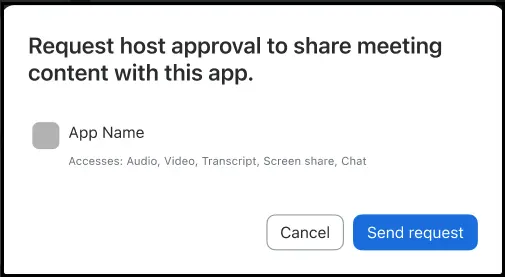
#### Richiesta di condividere il contenuto della riunione
Questa è la finestra modale di richiesta che i partecipanti usano per chiedere di condividere il contenuto della riunione con l'organizzatore.
#### Messaggi di conferma mostrati ai partecipanti
Questi sono i messaggi di conferma disponibili mostrati ai partecipanti in risposta alla loro richiesta:
* Richiesta inviata all'organizzatore.
* Richiesta dell'app di condividere il contenuto della riunione rifiutata dall'organizzatore.
* L'organizzatore non può approvare l'accesso della tua app al contenuto della riunione.
* L'organizzatore ha disattivato la condivisione del contenuto della riunione da parte della tua app.
* La richiesta di condividere il contenuto della riunione non può essere inviata finché l'organizzatore non si è unito alla riunione.
* Le app che condividono il contenuto della riunione sono state disattivate.
#### Riquadri video
La vista a riquadri video delle app attive è la stessa per tutti i partecipanti alla riunione e per l'organizzatore. Il nome dell'app usata dal partecipante alla riunione viene visualizzato nel relativo riquadro video.
#### Vista coinvolgente
La vista coinvolgente delle app attive è la stessa per tutti i partecipanti alla riunione e per l'organizzatore. Il nome dell'app usata dal partecipante alla riunione viene visualizzato sotto la relativa immagine video.
---
# Agent Instructions
This documentation is published with GitBook. GitBook is the documentation platform designed so that both humans and AI agents can read, navigate, and reason over technical content effectively. Learn more at gitbook.com.
## Querying This Documentation
If you need additional information that is not directly available in this page, you can query the documentation by asking a question.
Perform an HTTP GET request on the following URL with the `ask` and `goal` query parameters:
```
GET https://library.zoom.com/technical-library/it/zoom-workplace/zoom-meetings/securing-zoom-meetings-explainer/zoom-realtime-media-streams.md?ask=&goal=
```
`ask` is the immediate question: it should be specific, self-contained, and written in natural language.
`goal` is what the user is ultimately trying to achieve, the reason they need the answer. Sharing it helps GitBook give you a better, more relevant answer. A goal is most helpful when it describes the outcome the user wants rather than restating the question. For example, with `ask=how do I create an API token`, a goal like `automate deployments from our CI pipeline` lets GitBook tailor the answer to that use case.
The response will contain a direct answer to the question and relevant excerpts and sources from the documentation.
Use this mechanism when the answer is not explicitly present in the current page, you need clarification or additional context, or you want to retrieve related documentation sections.