> For the complete documentation index, see [llms.txt](https://library.zoom.com/llms.txt). Markdown versions of documentation pages are available by appending `.md` to page URLs; this page is available as [Markdown](https://library.zoom.com/technical-library/it/zoom-workplace/zoom-meetings/securing-zoom-meetings-explainer/using-automated-meeting-tools-in-a-secure-and-effective-manner.md).
# Utilizzo degli strumenti automatizzati per la riunione in modo sicuro ed efficace
### Migliora la tua esperienza di riunione Zoom con strumenti automatizzati
Gli strumenti automatizzati per riunioni (ad es., applicazioni—incluse bot, integrazioni e servizi di terze parti) possono migliorare l’esperienza della riunione Zoom e aiutare gli utenti in diversi compiti, come la presa di appunti durante la riunione, la sintesi, la trascrizione e la registrazione. I professionisti Enterprise possono usare strumenti automatizzati per riunioni per registrare le proprie sessioni di collaborazione a fini di coaching, e insegnanti e studenti possono usarli per riassumere le lezioni da rivedere durante le sessioni di studio. Gli strumenti automatizzati per riunioni possono essere aggiunti a [marketplace.zoom.us](http://marketplace.zoom.us) o dall’icona App presente nell’applicazione Zoom Workplace. I tuoi sviluppatori possono anche creare strumenti automatizzati di riunione non pubblicati o interni per svolgere funzioni specifiche all’interno della tua Organizzazione.
### Processo di approvazione dell'applicazione
Tutti gli strumenti automatizzati di riunione che utilizzano lo Zoom riunione SDK devono conformarsi al [Requisiti dell'app SDK Zoom](https://developers.zoom.us/docs/distribute/sdk-app-requirements/) in modo che attivino le notifiche appropriate quando il contenuto della riunione viene consultato.
Tutti gli strumenti automatizzati per riunione destinati a essere pubblicati su Zoom App Marketplace sono sottoposti a una procedura dedicata [processo di revisione](https://developers.zoom.us/docs/distribute/app-review-process/). Una volta inviato uno strumento per riunioni automatizzato, il team di Zoom App Marketplace lo esamina e lo approva oppure fornisce feedback allo sviluppatore su eventuali interventi di correzione richiesti per ottenerne l'approvazione.
Gli obiettivi principali del processo di revisione sono:
* Confermare che lo strumento per riunioni automatizzato sia pronto per l'uso da parte degli utenti finali.
* Confermare che lo strumento per riunioni automatizzato segua le best practice per Privacy e sicurezza per ridurre i rischi per gli utenti.
{% hint style="info" %}
[Strumenti per riunioni automatizzati per uso privato e beta](https://developers.zoom.us/docs/platform/key-concepts/#private-vs-beta-vs-published-apps) che non sono pubblicati su Zoom App Marketplace non richiedono revisione.
{% endhint %}
{% hint style="danger" %}
A partire dal 16 luglio 2023, tutti gli strumenti per riunioni automatizzati inviati di recente devono essere approvati dal team di App Marketplace per Partecipa alle riunioni ospitate da altri account Zoom. Gli strumenti per riunioni automatizzati che non sono approvati dal team di App Marketplace potranno solo Partecipa alle riunioni ospitate dall'account in cui sono stati sviluppati dopo questa data.
{% endhint %}
#### Best practice per la creazione di strumenti per riunioni automatizzati
Di Zoom [sito web per sviluppatori](https://developers.zoom.us/) È la tua guida per costruire, progettare e testare nuovi strumenti automatizzati per riunione. La sede contiene informazioni best practice, incluso come usare Zoom [Kit per sviluppatori software di riunione (SDK)](https://developers.zoom.us/docs/meeting-sdk/). Esistono anche implementazioni di riferimento Disponibile per [SDK di riunione per Windows](https://github.com/zoom/meetingsdk-win-raw-recording-sample) o il [SDK di riunione per Web](https://github.com/zoom/meetingsdk-web-bot-sample).
#### Norme sulla privacy e Assistenza per gli strumenti automatizzati per riunione
Vai alla **Risorse per sviluppatori** sezione per ciascuna applicazione, Integrazioni o servizio Disponibile in [Marketplace delle app](https://marketplace.zoom.us/) per visualizzare la sua informativa sulla privacy e altre risorse di Assistenza.
### Il CAPTCHA automatico impedisce agli strumenti automatici di riunione non invitati di partecipare alle riunioni
Gli utenti possono partecipare a una riunione Zoom senza [un account Zoom](https://support.zoom.us/hc/en-us/articles/4423182002317-Joining-a-Zoom-meeting-without-an-account) oppure dal web se non riescono a scaricare il Client Zoom Desktop o l'app per dispositivi mobili. Questi partecipanti possono partecipare come Ospite andando su [zoom.us](http://zooom.us) e facendo clic su **Partecipa** e poi **Partecipa tramite ID riunione**. L'Ospite della riunione può quindi inserire l'ID riunione e il passcode (se applicabile) per partecipare alla riunione.
Alcuni utenti possono anche Partecipa o avviare riunioni tramite il proprio browser inserendo questi URL:
*
*
#### CAPTCHA aiuta a bloccare gli strumenti automatici non invitati per la riunione dall'unirsi alle riunioni dal web
Zoom utilizza automaticamente CAPTCHA v3 per i partecipanti alla riunione, che viene eseguito invisibilmente in background per aiutare a garantire che gli strumenti automatizzati non invitati della riunione non siano in grado di Partecipa alle riunioni dal web. Il requisito CAPTCHA è abilitato predefinito per tutti gli account e non può essere disattivato.
### Gli strumenti automatici per riunioni possono Partecipa e registrare riunioni
Gli strumenti automatizzati per riunione sono gestiti dall’utente che li installa, ed è su indicazione di quell’utente che lo strumento automatizzato per riunione si unisce a una riunione e registra contenuti per suo conto.
#### Gli strumenti automatizzati per le riunioni possono essere avviati manualmente dopo che una riunione è iniziata
Puoi avviare manualmente uno strumento di riunione automatizzata e farlo Partecipa a una riunione Attiva facendo clic sul menu App presente nel client Zoom o tramite la rispettiva interfaccia web dello strumento di riunione automatizzata. Lo strumento di riunione automatizzata Partecipa alla riunione, avvia la registrazione del contenuto specifico per cui è stato progettato ed è elencato in Notifica app attive. Lo strumento di riunione automatizzata attiverà anche una notifica di registrazione, informando tutti i partecipanti della sua presenza e funzione nella riunione.
#### Alcuni strumenti automatizzati per le riunioni possono unirsi automaticamente alle riunioni
Molti strumenti automatizzati per le riunioni possono essere sincronizzati con il calendario di un utente e con il suo account Zoom. Ciò consente allo strumento di accedere agli inviti del calendario che possono includere un invito a una riunione Zoom e di partecipare automaticamente a tali riunioni se istruito dal suo utente. Puoi Abilita o Disabilita la capacità di uno strumento automatizzato per le riunioni di partecipare automaticamente alle riunioni sul tuo calendario.
{% hint style="info" %}
Gli strumenti automatizzati per le riunioni che hanno accesso agli eventi del tuo calendario faranno automaticamente riferimento all'ID riunione univoco o all'ID riunione personale e al passcode per ogni evento del calendario contenente un invito a Zoom Meetings e utilizzeranno tali informazioni per partecipare automaticamente alla riunione.
{% endhint %}
{% hint style="success" %}
Rivedi le tue riunioni imminenti per confermare se sia opportuno che il tuo strumento automatizzato per le riunioni partecipi automaticamente a qualsiasi riunione. Disabilita lo strumento dall'unirsi automaticamente a una riunione pianificata se il contenuto della riunione non dovrebbe essere registrato.
{% endhint %}
#### Gli strumenti automatizzati per le riunioni appaiono come Partecipanti
Gli strumenti automatizzati per le riunioni in genere partecipano alle riunioni come Partecipanti e appaiono in modo simile alle persone che partecipano alla riunione. Ciò significa che hanno la propria miniatura video che appare accanto agli altri partecipanti alla riunione ed è etichettata con il nome dell'utente che l'ha avviata e con la sua funzione (ad esempio, “l'app per prendere appunti di Steve Miller”). Durante una riunione, l'elenco dei Partecipanti e la funzionalità sala d'attesa (quando abilitata) elencheranno eventuali strumenti automatizzati per le riunioni insieme a tutti gli altri utenti, consentendo a host e Partecipanti di identificare e gestire gli strumenti automatizzati per le riunioni all'interno delle loro riunioni.
#### Gli strumenti automatizzati per le riunioni possono accedere a determinati contenuti all'interno della riunione
Gli strumenti automatizzati per le riunioni sono progettati per accedere ad alcuni contenuti all'interno della riunione, come video, audio, condivisione dello schermo o della lavagna in tempo reale, chat o file condivisi nella riunione, che vengono poi utilizzati per migliorare flussi di lavoro come il riepilogo della riunione, la trascrizione o altre funzioni.
#### Una richiesta di autorizzazione informerà gli utenti dei dati specifici della riunione a cui lo strumento automatizzato per le riunioni accederà
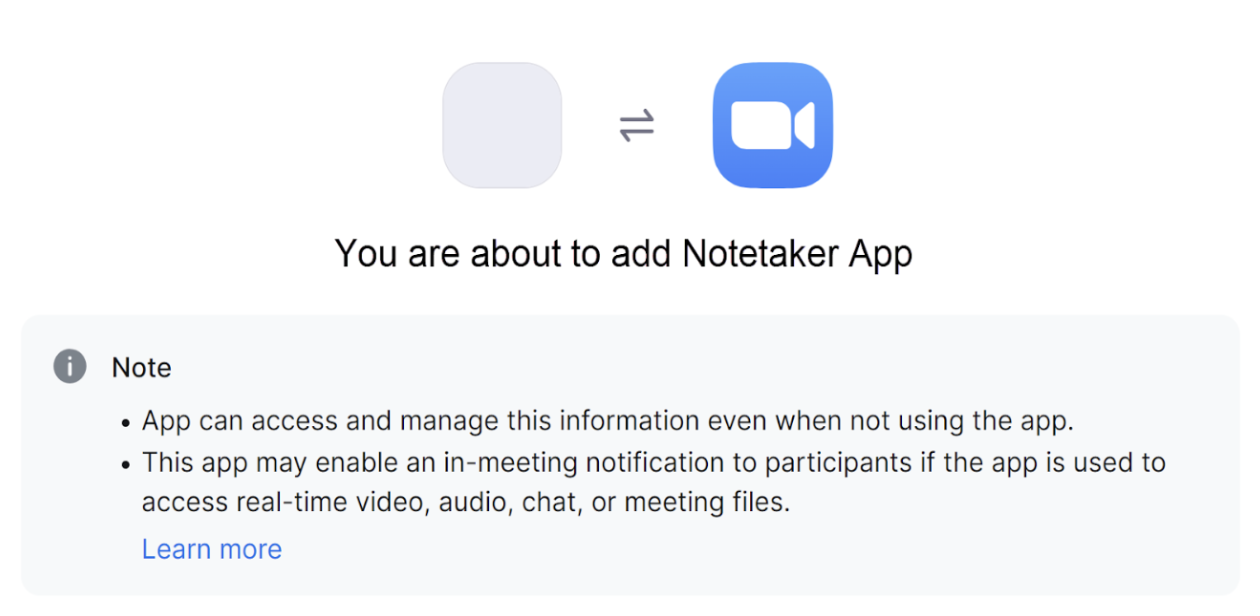
La richiesta di autorizzazione spiega quali tipi di contenuti multimediali e dati lo strumento automatizzato per le riunioni accederà durante una riunione. Questa richiesta descriverà anche i tipi di dati dell'utente a cui lo strumento accederà, che possono includere informazioni del profilo, sincronizzazione del calendario o Impostazioni account.
#### Alcuni strumenti automatizzati per le riunioni dispongono di una funzione di registrazione locale che accederà al video della videocamera e all'audio del microfono al di fuori delle riunioni
È importante notare che, oltre agli strumenti automatizzati per le riunioni che si uniscono alle riunioni come app o Partecipanti, esiste un'altra categoria correlata di strumenti che opera sui dispositivi locali dei partecipanti. Questi strumenti vengono scaricati dagli individui per registrare l'audio e il video di sistema del proprio Dispositivo dall'esterno della piattaforma Zoom Workplace. Poiché questi strumenti funzionano localmente e non all'interno di Zoom Meetings, le opzioni per mitigarne l'uso sono limitate e vanno oltre lo scopo di questo documento.
---
# Agent Instructions
This documentation is published with GitBook. GitBook is the documentation platform designed so that both humans and AI agents can read, navigate, and reason over technical content effectively. Learn more at gitbook.com.
## Querying This Documentation
If you need additional information that is not directly available in this page, you can query the documentation dynamically by asking a question.
Perform an HTTP GET request on the current page URL with the `ask` query parameter, and the optional `goal` query parameter:
```
GET https://library.zoom.com/technical-library/it/zoom-workplace/zoom-meetings/securing-zoom-meetings-explainer/using-automated-meeting-tools-in-a-secure-and-effective-manner.md?ask=&goal=
```
`ask` is the immediate question: it should be specific, self-contained, and written in natural language.
`goal` is optional and describes the broader end goal you are ultimately trying to accomplish on behalf of the user. GitBook uses it to tailor the answer towards what is most useful for that goal.
The response will contain a direct answer to the question and relevant excerpts and sources from the documentation.
Use this mechanism when the answer is not explicitly present in the current page, you need clarification or additional context, or you want to retrieve related documentation sections.