> For the complete documentation index, see [llms.txt](https://library.zoom.com/llms.txt). Markdown versions of documentation pages are available by appending `.md` to page URLs; this page is available as [Markdown](https://library.zoom.com/technical-library/it/zoom-workplace/zoom-meetings/securing-zoom-meetings-explainer/prevent-uninvited-automated-meeting-tools-and-participants-with-account-settings.md).
# Bloccare gli strumenti di riunione automatizzati e i Partecipanti non invitati con le Impostazioni dell'account
Gli utenti e gli admin possono utilizzare le seguenti impostazioni per impedire a strumenti di riunione automatizzati non invitati, utenti con chiamata in ingresso e sistemi per sale di terze parti di partecipare a Zoom Meetings.
### Abilita la Sala d'attesa quando pianifichi riunioni o per l'intero account
[Sala d'attesa](https://docs.google.com/document/d/1eGdaWvXgyzmCDPojxVfigODKQ6Y9mQaKVZrPcc-gnjg/edit#heading=h.l726ioye7uop) è un'area di attesa virtuale che impedisce ai partecipanti di partecipare a una riunione finché l'organizzatore della riunione non li ammette. La Sala d'attesa ha diverse [configurazioni descritte in precedenza](https://docs.google.com/document/d/1eGdaWvXgyzmCDPojxVfigODKQ6Y9mQaKVZrPcc-gnjg/edit#heading=h.1684vv7nl27k) in questo documento che possono essere abilitate a più livelli all'interno del tuo account Zoom, garantendo che la Sala d'attesa sia attiva per tutte le riunioni o per utenti specifici.
Le seguenti impostazioni della Sala d'attesa possono essere abilitate dai singoli utenti nelle loro impostazioni personali, nonché a livello di gruppo e di account dagli amministratori e dai titolari:
Gli utenti possono anche scegliere di abilitare la Sala d'attesa durante la pianificazione di riunioni singole:
### Richiedi un passcode della riunione
Richiedere un [passcode della riunione](https://support.zoom.us/hc/en-us/articles/360033559832-Managing-Zoom-Meetings-passcodes) è una misura di sicurezza fondamentale per aiutare a impedire ai partecipanti non invitati di tentare di partecipare alle riunioni.
Queste impostazioni possono essere abilitate dai singoli utenti oppure a livello di gruppo e di account dagli admin e dai titolari:
I titolari dell'account e gli admin possono bloccare le impostazioni per richiedere passcode per tutte le riunioni del loro account e configurare i requisiti minimi del passcode.
### Usa ID riunione generati automaticamente
Gli ID riunione generati automaticamente sono numeri ID riunione unici generati casualmente che scadono temporaneamente dopo la fine di una riunione. Ciò impedirà agli utenti di tornare agli ID riunione esistenti e di usarli in modo improprio. Un ID riunione generato automaticamente non verrà riutilizzato per trenta giorni dopo la fine di una riunione. Se una riunione con un ID generato automaticamente viene riavviata dall'organizzatore, il periodo di blackout di trenta giorni per quell'ID ricomincerà.
Seleziona il **Genera automaticamente** opzione nella sezione ID riunione durante la pianificazione di una riunione dal Client Zoom Desktop, dall'app per dispositivi mobili o dal Zoom web portal.
{% hint style="info" %}
Gli strumenti di riunione automatizzati che hanno accesso al tuo calendario o al tuo account Zoom faranno automaticamente riferimento all'ID riunione univoco o personale e al passcode per ogni evento del calendario che contenga un invito a Zoom Meetings e useranno tali informazioni per partecipare automaticamente alla riunione.
{% endhint %}
#### Limita l'uso del tuo ID riunione personale
La tua sala riunioni personale è una sala riunioni virtuale riservata permanentemente a te, a cui puoi accedere con il tuo ID riunione personale (PMI) o link personale, se applicabile. Puoi avviare riunioni istantanee con il tuo PMI oppure puoi pianificare una riunione che utilizza il tuo PMI.
{% hint style="warning" %}
Il tuo ID riunione personale (PMI) è ideale da usare con persone che conosci e con cui ti incontri regolarmente. Poiché è sempre accessibile con lo stesso ID riunione e link personale, il tuo PMI non dovrebbe essere usato per riunioni consecutive o con persone sconosciute al di fuori della tua Organizzazione. Limitare l'uso del tuo PMI alle interazioni con utenti fidati aiuterà a impedire che venga distribuito per un potenziale uso improprio.
{% endhint %}
Le seguenti impostazioni PMI possono essere abilitate dai singoli utenti nelle loro impostazioni personali, nonché a livello di gruppo e di account dagli amministratori e dai titolari:
### Richiedi l'autenticazione per i partecipanti alla riunione
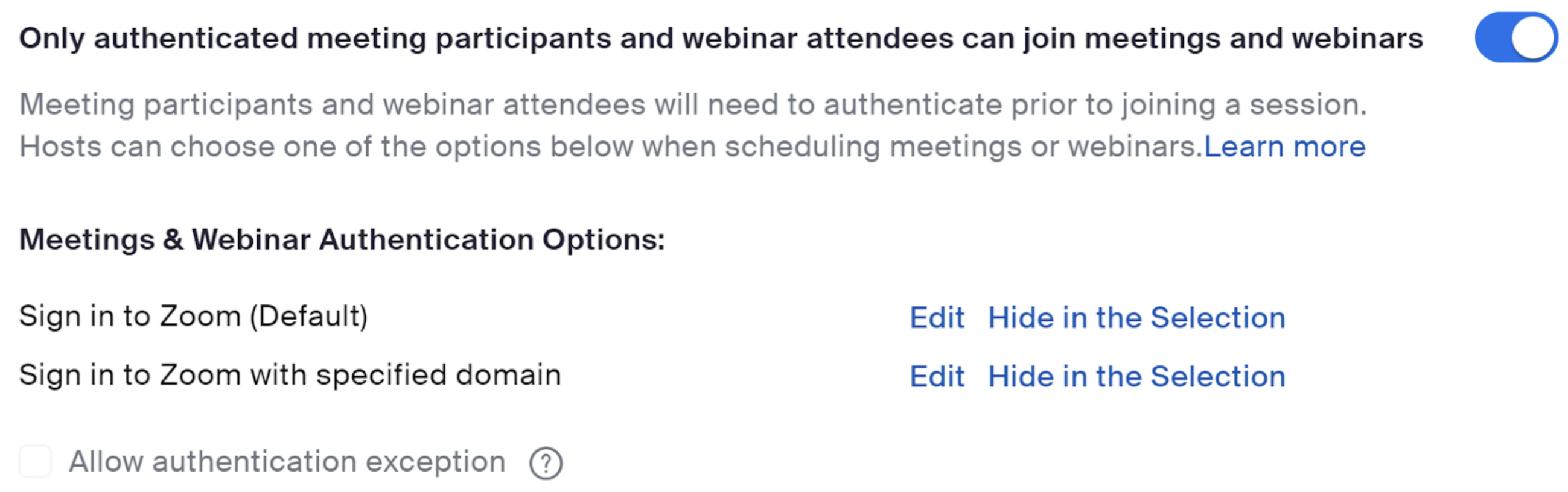
Il [Solo i partecipanti alla riunione e i partecipanti ai webinar autenticati possono partecipare a riunioni e webinar](https://support.zoom.us/hc/en-us/articles/4406604615693-Requiring-authentication-to-join-a-meeting-webinar) Una volta abilitata, questa opzione richiede ai partecipanti di accedere a Zoom prima di poter partecipare a una riunione Zoom o a un webinar. Gli organizzatori possono inoltre limitare i partecipanti alla riunione e i partecipanti al webinar agli utenti Zoom il cui indirizzo e-mail corrisponde a un determinato dominio. Questo può essere utile se desideri limitare il tuo elenco di partecipanti a utenti verificati o utenti di una specifica Organizzazione. Queste impostazioni possono essere abilitate dai singoli utenti oppure a livello di gruppo e di account dagli admin e dai titolari:
{% hint style="danger" %}
Se è richiesta l'autenticazione, i partecipanti senza un account Zoom non potranno partecipare alla riunione o al webinar.
{% endhint %}
### Usa le filigrane delle immagini per aiutare a identificare la fonte del contenuto video acquisito
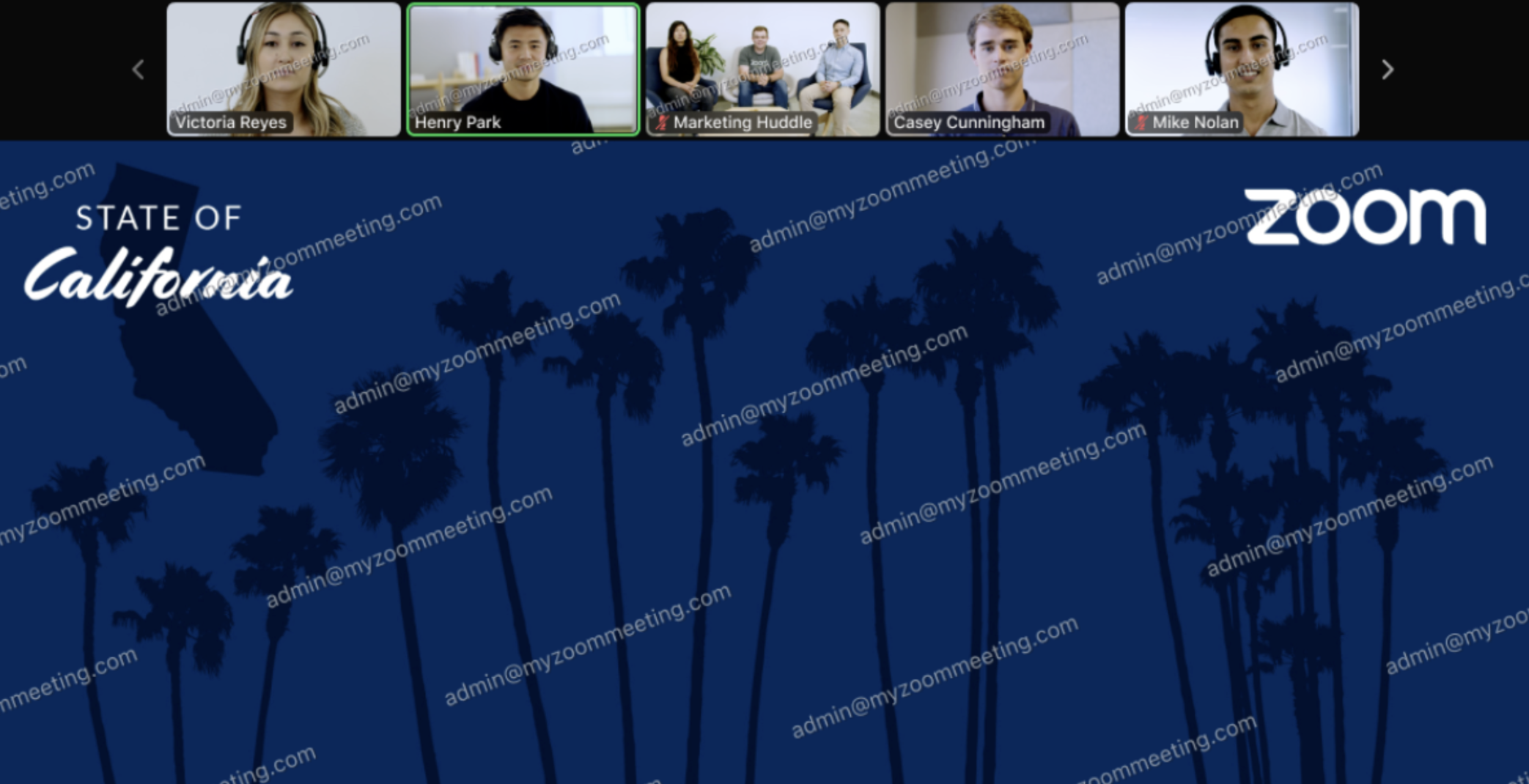
Il [filigrana dell'immagine](https://support.zoom.us/hc/en-us/articles/209605273-Adding-an-image-watermark) La funzionalità sovrappone un'immagine composta dall'indirizzo e-mail del partecipante che visualizza il contenuto al contenuto condiviso e sopra il suo video nella maggior parte dei layout video (Oratore, Galleria, affiancato). Puoi anche mostrare più istanze della filigrana in modo che sia più visibile nel video o sullo schermo condiviso. Questa funzionalità può aiutare a scoraggiare l'acquisizione involontaria di contenuti condivisi durante le riunioni.
Quando un partecipante condivide lo schermo durante una riunione o un webinar, l'e-mail dell'utente che visualizza il contenuto verrà ripetuta sul contenuto condiviso, così come sul video degli altri partecipanti visibili. Ad esempio, se sta visualizzando il contenuto condiviso, la filigrana di verrà ripetuta sul contenuto condiviso e sui video dei partecipanti come mostrato in questa immagine.
{% hint style="info" %}
Il [Solo i partecipanti alla riunione e i partecipanti ai webinar autenticati possono partecipare a riunioni e webinar](https://support.zoom.us/hc/en-us/articles/4406604615693-Requiring-authentication-to-join-a-meeting-webinar) L'impostazione deve essere abilitata per usare le filigrane video.
L'impostazione della filigrana dell'immagine è disponibile solo quando si pianificano riunioni tramite lo Zoom web portal. Altri metodi di pianificazione, come il Client Zoom Desktop o il plug-in di Microsoft Outlook o il componente aggiuntivo, non supportano la disponibilità delle impostazioni della filigrana dell'immagine.
{% endhint %}
### Limita le richieste di registrazione locale
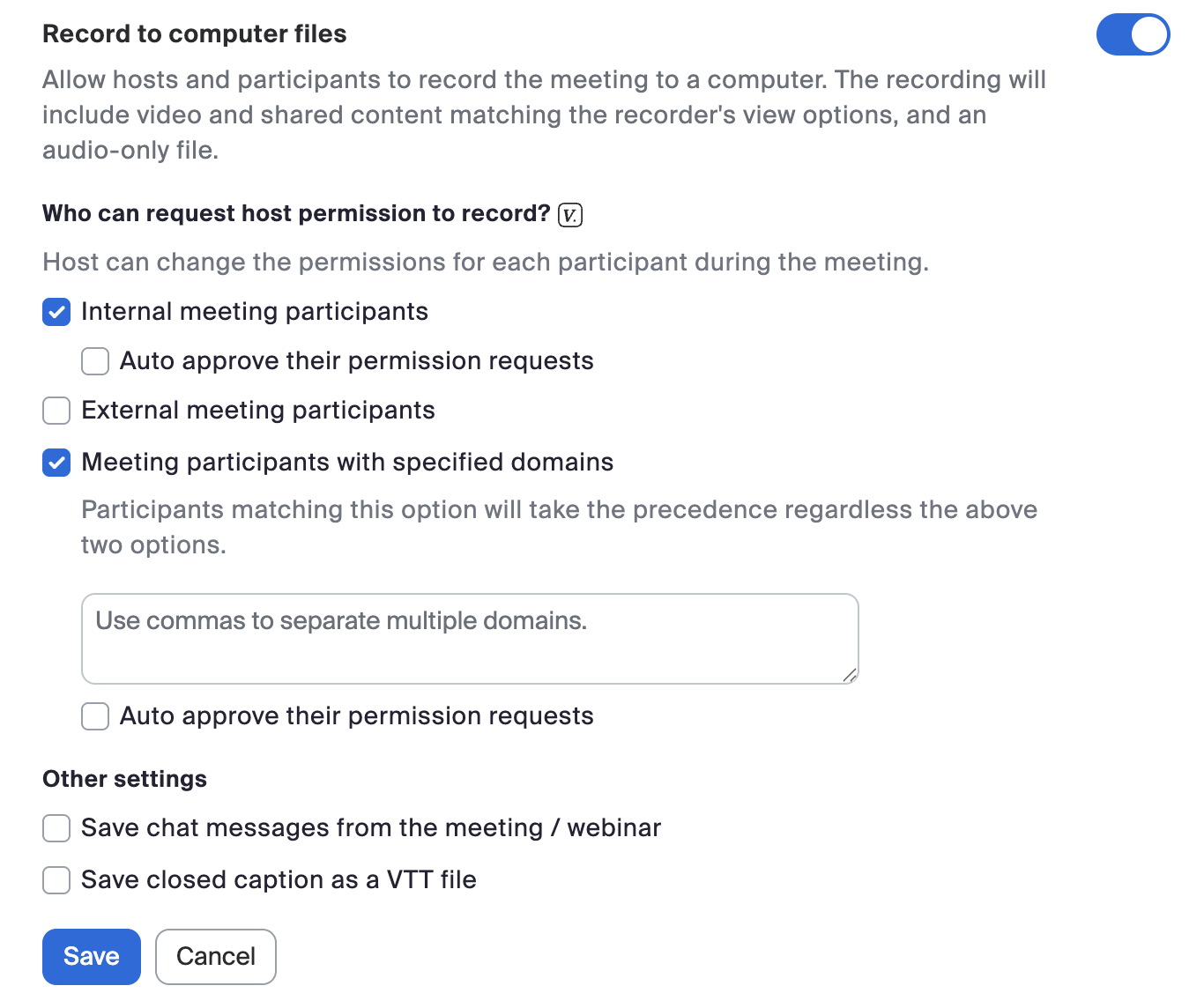
Durante Zoom Meetings, i partecipanti e gli strumenti di riunione automatizzati possono richiedere la possibilità di avviare una registrazione locale che verrà salvata sul computer del partecipante che effettua la richiesta. L'organizzatore della riunione può concedere o rifiutare qualsiasi richiesta di registrazione locale inviata.
Il **Chi può richiedere l'autorizzazione dell'organizzatore per registrare** questa impostazione consente agli organizzatori di limitare la possibilità di registrare localmente per i partecipanti esterni alla riunione. Questa impostazione può essere abilitata a livello di account e di gruppo dal titolare dell'account o dagli amministratori.
Quando questa impostazione è abilitata, il pulsante Registra verrà rimosso dal menu di controllo dei partecipanti per i partecipanti esterni che si sono uniti alla riunione Zoom.
### Abilita la filigrana audio
[Filigrana audio](https://support.zoom.us/hc/en-us/articles/360021839031-Adding-audio-watermark), o firma audio, incorpora le Informazioni personali di un utente nell'audio ricevuto come una filigrana impercettibile. Ciò significa che se qualcuno registra la riunione con un microfono separato o con uno strumento di terze parti e condivide il file audio senza autorizzazione, Zoom può aiutare a determinare quale partecipante ne sia stato responsabile. La funzionalità filigrana audio può essere abilitata solo dai titolari dell'account e dagli amministratori tramite le Impostazioni di gestione dell'account.
{% hint style="info" %}
Il [Solo i partecipanti alla riunione e i partecipanti ai webinar autenticati possono partecipare a riunioni e webinar](https://support.zoom.us/hc/en-us/articles/4406604615693-Requiring-authentication-to-join-a-meeting-webinar) L'impostazione deve essere abilitata per usare la filigrana audio.
{% endhint %}
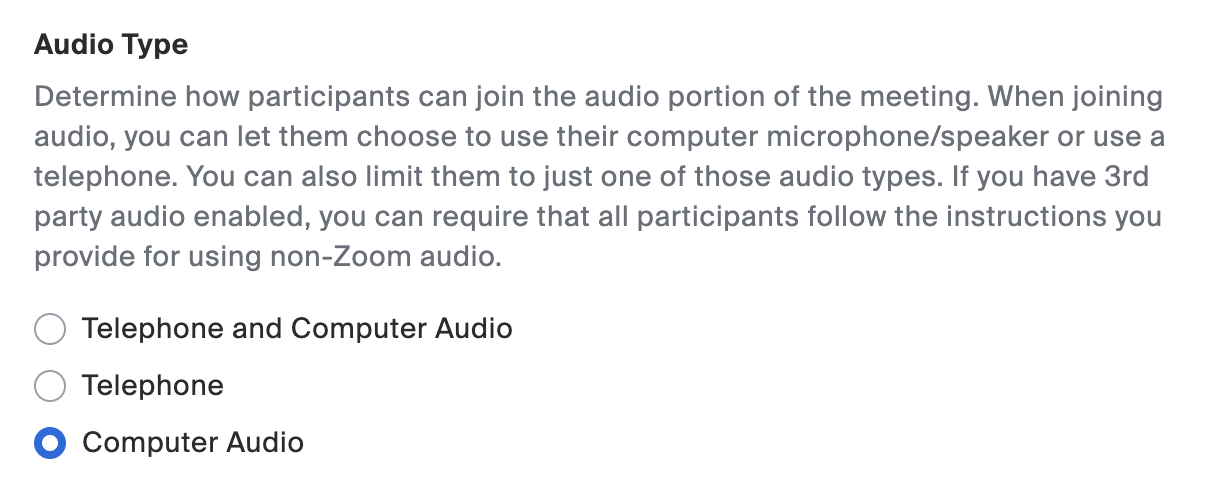
### Seleziona Audio del computer come tipo di audio della riunione
Se selezioni Audio del computer come tipo di audio desiderato per Zoom Meetings, puoi disabilitare la possibilità per tutti i partecipanti alla riunione di chiamare tramite telefono/PSTN. Questa può essere un'opzione efficace se la tua Organizzazione non usa il telefono o audio di terze parti per partecipare alle riunioni e desidera bloccare qualsiasi partecipante non invitato che tenti di effettuare una chiamata in ingresso.
Il tipo di audio può essere selezionato dai singoli utenti, oppure a livello di gruppo e di account dagli admin e dai titolari:
{% hint style="success" %}
Conferma che la tua Organizzazione o i partecipanti esterni alla riunione si affidino a qualcosa di diverso dalle opzioni di chiamata in ingresso telefono/PSTN per partecipare alle tue riunioni prima di selezionare **Audio del computer** come tipo di audio preferito.
{% endhint %}
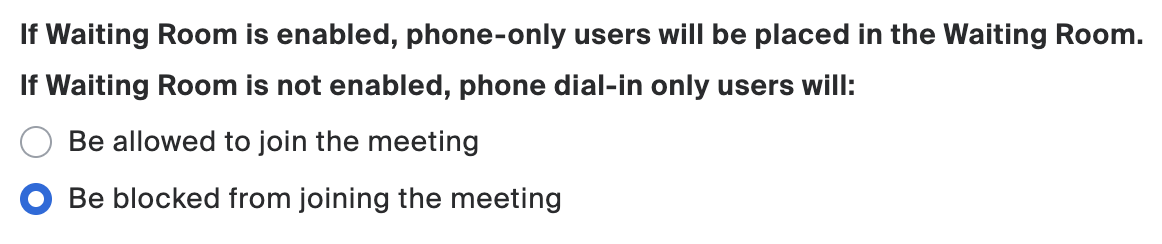
### Blocca gli utenti con chiamata in ingresso quando la Sala d'attesa è disabilitata
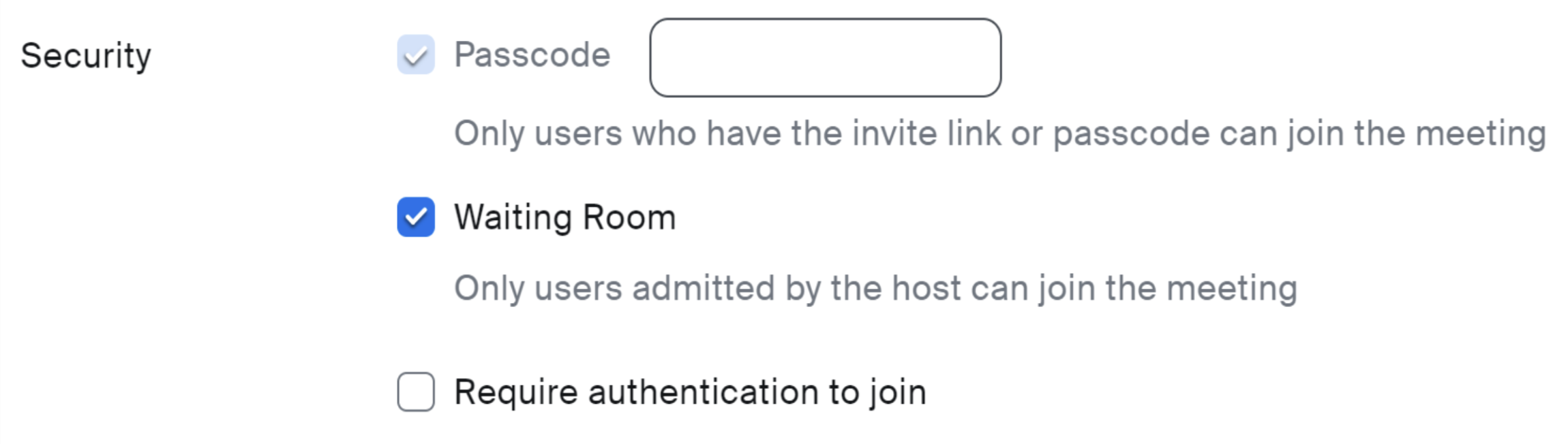
Gli organizzatori della riunione che non usano la Sala d'attesa possono bloccare gli utenti con chiamata in ingresso che intendono effettuare una chiamata in ingresso per una riunione selezionando la seguente impostazione all'interno dello Zoom web portal. Questa impostazione si trova nella sezione sicurezza della riunione e può essere abilitata dai singoli utenti oppure a livello di gruppo e di account dagli admin e dai titolari:
### Usa la Crittografia end-to-end (E2EE)
[Crittografia end-to-end](https://support.zoom.us/hc/en-us/articles/360048660871) (E2EE) per le riunioni offre una protezione aggiuntiva quando necessario e richiede a tutti i partecipanti alla riunione di partecipare dal Client Zoom Desktop o dall'app per dispositivi mobili, oppure da una Zoom Room.
Questa impostazione si trova nella sezione sicurezza della riunione dello Zoom web portal e può essere abilitata dai singoli utenti oppure a livello di gruppo e di account dagli admin e dai titolari:
{% hint style="warning" %}
Gli utenti non potranno usare nessuna delle seguenti tecnologie per partecipare alle riunioni quando la Crittografia end-to-end è abilitata:
* Telefono/PSTN
* Dispositivi SIP/H.323 di terze parti
* Configurazioni on-premises (Connettore delle riunioni Zoom e Connettore virtuale)
* Client Zoom Web
* Client di terze parti che sfruttano il Zoom Web SDK
{% endhint %}
{% hint style="danger" %}
Le seguenti funzionalità non possono essere utilizzate quando la Crittografia end-to-end è abilitata:
* Traduzione
* Sottotitoli
* Archiviazione
* riepilogo della riunione
* Domande della riunione
{% endhint %}
### Usa Zoom Meetings Hybrid
Con la piattaforma Zoom Node, puoi distribuire il modulo Zoom Meetings Hybrid, una soluzione ibrida on-premises che ospita all'interno di una rete aziendale i flussi audio, video e di condivisione schermo di una riunione o di un webinar. Zoom Meetings Hybrid può farlo in due modalità distinte: modalità ibrida e modalità privata, e entrambe offrono la sopravvivenza locale. La modalità privata è simile alla Crittografia end-to-end poiché la chiave di crittografia viene generata on-premises e non viene condivisa con il cloud Zoom. La Modalità privata offre un po' più di flessibilità rispetto alla Crittografia end-to-end perché la registrazione può essere eseguita tramite il modulo Zoom Recording Hybrid. Inoltre, gli amministratori possono scegliere esplicitamente di consentire app, Zoom Realtime Media Streams e servizi cloud come le funzionalità di Zoom AI, anche se in tal caso la chiave di crittografia viene condivisa con tali servizi. Per ulteriori informazioni su Zoom Meetings Hybrid, fai riferimento a [Spiegazione di Zoom Node](https://library.zoom.com/advanced-enterprise-services/zoom-node/zoom-node-explainer).
### Usa Zoom Events o Zoom Webinars per eventi virtuali pubblici
Zoom Meetings è uno strumento potente per collaborare con i tuoi colleghi e con gli utenti Zoom che conosci e di cui ti fidi. Tuttavia, se intendi organizzare un Evento pubblico con partecipanti sconosciuti, valuta l'uso di [Zoom Webinars](https://explore.zoom.us/en/products/webinars/) o [Zoom Events](https://explore.zoom.us/en/products/event-platform/).
Zoom dispone di un solido set di funzionalità di sicurezza progettate per aiutare gli organizzatori a gestire e proteggere la loro esperienza dell'Evento. L'organizzatore di un Zoom Webinar o di un Evento può scegliere di approvare o rifiutare manualmente chiunque si registri. Gli organizzatori possono anche rimuovere un partecipante o bloccare un webinar o un Evento per impedire ad altri partecipanti di unirsi una volta che il webinar o l'Evento è iniziato. Inoltre, gli organizzatori di webinar ed Eventi possono scegliere di richiedere passcode o autenticazione per un ulteriore livello di sicurezza.
---
# Agent Instructions
This documentation is published with GitBook. GitBook is the documentation platform designed so that both humans and AI agents can read, navigate, and reason over technical content effectively. Learn more at gitbook.com.
## Querying This Documentation
If you need additional information that is not directly available in this page, you can query the documentation by asking a question.
Perform an HTTP GET request on the following URL with the `ask` and `goal` query parameters:
```
GET https://library.zoom.com/technical-library/it/zoom-workplace/zoom-meetings/securing-zoom-meetings-explainer/prevent-uninvited-automated-meeting-tools-and-participants-with-account-settings.md?ask=&goal=
```
`ask` is the immediate question: it should be specific, self-contained, and written in natural language.
`goal` is what the user is ultimately trying to achieve, the reason they need the answer. Sharing it helps GitBook give you a better, more relevant answer. A goal is most helpful when it describes the outcome the user wants rather than restating the question. For example, with `ask=how do I create an API token`, a goal like `automate deployments from our CI pipeline` lets GitBook tailor the answer to that use case.
The response will contain a direct answer to the question and relevant excerpts and sources from the documentation.
Use this mechanism when the answer is not explicitly present in the current page, you need clarification or additional context, or you want to retrieve related documentation sections.
%20(2).png?alt=media)
%20(1)%20(1)%20(1)%20(1)%20(1).png?alt=media)



%20(2).png?alt=media)