> For the complete documentation index, see [llms.txt](https://library.zoom.com/llms.txt). Markdown versions of documentation pages are available by appending `.md` to page URLs; this page is available as [Markdown](https://library.zoom.com/technical-library/it/zoom-workplace/zoom-meetings/securing-zoom-meetings-explainer/manage-automated-tools-and-participants-in-your-zoom-meetings.md).
# Gestisci gli strumenti automatizzati e i Partecipanti nelle tue Zoom Meetings
Le seguenti funzionalità di sicurezza consentono agli organizzatori della riunione di visualizzare e gestire i partecipanti che si sono uniti o che stanno tentando di unirsi a una riunione. Questi partecipanti possono unirsi come strumenti di riunione automatizzati o utenti della chiamata in ingresso, oppure tramite dispositivi di sala di terze parti, Zoom Rooms o il client Zoom. A differenza delle app che usano Zoom Realtime Media Streams, anche gli strumenti di riunione automatizzati di terze parti che si uniscono come partecipanti saranno visibili nelle seguenti funzionalità di sicurezza.
### Abilita sala d'attesa
[Sala d'attesa](https://support.zoom.us/hc/en-us/articles/115000332726-Using-Waiting-Room) è un'area di attesa virtuale che impedisce ai partecipanti di unirsi a una riunione finché tu, l'organizzatore della riunione, non sei pronto per avviare la riunione. La sala d'attesa è un modo efficace per controllare chi sta cercando di entrare nella tua riunione e tenere fuori gli strumenti di riunione automatizzati non invitati, gli utenti della chiamata in ingresso o i sistemi di sala di terze parti. I partecipanti non invitati possono essere identificati nella sala d'attesa e rimossi prima che si uniscano alla riunione.
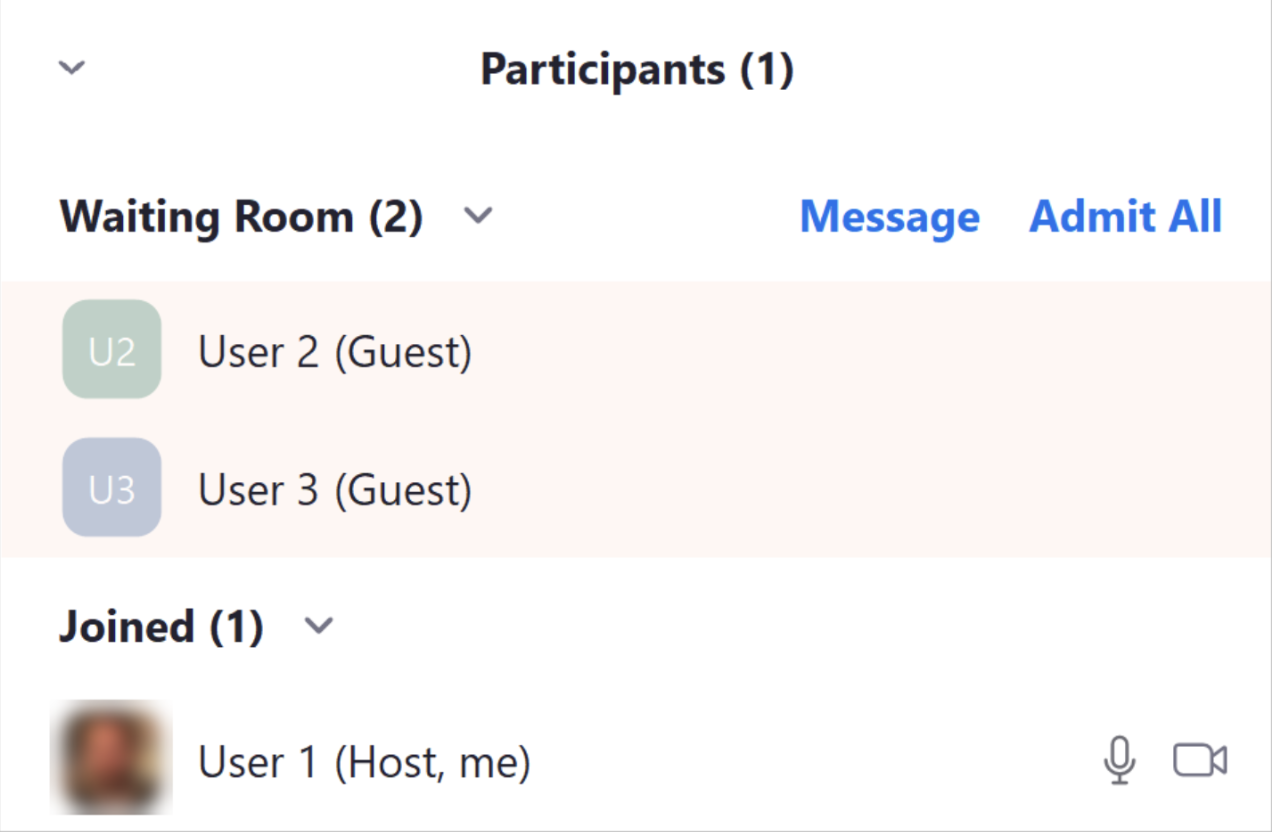
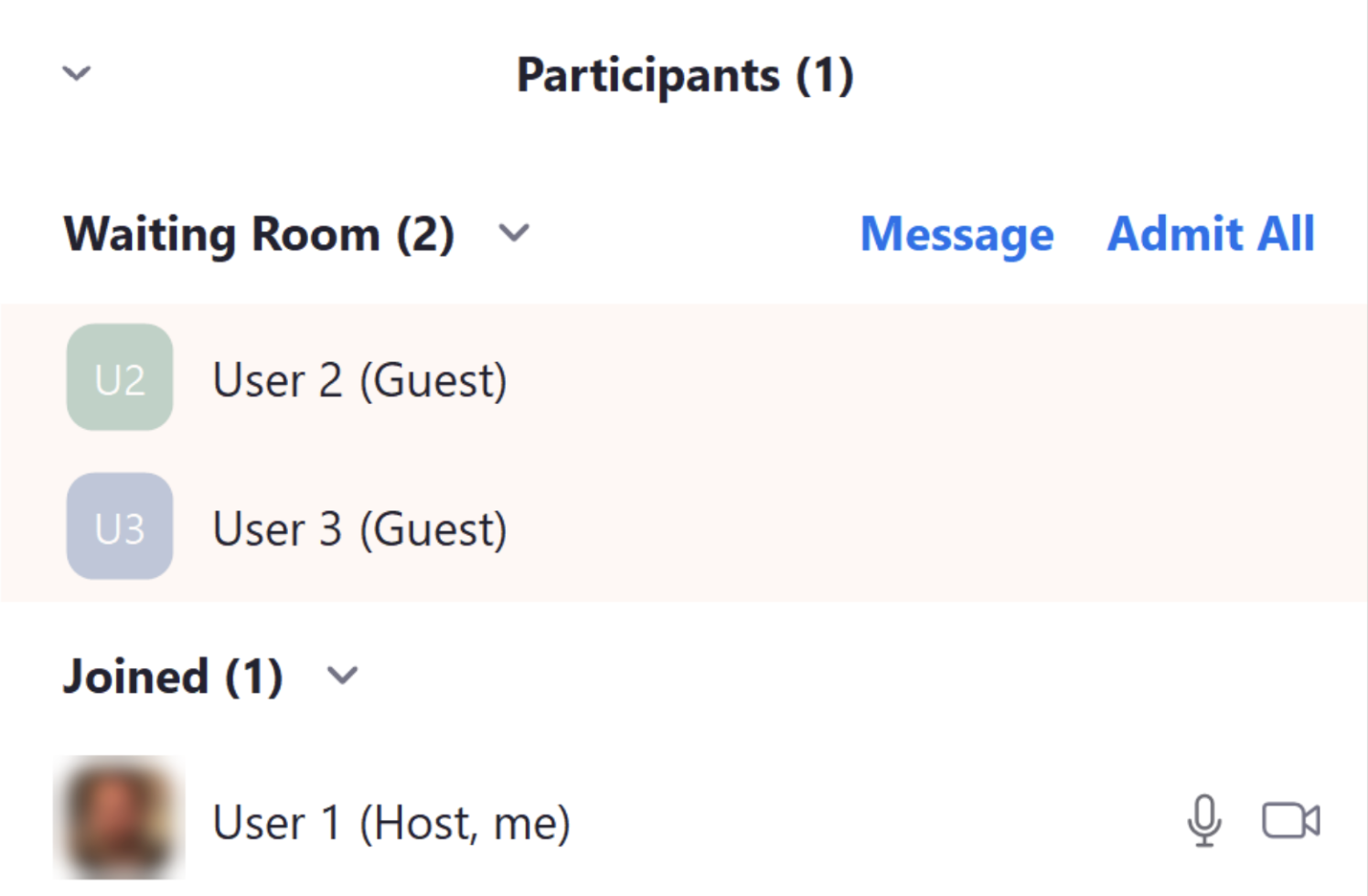
La sala d'attesa può essere visualizzata facendo clic sull' **Partecipanti** icona mentre si è in una riunione Zoom. Questo elenco mostrerà quali partecipanti sono nella sala d'attesa e quali partecipanti sono stati ammessi alla riunione. L'organizzatore o i co-organizzatori possono ammettere gli utenti uno per uno oppure fare clic **Ammetti tutti** per consentire a tutti gli utenti nella sala d'attesa di entrare nella riunione. Se l'organizzatore identifica un partecipante non invitato nella sala d'attesa, può rimuoverlo e bloccarne il tentativo di rientrare nella sala d'attesa.
Durante una riunione con la sala d'attesa abilitata, gli organizzatori riceveranno un banner di Notifica sullo schermo quando nuovi partecipanti entreranno nella sala d'attesa.
{% hint style="info" %}
Se la sala d'attesa è abilitata nelle impostazioni della riunione, l' **Partecipa prima dell'organizzatore** impostazione funzionerà solo per i partecipanti che hai configurato per bypassare la sala d'attesa.
{% endhint %}
#### Consentire a determinati utenti di bypassare la sala d'attesa
Puoi configurare le tue [Opzioni sala d'attesa](https://support.zoom.us/hc/en-us/articles/4905283822733-Enabling-and-customizing-the-Waiting-Room#h_01ENK1GCMS567D2PKVQJZV41RZ) nel Zoom web portal per consentire agli utenti del tuo account di bypassare la sala d'attesa. È possibile specificare anche interi domini, il che consente anche ai partecipanti provenienti da questi domini specificati di bypassare la sala d'attesa. Consentendo agli utenti di account e domini affidabili di entrare direttamente nella riunione, l'organizzatore avrà un numero inferiore di partecipanti nella sala d'attesa da esaminare e ammettere.
#### Consentire ai dispositivi di sala di terze parti approvati di bypassare la sala d'attesa
I dispositivi di sala di terze parti approvati (sistemi di videoconferenza basati su SIP/H.323) possono anche essere pre-approvati per bypassare la sala d'attesa. Questa impostazione si trova nella **Opzioni sala d'attesa** sezione del Zoom web portal. L'elenco dei [dispositivi di sala di terze parti approvati](https://support.zoom.us/hc/en-us/articles/115001488303) nel tuo account bypasserà la sala d'attesa quando la **Dispositivi SIP/H.323 approvati** casella di controllo è selezionata nella sezione Opzioni sala d'attesa.
Le seguenti opzioni di pre-approvazione consentono ai dispositivi di sala di terze parti di bypassare la sala d'attesa:
* **Sale SIP/H.323 gestite da Zoom Connettore**\
I dispositivi gestiti saranno pre-approvati per bypassare la sala d'attesa.
* **Dispositivi SIP/H.323 per Indirizzo IP**\
I dispositivi che utilizzano gli indirizzi IP specificati, o gli indirizzi nell'intervallo specificato, saranno pre-approvati quando si uniranno alla sala d'attesa.
* **Dispositivi SIP/H.323 con certificati pubblici specifici**\
Ciò consente il caricamento di un certificato che verrà utilizzato per verificare se un dispositivo è stato pre-approvato.
#### Personalizza l'aspetto e il messaggio della sala d'attesa
Gli utenti con piani Zoom a pagamento possono accedere al Zoom web portal e [personalizzare](https://support.zoom.us/hc/en-us/articles/4905283822733-Enabling-and-customizing-the-Waiting-Room) il messaggio e il titolo della loro sala d'attesa. Quest'area è un ottimo posto per pubblicare regole, linee guida o un ordine del giorno per la riunione. Puoi anche aggiungere un logo, un'immagine o un video (entro i limiti di dimensione). Queste personalizzazioni aiutano i partecipanti a sapere che sono nella riunione giusta e cosa aspettarsi dalla sessione una volta ammessi.
#### Abilita la sala d'attesa in qualsiasi momento
La sala d'attesa può essere abilitata preventivamente per un intero account o gruppo da un amministratore o dal titolare dell'account. Gli organizzatori della riunione possono scegliere di abilitare la sala d'attesa durante la pianificazione di singole riunioni oppure abilitarla preventivamente nelle proprie impostazioni personali nel Zoom web portal. La sala d'attesa può anche essere abilitata durante una riunione in corso per consentire agli organizzatori di rimuovere dalla riunione i partecipanti molesti, il che potrebbe includere strumenti di riunione automatizzati non invitati.
### Identifica gli Ospiti in riunioni e webinar
Il [Identificare gli ospiti nella riunione/webinar](https://support.zoom.us/hc/en-us/articles/115004791123-Identifying-guests-in-the-meeting-webinar#h_01F60BEXNW4YDT0BHFENKWD342) L'impostazione consente a te e ai partecipanti che sono utenti del tuo account di vedere che un Ospite sta partecipando a una riunione o a un webinar. Un Ospite viene identificato come qualcuno che non ha effettuato l'accesso a un account Zoom oppure che ha effettuato l'accesso con un indirizzo e-mail che non si trova nello stesso account dell'organizzatore. Con questa impostazione abilitata, gli strumenti di riunione automatizzati non invitati, gli utenti della chiamata in ingresso o i dispositivi di sala di terze parti saranno elencati come Ospiti.
Gli ospiti della riunione saranno identificati con testo descrittivo sia nella sala d'attesa (se abilitata) sia nell'elenco dei Partecipanti per la riunione attiva.
Il **Identificare gli ospiti nella riunione/webinar** L'impostazione può essere abilitata dagli amministratori a livello di account e di gruppo, e anche nelle impostazioni dei singoli utenti.
### Usa Notifica app attive in riunione per vedere quando uno strumento di riunione automatizzato è attivo
[Notifica app attive](https://support.zoom.us/hc/en-us/articles/360060577291) è una notifica in riunione che informa gli utenti quando un organizzatore o un altro partecipante sta usando uno strumento di riunione automatizzato che accede al contenuto della riunione o del webinar, come video in tempo reale, audio, condivisione dello schermo o della lavagna, chat o file condivisi nella riunione. Queste notifiche sono progettate per consentire agli utenti di sapere che i partecipanti stanno condividendo contenuti con app di terze parti e di prendere decisioni informate su se e come partecipano a una sessione Zoom.
#### Usa Notifica app attive
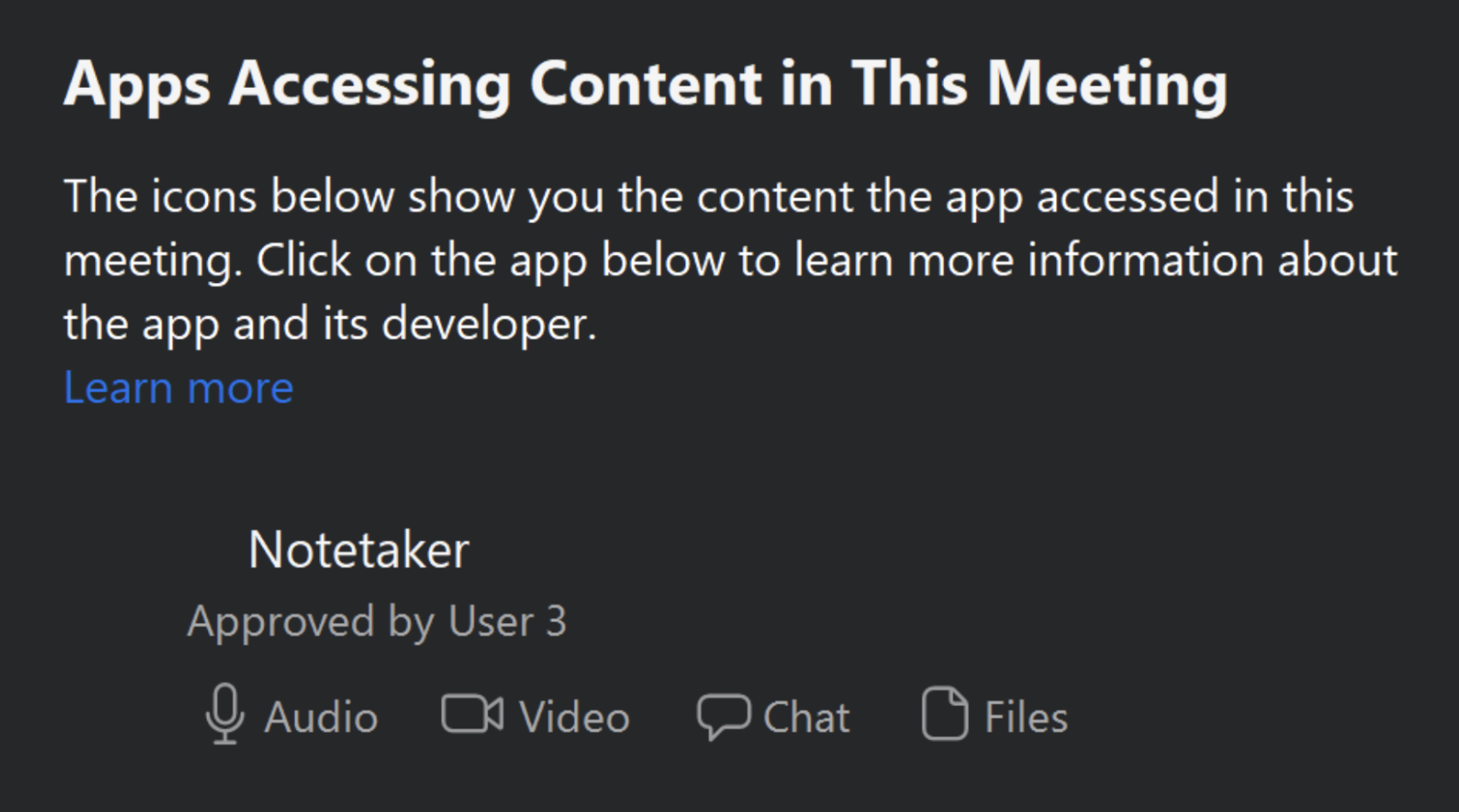
L'icona di Notifica app attive apparirà nell'angolo in alto a destra della finestra della riunione quando uno strumento di riunione automatizzato inizia ad accedere al contenuto della riunione o del webinar. Un utente può fare clic sull'icona per mostrare un elenco degli strumenti di riunione automatizzati che stanno accedendo ai contenuti durante quella sessione, insieme al tipo di contenuto a cui hanno accesso e agli utenti che li stanno utilizzando.
L'organizzatore della riunione può consentire allo strumento di riunione automatizzato di rimanere nella riunione, oppure l'organizzatore può rimuoverlo e/o segnalarlo se lo strumento di riunione automatizzato non è stato invitato.
---
# Agent Instructions
This documentation is published with GitBook. GitBook is the documentation platform designed so that both humans and AI agents can read, navigate, and reason over technical content effectively. Learn more at gitbook.com.
## Querying This Documentation
If you need additional information that is not directly available in this page, you can query the documentation by asking a question.
Perform an HTTP GET request on the following URL with the `ask` and `goal` query parameters:
```
GET https://library.zoom.com/technical-library/it/zoom-workplace/zoom-meetings/securing-zoom-meetings-explainer/manage-automated-tools-and-participants-in-your-zoom-meetings.md?ask=&goal=
```
`ask` is the immediate question: it should be specific, self-contained, and written in natural language.
`goal` is what the user is ultimately trying to achieve, the reason they need the answer. Sharing it helps GitBook give you a better, more relevant answer. A goal is most helpful when it describes the outcome the user wants rather than restating the question. For example, with `ask=how do I create an API token`, a goal like `automate deployments from our CI pipeline` lets GitBook tailor the answer to that use case.
The response will contain a direct answer to the question and relevant excerpts and sources from the documentation.
Use this mechanism when the answer is not explicitly present in the current page, you need clarification or additional context, or you want to retrieve related documentation sections.