> For the complete documentation index, see [llms.txt](https://library.zoom.com/llms.txt). Markdown versions of documentation pages are available by appending `.md` to page URLs; this page is available as [Markdown](https://library.zoom.com/technical-library/it/zoom-workplace/zoom-meetings/securing-zoom-meetings-explainer/additional-security-measures-for-meetings.md).
# Misure di sicurezza aggiuntive per le riunioni
Ci sono diversi [funzionalità di sicurezza nella riunione](https://support.zoom.us/hc/en-us/articles/360041848151-In-meeting-security-options) che possono essere utilizzate se uno strumento di riunione automatizzato non invitato, un utente di chiamata in ingresso o un dispositivo per sala di terze parti si unisce alla tua riunione. Consulta le seguenti opzioni per gestire, rimuovere e segnalare i partecipanti alla riunione non invitati.
### Blocca la tua riunione
Quando una riunione Zoom è bloccata, nessun nuovo partecipante può entrare, anche se ha l'ID riunione e il passcode. Per bloccare una riunione, fai clic sull' **Sicurezza** icona nella parte inferiore della tua finestra Zoom e fai clic su **Blocca riunione** opzione. La riunione può anche essere sbloccata se è necessario aggiungere nuovi partecipanti.
### Sospendi le attività dei Partecipanti
Sospendendo le attività dei partecipanti in una riunione, gli organizzatori possono interrompere l'attività della riunione e intraprendere azioni riguardo a eventuali partecipanti non invitati o di disturbo che si sono uniti. Questo può includere la gestione o la rimozione di strumenti di riunione automatizzati non invitati, utenti di chiamata in ingresso o dispositivi per sala di terze parti.
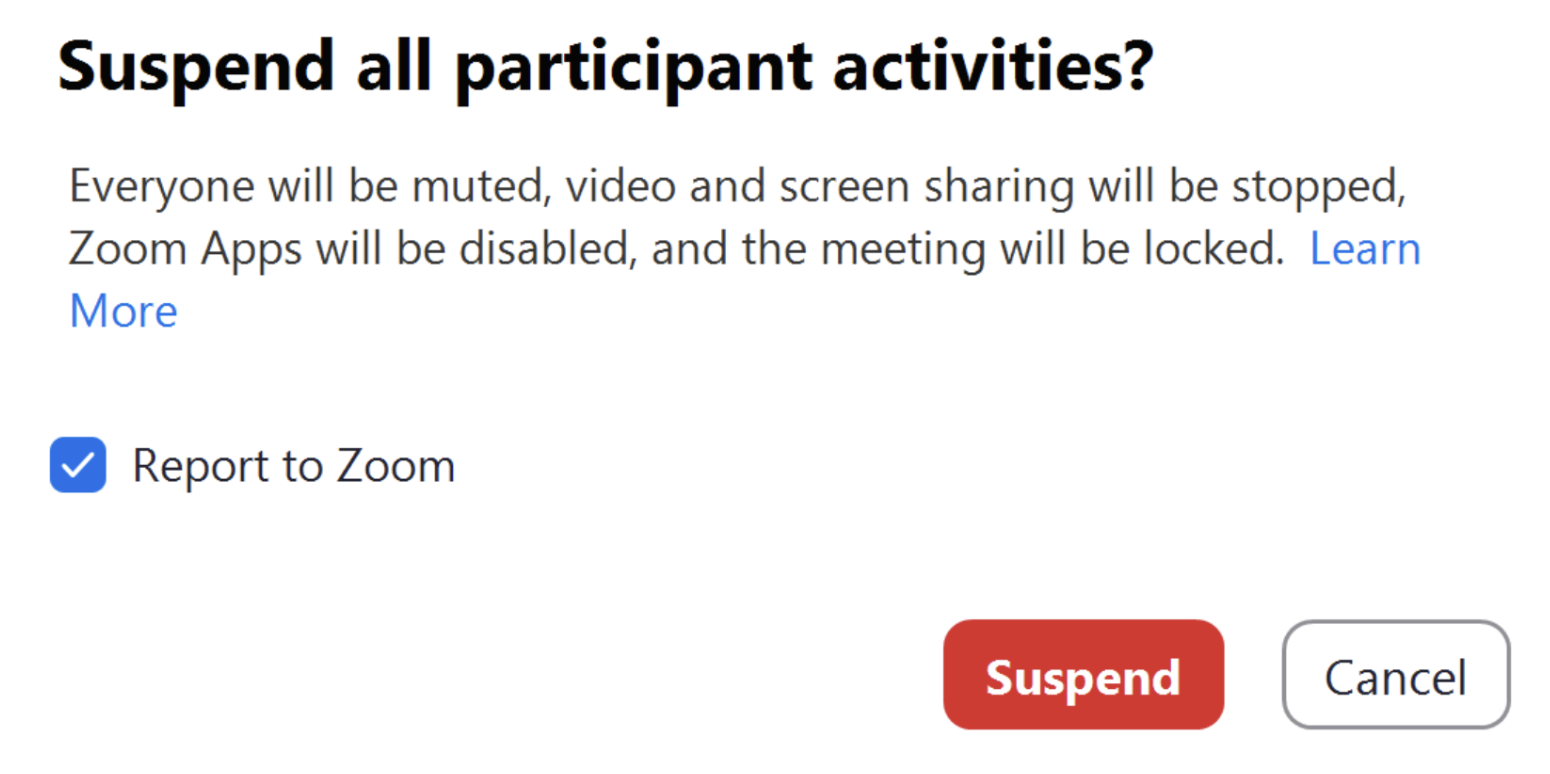
Durante la tua riunione, fai clic sull' **Sicurezza** icona e seleziona **Sospendi le attività dei Partecipanti** per interrompere temporaneamente la condivisione di video, audio, schermo o lavagna nella riunione, la chat, l'accesso ai file condivisi nella riunione e la registrazione, e chiudere eventuali Stanze breakout attive. Questo messaggio ti offre la possibilità di segnalare il problema al Team di attendibilità e sicurezza di Zoom e confermare la tua scelta di sospendere l'attività.
Puoi riprendere la riunione riattivando singolarmente le funzioni sospese dal menu Sicurezza.
### Rimuovi partecipanti non invitati o di disturbo
Un organizzatore può rimuovere i partecipanti di disturbo o non invitati o strumenti di riunione automatizzati dalla propria riunione.
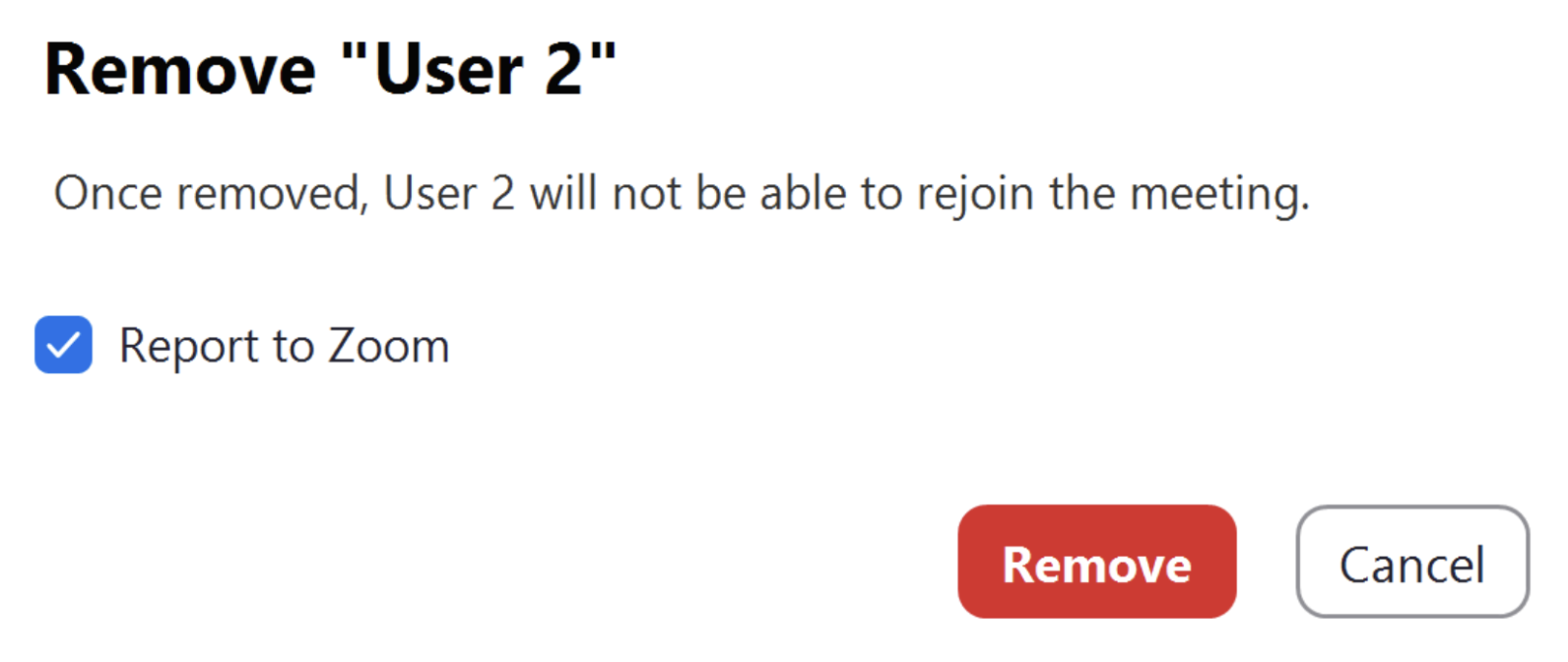
Questo può essere fatto facendo clic sull' **Sicurezza** icona nella finestra della riunione Zoom e poi facendo clic su **Rimuovi partecipante**. Puoi quindi selezionare il partecipante da rimuovere dalla riunione. Puoi anche segnalare l'utente al Team di attendibilità e sicurezza di Zoom. Il partecipante rimosso non può rientrare nella riunione.
### Segnala un partecipante alla riunione per comportamento inappropriato
Puoi anche [segnalare i partecipanti per comportamento inappropriato](https://support.zoom.us/hc/en-us/articles/360042791091) durante le riunioni. Questo può includere strumenti di riunione automatizzati non invitati, utenti di chiamata in ingresso, dispositivi per sala di terze parti o utenti che si uniscono dal client della riunione Zoom o dall'app per dispositivi mobili, o da una Zoom Room.
Segnala un partecipante alla riunione che adotta un comportamento inappropriato facendo clic sul pulsante del menu blu nell'angolo in alto a destra della miniatura video del partecipante e poi facendo clic su **Segnala…** nel menu.
Puoi includere uno screenshot se necessario e usare il menu a discesa per fornire un motivo per cui stai segnalando il partecipante. Questa segnalazione viene inviata automaticamente al Team di attendibilità e sicurezza di Zoom, che determinerà se si è verificato un uso improprio della piattaforma e bloccherà l'utente se necessario. Gli utenti verranno rimossi dalla tua riunione una volta inviata la segnalazione.
### Usa le funzionalità nella riunione di Zoom per gestire strumenti di riunione automatizzati
Gli organizzatori e i partecipanti possono usare i seguenti strumenti nella riunione per vedere quando uno strumento di riunione automatizzato si è unito a una riunione. Questo offre agli utenti la possibilità di confermare che lo strumento è stato avviato da uno dei partecipanti alla riunione. Gli organizzatori possono anche rimuovere e segnalare uno strumento di riunione automatizzato se non sono in grado di identificare con certezza il partecipante che lo gestisce o ritengono che lo strumento non debba essere nella riunione o nel webinar.
#### Identifica gli strumenti di riunione automatizzati che si sono uniti alla tua riunione
La [Notifica app attive](https://docs.google.com/document/d/1eGdaWvXgyzmCDPojxVfigODKQ6Y9mQaKVZrPcc-gnjg/edit#heading=h.atqtqzoo2m21) è uno strumento nella riunione che notifica all'organizzatore e ai partecipanti che uno strumento di riunione automatizzato si è unito a una riunione e indica anche a quali dati lo strumento sta accedendo. Uno strumento di riunione automatizzato può anche essere identificato nella [Elenco Partecipanti](https://support.zoom.us/hc/en-us/articles/4409428659725-Viewing-participant-attendance-status-in-a-meeting) e nella sala d'attesa (se abilitata per la riunione).
Guarda il nome dello strumento di riunione automatizzato presente alla riunione per confermare che appartiene a uno dei partecipanti alla riunione. Valuta se è appropriato che lo strumento registri il contenuto della riunione in quella riunione. Puoi [sospendere tutte le attività dei partecipanti](https://docs.google.com/document/d/1eGdaWvXgyzmCDPojxVfigODKQ6Y9mQaKVZrPcc-gnjg/edit#heading=h.1qag3li0fpn7) se non sei sicuro che lo strumento di riunione automatizzato debba essere nella tua riunione per aiutare a mantenere sicuro il contenuto della tua riunione.
#### Rimuovi gli strumenti di riunione automatizzati dalla tua riunione
Potresti voler [rimuovere](https://docs.google.com/document/d/1eGdaWvXgyzmCDPojxVfigODKQ6Y9mQaKVZrPcc-gnjg/edit#heading=h.9gtaajfqius2) uno strumento di riunione automatizzato da una riunione se non è rivendicato da un partecipante o se non vuoi che il contenuto di quella riunione venga registrato. Puoi anche segnalare lo strumento se sembra non invitato. Tutte le segnalazioni vengono recapitate al team di Zoom [Team di attendibilità e sicurezza](https://safety.zoom.us/) per la revisione.
---
# Agent Instructions
This documentation is published with GitBook. GitBook is the documentation platform designed so that both humans and AI agents can read, navigate, and reason over technical content effectively. Learn more at gitbook.com.
## Querying This Documentation
If you need additional information that is not directly available in this page, you can query the documentation by asking a question.
Perform an HTTP GET request on the following URL with the `ask` and `goal` query parameters:
```
GET https://library.zoom.com/technical-library/it/zoom-workplace/zoom-meetings/securing-zoom-meetings-explainer/additional-security-measures-for-meetings.md?ask=&goal=
```
`ask` is the immediate question: it should be specific, self-contained, and written in natural language.
`goal` is what the user is ultimately trying to achieve, the reason they need the answer. Sharing it helps GitBook give you a better, more relevant answer. A goal is most helpful when it describes the outcome the user wants rather than restating the question. For example, with `ask=how do I create an API token`, a goal like `automate deployments from our CI pipeline` lets GitBook tailor the answer to that use case.
The response will contain a direct answer to the question and relevant excerpts and sources from the documentation.
Use this mechanism when the answer is not explicitly present in the current page, you need clarification or additional context, or you want to retrieve related documentation sections.
%20(1)%20(1).png?alt=media)