> For the complete documentation index, see [llms.txt](https://library.zoom.com/llms.txt). Markdown versions of documentation pages are available by appending `.md` to page URLs; this page is available as [Markdown](https://library.zoom.com/technical-library/it/zoom-workplace/zoom-mail-and-calendar/clients.md).
# Client di Zoom Mail e calendario
Questo documento fornisce una panoramica e un'introduzione a Zoom Mail e Zoom Calendar *Client*, da non confondere con Zoom Mail e Calendario *Servizi* . I client Zoom Mail e Calendario si riferiscono specificamente alle interfacce utente all'interno del client per la gestione dell'e-mail e dei calendari di un utente e non si applicano all'infrastruttura o al servizio di calendario ed e-mail di Zoom.
### Che cos’è?
I client Zoom Mail e Calendario integrano gli account e-mail e calendario supportati nelle app desktop e mobili di Zoom Workplace.
### Compatibilità
Gli utenti possono integrare i propri account Gmail o Microsoft 365 per il lavoro e la scuola, con accesso nativo al calendario e all'e-mail nell'app Zoom Workplace. Gli utenti del Servizio Zoom Mail utilizzano automaticamente l'app Zoom Workplace come client di posta e calendario. Di seguito sono descritte le informazioni sull'integrazione con servizi di terze parti, sull'autorizzazione e sull'accesso.
### Vantaggi dell'uso delle integrazioni dei client di posta e calendario
Gli utenti con un'integrazione di Zoom Mail e del calendario completata possono accedere sia al proprio account e-mail sia ai calendari all'interno dell'app Zoom Workplace, semplificando il flusso di lavoro e riducendo la dipendenza da applicazioni e-mail o browser separati.
#### Il Client Zoom Mail supporta le funzionalità principali dell'e-mail
Gli utenti con le Integrazioni del Client Zoom Mail possono accedere alle principali funzionalità e caratteristiche dell'e-mail, tra cui, a titolo esemplificativo ma non esaustivo, posta in arrivo, posta in uscita, bozze, messaggi inviati, archiviazione, ricerca, regole (filtri), contrassegno con una stella, etichette personalizzate, messaggi di assenza e firme.
#### Gli utenti del Client Zoom Calendar possono pianificare, aggiornare ed eliminare gli eventi del calendario all'interno del client
Gli utenti hanno accesso completo ai propri calendari, inclusi quelli condivisi e delle risorse, all'interno dell'app Zoom Workplace. Possono pianificare, aggiornare o eliminare eventi del calendario per tutti i calendari a cui hanno accesso e per cui dispongono delle autorizzazioni necessarie.
#### Il Client Zoom Calendar supporta anche il Privilegio di pianificazione sui calendari di altri utenti
Delegati autorizzati con Privilegio di pianificazione per il calendario di un utente presso il rispettivo provider di calendari **e** in Zoom può pianificare riunioni direttamente nel calendario dell’utente per conto dell’utente. Le riunioni pianificate in questo modo vengono automaticamente pianificate nell’account Zoom del Titolare del calendario, ma, se lo si desidera, possono essere pianificate manualmente nell’account del delegato.
### Funzionalità per semplificare i flussi di lavoro degli utenti
Gli utenti con le integrazioni del client Zoom Mail e Calendario possono semplificare e unificare i flussi di lavoro all'interno dell'app Zoom Workplace. Le seguenti funzionalità sono disponibili per gli utenti con entrambe le integrazioni:
{% columns %}
{% column %}
* Pianificazione integrata (consulta la disponibilità degli invitati)
* Condividere le email nella chat di Zoom
* Allegare le registrazioni cloud a un invito del calendario
* Pianificare usando un numero di telefono Zoom
{% endcolumn %}
{% column %}
* Avviare una chat con i partecipanti all'evento
* Scoprire chi ha partecipato alla riunione Zoom nella barra laterale
* Integrare il biglietto da visita Zoom con la posta e il calendario
{% endcolumn %}
{% endcolumns %}
### Funzionalità del client Zoom Mail e calendario
#### I client Zoom Mail e Calendario sono disabilitati per impostazione predefinita per tutti gli account Business, Enterprise, Istruzione e Settore sanitario, a meno che non vengano abilitati da un admin
I client Zoom Mail e Calendario sono automaticamente disabilitati per tutti gli account Zoom Business, Enterprise, Istruzione e Settore sanitario (con un BAA firmato). Gli amministratori degli account possono abilitare questa impostazione dal web in **Impostazioni dell’account**. Consulta la nostra documentazione di assistenza per ulteriori informazioni su come abilitare il [Client Zoom Mail e Client calendario](https://support.zoom.us/hc/en-us/articles/9868737154061).
* **Gli utenti possono scegliere di attivare una o entrambe le integrazioni per la posta e il calendario.**\
\
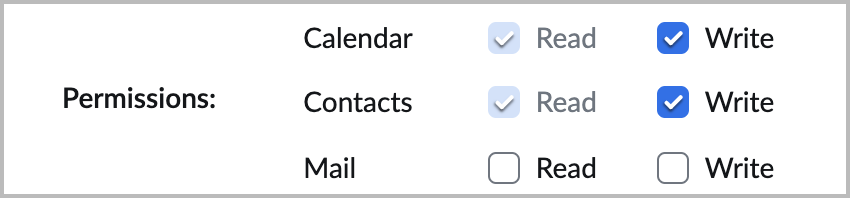
Se sia Zoom Mail sia i client del calendario sono abilitati per un account, Zoom chiederà agli utenti di integrare entrambi i servizi per impostazione predefinita. Gli utenti possono scegliere di non partecipare a una o entrambe le integrazioni deselezionando le autorizzazioni degli ambiti per **Posta** oppure **Calendario** durante il processo di Integrazioni dell'account.
* **Gli amministratori possono abilitare il Client Zoom Mail e il Client Calendario a livello di account o di gruppo**\
\
Gli amministratori dell'account o gli utenti autorizzati possono abilitare il Client Zoom Mail e il Client calendario per l'intero account o a livello di gruppo. Per ulteriori informazioni sull'abilitazione, consulta la nostra documentazione di Assistenza [Client Zoom Mail e client Calendario](https://support.zoom.us/hc/en-us/articles/9868737154061).
* **Le app di Zoom Workplace non includono controlli a livello client, come le impostazioni MSI o GPO, per i client di Zoom Mail e Calendario al lancio del prodotto**\
\
I client desktop e mobili di Zoom non includeranno controlli MSI o Criteri di gruppo (GPO) per limitare l'accesso del client ai client Zoom Mail e Zoom Calendar. Gli amministratori dell'account o gli utenti autorizzati possono limitare l'accesso a queste funzionalità esclusivamente dal web.
* **I client Zoom Mail e Calendario non sono disponibili per i clienti di Zoom per la Pubblica amministrazione**\
\
I client Zoom Mail e Calendario non sono disponibili per i clienti di Zoom per la Pubblica amministrazione (FedRAMP).
#### Il Client Zoom Mail supporta un solo account e-mail autenticato alla volta
Gli utenti possono integrare al massimo un account e-mail alla volta nel client; tuttavia, possono accedere a tutti i calendari per cui il loro account e-mail è autorizzato. Gli utenti con accesso delegato possono comunque ricevere notifiche e-mail per i nuovi eventi del calendario, se vi sono iscritti.
#### I client Zoom Mail e Zoom Calendar inviano e ricevono dati tramite API REST con autenticazione OAuth 2.0
Analogamente all'integrazione esistente di Zoom con calendario e contatti, l'integrazione con calendario e posta utilizza ambiti aggiuntivi dell'applicazione per le autorizzazioni di lettura e scrittura di e-mail e calendario. Le applicazioni Zoom Workplace recuperano i dati di calendario e di e-mail da Gmail, Microsoft 365 e Zoom Mail tramite richieste API REST utilizzando l'autenticazione OAuth 2.0.
#### Nessun dato di posta o calendario di terze parti viene archiviato nei server di Zoom Mail
Nessun dato di e-mail o calendario proveniente da integrazioni di terze parti con i client Zoom Mail e Calendario viene archiviato nei server di Zoom Mail. Tutti i dati vengono elaborati direttamente dal fornitore di servizi al client dell’utente.
#### Gli eventi del calendario vengono archiviati nella memoria temporanea finché non si esce dal client.
Gli eventi del calendario dell'utente vengono memorizzati nella memoria temporanea (RAM) del computer locale. Questi dati rimangono sul computer finché non vengono cancellati alla chiusura del client.
#### I dati e-mail vengono archiviati in un database crittografato sul computer locale finché l’utente non effettua la disconnessione.
I dati dell’Integrazioni con il client e-mail sono archiviati in un database crittografato sul computer locale dell’utente. Questi dati non scadono e non vengono rimossi dal computer a meno che l’utente non esca dal proprio account e-mail nell’app Zoom Workplace.
#### Il Client Zoom Mail non supporta componenti aggiuntivi di terze parti
Il Client Zoom Mail non supporta componenti aggiuntivi di terze parti o funzionalità di sviluppo, come la pianificazione integrata per provider alternativi di videoconferenza. Gli utenti possono solo Pianificare Zoom Meetings all'interno del Client Zoom Mail.
---
# Agent Instructions
This documentation is published with GitBook. GitBook is the documentation platform designed so that both humans and AI agents can read, navigate, and reason over technical content effectively. Learn more at gitbook.com.
## Querying This Documentation
If you need additional information that is not directly available in this page, you can query the documentation by asking a question.
Perform an HTTP GET request on the following URL with the `ask` and `goal` query parameters:
```
GET https://library.zoom.com/technical-library/it/zoom-workplace/zoom-mail-and-calendar/clients.md?ask=&goal=
```
`ask` is the immediate question: it should be specific, self-contained, and written in natural language.
`goal` is what the user is ultimately trying to achieve, the reason they need the answer. Sharing it helps GitBook give you a better, more relevant answer. A goal is most helpful when it describes the outcome the user wants rather than restating the question. For example, with `ask=how do I create an API token`, a goal like `automate deployments from our CI pipeline` lets GitBook tailor the answer to that use case.
The response will contain a direct answer to the question and relevant excerpts and sources from the documentation.
Use this mechanism when the answer is not explicitly present in the current page, you need clarification or additional context, or you want to retrieve related documentation sections.