> For the complete documentation index, see [llms.txt](https://library.zoom.com/llms.txt). Markdown versions of documentation pages are available by appending `.md` to page URLs; this page is available as [Markdown](https://library.zoom.com/technical-library/it/servizi-enterprise-avanzati/zoom-node/zoom-recording-hybrid.md). Agents can also search and read this documentation through its [MCP server](https://library.zoom.com/~gitbook/mcp).
# Zoom Recording ibrido
#### Zoom Recording Hybrid: archiviazione delle registrazioni on-premise con elaborazione nel cloud o on-premise
Il modulo Zoom Recording Hybrid è un modulo aggiuntivo che integra Zoom Meetings Hybrid, offrendo ai clienti un maggiore controllo sul luogo in cui le registrazioni di Zoom Meetings vengono generate ed elaborate prima di essere archiviate on-premise. Questa maggiore flessibilità supporta le aziende con specifici requisiti di privacy, sicurezza o conformità per la gestione delle conversazioni registrate. Come il modulo Meetings Hybrid, il modulo Recording Hybrid offre diverse opzioni di registrazione per le riunioni in modalità **ibrida** o **privata** , descritte nelle sezioni seguenti.
{% hint style="warning" %}
**Attenzione**
Prima di continuare, assicurati di conoscere le differenze tra le modalità di riunione [di Zoom Meetings Hybrid](https://library.zoom.com/technical-library/it/servizi-enterprise-avanzati/zoom-node/zoom-meetings-hybrid.md) (ibrida e privata).
{% endhint %}
#### **La modalità ibrida registra ed elabora nel cloud, ma archivia i file on-premise**
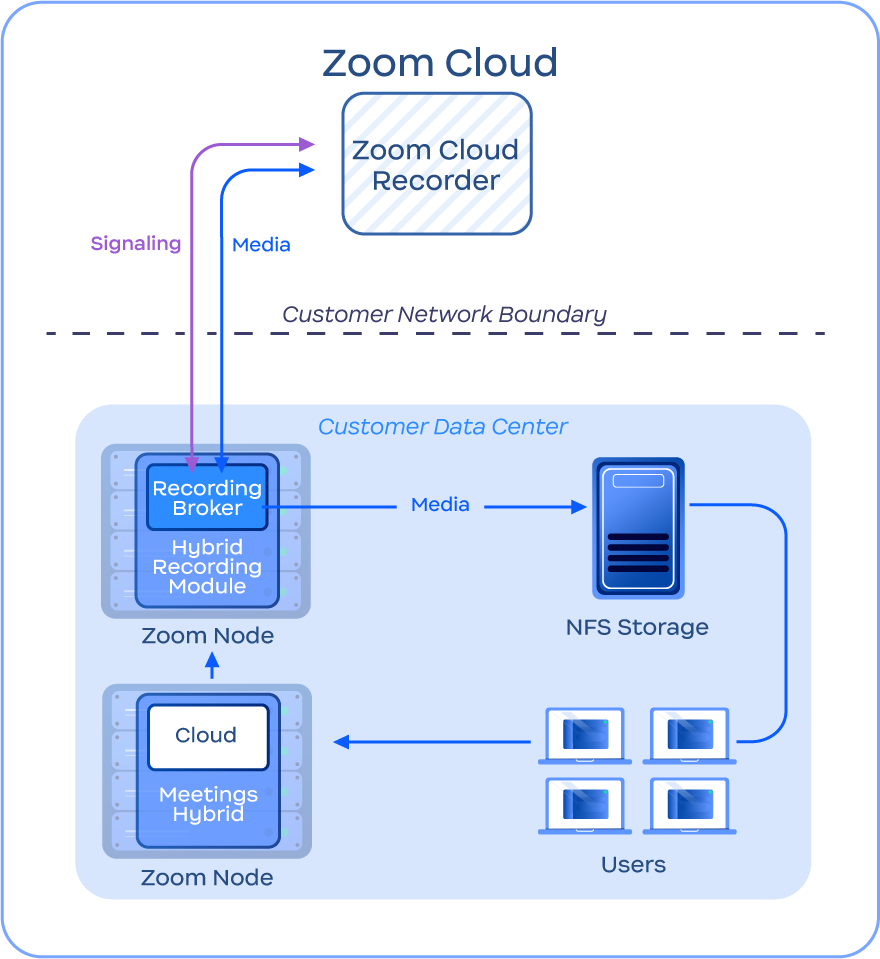
Quando si organizza una riunione **ibrida** con entrambi i moduli Meetings Hybrid e Recording Hybrid, la registrazione della riunione viene inizialmente elaborata e archiviata temporaneamente nel cloud Zoom. Al termine della riunione e dell'elaborazione, la registrazione viene trasferita automaticamente allo storage NFS designato dell'account dell'organizzatore per l'accesso locale e la copia nel cloud viene eliminata. Quando accedono alla registrazione, gli utenti ricevono un link che li indirizza all'ambiente NFS dell'account in cui è archiviato il file.
Questa soluzione offre la flessibilità di delegare l'elaborazione delle registrazioni al cloud, risparmiando le risorse della macchina locale e mantenendo il controllo sullo storage locale, potenzialmente specifico per area geografica, all'interno del data center del cliente.
L'immagine seguente mostra un esempio della configurazione e del processo di registrazione in modalità ibrida.
Diagramma della registrazione in modalità ibrida
#### **La modalità privata registra, elabora e archivia le registrazioni localmente, ma richiede notevoli risorse di calcolo**
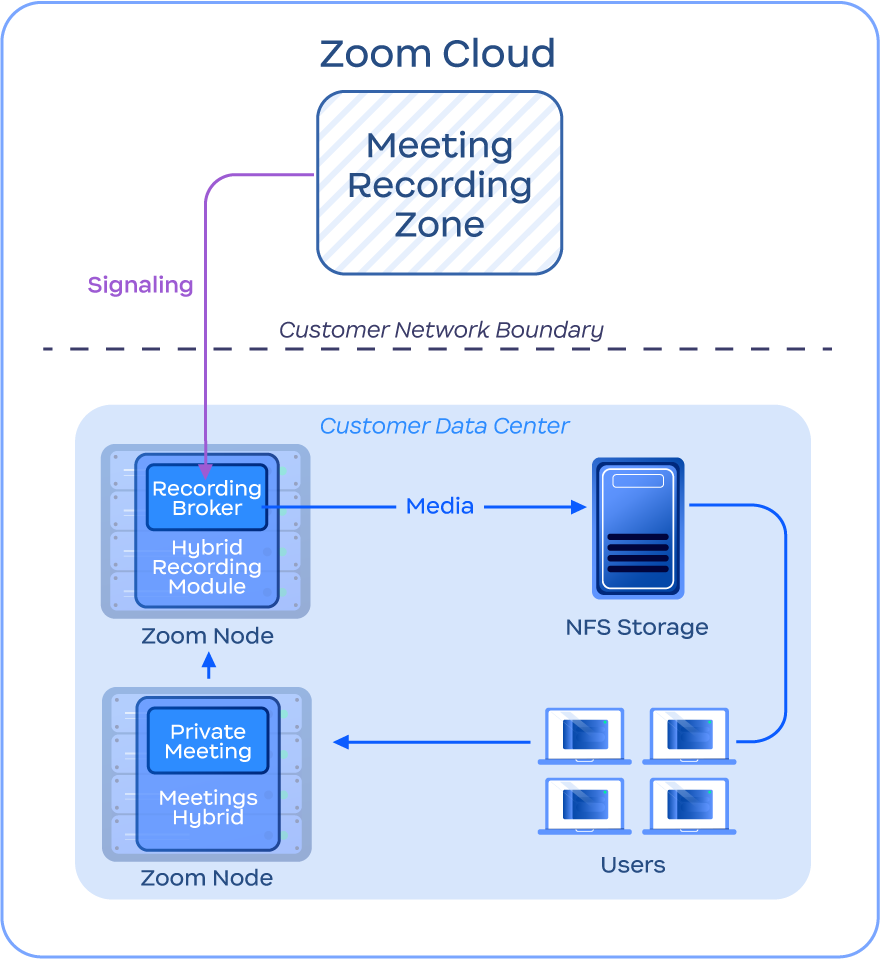
Quando si organizza una riunione **privata** con entrambi i moduli Meetings Hybrid e Recording Hybrid, tutte le attività della riunione, comprese la gestione, la registrazione e l'elaborazione, si svolgono interamente on-premise tramite il modulo integrato.
Al termine della riunione privata, la registrazione viene elaborata, ovvero transcodificata, sulla macchina locale e poi trasferita al sistema di storage NFS appropriato, dove è accessibile agli utenti tramite un link diretto.
Questa soluzione consente ai clienti di organizzare *e registrare* riunioni on-premise senza che i dati multimediali transitino nel cloud, offrendo ai clienti ulteriori livelli di sicurezza e privacy per le riunioni riservate e mantenendo al contempo la flessibilità di effettuare registrazioni ibride quando necessario. Tuttavia, i clienti devono tenere presente che il processo di transcodifica richiede notevoli risorse di calcolo, può essere difficile da eseguire su larga scala e può ritardare la disponibilità della registrazione dopo la fine di una riunione. Consulta l'articolo di assistenza [hardware consigliato per Zoom Recording Hybrid ](https://support.zoom.com/hc/en/article?id=zm_kb\&sysparm_article=KB0060770)per i dettagli sui requisiti di calcolo per la registrazione e la transcodifica.
L'immagine seguente mostra un esempio della configurazione e del processo di registrazione in modalità privata.
Diagramma della registrazione in modalità privata
{% hint style="info" %}
**Nota**
Il modulo Recording Hybrid mantiene una connessione di segnalazione con il cloud Zoom per l'iscrizione e il logging degli Eventi, ovvero per tenere traccia del fatto che la riunione è stata registrata dal Dispositivo. Tuttavia, durante questo processo non viene trasmesso al cloud alcun contenuto multimediale della riunione.
{% endhint %}
---
# Agent Instructions
This documentation is published with GitBook. GitBook is the documentation platform designed so that both humans and AI agents can read, navigate, and reason over technical content effectively. Learn more at gitbook.com.
## Querying This Documentation
If you need additional information that is not directly available in this page, you can query the documentation by asking a question.
Perform an HTTP GET request on the following URL with the `ask` and `goal` query parameters:
```
GET https://library.zoom.com/technical-library/it/servizi-enterprise-avanzati/zoom-node/zoom-recording-hybrid.md?ask=&goal=
```
`ask` is the immediate question: it should be specific, self-contained, and written in natural language.
`goal` is what the user is ultimately trying to achieve, the reason they need the answer. Sharing it helps GitBook give you a better, more relevant answer. A goal is most helpful when it describes the outcome the user wants rather than restating the question. For example, with `ask=how do I create an API token`, a goal like `automate deployments from our CI pipeline` lets GitBook tailor the answer to that use case.
The response will contain a direct answer to the question and relevant excerpts and sources from the documentation.
Use this mechanism when the answer is not explicitly present in the current page, you need clarification or additional context, or you want to retrieve related documentation sections.