> For the complete documentation index, see [llms.txt](https://library.zoom.com/llms.txt). Markdown versions of documentation pages are available by appending `.md` to page URLs; this page is available as [Markdown](https://library.zoom.com/technical-library/it/servizi-enterprise-avanzati/zoom-node/zoom-node-deployment-field-guide/zoom-node-service-module-deployments.md).
# Distribuzioni dei moduli di servizio di Zoom Node
Dopo la configurazione post-distribuzione, puoi distribuire uno o più moduli di servizio Zoom utilizzando le seguenti istruzioni.
La sezione seguente fornisce i passaggi di distribuzione per i vari moduli di servizio di Zoom Node.
### Distribuzione del modulo di servizio: Zoom Meetings ibrido
Zoom Meetings Hybrid richiede che venga creata almeno una Zona riunione ibrida. La Zona riunione ibrida è ancorata a un data center ibrido Zoom, che in genere viene scelto come il più vicino all'area geografica servita dalla zona ibrida.
1. Crea un **Zona ibrida** e Seleziona un **Regione del data center** in cui la zona deve essere ospitata.
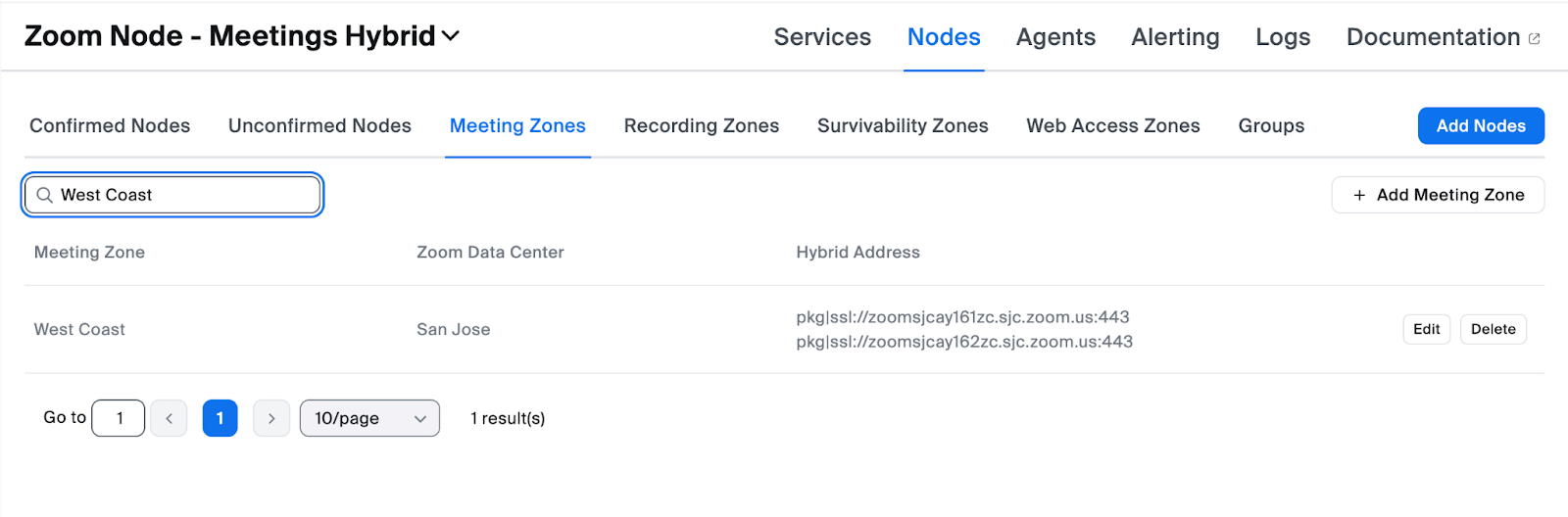
2. Da **Zoom Node > Nodes (nel menu della barra multifunzione)**, seleziona **Zona riunione** dalla barra dei menu:
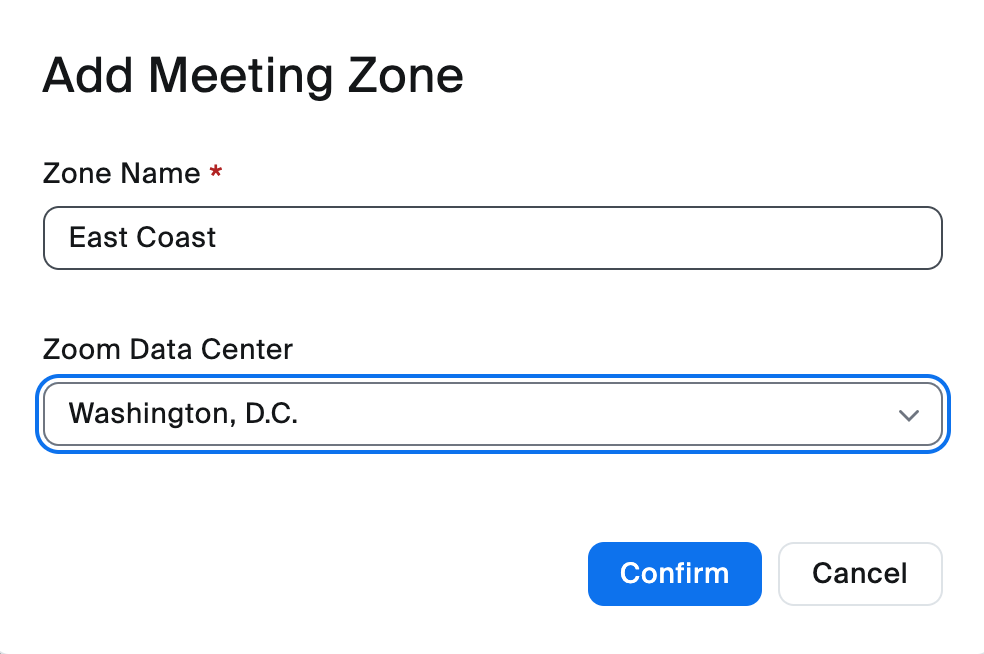
3. Clicca **+ Aggiungi Zona riunione** per creare una Zona riunione ibrida.
4. Inserire un nome per la Zona riunione.
5. Fai clic sul **data center Zoom** elenco a discesa e seleziona la regione del data center appropriata.
6. Clicca **Conferma**.
#### Installazione del Proxy Controller della Zona ibrida (ZCP)
1. Fai clic sul **Servizi** opzione di menu nella barra multifunzione di Zoom Node da inviare alla vista a livello di servizio.
2. Clicca **Aggiungi servizi** per avviare il processo di installazione dei servizi di riunione ibridi.

{% hint style="info" %}
Una distribuzione di produzione di Zoom Meetings Hybrid richiede due proxy del Controller della Zona ibrida e almeno un Hybrid Multimedia Router.
{% endhint %}
3. Seleziona **Proxy del Controller della Zona ibrida** per installare questo componente.

4. Scegli il server Zoom Node che hai distribuito nella sezione precedente per installare il **Hybrid ZC Proxy** servizio.
5. Seleziona quale metodo di registrazione del certificato desideri usare.
1. Zoom Auto-PKI è consigliato.
6. Definisci il **Indirizzo IP principale** di Zoom Node.
1. Questo verrà compilato automaticamente quando fai clic sulla casella.
7. Clicca **Aggiungi**.
Zoom Node avvierà la distribuzione del servizio Proxy del Controller della Zona ibrida.
Attendi almeno 1 minuto affinché il servizio Proxy del Controller della Zona si installi e registri automaticamente i propri certificati. Puoi ignorare eventuali messaggi di errore mostrati accanto allo stato Installato durante il tempo di attesa dell'installazione.
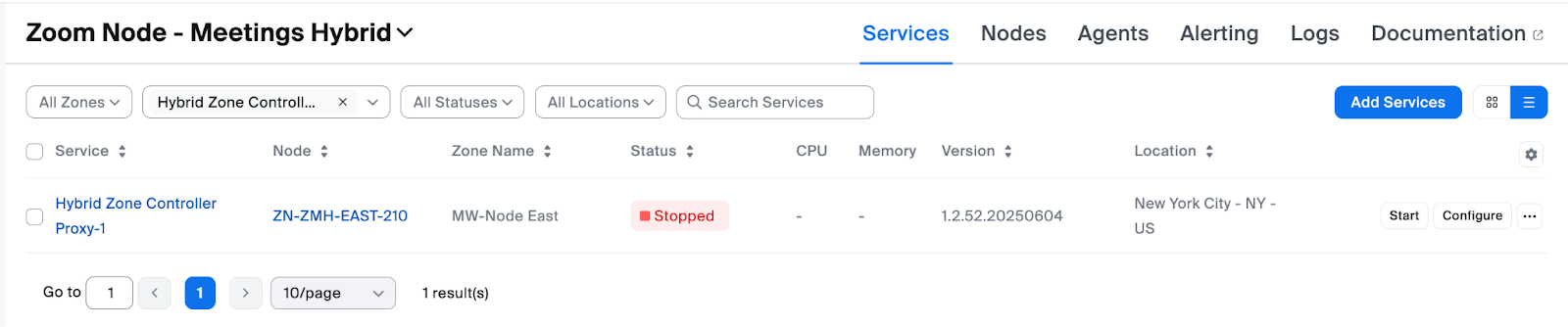
Dopo la distribuzione del servizio, lo stato passerà da Installato a Arrestato. Dopo aver atteso almeno un minuto, dovrai fare clic su aggiorna per vedere la Modifica dello stato.
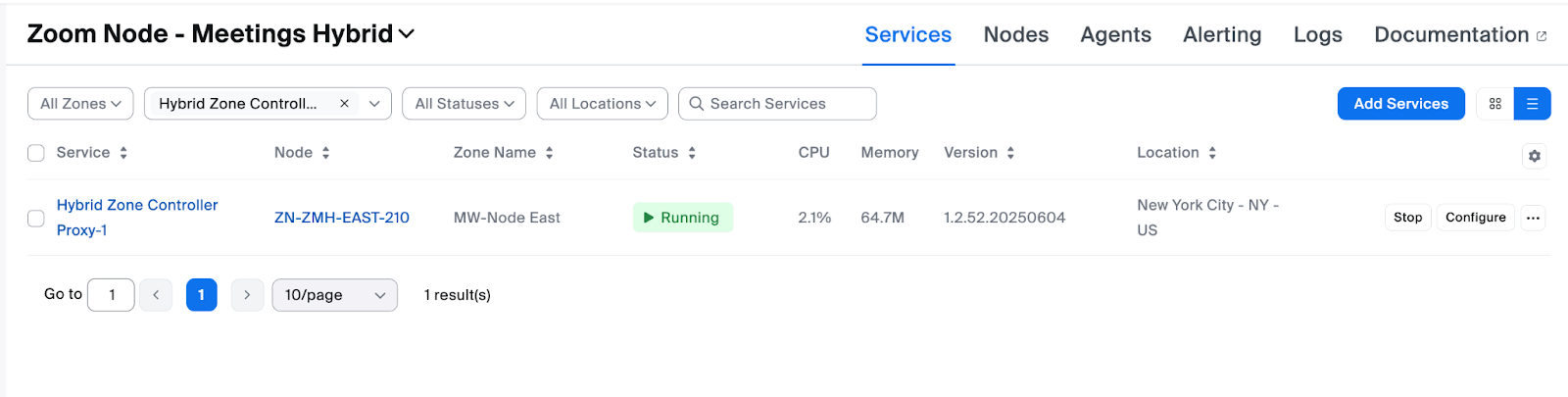
Avanti, fai clic sul **Avvia** pulsante Abilita per abilitare il nuovo Proxy del Controller della Zona ibrida e vedere lo stato del processo.
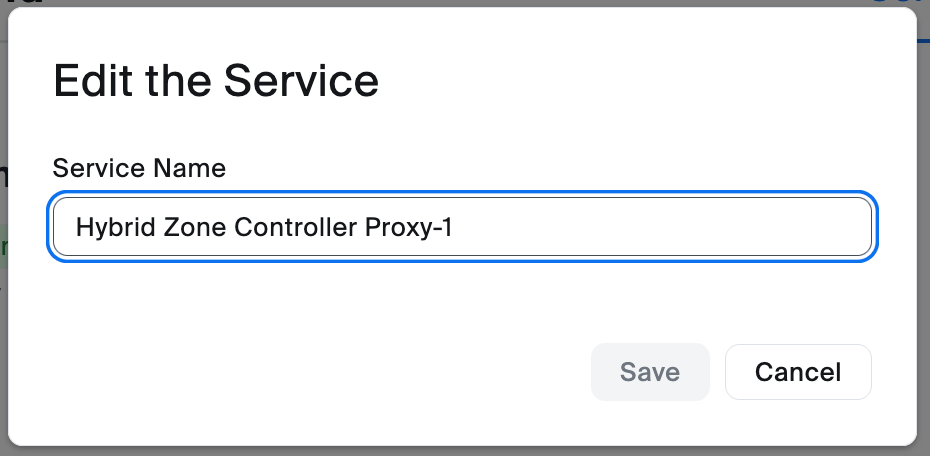
(Facoltativo) Fai clic sul nome del Proxy del Controller della Zona ibrida per vedere gli attributi del nuovo Proxy del Controller della Zona. Quindi, fai clic sul **Modifica** pulsante sul lato destro dello schermo per la Modifica del **Nome del servizio**. Dopo aver apportato eventuali modifiche, fai clic su **Salva** per cambiare il nome.
Per una distribuzione di produzione, installa un secondo proxy del Controller della Zona ibrida su una VM Zoom Node separata ripetendo queste istruzioni.
#### Installazione di Hybrid Multimedia Router (HMMR)
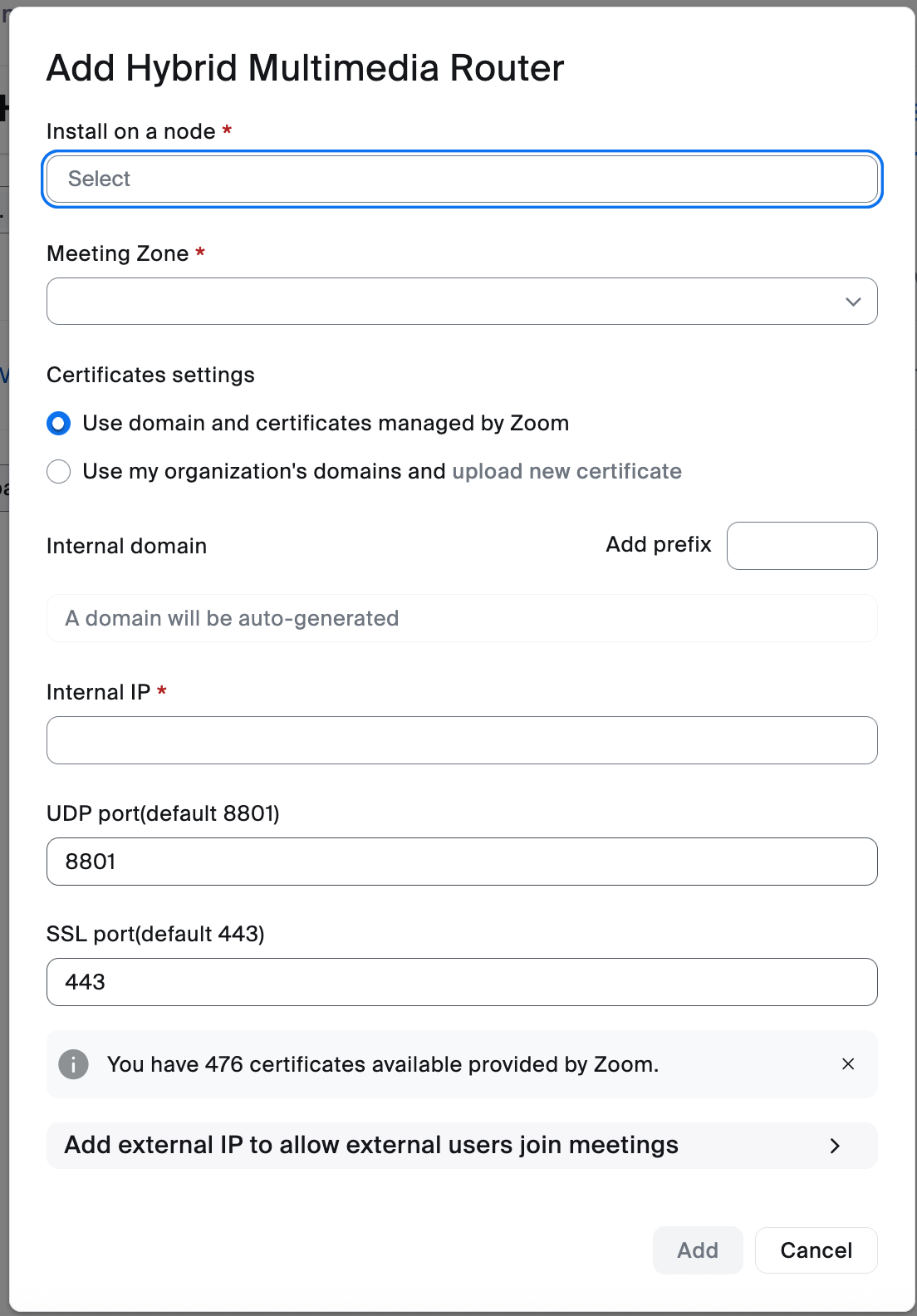
Avanti, puoi aggiungere un Hybrid Multimedia Router (HMMR) eseguendo lo stesso processo della sezione precedente sul Hybrid ZC Proxy, ma sceglierai **router multimediale ibrido** al suo posto.
Per installare il servizio HMMR:
1. Scegli il server Zoom Node in cui hai appena distribuito il servizio Proxy ZC ibrido.
2. Scegli il **Zona riunione** che questo HMMR serve.
3. Seleziona quale metodo di registrazione del certificato desideri usare.
1. Zoom Auto-PKI è consigliato.
4. Scegli uno dei **Indirizzi IP secondari** assegnato al Zoom Node.
1. Questo verrà compilato automaticamente quando fai clic sulla casella.
5. Clicca **Aggiungi**.
Zoom Node inizierà la distribuzione del servizio HMMR.
Attendere almeno 1 minuto affinché il servizio HMMR venga installato e registri automaticamente i relativi certificati. È possibile ignorare eventuali messaggi di errore mostrati accanto allo Stato installato durante il tempo di attesa dell'installazione.
Una volta installato il servizio, il suo stato sarà **Arrestato**.
Fai clic sul **Avvia** pulsante per attivare il servizio HMMR.
Per aumentare la scala, ripetere nuovamente questo stesso processo e distribuire un secondo MMR ibrido sul secondo Zoom Node.
#### Abilita gli utenti a usare i servizi di riunione ibridi
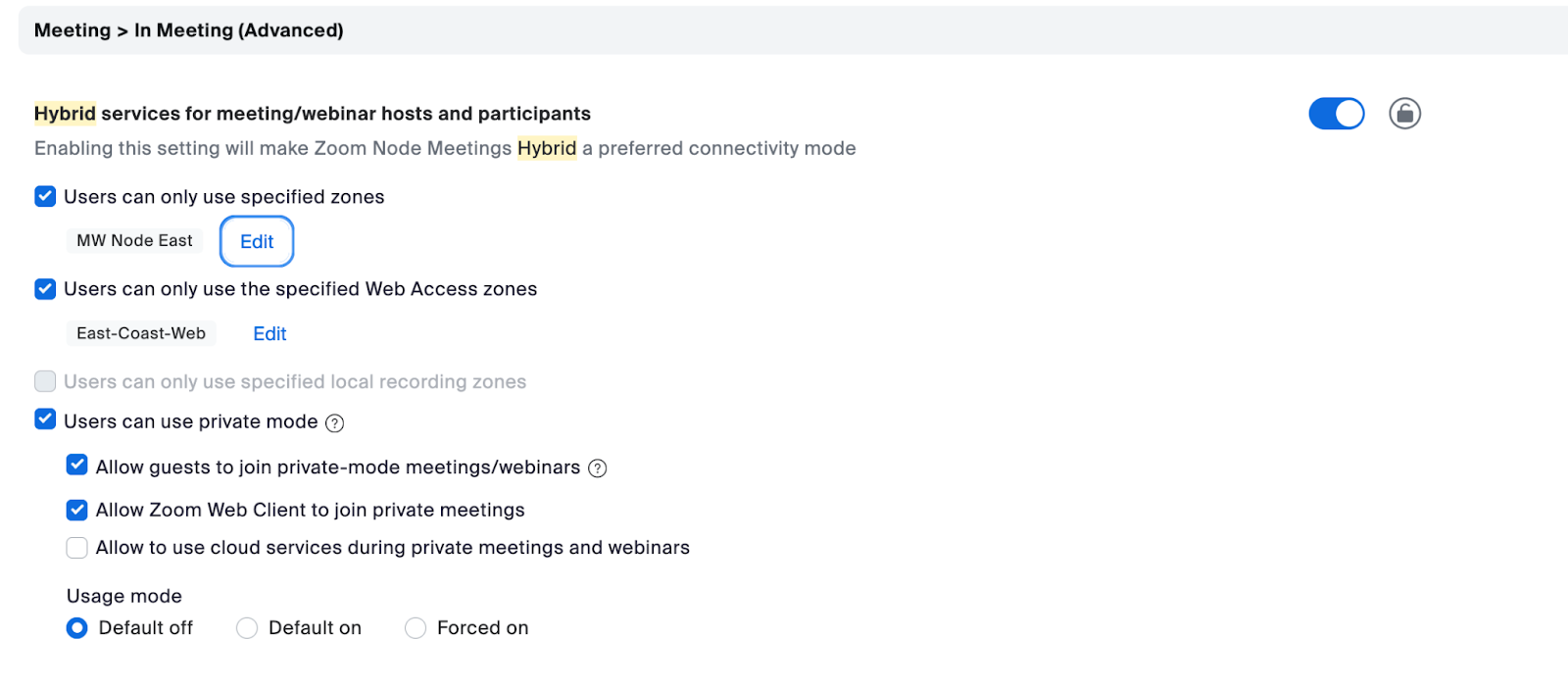
Torna al portale amministratori Zoom e vai a **Gestione account > Impostazioni account > In riunione (Avanzate)** e scorri verso il basso fino a **Usa l'opzione dei servizi ibridi per gli host della riunione e i partecipanti**.
Abilita il **cursore dell'opzione** e Seleziona in quale zona di riunione ibrida hai distribuito i proxy del Controller di zona.
#### Test del servizio di riunione ibrida
Da un account definito nell'istanza Zoom di test, avvia una riunione e Partecipa da alcuni client con connettività L3 interna e bassa latenza verso Zoom Node.
{% hint style="info" %}
L'app Zoom Workplace esegue una connessione di prova ai Controller di zona assegnati all'account. Quello che risponde più rapidamente è considerato il più “vicino” e il client verrà indirizzato agli MMR registrati su di esso. Se una risorsa cloud è Disponibile e più “vicina” di una risorsa sulla rete interna, il client Scegli la risorsa cloud.
{% endhint %}
#### Interazioni dei proxy e sicurezza
Il sistema operativo Zoom Node supporta le comunicazioni con i server proxy per le funzioni non multimediali, inclusi la registrazione del certificato e il traffico di gestione di Zoom Node. Tuttavia, tutto il traffico multimediale deve transitare direttamente verso il cloud di Zoom, aggirando eventuali proxy applicabili.
### Distribuzione del modulo di servizio: riunione della sopravvivenza
Zoom Node riunione Survivability introduce le Zone Survivable, raggruppamenti logici di componenti dell'infrastruttura che consentono una comunicazione ininterrotta durante le emergenze di rete.
Una regione contiene una o più zone di riunione resiliente (SMZ), comprendenti controller di zona resiliente e router multimediali ibridi per l'hosting resiliente delle riunioni. All'interno di una SMZ, i router multimediali resilienti instradano il traffico multimediale. Gli utenti partecipano alle riunioni in una zona resiliente utilizzando la stessa app Zoom Workplace e un URL di riunione resiliente, consentendo la continuazione delle riunioni anche senza connessione a Internet. Questa Organizzazione contribuisce a garantire che le riunioni critiche continuino nonostante le interruzioni di rete.
Mappatura delle zone sopravvivibili:
* Regione (contiene SMZ)
* Zona riunione sopravvivibile (contiene controller della zona sopravvivibile)
* Router multimediali ibridi
* URL della riunione resiliente
* app Zoom Workplace
Al lancio iniziale di questa Funzionalità, Zoom Meetings Sopravvivenza locale richiede un unico Zoom Node per ciascuno dei cinque (5) componenti. Poiché questi servizi richiedono risorse minime, le Impostazioni della VM possono essere ridotte rispetto alle configurazioni OVA/QCOW2 di Zoom Node con valore predefinito. Il numero di vCPU può essere ridotto a tre (3) vCPU e la RAM può essere ridotta a 8 GB.
#### Definizione delle Zone di resilienza
Un minimo di una (1) Zona di resilienza deve indirizzare l'app Zoom Workplace alle risorse di resilienza. Una Zona di resilienza può servire più Zone riunione ibride.
Per definire queste zone:
1. Accedere al portale amministratori Zoom.
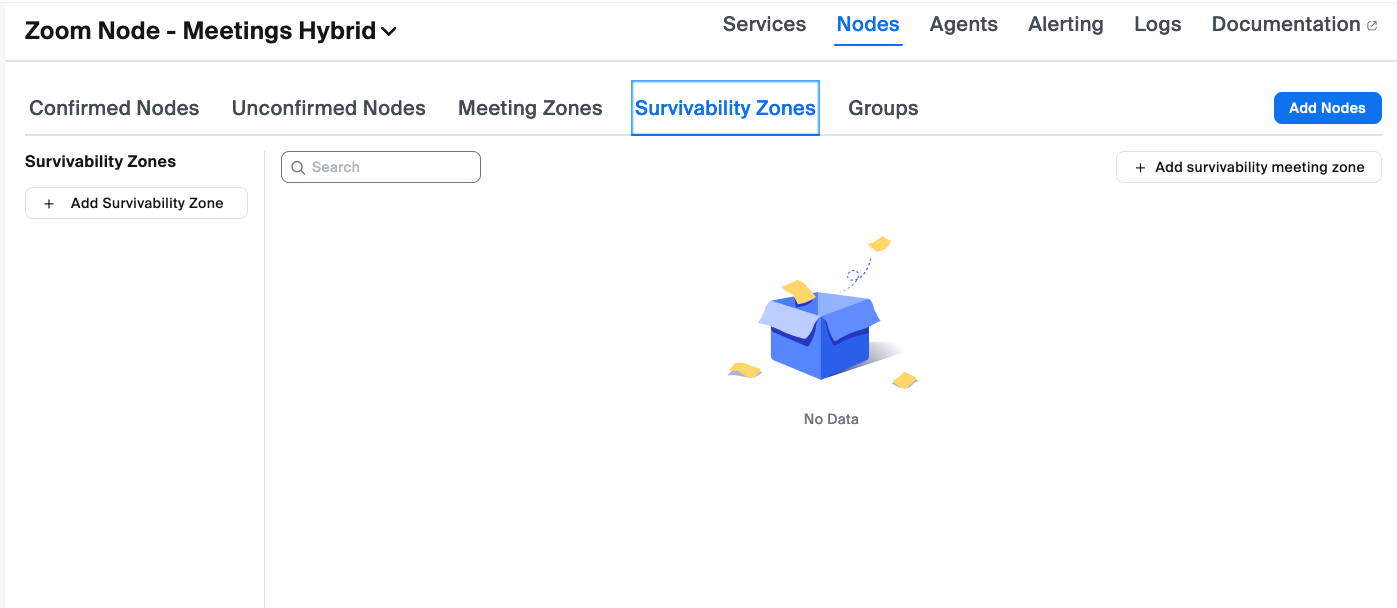
2. Seleziona **Gestione nodi > Moduli**.
3. Clicca **Nodi** nella parte superiore dello schermo.
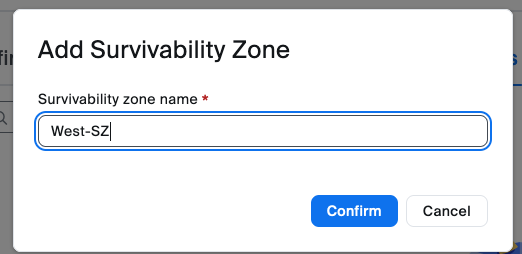
4. Clicca **Zone di resilienza**.
5. Clicca **Aggiungi Zona di resilienza** sul lato sinistro dello schermo.
6. Inserire un nome.
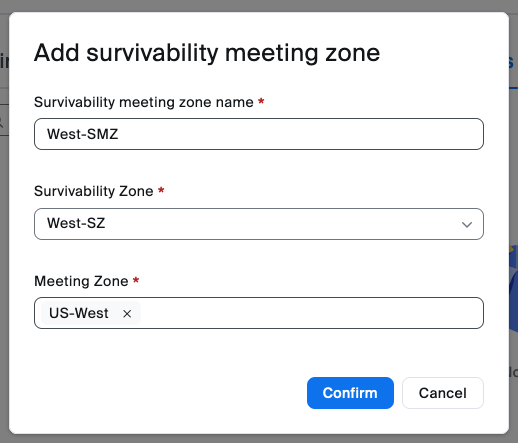
7. Fai clic sul **Zona di resilienza** apri il menu a discesa e Seleziona il **zona di resilienza** che è stata appena creata.
8. Utilizzando gli elenchi a discesa, Seleziona una o più Zone riunione ibride per cui fornire resilienza.
{% hint style="info" %}
Quando si sceglie quali Zone riunione ibride copre la Zona riunione di resilienza, è importante considerare la topologia di rete e l'ambito desiderato della copertura di resilienza.
{% endhint %}
#### Distribuzione dei componenti di resilienza
Avanti, dovrai distribuire cinque (5) VM Zoom Node.
Ogni Node richiede solo un Indirizzo IP, poiché ciascuno esegue un singolo modulo. Fai riferimento alla [Distribuzione di un server di gestione Zoom Node](https://support.zoom.com/hc/en/article?id=zm_kb\&sysparm_article=KB0061896) guida su Assistenza Zoom per ulteriori dettagli.
**Installazione dei moduli di Zoom Node**
Dopo aver distribuito i moduli Hybrid Meetings (Zone Controller Proxy e Hybrid Multimedia Routers), restano cinque (5) componenti necessari da distribuire per la Sopravvivenza della riunione.
{% hint style="danger" %}
Questi componenti devono essere distribuiti **nella sequenza corretta** per evitare un errore di distribuzione, poiché alcuni moduli dipendono da altri già installati.
{% endhint %}
I seguenti componenti forniscono l'infrastruttura resiliente che verrà utilizzata in caso di interruzione:
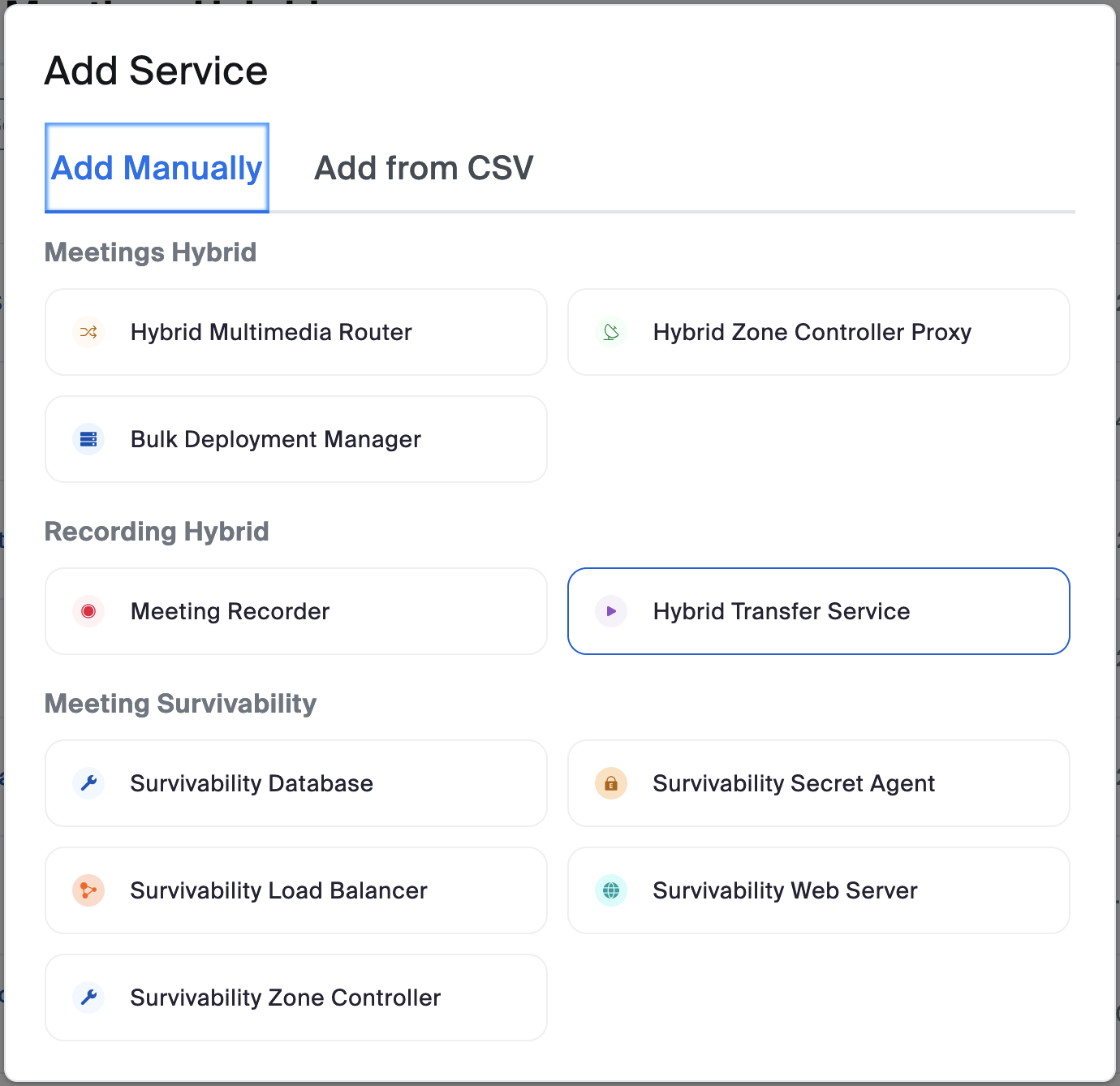
1. **Database di sopravvivenza**: Fornisce archiviazione persistente per i componenti di sopravvivenza.
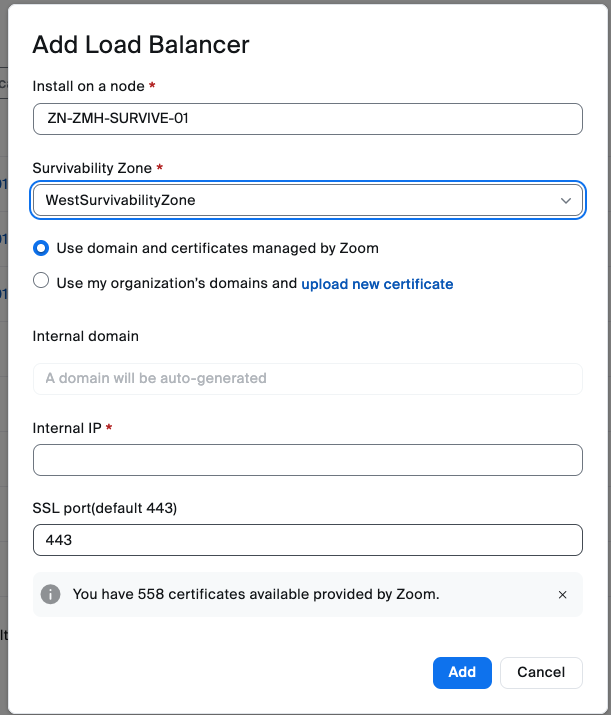
2. **Load balancer di sopravvivenza**: Distribuisce il traffico in arrivo tra più server web per fornire alta disponibilità e scalabilità.
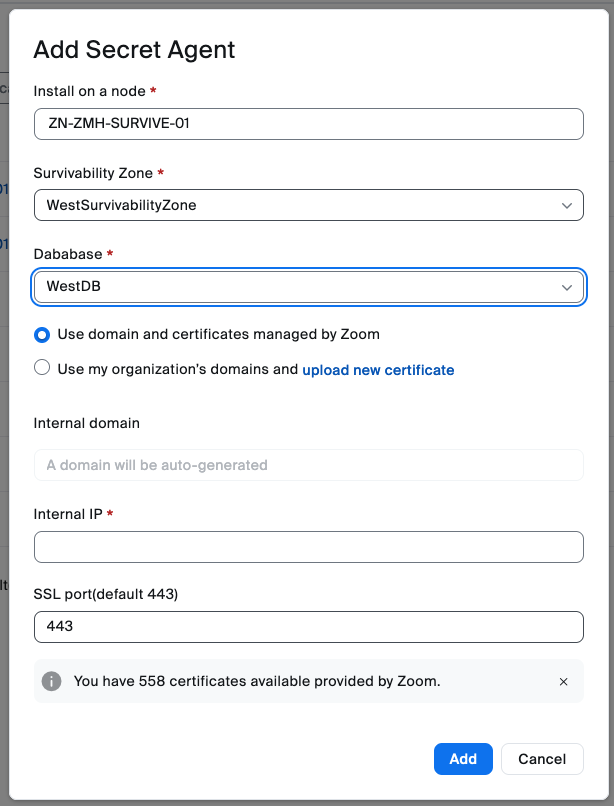
3. **Agente segreto di sopravvivenza: CSMS (Servizio di archiviazione e gestione delle credenziali)**: Archivia e gestisce in modo sicuro tutte le credenziali e i segreti sensibili utilizzati all'interno della zona di Sopravvivenza della riunione.
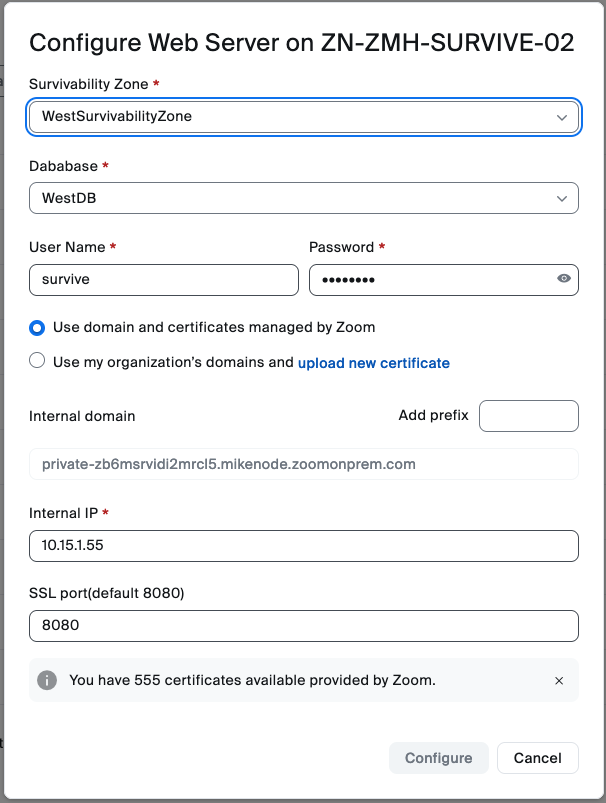
4. **Server web di sopravvivenza**: Gestisce le Impostazioni di Sopravvivenza della riunione e comunica con i client).
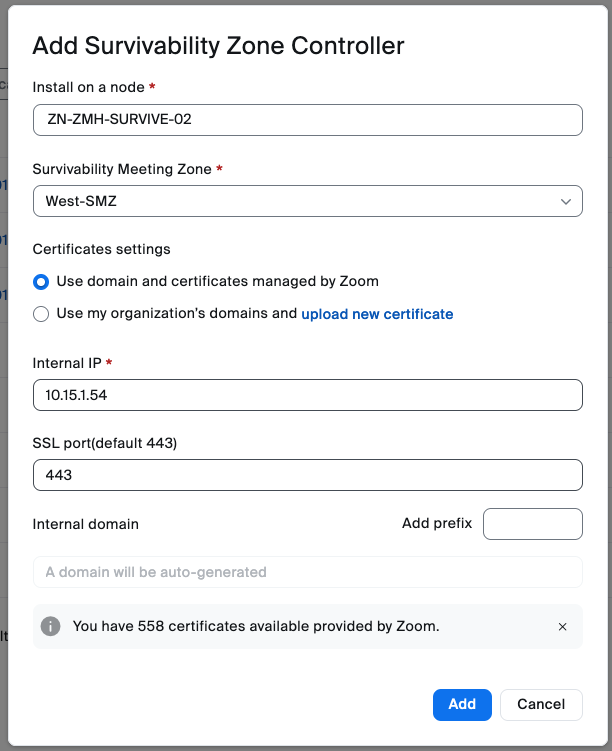
5. **Controller della zona di sopravvivenza**: Reindirizza i client agli HMMR esistenti per il funzionamento della riunione.
Il **Aggiungi servizio** menu nel portale amministratori di Zoom consente di aggiungere questi componenti. Tieni presente che ciascuno di questi componenti è disponibile sotto il **Sopravvivenza della riunione** intestazione. I passaggi successivi di questa guida ti faranno installare tutti i componenti mostrati nella seguente schermata:
{% hint style="info" %}
Dovrai tornare a questa **Aggiungi servizio** sezione dopo ogni installazione.
{% endhint %}
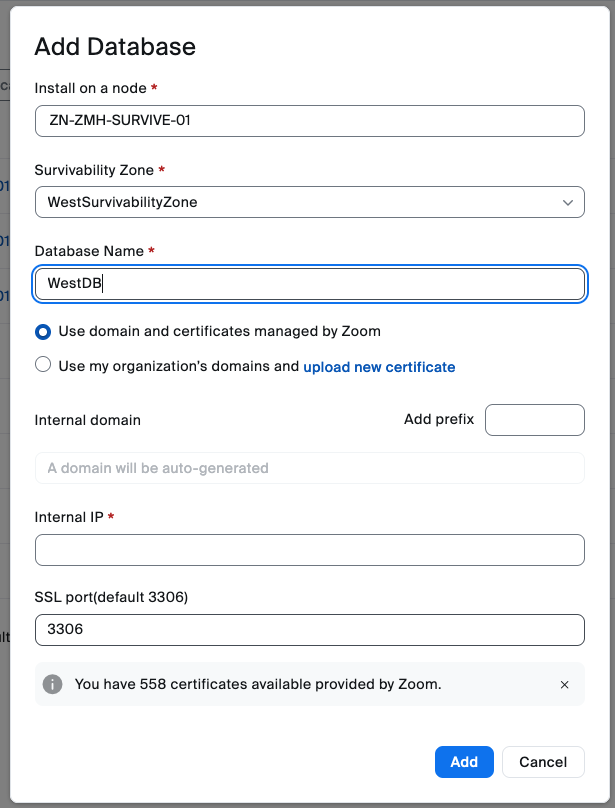
Il **Database di sopravvivenza** Il componente viene installato per primo. Il **Aggiungi database** viene visualizzata la finestra di dialogo. Dopo aver selezionato il Node corretto, la Zona di sopravvivenza e assegnato un nome al nuovo database, aggiungerai il load balancer.
Avanti, installerai il **Load balancer di sopravvivenza** componente.
Una volta aggiunti, devi attendere che questi componenti vengano installati e avviati. Una volta che vedi i componenti attivi e avviati, puoi continuare con le altre installazioni dei componenti.
Successivo è il **Agente segreto di sopravvivenza**, che si trova anch'esso sotto il **Aggiungi servizio** menu nel portale amministratori di Zoom.
Proseguendo, installerai in seguito il **Controller della zona di sopravvivenza**.
Il prossimo componente da installare è il **Server web di sopravvivenza**.
Il **Nome utente** e **Password** che inserirai servono all'amministratore per gestire e abilitare la Sopravvivenza. Salva e conserva queste credenziali: le userai più avanti in questa guida.
Questi componenti in genere si avviano automaticamente. Se uno non lo fa, dovrai risolvere i problemi di quel servizio specifico prima di continuare.
L'avvio manuale dei servizi richiede un ordine particolare. Avvia i servizi nel seguente ordine:
1. Database di sopravvivenza (3306)
2. Load balancer di sopravvivenza (443)
3. Agente segreto di sopravvivenza (443)
4. Server web di sopravvivenza (8080)
5. Controller della zona di sopravvivenza (443)
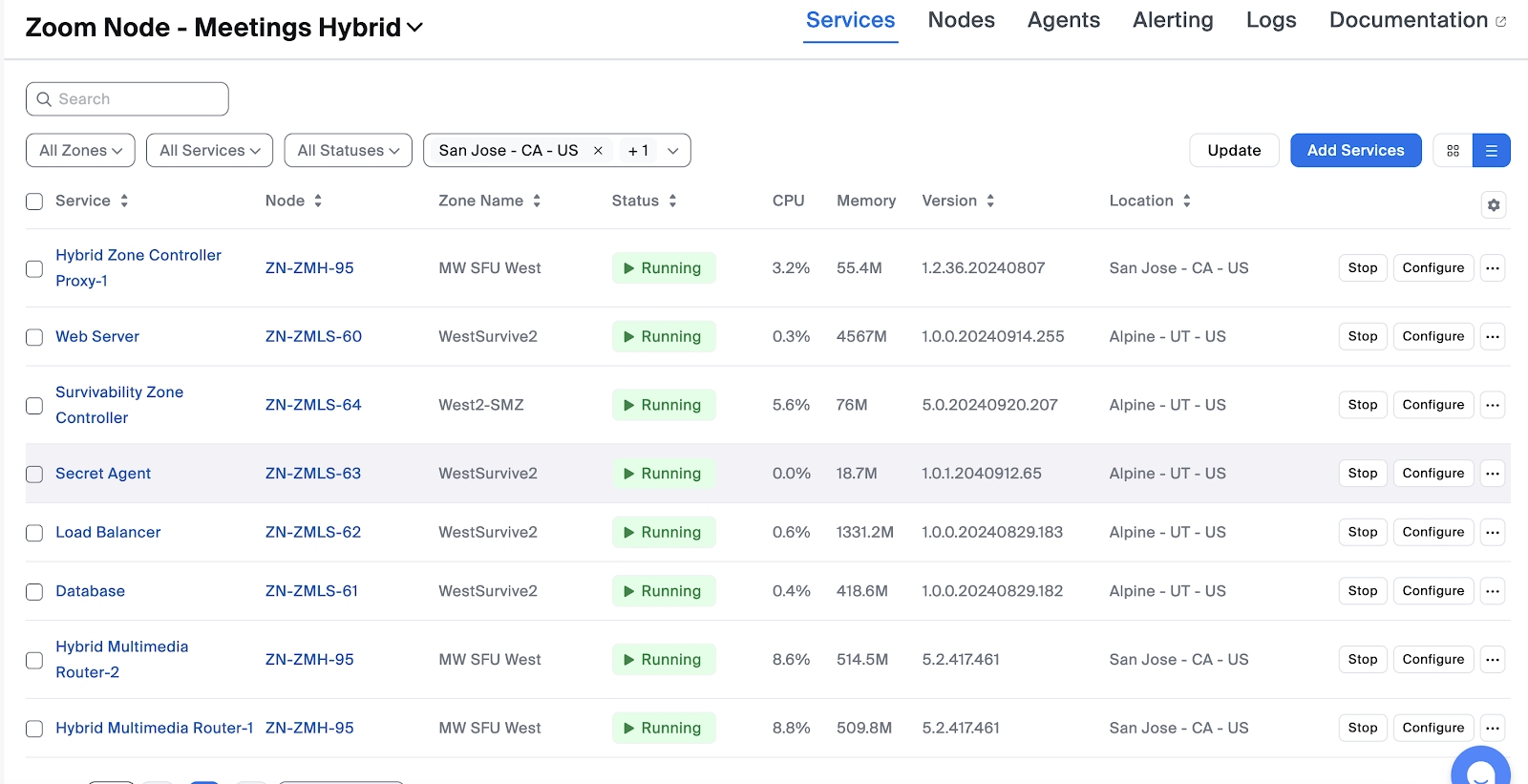
Una volta che tutti i servizi sono attivi e in esecuzione, la sezione Hybrid Meetings dovrebbe apparire simile all'immagine seguente:
#### Configurazione DNS per la sopravvivenza
Per garantire che l'app Zoom Workplace possa connettersi alle risorse resilienti in caso di interruzione di rete, Zoom Meetings Local Survivability richiede che ciascun servizio della riunione sia raggiungibile tramite un nome host DNS risolvibile localmente.
Il servizio Auto PKI di Zoom registra automaticamente Zoom Node, e tutti i moduli distribuiti su di esso, con certificati validi di un'Autorità di certificazione pubblicamente attendibile (DigiCert).
{% hint style="info" %}
Sono supportati anche certificati CA pubblicamente attendibili forniti dal cliente, utilizzando un dominio controllato dal cliente.
{% endhint %}
I moduli di Zoom Node si registrano con il dominio zoomonprem.com di Zoom per questo processo. Normalmente, Zoom gestisce tutti i record DNS per conto dei nostri clienti quando si utilizza un dominio gestito da Zoom.
Tuttavia, durante un'interruzione di rete, il DNS pubblico potrebbe non essere raggiungibile per risolvere questi hostname. La risoluzione degli hostname è obbligatoria per garantire la negoziazione TLS e comunicazioni sicure tra i client e i componenti di sopravvivenza.
È essenziale che questi nomi host siano risolvibili sul server DNS locale per Abilita la comunicazione con ciascun servizio durante un'interruzione. La sopravvivenza della riunione non funzionerà senza una corretta risoluzione DNS.
Per Abilita le istanze interne dell'app Zoom Workplace a risolvere i nomi host durante un'interruzione, è necessario creare un dominio self-hosted `.zoomonprem.com` nel server DNS locale, insieme ai record A necessari.
{% hint style="info" %}
L'uso di un inoltro condizionale per questa zona può essere impiegato anche; tuttavia, tutti i record A richiesti devono trovarsi in questa zona.
{% endhint %}
I seguenti servizi richiedono una voce DNS univoca:
* Tutti i moduli HMMR
* Database di sopravvivenza
* Load balancer di sopravvivenza
* Server web di sopravvivenza
* Agente segreto di sopravvivenza
* Controller della zona di sopravvivenza
Di seguito un esempio di come potrebbero apparire queste voci DNS:
````
```private-fa4dfs828ds8f2321d8311.customer.zoomonprem.com```
````
Zoom Node usa questi nomi host per connettersi con ciascun servizio, anche in assenza di una connessione Internet pubblica. Questi nomi host vengono generati durante l'iscrizione dinamica dei certificati per ciascun servizio Zoom Node e non possono essere modificati in seguito.
Puoi trovare gli hostname DNS richiesti nel portale amministratori di Zoom Node della tua Organizzazione, a cui puoi accedere tramite Connessione a nel browser.
Nell'esempio seguente, ci sono due (2) HMMR e i cinque (5) componenti di survivability, che hai installato durante l'ultima sezione.
È Disponibile una funzione di esportazione per esportare tutti gli elementi da registrare necessari.
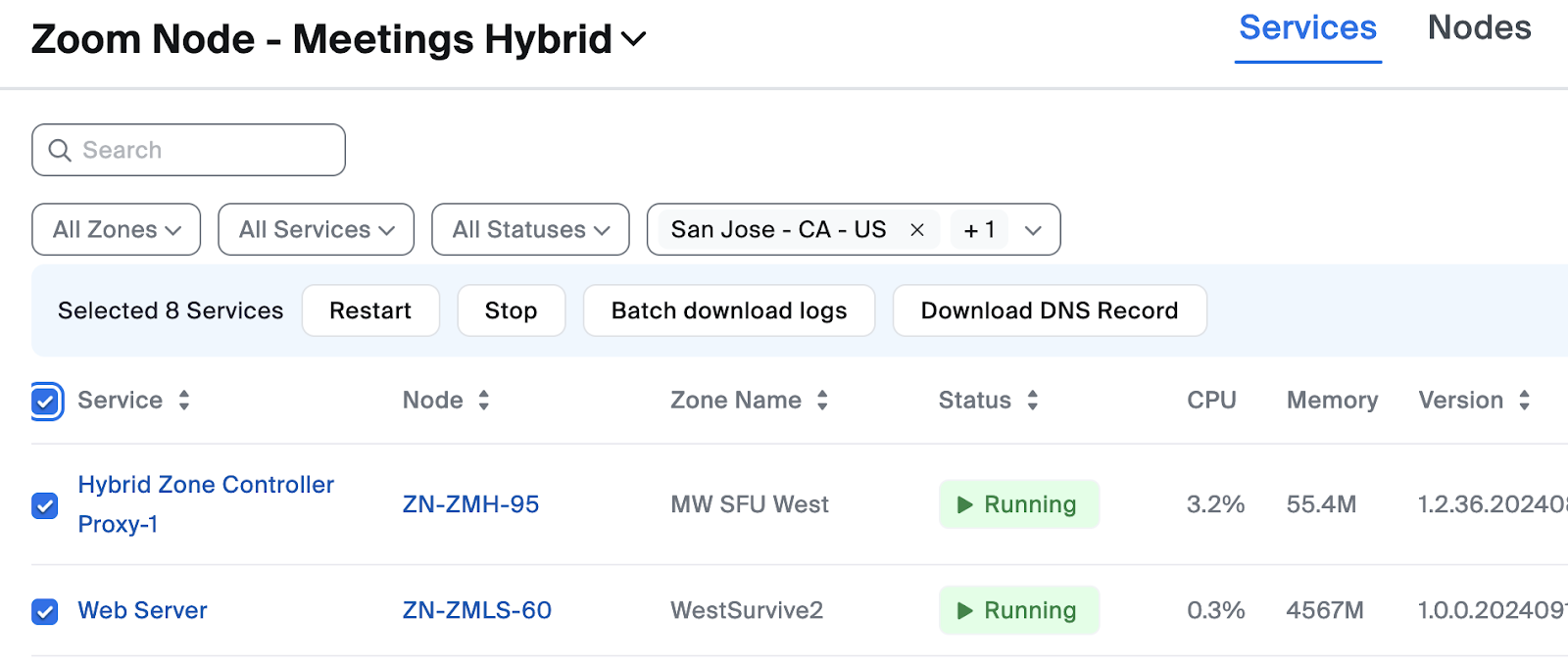
Per usarla: Seleziona tutti gli elementi da registrare facendo clic sulla casella di controllo accanto alla colonna Service. Verrà visualizzato un nuovo pulsante, Scarica registrare DNS.
Fai clic sul pulsante per scaricare i dati da registrare in un file di testo.
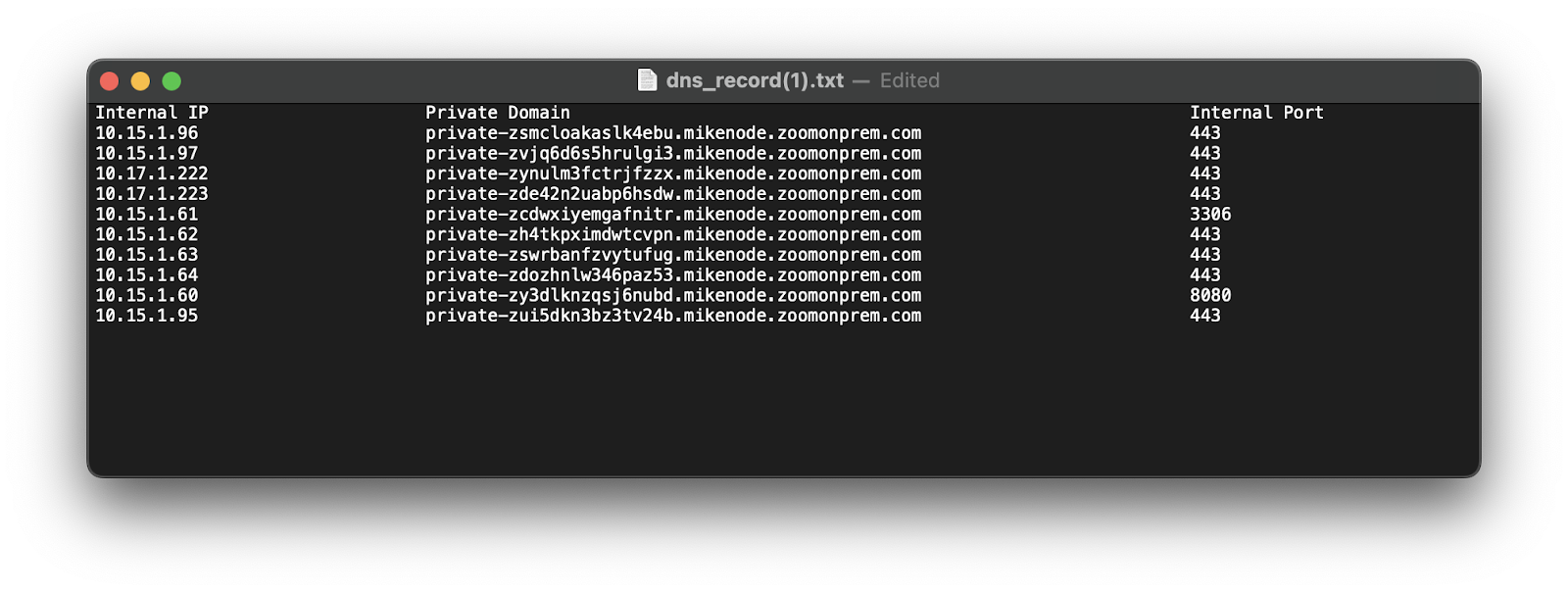
Il file di testo sarà simile al seguente esempio:
Ora devi creare un elemento da registrare per ogni voce nell'elenco dei registrare DNS.
{% hint style="info" %}
Il numero di Portabilità non è rilevante per la risoluzione DNS e può essere ignorato.
{% endhint %}
{% hint style="warning" %}
Se in futuro verranno distribuiti moduli aggiuntivi, questi record devono **essere aggiunti anche**. Il mancato rispetto di questa indicazione può compromettere la continuità operativa se l'app Zoom Workplace non riesce a risolvere tutti i nomi dei componenti.
{% endhint %}
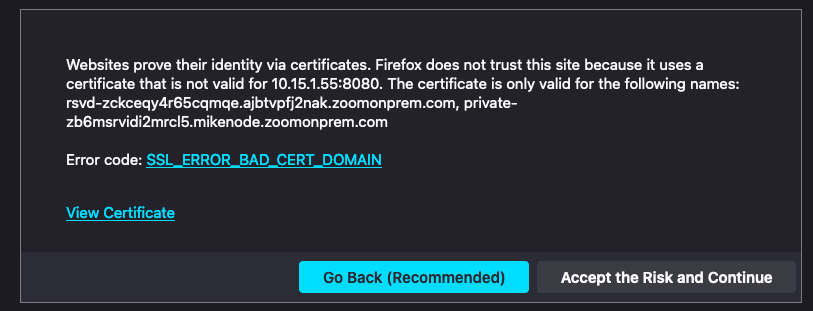
Se la voce DNS di ciascun servizio non corrisponde al certificato Zoom Node assegnato, potresti visualizzare il seguente errore quando ti unisci a una riunione o navighi verso una riunione pianificata:
Questo indica che la risoluzione DNS non funziona correttamente. Assicurati che tutti i record siano nel DNS locale.
#### Abilitazione dei servizi a livello di account/gruppo/utente
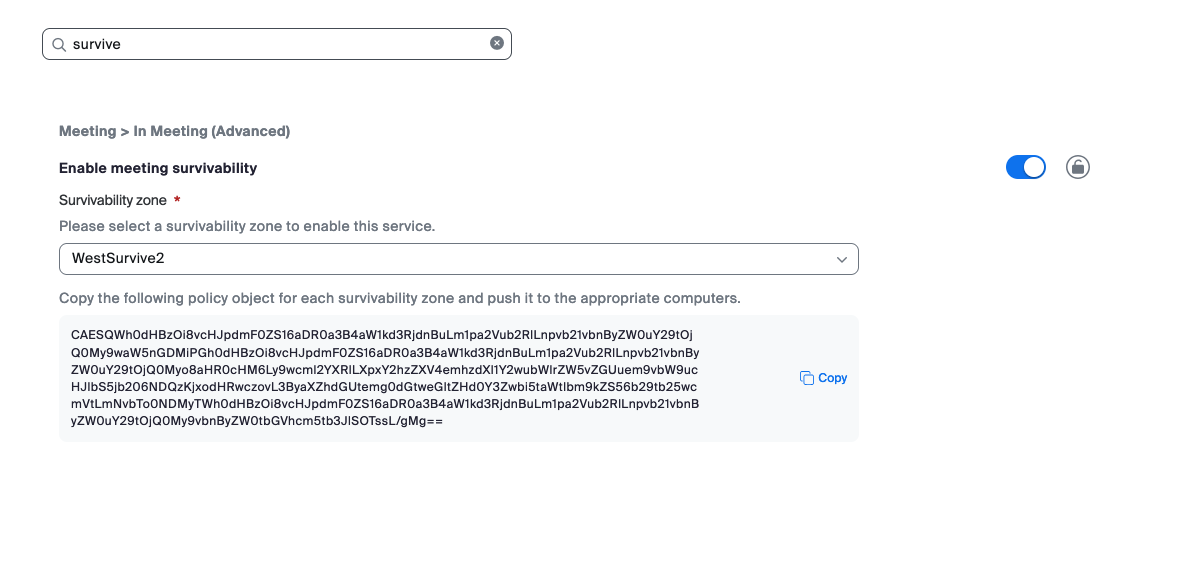
Dopo aver distribuito e avviato i componenti di continuità operativa, la configurazione può essere completata nel portale web admin di Zoom. Questo abilita la continuità operativa a tre livelli: l'intero account, il gruppo (utile per più zone di continuità operativa in aree geografiche diverse) o il singolo utente (utile per i test).
Per abilitare la continuità operativa delle riunioni a livello di account:
1. Vai a **Gestione account > Impostazioni account > Riunione > In riunione (Avanzate)**.
2. Utilizzando il menu a discesa, seleziona il **Zona di resilienza** da usare per l'account.
3. Fai clic sul **pulsante Attiva/disattiva** accanto ad esso per Abilita l'opzione.
4. (Facoltativo) Per Abilita la sopravvivenza della riunione a livello di gruppo o utente, accedi alla stessa impostazione all'interno del livello di gruppo o utente e ripeti i passaggi precedenti.
### Distribuzione del modulo di servizio: Zoom Recording Hybrid
Zoom Recording Hybrid (ZRH) è una funzione complementare chiave di Zoom Meetings Hybrid (ZMH). Supporta due modalità di registrazione:
* Zoom Meetings Hybrid - Registrazione della riunione in modalità privata
* Zoom Meetings Hybrid - Registrazione della riunione in modalità ibrida
Il modulo Zoom Recording Hybrid comprende cinque servizi con utilizzi diversi:
* **Registratore di riunione**: Registra le riunioni in modalità privata unendosi all'Hybrid MMR in locale. I contenuti multimediali della riunione e le registrazioni restano all'interno della rete.
* **Servizio di trasferimento ibrido**: Trasferisci le registrazioni della riunione dal cloud di Zoom all'archiviazione NFS on-premises.
* **Trasmettitore di contenuti**: Consente la riproduzione on demand trasmettendo in streaming le registrazioni della riunione direttamente all'app Zoom Workplace. Gli utenti possono accedere alle proprie registrazioni locali tramite un browser.
* **Bilanciatore di carico del trasmettitore di contenuti**: Bilancia il traffico tra uno o più Trasmettitori di contenuti. Questo componente è necessario quando viene distribuito un Trasmettitore di contenuti.
* **Archiviatore della riunione**: Esegue l'archiviazione in locale per conformità delle registrazioni della riunione per gli utenti a cui è assegnata questa funzionalità.
#### Zoom Meetings Hybrid - Registrazione della riunione in modalità privata
Le riunioni in Private Mode mantengono i contenuti multimediali e la segnalazione della riunione in locale. Tutti i Partecipanti alla riunione sono connessi direttamente alle risorse della riunione in esecuzione all'interno dei locali del cliente, senza la possibilità per gli utenti di partecipare alla riunione tramite le risorse cloud di Zoom.
Il **Zoom Recording Hybrid - Registratore della riunione** il servizio si unisce direttamente a questa riunione per registrare una riunione. Il percorso multimediale della riunione e i dati di registrazione restano all'interno della rete della tua Organizzazione. Una volta che la riunione si conclude, la registrazione viene messa in coda per essere transcodificata e consegnata al tuo spazio di archiviazione NFS fornito.
#### Zoom Meetings Hybrid - Registrazione della riunione in modalità ibrida
Zoom Meeting Hybrid elabora i media della riunione localmente per gli utenti on-premises e consente agli utenti esterni di partecipare alle riunioni tramite cloud Zoom. I media della riunione vengono inoltrati tra gli MMR cloud di Zoom e gli MMR ibridi on-premises. I servizi forniti da cloud di Zoom, come AI Companion, sottotitoli, trascrizione e registrazione cloud, sono Disponibile per questo tipo di riunione.
Le funzioni di registrazione e transcodifica della riunione vengono eseguite nel cloud Zoom per le riunioni in Modalità ibrida. Il **Registrazione ibrida Zoom - Servizio di trasferimento ibrido** viene distribuito su Zoom Node per facilitare lo spostamento delle registrazioni della riunione nel tuo archivio NFS.
#### Archiviatore di riunioni ibride
La soluzione di archiviazione delle riunioni di Zoom viene in genere implementata in scenari guidati dalla conformità, in cui è richiesto che tutte le riunioni a cui partecipa un determinato utente vengano registrate e archiviate automaticamente. A differenza della registrazione della riunione, in cui un organizzatore della riunione può interrompere o avviare la registrazione come desidera, l'archiviazione della riunione registra e archivia l'intera riunione. Un utente a cui è assegnata la funzionalità di archiviazione delle riunioni non interagisce affatto con la funzionalità di archiviazione delle riunioni.
Il **Servizio di archiviazione riunione** sposta gli archivi della riunione dal cloud Zoom alla tua archiviazione NFS.
#### Distribuzione dei servizi ibridi di registrazione
I tipi di riunione che vuoi registrare localmente determineranno quali servizi devono essere distribuiti.
* Per registrare le riunioni in Modalità privata, distribuisci il **Registratore di riunione**.
* Per registrare le riunioni in Modalità ibrida, distribuisci il **Servizio di trasferimento ibrido**.
* Per consentire ai tuoi utenti di riprodurre le loro registrazioni, distribuisci il **Trasmettitore di contenuti** e **Bilanciatore di carico del trasmettitore di contenuti**.
* Per spostare gli archivi delle riunioni dal cloud di Zoom al tuo archivio NFS on-premises, distribuisci il **Archiviatore della riunione** servizio.
{% hint style="info" %}
A causa delle significative risorse di Elaborazione richieste da questi servizi, la maggior parte potrebbe non essere installata all'interno dello stesso Node in un formato di co-residenza.
{% endhint %}
| Servizio | Co-residenza del Node |
| ----------------------------------------------------- | ----------------------- |
| Registratore di riunione | Servizio singolo |
| Servizio di trasferimento ibrido | Co-residenza supportata |
| Bilanciatore di carico del trasmettitore di contenuti | Co-residenza supportata |
| Trasmettitore di contenuti | Co-residenza supportata |
| Archiviatore della riunione | Co-residenza supportata |
Se dovessi distribuire tutti e cinque (5) i servizi per una distribuzione minima, avresti bisogno di 1–2 VM Zoom Node (una per il Registratore riunioni se esegui la registrazione di riunione privata) e di un'altra per gli altri componenti. Potrebbero essere necessari nodi aggiuntivi per ulteriore capacità di sistema.
Determina quali servizi devi distribuire in base ai requisiti della tua Organizzazione. Le distribuzioni tipiche dei clienti mirano a garantire che le registrazioni delle riunioni in modalità privata rimangano all'interno dell'Organizzazione. In questo scenario, verrebbero distribuiti il Registratore riunioni, Content Streamer e Streamer Load Balancer.
Ogni Registratore riunioni deve essere installato sulla propria VM Zoom Node, poiché quel servizio utilizza tutta la capacità del Nodo e nessun altro servizio può essere distribuito su di essa.
Content Streamer e Streamer Load Balancer possono essere installati in coesistenza su una singola VM Zoom Node.
#### Dimensionamento della VM Zoom Node - Modalità privata
È importante capire quante riunioni contemporanee registrerai, poiché la registrazione dei contenuti multimediali della riunione e la loro trascodifica è un processo ad alta Elaborazione e devono essere allocate risorse hardware sufficienti.
La dimensione predefinito della VM Zoom Node (8 vCPU, 16 GB di RAM, 200 GB di HDD) fornisce risorse sufficienti per gestire 10 registrazioni simultanee (Simultaneo) e 2 trascodifiche.
Per entrambe le specifiche hardware Standard e minime della VM, consulta la [Prerequisiti dell'infrastruttura di Zoom Node](/technical-library/it/servizi-enterprise-avanzati/zoom-node/zoom-node-deployment-field-guide/zoom-node-infrastructure-prerequisites.md#virtual-machine-hardware-specifications) sezione della [Prerequisiti dell'infrastruttura di Zoom Node](/technical-library/it/servizi-enterprise-avanzati/zoom-node/zoom-node-deployment-field-guide/zoom-node-infrastructure-prerequisites.md) pagina.
La registrazione è il processo in tempo reale che riceve i contenuti multimediali della riunione e deve disporre di un'adeguata potenza di elaborazione della CPU per funzionare.
La transcodifica viene eseguita dopo la riunione per generare un video h.264. Questo processo non deve avvenire in tempo reale e le registrazioni verranno messe in coda per la transcodifica se al momento non è Disponibile capacità.
Determina quante riunioni simultanee registrerai. Se registri solo riunioni in modalità privata, assicurati di considerare il numero simultaneo di questi tipi di riunioni.
Consulta il grafico seguente per determinare se hai bisogno di 20 o 30 registrazioni simultanee di riunioni. Dovrai regolare manualmente le Impostazioni di CPU e RAM della VM come mostrato:
| | Opzione di configurazione 1 | Opzione di configurazione 2 | Opzione di configurazione 3 |
| ------------------------------------------- | ------------------------------------------------ | ---------------------------------------------- | ---------------------------------------------- |
| Specifiche hardware |
8 CPU
16 GB di RAM
100 GB HDD
|
16 CPU
32 GB RAM
100 GB HDD
|
24 CPU
84 GB RAM
100 GB HDD
|
| Consiglia volume secondario | 200 GB | 350 GB | 500 GB |
| Numero massimo di registrazioni Simultaneo | 10 registrazioni | 20 registrazioni | 30 registrazioni |
| Numero massimo di transcodifiche simultanee | 2 transcodifiche | 4 transcodifiche | 6 transcodifiche |
{% hint style="info" %}
Le riunioni ibride vengono registrate e transcodificate dal cloud di Zoom. Una volta completato questo processo nel cloud, il servizio di trasferimento ibrido sposta una registrazione in un archivio locale. Non si tratta di un processo a elevata Elaborazione.
{% endhint %}
#### Configurazione di una zona di registrazione
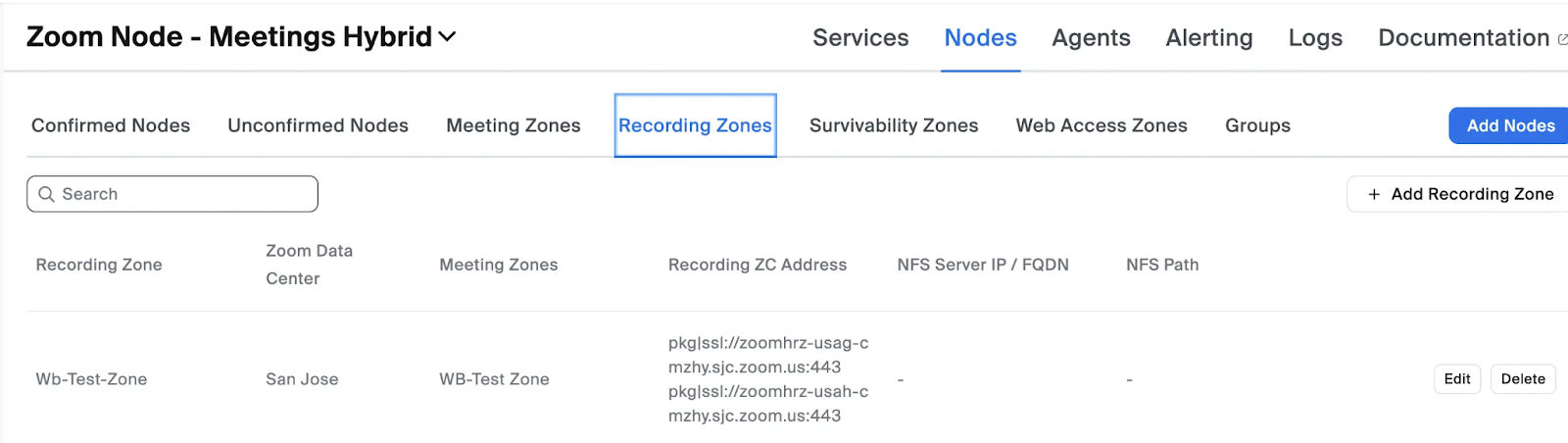
Una zona di registrazione supporta una o più zone riunione ibride come pool di registrazione per tali zone riunione.
1. Accedere al portale amministratori Zoom.
2. Seleziona **Gestione nodi > Moduli > Nodi > Zone di registrazione**.
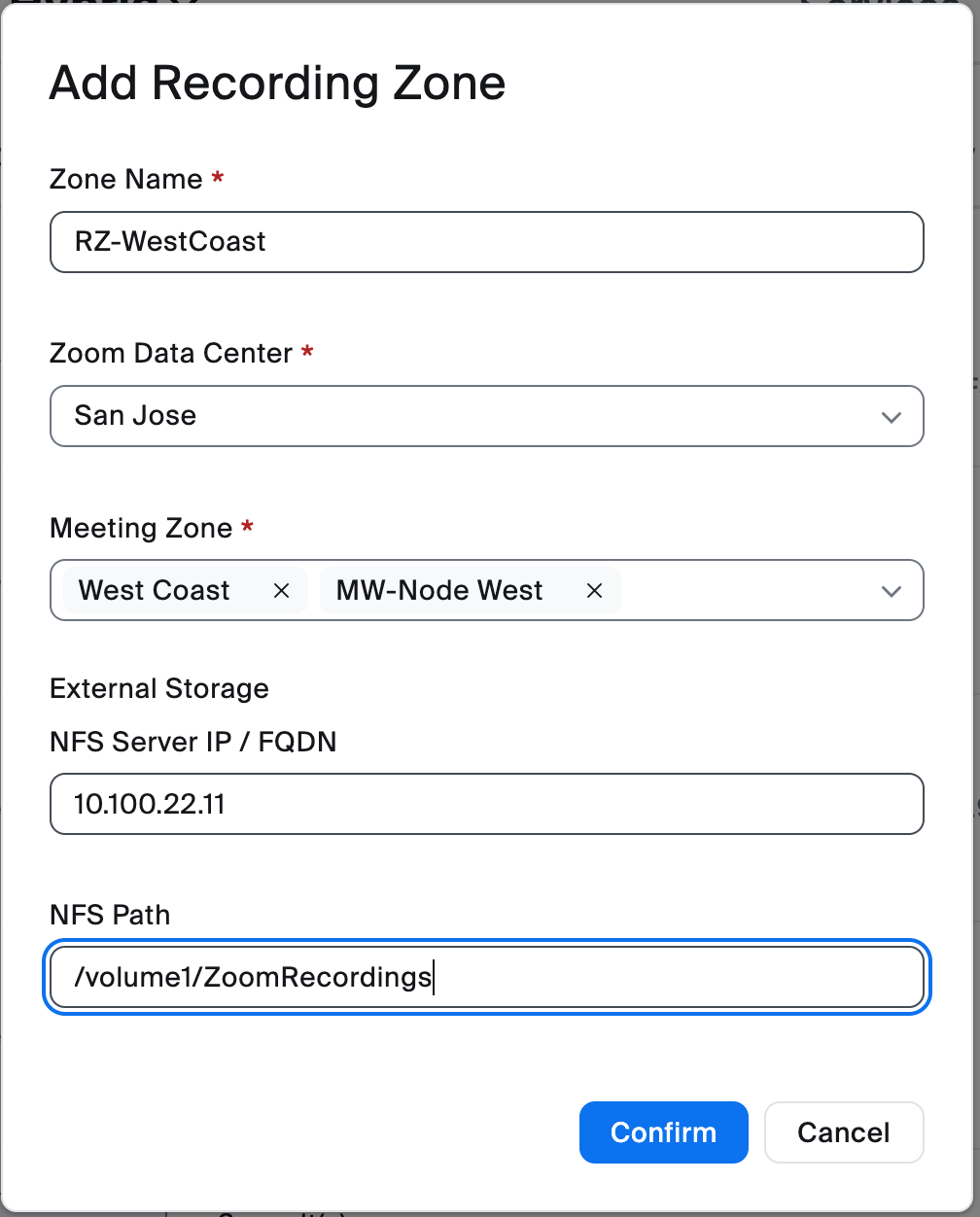
3. Fai clic sul **Aggiungi zona di registrazione** pulsante.\\
4. Effettuare le seguenti selezioni:
1. Scegli il **Nome zona**.
2. Fai clic sul **data center Zoom** menu a discesa e Seleziona il data center pertinente.
3. inserire il server NFS nel **IP / FQDN del server NFS** campo di testo.
4. Aggiungi il percorso NFS nel **Percorso NFS** campo di testo, dove verranno archiviate le registrazioni.
{% hint style="info" %}
Il server NFS deve essere configurato per consentire l'accesso in lettura e scrittura alla condivisione. Con NFS, ciò significa in genere configurare le autorizzazioni appropriate per gli IP di Zoom Node autorizzati a connettersi.
Se viene visualizzato un errore relativo allo stato dell'archiviazione esterna nella pagina del nodo, spesso è correlato alle autorizzazioni NFS. Controllare i registri del server NFS e quelli di Node Agent per determinare la causa principale del problema.
Per distribuire uno qualsiasi dei servizi di registrazione ibrida, NFS deve essere connesso correttamente, poiché è necessario per l'archiviazione delle registrazioni.
{% endhint %}
#### Distribuzione del servizio Registratore riunioni per le riunioni in modalità privata
Per distribuire il servizio:
1. Tornare a **Gestione nodi** Dashboard.
2. Seleziona **Gestione nodi > Moduli > Servizi**.
3. Clicca **Aggiungi servizi**.
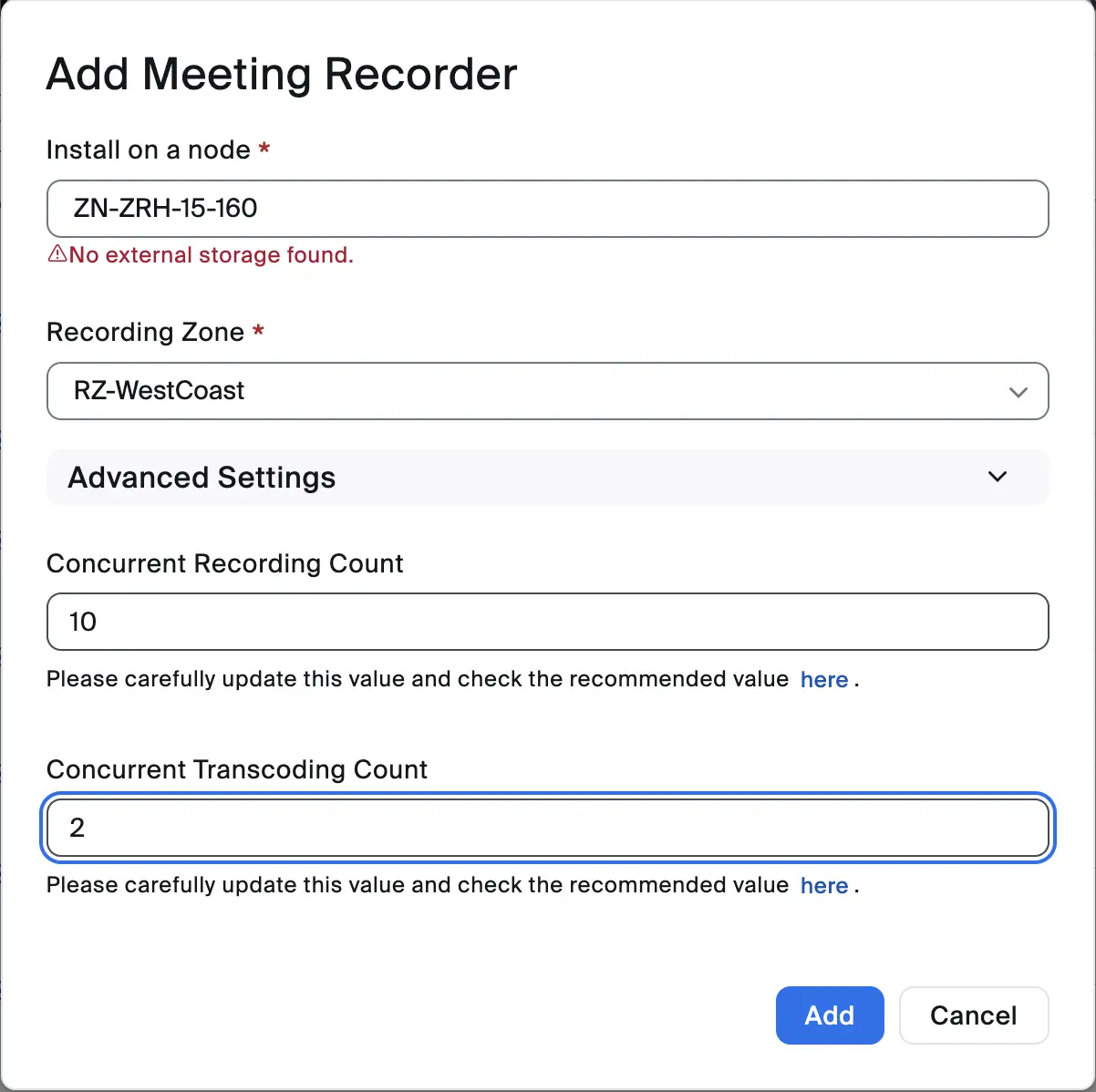
4. Clicca **Registratore di riunione**.\\
5. In **Installa su un nodo**, selezionare il server su cui si desidera distribuire il servizio.
6. In **Zona di registrazione**, selezionare la zona assegnata al Registratore riunioni.
{% hint style="info" %}
Se non è stata ancora creata una zona di registrazione, fare clic su **Aggiungi una zona** per aggiungere una nuova zona di registrazione.
{% endhint %}
7. Clicca **Impostazioni avanzate** per Configura ulteriori Impostazioni per il servizio Registratore riunioni:
1. In **Numero di registrazioni simultanee**, impostare il numero massimo di riunioni che possono essere registrate contemporaneamente.
2. In **Numero di transcodifiche simultanee**, impostare il numero massimo di registrazioni che possono essere transcodificate contemporaneamente.
{% hint style="info" %}
Il numero massimo di registrazioni simultanee non deve superare il[ massimo consigliato in base all'hardware del server Node](https://support.zoom.com/hc/en/article?id=zm_kb\&sysparm_article=KB0060770).
{% endhint %}
8. Clicca **Aggiungi**.
#### Distribuzione del servizio di bilanciamento del carico Streamer
Per distribuire il bilanciatore del carico:
1. Tornare al Dashboard Gestione nodi.
2. Seleziona **Gestione nodi > Moduli > Servizi**.
3. Clicca **Aggiungi servizi**.
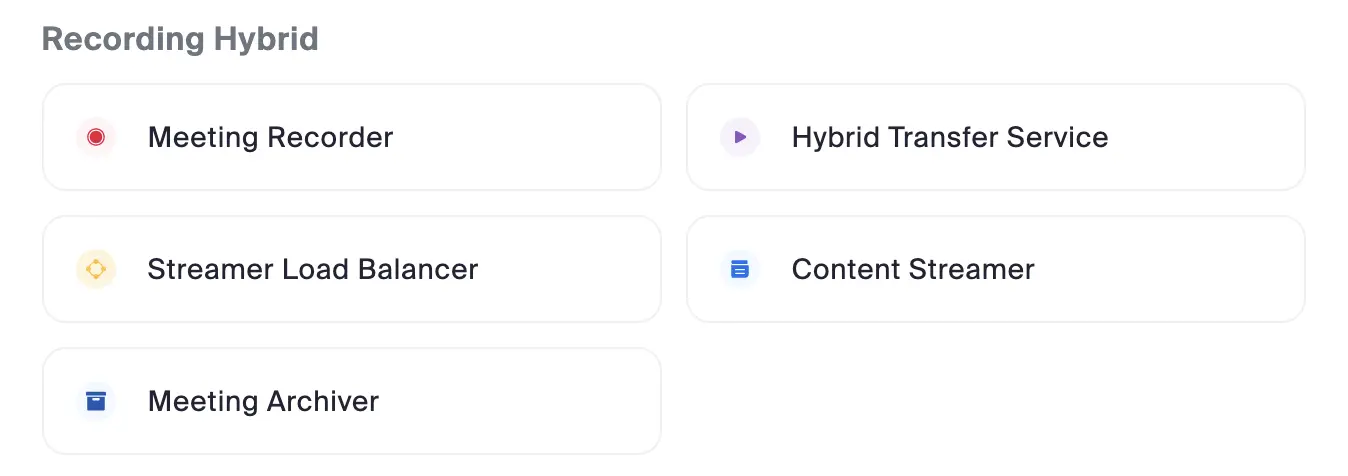
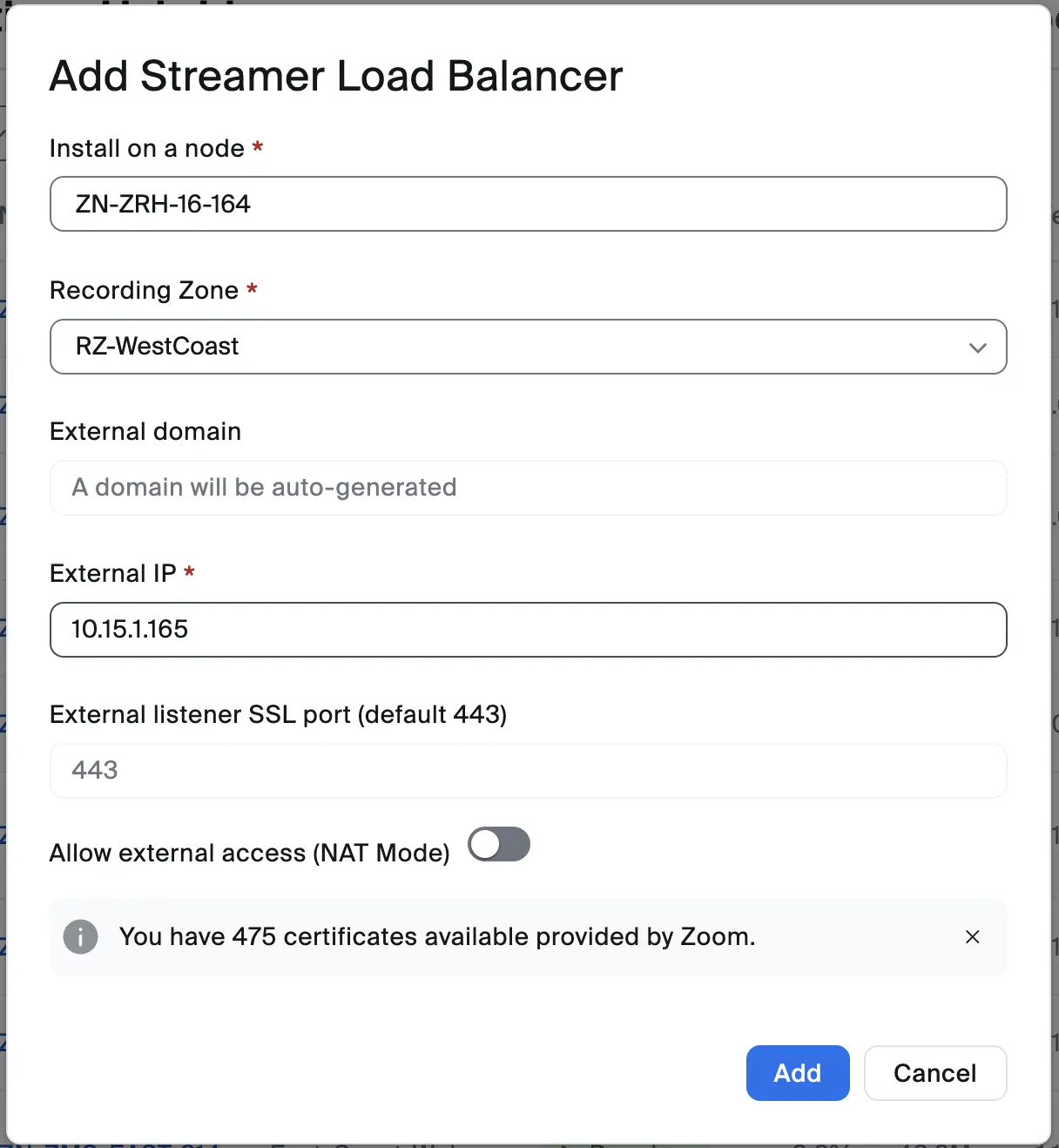
4. In **Registrazione ibrida**, fai clic su **Bilanciatore di carico del trasmettitore di contenuti**.
5. In **Installa su un nodo**, selezionare il server su cui si desidera distribuire il servizio.
6. In **Zona di registrazione**, selezionare la zona a cui si desidera assegnare il servizio.
{% hint style="info" %}
Se una[ Zona di registrazione](https://support.zoom.com/hc/en/article?id=zm_kb\&sysparm_article=KB0074360#mcetoc_1i9rqarc6l) non è stata creata, fare clic su **Aggiungi una zona** per aggiungere una nuova zona di registrazione.
{% endhint %}
7. In **IP interno**, inserire l'IP interno configurato per il servizio.
8. (Facoltativo) Sotto **Impostazioni avanzate**, puoi abilitare facoltativamente:
1. Consenti l'accesso esterno (Modalità NAT): abilita la traduzione degli indirizzi di rete e consenti agli utenti esterni di unirsi alle riunioni.
{% hint style="info" %}
È necessario inserire un IP esterno se NAT è abilitato. Inoltre, la porta SSL per l'inoltro della Portabilità può essere configurata e può essere aggiunto un prefisso per il dominio esterno.
{% endhint %}
9. Clicca **Aggiungi**.\\
{% hint style="warning" %}
Nello screenshot di esempio sopra, c'è un bug UX che indica "IP esterna" al posto di "IP interna". Inserisci manualmente il tuo IP interno in questo campo se riscontri questo problema.
{% endhint %}
#### Distribuzione del servizio Content Streamer
{% hint style="info" %}
Il servizio Content Steamer può supportare fino a 1000 sessioni di streaming quando viene distribuito su un Node Server basato su[ requisiti minimi di sistema per la distribuzione dei servizi di registrazione](https://support.zoom.com/hc/en/article?id=zm_kb\&sysparm_article=KB0060770).
È necessario installare un bilanciatore di carico Streamer prima dell'installazione di Content Streamer.
{% endhint %}
Per distribuire il servizio streamer:
1. Tornare al Dashboard Gestione nodi.
2. Seleziona **Gestione nodi > Moduli > Servizi**.
3. Clicca **Aggiungi servizi**.
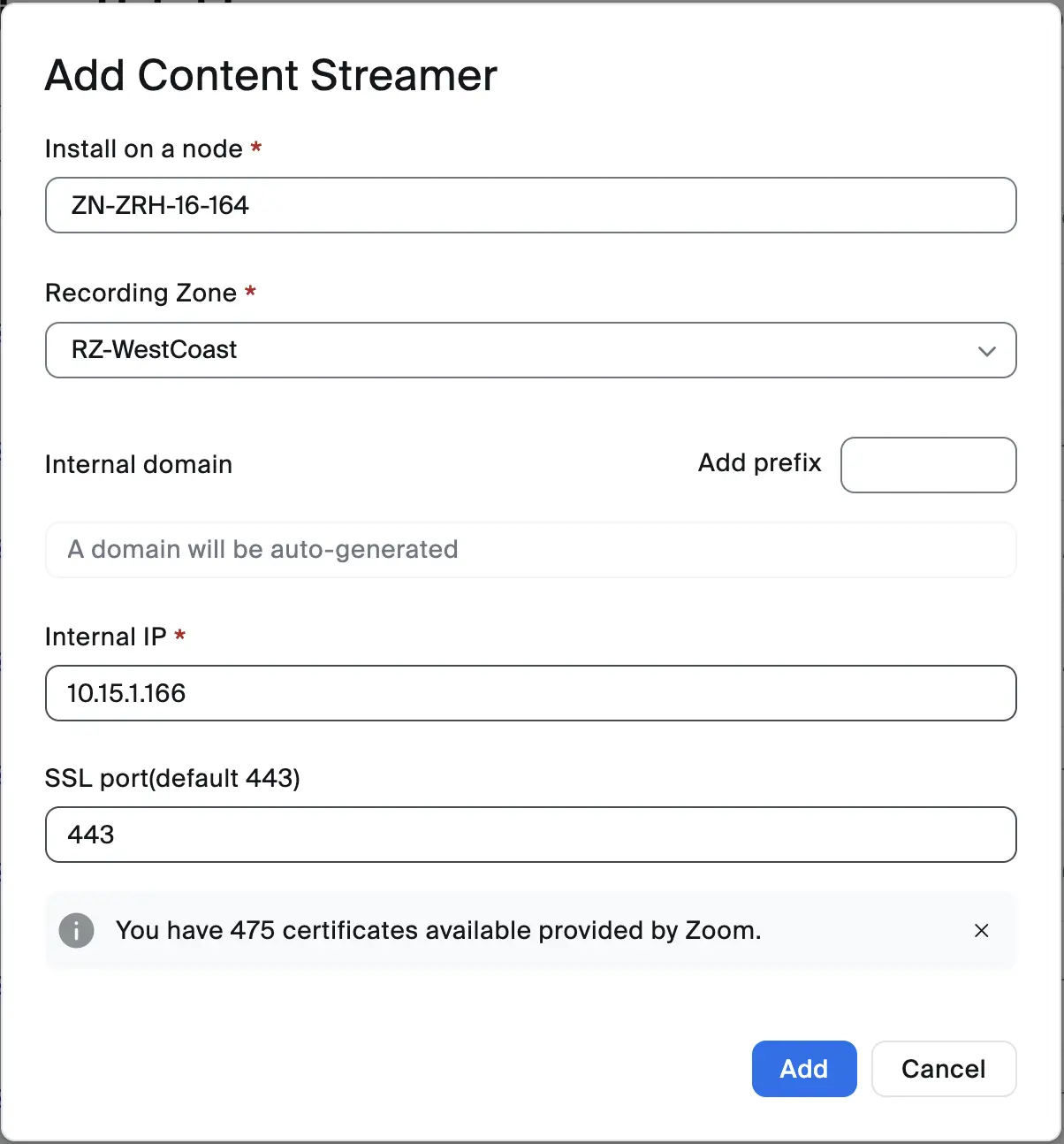
4. In **Registrazione ibrida**, fai clic su **Trasmettitore di contenuti**.
5. In **Installa su un nodo**, selezionare il server su cui si desidera distribuire il servizio.
6. In **Zona di registrazione**, selezionare la zona a cui si desidera assegnare il servizio.
{% hint style="info" %}
Se una[ Zona di registrazione](https://support.zoom.com/hc/en/article?id=zm_kb\&sysparm_article=KB0074360#mcetoc_1i9rqarc6l) non è stata creata, fare clic su **Aggiungi una zona** per aggiungere una nuova zona di registrazione.
{% endhint %}
7. In **IP interno**, inserire l'IP interno configurato per il servizio.
8. (Facoltativo) Se desiderato, aggiorna la Portabilità SSL (il valore predefinito è 443).
9. Clicca **Aggiungi**.\\
{% hint style="info" %}
Se prevedi di dover supportare più di 1.000 flussi simultanei, distribuisci servizi aggiuntivi Content Streamer. Lo Streamer Load Balancer invierà automaticamente il traffico tra tutti i servizi Content Streamer.
{% endhint %}
Una volta in esecuzione, Content Streamer viene richiamato senza problemi durante la riproduzione delle registrazioni della riunione dall'interfaccia web di registrazione cloud di Zoom. L'URL di riproduzione nel cloud punterà allo Streamer Load Balancer, che usa Content Streamer per riprodurre la registrazione dall'archiviazione NFS.
#### Distribuzione del servizio Hybrid Transfer
Per distribuire il servizio di trasferimento:
1. Tornare al Dashboard Gestione nodi.
2. Seleziona **Gestione nodi > Moduli > Servizi**.
3. Clicca **Aggiungi servizi**.
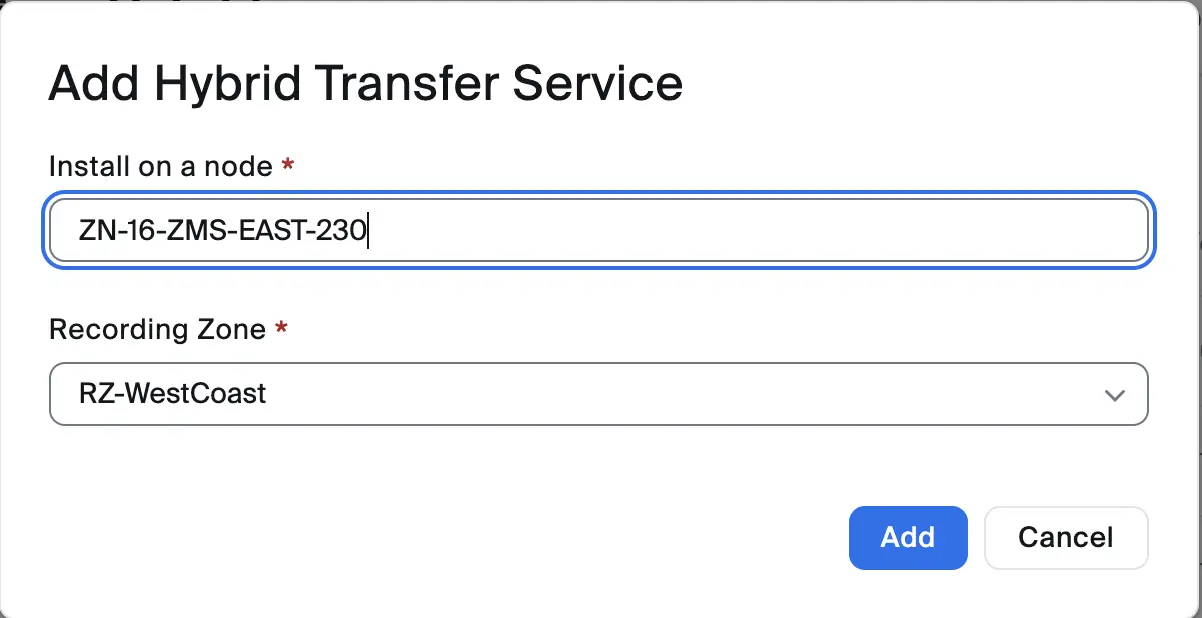
4. In **Registrazione ibrida**, fai clic su **servizio Hybrid Transfer**.
5. In **Installa su un nodo**, selezionare il server su cui si desidera distribuire il servizio.
6. In **Zona di registrazione**, Seleziona la zona a cui vuoi che il Recorder della riunione venga assegnato.
{% hint style="info" %}
Se una[ Zona di registrazione](https://support.zoom.com/hc/en/article?id=zm_kb\&sysparm_article=KB0074360#mcetoc_1i9rqarc6l) non è stata creata, fare clic su **Aggiungi una zona** per aggiungere una nuova zona di registrazione.
{% endhint %}
7. Clicca **Aggiungi**.
Il componente del servizio Hybrid Transfer avvierà l'installazione. Una volta completata, il servizio **Stato** sarà **Arrestato**. Avanti al servizio appena distribuito, fai clic **Avvia**.
Il servizio **Stato** verrà aggiornato a **In esecuzione**.
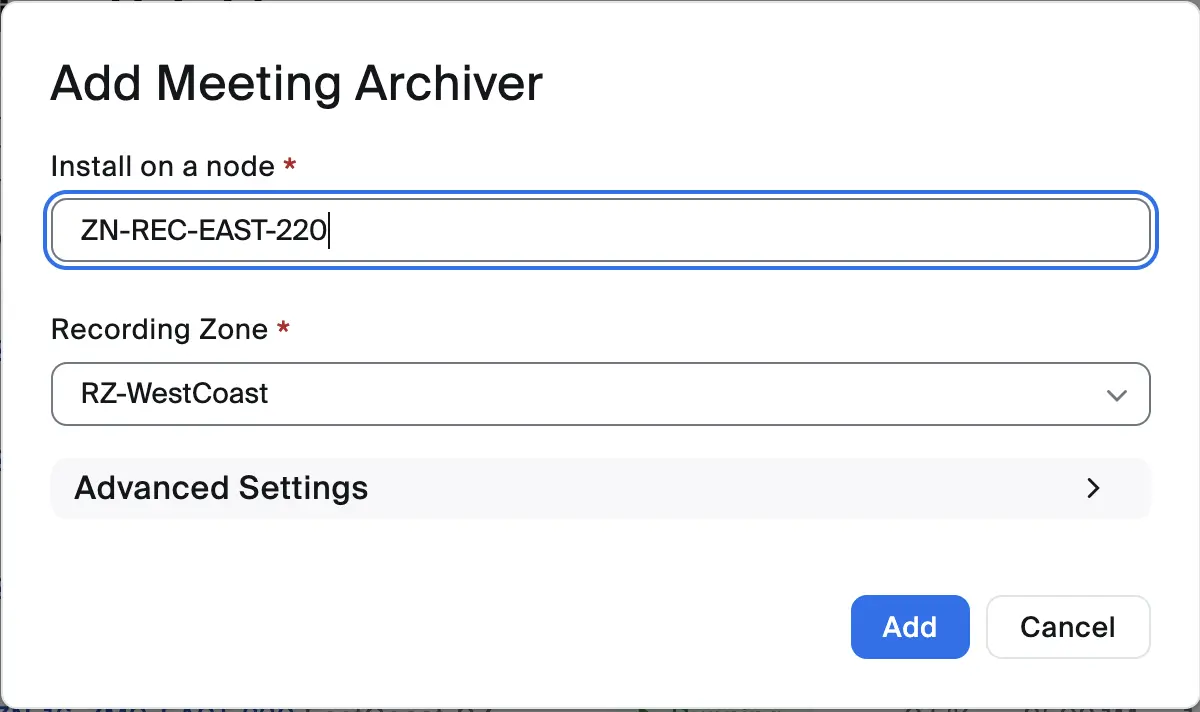
#### Distribuzione del servizio riunione Archiver
Per distribuire il servizio archiver:
1. Tornare al Dashboard Gestione nodi.
2. Seleziona **Gestione nodi > Moduli > Servizi**.
3. Clicca **Aggiungi servizi**.
4. In **Registrazione ibrida**, fai clic su **Archiviatore della riunione**.
5. In **Installa su un nodo**, selezionare il server su cui si desidera distribuire il servizio.
6. In **Zona di registrazione**, Seleziona la zona a cui vuoi che il Recorder della riunione venga assegnato.
{% hint style="info" %}
Se una[ Zona di registrazione](https://support.zoom.com/hc/en/article?id=zm_kb\&sysparm_article=KB0074360#mcetoc_1i9rqarc6l) non è stata creata, fare clic su **Aggiungi una zona** per aggiungere una nuova zona di registrazione.
{% endhint %}
7. Clicca **Impostazioni avanzate** per Configura ulteriori Impostazioni per il servizio riunione Archiver:
1. In **Conteggio archiver concorrenti**, imposta il numero massimo di riunioni che possono essere registrate per l'archiviazione contemporaneamente.
2. Sotto Conteggio archiver concorrenti, imposta il numero massimo di registrazioni che possono essere ricodificate per l'archiviazione contemporaneamente.
{% hint style="info" %}
Il numero massimo di registrazioni simultanee non deve superare il[ massimo consigliato in base all'hardware del server Node](https://support.zoom.com/hc/en/article?id=zm_kb\&sysparm_article=KB0060770).
{% endhint %}
8. Clicca **Aggiungi**.
Il componente del servizio riunione Archiver avvierà l'installazione. Una volta completata, il servizio **Stato** sarà **Arrestato**. Avanti al servizio appena distribuito, fai clic **Avvia**.
Il servizio **Stato** verrà aggiornato a **In esecuzione**.
---
# Agent Instructions
This documentation is published with GitBook. GitBook is the documentation platform designed so that both humans and AI agents can read, navigate, and reason over technical content effectively. Learn more at gitbook.com.
## Querying This Documentation
If you need additional information that is not directly available in this page, you can query the documentation dynamically by asking a question.
Perform an HTTP GET request on the current page URL with the `ask` query parameter, and the optional `goal` query parameter:
```
GET https://library.zoom.com/technical-library/it/servizi-enterprise-avanzati/zoom-node/zoom-node-deployment-field-guide/zoom-node-service-module-deployments.md?ask=&goal=
```
`ask` is the immediate question: it should be specific, self-contained, and written in natural language.
`goal` is optional and describes the broader end goal you are ultimately trying to accomplish on behalf of the user. GitBook uses it to tailor the answer towards what is most useful for that goal.
The response will contain a direct answer to the question and relevant excerpts and sources from the documentation.
Use this mechanism when the answer is not explicitly present in the current page, you need clarification or additional context, or you want to retrieve related documentation sections.