> For the complete documentation index, see [llms.txt](https://library.zoom.com/llms.txt). Markdown versions of documentation pages are available by appending `.md` to page URLs; this page is available as [Markdown](https://library.zoom.com/technical-library/it/servizi-enterprise-avanzati/zoom-node/zoom-node-deployment-field-guide/zoom-node-post-deployment-configuration-and-management.md).
# Configurazione e gestione post-deployment di Zoom Node
Completa questa sezione dopo aver distribuito la tua soluzione hypervisor per configurare le impostazioni di rete, gestire i certificati e altro ancora.
Dopo aver distribuito Zoom Node in un ambiente hypervisor, la configurazione inizia con l'interfaccia utente terminale (TUI), dove gli amministratori completano attività essenziali di configurazione della piattaforma come l'impostazione delle password di sistema e l'abilitazione delle interfacce di rete.
Una volta completata la configurazione iniziale, la gestione della piattaforma passa alla GUI web di Zoom Node, che offre un'interfaccia centralizzata per le operazioni avanzate. Da questa interfaccia, gli amministratori possono Configura le Impostazioni di rete dettagliate, eseguire l'iscrizione del Node con Zoom, gestire i certificati e distribuire i moduli funzionali.
Ogni passaggio nel flusso di lavoro di configurazione è descritto in questa sezione, e questo flusso di lavoro supporta distribuzioni sicure, scalabili e allineate alle tue policy.
### Configurazione iniziale della piattaforma tramite console e GUI web
La configurazione di Zoom Node inizia tramite la console dell'hypervisor, dove gli amministratori configurano una password sicura e l'hostname. Dopo questa configurazione iniziale, utilizzerai la GUI web locale per la configurazione di rete, l'assegnazione di un Indirizzo IP statico e l'iscrizione della piattaforma.
Questa sezione illustra l'intero flusso di configurazione per preparare il Node alla distribuzione del servizio.
#### Access alla console e configurazione iniziale
Configura Zoom Node:
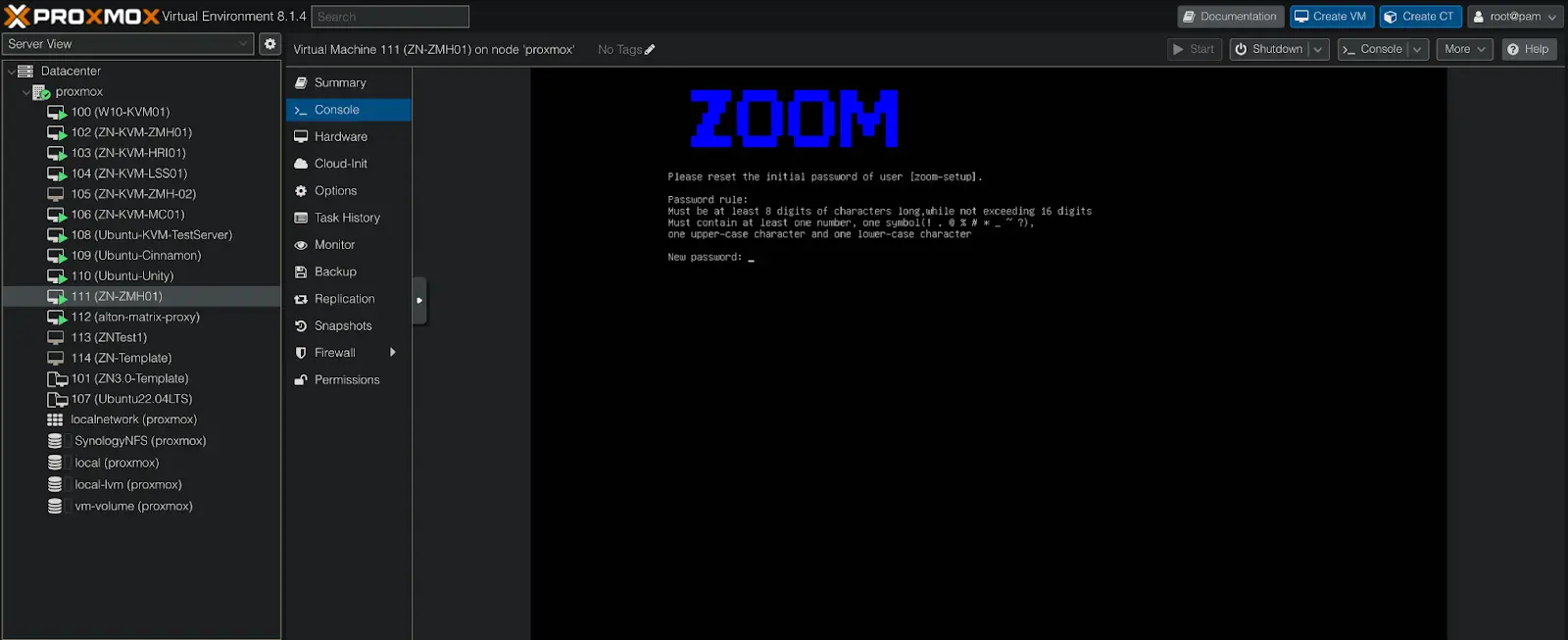
1. Access alla console della VM di Zoom Node tramite la console dell'Hypervisor.
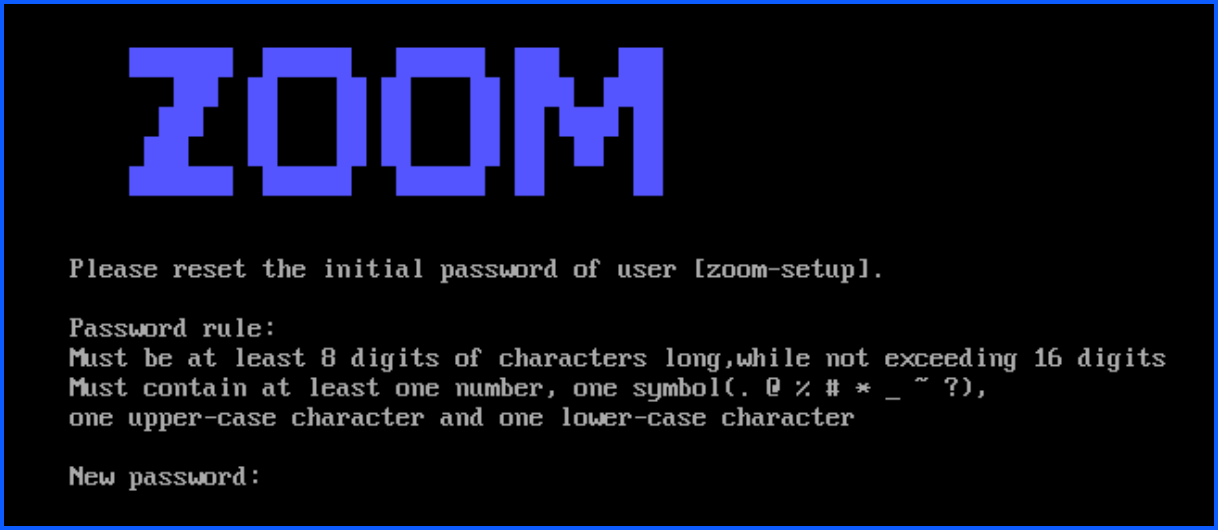
2. Il Node si avvierà e attenderà che venga configurata una nuova password.\\\\
{% hint style="info" %}
Potrebbe essere necessario premere il tasto ESC un paio di volte per tornare a questo schermo se alla console sono stati inviati caratteri non validi.
{% endhint %}
3. Inserire una password che soddisfi i seguenti requisiti:
1. 8-16 caratteri con un numero
2. Un simbolo tra queste opzioni ( ! . @ % # \* \_ \~ ?)
3. Una lettera maiuscola e una lettera minuscola
4. Inserire la password una seconda volta.
{% hint style="info" %}
Il Nome utente usato per l'accesso locale è zoom-setup (minuscolo e con trattino). Questo Nome utente sarà richiesto per l'accesso alla GUI locale o alla console.
{% endhint %}
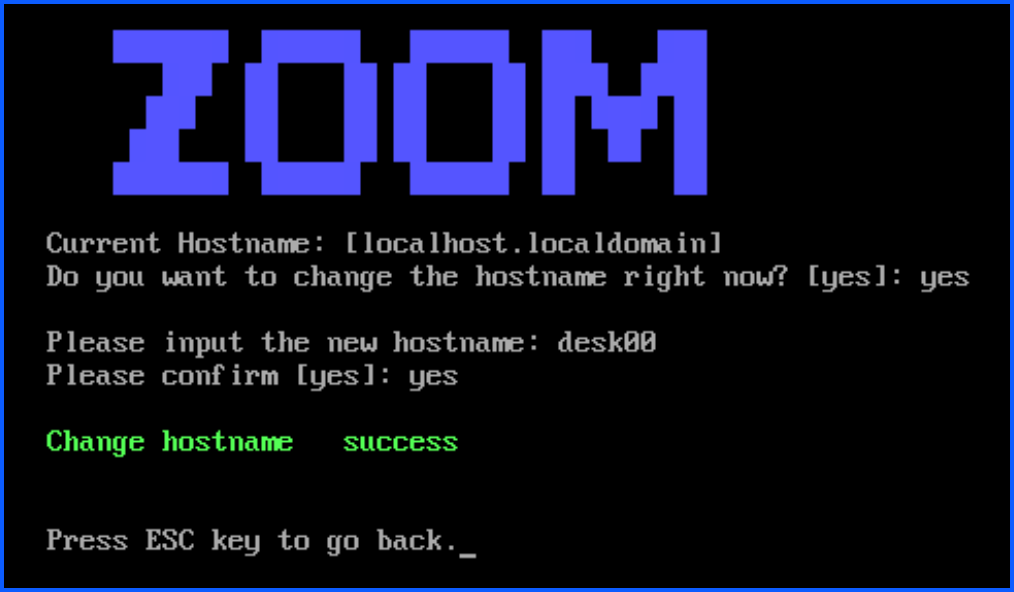
5. Seleziona **inserire** per Modifica l'hostname.\\\\
6. Inserire il **Fully Qualified Domain Name (FQDN)**, che è l'hostname e qualsiasi suffisso di dominio.
1. In questo esempio, il Node si chiama `zn-sjc-zn01.localdomain.com`.
{% hint style="info" %}
Questo FQDN verrà usato per la gestione dei certificati e per denominare Zoom Node nel portale amministratori Zoom. Se intendi usare i tuoi certificati invece di quelli gestiti automaticamente da Zoom, allora questo FQDN deve **corrispondere esattamente** al CN o al SAN nel certificato.
{% endhint %}
7. Seleziona **inserire** per accettare il nome.
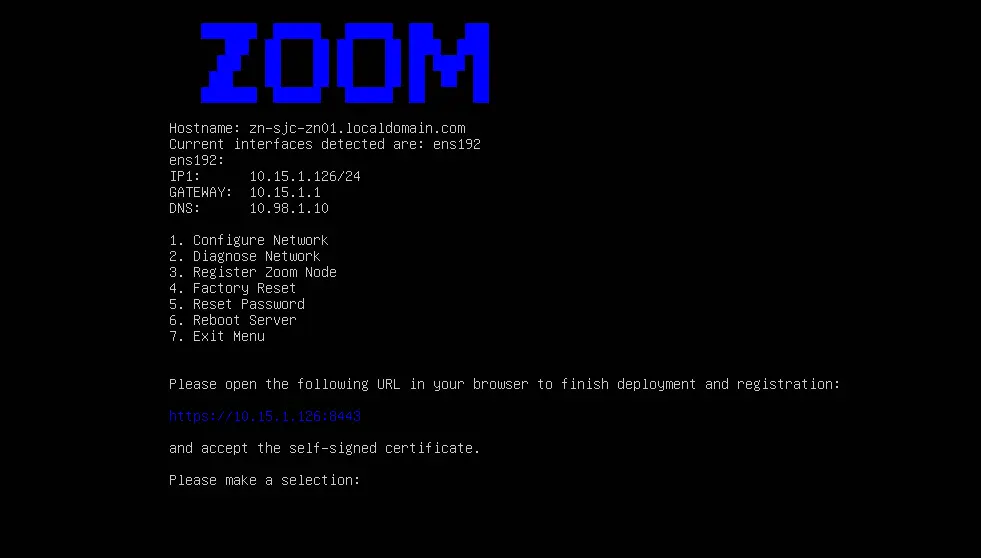
8. Seleziona il **tasto ESC due volte** per tornare al menu principale. Lo schermo sarà simile alla seguente immagine:\\\\
Gli Indirizzi IP possono essere configurati sia tramite l'interfaccia utente testuale della console (TUI) sia tramite l'interfaccia utente grafica locale (GUI, detta anche portale web) usando un browser una volta che al Node è stato assegnato un indirizzo.
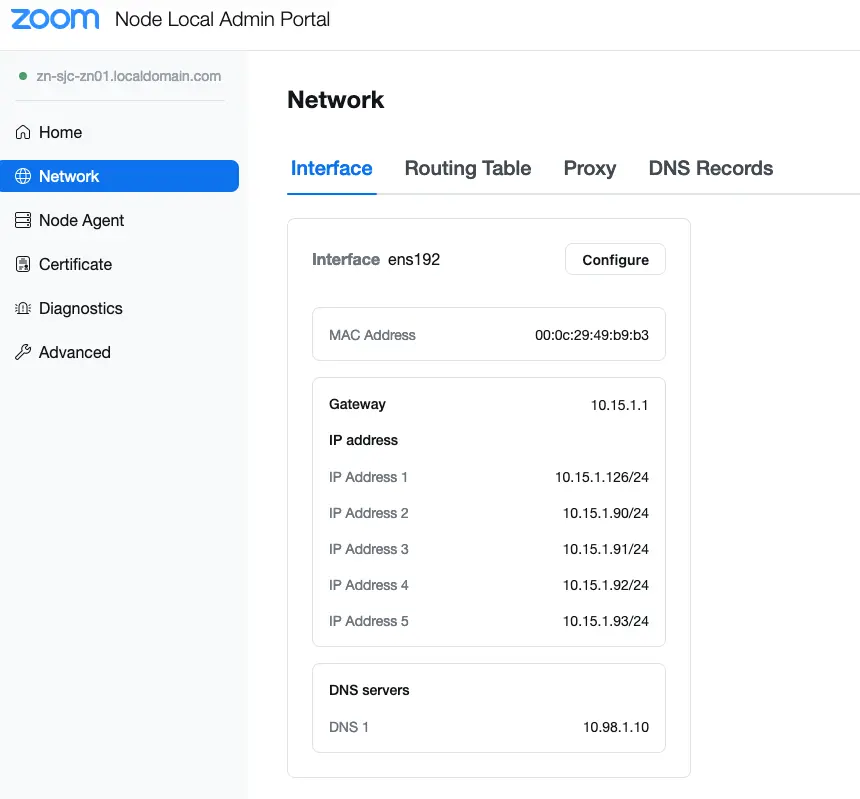
Nello screenshot sopra, Zoom Node è stato distribuito su una rete con un server DHCP e gli è stato assegnato l'Indirizzo IP `10.15.1.126`.
Se nessun server DHCP è Disponibile sulla sottorete, allora il primo indirizzo deve essere configurato manualmente tramite il TUI. Puoi quindi configurare gli indirizzi successivi usando il TUI o la GUI.
#### Configurazione di rete
Zoom consiglia di usare la GUI locale come metodo più semplice. Per Configura con la GUI locale:
1. Vai all'URL visualizzato in blu nella pagina della console di Zoom Node.
1. Nell'esempio della sezione precedente, era: `https://10.15.1.126:8443`.
2. Accetta i certificati autofirmati.
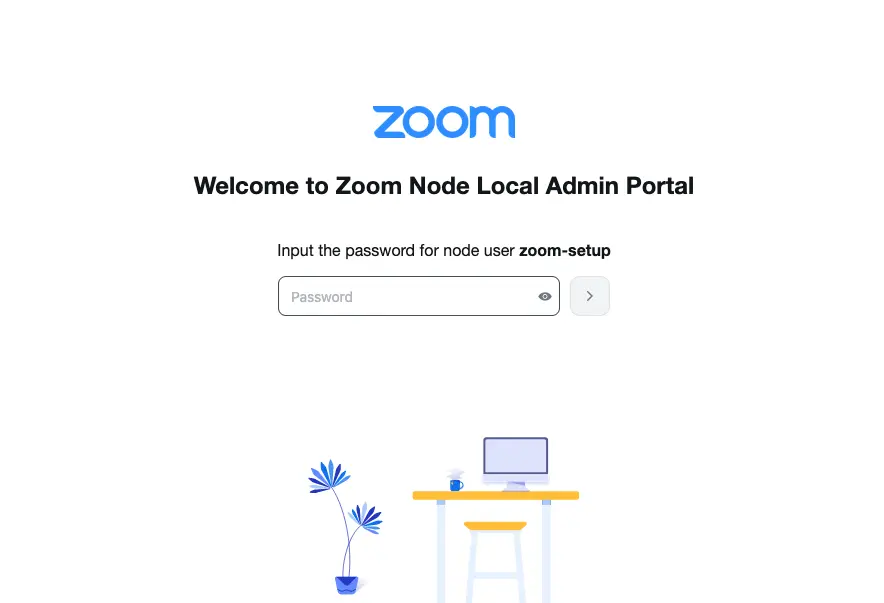
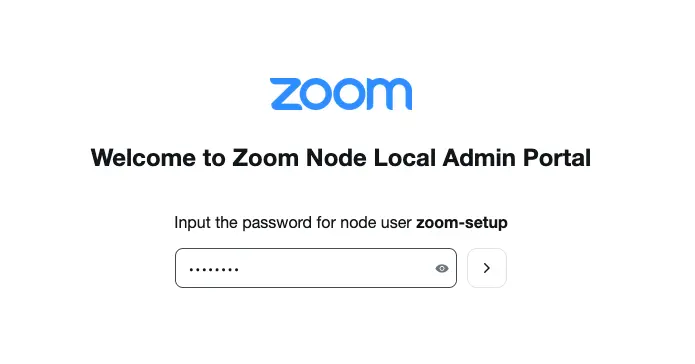
3. Appare lo schermo di accesso di Zoom Node.\\\\
4. Inserire la password impostata nel TUI.
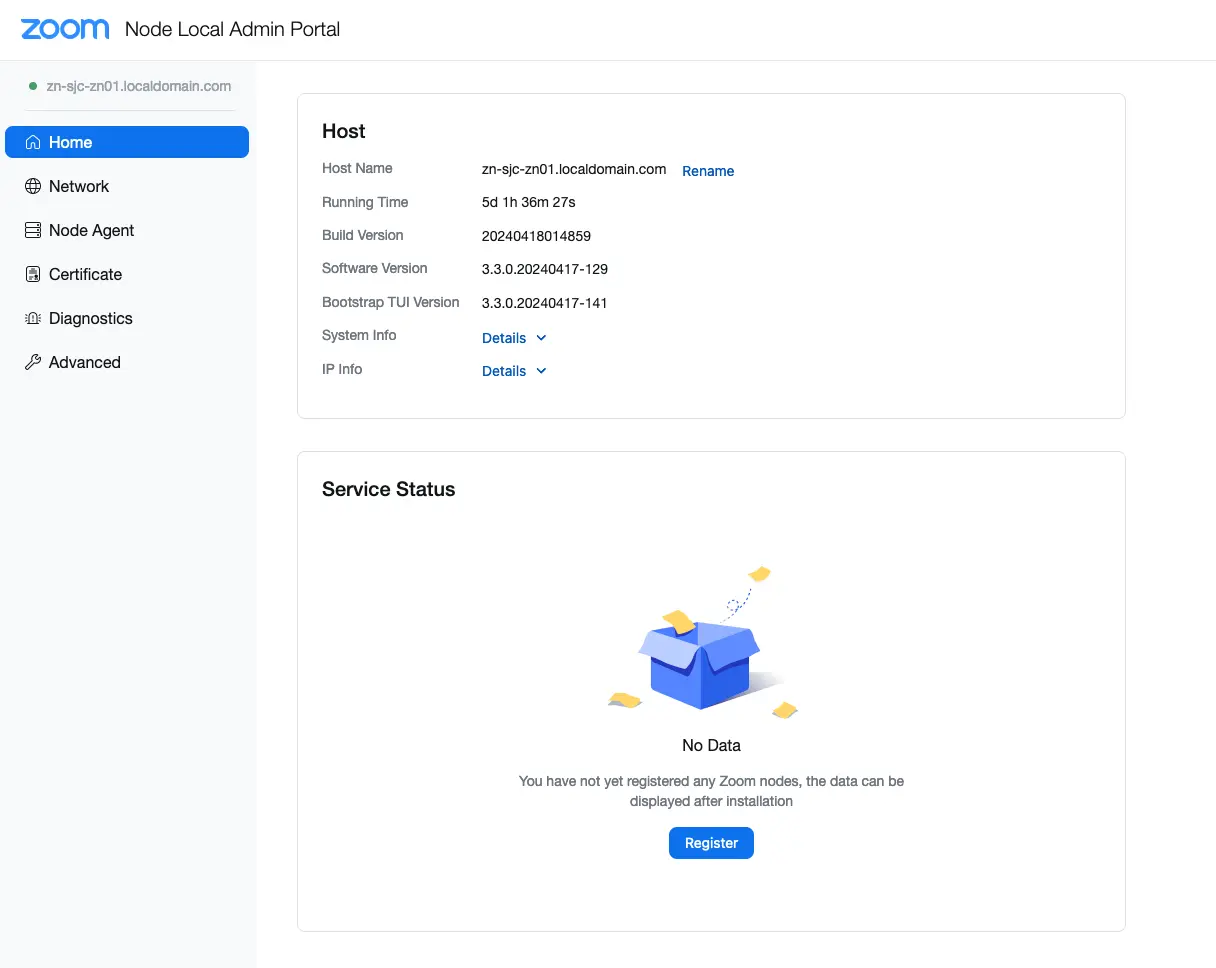
5. Appare la Dashboard del portale amministratori locale del Node.\\\\
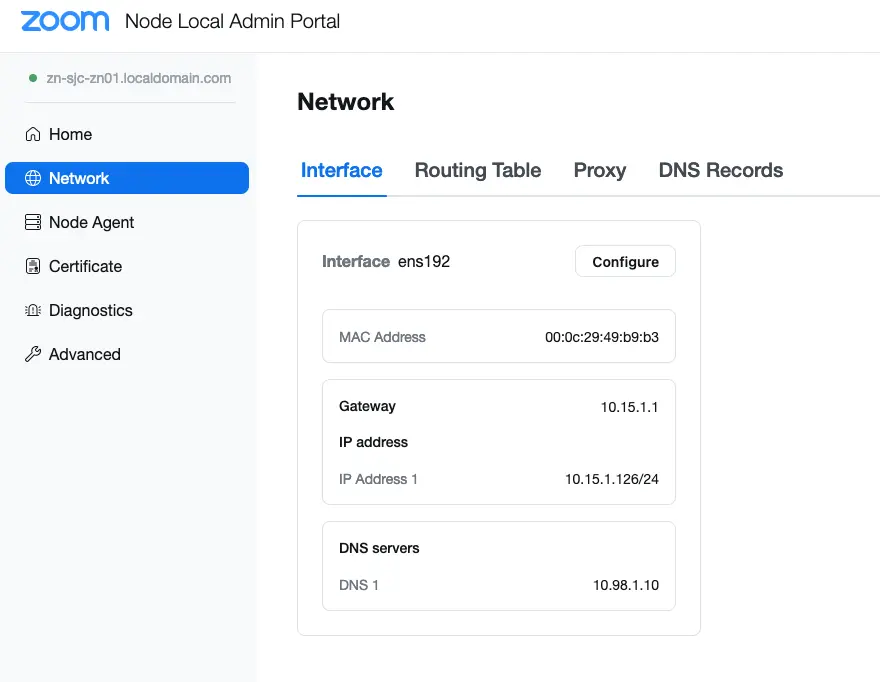
6. Fai clic su **Rete** sul lato sinistro dello schermo.\\\\
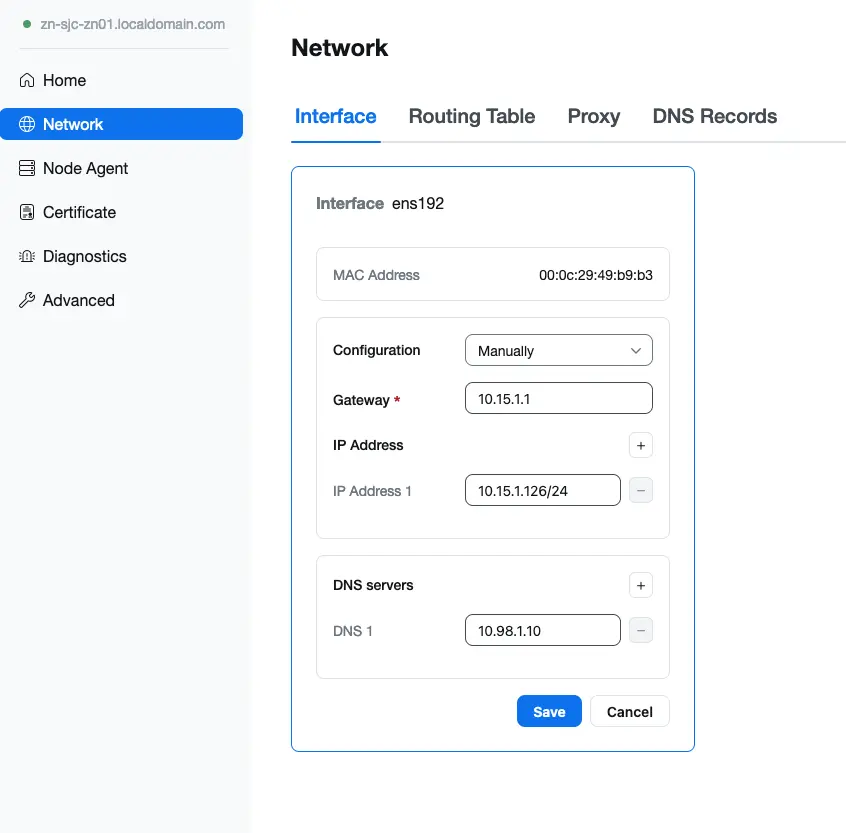
7. Fai clic sul **Configura** pulsante per modificare le Impostazioni di rete.
{% hint style="info" %}
Un Zoom Node utilizzerà fino a cinque (5) Indirizzi IP, uno per il sistema operativo del Node e uno per ciascun servizio distribuito sul Node. Zoom Node può condividere l'Indirizzo IP del sistema operativo con il primo servizio distribuito. A seconda dello scopo di questo Zoom Node, saranno necessari da uno (1) a cinque (5) Indirizzi IP. Ad esempio, Zoom Meetings Hybrid richiede un minimo di due (2) per Node (1 ZCP + 1 HMMR) e fino a cinque (5) (1 NodeOS + 1 ZCP + 3 HMMR).
{% endhint %}
In questo esempio, DHCP ha assegnato automaticamente il primo Indirizzo IP. Si consiglia vivamente di assegnare a Zoom Node Indirizzi IP statici per assicurarsi che non cambi se in futuro il server DHCP ne assegna uno diverso.
Poiché stai comunicando attivamente con la GUI locale di Zoom Node sull'Indirizzo IP assegnato da DHCP, non puoi rimuoverlo. Questo ti disconnetterebbe dal Node. Devi prima Aggiungi gli altri indirizzi, poi puoi connetterti alla GUI usando il nuovo Indirizzo IP e rimuovere in seguito l'IP DHCP.
**Aggiunta di ulteriori Indirizzi IP**
Per aggiungere indirizzi aggiuntivi:
1. Fai clic sul **più** pulsante sopra l'Indirizzo IP 1.
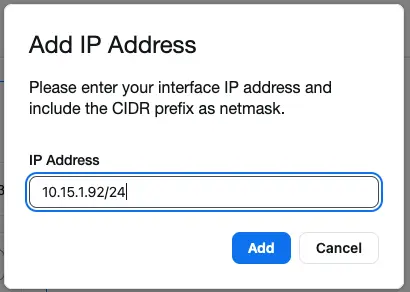
2. Inserisci il nuovo Indirizzo IP nel formato CIDR.
1. Il formato CIDR include la subnet mask alla fine, nella notazione con barra. Esempio: `/24` equivale a `255.255.255.0`; `/23` è `255.255.252.0`; `/16` è `255.255.0.0`; e così via.\\\\
3. Fai clic su **Aggiungi** per inserire l'indirizzo.
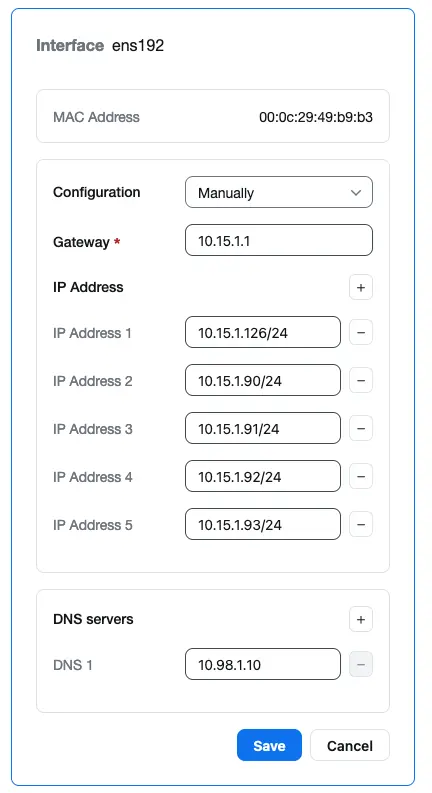
4. (Facoltativo) Ripeti questo processo per tutti gli Indirizzi IP di cui hai bisogno.
5. Una volta aggiunti gli Indirizzi IP, fai clic su **Salva** per applicare gli indirizzi a Zoom Node.\\\\
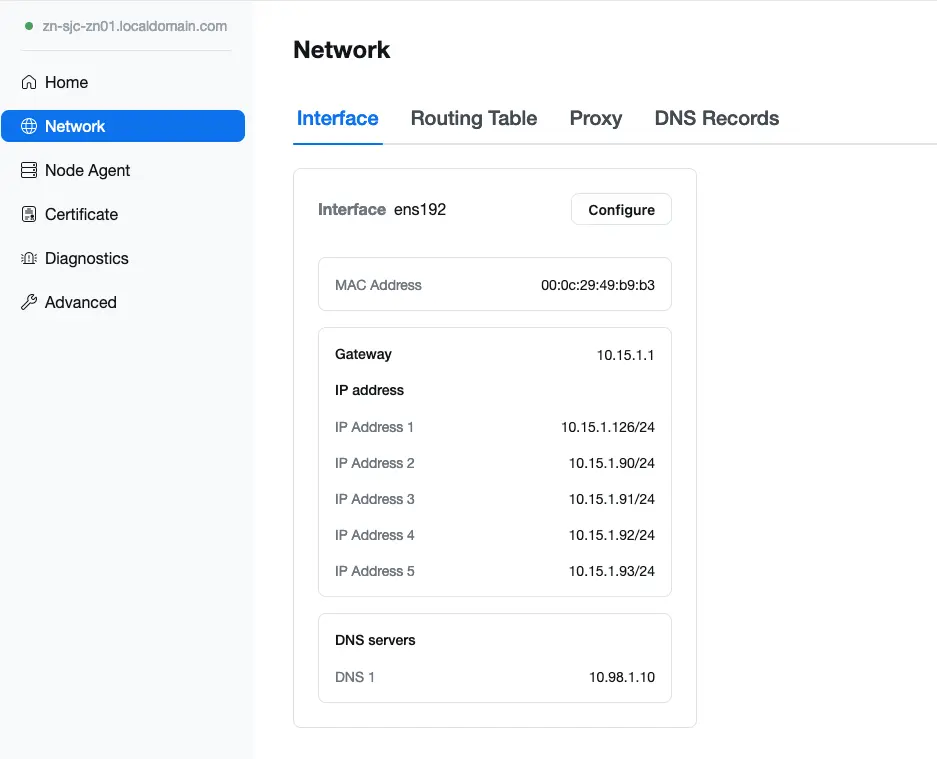
6. Controlla la scheda Network del Dashboard e, sotto la scheda Interfaccia, vedrai tutti gli Indirizzi IP aggiunti.\\\\
**Connettiti al Nuovo Indirizzo IP**
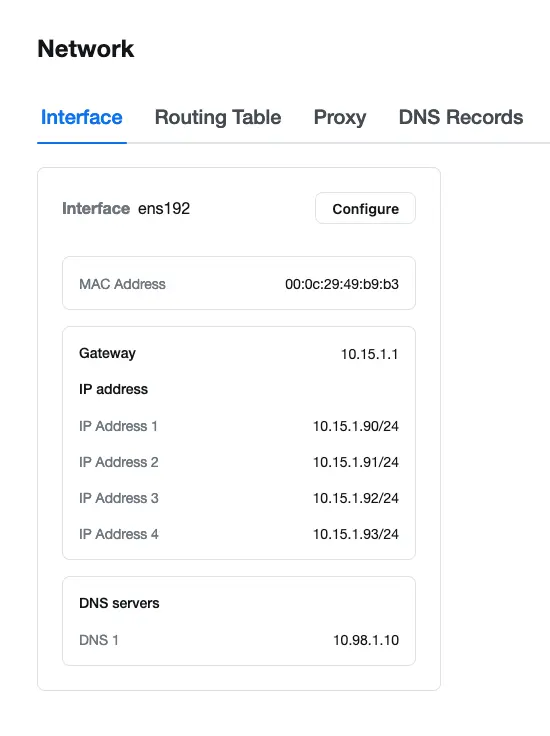
Dopo aver aggiunto i quattro indirizzi IP statici, il vecchio indirizzo DHCP viene assegnato al nodo nell'elenco.
Prima di rimuovere l'indirizzo DHCP, devi connetterti a uno degli Indirizzi IP statici assegnati. Nell'esempio seguente, il **principale** indirizzo sarà `10.15.1.90`.
Per connetterti:
1. Modifica l'URL in una finestra del browser per usare il nuovo Indirizzo IP. Connettiti a: `https://10.15.1.90:8443`.
2. Accetta il certificato autofirmato per connetterti.
3. Inserisci la password che hai assegnato al nodo.
4. Il menu principale riapparirà.
5. Fai clic su **Rete** dal lato sinistro dello schermo.\\\\
6. Fai clic su **Configura**.
7. Cerca nell'elenco l'Indirizzo IP assegnato tramite DHCP.
8. Fai clic sul **- (meno)** pulsante accanto all'indirizzo DHCP per rimuoverlo.
9. Fai clic su **Elimina** per confermare.
10. Fai clic su **Salva** per applicare le Impostazioni dell'Indirizzo IP.
Nella seguente schermata di esempio, ora abbiamo i quattro indirizzi IP statici che vogliamo assegnare al nodo.
Facoltativamente, puoi configurare altre impostazioni di rete come DNS, impostazioni del server proxy o ulteriori interfacce di rete.
Tieni presente che Zoom Node cercherà automaticamente ulteriori NIC assegnate alla VM e consentirà la configurazione se si desidera una distribuzione multi-NIC.
#### Iscrizione alla piattaforma
Come accennato in precedenza nella Field Guide, dovrai assicurarti che il tuo **URL personalizzato** sia stato approvato da Assistenza Zoom e applicato al tuo account. Questo è obbligatorio.
Per verificare se ti è stato assegnato un URL personalizzato, accedi al portale amministratori Zoom. Fai clic su **Gestione account > profilo dell'account** e poi scorri fino alla **URL personalizzato** sezione.
Avanti, assicurati che le regole di rete e firewall siano in atto per consentire a Zoom Node di comunicare con cloud Zoom secondo i prerequisiti indicati in questo documento.
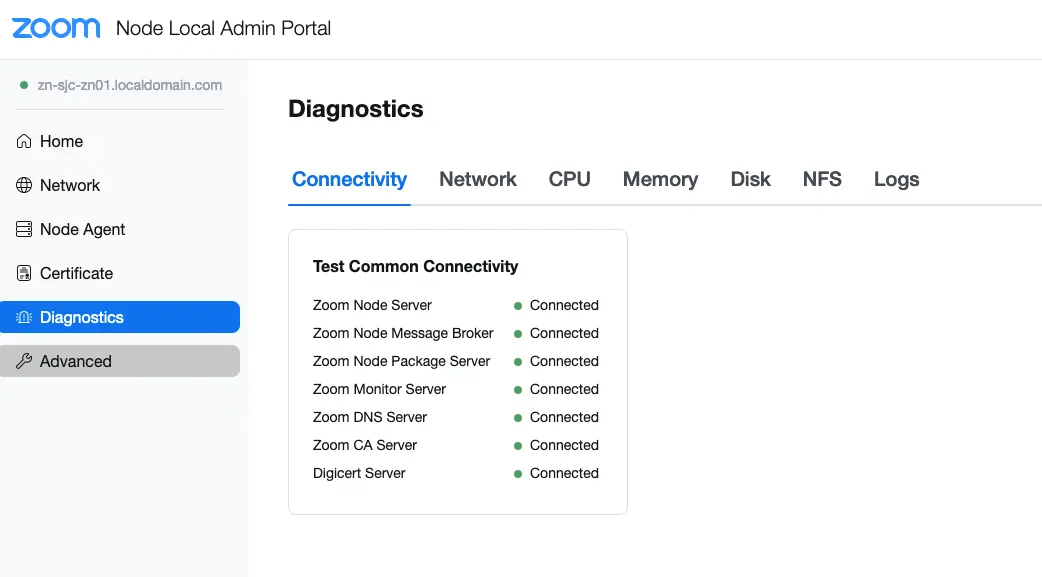
Per verificare se Zoom Node dispone di connettività sufficiente verso cloud Zoom, fai clic sulla **Diagnostica** voce di menu della GUI locale di Zoom Node:
La schermata precedente mostra che Zoom Node ha connettività completa ed è pronto per essere iscritto al cloud Zoom.
Ora creerai un codice di iscrizione. Accedi di nuovo al portale amministratori Zoom.
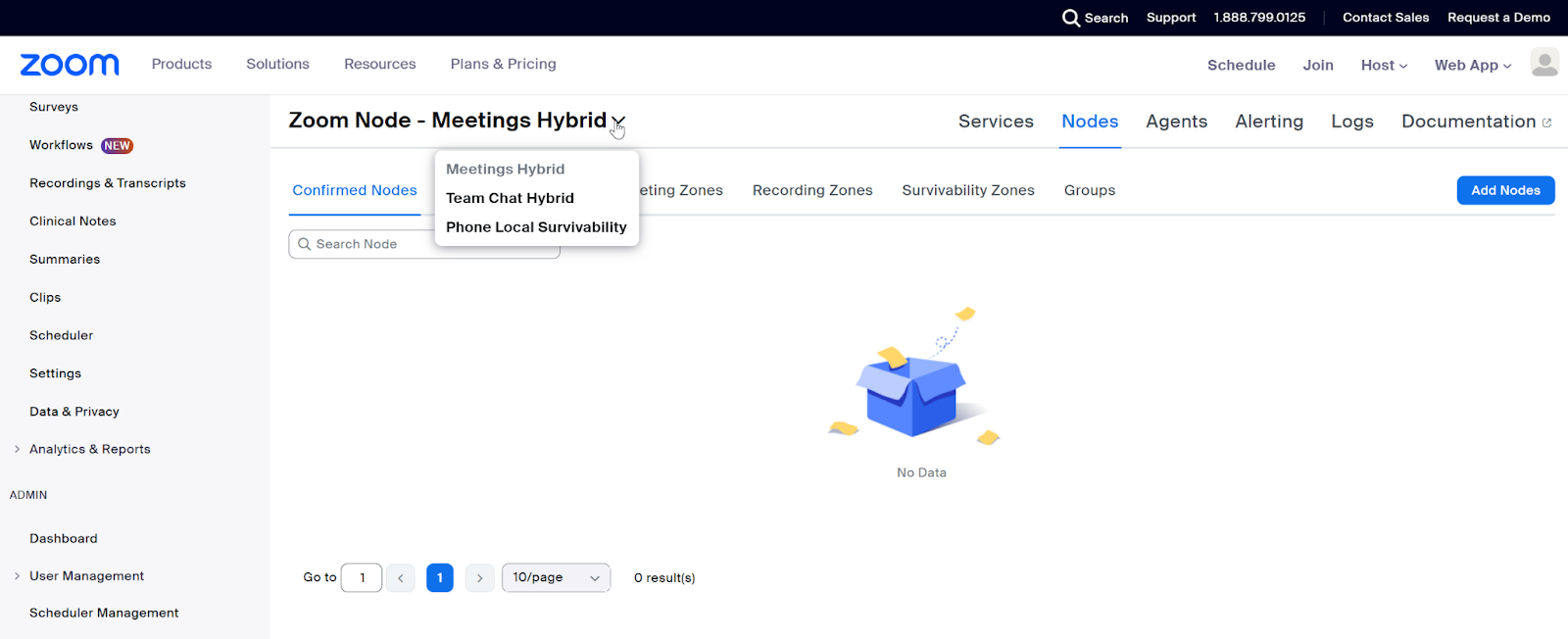
Dalla pagina principale, scorri verso il basso e fai clic sul **Gestione dei nodi** menu a discesa sotto il **admin** sezione. Fai clic su **Moduli**. Poi, fai clic sulla **Nodi** scheda nella parte superiore dello schermo.
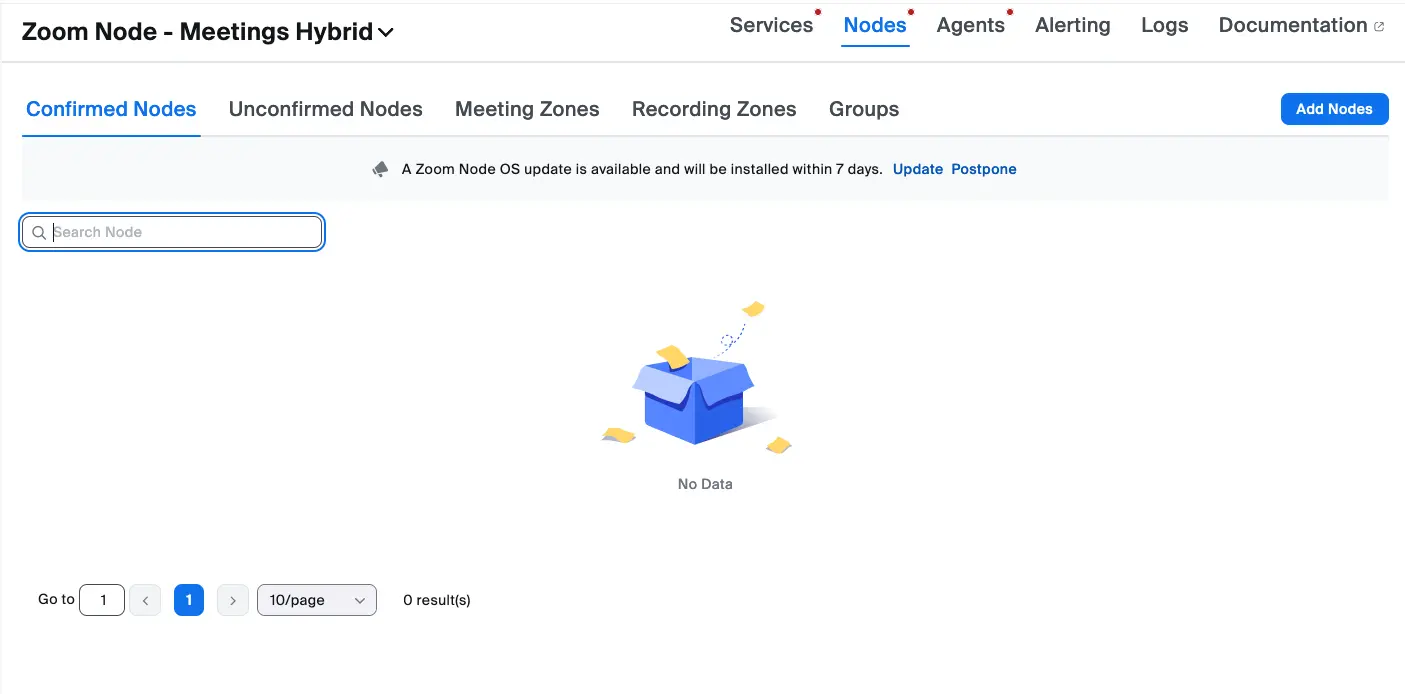
Per impostazione predefinita, la **Zoom Node - Meetings Hybrid** sezione viene visualizzata. Puoi fare clic sul nome di quel modulo nella parte superiore dello schermo, che funge da elenco a discesa. Quindi, Seleziona moduli di servizio aggiuntivi secondo necessità.
Il Zoom Node deve essere distribuito nell'opportuna famiglia di moduli. Ad esempio, se stai distribuendo un modulo Recording Hybrid, appartiene alla stessa famiglia del modulo Meetings Hybrid. Ciò consente di distribuirli sullo stesso Zoom Node con capacità ridotta.
{% hint style="info" %}
È importante capire che, al momento, un singolo Zoom Node non può eseguire moduli di famiglie diverse contemporaneamente. Una singola VM di Zoom Node può servire solo un singolo tipo di famiglia di moduli come Meetings Hybrid o Chat Hybrid.
{% endhint %}
### Verifica dell'agente del nodo in esecuzione
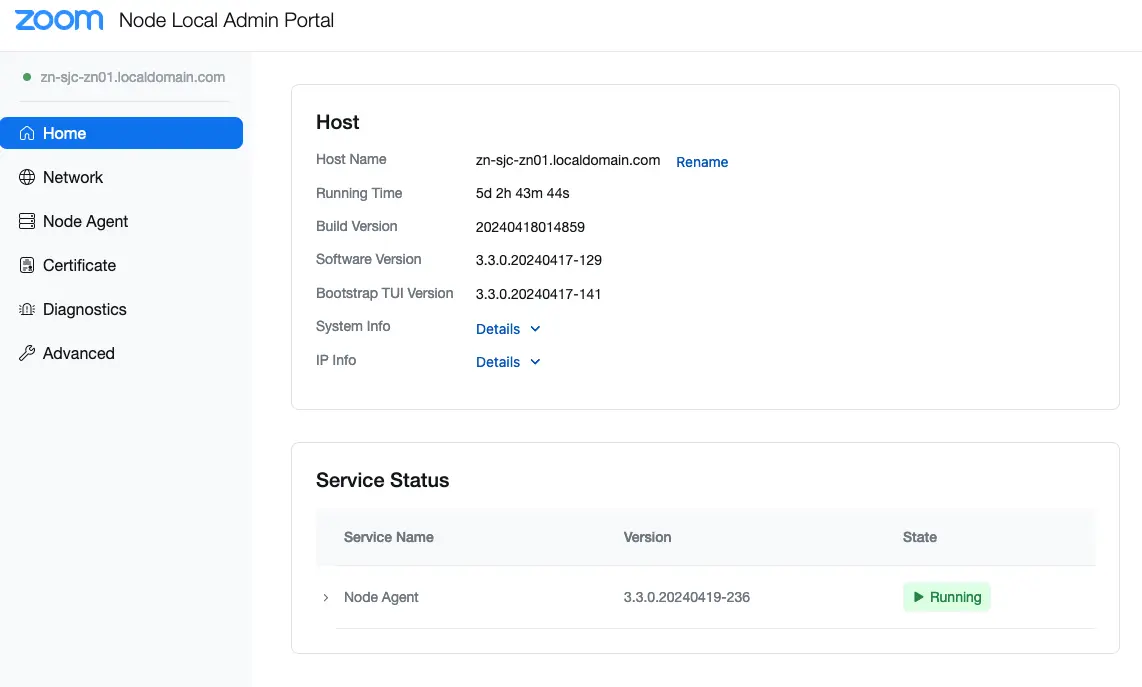
Dopo la configurazione, è necessario confermare che Zoom Node sia attivo e registrato nel portale amministratori Zoom. Lo stato del Node Agent può essere verificato dalla GUI locale, mentre l'iscrizione finale avviene nella sezione Nodi non confermati del portale. Una volta confermato, il sistema installa automaticamente gli agenti richiesti per completare l'attivazione.
Per confermare che Zoom Node sia attivo:
1. Fai clic su **Home** sul lato sinistro dello schermo.
2. Nella **Stato del servizio** sezione, vedrai che il Node Agent è in esecuzione.
3. Fai clic sulla scheda aperta del portale amministratori Zoom. Se era ancora aperta dal passaggio precedente, vedrai lo **Genera codice** schermo.
4. Fai clic sul **< Indietro** collegamento nella parte superiore della pagina per tornare all'elenco dei Nodi.
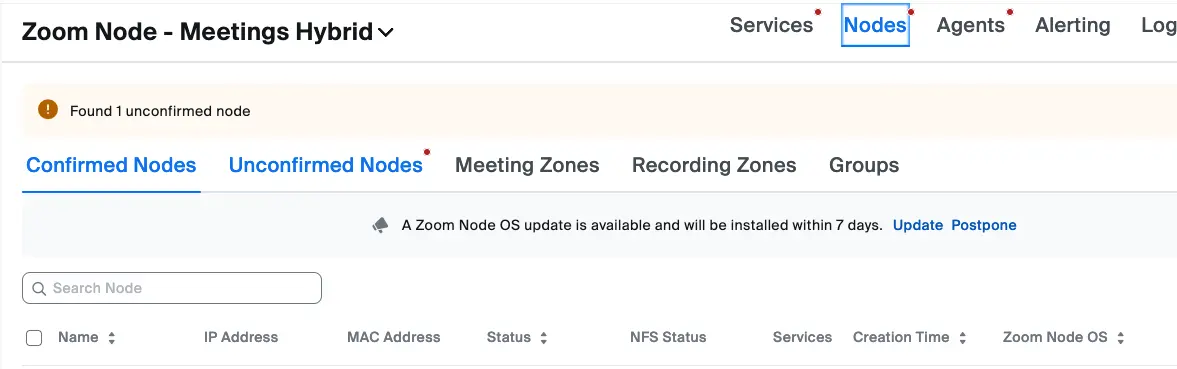
5. (Facoltativo) In caso contrario, vai alla **Nodi** sezione del portale amministratori.
6. Controlla la **Nodi non confermati** scheda nella parte superiore dello schermo. Nota che ora c'è un piccolo punto rosso accanto a **Nodi non confermati** mostrando che un nuovo Node è stato registrato. Necessita di conferma.
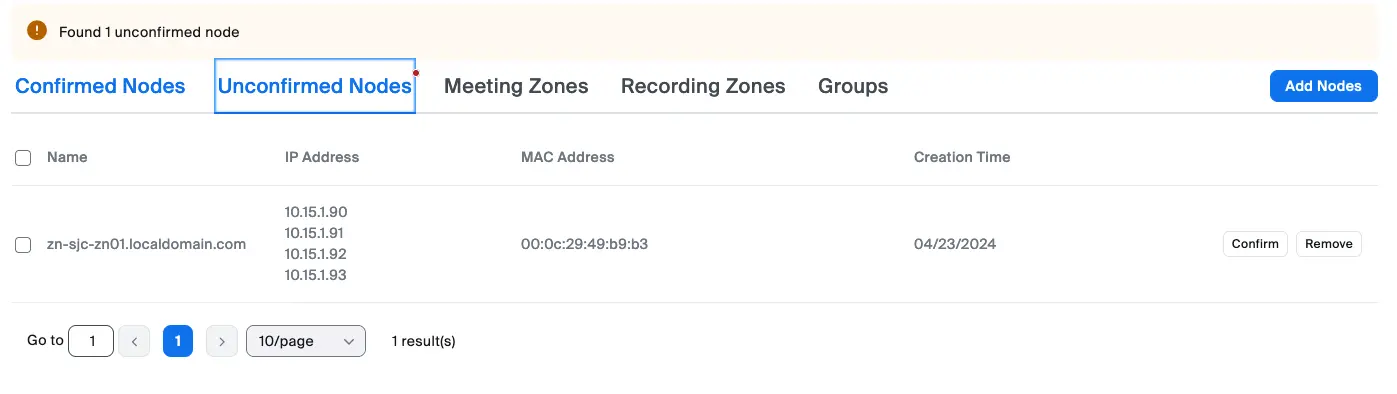
7. Fai clic sul **Nodi non confermati** scheda.
8. Verifica se il nome del Node e gli indirizzi IP sono corretti per il nuovo Node.
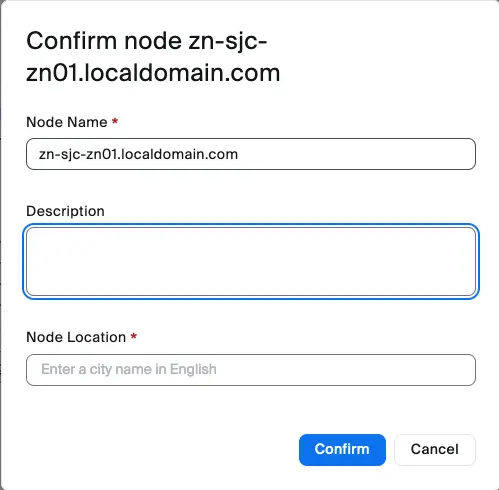
9. Fai clic sul **Conferma** pulsante quando sei pronto.
10. Appare una nuova finestra di dialogo.
11. (Facoltativo) Inserire una descrizione del Node, se desiderato.
12. Fai clic sul **Posizione del Node** campo e inserire la posizione fisica del Node.
13. Fai clic su **Conferma**.
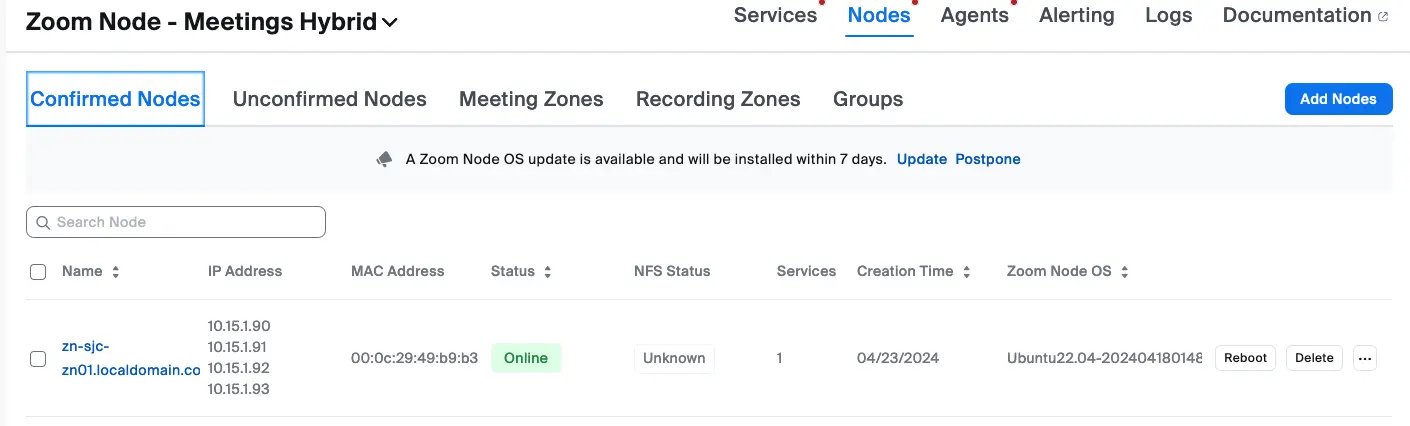
Il Node ora scomparirà dalla pagina Nodi non confermati.
Di nuovo nella pagina principale di Node, fai clic su **Nodi confermati** scheda nella parte superiore dello schermo per vedere il Node elencato.
Il Node è ora registrato a cloud Zoom. Una volta registrato il Node, inizierà una procedura per inviare al sistema i più recenti Node Agent. Questa operazione può richiedere fino a cinque (5) minuti.
Puoi fare clic sul **nome di Zoom Node** per ottenere i dettagli sugli agenti. Potrebbe richiedere diversi minuti. Attendi qualche minuto e torna alla pagina oppure aggiornala per controllare lo stato.
Una volta installati e in esecuzione tutti e tre gli agenti, la conferma del Node è completata.
### Gestione del certificato (BYOC)
Se Scegli di fornire i tuoi certificati invece di usare Auto-PKI, devi registrare i certificati accedendo alla GUI locale di Zoom Node. Hai la possibilità di generare una chiave privata e un file CSR da firmare da una CA pubblicamente affidabile, oppure puoi importare la tua chiave privata e il tuo certificato generati altrove e firmati dalla CA pubblicamente affidabile.
Dovresti avere aperta una scheda del browser con la tua GUI locale di Zoom Node, se hai seguito le istruzioni precedenti di configurazione e setup.
{% hint style="info" %}
Puoi anche accedere a `https://:8443` per accedere.
{% endhint %}
Per autenticare , usa le credenziali stabilite durante la distribuzione del Node. Il Nome utente è `zoom-setup`, e la password è la tua password configurata.
#### Registrazione del certificato
Per distribuire e registrare il tuo certificato:
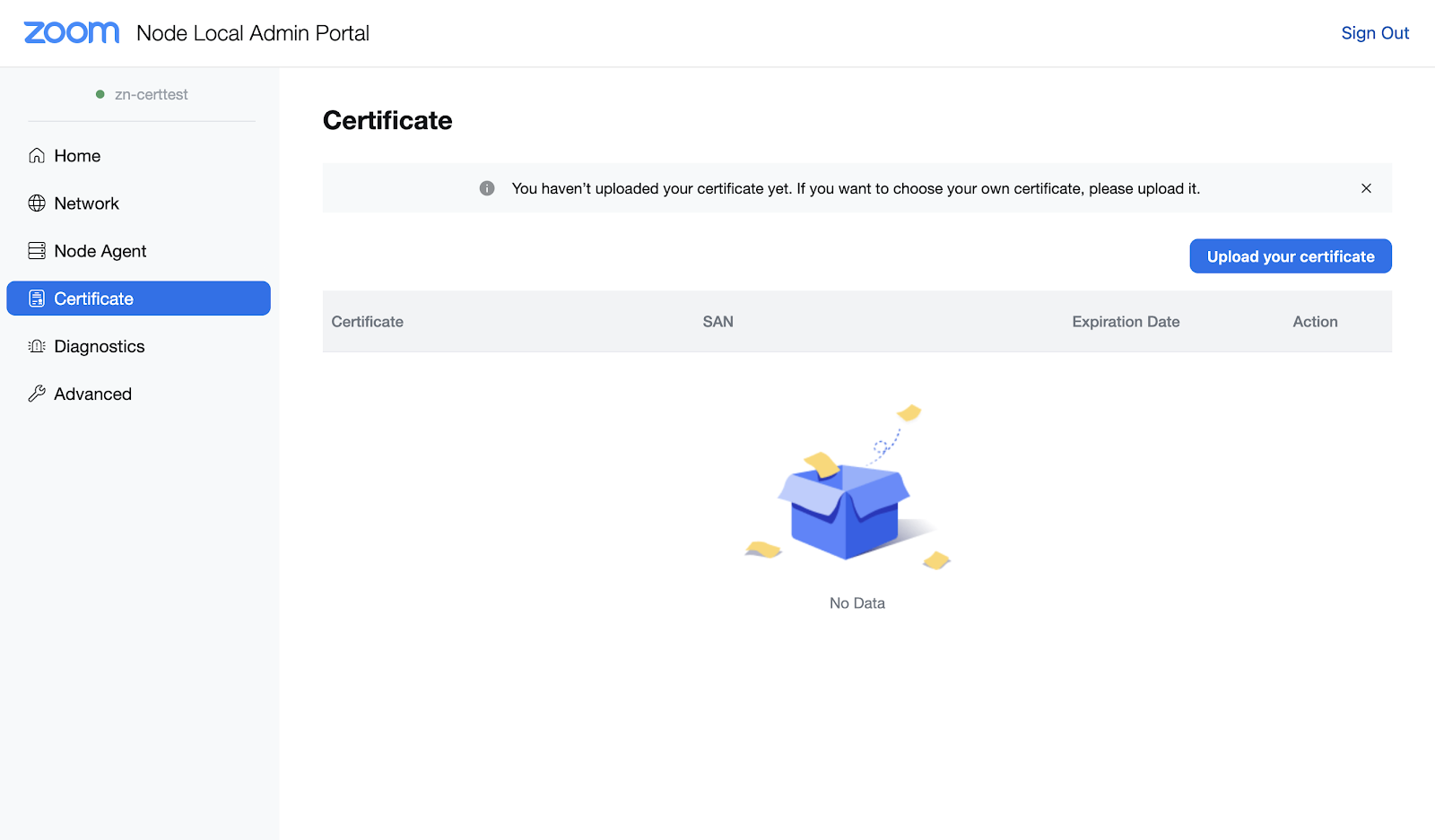
1. Fai clic su **certificato** sul lato sinistro dello schermo.\\\\
2. Fai clic su **Carica il tuo certificato** per iniziare il processo di registrazione.
1. Non avverrà ancora alcun caricamento.\\
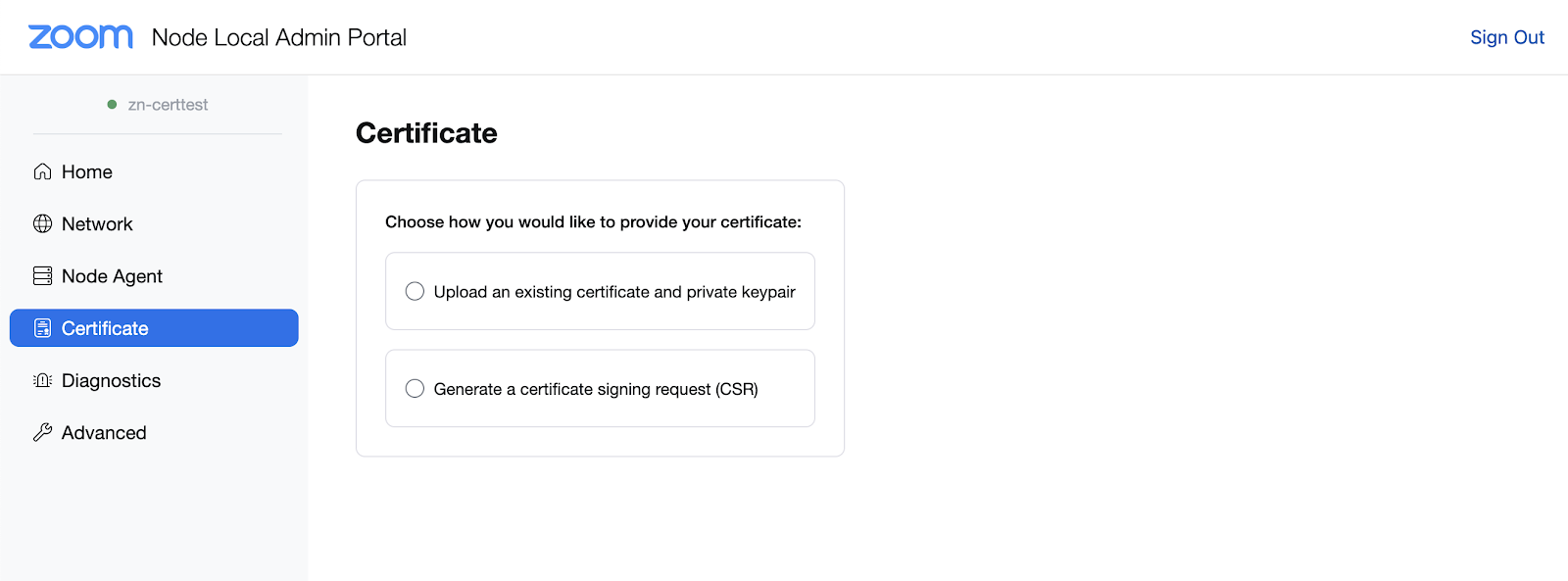
3. Nella **certificato** sezione, Scegli un metodo per fornire il certificato.
Se non sei sicuro di quale opzione Scegli, stabilisci un contatto con il team di sicurezza che gestisce i certificati per la tua Organizzazione. È un flusso di lavoro più comune per i singoli server generare una CSR, farla firmare e poi caricare il certificato sul server. Se hai già una chiave privata e un certificato firmato che soddisfa i requisiti, puoi caricarli direttamente.
{% hint style="info" %}
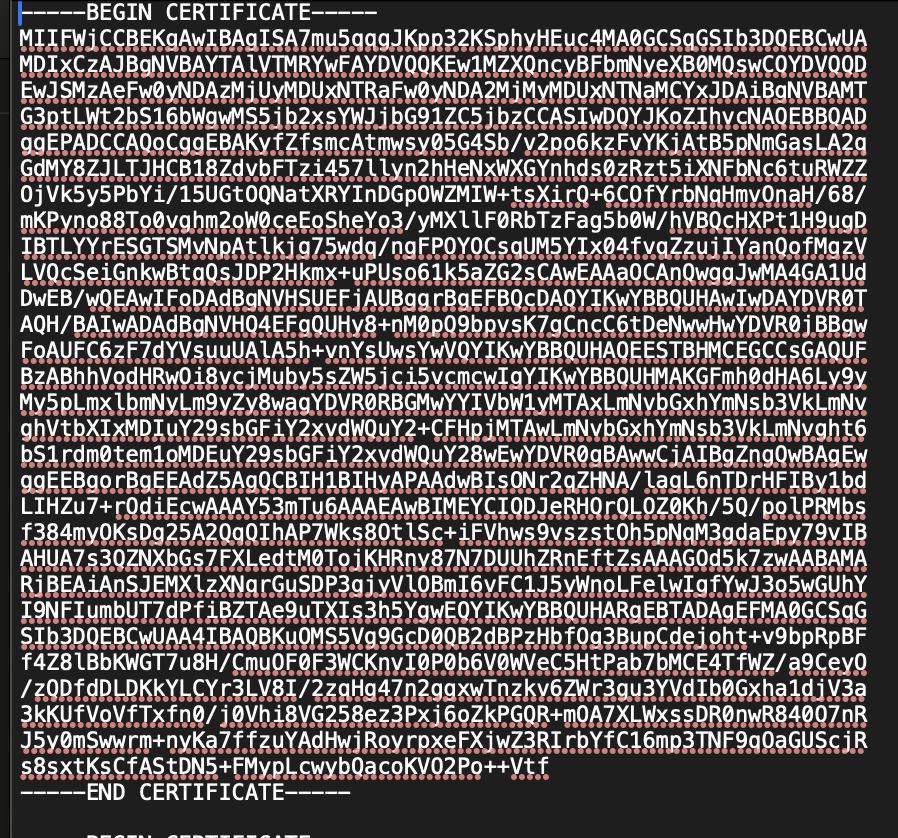
I certificati per Zoom Node devono essere codificati in Base-64 e in genere hanno un'estensione come `pem`, cer o `crt`). I file sono modificabili in un editor di testo e includeranno intestazioni come le seguenti:
`-----BEGIN certificato-----`
Immagine di esempio:
{% endhint %}
Di seguito sono riportate indicazioni per entrambe le opzioni.
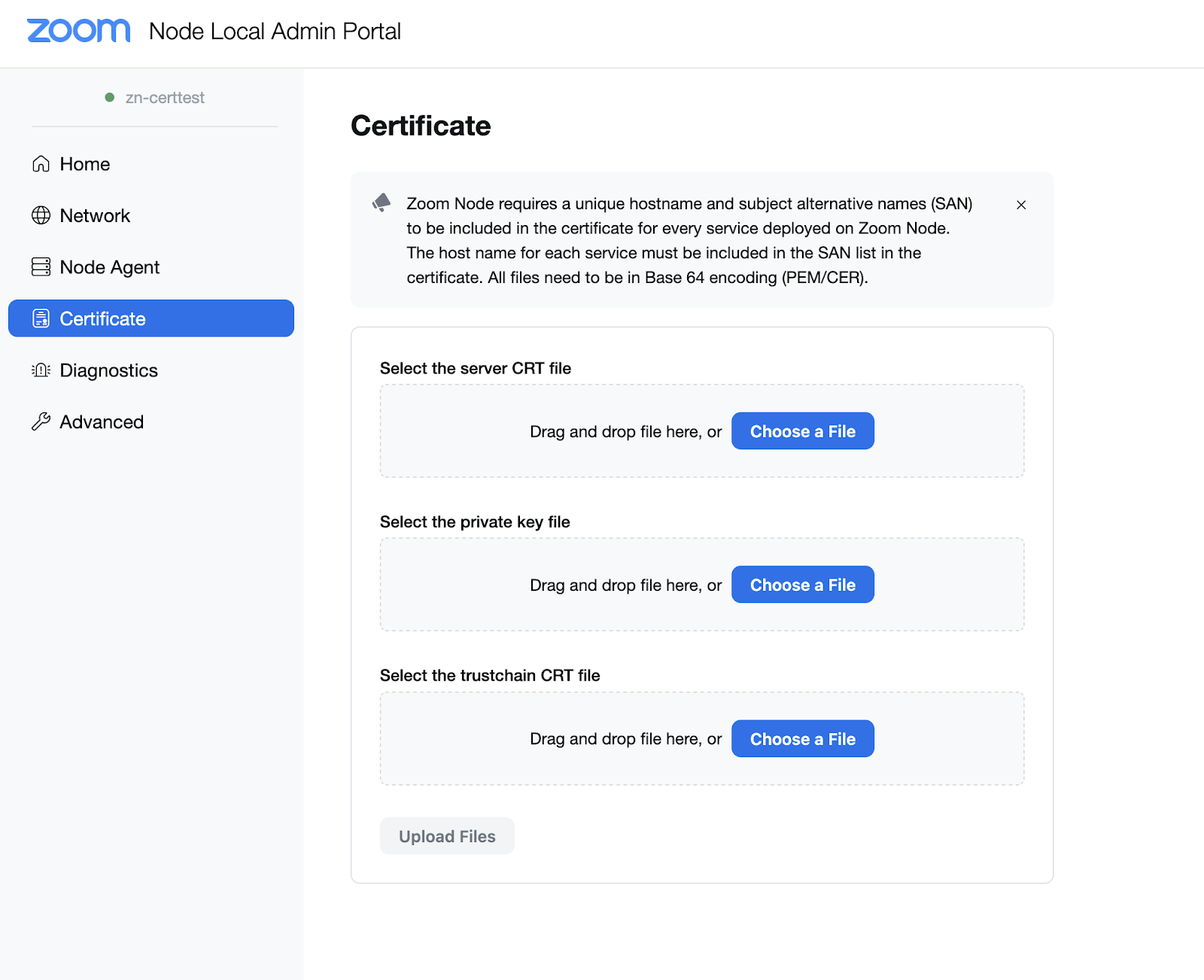
#### Opzione 1: Carica un certificato esistente e la coppia di chiavi privata
Lo schermo seguente appare dopo Seleziona questa opzione:
Avanti, devi fornire tre file da caricare per ogni prompt di sezione:
* **Seleziona il file CRT del server**: Questo è il certificato del server stesso codificato in base-64.
* Questo certificato del server sarà un singolo blocco di testo che ha un `----INIZIO certificato----` intestazione e un `----FINE certificato----` piè di pagina.
* **Seleziona il file della chiave privata**: Questa è la chiave privata di crittografia che il server utilizza.
* La riservatezza di questo file è fondamentale. Non condividerlo.
* **Seleziona il file CRT della catena di fiducia**: Questo file contiene eventuali certificati intermedi e root con cui il tuo certificato CRT è stato firmato dalla CA pubblica.
* A volte una catena di certificati può includere la parte del certificato del server. Utilizzerai solo tutti i certificati intermedi e root in questo file, ma non la parte del server.
{% hint style="info" %}
Un singolo file di certificato spesso contiene il certificato del server, seguito dai certificati intermedi e root in una catena. Dovrai usare un editor di testo per separare il certificato del server (di solito in alto) dal resto della catena di trust. Questo produrrà due file di certificato (uno per il server e uno per la catena di trust) e un singolo file di chiave privata.
{% endhint %}
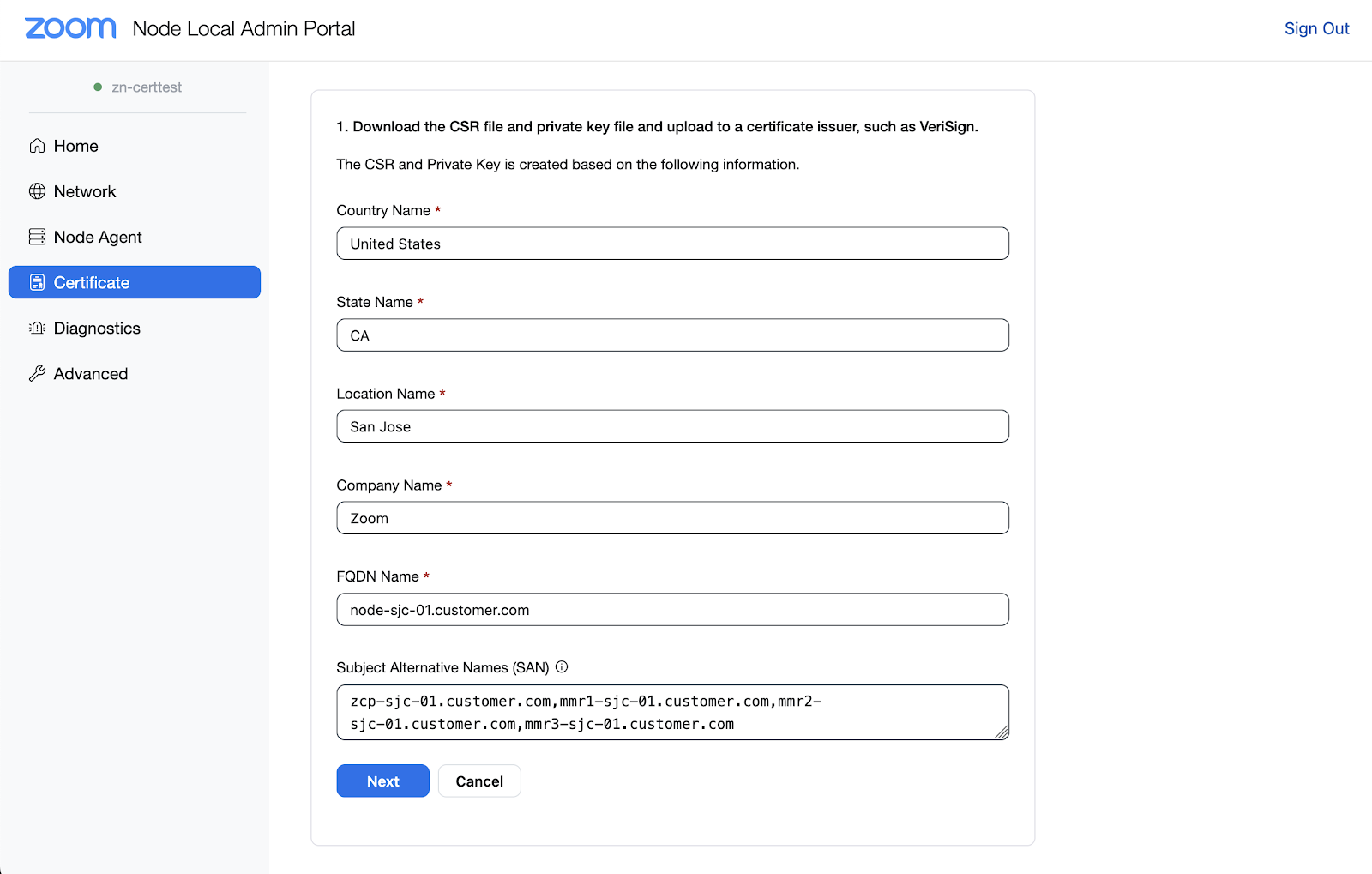
#### Opzione 2: Genera una richiesta di firma del certificato (CSR)
Lo schermo seguente appare dopo Seleziona questa opzione:
1. Completa tutti i campi con le informazioni della tua Organizzazione.
1. Ricorda che è **fondamentale** che eventuali SAN siano inclusi nel CSR prima che venga firmato.
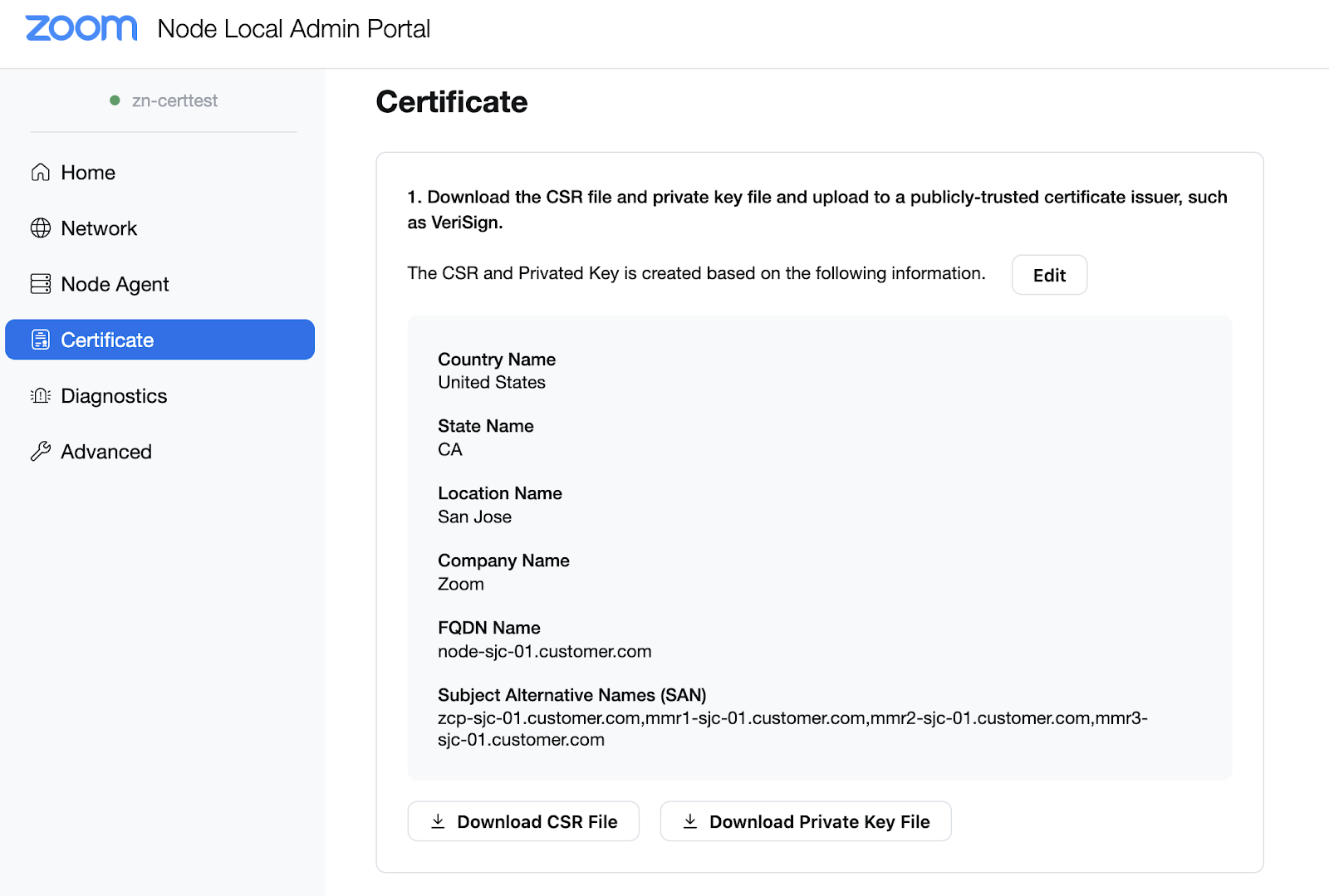
2. Fai clic su **Avanti**.\\
3. Fai clic sul **Scarica il file CSR** pulsante.
4. Fai clic sul **Scarica il file della chiave privata** pulsante.
{% hint style="danger" %}
Conserva la chiave privata al sicuro.
{% endhint %}
{% hint style="info" %}
La CSR deve essere inviata alla CA pubblicamente affidabile per la firma. Una volta firmata, puoi Continua il processo.
{% endhint %}
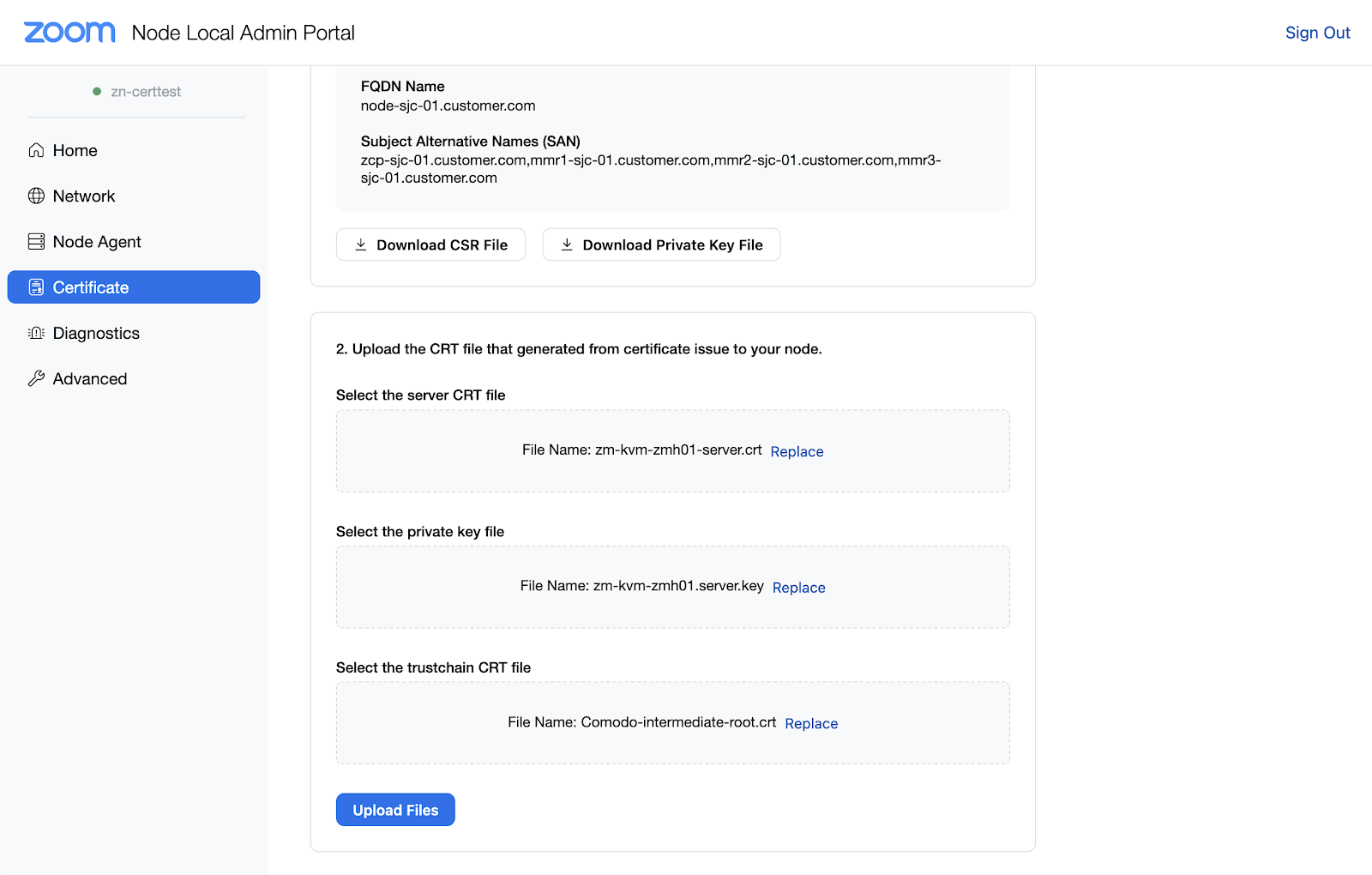
5. Scorri verso il basso fino alla sezione successiva.\\
Avanti, devi fornire tre file da caricare per ogni prompt di sezione:
* **Seleziona il file CRT del server**: Questo è il certificato del server stesso codificato in base-64.
* Questo certificato del server sarà un singolo blocco di testo che ha un `----INIZIO certificato----` intestazione e un `----FINE certificato----` piè di pagina.
* **Seleziona il file della chiave privata**: Questa è la chiave privata di crittografia che il server utilizza.
* La riservatezza di questo file è fondamentale. Non condividerlo.
* **Seleziona il file CRT della catena di fiducia**: Questo file contiene eventuali certificati intermedi e root con cui il tuo certificato CRT è stato firmato dalla CA pubblica.
* A volte una catena di certificati può includere la parte del certificato del server. Utilizzerai solo tutti i certificati intermedi e root in questo file, ma non la parte del server.
{% hint style="info" %}
Un singolo file di certificato spesso contiene il certificato del server, seguito dai certificati intermedi e root in una catena. Dovrai usare un editor di testo per separare il certificato del server (di solito in alto) dal resto della catena di trust. Questo produrrà due file di certificato (uno per il server e uno per la catena di trust) e un singolo file di chiave privata.
{% endhint %}
---
# Agent Instructions
This documentation is published with GitBook. GitBook is the documentation platform designed so that both humans and AI agents can read, navigate, and reason over technical content effectively. Learn more at gitbook.com.
## Querying This Documentation
If you need additional information that is not directly available in this page, you can query the documentation dynamically by asking a question.
Perform an HTTP GET request on the current page URL with the `ask` query parameter, and the optional `goal` query parameter:
```
GET https://library.zoom.com/technical-library/it/servizi-enterprise-avanzati/zoom-node/zoom-node-deployment-field-guide/zoom-node-post-deployment-configuration-and-management.md?ask=&goal=
```
`ask` is the immediate question: it should be specific, self-contained, and written in natural language.
`goal` is optional and describes the broader end goal you are ultimately trying to accomplish on behalf of the user. GitBook uses it to tailor the answer towards what is most useful for that goal.
The response will contain a direct answer to the question and relevant excerpts and sources from the documentation.
Use this mechanism when the answer is not explicitly present in the current page, you need clarification or additional context, or you want to retrieve related documentation sections.

 {% endhint %}
Di seguito sono riportate indicazioni per entrambe le opzioni.
#### Opzione 1: Carica un certificato esistente e la coppia di chiavi privata
Lo schermo seguente appare dopo Seleziona questa opzione:
{% endhint %}
Di seguito sono riportate indicazioni per entrambe le opzioni.
#### Opzione 1: Carica un certificato esistente e la coppia di chiavi privata
Lo schermo seguente appare dopo Seleziona questa opzione: