> For the complete documentation index, see [llms.txt](https://library.zoom.com/llms.txt). Markdown versions of documentation pages are available by appending `.md` to page URLs; this page is available as [Markdown](https://library.zoom.com/technical-library/it/servizi-enterprise-avanzati/zoom-node/zoom-node-deployment-field-guide/zoom-node-hypervisor-specific-deployments.md).
# Distribuzioni specifiche per hypervisor di Zoom Node
Distribuisci Zoom Node su varie piattaforme hypervisor utilizzando questa sezione
Quando si distribuisce Zoom Node in ambienti virtualizzati, è necessario allineare i passaggi di installazione e configurazione con la specifica piattaforma hypervisor in uso. Ogni hypervisor—come VMware vSphere, Microsoft Hyper-V o altri—può introdurre requisiti specifici relativi all'allocazione delle risorse, all'accesso all'archiviazione e alla configurazione dell'interfaccia di rete.
Questa sezione fornisce indicazioni dettagliate per gli hypervisor supportati, garantendo che Zoom Node funzioni in modo affidabile ed efficiente nella tua infrastruttura virtuale.
### Distribuzioni VMware vSphere
La sezione seguente descrive il metodo di installazione VMware vSphere, che richiede il download e la distribuzione di una versione del file OVA (Open Virtual Appliance) di Zoom Node.
#### Scarica l'immagine OVA
Per scaricare il file immagine:
1. Accedi al portale web admin di Zoom.
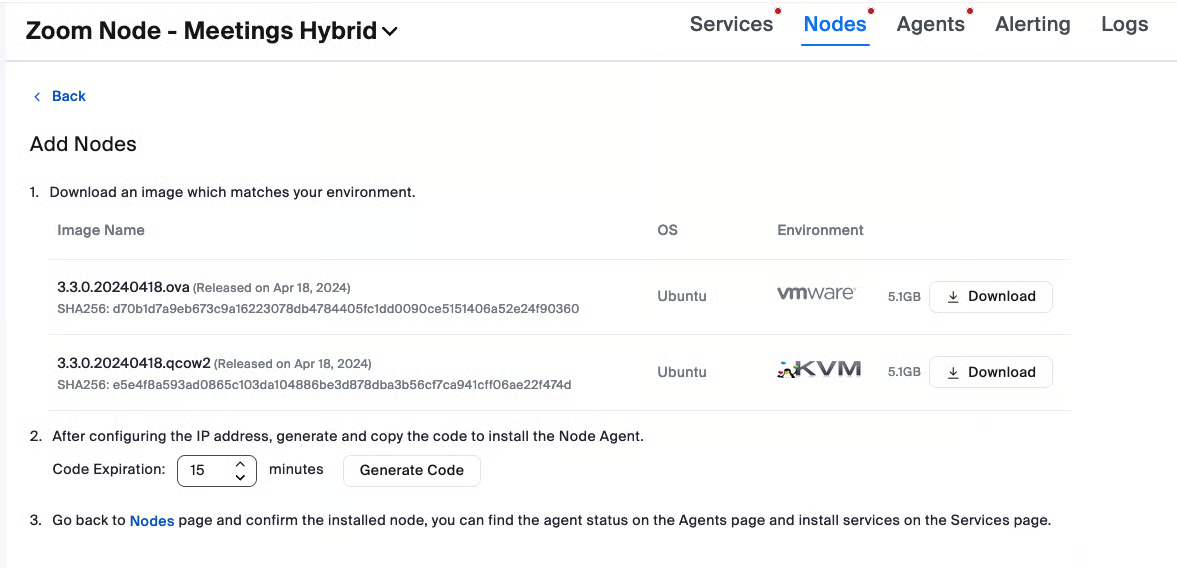
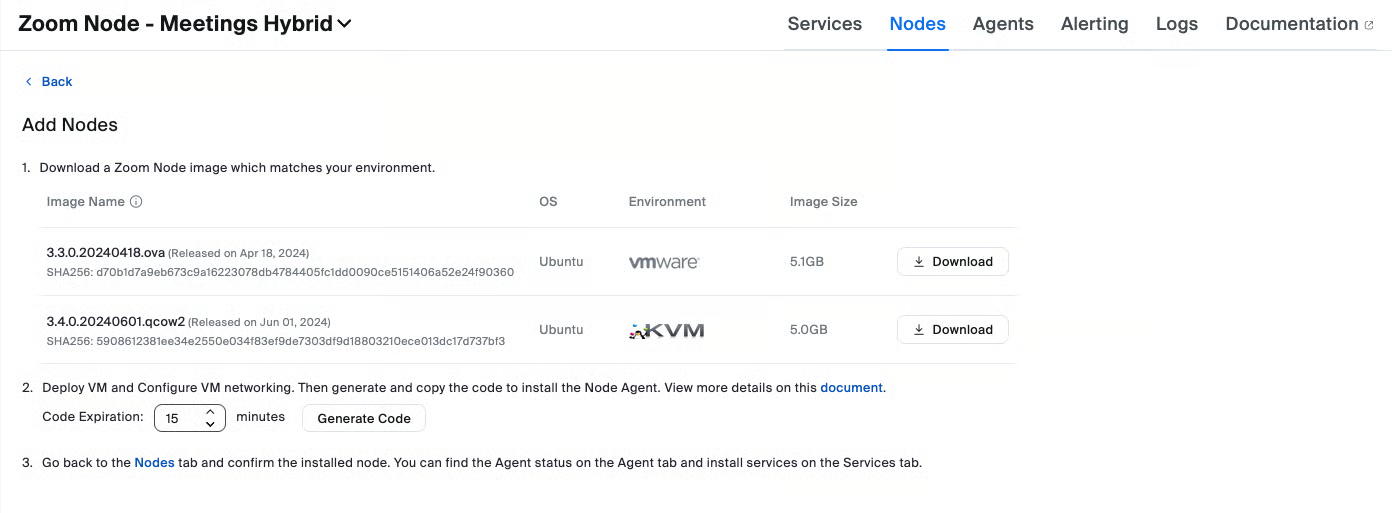
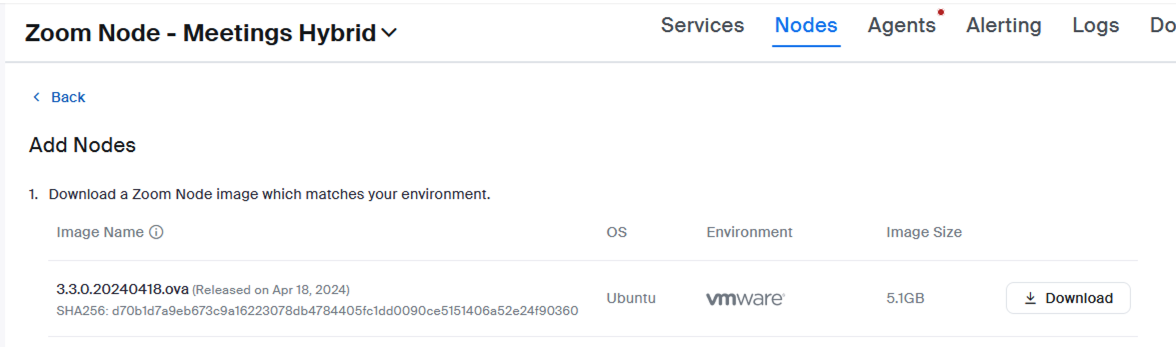
2. Scarica il file immagine OVA di Zoom Node accedendo a **Gestione nodi > Moduli > Nodo > Aggiungi nodo**.\\
3. Fai clic sul **Scarica** pulsante.
#### Distribuisci l'immagine OVA
Per distribuire il file immagine:
1. Accedi all'interfaccia web di VMware.
2. Clicca **Crea/Registra VM**.
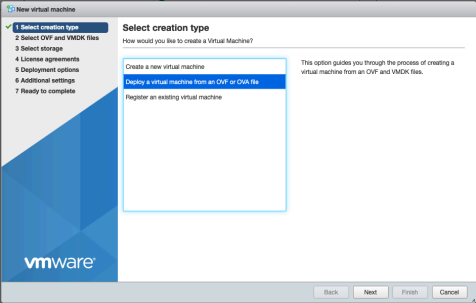
3. Nel menu Tipo di creazione, fai clic su **Distribuisci una macchina virtuale da un file OVF o OVA**.\\
4. Clicca **Avanti**.
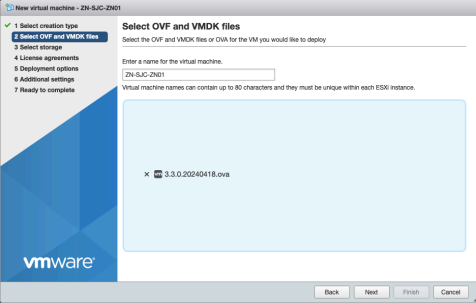
5. Inserire un nome per la VM di Zoom Node.
6. Fai clic sulla casella di dialogo blu per aprire un browser di file e Seleziona il file immagine OVA di Zoom Node che hai scaricato.
1. (Facoltativo) Trascina e rilascia il file immagine nella casella.
7. Clicca **Avanti**.
8. Scegli il volume di archiviazione in cui memorizzerai Zoom Node e fai clic su **Avanti**.
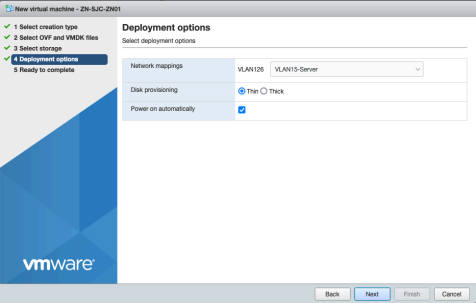
9. Scegli la rete su cui risiederà il server.
1. (Facoltativo) Puoi usare il thin provisioning per la VM, se desiderato.
{% hint style="info" %}
Il "thin provisioning" consente al disco di una macchina virtuale di usare l'archiviazione fisica solo quando i dati vengono scritti, invece di riservare in anticipo l'intera dimensione del disco. Questo metodo consente di risparmiare spazio, ma rischi di esaurire l'archiviazione se l'utilizzo complessivo cresce più rapidamente della capacità Disponibile.
{% endhint %}
10. Clicca **Avanti**.
11. Rivedi le tue selezioni e fai clic su **Fine** per distribuire la VM.
Potrebbero essere necessari alcuni minuti per completare la distribuzione della VM.
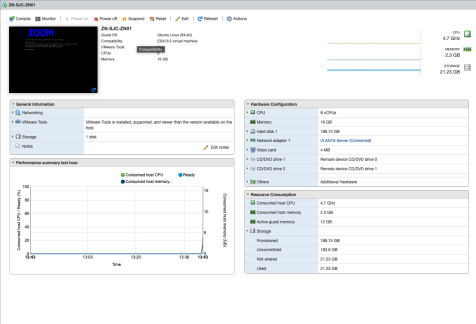
Una volta avviata, la VM avrà Impostazioni e dettagli simili a quelli mostrati nell'immagine seguente:
La distribuzione della VM è completa.
### Distribuzione di Microsoft Hyper-V
La sezione seguente descrive il metodo di installazione Microsoft Hyper-V, che richiede il download e la distribuzione di una versione del file VHDX di Zoom Node.
#### Scarica l'archivio VHDX di Zoom Node
L'archivio di Zoom include sia l'immagine disco VHDX di Zoom Node sia i metadati di configurazione della VM.
Per scaricare l'archivio:
1. Accedi al portale web admin di Zoom.
2. Scarica il **VHDX di Zoom Node** immagine dal portale amministratori di Zoom accedendo a **Gestione nodi > Moduli > Nodo > Aggiungi nodo**.\\
3. Scarica il file VHDX di Zoom Node.
4. Estrai il file in una cartella locale per uso temporaneo.
### (Facoltativo) Creazione di un'immagine VHDX da un'immagine disco QCOW2 (KVM) usando `qemu-img` su Windows
Per usare un'immagine disco QCOW2 (KVM) con un ambiente Hyper-V, puoi convertirla nel formato VHDX usando `qemu-img` all'interno di PowerShell.
**Passaggio 1: Scarica e installa `qemu-img` per Windows**
1. Vai al repository ufficiale Cloudbase:\
2. Scarica la versione Windows di `qemu-img`.
3. Estrai il contenuto in una directory nota, ad esempio: `C:\Users\amministratore\Downloads\qemu-img`.
**Passaggio 2: converti QCOW2 in formato VHDX usando PowerShell**
Apri PowerShell ed esegui il seguente comando per convertire la tua immagine:
{% code overflow="wrap" %}
```powershell
.\qemu-img.exe convert `
-f qcow2 `
-O vhdx `
-p `
.\ubuntu22-zoomcommon-build-dev-20250312012853-2.qcow2 `
.\ubuntu22-zoomcommon-build-dev-20250312012853.vhdx
```
{% endcode %}
Dovresti vedere un output di avanzamento simile a:
```
(100.00/100%)
```
{% hint style="info" %}
* `-f qcow2` specifica il formato di input
* `-O vhdx` specifica il formato di output compatibile con Hyper-V
* `-p` consente di mostrare una barra di avanzamento durante la conversione
* Regola i percorsi dei file secondo necessità per il tuo ambiente
{% endhint %}
**Contesto di implementazione e risultato pratico**
La conversione in VHDX consente di importare immagini Linux create su misura (come Ubuntu con agenti o servizi Zoom preinstallati) in una VM Hyper-V. Ciò supporta ambienti di laboratorio personalizzati, test CI/CD o sviluppo localizzato con configurazioni di sistema coerenti.
#### Distribuzione di una VM Hyper-V Zoom Node
Hyper-V supporta la distribuzione delle VM tramite due metodi principali: il primo tramite la GUI in Hyper-V Manager e il secondo tramite script PowerShell. PowerShell è il metodo più semplice per automatizzare più distribuzioni di Node.
Esistono due metodi che possono essere utilizzati per distribuire la macchina virtuale. Il metodo semplice, Opzione 1, utilizza comandi PowerShell per creare una nuova VM Zoom Node usando il VMDK con gli attributi corretti. L'Opzione 2 utilizza la GUI di Hyper-V Manager per distribuire la VM.
Consulta le [Prerequisiti dell'infrastruttura di Zoom Node](/technical-library/it/servizi-enterprise-avanzati/zoom-node/zoom-node-deployment-field-guide/zoom-node-infrastructure-prerequisites.md#supported-hypervisors) pagina dei prerequisiti per ulteriori informazioni.
{% hint style="info" %}
Per alcune famiglie di moduli (ZPLS, ZRH, CRC Hybrid), potrebbe essere necessario regolare il dimensionamento della VM Zoom Node. Fare riferimento alla documentazione specifica del modulo per gli attributi corretti.
{% endhint %}
#### Opzione 1 (consigliata): distribuisci la VM Zoom Node tramite PowerShell
{% hint style="info" %}
A partire dal 2025, Microsoft PowerShell v5.1 è la versione supportata per il Plugin di gestione Hyper-V. PowerShell 7 potrebbe funzionare, ma alcuni comandi specifici di Hyper-V non funzionano correttamente.
{% endhint %}
Individua la Posizione di archiviazione delle tue macchine virtuali Hyper-V. In questo esempio, il server Hyper-V ha VM archiviate in `D:\!-HyperVMs`.
I seguenti comandi PowerShell vengono usati per creare la VM, collegare l'immagine VHDX e personalizzare la VM con gli attributi corretti.
{% code overflow="wrap" %}
```powershell
# ===========================
# Configurazione Hyper-V della VM Zoom Node
# ===========================
# Modifica questi quattro valori
$VMName = "ZN-PROD-01"
$RootPath = "D:\!-HyperVMs" # cartella che conterrà la cartella della VM
$SourceVhdx = "D:\Downloads\ubuntu22-zoomcommon-build-20250502110711.vhdx"
$SwitchName = "vSwitch-Production"
# Percorsi derivati
$VMFolder = Partecipa-Path $RootPath $VMName
$TargetVhdx = Partecipa-Path $VMFolder "$VMName.vhdx"
# --- Crea una cartella per la VM e copia il VHDX (clone completo e indipendente) ---
New-Item -ItemType Directory -Path $VMFolder -Force | Out-Null
Copy-Item -LiteralPath $SourceVhdx -Destination $TargetVhdx -Force
# --- Crea una VM Gen 2 (nessun disco ancora) ---
New-VM `
-Name $VMName `
-Generation 2 `
-MemoryStartupBytes 16GB `
-Path $VMFolder `
-NoVHD | Out-Null
# --- CPU: 8 vCPU ---
Set-VMProcessor -VMName $VMName -Count 8
# --- Memoria: statica 16 GB (Disabilita Dynamic Memory) ---
Set-VMMemory -VMName $VMName -DynamicMemoryEnabled:$false -StartupBytes 16GB
# --- Collega il disco clonato ---
Aggiungi-VMHardDiskDrive -VMName $VMName -Path $TargetVhdx
# --- Avvio protetto + Microsoft UEFI CA + avvio dal disco ---
# Abilita Secure Boot per Linux (Ubuntu) con Microsoft UEFI CA
Set-VMFirmware -VMName $VMName -EnableSecureBoot On -SecureBootTemplate "MicrosoftUEFICertificateAuthority"
# Ottieni l'oggetto del disco di sistema e impostalo come primo Dispositivo di avvio
$sysDisk = Get-VMHardDiskDrive -VMName $VMName | Where-Object { $_.Path -eq $TargetVhdx }
Set-VMFirmware -VMName $VMName -BootOrder $sysDisk
# --- Rete: connetti a vSwitch (riga VLAN Facoltativo commentata) ---
Connect-VMNetworkAdapter -VMName $VMName -SwitchName $SwitchName
# Set-VMNetworkAdapterVlan -VMName $VMName -Access -VlanId 123
# --- Comportamento di gestione e checkpoint ---
Set-VM -Name $VMName -AutomaticStartAction StartIfRunning -AutomaticStopAction ShutDown
Set-VM -Name $VMName -CheckpointType Production -AutomaticCheckpointsEnabled:$false
# --- Servizi di Integrazioni: Abilita Interfaccia del servizio Ospite ---
$gsi = Get-VMIntegrationService -VMName $VMName -Name 'Interfaccia del servizio Ospite' -ErrorAction SilentlyContinue
if ($gsi -and -not $gsi.Enabled) {
Abilita-VMIntegrationService -VMName $VMName -Name 'Interfaccia del servizio Ospite'
}
# --- Avvia la VM (Facoltativo) ---
Start-VM -Name $VMName
```
{% endcode %}
#### Opzione 2: Distribuisci il VHDX e crea manualmente la macchina virtuale
L’opzione 2 prevede la creazione manuale della macchina virtuale tramite la distribuzione del file VHDX. Questo metodo richiede il trasferimento dell’immagine del disco dall’archivio Zoom Node estratto nella Posizione di archiviazione designata per le macchine virtuali Hyper-V e la configurazione manuale delle Impostazioni della VM.
**Copia il VMDK nell'archiviazione delle VM di Hyper-V**
1. Individua la Posizione di archiviazione delle tue macchine virtuali Hyper-V. (In questo esempio, il server Hyper-V ha VM archiviate in `D:\HyperVMs`.)
2. Crea una cartella univoca per lo Zoom Node che stai distribuendo e, in tale directory, crea una nuova sottodirectory chiamata **Dischi rigidi virtuali**.
3. Copia il file immagine VHDX che hai scaricato da Zoom nella directory Dischi rigidi virtuali.
4. Accedi alla console Microsoft Hyper-V Manager per gestire le VM.
**Definisci la VM**
In Hyper-V Manager, fai clic su **Nuovo** e Seleziona **Macchina virtuale** dal riquadro a destra. Questo avvierà la **Procedura guidata Nuova macchina virtuale**.
1. Completa il **Specifica un nome e una Posizione** passaggio:
1. inserire un nome per la tua Macchina virtuale.
2. (Facoltativo) Scegli una Posizione di archiviazione. È comune archiviare i file di configurazione della VM nella stessa cartella del disco virtuale della VM.
3. Seleziona la casella “Archivia la macchina virtuale in una Posizione diversa" e fai clic su **Sfoglia**.
2. Passa alla cartella di archiviazione della VM che hai creato in precedenza.
3. Seleziona la cartella.
4. Clicca **Avanti**.
5. Completa il **Specifica la generazione** passaggio:
1. Seleziona il **Generazione 2** pulsante di opzione
2. Clicca **Avanti**
7. Completa il **Assegna memoria** passaggio:
1. Nel **Memoria di avvio:** casella di testo, inserire `16384` (MB)
2. (Facoltativo) Seleziona "Usa memoria dinamica per questa macchina virtuale" per ridurre la RAM allocata
3. Clicca **Avanti**
8. Completa il **Configura la rete** passaggio:
1. Fai clic sul **Connessione:** apri il menu a discesa e Seleziona uno switch virtuale per connettere la VM alla rete. Questa opzione sarà specifica per l'ambiente di rete Hyper-V in uso.
9. Clicca **Avanti**.
**Connetti l'immagine disco VHDX**
Successivamente, nella procedura guidata Nuova macchina virtuale, completerai il passaggio **Connetti disco rigido virtuale** . Per connettere l'immagine:
1. Seleziona il **Usa un disco rigido virtuale esistente** pulsante di opzione.
2. Clicca **Sfoglia** e individua la cartella VM creata in precedenza.\\
3. Nella finestra di Seleziona file, fai clic su **Apri**.
4. Clicca **Avanti**.
5. Esamina le Impostazioni e fai clic su **Fine** per creare la VM con il disco VHDX collegato.\\
{% hint style="danger" %}
Non avviare ancora la VM.
{% endhint %}
**Configura ulteriori Impostazioni della VM**
Per configurare Impostazioni aggiuntive:
1. Fai clic con il pulsante destro del mouse sulla VM distribuita e Seleziona **Impostazioni...**.\\
2. Sotto la **hardware** categoria sul lato sinistro dello schermo, fai clic su **Sicurezza**.
3. Sul lato destro dello schermo, sotto **Sicurezza** titolo, fare clic sulla **Modello:** elenco a discesa.
4. Seleziona il **Autorità del certificato UEFI Microsoft** opzione.\\
5. Clicca **Applica**.
6. Sotto la **hardware** categoria sul lato sinistro dello schermo, fai clic su **Processore**.
7. Sul lato destro dello schermo, sotto **Processore** intestazione, imposta la **Numero di processori virtuali:** casella su `8` (processori virtuali).\\
{% hint style="info" %}
Questa è l'impostazione predefinito richiesta da Zoom Node per eseguire quattro (4) moduli. Consulta la [Prerequisiti dell'infrastruttura di Zoom Node](/technical-library/it/servizi-enterprise-avanzati/zoom-node/zoom-node-deployment-field-guide/zoom-node-infrastructure-prerequisites.md#deployment-sizing-and-capacity-planning-matrix) pagina per ulteriori informazioni sul ridimensionamento della VM quando si eseguono meno moduli.
{% endhint %}
8. Clicca **OK** per accettare le modifiche.
**Avvia la macchina virtuale**
Per avviare la VM:
1. Seleziona la VM appena creata in Gestione Hyper-V.
2. Dal riquadro **Azioni** sul lato destro dello schermo, fai clic su **Avvia**.
3. Clicca **Connetti** per aprire la finestra della console VM.\\
Una sequenza di avvio della VM funzionante Mostra la schermata di avvio di Linux. Successivamente verrà caricata l'interfaccia di testo di Zoom Node.
{% hint style="info" %}
Se viene visualizzato un messaggio di errore UEFI durante il tentativo di avvio, potrebbe non essere stato impostato il metodo Avvio protetto su "Autorità del certificato UEFI".
{% endhint %}
### Distribuzioni KVM
La sezione seguente descrive il metodo di installazione Kernel-based Virtual Machine (KVM), che consente installazioni di Zoom Node tramite Proxmox VE o KVM Virtual Machine Manager (Virt-manager).
#### KVM Proxmox Virtual Environment (VE)
La distribuzione di Zoom Node su Proxmox VE mediante l'immagine qcow2 richiede passaggi aggiuntivi rispetto alla distribuzione di un'immagine ISO. I passaggi seguenti creeranno una nuova VM configurata affinché l'immagine qcow2 di Zoom Node possa essere collegata a tale VM.
{% hint style="info" %}
Una distribuzione predefinita di QEMU/KVM utilizzerà NAT dell'hypervisor e un pool privato di Indirizzo IP per distribuire le VM, gestite da KVM. Questa non è un'architettura supportata per Zoom Node. Sebbene sia possibile distribuire ed eseguire Zoom Node dietro NAT dell'hypervisor, i client sulla rete non saranno in grado di comunicare correttamente con esso. Zoom Node deve essere distribuito su un'interfaccia bridge in modo che disponga di un Indirizzo IP che rientri nell'intervallo di Indirizzo IP con cui i client possono comunicare.
{% endhint %}
**Definisci la macchina virtuale di Zoom Node**
Per definire la VM:
1. Accedi all'interfaccia dell'applicazione di gestione Proxmox.
2. Fai clic sul **Crea VM** pulsante. Questa diventerà la VM modello di Zoom Node.
3. Assegna un nome alla VM e **salva l'ID della VM**.
1. Queste informazioni saranno usate in un passaggio successivo.
4. Clicca **Avanti** per continuare.
5. Seleziona **Non usare alcun media** nella pagina delle Impostazioni del sistema operativo.
6. Clicca **Avanti**.
7. Scegli il `q35` opzione sotto **Macchina** Impostazioni.
1. Per il **BIOS** tipo, Seleziona **OVMF (UEFI)** e Scegli il volume in cui desideri archiviare le Impostazioni EFI. Questo è impostato sullo stesso volume della VM che stai usando per archiviare la VM stessa.
{% hint style="info" %}
Le Impostazioni di Macchina e BIOS sono fondamentali da configurare come descritto. In caso contrario, la VM non si avvierà correttamente.
{% endhint %}
8. Clicca **Avanti**.
9. Nella **Dischi** pagina, Seleziona il volume di archiviazione da cui verrà eseguita la VM.
10. Imposta il **dimensione del disco (GiB)** a `200`.
11. Scegli **Write-Through** per la Cache.
12. Clicca **Avanti**.
13. Modifica il **Core** impostazione a `8`.
14. Clicca **Avanti**.
15. Regola la **Memoria (GiB)** impostazione a `16384`.
16. Clicca **Avanti**.
17. Scegli le Impostazioni di rete corrette per la tua distribuzione, in genere un'interfaccia bridge con un tag VLAN.
18. Clicca **Avanti**.
19. Nella **Conferma** pagina, assicurati che la **Avvia dopo la creazione** casella di controllo non sia selezionata.
20. Controlla di nuovo le Impostazioni, concentrandoti su `q35` come tipo di macchina e `omvf` come tipo di BIOS.
21. Clicca **Fine** dopo aver verificato che le Impostazioni siano corrette.
22. Accedi a [portale web admin di Zoom](https://zoom.us/) come amministratore su .
**Prepara l'immagine QCOW2 di Zoom Node**
Per preparare l'immagine:
1. Vai al portale amministratori di Zoom in **Zoom Node > Modules > Nodes > Aggiungi nodo**.
2. Scarica la versione attuale del **file immagine qcow2 di Zoom Node**.
3. Copia il file in una directory accessibile da Proxmox (come un volume NFS).
1. (Facoltativo) Copialo nel volume del server Proxmox in cui sono memorizzate le VM.
4. Prendi nota della creazione della `111` directory e dell'immagine disco vuota.
5. Annota il nome dell'immagine disco in questa cartella
1. Esempio: `vm-111-disk-0.qcow2`.
6. Elimina il file immagine disco.
7. Copiare l' **Zoom Node qcow2** file in questa directory.
8. Rinomina questo file con il nome originale dell'immagine disco annotata in precedenza (ad es. `vm-111-disk-0.qcow2`).
9. Torna all'interfaccia web principale di Proxmox e Seleziona la VM appena distribuita.
10. Clicca con il tasto destro sulla VM selezionata e Scegli di **clonarla** la.
11. Trasforma il clone in un template assegnandogli un nome e facendo clic su **Clona**.
12. Una volta completata la clonazione, Clicca con il tasto destro sul clone e Seleziona **Converti in template**.
1. Ora hai un template distribuibile.
13. Seleziona la VM originale e fai clic per aprire la **Console**.
14. Avvia la VM facendo clic su **Avvia ora** pulsante.
Conferma che la VM si avvii e visualizzi l'interfaccia utente testuale locale di Zoom Node, il che verifica l'usabilità del template per future distribuzioni.
#### KVM Virtual Machine Manager (Virt-manager)
Virtual Machine Manager (noto anche come virt-manager) è un popolare gestore basato su applicazione per le macchine virtuali QEMU/KVM.
Questo esempio di distribuzione usa Virtual Machine Manager su Ubuntu 22.04 LTS. Tuttavia, può essere eseguito su molte distribuzioni Linux.
Una distribuzione predefinita di QEMU/KVM utilizzerà NAT dell'hypervisor e un pool privato di Indirizzi IP per distribuire le VM, gestite da KVM. Questo è **non** un'architettura supportata per Zoom Node.
{% hint style="info" %}
Sebbene sia possibile distribuire ed eseguire Zoom Node dietro NAT dell'hypervisor, i client sulla rete non saranno in grado di comunicare correttamente. Per garantire una comunicazione corretta dei client, distribuisci Zoom Node su un'interfaccia bridge che sia allineata all'intervallo di Indirizzo IP dei client.
{% endhint %}
Per installare usando il metodo virt-manager:
1. Accedi a [portale web admin di Zoom](https://zoom.us/) come amministratore.
2. Scarica la versione attuale del **file immagine qcow2 di Zoom Node** dal portale amministratori di Zoom Node selezionando **Zoom Node > Modules > Nodes > Aggiungi nodo**.
3. Rinomina il file con il nome della VM o del disco desiderato.
1. Esempio: `ZN-SJC01-NODE01.qcow2`.
4. Sposta il file in un volume a cui Virtual Manager ha accesso.
5. Crea una nuova VM in Virtual Manager.
6. Clicca **Importa un'immagine disco esistente**.
7. Seleziona il volume in cui hai archiviato l'immagine qcow2 rinominata.
8. Fai clic sul **Scegli volume** pulsante.
1. (Facoltativo) Se non hai già aggiunto la directory corretta a virt-manager, puoi fare clic su **Sfoglia locale** per aggiungerla.
9. (Facoltativo) Se il sistema operativo non viene rilevato automaticamente, impostalo su **Ubuntu 22.04 LTS**.
10. Modifica la configurazione della RAM in `16384 MB` (16 GB) e la configurazione della CPU a `8 CPU`.
1. Queste Impostazioni consentono a Zoom Node di eseguire quattro (4) moduli.
{% hint style="info" %}
Puoi modificare questi valori, ma le modifiche potrebbero influire sulla capacità e sulle prestazioni di Zoom Node. Se esegui un solo modulo su Zoom Node, puoi modificare l'impostazione della RAM a 6 GB e delle CPU a 3, quali valori minimi assoluti.
{% endhint %}
11. Inserisci un nome per il Node.
12. **Fai clic su Personalizza configurazione prima dell'installazione**.
{% hint style="danger" %}
Se non esegui questa configurazione, il Node non si avvierà. È necessario modificare ulteriori Impostazioni.
{% endhint %}
13. Assicurati che il Dispositivo di rete sia impostato su **Ethernet con bridge** e non NAT.
{% hint style="info" %}
La distribuzione di Zoom Node dietro un NAT su KVM bloccare la comunicazione dei client con esso.
{% endhint %}
14. Quando il **dettagli della VM** riquadro si apre, Modifica il **Chipset** a **Q35**.
15. Modifica il **Firmware** a **UEFI**.
{% hint style="warning" %}
Zoom Node non si avvierà senza l'impostazione UEFI.
{% endhint %}
16. Clicca **Applica**.
17. Clicca **Avvia installazione** nella parte superiore del menu della barra multifunzione per distribuire la VM.
La VM si avvierà e inizierà il boot. Una volta avviata la VM originale, sapremo che il modello creato è ufficialmente utilizzabile.
### Distribuzioni Nutanix AHV
Zoom Node può essere eseguito come macchina virtuale (VM) su Nutanix AHV. Zoom Node viene distribuito in un data center per gestire Zoom Hybrid Services, chiamati anche moduli di servizio, quali Meetings Hybrid, Recording Hybrid, Chat Hybrid e Phone Local Survivability.
Questa sezione descrive l'installazione della VM del sistema operativo Zoom Node su Nutanix AHV versioni da 6.8.1 a 7.0.1.
#### Requisiti generali dell'hypervisor e della macchina virtuale
Il [Prerequisiti dell'infrastruttura di Zoom Node](/technical-library/it/servizi-enterprise-avanzati/zoom-node/zoom-node-deployment-field-guide/zoom-node-infrastructure-prerequisites.md)pagina fornisce i prerequisiti hardware e software necessari per la distribuzione.
#### Distribuzione di Zoom Node
La distribuzione di Zoom Node richiede il download di un'immagine, l'importazione dell'immagine in AHV e la creazione di una VM.
**Scarica il file immagine di Zoom Node**
Per scaricare il file immagine:
1. Accedi a [portale web admin di Zoom](https://zoom.us/).
2. Scarica il **Zoom Node QCOW2** immagine dal portale amministratori Zoom selezionando **Gestione nodi > Moduli > Nodo > Aggiungi nodo**.\\
3. Scarica il **immagine QCOW2** facendo clic sul **Scarica** pulsante.
{% hint style="info" %}
AHV può importare l'immagine QCOW2 o .ova/VMDK. Puoi utilizzare entrambe, ma Zoom suggerisce di utilizzare l'immagine QCOW2. Tale formato può essere caricato nativamente senza dover estrarre un formato .ova per ottenere il VMDK.
{% endhint %}
**Importa l'immagine Zoom Node in AHV**
1. Accedi alla console Nutanix AHV passando a `https://:9440`.
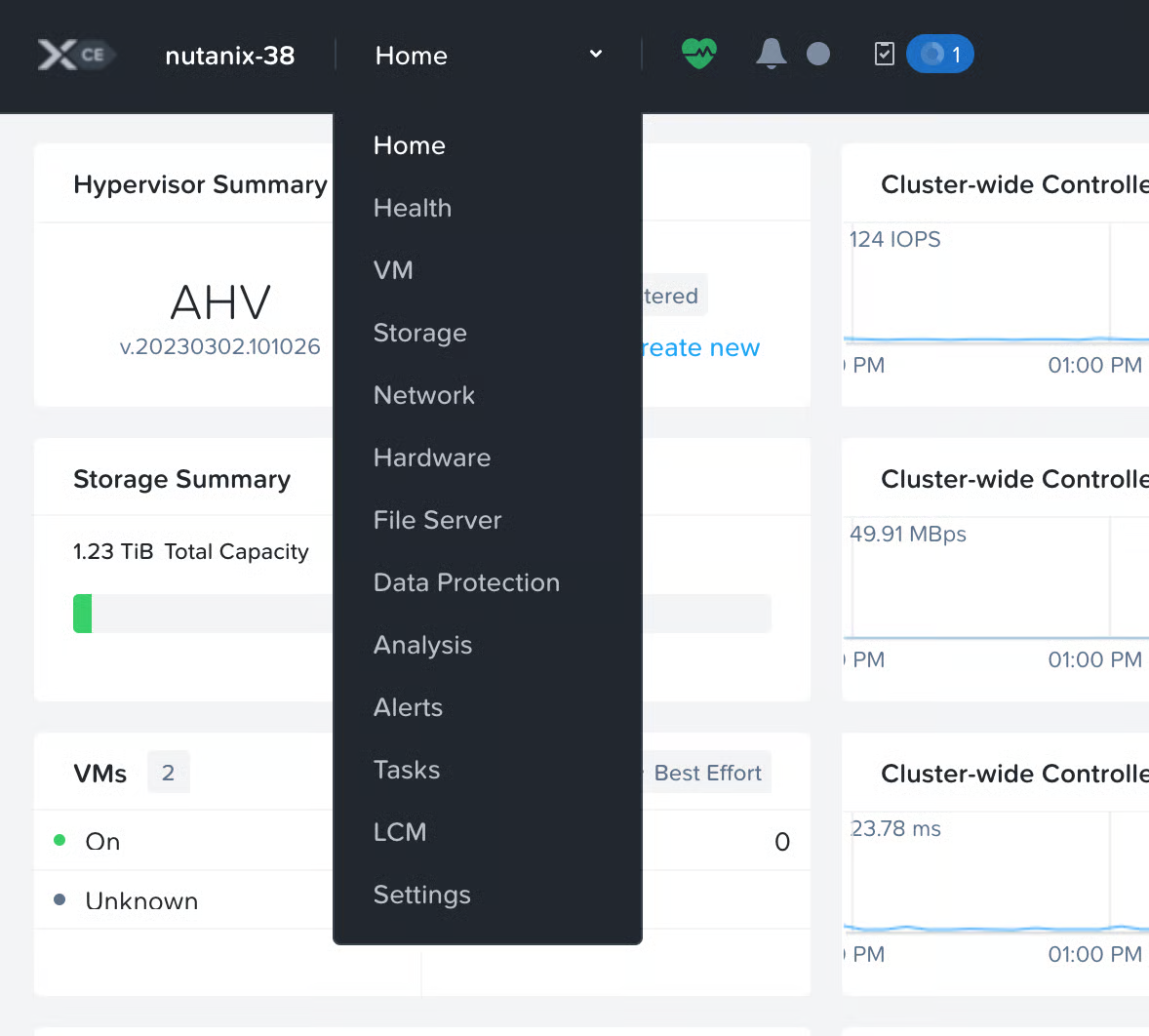
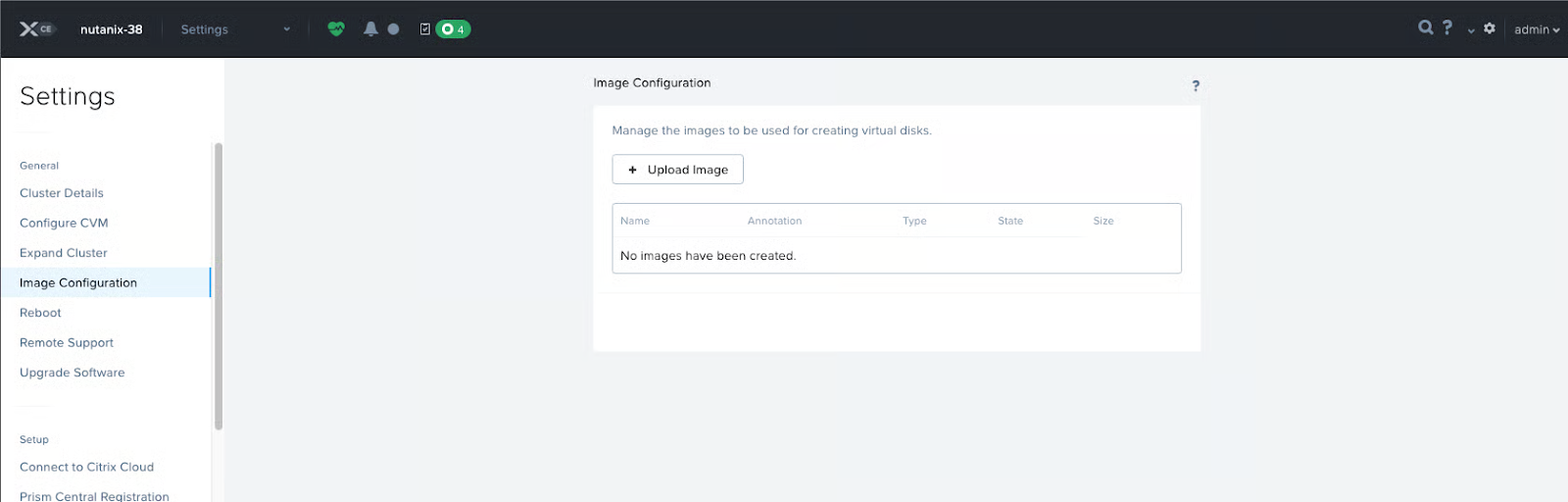
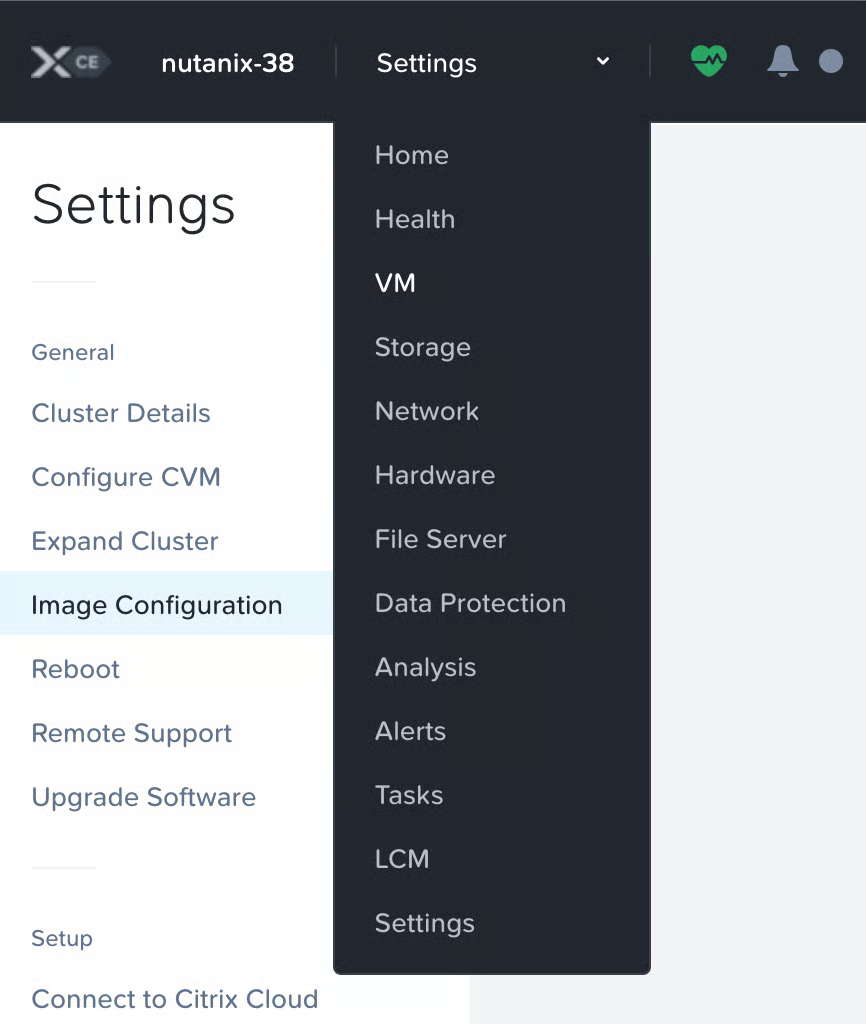
2. Fai clic sul **Home** menu a tendina e Seleziona **Impostazioni** dall'elenco.
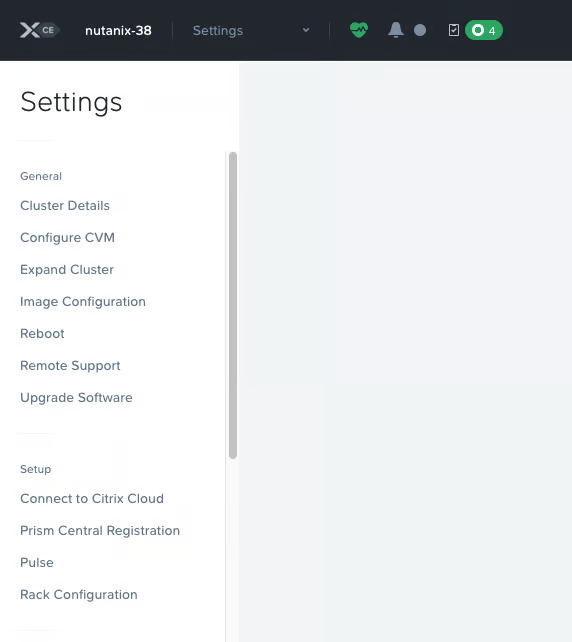
3. Esamina il **Impostazioni** pagina.
4. Dal lato sinistro dello schermo, fai clic su **Configurazione dell'immagine**. Viene visualizzata la finestra di dialogo per il caricamento dell'immagine disco.
5. Fai clic sul pulsante + Carica immagine.
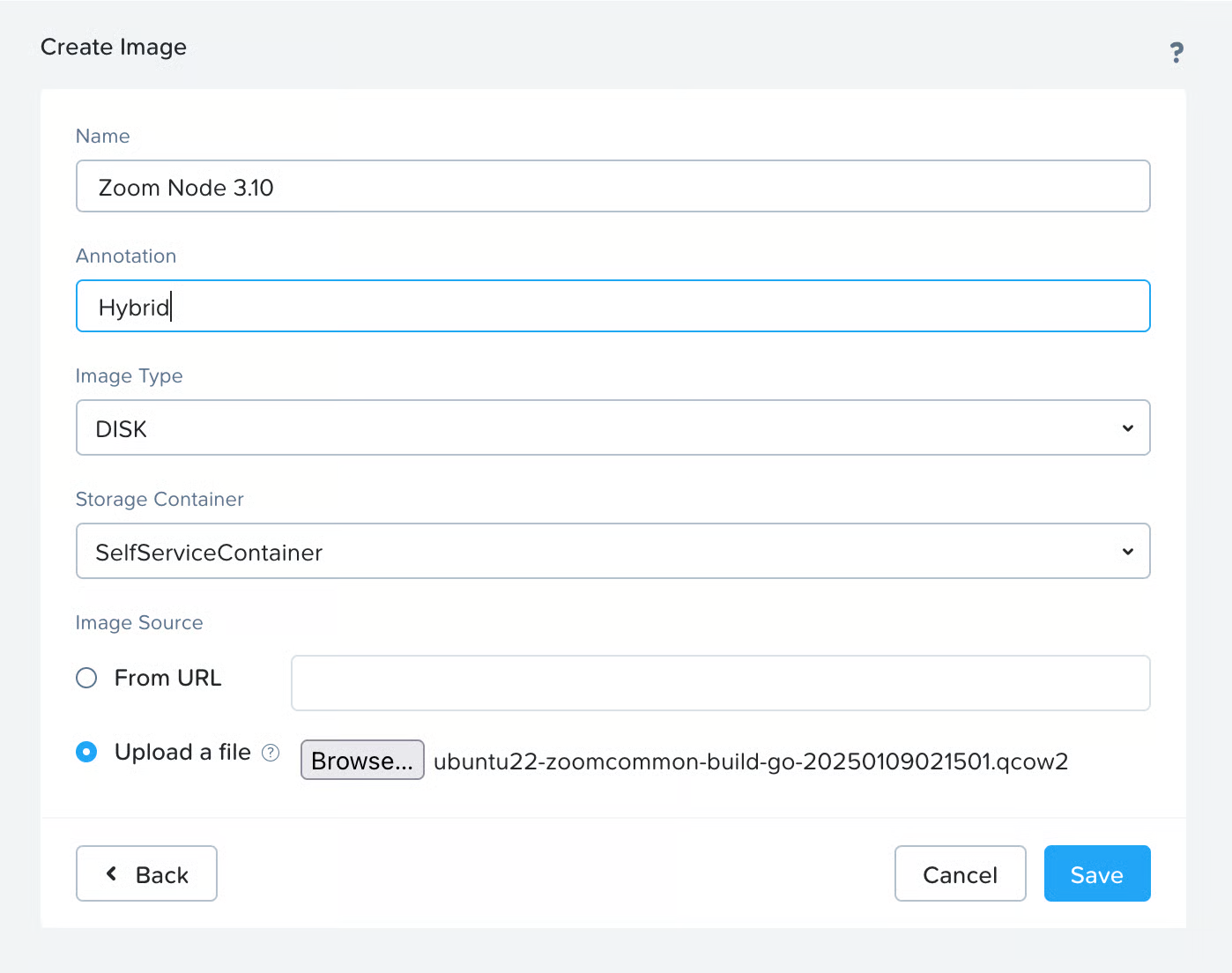
6. Inserisci le informazioni desiderate nei campi di testo della finestra di dialogo Crea immagine.
1. L'annotazione è un campo Facoltativo.
2. Fai clic sul **Tipo di immagine** menu a tendina e Seleziona **DISCO**.
3. Fai clic sul **Contenitore di archiviazione** menu a tendina e Seleziona l'opzione appropriata per il tuo ambiente.
7. Fai clic sul **Carica un file** pulsante di opzione, quindi fai clic su **Sfoglia...**.
8. Seleziona l'immagine QCOW2 scaricata in precedenza.
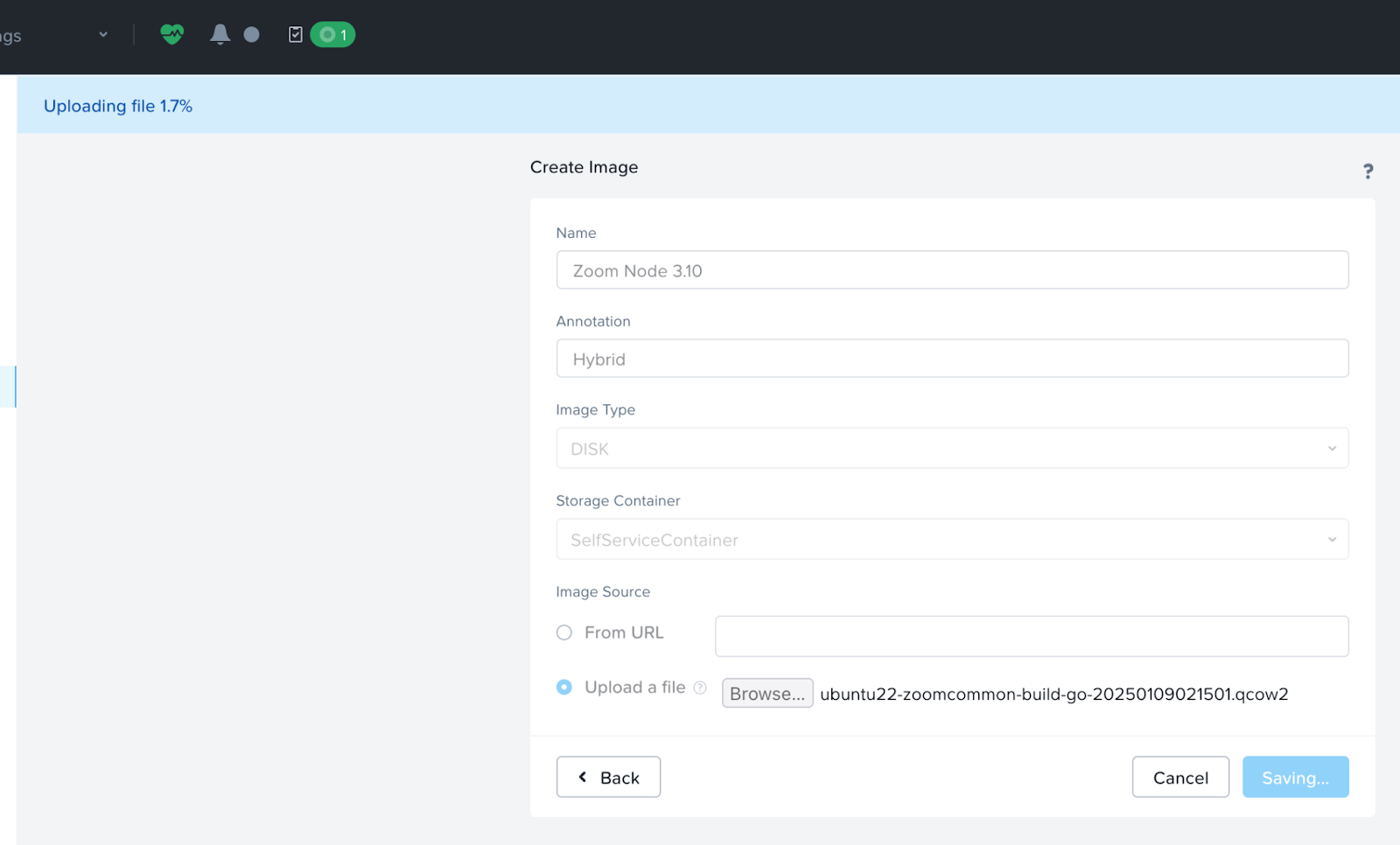
9. Clicca **Salva** per iniziare a caricare l'immagine.
L'avanzamento del caricamento verrà visualizzato nella barra multifunzione blu.
{% hint style="danger" %}
Mantieni aperta la finestra o la scheda corrente del browser per assicurarti che il caricamento venga completato. Non tentare di navigare altrove nell'interfaccia AHV mentre il caricamento è Attiva.
{% endhint %}
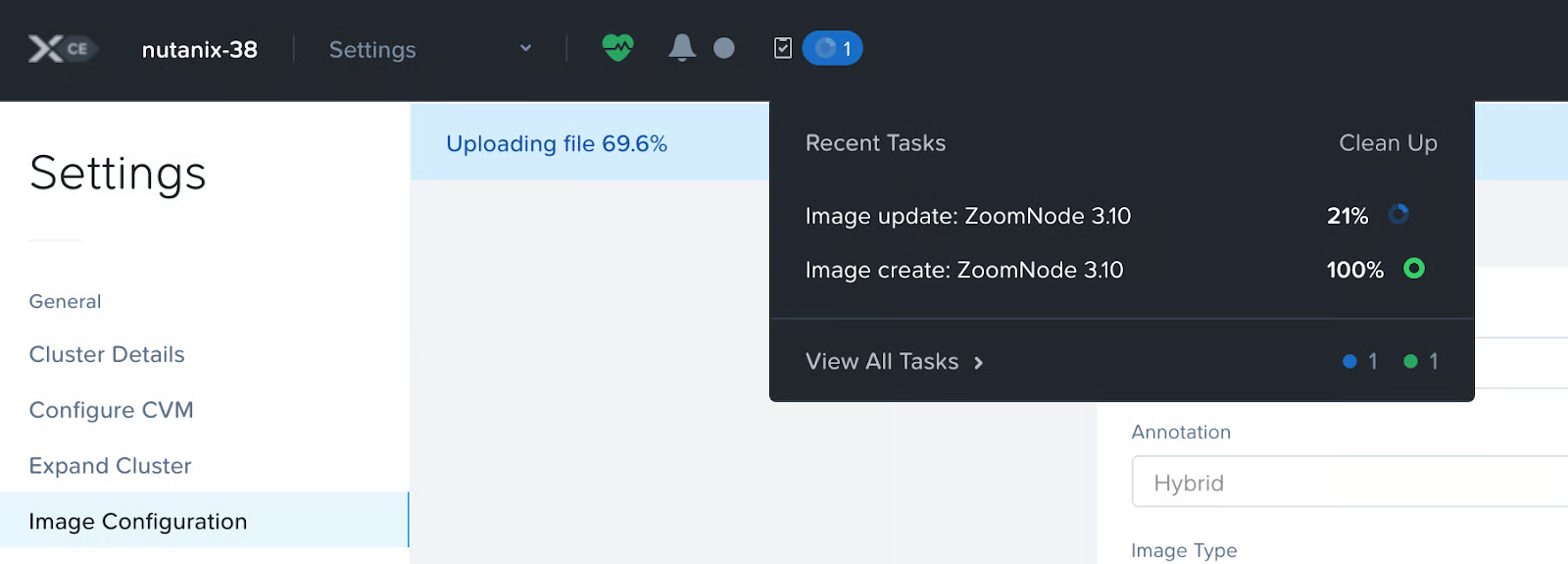
Al termine del caricamento, verrà eseguito il processo di aggiornamento dell'immagine. Fai clic sull'icona lampeggiante dello stato del processo nel menu della barra multifunzione per visualizzare l'avanzamento.
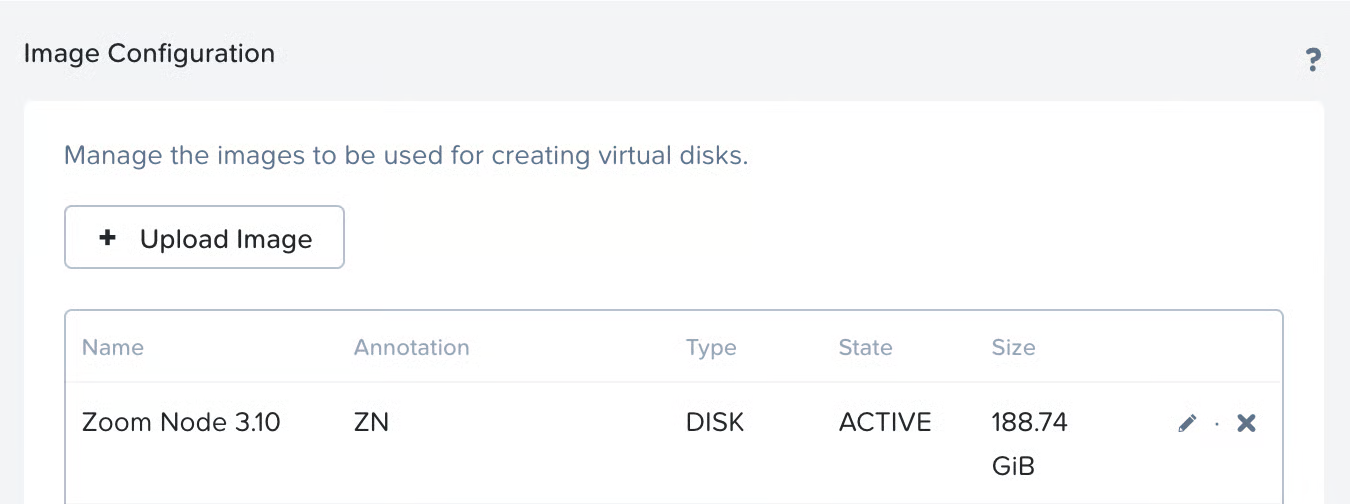
Il completamento del processo di importazione può richiedere diversi minuti. Al termine, l'immagine viene visualizzata nell'elenco in stato **ATTIVA** stato:
{% hint style="info" %}
L'immagine disco di Zoom Node è di circa 200 GB una volta importata.
{% endhint %}
**Crea la macchina virtuale Zoom Node**
Successivamente, creerai la macchina virtuale. Per creare la VM:
1. Fai clic sul **Impostazioni** menu a tendina e Seleziona **VM**.
2. Dallo schermo VM, fai clic su **+ Crea VM** sul lato destro dello schermo.
3. inserire un **Nome**, **Descrizione** (Facoltativo) e Seleziona l'appropriato **Fuso orario**.
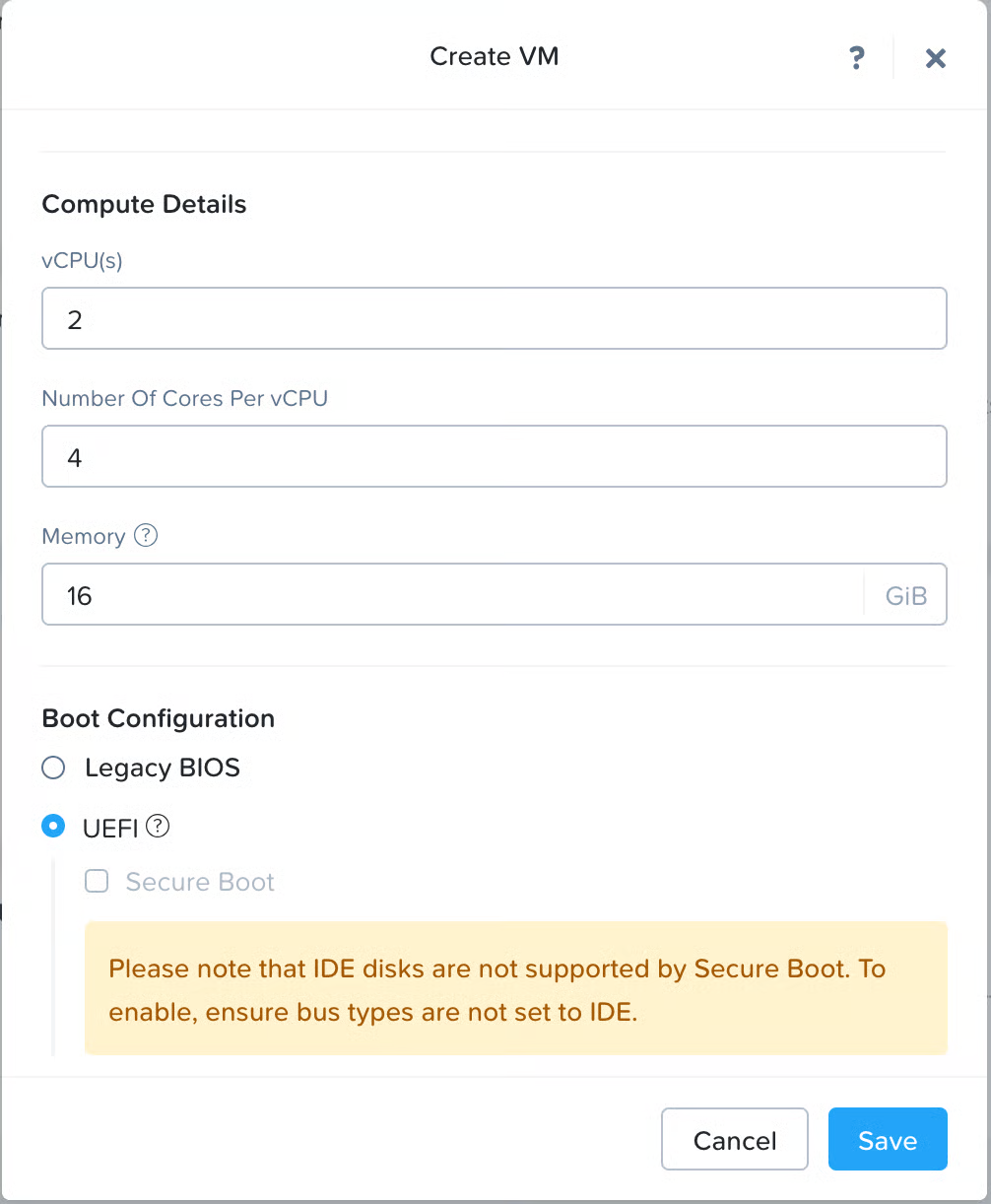
4. In **Dettagli di Elaborazione**, inserisci le specifiche di Elaborazione.\\
{% hint style="warning" %}
Come mostrato sopra, Zoom Node richiede 8 core vCPU per una distribuzione di produzione. Zoom consiglia di far corrispondere il numero di socket del server fisico durante l'impostazione delle vCPU. Le descrizioni delle impostazioni seguenti soddisfano i requisiti di distribuzione Standard:
* Imposta il **vCPU** campo affinché corrisponda al numero di socket nel server su cui è in esecuzione Nutanix AHV. Per un tipico server a due socket, imposteresti questo valore su **2**.
* Imposta il **Numero di core per vCPU** a **4**, che corrisponde a **8 vCPU**.
* Imposta il **Memoria** (RAM) a **16** GB.
* In **Configurazione di avvio**, seleziona **UEFI**.
{% endhint %}
{% hint style="danger" %}
Zoom Node NON si avvierà se non è selezionato UEFI.
{% endhint %}
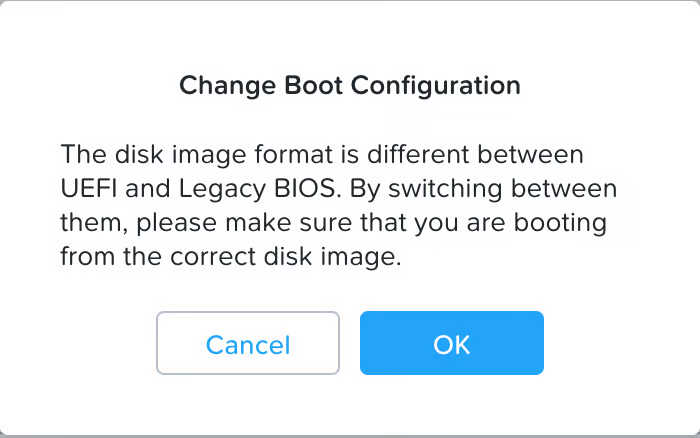
5. Viene visualizzata una finestra di dialogo di avviso. Fai clic su **OK** per confermarlo.\\
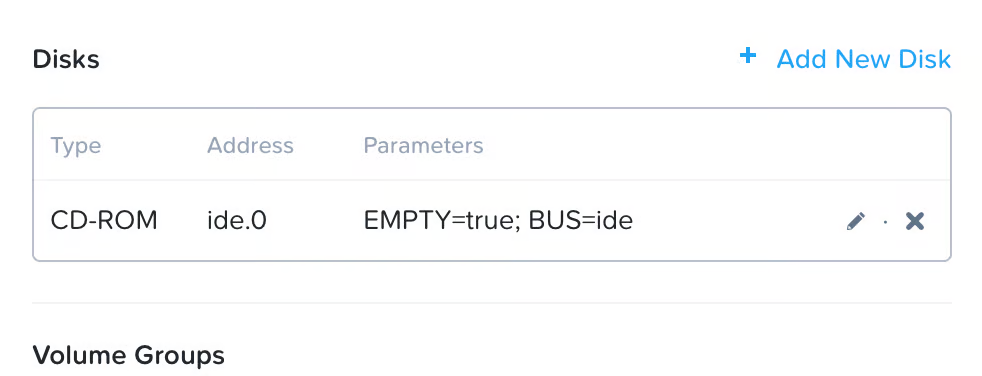
6. Scorri verso il basso fino alla **Dischi** sezione.\\
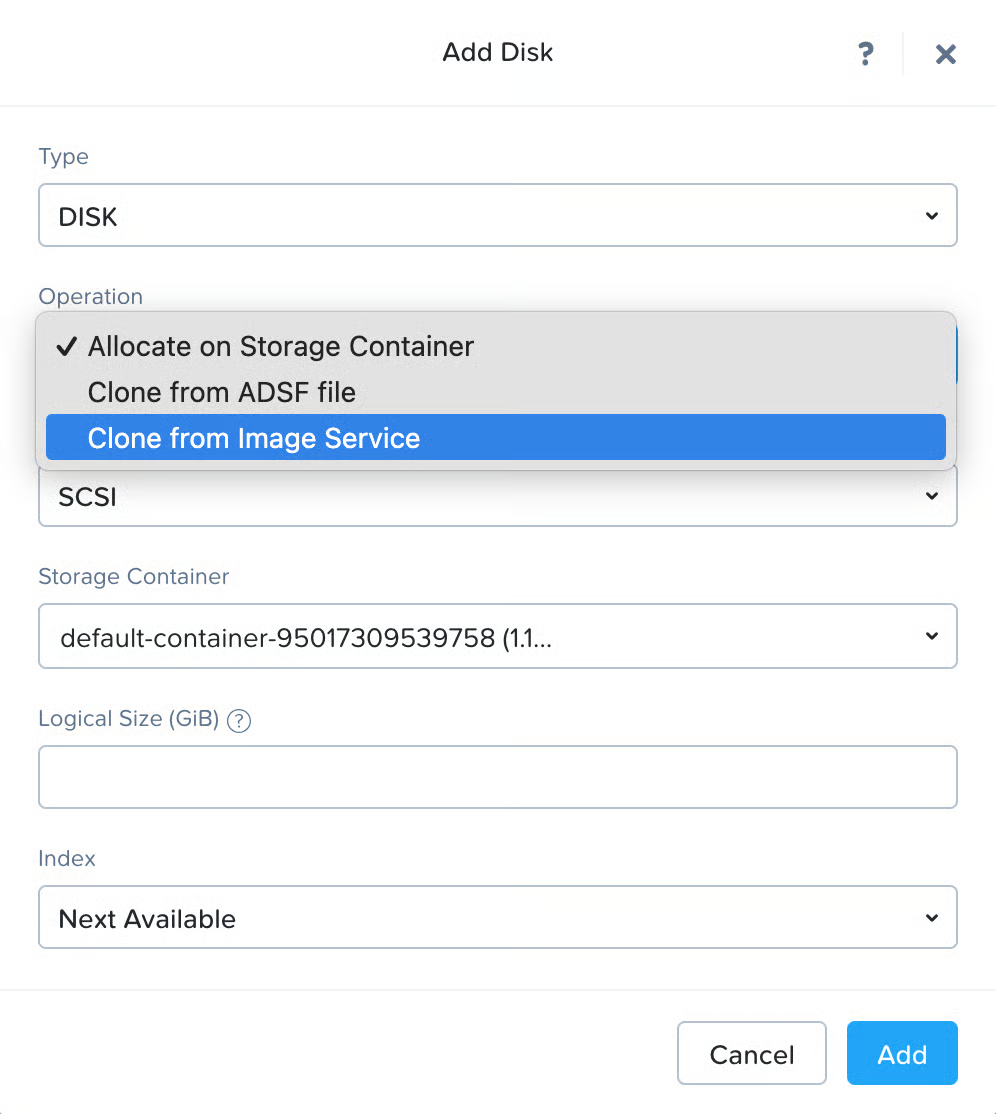
7. Clicca **+ Aggiungi nuovo disco** per creare un disco su cui eseguire Zoom Node.\\
8. Sotto la **Tipo** menu a tendina, Seleziona **DISCO**.
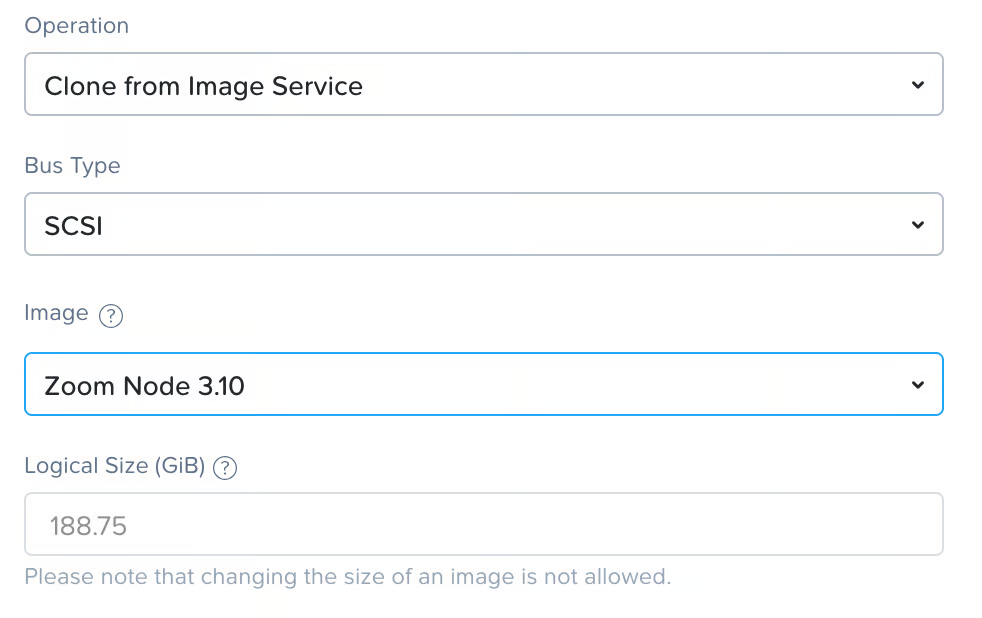
9. Sotto la **Operazione** menu a tendina, Seleziona **Clona dal servizio immagini**.\\
10. Sotto la **Immagine** menu a tendina, Seleziona il nome dell'immagine creata durante l'importazione precedente del disco Zoom Node.
11. Clicca **Aggiungi**.
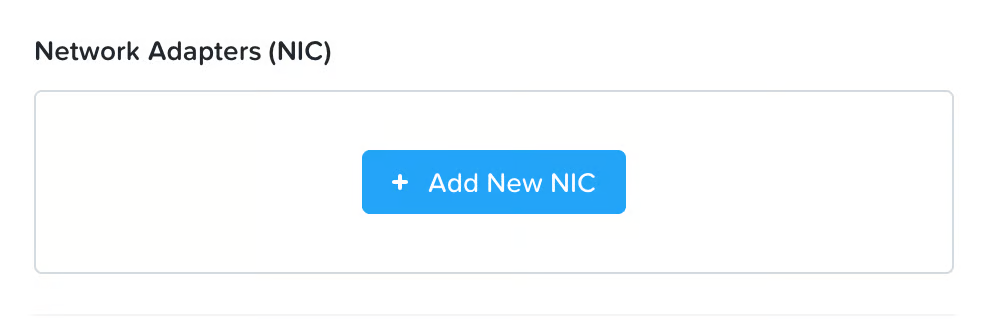
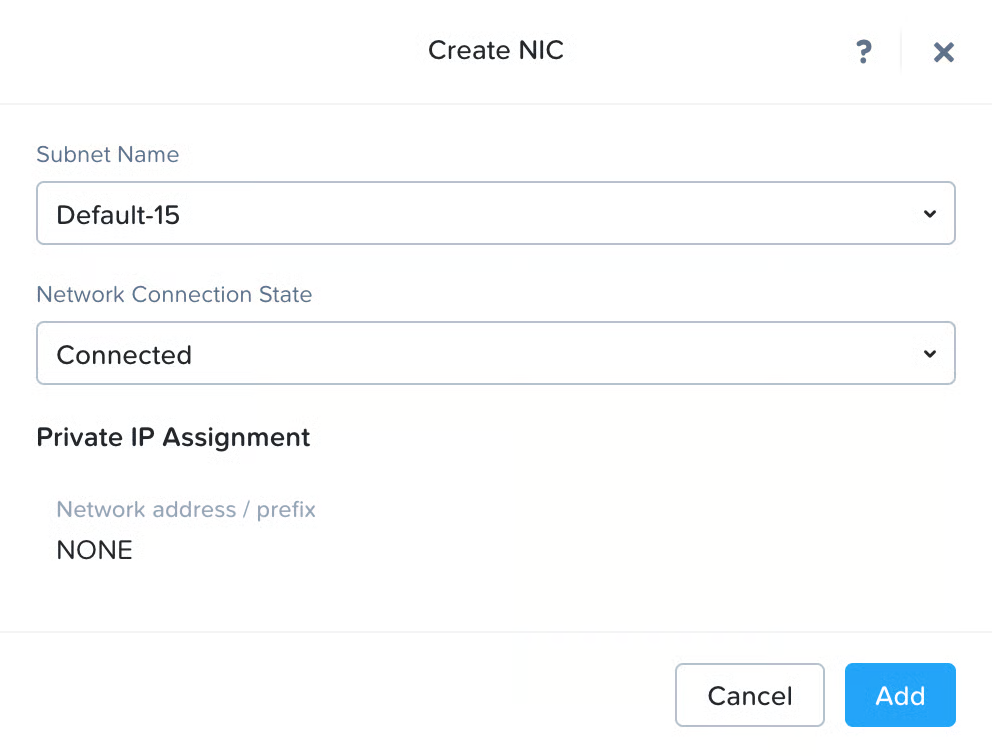
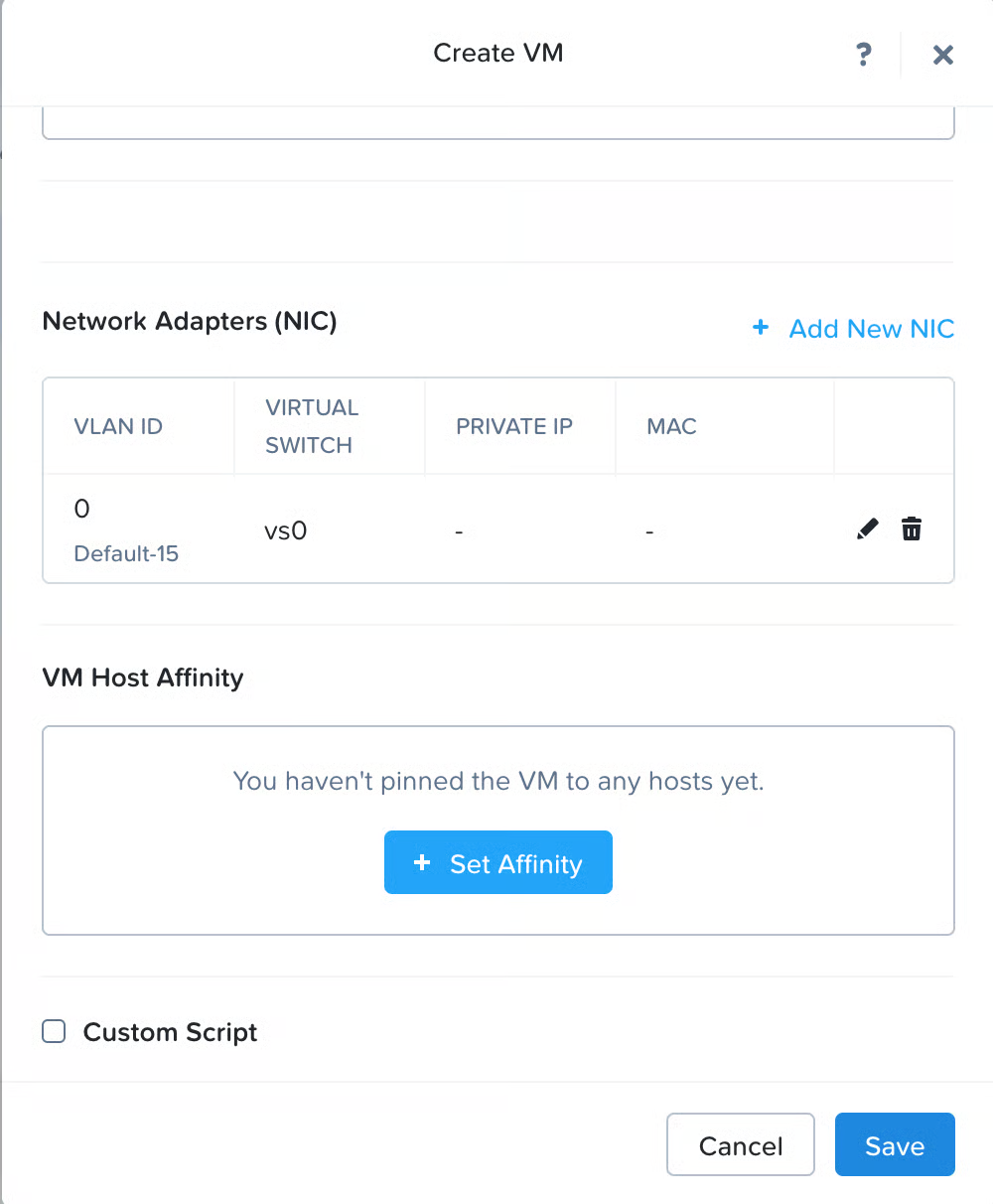
12. Scorri verso il basso fino alla **Adattatori di rete (NIC)** sezione.\\
13. Fai clic su + Aggiungi nuovo NIC.\\
14. Sotto la **Nome subnet** menu a tendina, Seleziona l'opzione con Access diretto IP.
{% hint style="info" %}
Come promemoria, NAT dell'hypervisor non è supportato.
{% endhint %}
15. In **Stato della connessione di rete**, seleziona **Connesso**.
16. Clicca **Aggiungi**.\\
17. Clicca **Salva** per creare la VM.
**Accendi la nuova VM Zoom Node**
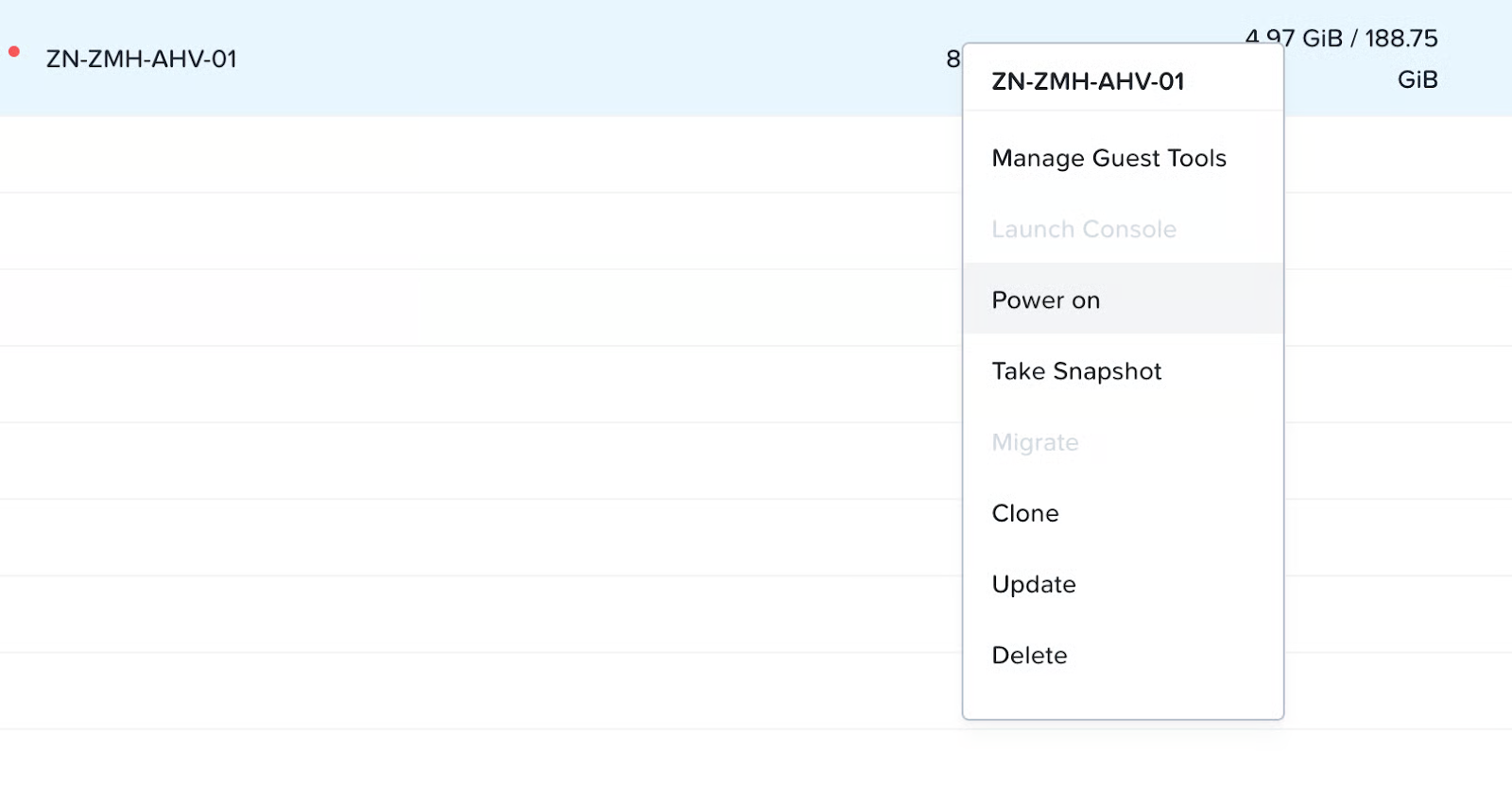
Il nuovo Node verrà visualizzato nell'elenco delle VM. Puoi Scegli la visualizzazione Tabella per vedere più facilmente un elenco di VM.
Clicca con il tasto destro sulla nuova VM creata e Seleziona **Accendi**.
La VM inizierà il boot dopo alcuni secondi.
Clicca con il tasto destro di nuovo sulla VM e Seleziona **Avvia console** per interagire con la VM.
{% hint style="info" %}
Si aprirà una finestra pop-up. Se non visualizzi la finestra, potrebbe essere necessario consentire i pop-up per AHV nelle Impostazioni del browser.
{% endhint %}
Una volta avviato, la distribuzione di Zoom Node su Nutanix AHV è completa.
#### Gestione di Zoom Node
Per ulteriori informazioni sulla gestione dei tuoi Zoom Node attivati, consulta l'articolo dell'Assistenza Zoom [Gestione dei server e dei moduli di Zoom Node](https://support.zoom.com/hc/en/article?id=zm_kb\&sysparm_article=KB0063730).
### Distribuzioni AWS EC2
{% hint style="info" %}
L'AMI Zoom Node non è ancora Disponibile nel Zoom App Marketplace. Attualmente, un'AMI deve essere creata manualmente. Questo processo deve essere eseguito una sola volta per l'account AWS.
Puoi ignorare questa sezione se il tuo account dispone già dell'AMI Zoom Node creata e vuoi solo distribuire una nuova istanza Zoom Node.
{% endhint %}
#### Prerequisiti
Il [Prerequisiti dell'infrastruttura di Zoom Node](/technical-library/it/servizi-enterprise-avanzati/zoom-node/zoom-node-deployment-field-guide/zoom-node-infrastructure-prerequisites.md)pagina fornisce i prerequisiti hardware e software necessari per la distribuzione.
#### Download dell'immagine OVA
1. Scarica l'ultima immagine OVA di Zoom Node dal portale web admin Zoom passando a **Portale amministratori > Zoom Node > Moduli > Node > Aggiungi Node**.
2. Scarica l'immagine VMWare OVA e annotane il nome. Il file è di circa 5 GB e il download potrebbe richiedere del tempo.
3. Estrai il file OVA in una directory di lavoro. (Su Windows, usa PowerShell per Access al comando tar.)
1. Digita: `tar xvf .ova`
2. L'output sarà simile a questo:\\
3. Prendi nota del nome del file .vmdk. In questo esempio è: `ubuntu22-zoomcommon-build-go-20240418014859-disk-0.vmdk`.
4. Carica il file .vmdk in un bucket S3. Utilizza l'interfaccia web AWS o, preferibilmente, AWS CLI per garantire la coerenza della denominazione .vmdk.
1. Inserisci il comando seguente per copiare il file in AWS S3: `aws s3 cp ubuntu22-zoomcommon-build-go-20240418014859-disk-0.vmdk s3:///node3.4.vmdk`.
2. A seconda della velocità della connessione Internet, il caricamento può richiedere da alcuni minuti a diverse ore. La dimensione del file è di circa 5 GB.\\
{% hint style="info" %}
Il comando precedente rinominerà il file in S3 con un nome più intuitivo `node3.4.vmdk` per semplificarne l'utilizzo durante l'importazione.
Ad esempio, se il bucket S3 si chiama `vhd-import-bucket` il comando sarebbe: `aws s3 cp ubuntu22-zoomcommon-build-go-20240418014859-disk-0.vmdk s3://vhd-import-bucket/node3.4.vmdk`.
{% endhint %}
5. Prepara un file JSON con i seguenti dettagli che descrivono l'immagine disco che stai importando:
```json
{
"Descrizione": "Zoom Node 3.4 VMDK",
"Formato": "vmdk",
"BucketUtente": {
"BucketS3": "vhd-import-bucket",
"ChiaveS3": "node3.4.vmdk"
}
}
```
{% hint style="info" %}
Questo codice identifica l'importazione del `node3.4.vmdk` immagine, attualmente archiviata in un bucket S3, come Zoom Node versione 3.4.
{% endhint %}
6. Importa l'immagine .vmdk di Zoom Node come **Snapshot**.
{% hint style="warning" %}
Devi importare il disco come Snapshot e **non** un'immagine.
{% endhint %}
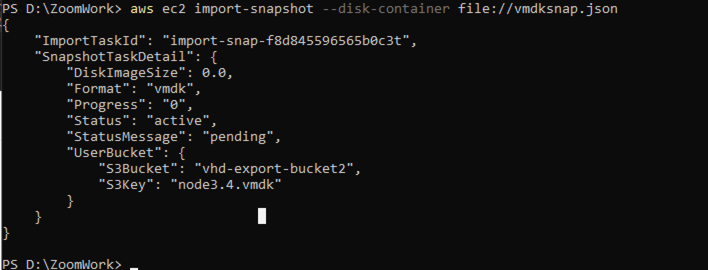
7. Inserisci il comando seguente: `aws ec2 import-snapshot --disk-container file://.json`.
8. (Facoltativo) Se il file JSON è denominato `node.json`, inserisci il comando seguente: `aws ec2 import-snapshot --disk-container file://node.json`.
9. Esamina il `MessaggioStato:` campo per lo stato “in sospeso” all'avvio dell'importazione.\\
{% hint style="info" %}
L'importazione può richiedere 20 minuti o più per essere completata.
{% endhint %}
10. Esamina l'output CLI per il valore `ImportTaskId` .
1. Nell'esempio precedente, il `ImportTaskId` è `import-snap-f8d845596565b0c3t`. Questo valore verifica periodicamente lo stato del processo.
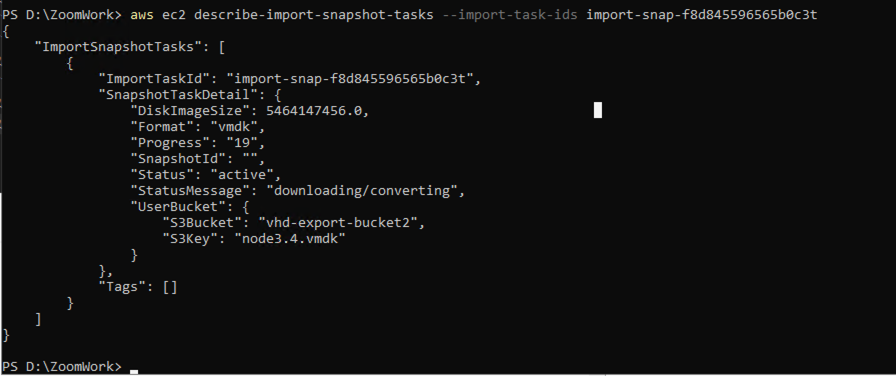
2. Inserisci il comando seguente: `aws ec2 describe-import-snapshot-tasks --import-task-ids ` dove `ImportTaskId` è il valore univoco determinato nel passaggio precedente.
3. Dovrebbe apparire il seguente output, con il tuo valore `ImportTaskId` compilato:\\
4. Tieni presente che lo stato corrente del processo è “download/conversione”, ovvero il processo sta ancora elaborando il file. Il campo `Avanzamento: <##>,` mostra la percentuale di completamento. L'esempio precedente mostra il valore `19` per il completamento al 19%.
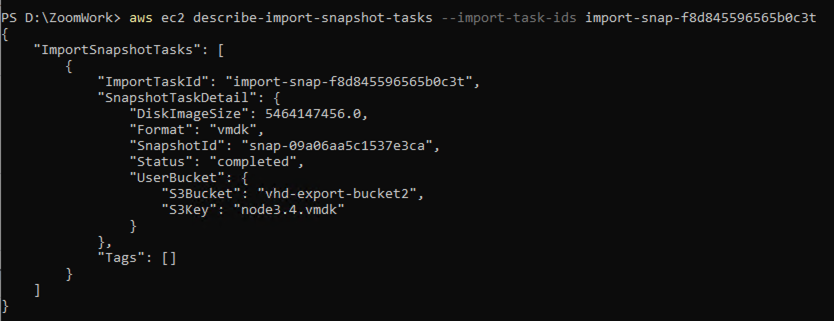
5. Esamina il `Stato:` campo per verificare il completamento del processo:\\
#### Converti lo Snapshot in un'Amazon Machine Image (AMI)
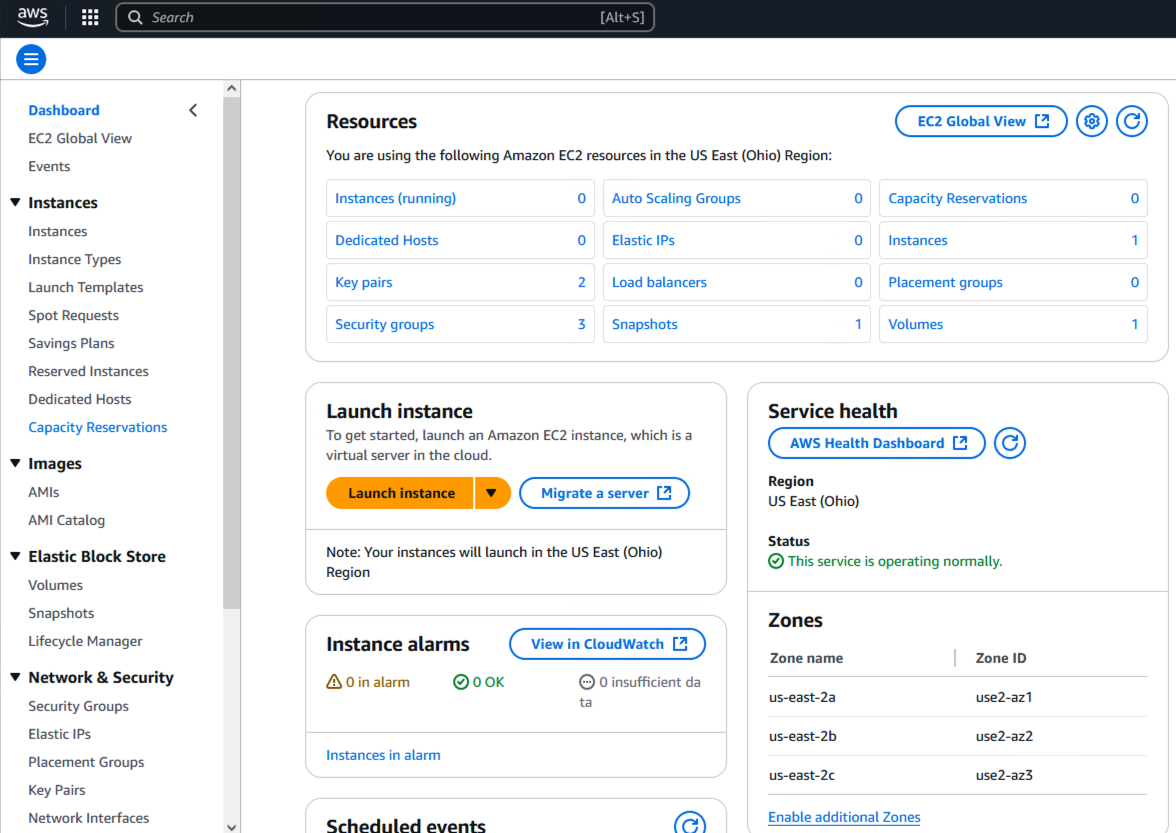
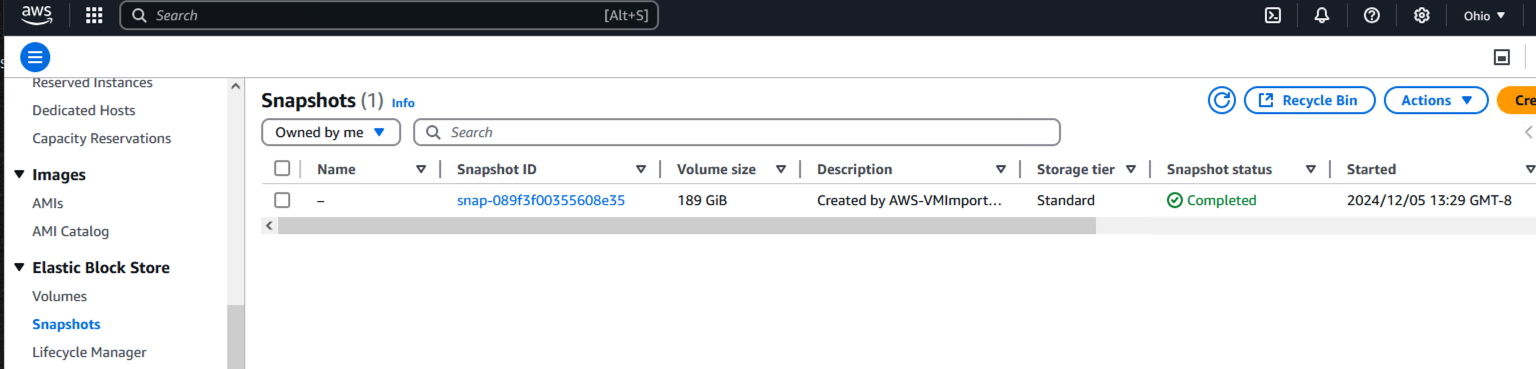
1. Accedi alla Dashboard EC2 della console AWS.\\
2. Sul lato sinistro dello schermo, sotto **Elastic Block Store** menu a discesa, fai clic **Snapshot**.\\
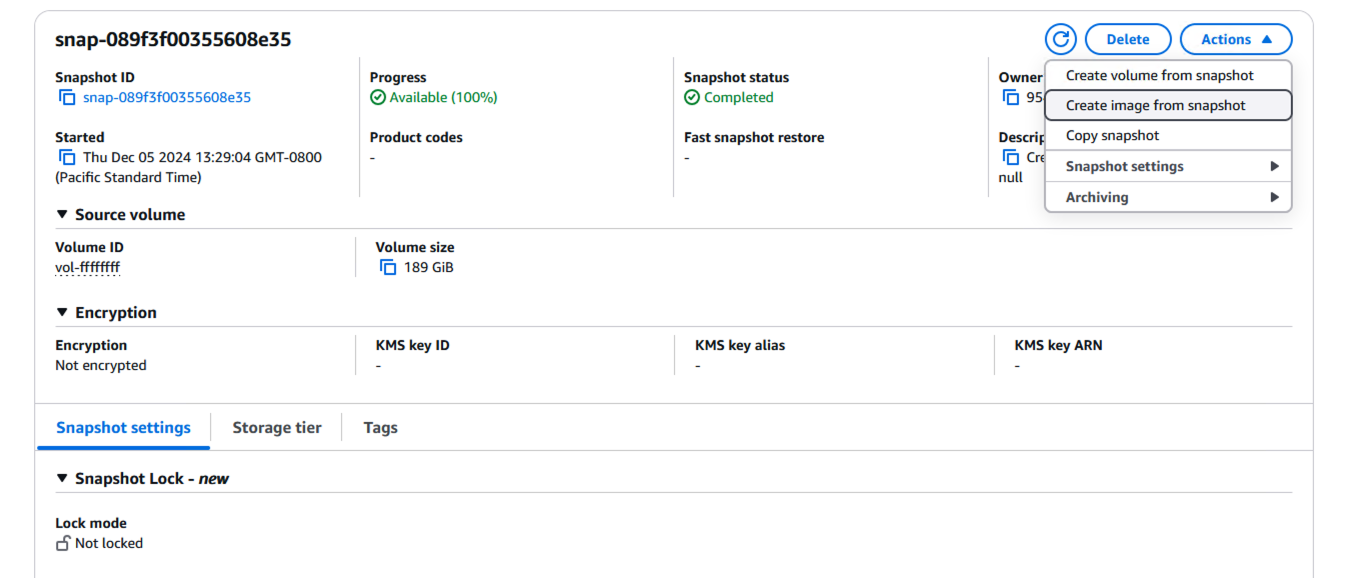
3. Fai clic sul **Collegamento ID snapshot** per visualizzarne i dettagli.\\
4. Fai clic sul **Azioni** pulsante del menu a tendina nell'angolo superiore destro dello schermo e Seleziona **Crea immagine da snapshot**.
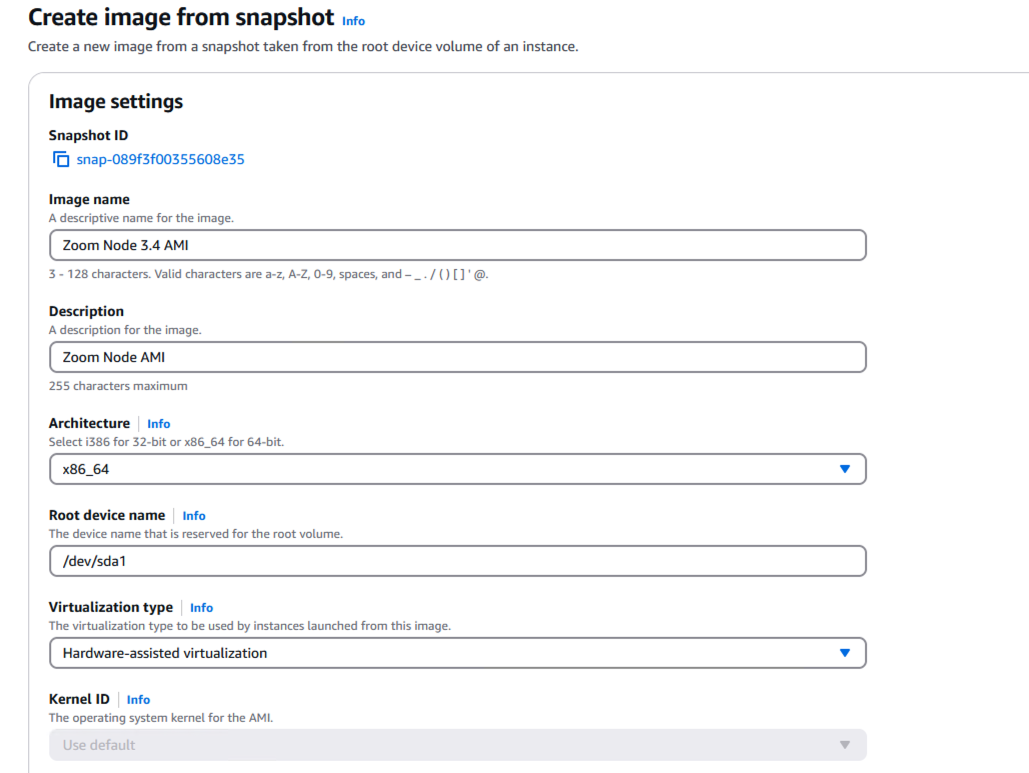
5. Il **Impostazioni dell'immagine** viene visualizzata la finestra.
6. Inserisci un **Nome immagine** per l'AMI.
1. Esempio: **AMI Zoom Node 3.4**.
7. (Facoltativo) Inserisci una descrizione.\\
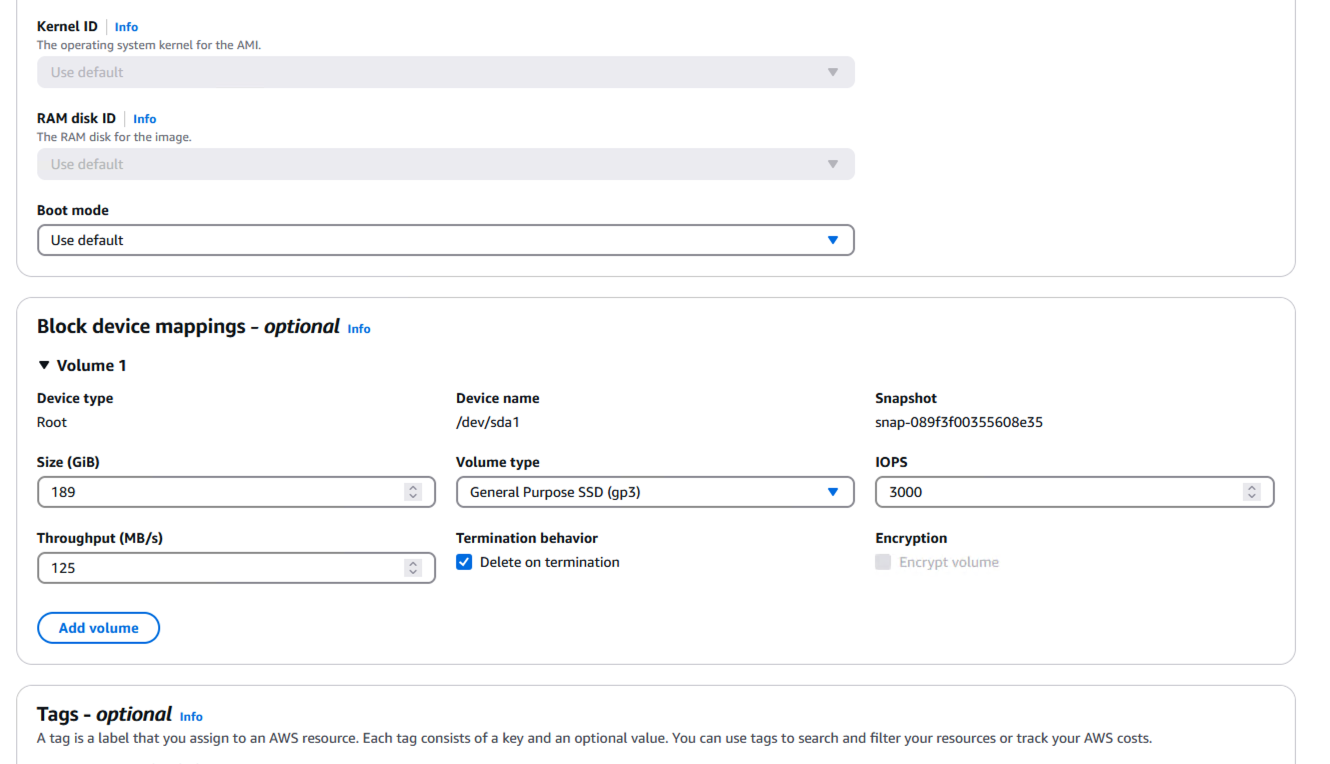
8. Scorri verso il basso nella finestra per visualizzare ulteriori Impostazioni.
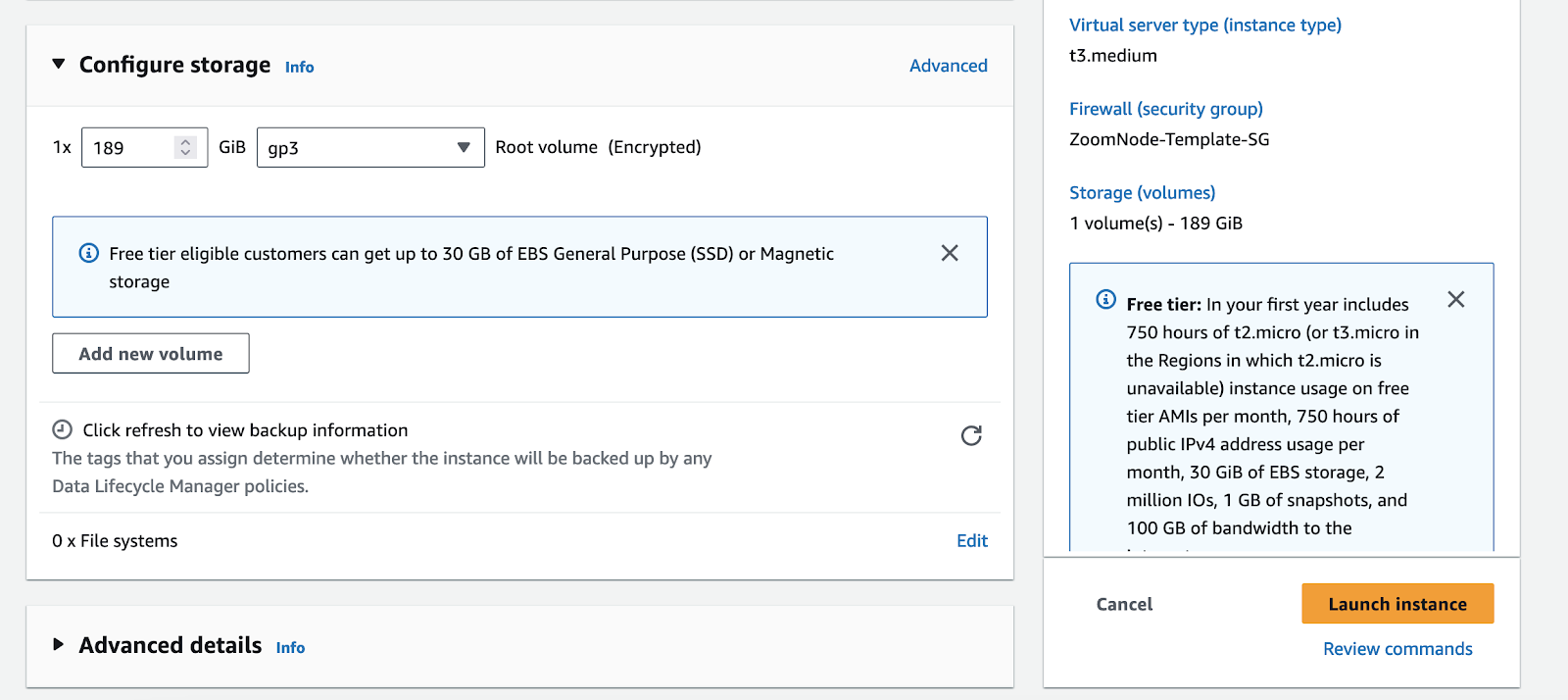
9. Verifica di visualizzare il volume disco assegnato di 189 GB in **Dimensione (GiB)**.\\
10. Sotto la **Modalità di avvio** menu a tendina, Seleziona **UEFI**.
#### Distribuzione di istanze Zoom Node su AWS EC2
1. Accedi alla Dashboard EC2 della console AWS.\\
2. Sul lato sinistro dello schermo, sotto **Istanze** menu a discesa, fai clic **Istanze**.
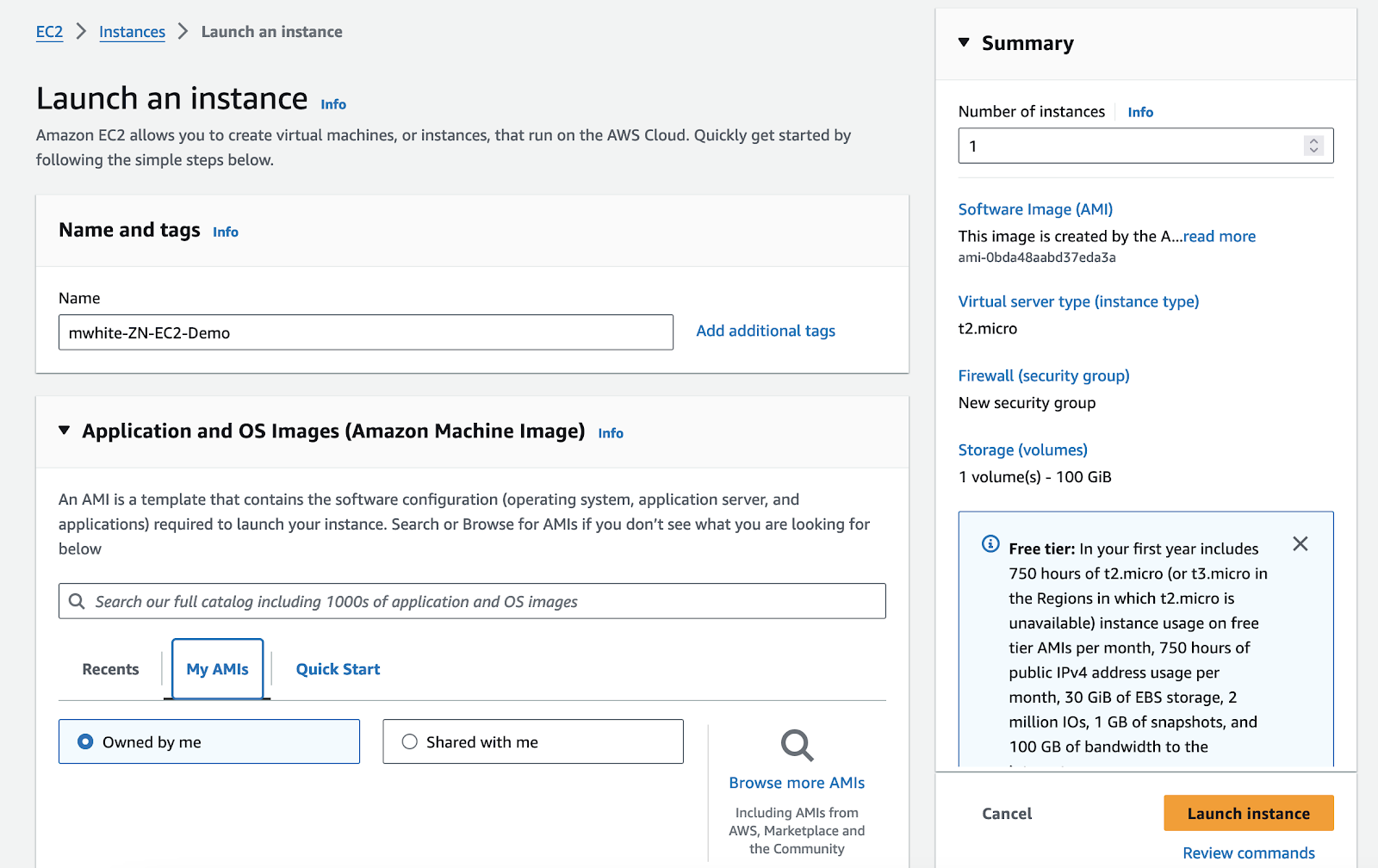
3. Crea una nuova istanza usando la AMI di Zoom Node.
4. Inserisci un nome per l'istanza.
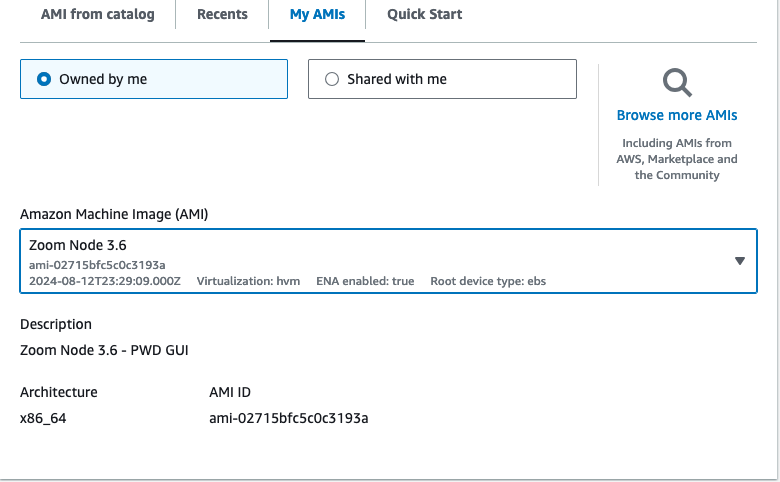
5. Sotto la **Immagini delle applicazioni e del sistema operativo (Amazon Machine Image)** sezione, fai clic su **Le mie AMI** scheda.
6. Cerca la AMI di Zoom Node che hai appena creato e nominato.\\
7. Fai clic sulla AMI che hai creato per impostare vari parametri.
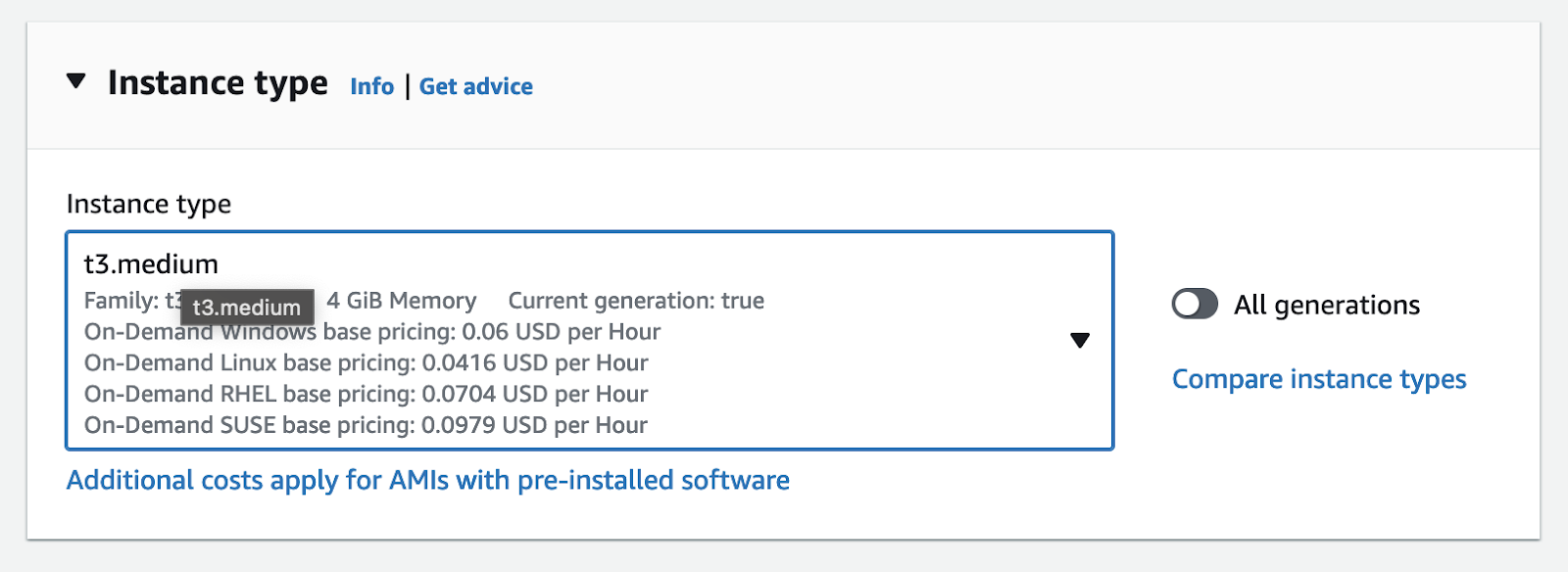
8. Sotto la **Tipo di istanza** sezione, fai clic su **Tipo di istanza** elenco a discesa e seleziona **t3.medium**.
{% hint style="info" %}
Per le distribuzioni in produzione, Zoom Node richiede 8 vCPU e 16 GB di RAM. Al contrario, gli ambienti di laboratorio possono funzionare con 2 vCPU e 4 GB di RAM, con un'istanza t3.medium consigliata. Se Zoom Meetings Hybrid è in esecuzione nel sistema, probabilmente sarà necessaria un'istanza t3.large per supportare più di pochi utenti in una riunione.
{% endhint %}
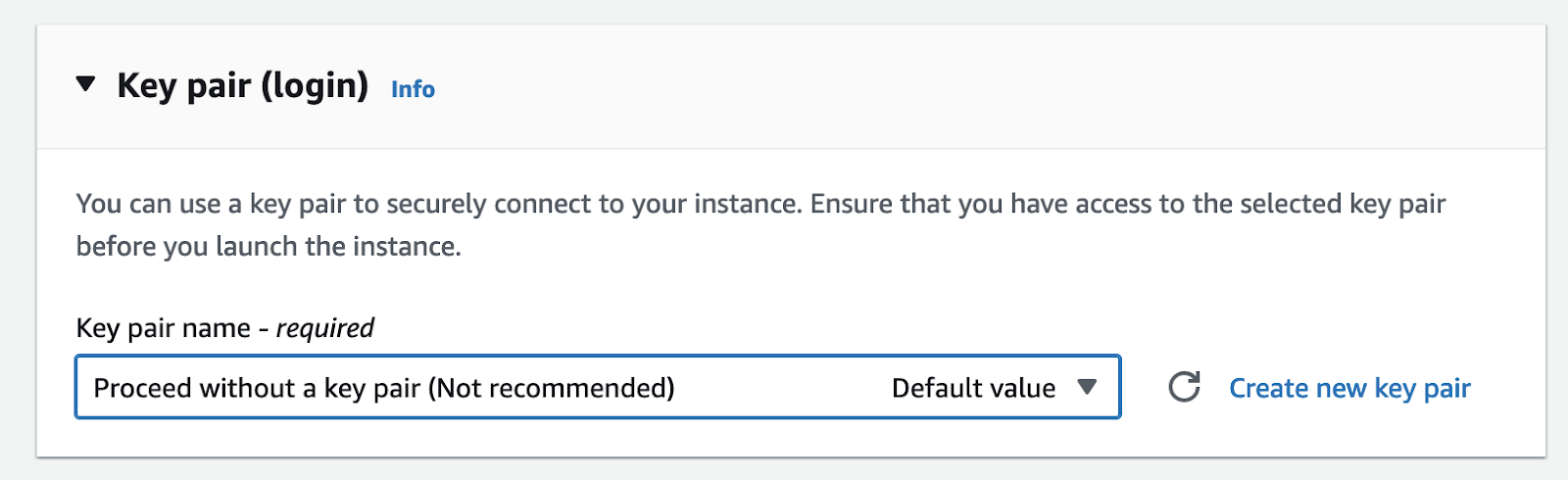
9. Sotto la **Coppia di chiavi (accesso)** sezione, fai clic su **Nome della coppia di chiavi** elenco a discesa e seleziona **Prosegui senza una coppia di chiavi (non consigliato)**.
1. Omettere una coppia di chiavi è necessario perché SSH non è abilitato su Zoom Node per l'accesso alla console.
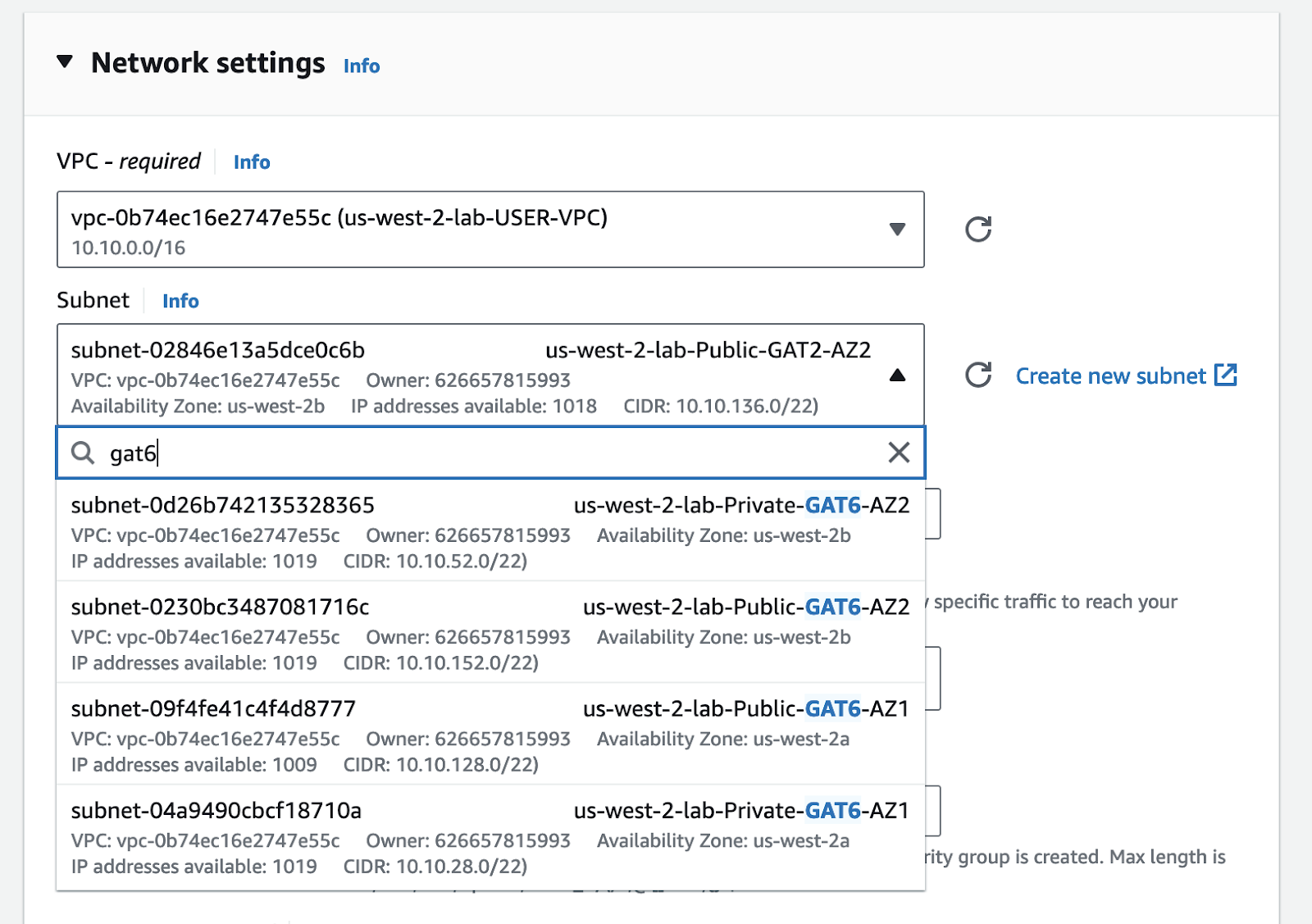
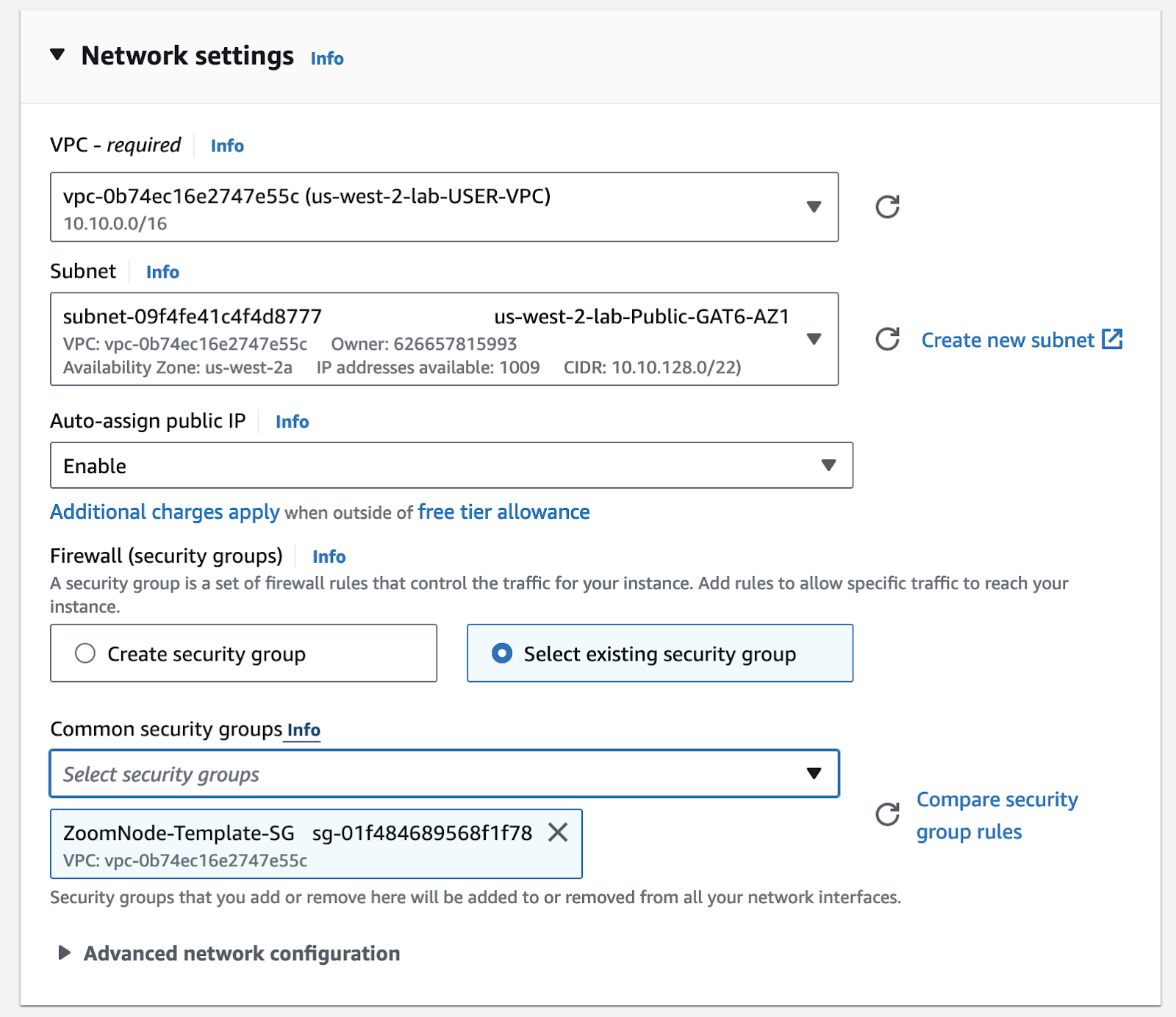
10. Nelle Impostazioni di rete, configura le seguenti opzioni:
1. In **VPC - richiesto**, scegli un VPC che consenta alle tue app Zoom Workplace l'accesso diretto instradato L3.
2. In **Subnet**, scegli la subnet in cui opererà questa VM.\\
3. **Zoom Node richiede comunicazioni in uscita verso il cloud Zoom**. Devi fornire un Indirizzo IP pubblico.
4. Seleziona **Abilita** dal **Assegna automaticamente IP pubblico** campo.
5. Crea un **gruppo di sicurezza** che consenta l'accesso in entrata dall'app Zoom Workplace sulla porta richiesta.
6. Usa le regole del firewall documentate nell'articolo di Assistenza Zoom [regole del firewall del server di gestione di Zoom Node](https://support.zoom.com/hc/en/article?id=zm_kb\&sysparm_article=KB0066766).\\
{% hint style="info" %}
L'accesso a Internet in entrata non è richiesto per Zoom Node, tranne quando l'accesso diretto ai media da fonti esterne è abilitato (una distribuzione facoltativa per Connettore delle riunioni o per fornire accesso a utenti esterni per Zoom Meetings Hybrid - Riunioni private).
{% endhint %}
11. Clicca **Dettagli avanzati**.
12. Fai clic sul **Versione dei metadati** elenco a discesa e seleziona **Solo V2 (token richiesto)**.\\
{% hint style="danger" %}
Devi impostare la versione dei metadati su V2, altrimenti la distribuzione non riuscirà.
{% endhint %}
#### (Facoltativo) Preconfigura Zoom Node
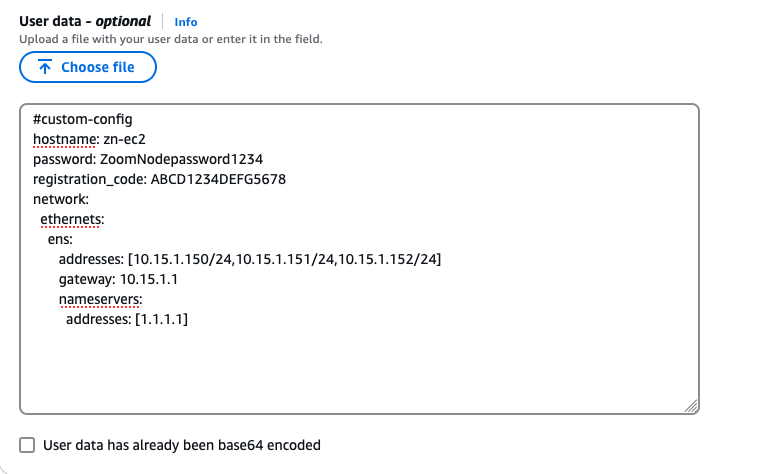
Le Impostazioni del sistema operativo di Zoom Node, come le Impostazioni di rete, l'hostname, le password locali e i codici di iscrizione a 16 cifre, possono essere configurate automaticamente con il **Dati utente - *****facoltativo*** sezione all'interno di AWS EC2.
Quando Zoom Node si avvia, recupererà queste informazioni preconfigurate da AWS EC2 (server IDMSv2) e configurerà automaticamente il Nodo come mostrato nell'immagine seguente:
Usa il codice seguente per creare un nuovo file di dati utente:
```yaml
#custom-config
hostname: zn-ec2
password: ZoomNodepassword1234
codice_iscrizione: ABCD1234DEFG5678
network:
ethernets:
ens:
addresses:
- 10.15.1.150/24
- 10.15.1.151/24
- 10.15.1.152/24
gateway: 10.15.1.1
nameservers:
addresses:
- 1.1.1.1
```
Una volta che hai caricato il file di dati utente su AWS EC2, distribuisci l'istanza facendo clic su **Avvia istanza**.
#### Esame di un'istanza distribuita
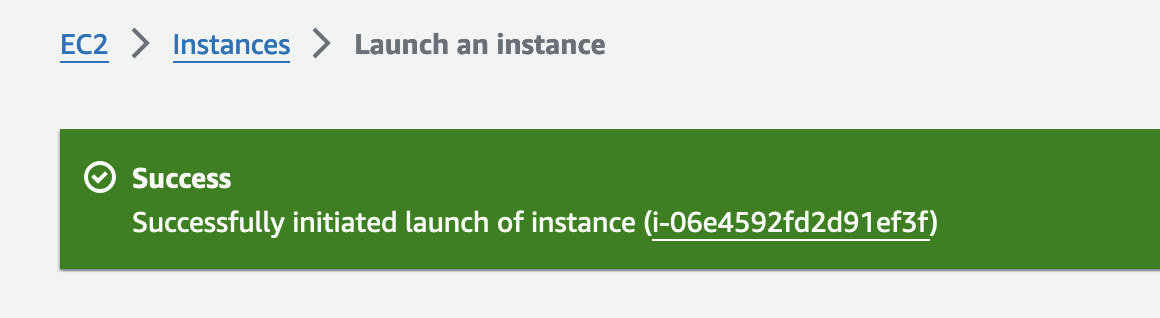
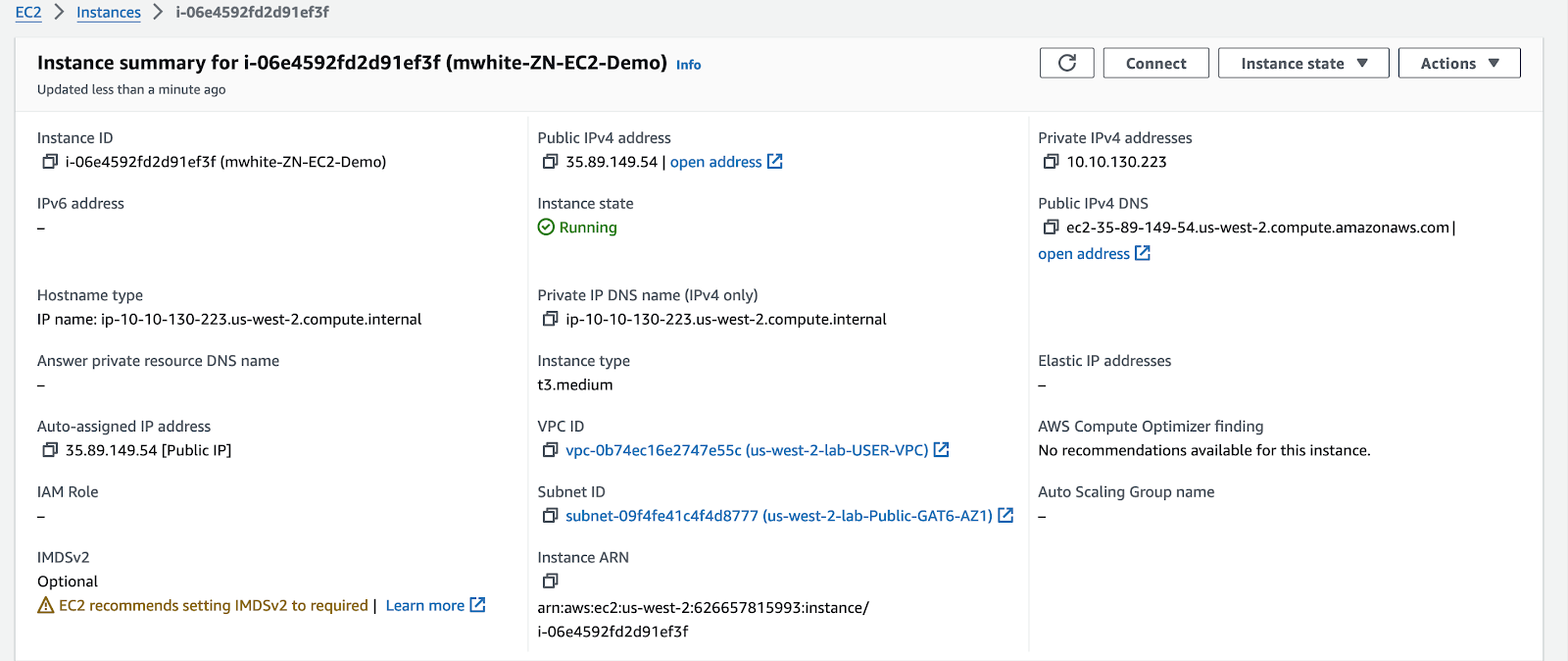
Fai clic sul **link ID dell'istanza** (i-06e4592fd2d91ef3f come mostrato nell'immagine sopra) per trovare l **Indirizzo IP interno** assegnato al Nodo.
Il Nodo impiega alcuni minuti per avviarsi e avviare una GUI web locale.
Entro i primi 10 minuti dall'avvio dell'istanza, apri un browser e inserisci gli **Indirizzi IPv4 privati** elencati (`10.10.130.223` nell'immagine sopra).
Ad esempio: `https://<10.10.130.223>:8443`.
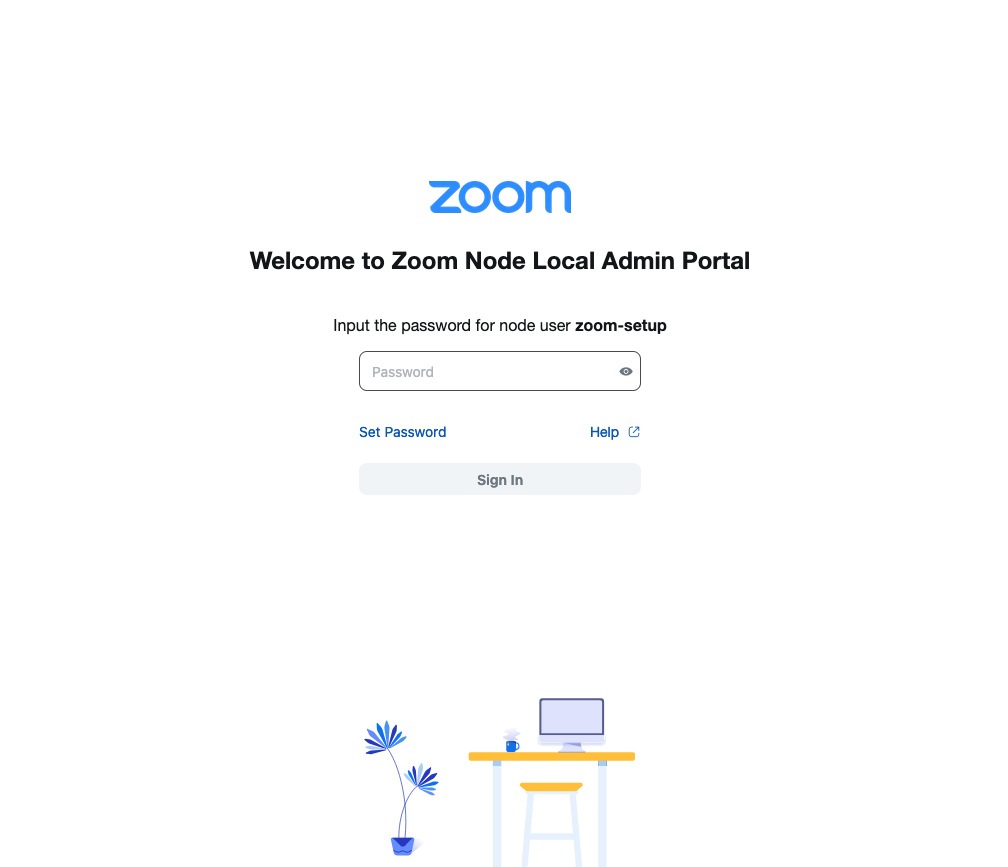
Accetta l'avviso di certificato non valido che appare. Compare il Portale admin locale di Zoom Node e ti richiede una password.
Fai clic sul **Imposta password** collegamento per configurare una password dell'amministratore.
Il Nome utente è sempre `zoom-setup`.
{% hint style="info" %}
Il collegamento "Imposta password" è visibile solo per i primi 10 minuti dopo l'avvio della VM. Se non è visibile, riavvia la VM per rendere di nuovo disponibile l'opzione.
{% endhint %}
Ora che la distribuzione è completa, puoi continuare la configurazione seguendo le istruzioni a partire dai [Configurazione e gestione post-distribuzione di Zoom Node](/technical-library/it/servizi-enterprise-avanzati/zoom-node/zoom-node-deployment-field-guide/zoom-node-post-deployment-configuration-and-management.md#network-configuration)passaggi del [Configurazione e gestione post-distribuzione di Zoom Node](/technical-library/it/servizi-enterprise-avanzati/zoom-node/zoom-node-deployment-field-guide/zoom-node-post-deployment-configuration-and-management.md) pagina.
---
# Agent Instructions
This documentation is published with GitBook. GitBook is the documentation platform designed so that both humans and AI agents can read, navigate, and reason over technical content effectively. Learn more at gitbook.com.
## Querying This Documentation
If you need additional information that is not directly available in this page, you can query the documentation dynamically by asking a question.
Perform an HTTP GET request on the current page URL with the `ask` query parameter, and the optional `goal` query parameter:
```
GET https://library.zoom.com/technical-library/it/servizi-enterprise-avanzati/zoom-node/zoom-node-deployment-field-guide/zoom-node-hypervisor-specific-deployments.md?ask=&goal=
```
`ask` is the immediate question: it should be specific, self-contained, and written in natural language.
`goal` is optional and describes the broader end goal you are ultimately trying to accomplish on behalf of the user. GitBook uses it to tailor the answer towards what is most useful for that goal.
The response will contain a direct answer to the question and relevant excerpts and sources from the documentation.
Use this mechanism when the answer is not explicitly present in the current page, you need clarification or additional context, or you want to retrieve related documentation sections.