> For the complete documentation index, see [llms.txt](https://library.zoom.com/llms.txt). Markdown versions of documentation pages are available by appending `.md` to page URLs; this page is available as [Markdown](https://library.zoom.com/technical-library/it/servizi-enterprise-avanzati/zoom-node/zoom-meetings-hybrid.md).
# Zoom Meetings ibrido
### Panoramica
Zoom Meetings Hybrid è una soluzione ibrida on-premises che ridistribuisce i flussi audio, video e di condivisione schermo di una riunione o di un webinar all'interno della rete aziendale, riducendo il consumo di larghezza di banda. Zoom Meetings Hybrid può farlo in due modalità distinte: **modalità ibrida** e **modalità privata**, entrambe con funzionalità di continuità locale.
### Modalità ibrida
#### La modalità ibrida riduce il consumo di larghezza di banda consolidando e ridistribuendo i flussi multimediali all'interno di una rete
**Modalità ibrida** è un utilizzo del servizio Meetings Hybrid ottimizzato per la larghezza di banda, in cui gli utenti all'interno della rete si connettono a un dispositivo intermedio on-premises (ovvero Zoom Node), in grado di ricevere, multiplexare e ridistribuire autonomamente i flussi multimediali in entrata e in uscita tra gli utenti e il cloud Zoom.
Ad esempio, in una riunione Zoom standard basata sul cloud (ovvero una riunione senza Meetings Hybrid o Zoom Node), ogni utente deve connettersi autonomamente al cloud Zoom. Ciò significa che, se 100 utenti all'interno della rete partecipano alla stessa riunione, ciascuno deve stabilire una connessione indipendente audio, video e/o di condivisione schermo con il cloud Zoom, richiedendo una larghezza di banda considerevole e circa 300 connessioni separate in uscita.
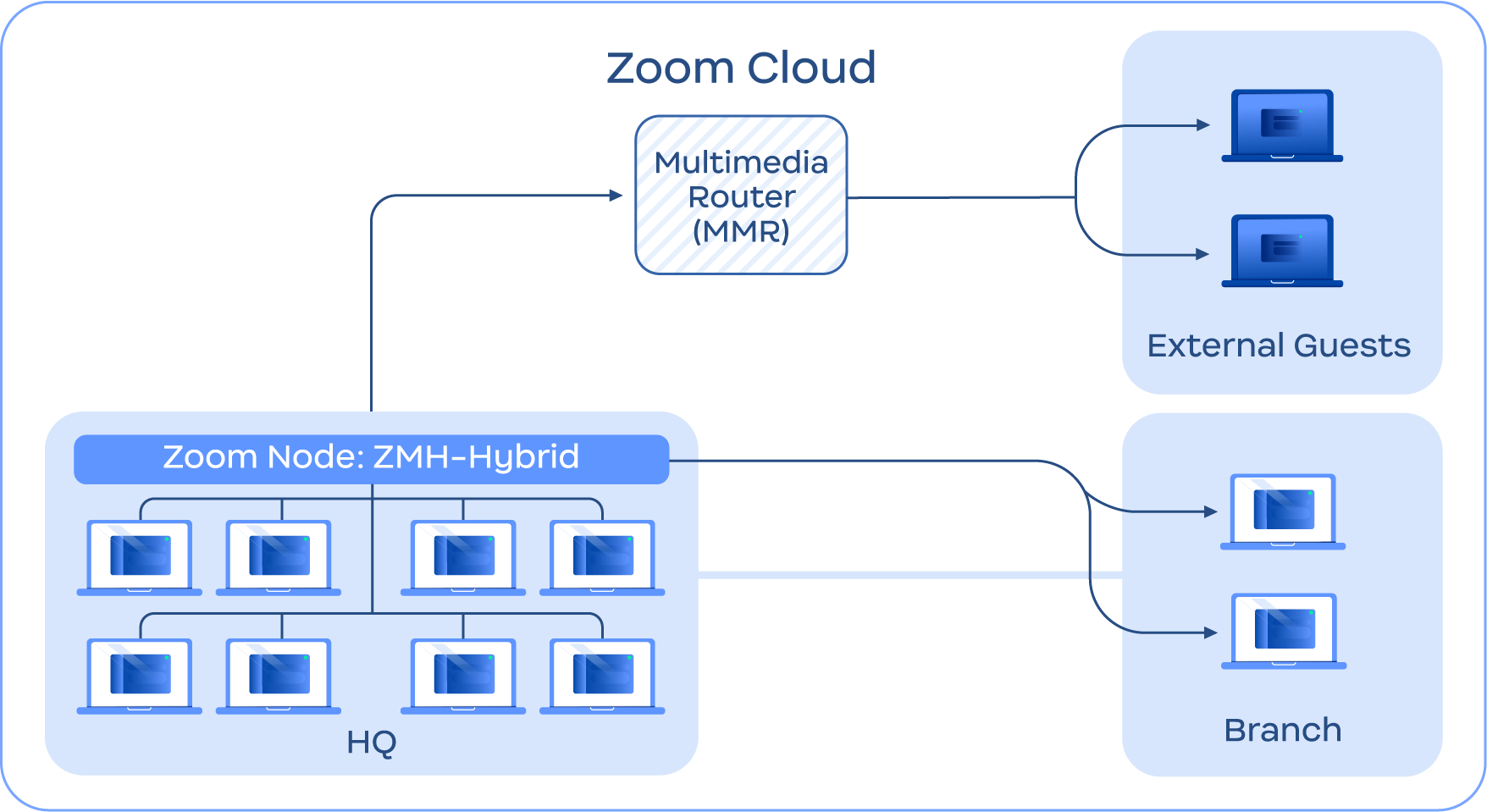
Con Zoom Meetings Hybrid in modalità Hybrid, il modulo funge da punto di connessione intermedio tra gli utenti all'interno della rete e il cloud Zoom. Per ogni riunione attiva, il modulo Meetings Hybrid invia e riceve un singolo flusso multimediale da e verso il cloud Zoom per ciascun canale: audio, video e condivisione schermo. Con questa configurazione, **In uscita** i dati vengono multiplexati e consolidati da tutti gli utenti connessi all'interno della rete, mentre **In entrata** i dati vengono ridistribuiti localmente all'interno della rete a tutti gli utenti connessi. Ciò significa che, se 100 utenti all'interno della rete partecipano alla stessa riunione, ciascuno si connette al modulo Meetings Hybrid all'interno della rete, che ridistribuisce i contenuti multimediali in entrata agli utenti connessi, riducendo ipoteticamente il numero di connessioni multimediali esterne da 300 a 3.
L'immagine seguente offre una panoramica di questa funzione, in cui gli utenti nella **sede centrale** e **Filiale** le sedi si connettono al modulo Zoom Meetings Hybrid, che interagisce con il router multimediale basato su cloud (MMR) che ospita la riunione per conto di tutti i partecipanti. Questa configurazione riduce al minimo le connessioni multimediali al cloud esterno, diminuendo il consumo di banda esterna e aumentando la sicurezza dell’Organizzazione.
Diagramma che illustra la modalità ibrida
### **Modalità privata**
**La modalità privata offre ai clienti privacy on-premises, senza cloud**
**Modalità privata** è un utilizzo del servizio Meetings Hybrid incentrato sulla privacy e sulla conformità. A differenza della modalità ibrida, che consente agli utenti di connettersi alle riunioni nel cloud Zoom, la modalità privata consente agli utenti di organizzare riunioni in locale e in sede, senza inviare contenuti multimediali al cloud Zoom.
{% hint style="info" %}
**Nota**
Anche se in genere la modalità privata non consente l'accesso al cloud Zoom, i clienti possono abilitare l'accesso al cloud Zoom per le riunioni in modalità privata, se desiderano usare funzionalità come la trascrizione, la traduzione o altre funzionalità basate sul cloud.
{% endhint %}
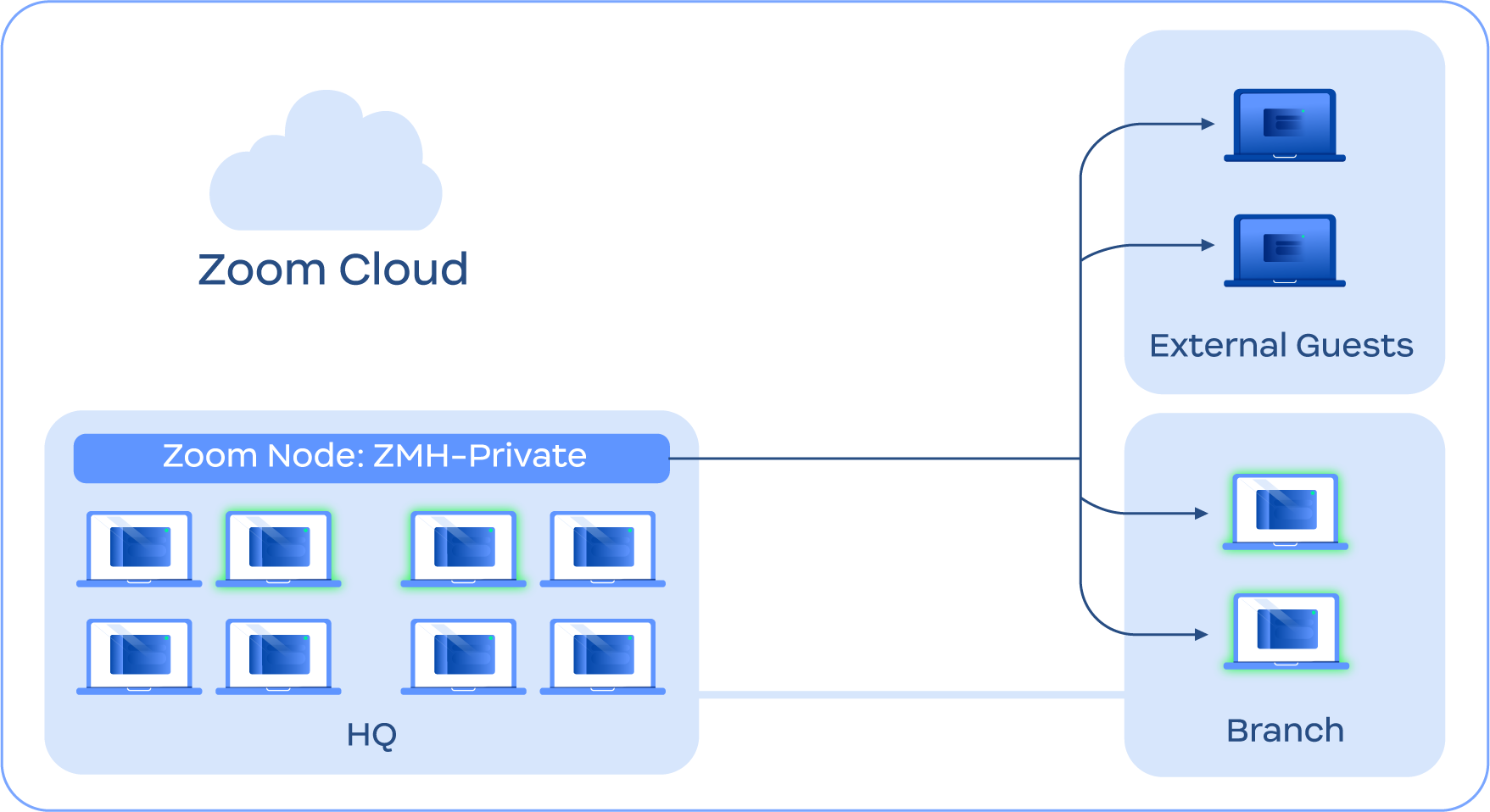
Quando si seleziona la modalità privata per una riunione durante la procedura di pianificazione, gli utenti non si connetteranno al cloud Zoom per la riunione. Invece, *interni* gli utenti si connetteranno a un modulo Meetings Hybrid tramite la rete locale, collegandosi al suo IP privato e interno, mentre *esterni* gli utenti si connettono al modulo tramite il suo IP pubblico.
Questo consente ai Clienti di organizzare riunioni private e riservate in locale con il servizio Meetings Hybrid, offrendo maggiore sicurezza per le discussioni delicate e soddisfacendo i requisiti di conformità o privacy.
L’immagine seguente offre una panoramica di questa funzione, in cui **tutti gli utenti**, interni, di filiale ed esterni si connettono direttamente al modulo Meetings Hybrid, bypassando il transito dei contenuti multimediali verso il cloud Zoom.
Diagramma che illustra la modalità privata
{% hint style="info" %}
**Nota**
Gli utenti vengono instradati al modulo Meetings Hybrid tramite i servizi backend del cloud Zoom, ma questo processo non comporta il transito dei contenuti multimediali. Per garantire la connettività, il modulo Meetings Hybrid deve mantenere una connessione di segnalazione (non multimediale) continua con il cloud Zoom.
{% endhint %}
### **Sopravvivenza locale**
#### **La continuità locale mantiene attive le riunioni quando i data center Zoom non sono raggiungibili**
La resilienza delle riunioni Zoom (ZMS) è una Funzionalità integrata inclusa nel servizio Meetings Hybrid che fornisce alle aziende funzionalità limitate di Zoom Meetings in locale in caso di interruzione di Internet o del servizio e di mancata raggiungibilità dei data center di Zoom. Con ZMS, gli utenti possono continuare a partecipare alle riunioni Zoom utilizzando flussi di lavoro familiari, con il supporto della resilienza offline fino a 30 giorni alla volta.
Durante un Evento di sopravvivenza, il componente ZMS può mantenere le riunioni all’interno della rete locale in diverse modalità.
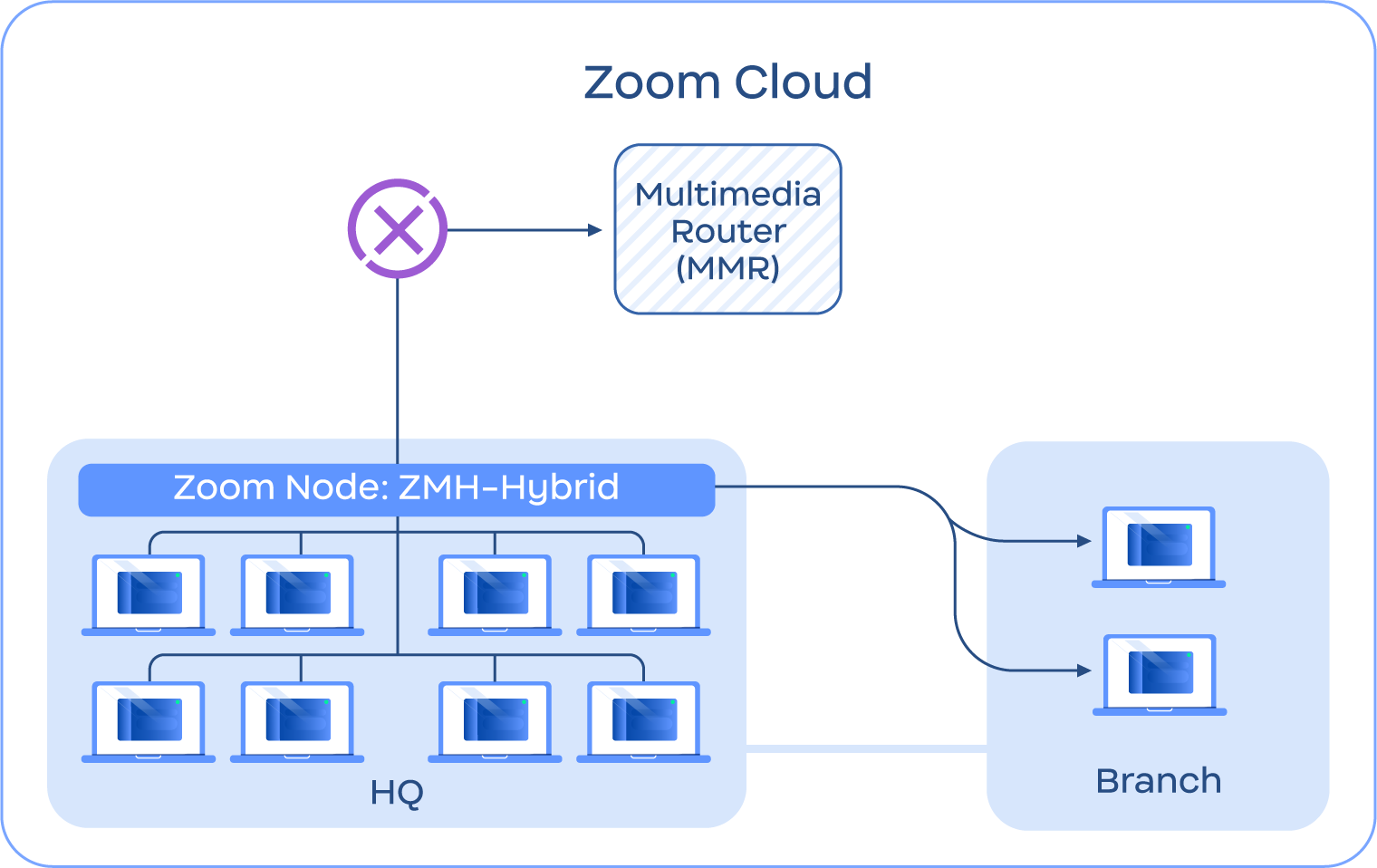
1. Se il cloud Zoom non è accessibile dalla rete, gli utenti connessi alla rete possono ospitare riunioni locali (ossia non basate sul cloud) usando l'infrastruttura di Meetings Hybrid. Se gli utenti in sedi diverse hanno accesso alla macchina Zoom Node tramite una rete geografica o di campus, possono anche partecipare alla riunione ospitata localmente, mantenendo attive le comunicazioni. L'immagine seguente mostra un esempio di questo scenario.\\
Diagramma che illustra la continuità locale
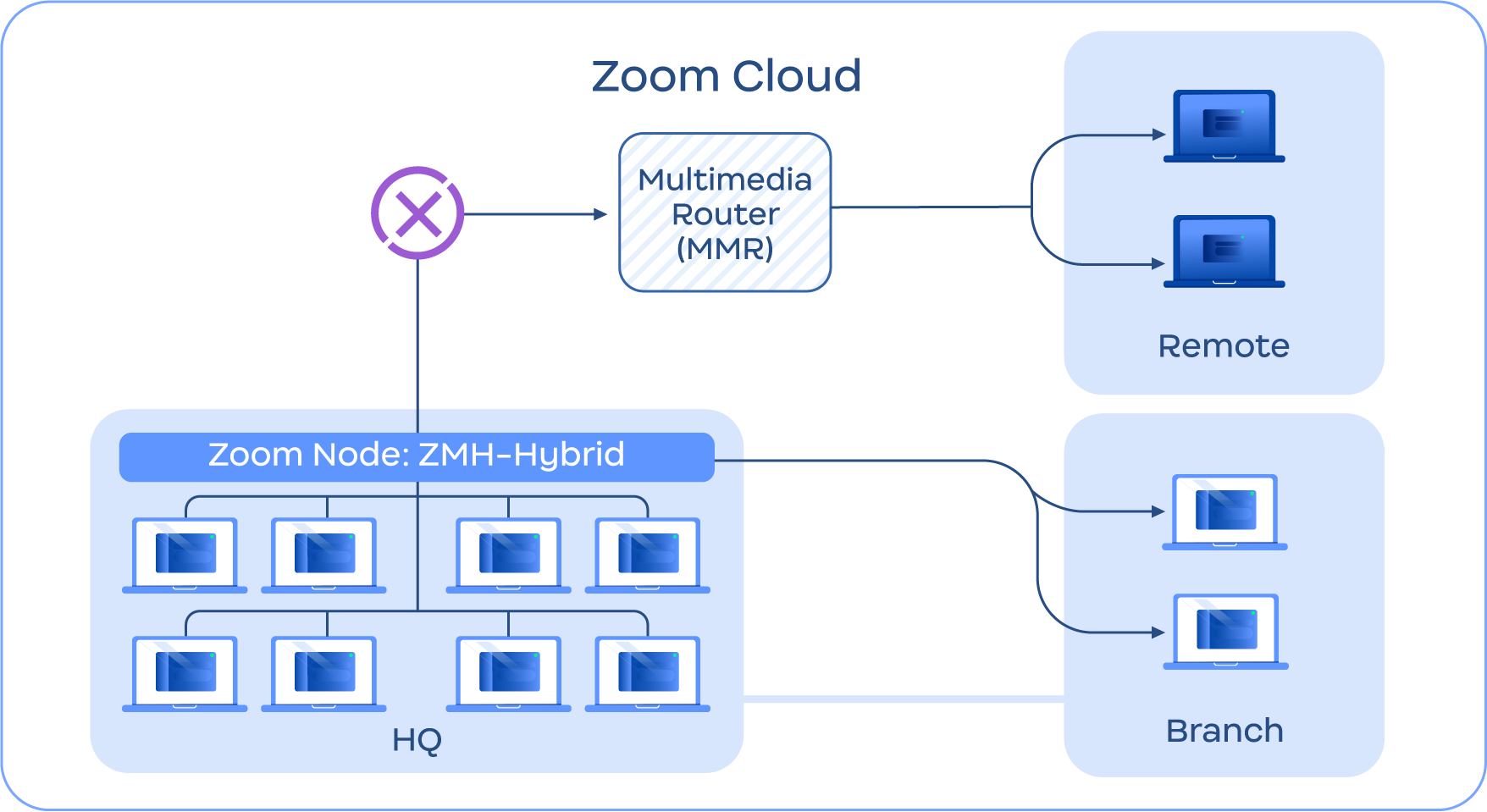
2. Se gli utenti all'interno della stessa rete vengono *temporaneamente* disconnessi da una riunione basata sul cloud, il modulo ZMS crea una versione locale della riunione e tutti gli utenti connessi alla rete passano automaticamente alla versione locale. Se la connessione viene ripristinata mentre la riunione basata sul cloud è ancora in corso, gli utenti si ricongiungono automaticamente alla riunione nel cloud. L'immagine seguente mostra un esempio di questo scenario.\\
Diagramma che illustra la continuità locale
3. Gli account possono mantenere e designare ID riunione specifici per gli eventi che richiedono la continuità. Ad esempio, i dirigenti aziendali possono partecipare a una riunione con ID dedicato durante un'emergenza.\\
4. Gli utenti possono creare riunioni offline ad hoc, collaborando anche quando il cloud non è disponibile.\\
5. È possibile designare riunioni per la continuità, così da garantire che siano disponibili indipendentemente dalle condizioni della rete, purché gli utenti si trovino sulla stessa rete e possano comunicare con i dispositivi necessari.
Per ulteriori informazioni sugli scenari di riunione con funzionalità di sopravvivenza, parla con il team del tuo account Zoom.
### **Funzionalità aggiuntive**
Le funzionalità aggiuntive di Zoom Meetings Hybrid includono:
* **Le funzionalità cloud restano disponibili**: le riunioni ibride continuano ad avere accesso alle funzionalità del cloud Zoom, come la lavagna, la registrazione sul cloud e gli strumenti di IA.\\
* **Supporto per un massimo di 400 utenti contemporaneamente**: i moduli Zoom Meetings Hybrid possono supportare fino a 400 utenti contemporaneamente su un singolo dispositivo Node.\\
* **Riunioni ibride in cascata**: più moduli Zoom Meetings Hybrid possono interconnettersi attraverso una rete per supportare utenti aggiuntivi nelle riunioni più grandi. Con più moduli, il limite di 400 utenti non si applica più.\\
* **Partecipazione degli ospiti**: se ospitano una riunione privata, gli organizzatori possono specificare gli ospiti esterni (ossia membri di un account Zoom diverso) che possono partecipare alla riunione.\\"}
* **Bacheca per la modalità di sopravvivenza**: se viene attivata la modalità di sopravvivenza, gli amministratori dell'account possono inviare messaggi agli utenti nell'app Zoom Workplace, fornendo aggiornamenti e istruzioni fino alla risoluzione della situazione.
---
# Agent Instructions
This documentation is published with GitBook. GitBook is the documentation platform designed so that both humans and AI agents can read, navigate, and reason over technical content effectively. Learn more at gitbook.com.
## Querying This Documentation
If you need additional information that is not directly available in this page, you can query the documentation by asking a question.
Perform an HTTP GET request on the following URL with the `ask` and `goal` query parameters:
```
GET https://library.zoom.com/technical-library/it/servizi-enterprise-avanzati/zoom-node/zoom-meetings-hybrid.md?ask=&goal=
```
`ask` is the immediate question: it should be specific, self-contained, and written in natural language.
`goal` is what the user is ultimately trying to achieve, the reason they need the answer. Sharing it helps GitBook give you a better, more relevant answer. A goal is most helpful when it describes the outcome the user wants rather than restating the question. For example, with `ask=how do I create an API token`, a goal like `automate deployments from our CI pipeline` lets GitBook tailor the answer to that use case.
The response will contain a direct answer to the question and relevant excerpts and sources from the documentation.
Use this mechanism when the answer is not explicitly present in the current page, you need clarification or additional context, or you want to retrieve related documentation sections.