> For the complete documentation index, see [llms.txt](https://library.zoom.com/llms.txt). Markdown versions of documentation pages are available by appending `.md` to page URLs; this page is available as [Markdown](https://library.zoom.com/technical-library/it/servizi-enterprise-avanzati/device-management/automatic-update-explainer.md).
# Spiegazione dell'aggiornamento automatico
Questa sezione fornisce una panoramica della funzionalità di Auto Update.
L'aggiornamento automatico semplifica la gestione delle versioni del client per le organizzazioni, applica gli aggiornamenti di sicurezza critici man mano che diventano disponibili e aiuterà a garantire che il client Zoom rimanga all'interno della finestra mobile [di rilascio di 9 mesi](https://support.zoom.us/hc/en-us/articles/360059429231-9-month-release-window-) una volta implementato.
### Pianificazione degli aggiornamenti
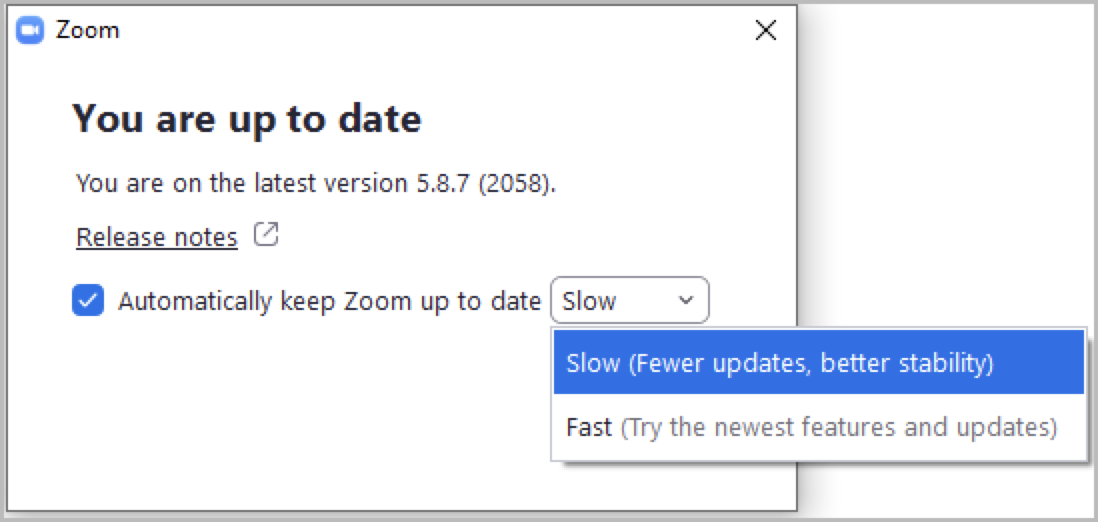
Le organizzazioni e i clienti che utilizzano la funzionalità di aggiornamento automatico hanno la possibilità di selezionare un **rapido** oppure **lento** programma di aggiornamento.
#### **Gli aggiornamenti rapidi passeranno alla versione più recente del client entro pochi giorni dal rilascio**
Questi rilasci avranno le funzionalità e gli aggiornamenti più recenti del client disponibili, ma potrebbero presentare occasionali problemi di stabilità del client.
#### **Gli aggiornamenti lenti richiederanno agli utenti di eseguire l'upgrade entro poche settimane dal rilascio**
Zoom promuoverà generalmente un nuovo rilascio dal pubblico Fast al pubblico Slow entro due settimane dal rilascio, a meno che in quel periodo non venga rilevata la necessità di una correzione critica.
#### **Agli utenti verranno imposte versioni diverse del client in base al programma di aggiornamento selezionato**
Ad esempio, si consideri un client che esegue la versione 5.10.0 quando viene rilasciata la versione 5.10.1. Esistono due possibili scenari a seconda del programma selezionato:
* Programma Fast, in cui non esiste una versione minima
* Il client installerà la versione 5.10.1.
* Programma Slow, in cui la versione stabile determinata da Zoom è la 5.10.0
* Il client manterrà la versione 5.10.0
Sebbene la versione 5.10.1 sia tecnicamente rilasciata e disponibile, il client del programma lento non la installerà perché non è ancora stata contrassegnata da Zoom come versione stabile.
#### Gli aggiornamenti critici di sicurezza verranno distribuiti a *entrambi* i programmi rapidi e lenti
Zoom distribuirà eventuali aggiornamenti critici di sicurezza sia ai canali rapidi sia a quelli lenti. Non è possibile escludere questo comportamento per nessuno dei due programmi.
#### Gli aggiornamenti del client si attivano quando la versione corrente è inferiore alla versione minima della velocità di aggiornamento selezionata
Ogni velocità di aggiornamento ha la propria soglia di versione minima. Gli aggiornamenti del client si attivano quando la versione del client è inferiore alla versione minima per la velocità di aggiornamento configurata.
Una volta rilasciati i nuovi aggiornamenti, Zoom distribuisce in modo graduale la disponibilità della nuova versione del client a una percentuale crescente di client, così che tutti gli utenti non ricevano l'aggiornamento nello stesso momento.
### Gestisci aggiornamento automatico
Questa sezione descrive in dettaglio le opzioni di configurazione avanzate relative alla funzionalità di aggiornamento automatico.
{% hint style="danger" %}
**Raccomandazione di Zoom**\
Per un'esperienza ottimale, Zoom consiglia di abilitare l'aggiornamento automatico senza configurazioni aggiuntive.
{% endhint %}
#### I programmi di installazione MSI per Windows e PKG per macOS *non* hanno gli aggiornamenti automatici abilitati per impostazione predefinita
I client riunione per distribuzione di massa per gli amministratori IT, come i programmi di installazione MSI e PKG, non installeranno automaticamente gli aggiornamenti a meno che non siano configurati per farlo tramite switch MSI o Criteri di gruppo (GPO) per i dispositivi Windows, oppure tramite un PLIST per i dispositivi Mac.
#### I programmi di installazione EXE per Windows e DMG per macOS *dispongono di* hanno gli aggiornamenti automatici abilitati per impostazione predefinita
I client riunione Standard, come i programmi di installazione EXE e DMG, *dispongono di* hanno gli aggiornamenti automatici abilitati per impostazione predefinita e gli utenti possono scegliere, a loro discrezione, aggiornamenti rapidi o lenti. Gli amministratori possono escludere i client riunione Standard dagli aggiornamenti automatici usando i parametri GPO di Windows o PLIST di macOS.
#### Gli amministratori possono controllare il comportamento degli aggiornamenti automatici di qualsiasi programma di installazione
{% hint style="danger" %}
**Avviso**
Zoom ha aggiornato i parametri di configurazione dell'aggiornamento automatico per supportare un nuovo sistema con la versione 5.10.3 del client Zoom. Tutte le **nuove** chiavi di aggiornamento automatico iniziano con il prefisso **AU2\_**.
L'abilitazione di **qualsiasi** chiave AU2\_ disabiliterà i parametri legacy per: **`ZoomAutoUpdate`**, **`EnableSilentAutoUpdate`**, **`SetUpdatingChannel`**, e **`AlwaysCheckLatestVersion`**.
I clienti che utilizzano parametri legacy dovrebbero aggiornarli ai valori AU2 per evitare interruzioni del servizio. Per ulteriori informazioni, consultare la nostra documentazione di assistenza su [distribuzione di massa per Windows](https://support.zoom.us/hc/en-us/articles/201362163-Mass-deployment-with-preconfigured-settings-for-Windows), [opzioni dei Criteri di gruppo](https://support.zoom.us/hc/en-us/articles/360039100051-Using-Group-Policy-options), [distribuzioni di massa per dispositivi Mac](https://support.zoom.us/hc/en-us/articles/115001799006-Mass-deploying-preconfigured-settings-for-Mac), e [criteri di aggiornamento automatico Enterprise](https://support.zoom.us/hc/en-us/articles/10365151862285-Enterprise-Auto-Update-policies-for-the-Zoom-client) .
{% endhint %}
* **Le distribuzioni MSI per Windows possono includere il parametro AU2\_EnableAutoUpdate per abilitare gli aggiornamenti automatici**\
\
Gli amministratori possono configurare le distribuzioni MSI per abilitare gli aggiornamenti automatici usando il parametro AU2\_EnableAutoUpdate con un valore di **true** nel relativo stringa di installazione. Gli aggiornamenti automatici saranno disabilitati se il parametro MSI non è incluso o impostato su false.\\
* **Le distribuzioni Windows MSI ed EXE rispettano entrambe l'impostazione GPO AU2\_EnableAutoUpdate per controllare gli aggiornamenti automatici**
\
Gli switch MSI non funzioneranno sul programma di installazione EXE per Windows, ma entrambe le installazioni rispetteranno la stessa impostazione GPO AU2\_EnableAutoUpdate. Impostare la configurazione GPO su un valore stringa positivo (ad esempio, “true” o “1”) abiliterà gli aggiornamenti automatici. Usare un valore negativo (ad esempio, “false” o “0”) disabiliterà la funzione di aggiornamento automatico.\\
* **Le distribuzioni macOS PKG e DMG rispettano entrambe il parametro PLIST AU2\_EnableAutoUpdate per controllare gli aggiornamenti automatici**\
\
Le distribuzioni basate su DMG avranno gli aggiornamenti automatici abilitati per impostazione predefinita, ma gli amministratori possono abilitare o disabilitare gli aggiornamenti automatici per entrambi i programmi di installazione usando il parametro AU2\_EnableAutoUpdate con i rispettivi valori “true” o “false”.\\
* **Gli amministratori possono disabilitare gli aggiornamenti automatici e richiedere aggiornamenti manuali, oppure disabilitare completamente gli aggiornamenti**\
\
Gli amministratori possono richiedere agli utenti di aggiornare manualmente il proprio client o disabilitare completamente gli aggiornamenti del client con il parametro AU2\_EnableManualUpdate. Se il parametro AU2\_EnableAutoUpdate è **disabilitato**, configurare AU2\_EnableManualUpdate con un valore positivo (ad esempio, “true” o “1”) richiederà agli utenti di controllare manualmente la presenza di aggiornamenti e applicarli. Configurare questo parametro con un valore negativo (ad esempio, “false” o “0”) non consentirà al client di aggiornarsi in nessuna circostanza. Se questa impostazione non è definita, il valore predefinito sarà **true**.\\
* **Gli aggiornamenti automatici possono essere installati secondo un programma o quando i dispositivi sono inattivi**\
\
Gli amministratori possono configurare i dispositivi in modo che cerchino gli aggiornamenti del dispositivo secondo un programma prestabilito usando il parametro AU2\_SetUpdateSchedule con un valore stringa. Se questa policy è configurata con una stringa valida, il client scaricherà il pacchetto di aggiornamento entro il periodo di tempo specificato. Il formato di questa stringa deve essere HHMM-HHMM; ad esempio, "0900-1800" significa dalle 09:00 alle 18:00, mentre "1800-0400" significa dalle 18:00 alle 04:00 del giorno successivo.\
\
In alternativa, gli amministratori possono configurare i dispositivi in modo che si aggiornino solo quando sono inattivi con il parametro AU2\_InstallAtIdleTime. Questa impostazione è disabilitata per impostazione predefinita e, per essere abilitata, deve essere configurata con un valore positivo (ad esempio, “true” o “1”).\
\
Il parametro AU2\_InstallAtIdleTime può essere ulteriormente definito se associato al parametro AU2\_SafeUpgradePeriod con un valore stringa. Se questa policy è una stringa valida, il client installerà gli aggiornamenti automatici entro il periodo di tempo specificato quando è inattivo. Il formato di questa stringa deve essere HHMM-HHMM; ad esempio, "0900-1800" significa dalle 09:00 alle 18:00, mentre "1800-0400" significa dalle 18:00 alle 04:00 del giorno successivo.
#### Gli aggiornamenti automatici verranno installati senza richiesta dell'utente una volta abilitati
L'abilitazione degli aggiornamenti automatici attiverà in modo passivo un parametro che installa silenziosamente gli aggiornamenti del client senza richiedere alcuna richiesta all'utente. Gli aggiornamenti verranno installati al riavvio dell'applicazione, a meno che non venga richiesto diversamente, e non interromperanno le riunioni in corso. Dopo l'applicazione di un aggiornamento, gli utenti riceveranno una notifica che il client è stato aggiornato correttamente.
* **Gli amministratori possono modificare il comportamento del client per richiedere agli utenti di aggiornare**\
\
Gli amministratori Windows e MacOS possono modificare gli aggiornamenti *in background* e richiedere all'utente di approvare le installazioni degli aggiornamenti. L'uso del parametro AU2\_EnableUpdateAvailableBanner con un valore positivo (ad esempio, “true” o “1”) all'interno del PLIST, della stringa di installazione o della configurazione GPO richiederà all'utente di aggiornare il client se è disponibile un aggiornamento. Se questa impostazione non è definita, il valore predefinito sarà **false**.\
\
Inoltre, il client può richiedere agli utenti di aggiornare quando escono da una riunione o da un webinar se il parametro AU2\_EnablePromptUpdateForAU2 è configurato con un valore positivo (ad esempio, “true” o “1”) all'interno del PLIST, della stringa di installazione o della configurazione GPO. Se questa impostazione non è definita, il valore predefinito sarà **false**.
* **Le notifiche post-aggiornamento possono essere disattivate**\
\
Dopo l'applicazione di un aggiornamento, gli utenti riceveranno una notifica che il loro client è stato aggiornato correttamente. Gli amministratori possono disabilitare questa funzionalità con il parametro AU2\_EnableUpdateSuccessNotification configurato con un valore negativo (ad esempio, “false” o “0”) all'interno del PLIST, della stringa di installazione o della configurazione GPO.
#### La velocità di aggiornamento predefinita è lenta, ma gli amministratori possono imporre entrambe le velocità di aggiornamento
Gli amministratori possono imporre velocità di aggiornamento specifiche con il parametro AU2\_SetUpdateChannel nella stringa di installazione, nelle impostazioni GPO o PLIST. Un valore di “0” utilizzerà il **lento** programma e un valore di “1” utilizzerà il **rapido** programma. Se questo parametro non è definito, il valore predefinito sarà **lento**.
#### Le impostazioni di configurazione degli aggiornamenti di Zoom possono essere nascoste all'interno del client
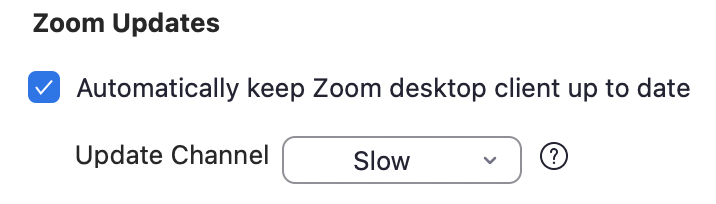
Le impostazioni di aggiornamento di Zoom presenti all'interno di **Generali** le impostazioni del client possono essere nascoste usando il parametro AU2\_EnableShowZoomUpdates impostato su un valore negativo (ad esempio, “false” o “0”). Se questa impostazione non è definita, il valore predefinito sarà **true.**\\
{% hint style="info" %}
**Nota**
Le impostazioni di aggiornamento di Zoom nell'immagine sopra possono apparire attenuate e non modificabili per gli utenti, a seconda dell'uso di ZRecommend o ZConfig nella configurazione del client.
{% endhint %}
### Risorse aggiuntive
[Distribuzione di massa per Windows](https://support.zoom.us/hc/en-us/articles/201362163-Mass-deployment-with-preconfigured-settings-for-Windows)
[Opzioni dei Criteri di gruppo](https://support.zoom.us/hc/en-us/articles/360039100051-Using-Group-Policy-options)
[Distribuzioni di massa per dispositivi Mac](https://support.zoom.us/hc/en-us/articles/115001799006-Mass-deploying-preconfigured-settings-for-Mac)
[Criteri di aggiornamento automatico Enterprise](https://support.zoom.us/hc/en-us/articles/10365151862285-Enterprise-Auto-Update-policies-for-the-Zoom-client)
---
# Agent Instructions
This documentation is published with GitBook. GitBook is the documentation platform designed so that both humans and AI agents can read, navigate, and reason over technical content effectively. Learn more at gitbook.com.
## Querying This Documentation
If you need additional information that is not directly available in this page, you can query the documentation dynamically by asking a question.
Perform an HTTP GET request on the current page URL with the `ask` query parameter, and the optional `goal` query parameter:
```
GET https://library.zoom.com/technical-library/it/servizi-enterprise-avanzati/device-management/automatic-update-explainer.md?ask=&goal=
```
`ask` is the immediate question: it should be specific, self-contained, and written in natural language.
`goal` is optional and describes the broader end goal you are ultimately trying to accomplish on behalf of the user. GitBook uses it to tailor the answer towards what is most useful for that goal.
The response will contain a direct answer to the question and relevant excerpts and sources from the documentation.
Use this mechanism when the answer is not explicitly present in the current page, you need clarification or additional context, or you want to retrieve related documentation sections.