> For the complete documentation index, see [llms.txt](https://library.zoom.com/llms.txt). Markdown versions of documentation pages are available by appending `.md` to page URLs; this page is available as [Markdown](https://library.zoom.com/technical-library/it/servizi-business/zoom-workforce-management/workforce-management-explainer/management-and-administration.md).
# Amministrazione
## pianificazione
Creazione di una Pianificare all'interno di Workforce Management (WFM) è un processo in tre fasi: **Configurazione**, **Pianificazione**, e **Raffinamento**.
### **Configurazione**
Per avviare la pianificazione in Workforce Management (WFM), stabilisci l’infrastruttura di pianificazione di base a supporto del processo. Questo include la creazione di gruppi di pianificazione, attività e turni che verranno collegati ad agenti. Una volta che questi elementi infrastrutturali sono presenti per un gruppo di pianificazione specifico, un amministratore della pianificazione può procedere alla fase di pianificazione.
### **Pianificazione**
La fase di pianificazione determina la natura di una pianificazione. Al lancio del prodotto, gli amministratori di pianificazione hanno a disposizione due metodi di pianificazione:
* **Pianificazione manuale**: Crea e personalizza un Pianificare usando Attività e Turni.
* **Previsioni**: Una soluzione di pianificazione meccanizzata che utilizza le informazioni su Attività e Turni per Pianificare gli agenti in base al volume di coinvolgimento previsto, ma potrebbe richiedere *alcune* regolazioni manuali.
Dopo aver deciso l'approccio di pianificazione e aver svolto i sotto-processi necessari (se applicabile), l'amministratore di pianificazione può passare alla fase di rifinitura.
### **Raffinamento**
La fase di rifinitura prevede la messa a punto di un Pianificare o di una Previsione per garantire un'adeguata attività e copertura dei turni. Per la pianificazione manuale, ciò implica verificare che la copertura pianificata soddisfi la domanda prevista. Per le Previsioni, verificare che vi sia personale netto sufficiente per il volume di coinvolgimento previsto.
## Previsioni
### **Creazione di una Previsione**
Usa le Previsioni per anticipare il volume futuro di coinvolgimento del centro di contatto e mantenere un organico sufficiente. Sebbene una Previsione dipenda dallo sviluppo di un'infrastruttura aggiuntiva di pianificazione — come i Gruppi di pianificazione — la creazione di una Previsione può essere compresa in tre fasi: **Inizializzazione**, **Anteprima**, e **Pubblicazione**.
### **Inizializzazione**
La fase di inizializzazione utilizza l'infrastruttura preesistente, in particolare i Gruppi di pianificazione. Se un Gruppo di pianificazione è configurato con almeno una coda del centro di contatto e i relativi agenti, i passaggi rimanenti riguardano la definizione degli aspetti essenziali della Previsione. Questo include:
* assegnare un nome
* specificando la data di inizio
* impostando la durata (fino a quattro settimane)
* determinando le metriche mirate da considerare
### **Anteprima**
La fase di anteprima offre un riepilogo completo del volume di chiamare previsto e dei requisiti di personale attesi. Ciò include il volume previsto per ciascun intervallo di 15 minuti e la durata media della gestione chiamata (ad esempio, tempo di conversazione + tempo di attesa + lavoro post-chiamare). Gli amministratori della pianificazione possono ottimizzare o modificare in blocco la previsione per account di eventuali variazioni di volume previste che non siano altrimenti rappresentate dai dati storici. Dopo aver confermato il volume previsto, genera il personale consigliato per la previsione.
### **Pubblicazione**
Dopo aver visualizzato in anteprima il volume di chiamare e i requisiti di personale di una previsione, finalizza e pubblica la previsione nel Pianificare. Potrebbe essere necessario completare una seconda fase di ottimizzazione dei livelli di personale per garantire una copertura sufficiente per il volume di interazioni previsto. Una volta confermati i livelli di personale, pubblica il Pianificare previsto.
## Gestione intragiornaliera
La sezione seguente descrive la gestione intragiornaliera degli agenti e del Pianificare.
### **Gestione del Pianificare e delle attività**
Nel corso di una giornata lavorativa, i volumi di interazioni previsti e l'effettiva disponibilità di agenti potrebbero non essere sempre allineati, richiedendo ai supervisori del centro chiamare di apportare modifiche ad hoc a Pianificare e attività. Per gestire efficacemente queste modifiche, i supervisori possono eseguire la gestione intragiornaliera all'interno del Pianificare, consentendo loro di Aggiungi, rimuovere o sostituire dinamicamente le attività pianificate, in blocco o per singoli agenti.
Dal Pianificare pubblicato, i supervisori possono eseguire le seguenti azioni per la gestione intragiornaliera:
Modifica attività assegnata
Modifica la durata dell'attività o l'orario di inizio/fine
Rivedi Net Staffing
Aggiungi attività a un individuo
Aggiungi attività in blocco
### Dashboard di aderenza
Workforce Management (WFM) include una Dashboard di Adherence in tempo reale per la gestione intraday di dipendente e team, fornendo ai supervisori del centro di contatto una visione aggiornata su come viene rispettata la Pianificare. I dati inclusi nella Dashboard di Adherence includono:
|
Aderenza dell'agente
Aderenza complessiva (livello team)
Nome dell'agente
Stato ingresso/uscita
Attività pianificata
|
Stato pronto
Sub-stato
Tempo nello stato
Tempo fuori aderenza
Percentuale giornaliera di aderenza dell'agente
|
| ---------------------------------------------------------------------------------------------------------------------------------------------------------------------- | --------------------------------------------------------------------------------------------------------------------------------------------------------------- |
La dashboard di Adherence monitora l'attività live dell'agente rispetto alla Pianificare pubblicata. Se lo stato attuale di un agente non coincide con la sua Attività pianificata, viene contrassegnato come fuori aderenza e il punteggio giornaliero di aderenza dell'agente viene aggiornato dinamicamente.
{% hint style="success" %}
**Esempio**
Se un agente è pianificato per un'attività della coda telefonica tra le 8 e le 10 del mattino, ma va in pausa non programmata alle 9, viene contrassegnato come fuori aderenza e la sua percentuale giornaliera di aderenza viene aggiornata dinamicamente finché il suo stato non torna alla sua Attività assegnata.
{% endhint %}
## Report
Le seguenti sezioni descrivono diversi report e dati disponibili all’interno di Workforce Management (WFM).
### **Rapporto storico di aderenza**
Il Report storico di aderenza fornisce un riepilogo delle prestazioni di aderenza degli agenti per un intervallo di tempo specifico, con un massimo di 30 giorni per report.
Se il report ha più giorni, inizialmente mostrerà l’aderenza media dell’utente per l’intervallo di tempo specificato. I supervisori possono estendere il report medio dell’utente e rivedere la sua aderenza per ciascun giorno.
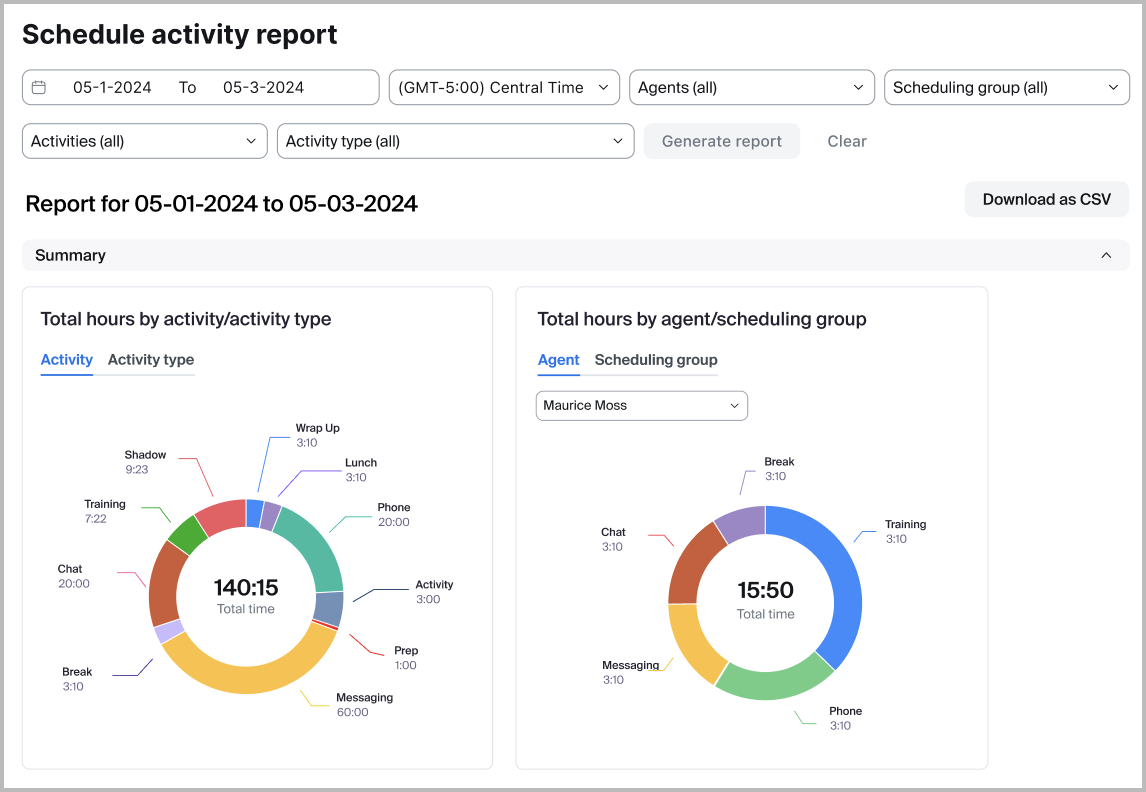
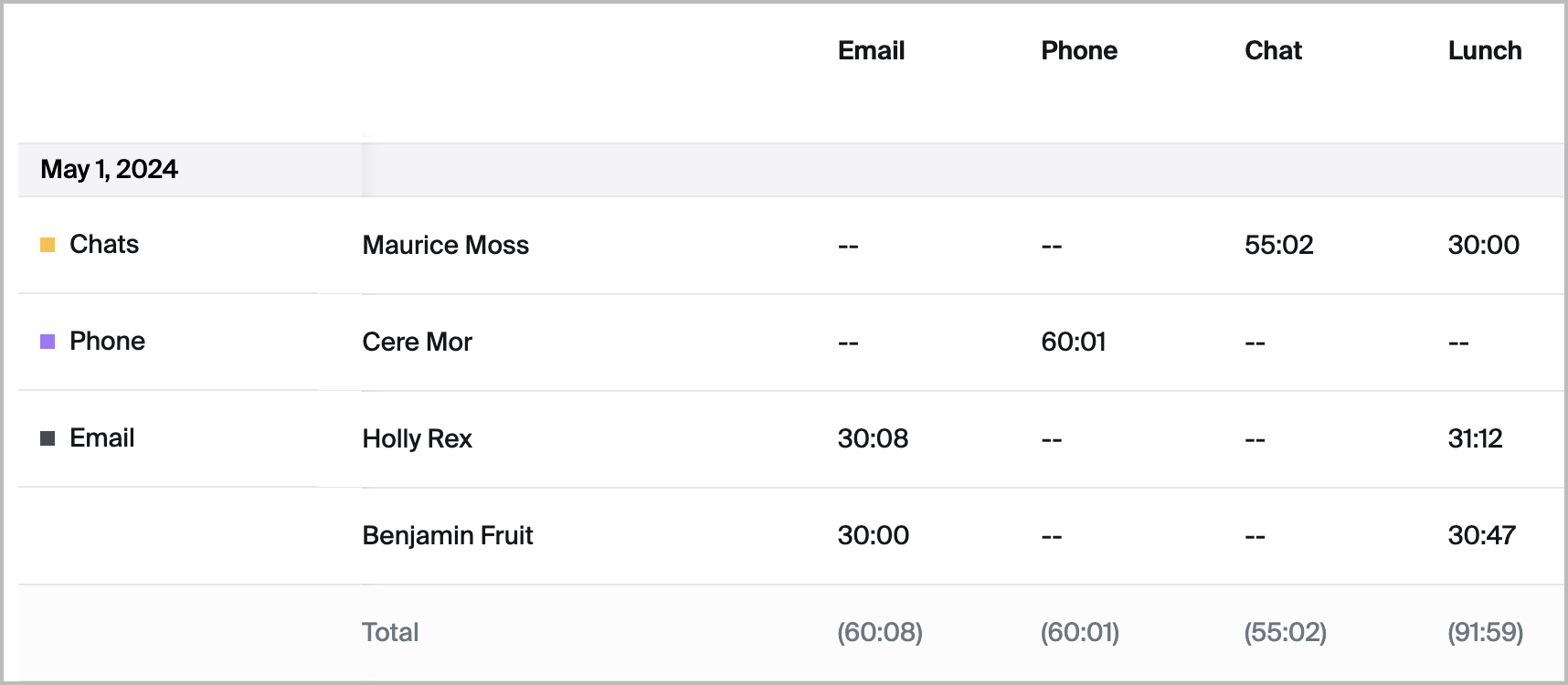
### **Pianificare Rapporto attività**
Il report sulle attività di Pianificare fornisce un riepilogo dettagliato delle attività degli agenti pianificate per date passate e future, mostrando quanto tempo è assegnato a ciascuna attività ogni giorno. I supervisori possono filtrare il report per singoli individui, attività specifiche e gruppi di pianificazione per aiutare a garantire un corretto organico e mantenere i livelli di servizio. Questo report può anche essere esportato in un CSV, facilitando la collaborazione e un'analisi approfondita dei programmi di lavoro e consentendo una migliore gestione delle risorse e pianificazione.
### **Rapporto previsioni vs. consuntivi**
I supervisori possono confrontare facilmente i volumi previsti e quelli effettivi, la durata media di gestione (AHD) e il personale assegnato per un periodo selezionato nel rapporto Previsioni vs. Consuntivi. Questo rapporto aiuta i team a individuare le variazioni e a migliorare la pianificazione futura. I dati possono essere visualizzati giornalmente, settimanalmente o mensilmente, con le variazioni percentuali incluse. Per confronti di staffing più accurati, i supervisori possono impostare la durata dei turni per le previsioni a breve termine per calcolare il personale unico al giorno.
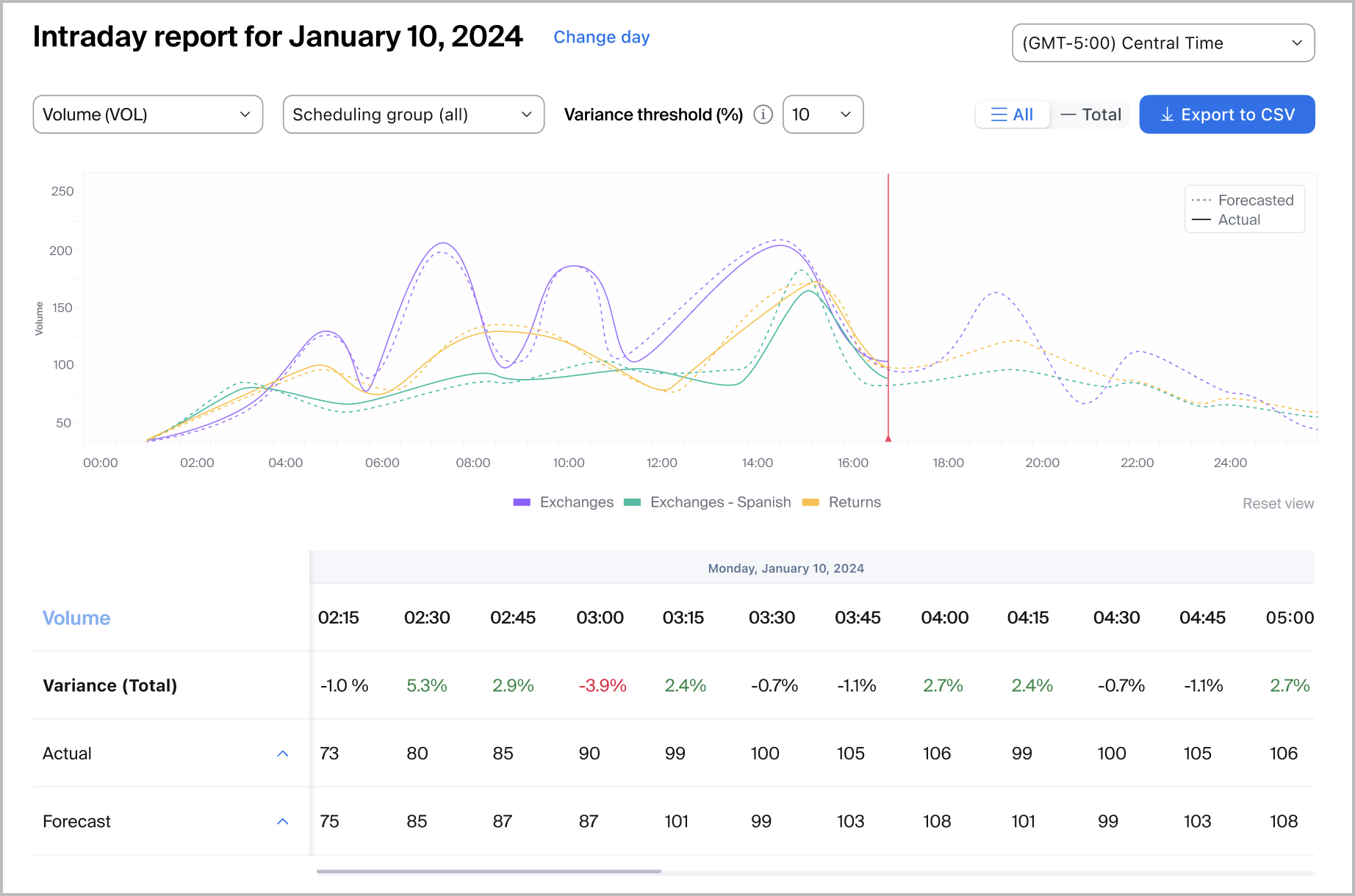
### **Report intraday**
Gli amministratori e i supervisori possono visualizzare un report intraday per confrontare l'accuratezza delle previsioni di Pianificare rispetto al volume di interazioni di un giorno precedente o del giorno corrente. Ciò consente ai supervisori di identificare gli scostamenti dalle previsioni e prendere decisioni dinamiche sul personale se il volume di interazioni di un giorno si discosta notevolmente dalle previsioni.
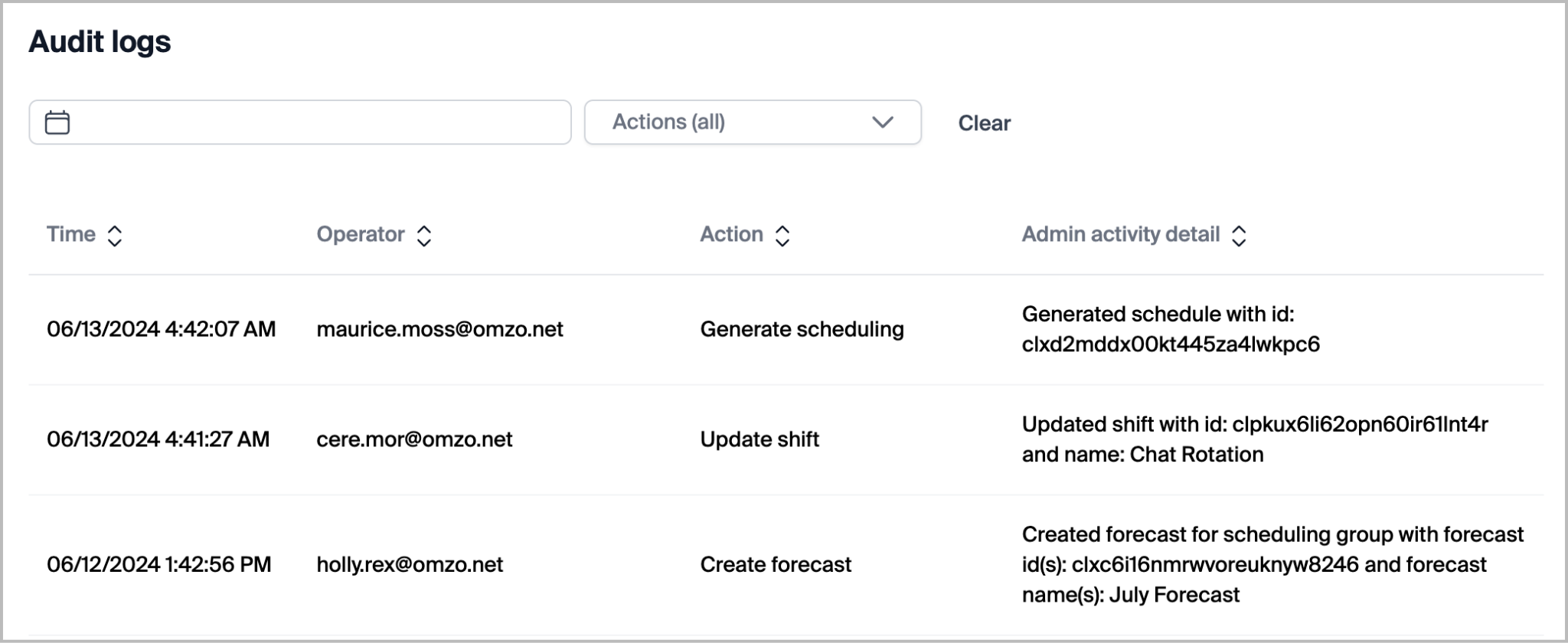
### **Registri di audit**
Gli amministratori e i supervisori di Workforce Management (WFM) con permessi sufficienti possono accedere al Report del Registro di Audit. Questo report contiene un elenco completo delle azioni intraprese da amministratori, supervisori e utenti all’interno del prodotto. Gli utenti con accesso ai registri di audit possono filtrare per data o per azioni specifiche intraprese. I log inclusi nel report includono:
|
Annulla richiesta di Modifica del Pianificare dell'Agente
Annulla richiesta di assenza
Crea attività
Crea richiesta di Modifica Pianificare agente
Crea previsione
Crea coda
Crea gruppo di pianificazione
Crea turno
Crea richiesta di assenza
Elimina attività
Elimina previsione
Elimina coda
Elimina gruppo di pianificazione
Elimina turno
Elimina Pianificare non pubblicato
Duplica Pianificare
|
Modifica primo giorno della settimana
Genera pianificazione
Pianificare inattivo
Pubblica Pianificare
Ripubblica Pianificare
Aggiorna attività
Aggiorna lo stato della richiesta di Modifica di Pianificare dell'agente
## Gestione delle modifiche alla richiesta di Pianificare dell'agente
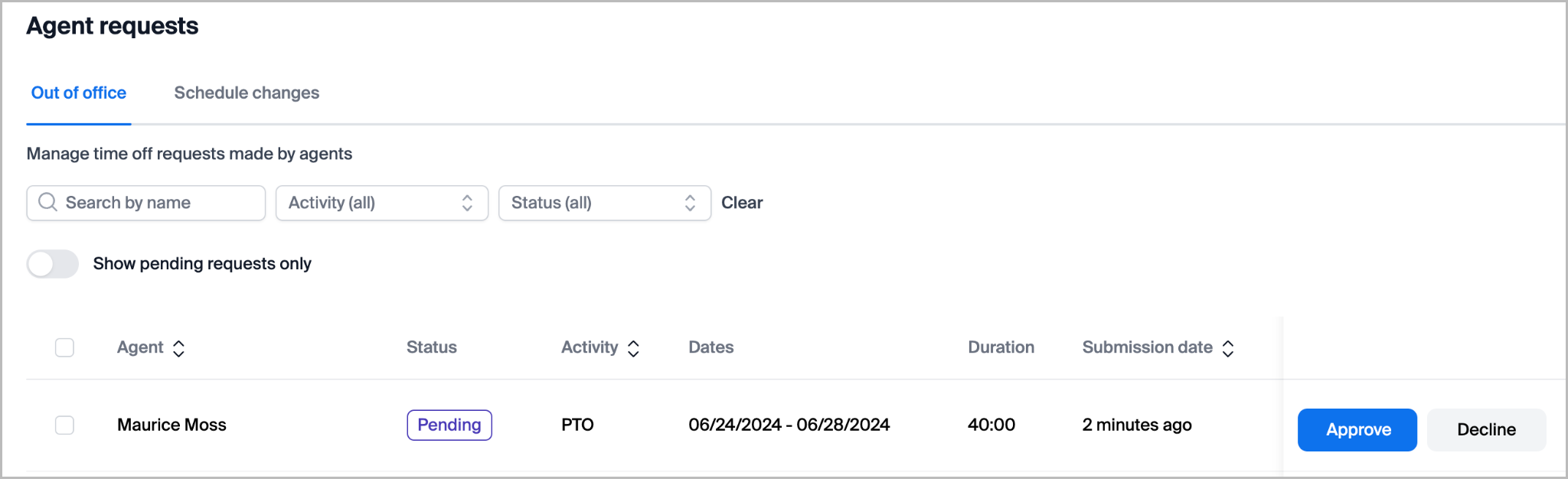
Se autorizzati, gli agenti di Workforce Management (WFM) possono usare il portale web per inviare richieste di ferie e richieste di Modifica della pianificazione, semplificando la gestione della pianificazione. Gli amministratori e i responsabili di Workforce Management (WFM) possono approvare e gestire queste richieste dal portale web.
### Bacheca dell'agente
#### I supervisori possono usare Agent Board per gestire la copertura dei turni e i costi del lavoro
Agent Board offre ai supervisori un'area di lavoro per affrontare gli squilibri di personale tramite offerte di turni e opportunità di tempo libero volontario. I supervisori creano offerte quando la domanda prevista non è in linea con la copertura pianificata, consentendo agli agenti di adeguare i propri programmi in risposta alle esigenze operative.
#### L'interfaccia del supervisore organizza la bacheca degli agenti in offerte, richieste e annunci
Dal punto di vista di un supervisore, l'interfaccia della bacheca degli agenti mostra tre schede:
Le offerte rappresentano opportunità di turno o tempo libero volontario che gli agenti possono richiedere. Le richieste rappresentano le risposte degli agenti in attesa di approvazione. Gli annunci sono messaggi Trasmetti che i supervisori inviano agli agenti.
#### La carenza di personale attiva le offerte di turno
Quando la domanda prevista supera la copertura degli agenti Disponibile, i supervisori possono creare offerte di turno. Queste offerte appaiono nelle interfacce Agent Board degli agenti, dove gli agenti possono richiedere i turni Disponibile. Questo meccanismo consente al centro di contatto di affrontare le lacune di copertura senza richiedere ai supervisori di Assegna i turni manualmente.
#### L'eccesso di personale consente offerte di tempo libero volontario
Quando la domanda prevista scende al di sotto della copertura Pianificare, i supervisori possono offrire il tempo libero volontario. Gli agenti che richiedono offerte di tempo libero volontario riducono le ore di lavoro Pianificare, consentendo al centro di contatto di allineare il personale alla domanda effettiva e ridurre i costi del lavoro. Le offerte di tempo libero volontario eliminano il surplus di agenti senza forzare modifiche Pianificare.
#### L'approvazione delle richieste è governata dalla revisione manuale o dalle regole di automazione
Una volta che un agente richiede un'offerta, la richiesta entra in uno stato di revisione. I supervisori possono approvare le richieste manualmente tramite l'interfaccia Agent Board. In alternativa, il sistema può [approvare automaticamente le richieste](#agent-board-claims) che soddisfano le regole di automazione predefinite. Le regole delle richieste specificano le condizioni in cui una richiesta viene approvata automaticamente, limitando quali richieste richiedono intervento manuale.
### Regole di automazione
#### Approvazioni di Pianificare Modifica
Gli amministratori di Workforce Management (WFM) possono impostare regole per approvare automaticamente le modifiche di pianificazione degli agenti. Possono limitare il numero di modifiche per settimana o per mese in base ai codici di attività, che possono variare in base al gruppo di sicurezza. Gli amministratori possono anche Disabilita le approvazioni automatiche per agenti o codici di attività specifici. Il sistema verifica che gli agenti appartengano a gruppi di pianificazione in cui sono consentite le modifiche di pianificazione, semplificando il processo e riducendo le revisioni manuali.
#### Approvazione automatica delle richieste di assenza dell'agente
Gli amministratori di Workforce Management (WFM) possono impostare regole per approvare automaticamente le richieste di assenza fuori ufficio degli agenti. Possono definire soglie per gruppo di servizi, sia come percentuale sia come numero fisso di richieste. Gli amministratori possono anche limitare le richieste degli agenti per settimana o per mese e impedire a determinati agenti di usare codici di attività specifici. Questa automazione semplifica le approvazioni e riduce il carico amministrativo per i centri contatto.
#### Richieste della dashboard agente
I supervisori di Workforce Management possono gestire e approvare automaticamente le richieste di rimborso della bacheca degli agenti utilizzando lo stesso framework disponibile per le richieste di assenza fuori ufficio degli agenti. Gli amministratori possono definire regole che controllano l’idoneità e le approvazioni in base ai codici di attività, alle tipologie di offerta, alle soglie, ai limiti delle richieste e a restrizioni specifiche per gli agenti.
### Maturazione e saldi di permessi retribuiti/malattia
#### Monitoraggio del saldo dei permessi
I supervisori possono visualizzare un registro completo che mostra tutte le modifiche ai saldi di ferie del dipendente. Il registro include voci per maturazioni, richieste di ferie e rettifiche manuali del saldo. Ogni voce mostra la data, il motivo della Modifica, l'importo modificato e il saldo risultante. Gli utenti possono filtrare il registro per tipo di attività per concentrarsi su specifiche modifiche del saldo.
## Access e utilizzo di Workforce Management (WFM)
Questa sezione tratta aspetti di Workforce Management (WFM), incluse licenze, autorizzazioni, preferenze e altro.
### Licenze e autorizzazioni
#### **Workforce Management (WFM) utilizza un modello di licenza per postazione**
Zoom Workforce Management utilizza un modello di licenza per set. Ogni utente che richiede l'accesso a qualsiasi funzionalità deve avere una licenza per il prodotto. Ad esempio, un supervisore e nove agenti richiederebbero un totale di 10 licenze Workforce Management.
#### **Gli utenti devono ricevere un'autorizzazione basata sul ruolo per accedere e utilizzare Workforce Management (WFM)**
Workforce Management (WFM) appare come una scheda dedicata nella sezione Ruoli del Zoom web portal. I ruoli di Workforce Management (WFM) possono essere assegnati in combinazione con ruoli di altre aree di prodotto.
#### **Ruoli predefiniti**
**WFM admin**: Il Ruolo WFM Admin concede un accesso completo a tutte le funzionalità di Workforce Management (WFM) in tutti i gruppi di pianificazione. Solo gli utenti assegnati al Ruolo WFM Admin predefinito vengono riconosciuti come amministratori all’interno del sistema Workforce Management (WFM).
**Supervisore WFM**: Il Ruolo di Supervisore WFM fornisce accesso alle funzioni di gestione all'interno dei gruppi di pianificazione assegnati. I supervisori possono modificare i turni, gestire gli agenti e Configura le Impostazioni per i gruppi di pianificazione ai quali sono assegnati esplicitamente come supervisori. I supervisori hanno visibilità in sola lettura sui gruppi di pianificazione in cui non dispongono dei privilegi di supervisore.
**Supervisore WFM** (Solo visualizzazione): Il Ruolo WFM Supervisor (Solo visualizzazione) garantisce accesso in sola lettura a tutti i gruppi di pianificazione senza privilegi di modifica.
**Agente WFM**: Il Ruolo WFM Agent fornisce Access all'interfaccia rivolta agli agenti. Gli utenti in questo Ruolo possono visualizzare i propri turni e partecipare alle attività pianificate, ma non possono Access alle funzionalità di gestione o configurazione.
#### Supervisori assegnabili
I supervisori possono essere resi Disponibile per la pianificazione come agenti. Questa disponibilità è controllata da un'impostazione "staffable" nel Ruolo assegnato dell'utente. L'impostazione staffable determina se l'utente appare nel sistema come qualcuno che può essere assegnato ai turni o alle attività.
L'impostazione staffable viene abilitata selezionando l'attributo "staffable" all'interno della configurazione del Ruolo. Questo attributo può essere modificato in qualsiasi momento dopo che il Ruolo è stato inizialmente assegnato a un utente.
Questa impostazione opera indipendentemente dai permessi di supervisione. Un utente può essere sia un supervisore sia disponibile per la pianificazione nello stesso momento. Le due capacità non si escludono a vicenda.
#### Configurazione Ruolo personalizzata
I ruoli personalizzati possono essere creati con assegnazioni di Autorizzazione dettagliate. Le autorizzazioni sono organizzate in base alla capacità funzionale all'interno di Workforce Management (WFM). Ogni area funzionale ha un controllo dell'autorizzazione associato che può essere abilitato o disabilitato in modo indipendente.
Le autorizzazioni supportate includono:
* Generazione e modifica delle previsioni
* Configurazione e ottimizzazione di Pianificare
* Operazioni di pianificazione basate su IA e in blocco
* Creazione e modifica dei turni
* Gestione dei codici attività e delle regole di lavoro
* Flussi di approvazione per richieste di ferie e scambi di turno
* Configurazione delle regole di automazione
* Gestione del saldo fuori ufficio dell'agente
* Amministrazione di utente e gruppo filtro
* Mappatura dello stato dell'agente
* Segnalazione dell'aderenza e gestione delle eccezioni
Il controllo di qualsiasi Autorizzazione di supervisione in un Ruolo personalizzato designa l'utente come supervisore. L'aggiunta dell'attributo staffable a quel Ruolo rende l'utente sia un supervisore sia un agente. Tuttavia, i Ruoli personalizzati—indipendentemente dal numero di Autorizzazioni assegnate—non conferiscono lo stato di WFM admin. La designazione di amministratore è esclusiva del Ruolo WFM Admin predefinito.
#### Ambito di Autorizzazione basato sul gruppo di pianificazione
Le autorizzazioni all’interno di Workforce Management operano su base di un gruppo di pianificazione. Le organizzazioni possono controllare ciò che i supervisori sono autorizzati a visualizzare o gestire all’interno dei rispettivi gruppi di pianificazione assegnati.
I ruoli di supervisione limitano il controllo operativo ai gruppi di pianificazione assegnati, mantenendo la visibilità in sola lettura su tutti i gruppi. Un supervisore può modificare le pianificazioni, Assegna agenti e Configura Impostazioni solo all'interno dei propri gruppi di pianificazione designati. Mantengono l'accesso in sola visualizzazione alle code, agli elenchi agenti e alle previsioni degli altri gruppi, ma non possono apportare modifiche.
Alcune viste—come il menu a discesa di pianificazione e l'interfaccia di configurazione di Pianificare—filtrano automaticamente per mostrare solo i gruppi assegnati del supervisore. Altre viste, come la previsione, mostrano il gruppo predefinito del supervisore, ma sono impostate per consentire la visibilità sugli altri gruppi senza diritti di modifica.
I supervisori non possono Aggiungi o rimuovere se stessi dalle assegnazioni di gruppo della pianificazione, né possono Assegna supervisori aggiuntivi ai gruppi che gestiscono. Queste azioni richiedono un Ruolo con autorizzazioni esplicite per la gestione dei supervisori oppure il Ruolo WFM admin.
### Preferenze
Puoi personalizzare Workforce Management (WFM) Impostazioni per soddisfare le esigenze uniche della tua Business. Continua a leggere per maggiori informazioni sulle Impostazioni di General and Agent Status Mapping.
#### **Impostazioni generali**
**Configurazione del sistema**
* Formato data
* Formato ora
* Fuso orario
* Primo giorno della settimana: il giorno di inizio della tua settimana di pianificazione determina la disposizione dei giorni in un Pianificare. Ad esempio, se lo imposti su lunedì, allora sabato e domenica saranno raggruppati alla fine della settimana. Impostarlo su domenica posizionerà domenica all'inizio e sabato alla fine della settimana.
**Configurazione della pianificazione**
* Soglia di tempo di Pianificare: la percentuale minima di tempo all'interno di un intervallo di tempo specifico per cui un agente deve essere pianificato affinché la sua presenza venga conteggiata.\
Esempio: se la soglia è impostata al 60%, un agente deve essere pianificato per 9 minuti su 15 all'interno di un intervallo di 15 minuti per essere conteggiato.
* Tempo di Notifica della prossima attività di Pianificare: quando la Notifica imminente dell'attività di Pianificare è abilitata, questa impostazione determina con quanto anticipo un agente deve essere avvisato di un'attività imminente nel proprio programma.
* Possibilità di impostare il turno su un fuso orario: se abilitato, un campo Facoltativo per il fuso orario sarà Disponibile durante la creazione o la modifica di un turno. Se viene selezionato un fuso orario, costringerà gli agenti assegnati a ricevere il turno in base a quel fuso orario.
* Gruppi organizzativi: consente agli amministratori di organizzare i gruppi di pianificazione in unità organizzative.
**Aderenza**
* Percentuale di aderenza target: gli intervalli di percentuale di aderenza predefinito utilizzati nei report di aderenza.\
Esempio: se una buona aderenza va dal 90 al 100%, potrebbe andare meglio dal 80 al 89%, e insufficiente è tutto ciò che è inferiore all'80%.
* Obiettivo percentuale giornaliero: l'obiettivo di aderenza giornaliera utilizzato nel Dashboard di aderenza.\
Esempio: se un chiamare center aspira a un'aderenza complessiva alla Pianificare del 90% tra tutti gli agenti per ogni giorno, questo valore deve essere impostato al 90%.
**Rapporto di aderenza degli agenti**
* Report di aderenza degli agenti: consente agli agenti di visualizzare i propri report di aderenza.
* Gruppi di pianificazione dei report di aderenza degli agenti: Scegli i gruppi di pianificazione che possono visualizzare i report di aderenza degli agenti.\
Importante: se non ne viene selezionato nessuno, sono consentiti tutti i gruppi.
**Pianificazione rotazionale**
* Pianificazione rotazionale: Aggiungi modelli per i turni selezionati attraverso cui gli agenti ruotano automaticamente.
**Impostazioni del calendario esterno**
* Sincronizza automaticamente le informazioni delle pianificazioni in modo unidirezionale tra Zoom Workforce Management (WFM) e calendari integrati: le pianificazioni pubblicate verranno automaticamente Sincronizza verso le integrazioni del calendario "in use".
* Mostrare il WFM Pianificare come Disponibile sul calendario degli agenti: quando abilitato, il calendario di un agente è contrassegnato come Disponibile anche quando ha un Pianificare. Quando disabilitato, i Pianificare sono contrassegnati come Occupato e bloccheranno il calendario dell'agente.
**Limite posti**
* Limite posti: Imposta limiti minimi e massimi di posti per diverse fasce orarie della giornata in ciascun giorno della settimana.
**Richieste Fuori ufficio**
* Durata giornaliera predefinito: La quantità di durata giornaliera predefinito quando un agente richiede del tempo libero. Questo numero viene usato per calcolare il tempo totale che sta prendendo libero.
* Richiesta di giorno parziale: consentire agli agenti di richiedere giorni liberi parziali (meno di quanto è impostato come durata giornaliera predefinito).
* Approvazioni automatiche Fuori ufficio: Abilita approvazioni automatiche per le richieste Fuori ufficio e consentire la configurazione delle regole in Gestione richieste.\
Importante: fino a quando le regole non sono configurate, tutte le modifiche verranno approvate.
**Visibilità Pianificare degli agenti**
* Visualizzazione dei Pianificare degli agenti: consentire agli agenti di visualizzare i Pianificare degli altri agenti.
**Scambi di Pianificare degli agenti**
* Scambi di Pianificare: consentire agli agenti di scambiarsi i Pianificare.
* Approvazioni automatiche degli scambi: Abilita le approvazioni automatiche per gli scambi e consentire la configurazione delle regole nella gestione delle richieste.\
Importante: finché le regole non sono configurate, tutti gli scambi vengono approvati quando l'agente accetta.
**Offerta turni**
* Offerte sui turni: consentire agli agenti di fare offerte sui turni per Pianificare i turni.
**Preferenze sui turni**
* Orario di inizio preferito: consentire agli agenti di impostare orari di inizio preferiti per i turni.
**Bacheca dell'agente**
* Bacheca agenti: consentire agli agenti di visualizzare e rivendicare le offerte di pianificazione dai supervisori.
**Richieste di Modifica della pianificazione**
* Richieste di modifica della pianificazione: consentire agli agenti di richiedere modifiche alla propria pianificazione.
**Gestisci i gruppi di pianificazione**
* Assegna i supervisori ai gruppi di pianificazione: consentire ai supervisori di assegnarsi autonomamente ai gruppi di pianificazione e Abilita gli amministratori ad assegnare i supervisori ai gruppi di pianificazione. I supervisori riceveranno notifiche in base ai gruppi di pianificazione assegnati e alla preferenza delle notifiche dei supervisori. I supervisori potranno visualizzare e modificare solo le risorse all'interno dei propri gruppi di pianificazione assegnati, ma avranno accesso alle previsioni per tutti i gruppi di pianificazione.
**Gruppo secondario di pianificazione**
* Assegna un gruppo di pianificazione come SG secondario a uno o più agenti
**Livello di servizio previsto**
* Abilita lo SLA previsto nella pagina Pianificare
**Saldi e criteri Fuori ufficio**
* Imposta i criteri di maturazione e visualizza i saldi per le attività Fuori ufficio
**Restrizioni di pianificazione**
* Bloccare la modifica simultanea nella pagina di pianificazione: consentire a un solo utente di modificare una pianificazione alla volta.
#### **Mappatura dello stato dell'agente**
Le Impostazioni di Mappatura dello stato dell'agente consentono agli amministratori e ai supervisori del centro di contatto di personalizzare Attività con più stati e/o sotto-stati per la reportistica di Adherence. Sebbene [Attività](https://library.zoom.com/business-services/zoom-workforce-management/workforce-management-explainer) sono le varie attività o responsabilità che un agente svolge durante il proprio turno. Le attività richiedono stati per riflettere la disponibilità generale di un agente ai fini di conformità e reporting. In Workforce Management (WFM), un admin dell'account può personalizzare le Attività con più stati e/o sottostati tramite il menu Mappatura stato agente per riflettere in modo accurato la disponibilità di un agente.
Ad esempio, un agente pianificato per un'attività di coda telefonica può mostrare gli stati Pronto e Occupato, indicando che è pronto per lavorare oppure impegnato nel proprio lavoro.
Un agente con l'attività Break può mostrare lo stato Not Ready. Questo può essere ulteriormente affinato con sottostati che riflettono informazioni aggiuntive, come Meal, Forced, Coffee o Dopo chiamare, per fornire ulteriori dettagli sul loro stato.
#### **Notifiche**
All'interno del **Notifiche** scheda, Workforce Management (WFM) admins e supervisori possono configurare le preferenze del metodo di recapito delle Notifica, ad esempio recapitare le Notifica direttamente allo Activity Center di un utente o tramite e-mail. All’interno di questo menu, le seguenti Impostazioni sono modificabili:
| Tipo di Notifica | Destinatario |
| ------------------------------------------------------------------------------------------- | ------------------- |
| Generazione del rapporto di aderenza | admin, Supervisore |
| Generazione del report di adesione non riuscita | Supervisore admin |
| Turni di Pianificare assegnati automaticamente dall'IA | admin, Supervisore |
| Turni di Pianificare generati dall'IA | admin, Supervisore |
| Errore nel processo di aggiunta automatica delle attività di ritardo o di uscita anticipata | admin, Supervisore |
| Richiesta di cancellazione dei Pianificare completata | admin, Supervisore |
| Pianificare dinamica generata | admin, Supervisore |
| Previsione generata | admin, Supervisore |
| avviso intraday | admin, Supervisore |
| avviso dell'agente fuori conformità | Agente |
| avviso del supervisore fuori aderenza | Supervisore |
| Richiesta Fuori ufficio inviata | Supervisore |
| Richiesta Fuori ufficio aggiornata | Agente |
| Richiesta di riorganizzazione completata | admin, Supervisore |
| Esamina le offerte dei turni | admin, Supervisore |
| Attività di Pianificare imminente | Agente |
| Attività di Pianificare aggiornata | Agente |
| Richiesta di Modifica Pianificare inviata | Supervisore |
| Richiesta di Modifica di Pianificare aggiornata | Agente |
| Rilascio del blocco di Pianificare | admin, Supervisore |
| Modifica dello stato della richiesta di offerta di Pianificare | Agente |
| Offerta di Pianificare assegnata | admin, Supervisore |
| Offerta di Pianificare pubblicata | Agente |
| Pianificare pubblicato | Agente |
| Modifica dello stato della richiesta di scambio di Pianificare | Agente, Supervisore |
| Richiesta di scambio di Pianificare inviata | Agente |
| Offerta turno annullata | Agente |
| Offerta di turni chiusa | Agente |
| Offerta di turni aperta | Agente |
| Classifica dell'offerta di turni modificata | Agente |
| Classifica dell'offerta di turni inviata | Agente |
| Promemoria dell'offerta di turni | Agente |
---
# Agent Instructions
This documentation is published with GitBook. GitBook is the documentation platform designed so that both humans and AI agents can read, navigate, and reason over technical content effectively. Learn more at gitbook.com.
## Querying This Documentation
If you need additional information that is not directly available in this page, you can query the documentation by asking a question.
Perform an HTTP GET request on the following URL with the `ask` and `goal` query parameters:
```
GET https://library.zoom.com/technical-library/it/servizi-business/zoom-workforce-management/workforce-management-explainer/management-and-administration.md?ask=&goal=
```
`ask` is the immediate question: it should be specific, self-contained, and written in natural language.
`goal` is what the user is ultimately trying to achieve, the reason they need the answer. Sharing it helps GitBook give you a better, more relevant answer. A goal is most helpful when it describes the outcome the user wants rather than restating the question. For example, with `ask=how do I create an API token`, a goal like `automate deployments from our CI pipeline` lets GitBook tailor the answer to that use case.
The response will contain a direct answer to the question and relevant excerpts and sources from the documentation.
Use this mechanism when the answer is not explicitly present in the current page, you need clarification or additional context, or you want to retrieve related documentation sections.