> For the complete documentation index, see [llms.txt](https://library.zoom.com/llms.txt). Markdown versions of documentation pages are available by appending `.md` to page URLs; this page is available as [Markdown](https://library.zoom.com/technical-library/it/servizi-business/zoom-workforce-management/expert-insights/workforce-management-activity-to-status-mapping.md).
# Mappatura attività-stato
Scritto da Rick Arps
L’adesione è una metrica potente e una delle voci più comunemente monitorate all’interno di una soluzione Workforce Management (WFM). L’adesione calcola la differenza tra ciò che un agente è programmato per fare e ciò che fa realmente. Una preoccupazione comune che osserviamo in WFM è che l’adesione non si allinei correttamente a ciò che l’agente sta facendo in Zoom centro di contatto (ZCC). Diamo un’occhiata alle strutture utilizzate e a come WFM corrisponde, a ciò che vede in ZCC, alle diverse attività usate nella pianificazione.
## Attività
In WFM, un'attività è qualsiasi azione che un agente può essere programmato a svolgere. Le attività vengono utilizzate per costruire il turno di un agente. Ogni attività può essere abilitata o disabilitata per essere inclusa nel calcolo dell'aderenza di un agente.
Alcune attività comuni possono essere:
* Telefono
* Pausa
* Pasto
* riunione
* PTO\\
In generale, le attività produttive (Phone, chat, ecc.) verranno utilizzate per il calcolo dell’aderenza, mentre le attività non produttive (pausa, pasto, ecc.) no. L’aderenza viene utilizzata per assicurarsi che gli agenti servano i Clienti quando sono programmati per farlo. Se un agente inizia la pausa con 5 minuti di ritardo, verrà segnalato come fuori dall’aderenza solo per 5 minuti. Se anche la sua attività di pausa venisse utilizzata per calcolare l’aderenza, lo segnalerebbe come fuori dall’aderenza per 10 minuti, perché sarebbe al telefono per 5 minuti della sua pausa e in pausa per 5 minuti di tempo al telefono.
{% hint style="info" %}
**Nota**
La configurazione delle attività si trova nel portale web Zoom WFM all'indirizzo **Pianificare Configurazione → Attività**.
{% endhint %}
## Stato ZCC
ZCC utilizza lo stato dell'agente per tracciare l'attività dell'agente e quando ulteriori interazioni possono essere assegnate all'agente. Gli stati predefiniti sono:\\
* Pronto - Un agente è Disponibile per gestire interazioni
* Occupato - Un agente è impegnato in un'interazione Attiva o sta concludendo un'interazione
* Non pronto - Un agente ha scelto di non ricevere chiamate o è stato escluso dalla ricezione delle chiamate\\
Lo stato Non pronto può avere sotto-stati per indicare il motivo per cui un agente ha scelto di non partecipare alla coda. Questi sono spesso chiamati motivi. Alcuni motivi di esempio sono:\\
* Pausa
* Fine turno
* Forzato
* Pasto
* riunione
## Mappatura degli stati alle attività
WFM riceve le informazioni sullo stato dell'agente da ZCC e deve essere in grado di mappare questo stato nelle Attività e, di conseguenza, nell'aderenza. Per farlo, utilizziamo la Mappatura dello stato dell'agente.
{% hint style="info" %}
**Nota**
La mappatura dello stato dell'agente si trova nel portale web Zoom WFM all'indirizzo **Preferenze → Stato agente** **Mappatura**.
{% endhint %}
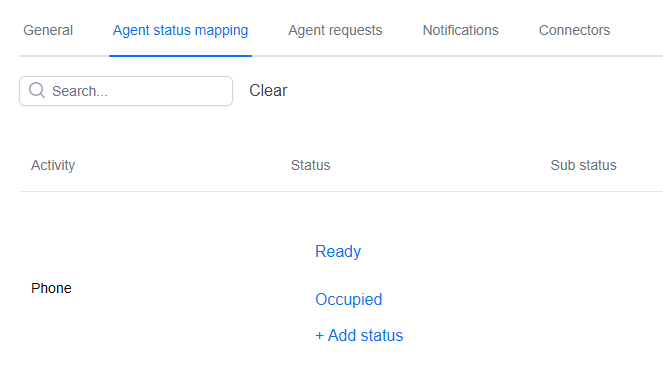
Qui vedrai un elenco di tutte le Attività configurate all'interno di WFM. Per configurare queste corrispondenze, pensiamo a quale stato si troverebbe un agente all'interno di ZCC per svolgere l'attività in WFM.
Ad esempio, se abbiamo un Pianificare dell'agente per l'attività 'Phone', ci aspetteremmo che sia nello stato 'Ready' o 'Occupied'. In altre parole, è pronto a ricevere una chiamare oppure è attivamente in una chiamare.
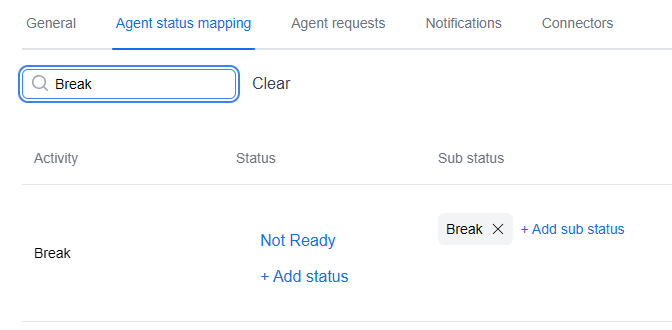
Un altro esempio, l'attività 'Break', mostra come possiamo usare i codici motivo in ZCC. Quando un agente è in pausa, passerà allo stato 'Not Ready' all'interno di ZCC e Seleziona 'Break' come motivo. In WFM, prima Aggiungi lo stato Not Ready, poi Seleziona 'Aggiungi sottostato' per includere il motivo.
Con questi stati mappati alle attività, possiamo ora calcolare correttamente l'aderenza in base all'effettiva attività dell'agente.
### Casi d'uso unici per Motivi e sottostati
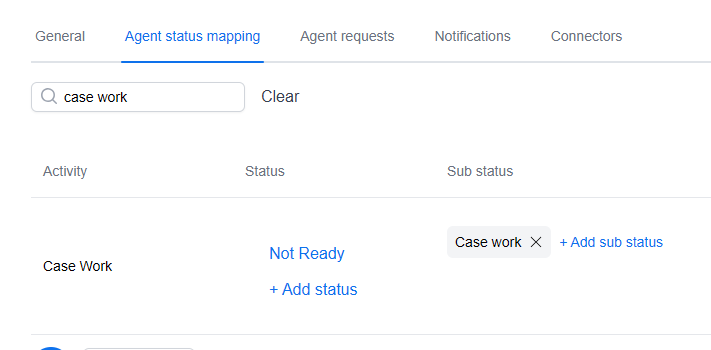
A volte i supervisori vorranno tracciare l'attività degli agenti al di fuori di ZCC. Ad esempio, a un agente potrebbe essere richiesto di svolgere attività sui casi come parte delle sue attività quotidiane. Per questo, possiamo creare un'attività 'Case Work' in WFM e mapparla a un codice motivo personalizzato con lo stesso nome in ZCC. Poi, quando un agente va a svolgere il lavoro sui casi, Seleziona questo motivo in ZCC e WFM può tracciare correttamente questa attività quando calcola l'aderenza dell'agente.
---
# Agent Instructions
This documentation is published with GitBook. GitBook is the documentation platform designed so that both humans and AI agents can read, navigate, and reason over technical content effectively. Learn more at gitbook.com.
## Querying This Documentation
If you need additional information that is not directly available in this page, you can query the documentation by asking a question.
Perform an HTTP GET request on the following URL with the `ask` and `goal` query parameters:
```
GET https://library.zoom.com/technical-library/it/servizi-business/zoom-workforce-management/expert-insights/workforce-management-activity-to-status-mapping.md?ask=&goal=
```
`ask` is the immediate question: it should be specific, self-contained, and written in natural language.
`goal` is what the user is ultimately trying to achieve, the reason they need the answer. Sharing it helps GitBook give you a better, more relevant answer. A goal is most helpful when it describes the outcome the user wants rather than restating the question. For example, with `ask=how do I create an API token`, a goal like `automate deployments from our CI pipeline` lets GitBook tailor the answer to that use case.
The response will contain a direct answer to the question and relevant excerpts and sources from the documentation.
Use this mechanism when the answer is not explicitly present in the current page, you need clarification or additional context, or you want to retrieve related documentation sections.