> For the complete documentation index, see [llms.txt](https://library.zoom.com/llms.txt). Markdown versions of documentation pages are available by appending `.md` to page URLs; this page is available as [Markdown](https://library.zoom.com/technical-library/it/servizi-business/zoom-virtual-agent/pci-pal-integration-for-zoom-virtual-agent.md).
# Integrazioni PCI Pal per Zoom Virtual Agent
Configura PCI Pal Secure Payments per i flussi di lavoro con link di pagamento sicuro in Zoom Virtual Agent.
Questa guida spiega come Configura PCI Pal Secure Payments con Zoom Virtual Agent. Copre la configurazione, la configurazione del collegamento di pagamento e un esempio di agente vocale.
### Panoramica
Il **Integrazione PCI Pal Secure Payments per Zoom Virtual Agent** integra funzionalità di pagamento sicure direttamente in Zoom Virtual Agent, abilitando flussi di lavoro di pagamento basati sull’IA senza l’intervento di un agente umano.
Quando un cliente interagisce con un agente vocale virtuale o di chat e deve effettuare un pagamento, Zoom Virtual Agent può richiamare lo strumento PCI Pal per generare un collegamento di pagamento sicuro. Questo collegamento viene quindi inviato ai clienti tramite SMS o e-mail, oppure come collegamento in chat, consentendo loro di completare il pagamento sulla pagina sicura e ospitata di PCI Pal.
{% hint style="warning" %}
**Avviso**
Questa Integrazioni è progettata per funzionare inviando un collegamento di pagamento al cliente, che completa il pagamento tramite il collegamento nel proprio browser web. Questa Integrazioni non consente al cliente di parlare verbalmente o di inserire le informazioni della propria carta di pagamento tramite Dual Tone Multi Frequency (DTMF) in Zoom Virtual Agent.
{% endhint %}
Ciò consente alle organizzazioni di automatizzare i percorsi di pagamento end-to-end all'interno di un agente virtuale, riducendo la necessità di trasferire i clienti ad agenti dal vivo per la riscossione dei pagamenti. L'agente virtuale gestisce il flusso conversazionale, identificando i clienti, confermando l'importo e raccogliendo dettagli non sensibili, mentre PCI Pal gestisce l'elaborazione sicura del pagamento. In nessun momento l'agente virtuale riceve, elabora o archivia dati della carta di pagamento.
### Prerequisiti
Per utilizzare questa Integrazioni, devi avere:
* Licenze appropriate per Zoom Virtual Agent (voce e chat).
* Un account utente con autorizzazioni admin per Configura Zoom Virtual Agent.
* Access a AI Studio con Autorizzazione per Aggiungi Integrazioni.
### Configurazione iniziale
L’Integrazioni PCI Pal per Zoom Virtual Agent richiede un’app integrata disponibile in **AI Studio**, sotto il **Integrazioni** menu. I passaggi di configurazione sono riportati di seguito.
{% hint style="info" %}
**Nota**
Troverai due Zoom Apps nel Zoom App Marketplace per le Integrazioni PCI Pal. Ogni app ha un caso d'uso diverso.
{% endhint %}
**Opzione 1:**
[**Centri di contatto della soluzione di pagamento sicuro PCI Pal**](https://marketplace.zoom.us/apps/MxNTkUxtQYSja9I-2YbMwQ): Questa versione consente agli operatori umani di facilitare i pagamenti nel centro di contatto Zoom tramite il metodo di Integrazioni dell'app Zoom.
**Opzione 2:**
[**PCI Pal Secure Payments, Zoom Virtual Agents**](https://marketplace.zoom.us/apps/PlJfA-OkSvGTHAdt82ZF9g): Questa app consente di facilitare i pagamenti tramite Zoom Virtual Agent.
È consigliabile installare l’app appropriata in base ai casi d’uso specifici delle esigenze della tua implementazione. **Non è necessario installare entrambe le app, a meno che non siano necessarie entrambe le integrazioni di pagamento.**
{% hint style="info" %}
**Nota**
Per le integrazioni illustrate in questa guida e per il caso d’uso di esempio, devi connettere **PCI Pal Secure Payments, Zoom Virtual Agent** app in AI Studio, nella sezione Integrazioni. Non è necessario installare l’app direttamente da Zoom App Marketplace.
{% endhint %}
#### Connessione delle Integrazioni a Zoom Virtual Agent
1. Vai su [zoom.com](https://www.zoom.com/) e accedi.
2. Vai a **AI Studio > Integrazioni**.
3. Scorri fino in fondo alla pagina e fai clic sul link per **Visualizzare tutte le integrazioni degli strumenti del marketplace**.
4. Individua l’ **app PCI Pal Secure Payments, Zoom Virtual Agents** .
4. Fai clic sul pulsante **Connetti** . Ti verrà chiesto di fornire informazioni sul tuo account PCI Pal per completare la configurazione.
{% hint style="info" %}
**Nota**
PCI Pal può fornirti le informazioni di configurazione richieste nelle schermate sopra.
{% endhint %}
5. Torna a **AI Studio > Integrazioni**. L'integrazione dovrebbe risultare connessa e pronta, con lo stato "Attiva".
L'integrazione PCI Pal è ora pronta per essere utilizzata dai tuoi agenti vocali e chat.
#### Aggiunta dello strumento a una skill
Zoom Virtual Agent può offrire al cliente un'esperienza di pagamento richiamando uno strumento all'interno di una skill.
{% hint style="info" %}
**Nota**
Per ulteriori informazioni sulla creazione di strumenti e competenze per Zoom Virtual Agent, consulta l'articolo di Assistenza Zoom [Creazione di strumenti per Zoom Virtual Agent](https://support.zoom.com/hc/en/article?id=zm_kb\&sysparm_article=KB0081099).
{% endhint %}
Per Aggiungi lo strumento:
1. Crea un nuovo Agente virtuale o modifica uno esistente.
2. Crea o modifica una **competenza**.
3. Premi il tasto **/ (barra)** per aprire **menu delle variabili, degli strumenti e delle competenze**.
4. Seleziona **Strumento**, quindi scorri verso il basso per individuare **Voce di PCI Pal nel Marketplace**.
5. Seleziona il **PCI\_Pal\_Create\_a\_pagamento\_Link** strumento dal menu.
6. Assegna allo strumento un nome e una descrizione.
7. Configura il **Parametri e risposte** informazioni.
Puoi utilizzare le tabelle di informazioni presenti nella sezione seguente per Configura lo strumento.
**Parametri**
I parametri servono come input allo strumento PCI Pal per generare una sessione di pagamento. Alcuni di questi parametri sono obbligatori mentre altri sono Facoltativo. Proprio come altri strumenti che potresti utilizzare, questi input possono essere:
* Valori statici
* Mappato dalle variabili
* Raccolto tramite LLM
L'elenco dei campi disponibili nelle tabelle seguenti rappresenta tutte le potenziali informazioni che potrebbero essere necessarie per facilitare il pagamento. Il cliente deve collaborare con PCI Pal e il proprio fornitore di servizi di pagamento (PSP) per determinare quali campi sono necessari per il proprio scenario specifico.
{% hint style="success" %}
**Suggerimento**
Se stai chiedendo al cliente di effettuare un pagamento, è lecito presumere che tu abbia già identificato chi sta chiamando, verificato lo stato del suo ordine e così via. Utilizza competenze e strumenti aggiuntivi per memorizzare queste informazioni utilizzando variabili globali come riferimento all'interno dello strumento PCI Pal.
{% endhint %}
| Nome della variabile | Requisito | Descrizione |
| -------------------- | ------------ | ------------------------------------------------------------------------------------------------------------------------------------------------------------------------------------------------------------------------------------------------------------------------------------------------ |
| `flowId` | Obbligatorio | Il valore univoco flowId per il flusso di lavoro di pagamento PCI Pal. Questo numero è fornito nella guida alla configurazione di PCI Pal.
- Nota: Devi collaborare con PCI Pal per identificare l'ID corretto per il percorso di pagamento.
|
| `reference` | Obbligatorio | Un campo per applicare un riferimento personalizzato al pagamento. Questo sarà incluso in eventuali webhook di pagamento in accordo con PCI Pal. |
| `amount`\*\* | Obbligatorio | L'importo da pagare. Forniscilo nel formato specificato nella tua guida di configurazione PCI Pal.
- Nota: Devi solo specificare un valore. Non è necessario indicare una valuta.
|
| `currency` | Facoltativo | La valuta formattata nel formato ISO 4217 (USD/GBP). Questo è un campo Facoltativo. Consulta la guida di configurazione PCI Pal per dettagli specifici o requisiti. |
| `firstName` | Obbligatorio | Il nome del cliente. Potrebbe esserti richiesto di inviare sia il nome che il cognome del titolare della carta in un unico campo. Consulta la guida di configurazione PCI Pal. |
| `lastName` | Obbligatorio | Il cognome del cliente. Potrebbe esserti richiesto di inviare sia il nome che il cognome del titolare della carta in un unico campo. Consulta la guida di configurazione PCI Pal. |
| `addressLine1` | Obbligatorio | La prima riga dell'indirizzo del cliente. Forniscilo nel formato specificato nella guida di configurazione di PCI Pal. |
| `addressLine2` | Facoltativo | La seconda riga dell'indirizzo del cliente. Forniscilo nel formato specificato nella guida di configurazione di PCI Pal. |
| `city` | Obbligatorio | Dati dell'indirizzo del cliente. Fornirli nel formato specificato nella guida di configurazione di PCI Pal. |
| `state` | Facoltativo | Dati dell'indirizzo del cliente. Fornirli nel formato specificato nella guida di configurazione di PCI Pal. |
| `zipcode` | Obbligatorio | Dati dell'indirizzo del cliente. Fornirli nel formato specificato nella guida di configurazione di PCI Pal. |
| `country` | Facoltativo | Dati dell'indirizzo del cliente. Fornirli nel formato specificato nella guida di configurazione di PCI Pal. |
| `e-mail` | Facoltativo | L'indirizzo e-mail del cliente. Facoltativo. Fornirlo solo se richiesto nella guida di configurazione di PCI Pal. |
| `phoneNumber` | Facoltativo | Il numero di telefono del cliente. Facoltativo. Fornire solo se richiesto nella guida di configurazione PCI Pal. La guida specificherà anche il formato del numero richiesto. |
| `customData1` | Facoltativo | Un campo dati aggiuntivo, Facoltativo. Eventuali dati richiesti saranno specificati nella guida di configurazione PCI Pal insieme al formato richiesto. |
| `customData2` | Facoltativo | Un campo dati aggiuntivo, Facoltativo. Eventuali dati richiesti saranno specificati nella guida di configurazione PCI Pal insieme al formato richiesto. |
| `customData3` | Facoltativo | Un campo dati aggiuntivo, Facoltativo. Eventuali dati richiesti saranno specificati nella guida di configurazione PCI Pal insieme al formato richiesto. |
| `customData4` | Facoltativo | Un campo dati aggiuntivo, Facoltativo. Eventuali dati richiesti saranno specificati nella guida di configurazione PCI Pal insieme al formato richiesto. |
| `customData5` | Facoltativo | Un campo dati aggiuntivo, Facoltativo. Eventuali dati richiesti saranno specificati nella guida di configurazione PCI Pal insieme al formato richiesto. |
{% hint style="info" %}
**Nota**
Il `additionalField1`, `additionalField2` e `additionalField3` I campi sono segnaposto che consentono di inserire valori personalizzati. Ad esempio, il PSP di un cliente potrebbe richiedere informazioni specifiche sul volo, come l'aeroporto di partenza, l'aeroporto di destinazione e il numero del volo. Questi campi consentono di acquisire tali informazioni personalizzate.
{% endhint %}
{% hint style="warning" %}
**\*\*Indicazioni aggiuntive per il `amount`** **campo**:
Il `amount` campo **deve** essere compilato con l'importo che il cliente pagherà.
Ci sono **due elementi** da considerare per l'importo di un pagamento: **Valuta** e **Valore**.
| Valuta | Valore |
| ----------------------------------------------------------------------------------------------------------------------------------------------------- | ----------------------------------------------------------------------------------------------------------------------- |
| - La valuta si basa sul formato ISO4217 (GBP, USD, ecc.) e sarà configurata da PCI Pal all'interno del flusso di lavoro di pagamento.
| - L'importo del pagamento e il formato sono importanti e il formato sarà impostato dal PSP del cliente.
|
| - Non è necessario includere la valuta.
| - Il valore deve essere nel formato corretto.
|
Il PSP potrebbe richiedere che l'importo sia definito utilizzando la più piccola unità di misura possibile, come pence, centesimi e così via. Questo aiuta a evitare la possibilità di errori di calcolo con i decimali. Ad esempio:
* 100 = 100 pence = £1
* 1638 = 1638 centesimi = $16,38
**È necessario collaborare con PCI Pal e il proprio PSP per determinare come verrà presentato l'importo del pagamento durante il flusso di pagamento**.
{% endhint %}
{% hint style="success" %}
**Suggerimento**:
Acquisire il numero di telefono e l'indirizzo e-mail del cliente facilita l'invio del link di pagamento. Combina la skill PCI Pal con lo strumento SMS e/o e-mail per inviare il link al cliente (particolarmente utile per i casi d'uso degli agenti vocali).
{% endhint %}
**Risposte**
| Nome della variabile | Requisito | Descrizione |
| -------------------- | ------------ | ------------------------------------------------------------------------------------------------------------------------------------------------------------------------------------------------------------ |
| `Id` | Facoltativo | L'identificativo univoco (GUID) per la sessione di pagamento generata. Questo viene utilizzato principalmente per la registrazione e per fornirlo all'Assistenza PCI Pal a fini di risoluzione dei problemi. |
| `LinkId` | Facoltativo | Non richiesto per l'implementazione attuale, ma incluso per un possibile uso futuro. |
| `DigitalSessionLink` | Obbligatorio | Il link della sessione di pagamento |
{% hint style="info" %}
**Nota**
Il campo `DigitalSessionLink` contiene il link di pagamento necessario al cliente. Utilizza lo strumento SMS o e-mail per inviare il link al numero di telefono o all'indirizzo e-mail acquisito durante il contatto con il cliente.
{% endhint %}
### Utilizzo dell'agente vocale
Questa sezione ti guiderà attraverso un esempio pratico di configurazione di un flusso di lavoro di pagamento usando un agente vocale. Questa procedura guidata si applica anche agli agenti chat di Zoom Virtual Agent.
In questo esempio, il cliente chiama per scoprire dove si trova il suo ordine e l'agente vocale gli comunica che l'ordine ha subito un ritardo a causa di un saldo insoluto. L'agente offre quindi al cliente l'opportunità di saldare il proprio saldo utilizzando il flusso di lavoro di pagamento di PCI Pal.
Per questo esempio, avrai bisogno di:
* Una configurazione SMS funzionante in Zoom centro di contatto
* Un account e-mail collegato a Zoom Virtual Agent
* Un repository di knowledge base esistente
{% hint style="info" %}
**Nota**
La configurazione degli SMS per il centro di contatto Zoom, il collegamento di un account e-mail a Zoom Virtual Agent e la creazione di una base di conoscenza esulano dall'ambito di questo documento. Consulta [Assistenza Zoom](https://support.zoom.com/hc/en) per ulteriori informazioni.
{% endhint %}
#### Creazione di un agente vocale
Per questo caso d'uso creerai un semplice agente vocale:
1. Accedi all'Admin Center di Zoom.
2. Sul lato sinistro dello schermo, Seleziona **Configurazione prodotto > AI Studio > Agenti virtuali**.
3. Fai clic su **Aggiungi agente virtuale** , il pulsante a discesa, e Seleziona **Basato su istruzioni**.
4. Fai clic su **Inizia da zero** nella finestra pop-up visualizzata.
5. Crea un nuovo **Basato su istruzioni** agente vocale, partendo da un modello vuoto.
6. Inserisci i seguenti dettagli nella finestra **Crea agente** del flusso di lavoro:
1. Fai clic sulla modalità **chat** per deselezionarla. In questo esempio è richiesta solo la modalità Voce.
2. Nel campo **Nome agente** nella casella di testo, inserire "Agente ordini." Fai clic su **Avanti**.
3. **Indicazioni**: "Sei un agente cordiale responsabile di aiutare i clienti con i loro ordini e pagamenti. Le API presenteranno i saldi in sospeso in pence. Quando li comunichi a un cliente, devi leggerli in sterline e pence (ad esempio, 1000 equivale a £10), ma non modificare il valore restituito dall'API." Fai clic su **Avanti**.
4. Seleziona la voce e la lingua principali per il tuo agente tra le opzioni disponibili. Fai clic su **Avanti**.
5. Seleziona una knowledge base dall'elenco **Usa una fonte esistente** Fai clic su **Avanti**.
6. (Facoltativo) Scegli una delle Skill Disponibile dall'ultima fase del flusso di lavoro.
7. Fai clic **Crea**.
{% hint style="info" %}
**Nota**
Un agente di produzione includerebbe una guida completa e limiti di sicurezza. In questo esempio, l'attenzione è sulla creazione del percorso di pagamento. Questo agente di esempio non include limiti di sicurezza aggiuntivi.
{% endhint %}
#### Configurazione delle variabili globali
Ti serviranno diverse variabili per facilitare questo caso d'uso. Configurale come segue:
1. Accedi all'Admin Center di Zoom.
2. Vai a **AI Studio → Virtual Agents**.
3. Fai clic sulla **Preferenze** scheda nella parte superiore dello schermo.
4. Fai clic sulla **Variabili** icona.
5. Crea un gruppo di variabili personalizzato facendo clic sul **+Aggiungi gruppo personalizzato** link in fondo alla colonna.
6. Assegna al gruppo di variabili personalizzato il nome "**pagamento**."
7. Fai clic su **Aggiungi**.
8. Fai clic sul gruppo personalizzato appena creato, quindi su **+Aggiungi variabile** nell'angolo in alto a destra dello schermo.
9. Crea le seguenti variabili:
| Nome della variabile | Tipo | Valore |
| -------------------- | ------- | ------------ |
| e-mail | Stringa | Non definito |
| telefono | Stringa | Non definito |
| collegamento | Stringa | Non definito |
#### Modifica dell'agente vocale esistente
Dopo aver configurato le variabili, dovrai tornare all'agente vocale e creare Skill per facilitare la ricerca degli ordini e i pagamenti sicuri.
1. Vai a **AI Studio → Agenti virtuali → Agenti**.
2. Modifica l'agente vocale creato in precedenza.
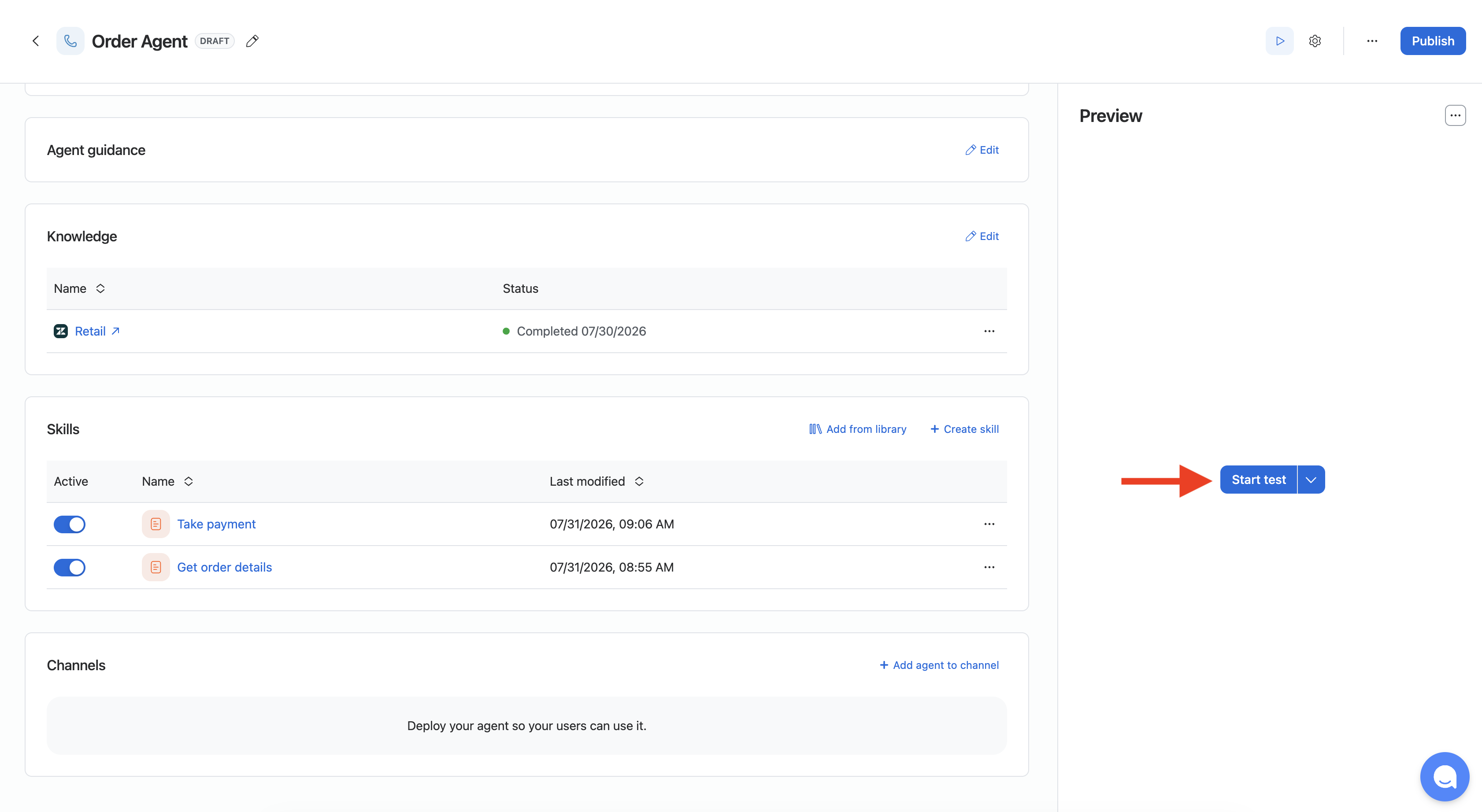
3. Scorri verso il basso fino a **Competenze** nella configurazione dell'agente vocale.
4. Avanti, passa alle sezioni successive per creare due Skill.
**Creazione di una Skill di aggiornamento ordini**
Avanti, crea una Skill per fornire ai Clienti informazioni sui loro ordini recenti. Utilizzerai codice JavaScript statico per simulare una chiamata API e restituire informazioni fittizie sugli ordini.
1. Fai clic su **+Crea competenza** e crea una **competenza basata su istruzioni**.
2. inserire i seguenti dettagli:
1. Nome: Ottieni dettagli ordine
2. Attivatore: Usa questa skill per recuperare informazioni su un ordine recente
3. Nella finestra Istruzioni, premi il tasto **/ (barra obliqua)** .
4. Seleziona **Strumento** e fai clic su **Crea un nuovo strumento**.
5. Fai clic su **Script personalizzato**.
6. inserire i seguenti dettagli:
1. Nome: `get_order_details`
2. Descrizione: Per recuperare informazioni sugli ordini
3. JavaScript: Usa il blocco di codice seguente:
```javascript
async function main() {
return {
"firstName": "Ben",
"lastName": "Williams",
"deliveryAddress": "71 MidCity Place",
"città": "Londra",
"codicePostale": "WC1V 6EA",
"statoOrdine": "in ritardo",
"motivoStato": "saldo insoluto",
"saldoInsoluto": "12557"
}
}
```
Questo codice simulerà chiamare API, fornendo dettagli su un ordine fittizio con un saldo insoluto. Le informazioni in questa risposta alimenteranno i parametri configurati come 'Collect via LLM' quando creerai lo strumento di pagamento PCI.
7. Fai clic **Crea**.
8. Completa le istruzioni della skill usando il seguente testo:
```plaintext
1. Chiedi al cliente il numero del suo ordine
2. Recupera i dettagli dell'ordine
3. Fornisci informazioni al cliente
```
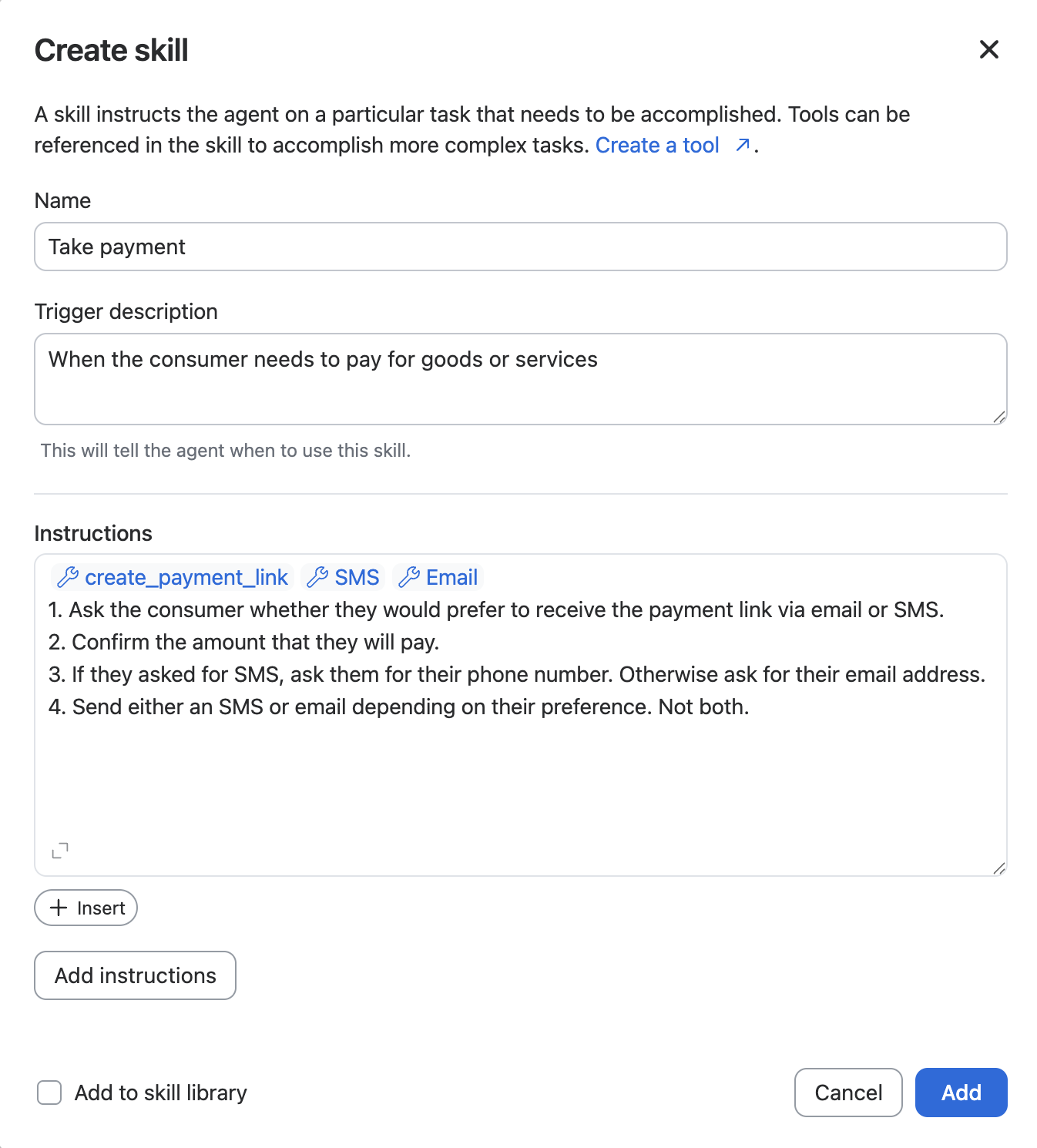
9. La configurazione della tua abilità dovrebbe apparire come nell'immagine seguente:
10. Fai clic su **Aggiungi**.
**Creazione di una skill di pagamento**
Avanti, creerai un skill che utilizza lo strumento Marketplace PCI Pal predefinito per generare un link di pagamento sicuro. Questo invia il link al cliente, che può poi fornire le informazioni di pagamento sulla pagina sicura di pagamento.
{% hint style="success" %}
**Suggerimento**
Quando l'abilità Aggiornamento ordine identifica un saldo in sospeso, l'agente virtuale può invocare automaticamente questa abilità.
{% endhint %}
1. Fai clic su **+Crea competenza** e seleziona l'opzione per creare una **competenza basata su istruzioni**.
2. inserire i seguenti dettagli:
1. Nome: Incassa pagamento
2. Attivazione: Quando il cliente deve pagare per beni o servizi
3. Nella finestra Istruzioni, premi il tasto **/ (barra obliqua)** .
4. Seleziona **strumento**, quindi scorri verso il basso per individuare la voce PCI Pal nel Marketplace.
5. Seleziona **PCI Pal - Crea un link di pagamento** strumento dal menu.
6. inserire i seguenti dettagli:
1. Nome: `create_pagamento_link`
7. Scorri verso il basso fino a **Parametri** sezione.
8. Elimina tutti i parametri facoltativi tranne `addressLine2`, `state`, `e-mail`, e `phoneNumber`, quindi Configura i parametri come segue:
{% hint style="info" %}
**Nota**
Tutti i campi non elencati nella tabella seguente devono essere eliminati dallo strumento. I campi non elencati non sono necessari per questo caso d'uso.
{% endhint %}
| Nome | Origine del valore | Imposta valore | Valore | Mappa su variabile |
|---|
flowId | Imposta manualmente | Valore statico | 2213 | N/D |
reference | Raccolto tramite LLM | N/D | N/D | N/D |
amount | Raccolto tramite LLM | N/D | N/D | N/D |
firstName | Raccolto tramite LLM | N/D | N/D | N/D |
lastName | Raccolto tramite LLM | N/D | N/D | N/D |
addressLine1 | Raccolto tramite LLM | N/D | N/D | N/D |
addressLine2 | Raccolto tramite LLM | N/D | N/D | N/D |
city | Raccolto tramite LLM | N/D | N/D | N/D |
state | Raccolto tramite LLM | N/D | N/D | N/D |
zipcode | Raccolto tramite LLM | N/D | N/D | N/D |
e-mail | Raccolto tramite LLM | N/D | N/D | global_custom.pagamento.e-mail |
phoneNumber | Raccolto tramite LLM | N/D | N/D | global_custom.pagamento.phone |
9. Scorri verso il basso fino alla sezione **Risposta** .
10. Elimina tutti i parametri tranne `DigitalSessionLink` Quindi Configura come segue:
1. Descrizione: Il link di pagamento univoco
2. Mappa alla variabile: `global_custom.pagamento.link`
11. Fai clic **Salva e Aggiungi**.
12. Nella finestra Istruzioni, premi il **/ (barra obliqua)** chiave di nuovo.
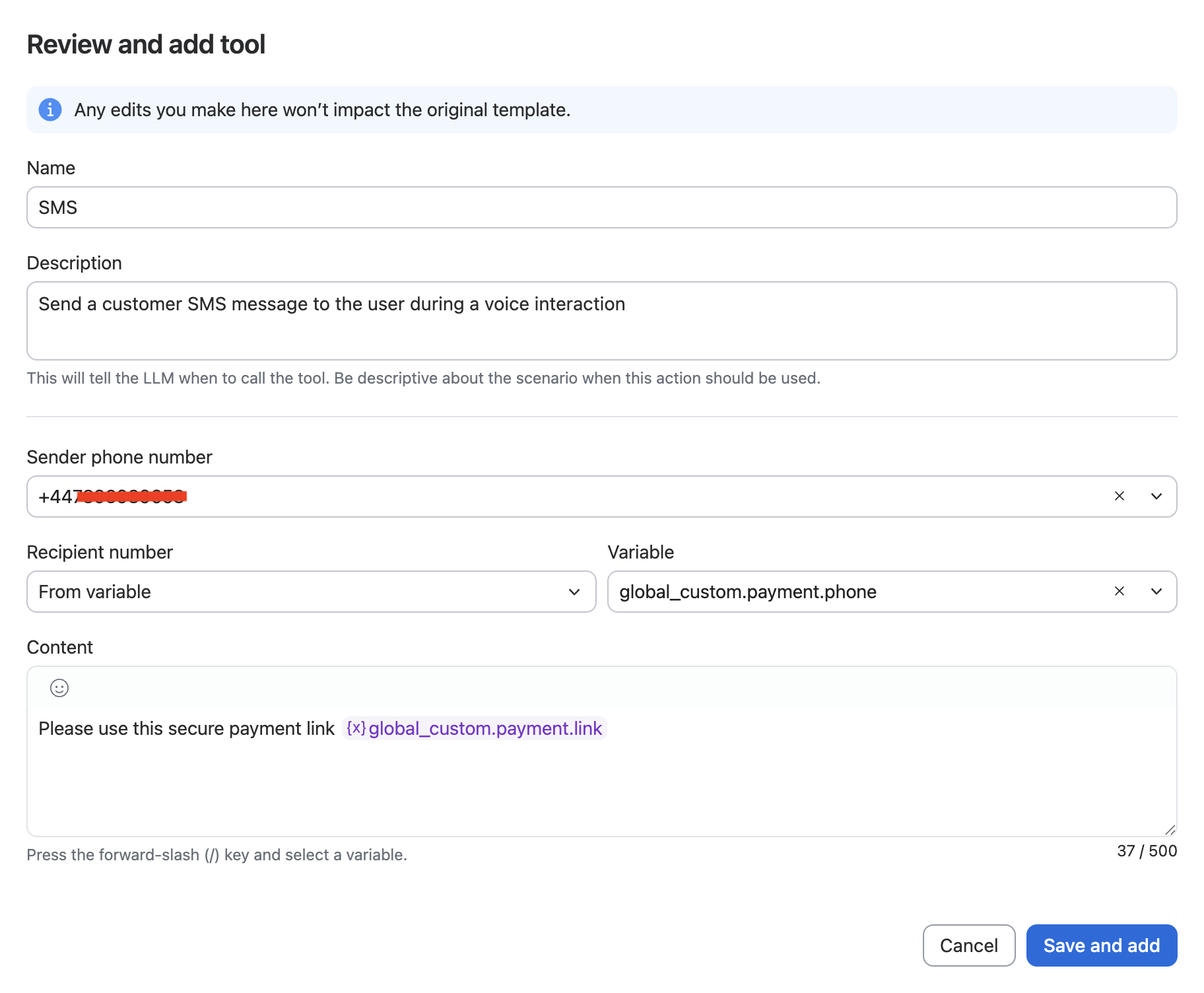
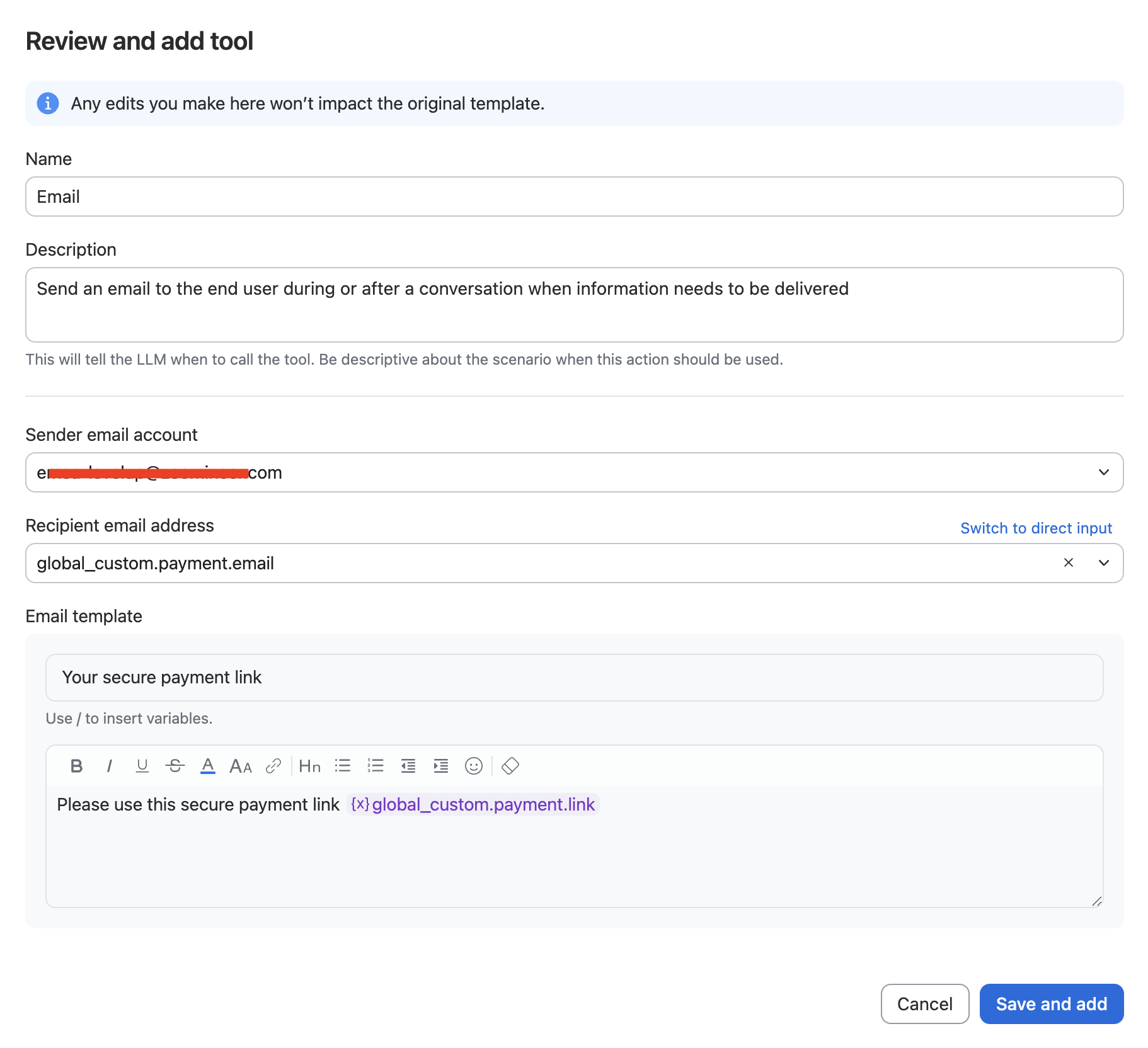
13. Aggiungi il **SMS** strumento e Configura come segue:
1. Numero di telefono del mittente: Seleziona un numero appropriato dall'elenco a discesa.
2. Numero del destinatario: Da variabile
3. Variabile: `global_custom.pagamento.phone`
4. Contenuto: utilizza questo link di pagamento sicuro
1. Premi il **/ (barra obliqua)** chiave alla fine di questa stringa e individua il `global_custom.pagamento.link` variabile.
14. Lo strumento SMS dovrebbe apparire simile alla seguente immagine: