> For the complete documentation index, see [llms.txt](https://library.zoom.com/llms.txt). Markdown versions of documentation pages are available by appending `.md` to page URLs; this page is available as [Markdown](https://library.zoom.com/technical-library/it/servizi-business/quality-management-explainer/account-management.md).
# Gestione account
Questa sezione spiega come configurare e gestire il tuo account.
### Impostazioni account
Quality Management richiede l'accesso alle registrazioni e alle trascrizioni di Zoom centro di contatto dell'account per generare insight e analisi, e deve essere abilitato all'interno di Zoom web portal da un amministratore dell'account o da un utente autorizzato.
#### Quality Management deve essere abilitato a livello di account
{% hint style="warning" %}
**Attenzione**
Quality Management deve essere abilitato a livello di account per accedere alle registrazioni e alle trascrizioni per l'analisi. Un amministratore dell'account o un utente autorizzato deve completare questa configurazione all'interno di Zoom web portal.
{% endhint %}
Per abilitare Quality Management: Accedi al [portale web](https://zoom.us/signin#/login). Nel [**Centro admin**](https://zoom.com/account), vai a **Impostazioni** → [**Gestione qualità**](https://zoom.com/account/setting#tab-qm) (usa le frecce < > per scorrere, se necessario), e abilita l'impostazione per analizzare le registrazioni e le trascrizioni di Zoom centro di contatto.
#### Argomenti, Indicatori e Soglie sono configurabili dagli utenti autorizzati
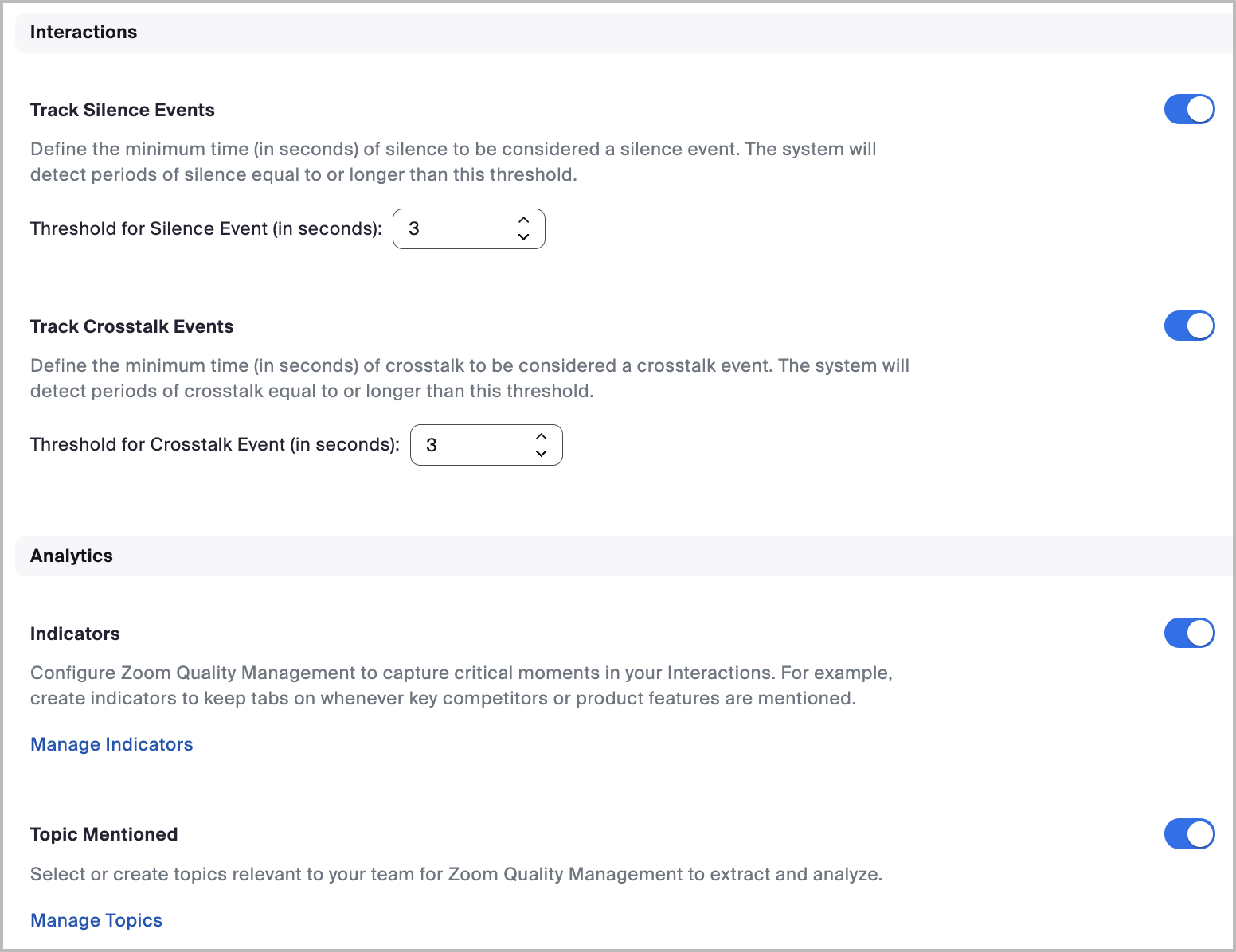
Gli amministratori dell'account o gli utenti autorizzati con sufficienti autorizzazioni generali Basato sul ruolo (non di Quality Management) possono modificare e personalizzare le Impostazioni per Argomenti, Indicatori e le soglie per gli eventi di silenzio e di sovrapposizione vocale. Queste Impostazioni sono accessibili tramite [**Centro admin**](https://zoom.com/account) → **Impostazioni** → [**Gestione qualità**](https://zoom.com/account/setting#tab-qm).
#### Un registro di audit registra tutte le azioni amministrative di Quality Management
Un registro di audit completo, in sola lettura, è accessibile all'interno dell'interfaccia amministrativa di Quality Management. Ogni voce registra automaticamente un timestamp, l'indirizzo e-mail dell'utente, il tipo di azione e i dettagli specifici dell'attività, creando una registrazione immutabile dell'attività di sistema. Il registro di audit supporta l'esportazione CSV per la reportistica esterna di conformità e analisi.
#### La conservazione dei dati di Quality Management può essere Configura indipendentemente dalla conservazione dei file di registrazione
Possono essere Configura criteri di conservazione separati per i dati di Quality Management, indipendentemente dai periodi di conservazione Standard dei file di registrazione impostati per l'account. Una volta abilitati, i dati di Quality Management (trascrizioni, punteggi, analisi) possono avere un periodo di conservazione diverso rispetto ai file di registrazione sottostanti.
#### Le esclusioni servono a bloccare interazioni specifiche dall'essere analizzate
I proprietari dell'account e gli amministratori possono Configura esclusioni in Quality Management per bloccare determinate interazioni dall'essere analizzate o visualizzate. Le esclusioni possono basarsi su numero di telefono, prefisso telefonico, direzione della chiamata e durata. Qualsiasi interazione che corrisponde a un'esclusione configurata viene nascosta completamente da Quality Management, consentendo alle organizzazioni di omettere registrazioni sensibili.
#### La gerarchia del team integra i team di Zoom centro di contatto in tutta la piattaforma Quality Management
Quality Management si integra con la Funzionalità team di Zoom centro di contatto, aggiungendo una sezione dedicata ai team all'elenco delle interazioni e alle pagine di dettaglio delle singole interazioni. Gli utenti possono applicare filtri di team alle analisi, ai report, alle valutazioni e alle calibrazioni per circoscrivere la visualizzazione a team specifici.
### Licenze
#### Quality Management utilizza un modello di licenza per posto
Quality Management utilizza un modello di licenza per posto. A ogni utente che necessita di Access a qualsiasi Funzionalità deve essere assegnata una licenza. Ad esempio, un supervisore e nove agenti richiederebbero un totale di 10 licenze di Quality Management.
#### Gli utenti devono essere assegnati a una licenza di Quality Management per Access e utilizzare il prodotto
Gli account utente devono essere [assegnata una licenza di Gestione della qualità](https://support.zoom.us/hc/en-us/articles/115004976063-Assigning-Zoom-licenses) — sia à la carte sia tramite una licenza in bundle — da parte di un admin dell'account o di un utente autorizzato.
Auto QM è incluso nei piani Zoom centro di contatto Elite o può essere acquistato come licenza autonoma per postazione. Il modulo Zoom Quality Management deve essere abilitato affinché Auto QM funzioni. Entra in contatto con il tuo team dell'account Zoom per i dettagli sulla licenza.
#### Una licenza Advanced Quality Management sblocca funzionalità aggiuntive oltre al prodotto base
Gestione avanzata della qualità, acquistabile come add-on per i piani Zoom Centro di contatto Essentials e Premium e inclusa nel piano Zoom Centro di contatto Elite, concede Access ai report di valutazione automatica, ask-qm e argomenti di tendenza. Una volta acquistate, queste licenze possono essere assegnate a singoli utenti tramite il portale web da utenti con le autorizzazioni Ruolo appropriate.
#### A soggetti esterni può essere delegato l'accesso amministrativo senza una licenza di Quality Management
I proprietari dell'account e gli amministratori possono autorizzare terze parti esterne — come team di Servizi professionali o Partner di canale — ad amministrare il loro account di Quality Management. Gli amministratori delegati devono avere un account Zoom Concesso in licenza nella propria Organizzazione, ma non richiedono una licenza di Quality Management. Possono avere Access alla lista delle interazioni, creare e modificare scorecard, completare valutazioni e calibrazioni, e Configura le Impostazioni dell'account.
### Tipi di Ruolo
#### La gestione della qualità include quattro tipi di Ruolo con autorizzazioni personalizzabili
Quality Management include quattro tipi di Ruolo con autorizzazioni personalizzabili, consentendo agli account di concedere agli utenti un livello di accesso appropriato in base alle esigenze di Business. Zoom fornisce autorizzazioni predefinito per ciascun Ruolo; gli admin dell'account possono creare Ruolo personalizzati o personalizzare i Ruolo predefinito in base alle dinamiche uniche del team.
| Ruolo | Descrizione |
| ------------------------------------- | ----------------------------------------------------------------------------------------------------------------------------------------------------------------------------------------------------- |
| **admin di Quality Management** | Gli amministratori dispongono di un'ampia gamma di autorizzazioni per accedere e gestire Zoom Quality Management per il vostro account. |
| **Supervisore di Quality Management** | I supervisori gestiscono un gruppo di agenti e hanno accesso per esaminare le loro interazioni e valutazioni. |
| **Agente di Quality Management** | Gli agenti hanno accesso a funzionalità limitate di Zoom Quality Management, ma nessun privilegio di gestione dell'account. Questo è il Ruolo predefinito al momento dell'assegnazione della licenza. |
| **Valutatore di Quality Management** | I valutatori hanno accesso per esaminare le interazioni e valutare le prestazioni utilizzando le schede di valutazione. |
#### L'Autorizzazione Team Interactions limita le interazioni, l'analisi e le regole di automazione ai team assegnati
Gli utenti a cui è assegnata l'Autorizzazione Team Interactions possono visualizzare le interazioni, i report di analisi e Configura le regole di automazione limitate ai team assegnati, senza richiedere l'Autorizzazione All Interactions. Questo vale in modo coerente nella vista elenco Interactions, nei dashboard di reporting e nella configurazione dell'automazione. Gli utenti con l'Autorizzazione All Interactions Continua ad avere accesso a tutti i dati nell'account, indipendentemente dall'assegnazione al team.
#### **I ruoli di Quality Management sono unici per il servizio e non sostituiscono né influenzano altri ruoli utente**
I ruoli di Quality Management sono unici per il servizio e non sostituiscono né influenzano altri ruoli utente sull'account.
Ad esempio, un utente può essere un admin dell'account generale senza autorizzazioni di admin di Quality Management.
#### Le assegnazioni delle licenze possono essere gestite tramite Single Sign-On, SCIM o il portale web
Gli admin dell'account possono gestire le assegnazioni delle licenze di Quality Management tramite Single Sign-On (SSO) con mapping delle risposte SAML o SCIM, oppure manualmente tramite il portale web.
#### I ruoli personalizzati vengono creati e aggiornati tramite la pagina Gestione ruoli
{% hint style="info" %}
**Nota**
Devi essere il titolare dell'account Zoom o un amministratore autorizzato a modificare i ruoli.
{% endhint %}
Per creare o aggiornare un Ruolo personalizzato, Accedi al portale web, vai a [Gestione ruoli](https://zoom.us/role#/), fai clic su **Gestione qualità** scheda, e fai clic su **icona a forma di matita** accanto a un Ruolo esistente oppure fai clic su **+ Aggiungi Ruolo**. Definisci l'accesso al Ruolo come desiderato e ripeti per eventuali ruoli aggiuntivi.
### Privacy e sicurezza di Gestione qualità
#### Gestione qualità fornisce accesso API per Integrazioni di terze parti
Gestione qualità fornisce accesso API per Integrazioni con sistemi di terze parti, report personalizzati e flussi di lavoro automatizzati. La documentazione API è Disponibile all'indirizzo [developers.zoom.us](https://developers.zoom.us/).
#### Auto QM e Ask QM seguono le policy di conservazione Standard
L'elaborazione di Auto QM e Ask QM avviene all'interno dell'infrastruttura sicura di Zoom e gli insight generati dall'IA seguono le policy di conservazione Standard di Gestione qualità.
#### Le conversazioni analizzate da Gestione qualità non vengono utilizzate per addestrare ulteriormente i modelli di IA di Zoom o di terze parti
Zoom non utilizza alcun contenuto simile alle comunicazioni dei Clienti, come audio, video, chat, condivisione schermo, allegati o altri elementi (come i risultati del Sondaggio, la lavagna e le reazioni), per addestrare i modelli di intelligenza artificiale di Zoom o di terze parti.
#### I file di registrazione cloud di Gestione qualità sono soggetti alle stesse policy di conservazione degli altri Zoom centro di contatto
Le registrazioni delle interazioni di Gestione qualità sono soggette alle stesse policy di conservazione degli altri [registrazioni di Zoom centro di contatto](https://support.zoom.us/hc/en-us/articles/8643052708749-Changing-data-retention-settings-for-Zoom-Contact-Center). Di conseguenza, le interazioni in Gestione qualità verranno eliminate quando il file di registrazione viene eliminato in Zoom centro di contatto.
#### Le informative di registrazione e le richieste di consenso sono gestite tramite Zoom centro di contatto
Tutte le richieste di consenso alla registrazione e le informative sono gestite tramite [Impostazioni di Zoom centro di contatto](https://support.zoom.us/hc/en-us/articles/7977115380749). Gestione qualità non fornisce richieste uniche relative al servizio.
#### Gestione qualità è Disponibile a livello globale dal cluster di Zoom con sede negli Stati Uniti e localmente all'interno del cluster europeo di Zoom
Gestione qualità è Disponibile a livello globale per i Clienti Zoom ospitati sul cluster di Zoom con sede negli Stati Uniti e a livello regionale all'interno del cluster europeo di Zoom. I Clienti di Gestione qualità attualmente non possono Configura dati specifici di Gestione qualità per l'archiviazione al di fuori della regione del loro account ospitato.
#### Tutti i dati generati tramite l'uso del servizio sono protetti con crittografia a riposo e archiviati in AWS
I dati dell'account di Gestione qualità sono crittografati a riposo con un algoritmo AES-GCM a 256 bit, utilizzando chiavi di crittografia archiviate in Amazon Web Services Key Management Service (AWS KMS).
#### I Clienti Solo Modelli Gestiti da Zoom (ZMO) possono limitare l'elaborazione IA ai soli modelli di proprietà di Zoom o ospitati da Zoom
Per gli account che hanno aderito a ZMO, Auto QM e Ask QM possono essere abilitati con l'elaborazione IA limitata ai soli modelli di proprietà di Zoom o ospitati da Zoom. Ciò impedisce l'uso di modelli di IA di terze parti e offre alle organizzazioni il controllo su quali soggetti accedono ai loro dati conversazionali.
---
# Agent Instructions
This documentation is published with GitBook. GitBook is the documentation platform designed so that both humans and AI agents can read, navigate, and reason over technical content effectively. Learn more at gitbook.com.
## Querying This Documentation
If you need additional information that is not directly available in this page, you can query the documentation by asking a question.
Perform an HTTP GET request on the following URL with the `ask` and `goal` query parameters:
```
GET https://library.zoom.com/technical-library/it/servizi-business/quality-management-explainer/account-management.md?ask=&goal=
```
`ask` is the immediate question: it should be specific, self-contained, and written in natural language.
`goal` is what the user is ultimately trying to achieve, the reason they need the answer. Sharing it helps GitBook give you a better, more relevant answer. A goal is most helpful when it describes the outcome the user wants rather than restating the question. For example, with `ask=how do I create an API token`, a goal like `automate deployments from our CI pipeline` lets GitBook tailor the answer to that use case.
The response will contain a direct answer to the question and relevant excerpts and sources from the documentation.
Use this mechanism when the answer is not explicitly present in the current page, you need clarification or additional context, or you want to retrieve related documentation sections.