> For the complete documentation index, see [llms.txt](https://library.zoom.com/llms.txt). Markdown versions of documentation pages are available by appending `.md` to page URLs; this page is available as [Markdown](https://library.zoom.com/technical-library/it/servizi-business/zoom-contact-center/zoom-customer-experience/cx-insights.md).
# CX Insights
## Panoramica
**CX Insights** è un'esperienza di insight nativa dell'IA che unifica dati strutturati (code, agenti e metriche in WFM, QM, ZVA e ZCC) con dati non strutturati (trascrizioni) per fornire risposte in linguaggio naturale, insight visivi e analisi predittive. Invece di confinare gli utenti al dataset di un singolo prodotto, CX Insights copre l'intera suite Zoom CX, consentendo ai leader e agli stakeholder interfunzionali di ottenere risposte in pochi secondi anziché in ore di creazione manuale di dashboard e assemblaggio dei dati. Va oltre il semplice mostrare cosa è successo estraendo il contesto da trend, driver e cause radice, così i team possono capire perché.
{% hint style="success" %}
**Esempio**: Un responsabile dell'assistenza potrebbe chiedere: "Perché le escalation sono aumentate la scorsa settimana?" e CX Insights potrebbe rivelare un aumento delle conversazioni relative alla fatturazione dopo un aggiornamento dei prezzi come fattore principale.
{% endhint %}
CX Insights supporta domande di follow-up sensibili al contesto, consentendo agli utenti di perfezionare la propria analisi senza ricominciare da capo. Passa senza soluzione di continuità da trend di alto livello a segmenti granulari come agenti, code, flussi, esiti e finestre temporali. Genera inoltre automaticamente ricchi artefatti visivi come grafici, riepiloghi e output condivisibili—pensati per revisioni dirigenziali e storytelling, rendendo i dati fruibili anche per gli stakeholder senza una profonda esperienza nel centro di contatto.
## CX Insights vs. Analisi tradizionali
| Analisi tradizionali
| CX Insights
|
| ---------------------------------------------- | ---------------------------------------- |
| Mostra cosa è successo | Spiega perché è successo |
| Frammentato tra i prodotti | Vista unificata in tutta la suite CX |
| È necessaria un'analisi manuale | Insight guidati dall'IA in pochi secondi |
| Navigazione della Dashboard | Interfaccia conversazionale |
| Reporting reattivo | Raccomandazioni proattive |
| Solo utenti del centro di contatto | Leadership e profili interfunzionali |
## Licenze e assegnazione dei ruoli
Prima che gli utenti possano accedere a CX Insights, deve essere assegnata loro una licenza CX Insights.
1. Accedi a Zoom web portal.
2. Nel [**Centro admin**](https://zoom.com/account), vai a **Utenti** → [**Utenti**](https://zoom.com/account/user#/).
3. Alla destra dell'e-mail o del nome dell'utente, fai clic **Modifica**.
4. In Licenze e componenti aggiuntivi, seleziona il **Responsabile CX Insights** casella.
5. Fai clic su **Salva**.
Dopo l'assegnazione della licenza, aggiungi gli utenti di CX Insights al ruolo appropriato:
1. Nel [**Centro admin**](https://zoom.com/account), vai a **Utenti** → [**Ruoli**](https://zoom.com/role#/).
2. Fai clic sulla **CX Insights** scheda.
3. Fai clic su **Responsabile CX Insights (predefinito)**.
4. Fai clic su **Aggiungi membri** e aggiungi gli utenti come membri.
## Supporto linguistico
CX Insights supporta nativamente 17 lingue:
{% columns %}
{% column %}
* Inglese
* Spagnolo
* Tedesco
* Francese
* Portoghese
* Cinese semplificato
* Cinese tradizionale
* Giapponese
* Coreano
{% endcolumn %}
{% column %}
* Russo
* Italiano
* Vietnamita
* Polacco
* Turco
* Indonesiano
* Olandese
* Svedese
{% endcolumn %}
{% endcolumns %}
## Utilizzo di CX Insights
### Accesso a CX Insights
1. Accedi a Zoom web portal.
2. Fai clic sulla tua immagine del profilo o sulle iniziali nell'angolo in alto a destra, quindi seleziona [**Il mio account**](https://zoom.com/profile/setting).
3. Nel menu laterale, fai clic **CX Insights**.
Non vedi CX Insights nel tuo menu? Verifica che ti sia assegnata una licenza CX Insights, così come il ruolo Responsabile CX Insights.
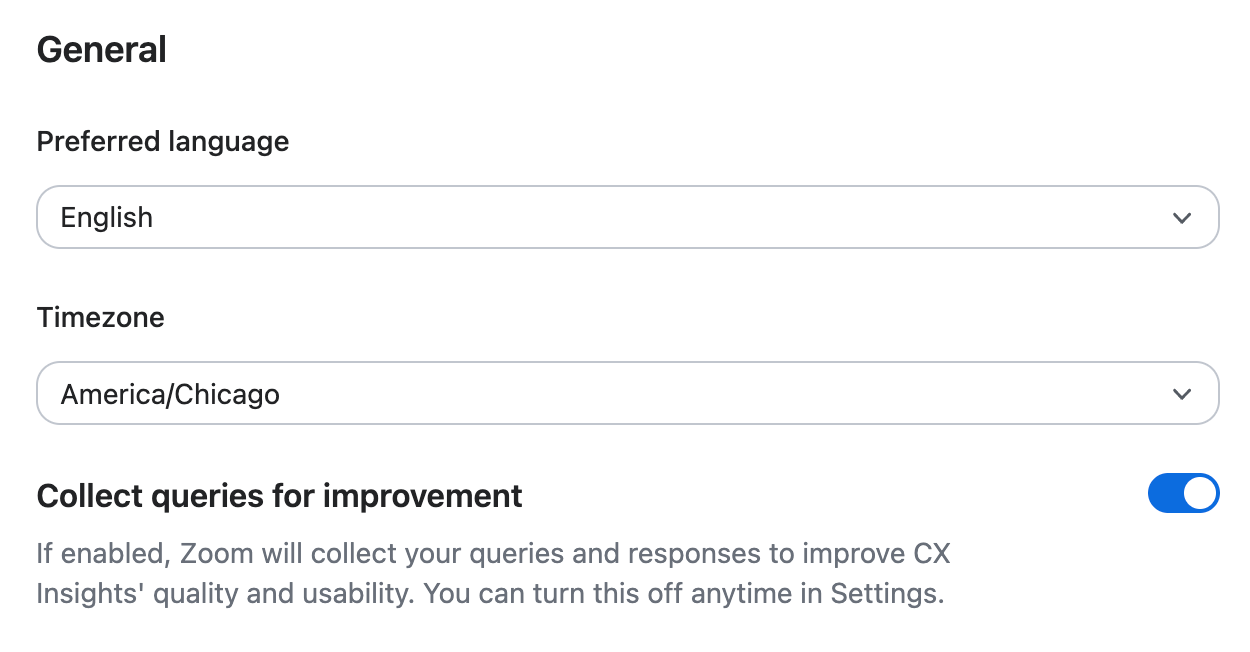
### Configurazione delle Impostazioni
1. Accedi a Zoom web portal.
2. Vai a [**Il mio account**](https://zoom.com/profile/setting) **→ CX Insights**.
3. In fondo alla pagina, fai clic **Impostazioni**.
Da lì, puoi configurare:
* **Fuso orario**: Allinea tutti i report e i timestamp alla tua area locale — niente più calcoli mentali per capire quando si è verificato davvero quel picco.
* **Raccogli le query per il miglioramento**: Un interruttore Attiva/disattiva per scegliere se le tue interazioni vengono condivise con Zoom per contribuire a migliorare il prodotto.
#### Memoria persistente
CX Insights include un archivio di memoria persistente che conserva il contesto analitico tra le sessioni a livello di utente, offrendo personalizzazione così che gli utenti non debbano reimpostare la propria area di lavoro o ristabilire il contesto ogni volta. La memoria viene acquisita automaticamente tramite azioni ripetute, dichiarazioni dell'utente o mapping salvati, e riemerge in modo naturale durante le conversazioni. Gli utenti possono gestire tutte le voci o aggiungerne di nuove in un pannello Memoria dedicato sotto **Impostazioni** → **Personalizzazione**.
### Navigazione nella pagina iniziale
La pagina iniziale di CX Insights funge da punto di partenza per esplorare ciò che sta accadendo nelle tue interazioni CX. A seconda della tua configurazione e delle autorizzazioni, in genere troverai le seguenti aree:
#### CX Pulse
CX Pulse include metriche chiave con indicatori di tendenza, evidenziando se le metriche sono aumentate o diminuite in un periodo di tempo selezionato. Sono disponibili le seguenti metriche:
* Volume di interazioni
* Livello di servizio
* Durata media di gestione
* Abbandoni (%)
* Sentiment
Troverai anche la **Risultati chiave e azioni** sezione, che genera automaticamente insight attuabili ordinati per importanza. Questo aiuta a identificare eventuali problemi critici, a capire perché sono importanti e fornisce persino ulteriori prompt che ti aiuteranno ad approfondire i risultati.
#### Top 10 operazioni da mettere in evidenza
Anziché richiedere ai manager di creare report personalizzati, la **Top 10 operazioni da mettere in evidenza** fa emergere automaticamente gli elementi principali da esaminare, trasformando i dati grezzi del centro di contatto in un riepilogo rapido e prioritizzato per il coaching e le decisioni operative. Considera questa sezione in evidenza come i 10 agenti e le 10 code principali che guidano i cambiamenti nelle prestazioni del tuo centro di contatto.
In **Code** vista, ogni scheda mostra volume di interazioni, livello di servizio, durata media di gestione e sentiment; in **Agenti** vista, le schede mostrano invece volume di interazioni, durata media di gestione, punteggio di aderenza e punteggio di valutazione. Ogni metrica include un indicatore di tendenza, rendendo facile individuare a colpo d'occhio i migliori performer, gli agenti a rischio o spostamenti insoliti.
#### Top 10 argomenti in tendenza
(Richiede una licenza Quality Management) Le schede degli argomenti aiutano a rispondere a:
* Cosa sta emergendo **più frequentemente**?
* Cosa sta **emergendo di recente**?
* Cosa sta **in calo**?
Selezionando un argomento si apre una vista più approfondita in cui puoi esaminare i riepiloghi delle trascrizioni, restringere ulteriormente l'ambito e selezionare le domande suggerite senza utilizzare le tue query assegnate.
### Uso delle query in linguaggio naturale
CX Insights consente ai leader di trasformare le interazioni con i clienti in dati attuabili utilizzando query in linguaggio naturale, abilitando insight in tempo reale senza una profonda competenza sui dati. Seleziona la **Nuova chat** scheda nella navigazione a sinistra per iniziare a porre domande.
#### Cosa puoi chiedere
* **Argomenti in tendenza** nelle conversazioni con i clienti
* **Fattori** dietro i cambiamenti nei risultati
* **Opportunità di miglioramento** e suggerimenti
#### Struttura efficace del prompt
Un modello di prompt affidabile è:
**Intervallo di tempo + ambito + domanda + suddivisione/output desiderati**
{% hint style="success" %}
**Esempi**:
* "Negli ultimi 14 giorni, quali argomenti sono in aumento nella coda Resi? Suddividi per settimana."
* "A gennaio, quali sono i principali fattori del sentiment negativo? Riassumi i 5 fattori principali e le azioni suggerite."
{% endhint %}
#### Suggerimenti per risultati migliori
* **Sii esplicito sul tempo** — usa intervalli o date specifici.
* **Specifica l'ambito** — coda, team, canale o regione.
* **Richiedi un formato** — "elenca i primi 5," "raggruppa per settimana," "riassumi in punti."
* **Itera** — inizia in modo ampio, poi approfondisci nei dettagli.
* **Chiedi all'IA di dichiarare le proprie assunzioni** — ottieni chiarezza sull'ambito o sulle definizioni delle metriche.
* **Chiedi i passaggi successivi** — richiedi raccomandazioni attuabili, non solo dati.
### Progetti CX Insights
CX Insights mantiene organizzato il tuo lavoro consentendoti di organizzare le chat di CX Insights in aree di lavoro persistenti e condivisibili, man mano che l'utilizzo cresce. Puoi creare nuove chat all'interno di un progetto o spostare quelle esistenti al suo interno, e puoi condividere un progetto con i colleghi per l'accesso in sola lettura. La ricerca full-text si estende ai titoli delle chat, alle domande, ai titoli dei report e ai contenuti dei report, collegando direttamente la domanda corrispondente in una sessione. Una libreria Report (artefatti) a livello di progetto mostra ogni report generato in un unico posto, eliminando la necessità di scorrere la cronologia delle chat.
#### Istruzioni e memoria a livello di progetto
CX Insights ricorda automaticamente le regole a livello di progetto e il contesto individuale. Le istruzioni di progetto sono regole condivise che coprono l'ambito di analisi predefinito, le definizioni delle metriche, il formato di output e le preferenze aziendali che si applicano in modo coerente a ogni conversazione di un progetto. La memoria di progetto viene generata automaticamente dal sistema a partire dalle conversazioni per conservare il contesto a lungo termine, come la terminologia abbreviata di un team per una coda, una finestra di reporting preferita o una correzione apportata in una sessione precedente.
### Chiarimento Human-in-the-Loop (HITL)
CX Insights supporta il chiarimento Human-in-the-Loop (HITL) per migliorare l'accuratezza delle query e l'esperienza utente. Quando l'IA incontra input ambigui o non dispone di contesto sufficiente, non restituisce più un errore generico. Chiede invece una domanda di follow-up mirata direttamente nella conversazione. Ad esempio, chiarendo tra entità simili o confermando un intervallo di date assunto. Una volta chiarito, la query riprende con il contesto corretto.
### Requisiti dei dati
Per insight significativi piuttosto che aneddotici, Zoom raccomanda:
* **Minimo 2 mesi** di dati storici
* **10,000+** interazioni completate
### Sicurezza e privacy
* **Evita di includere dati personali sensibili** nei prompt, a meno che sia consentito dalla tua Organizzazione.
* Considera gli insight generati dall'IA come **indicazioni piuttosto che giudizi finali** — verificane la validità prima di usarli per decisioni sulle prestazioni o sulle policy.
* CX Insights utilizza modelli di IA di terze parti di provider come **OpenAI e Anthropic** per alcune funzionalità.
* Zoom richiede che tutti i subresponsabili del trattamento soddisfino obblighi **sostanzialmente equivalenti** a quelli previsti dall'Accordo sul trattamento dei dati di Zoom, e i subresponsabili del trattamento sono sottoposti a **valutazioni di sicurezza annuali** nell'ambito del programma di gestione del rischio di terze parti di Zoom.
* I controlli di sicurezza sono verificati in modo indipendente e inclusi nelle certificazioni e attestazioni di Zoom, disponibili su **Centro di fiducia di Zoom**.
* I subresponsabili del trattamento possono conservare i contenuti per finalità di fiducia e sicurezza negli Stati Uniti o nel SEE per **fino a 30** giorni, salvo che non sia richiesto per legge un periodo più lungo.
\
\
---
# Agent Instructions
This documentation is published with GitBook. GitBook is the documentation platform designed so that both humans and AI agents can read, navigate, and reason over technical content effectively. Learn more at gitbook.com.
## Querying This Documentation
If you need additional information that is not directly available in this page, you can query the documentation by asking a question.
Perform an HTTP GET request on the following URL with the `ask` and `goal` query parameters:
```
GET https://library.zoom.com/technical-library/it/servizi-business/zoom-contact-center/zoom-customer-experience/cx-insights.md?ask=&goal=
```
`ask` is the immediate question: it should be specific, self-contained, and written in natural language.
`goal` is what the user is ultimately trying to achieve, the reason they need the answer. Sharing it helps GitBook give you a better, more relevant answer. A goal is most helpful when it describes the outcome the user wants rather than restating the question. For example, with `ask=how do I create an API token`, a goal like `automate deployments from our CI pipeline` lets GitBook tailor the answer to that use case.
The response will contain a direct answer to the question and relevant excerpts and sources from the documentation.
Use this mechanism when the answer is not explicitly present in the current page, you need clarification or additional context, or you want to retrieve related documentation sections.