> For the complete documentation index, see [llms.txt](https://library.zoom.com/llms.txt). Markdown versions of documentation pages are available by appending `.md` to page URLs; this page is available as [Markdown](https://library.zoom.com/technical-library/it/servizi-business/zoom-contact-center/expert-insights/zoom-cx-agent-desktop-deployment-options.md).
# Opzioni di distribuzione del desktop dell'agente
Scritto da Justin Steinberg
Zoom CX offre diverse opzioni di distribuzione del desktop dell'agente per soddisfare i requisiti Business del tuo Zoom centro di contatto. Funzioni comuni del centro di contatto, come popup su schermo e registrazione per chiamare, sono Disponibile per tutte le opzioni di distribuzione.
Che tu abbia bisogno di una semplice soluzione di Integrazioni con il tuo CRM, di una applicazione web personalizzata incorporata nel desktop dell'agente, o di Integrazioni avanzate guidate da Evento usando Flow Events o API Webhook, Zoom CX ha la flessibilità per supportare le tue esigenze.
Comprendendo i tuoi requisiti specifici e sfruttando gli strumenti e le Integrazioni appropriati, puoi creare un'esperienza del centro di contatto fluida ed efficiente per i tuoi agenti e Clienti.
## Esempi di Integrazioni
Una domanda molto comune che i nostri Clienti pongono è, "*Può Zoom centro di contatto integrarsi con il mio \[inserisci il sistema qui]?*" La risposta non è di solito un semplice sì o no.
Ecco alcuni esempi di Integrazioni dei Clienti:
* Ho bisogno che il mio agente umano viva all'interno di un'altra applicazione
* Ho bisogno che i miei agenti umani abbiano popup su schermo e funzionalità di clic per chiamare con il mio CRM
* Ho bisogno che il mio IVR vocale effettui un accesso al database nel mio sistema e fornisca informazioni self-service
* Devo gestire i pagamenti con carta di credito e integrare con il mio sistema bancario
* Ho bisogno che il mio chatbot IA comprenda dettagli specifici sul mio Business
* Quando un agente parla con un cliente, voglio che il sistema del centro di contatto mostri automaticamente informazioni contestuali per aiutare l'agente
Ciascuno di questi esempi richiede un approccio diverso alle Integrazioni. È fondamentale comprendere i requisiti di Business per rispondere alle domande e progettare il giusto centro di contatto per il tuo Business. Quale/i Funzionalità sono richieste per le tue Integrazioni?
Zoom CX offre quattro opzioni di distribuzione del desktop agente: Zoom Workplace app, app web progressiva (PWA), connettori CRM CTI e Integrazioni ZCC Smart Embed.
## Funzionalità supportate
La tabella seguente elenca il supporto del canale per ciascuna opzione di distribuzione.
| Opzioni di distribuzione | sistema operativo supportato | Canali ZCC supportati | AI Companion | Assistenza esperta AI |
| ------------------------------------------ | ---------------------------- | ------------------------------------------------------------------------------------------------------------- | --------------------------- | ---------------------------------------------------------------------------- |
| app desktop Zoom Workplace | Windows, Mac |
Voce
Video
SMS
chat web
messaggistica social
e-mail
| Incluso in tutte le licenze | Incluso con Elite e AI Expert Assist add-on licenza |
| Integrazioni CRM CTI | Web |
Voce
Video
SMS
chat web
messaggistica social
| In programma | Nel piano di roadmap. Richiederà licenza per add-on Elite o AI Expert Assist |
| Zoom centro di contatto Smart Embed (CCSE) | Web |
Voce
Video
chat web
| Non Disponibile | Non Disponibile |
## Zoom Workplace app
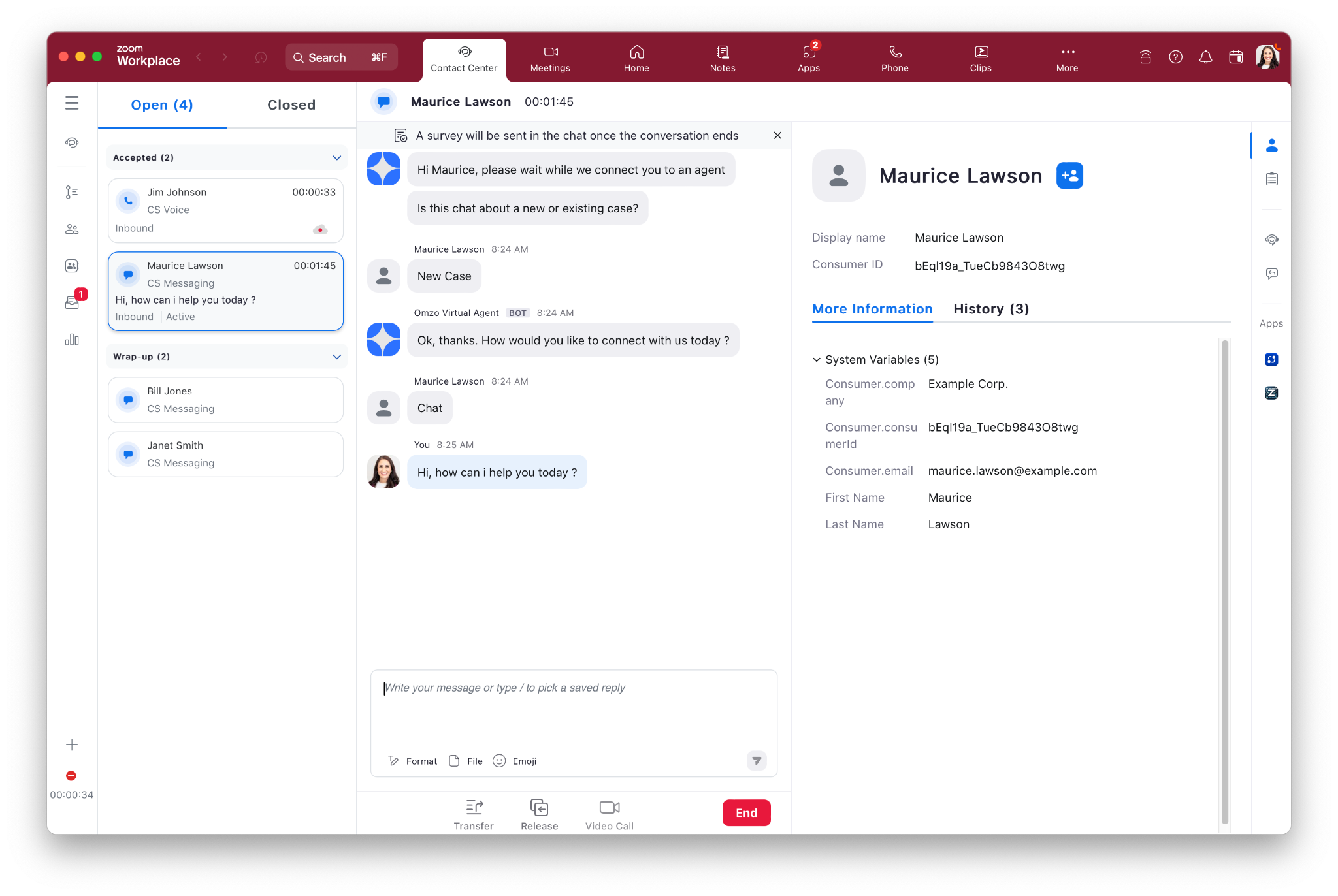
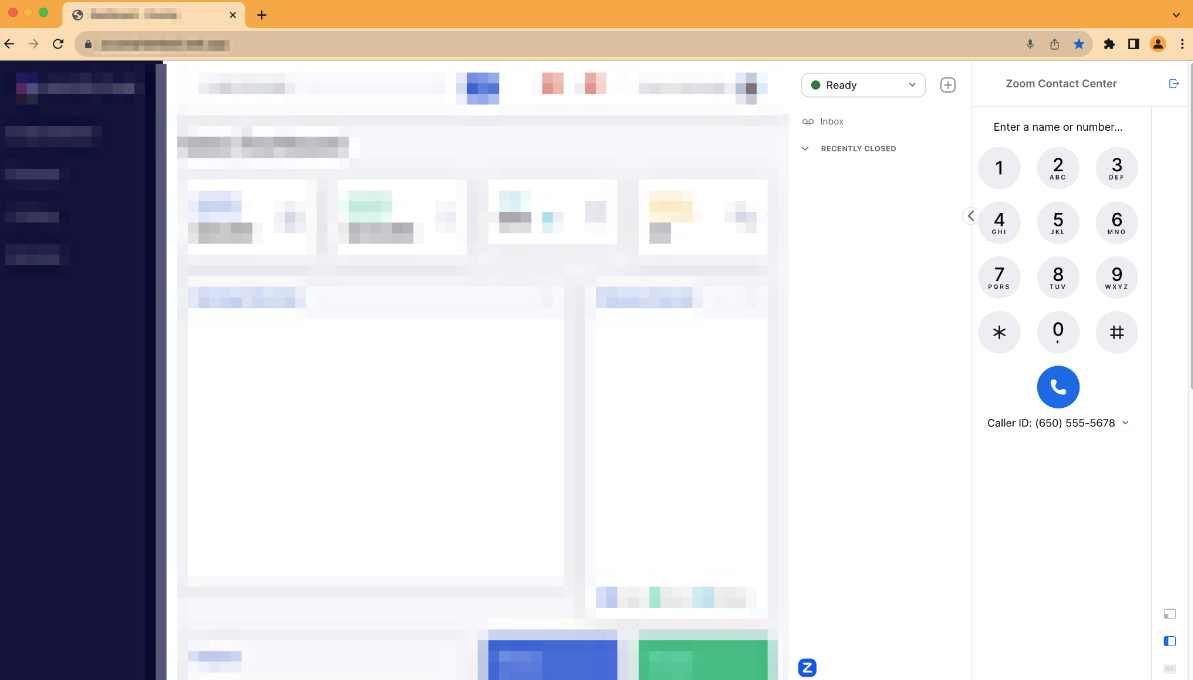
Il nostro desktop predefinito dell'agente è l'interfaccia Standard integrata nell'app Zoom Workplace, la stessa applicazione che conosci per partecipare a Zoom Meetings o effettuare chiamate con Zoom Phone. Gli agenti con la licenza di Zoom centro di contatto avranno accesso alla scheda centro di contatto (mostrata di seguito), dove gestiranno le loro interazioni di Zoom centro di contatto.
{% hint style="info" %}
**Nota**
Per ulteriori informazioni sulla configurazione delle informazioni del centro di contatto, vedere [Assistenza Zoom](https://support.zoom.com/hc/en/article?id=zm_kb\&sysparm_article=KB0058394).
{% endhint %}
### **Pop-up dello schermo del browser**
Puoi usare la [Launch URL](https://support.zoom.com/hc/en/article?id=zm_kb\&sysparm_article=KB0058616\&DeviceId=178f00fc-724f-4a48-8bc8-2e79500f8f07\&SessionId=1745602375311) Funzionalità Launch URL nell'app per costruire un URL web dinamico basato su dati variabili, che poi si apre nel browser di sistema sul Computer dell'agente. Il pop-up su schermo dell'URL può includere variabili Standard, come il numero di telefono del chiamante, ma può anche includere dati personalizzati raccolti dal Flow/IVR, come numeri di pratica o di ticket.
### **Zoom Apps**
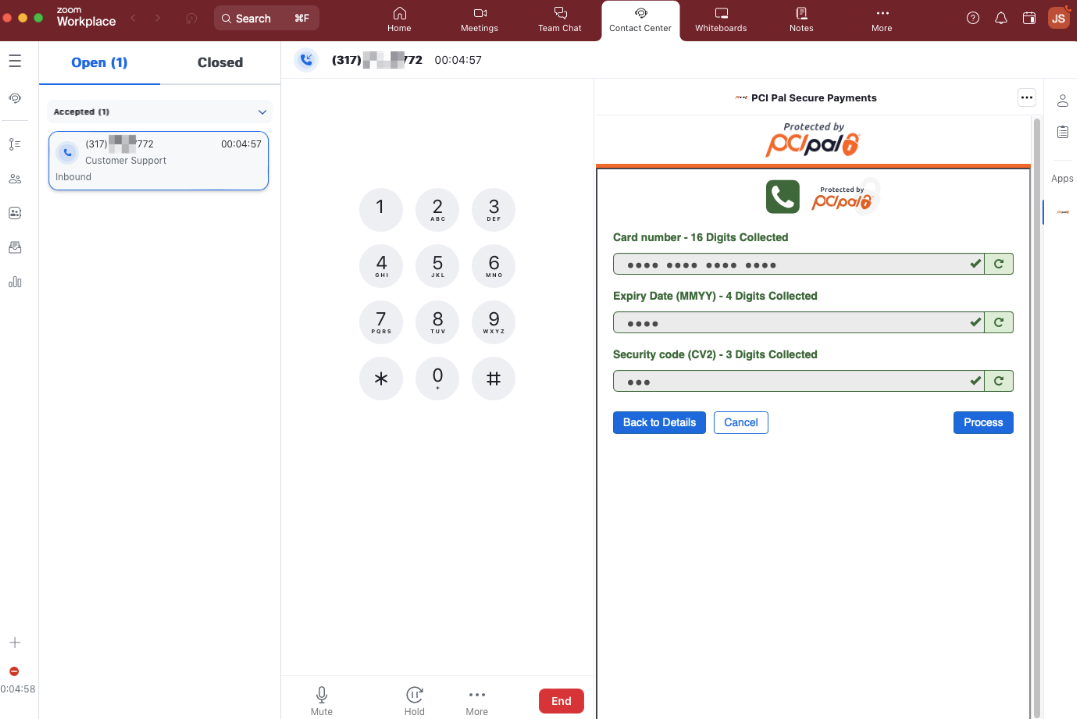
Puoi sfruttare il Zoom App Framework per integrare applicazioni web nel desktop dell'agente di Zoom centro di contatto. Le Zoom Apps vengono visualizzate agli agenti sul lato destro di un'interazione in base alla configurazione amministrativa di ciascuna coda. Ciò consente a ciascuna coda di controllare quali Zoom Apps vengono visualizzate all'agente.
Il Framework dell'app Zoom supporta sia app pubbliche, come l'app PCI Pal mostrata di seguito, sia app private. Le app private sono in genere destinate a casi d'uso interni e sono disponibili solo per l'account Zoom per il quale è stata creata l'app. Se hai le risorse per creare la tua app web (HTML, CSS o JavaScript), puoi integrarla perfettamente nell'app Zoom Workplace.
L'SDK JavaScript di Zoom Apps supporta sia eventi sia API, consentendo alla tua app di ricevere aggiornamenti sul coinvolgimento e di interrogare i dati.
{% hint style="info" %}
Per ulteriori informazioni, consulta [Zoom Apps sulla sede per sviluppatori di Zoom](https://developers.zoom.us/docs/contact-center/apps/?optimizely_user_id=efe7866fa2ae9ac46f7e6b8bb8e98da9\&DeviceId=178f00fc-724f-4a48-8bc8-2e79500f8f07\&SessionId=1745602375311).
{% endhint %}
## Progressive Web app (PWA)
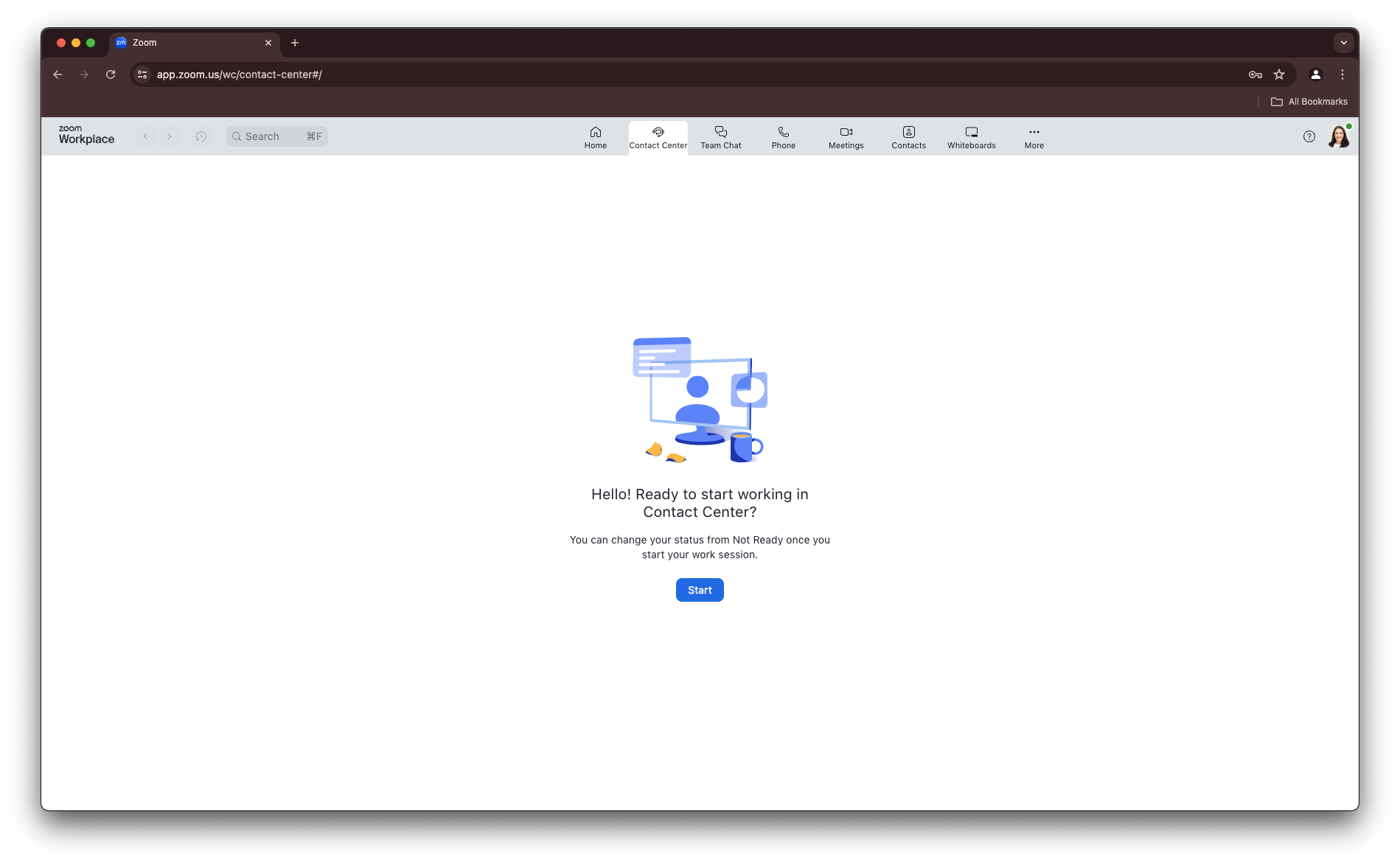
Il client web è disponibile ai Clienti che preferiscono che i loro agenti accedano a Zoom centro di contatto usando un browser web, come Chrome. I set di Funzionalità sono simili a quelli disponibili nell'app Zoom Workplace.
{% hint style="info" %}
**Nota**
Per ulteriori informazioni sul Progressive Web app, consulta [Blog di Zoom](https://www.zoom.com/en/blog/how-to-use-zoom-on-a-chromebook/).
{% endhint %}
## Connettori CRM CTI
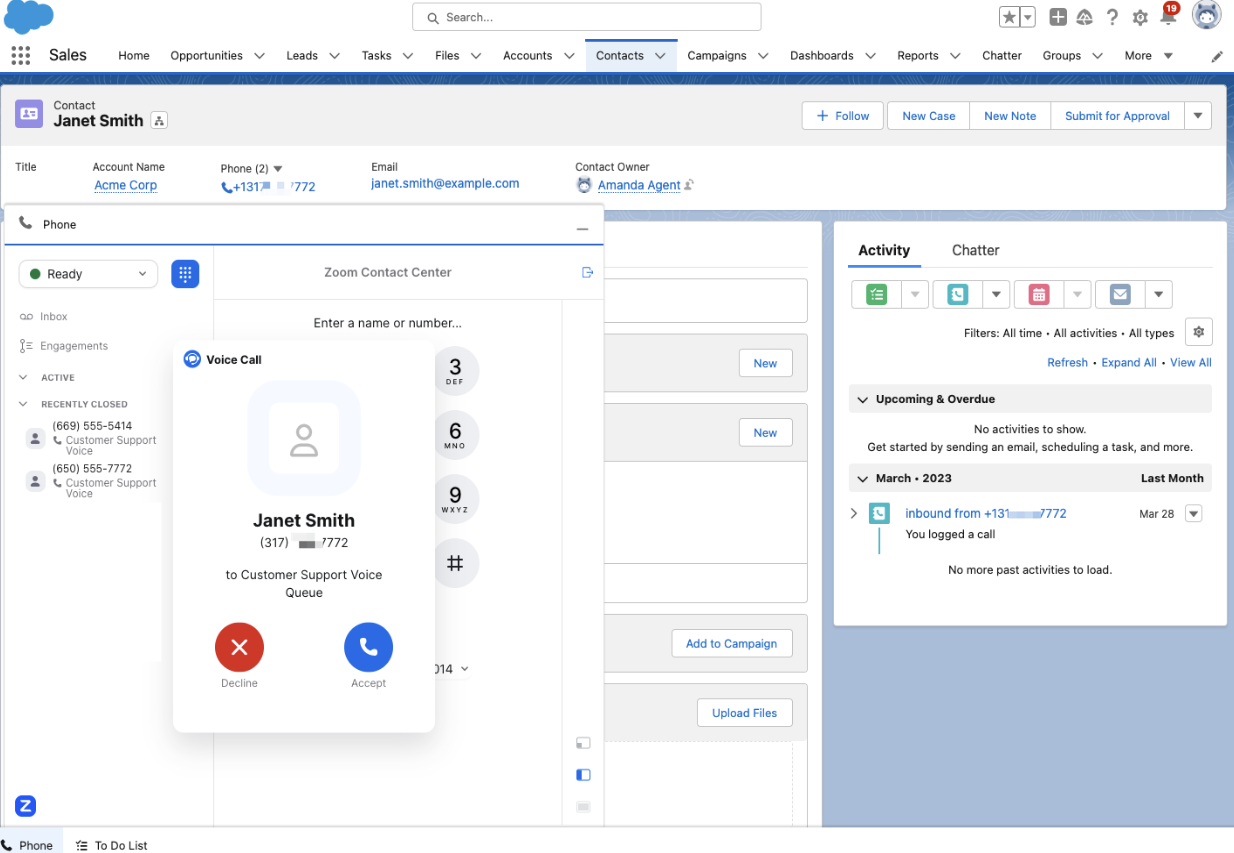
Se preferisci che i tuoi agenti lavorino integrati nel tuo CRM, puoi sfruttare i connettori ZCC CRM CTI, che supportano i seguenti CRM:
* Salesforce
* Zendesk
* ServiceNow
* Hubspot
* Microsoft Dynamics 365
Se utilizzi una di queste Integrazioni, gli agenti gestiranno le interazioni all'interno del CRM utilizzando l'Integrazione incorporata di Zoom centro di contatto. Le funzioni di pop-up su schermo e di registrazione delle chiamate sono incluse out of the box.
{% hint style="info" %}
**Nota**
Per ulteriori informazioni sui connettori CRM CTI, vedere [Assistenza Zoom](https://support.zoom.com/hc/en/article?id=zm_kb\&sysparm_article=KB0078354).
{% endhint %}
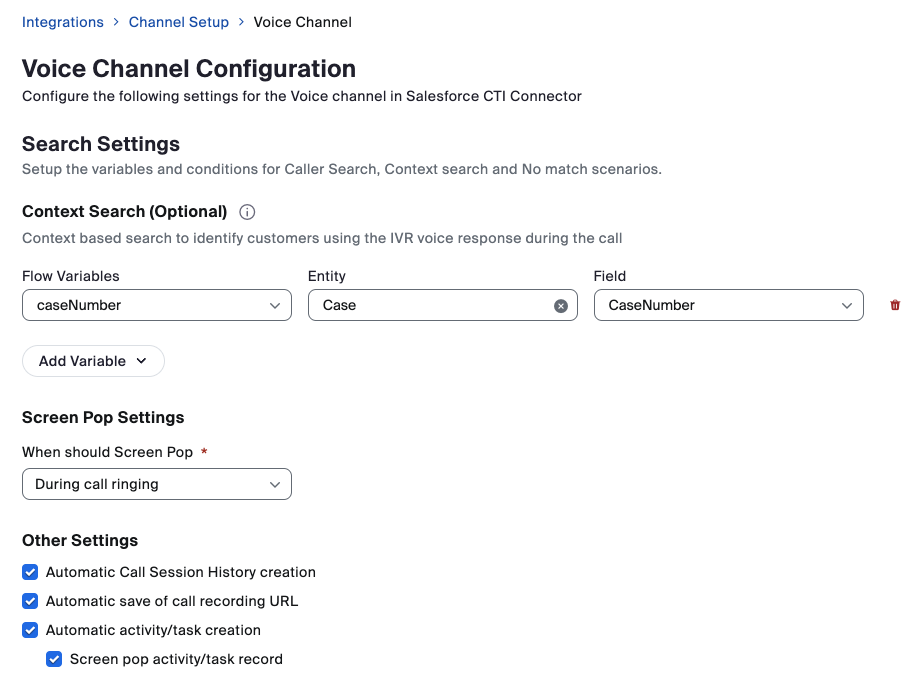
Il comportamento predefinito delle Integrazioni è il pop-up su schermo in base all'ID chiamante (canale voce/SMS) o all'e-mail (canale web chat/video), ma puoi Configura il pop-up su schermo in base a dati aggiuntivi raccolti nel Flow, come un caso o un numero di ticket. Vediamo quella configurazione.
{% hint style="info" %}
**Nota**
Le opzioni mostrate sullo schermo di Configura del canale variano a seconda del CRM e del canale ZCC utilizzato.
{% endhint %}
## Integrazione Zoom centro di contatto Smart Embed (CCSE)
Zoom CCSE è una soluzione flessibile che consente agli sviluppatori di incorporare rapidamente l'Agent nella propria applicazione web usando configurazioni HTML iFrame. Il tuo team di sviluppo web aggiungerà ulteriore codice JavaScript alla tua app web per ricevere gli eventi di squillo/connessione della chiamata, che possono essere usati per attivare pop-up su schermo e/o la registrazione delle chiamate all'interno della tua applicazione web.
{% hint style="info" %}
**Nota**
Per saperne di più su Smart Embed, consulta la [documentazione per sviluppatori](https://developers.zoom.us/docs/contact-center/smart-embed/?optimizely_user_id=efe7866fa2ae9ac46f7e6b8bb8e98da9\&DeviceId=178f00fc-724f-4a48-8bc8-2e79500f8f07\&SessionId=1745602375311).
{% endhint %}
## Soluzioni Partner
Se stai cercando una soluzione per agenti non coperta sopra, sono disponibili ulteriori integrazioni fornite dai partner Zoom Innovative Soluzioni Vendor (ISV). Il programma partner ISV include soluzioni create per il settore bancario, le credit union, le assicurazioni, il Settore sanitario e altro ancora.
{% hint style="info" %}
**Nota**
Per maggiori informazioni, vedi [Partner ISV Zoom per il centro di contatto](https://partner.zoom.us/solutions/?filter-types=ISV\&filter-products=Contact+Center).
{% endhint %}
Le integrazioni più sofisticate del desktop agente possono sfruttare gli eventi Zoom CX Flow o gli eventi API di Zoom App Marketplace (webhook/WebSocket). Con queste opzioni, la piattaforma Zoom CX invierà richieste HTTPS a endpoint API esterni in base agli eventi di Zoom centro di contatto.
In base ai requisiti della tua integrazione, puoi scegliere di usare eventi Flow, eventi API o entrambi.
Puoi progettare un'integrazione per mostrare uno schermo pop-up o registrare le chiamate al ricevimento di questi eventi. Sia gli eventi Flow sia gli eventi di Zoom App Marketplace sono disponibili a tutte le opzioni di distribuzione Agent sopra indicate.
| Tipo di Evento | Engagement supportati | Tipo di payload |
| ---------------------------------------------------------------------- | ---------------------- | ------------------- |
| [Script Evento del flusso ZCX](#flow-event-script) | Solo In Entrata | JSON personalizzato |
| [Eventi API di Zoom App Marketplace](#zoom-app-marketplace-api-events) | In Entrata e In Uscita | JSON fisso |
Gli script Evento del flusso vengono attivati quando si verificano azioni specifiche all'interno di Zoom centro di contatto. Quando quell'Evento viene attivato, il codice dello script Evento associato viene eseguito nel contesto dell'engagement, il che significa che lo script ha Access alle variabili dell'engagement.
## Script di Evento del flusso
Diamo un'occhiata a due comuni script di Evento del flusso.
| Nome dell'Evento | Trigger dell'Evento |
| --------------------------------------------------------------- | --------------------------------------------------------------- |
| [Interazione accettata](#engagement-accepted-event-script-code) | Quando un agente accetta di chiamare. |
| [disposizione salvata](#disposition-saved-event-script-code) | L'agente ha salvato una disposizione e ha chiuso l'interazione. |
{% hint style="info" %}
**Nota**
L'elenco completo degli script Evento è Disponibile nell' [articolo di Assistenza](https://support.zoom.com/hc/en/article?id=zm_kb\&sysparm_article=KB0059146\&DeviceId=178f00fc-724f-4a48-8bc8-2e79500f8f07\&SessionId=1745602375311).
{% endhint %}
Vediamo un esempio di come potresti usare gli eventi sopra per inviare richieste HTTP a un sistema esterno. Quando il sistema esterno riceve questi eventi, i dati possono essere utilizzati per fornire registrazione, popup sullo schermo o altri casi d'uso. Le capacità esatte fornite saranno determinate dalle capacità del sistema esterno.
### **Configurazione di esempio**
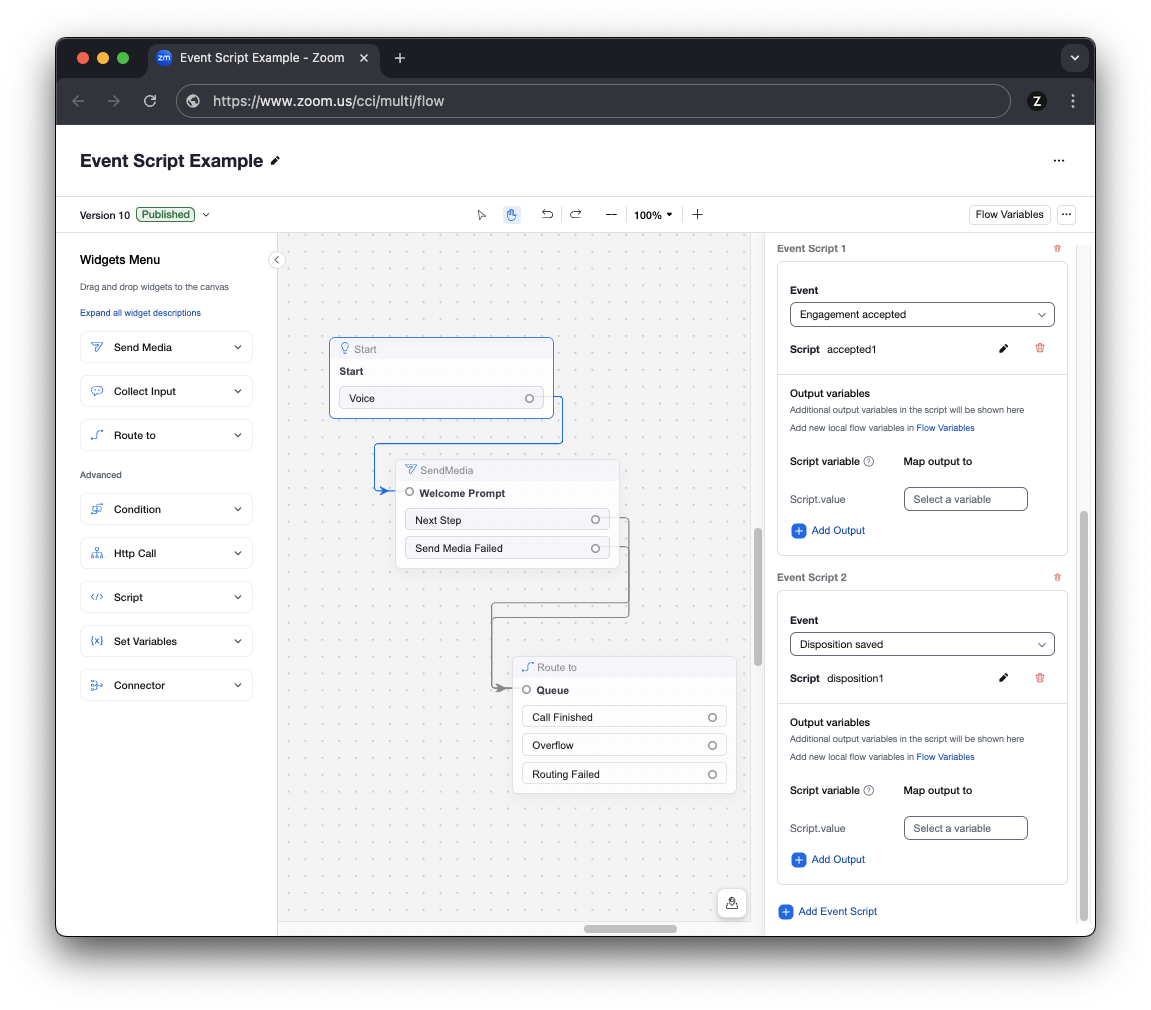
Nel Flow, iniziamo configurando gli script Evento sul widget Start. Nell'immagine qui sotto, puoi vedere che il widget Start ha configurati i due script Evento.
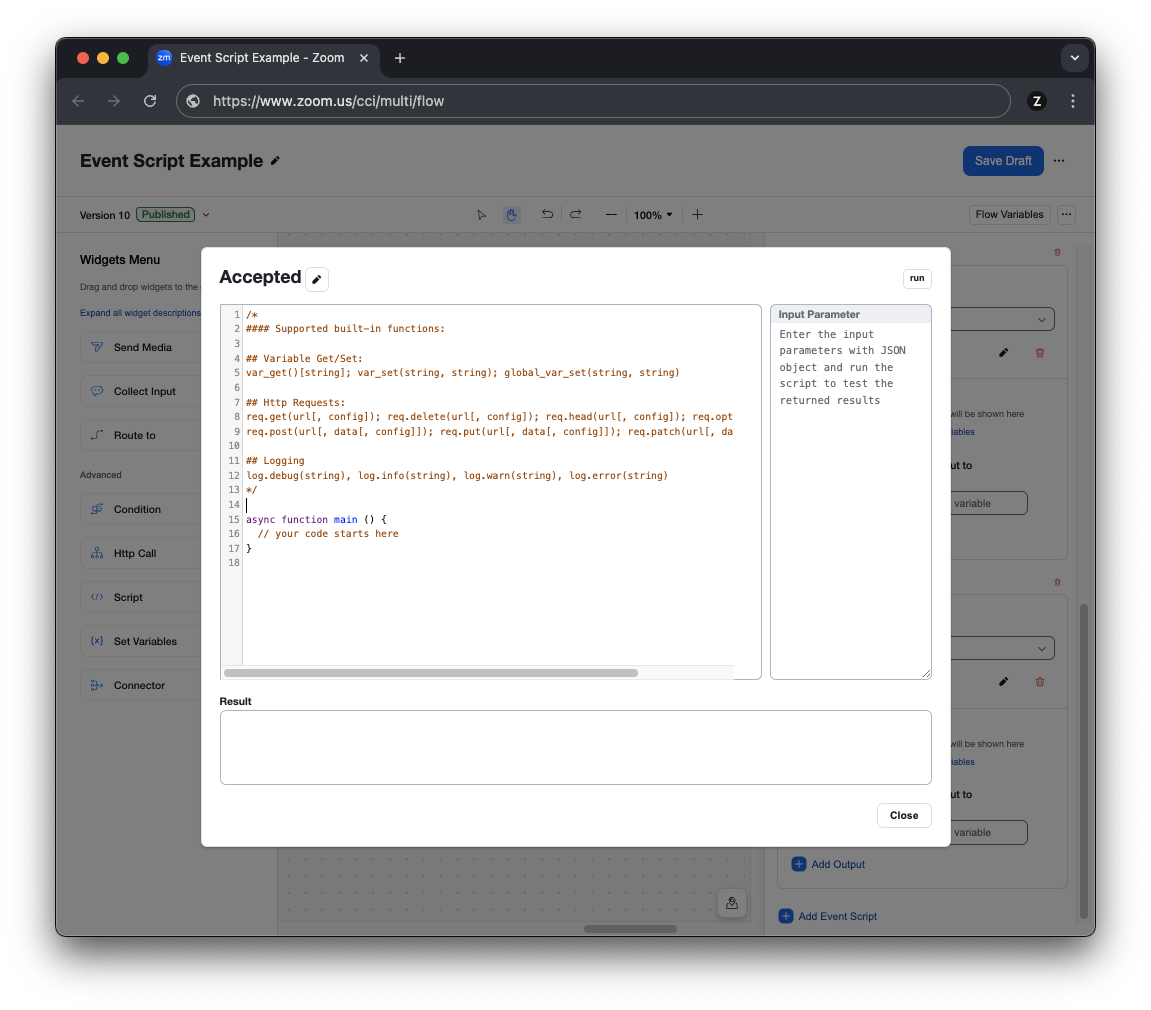
Per creare il codice dello script Evento, Aggiungi un nuovo script Evento al widget Start e poi scrivi il codice direttamente nell'editor del flow, come mostrato di seguito.
Sia l'Evento Engagement Accepted sia l'Evento disposizione salvata usano un codice simile. Sono entrambi blocchi di codice JavaScript che usano la funzione HTTP integrata per generare una richiesta POST HTTPS In uscita.
### Codice dello script Evento Engagement Accepted
In questo esempio di codice, includiamo l'ID dell'interazione, il numero di telefono del chiamante, l'e-mail dell'agente e il nome della coda. Il codice viene eseguito quando l'agente risponde all'interazione e inizia a parlare con il consumatore.
Questo è un esempio di quella che probabilmente è la quantità minima di informazioni necessarie per generare un popup sullo schermo o per iniziare a chiamare la registrazione della nuova chiamata. Vale la pena menzionare che, se la configurazione del tuo ZCC Flow sta raccogliendo dati sul chiamante nel Flow/IVR, è facile come: Aggiungi variabili aggiuntive alla `request_body` variabile per includere ulteriori dati in questa richiesta HTTP.
{% code overflow="wrap" %}
```javascript
async function main() {
try {
let request_body = {
engagementId: var_get()["global_system.Engagement.engagementId"],
caller_number: var_get()["global_system.Engagement.ANI"],
agent_e-mail: var_get()["global_system.Agent.e-mail"],
queue_name: var_get()["global_system.Engagement.queue"]
};
const result = await req.post('https://api.example.com/acceptedcall', request_body);
let jsonResponseBody = result.data;
log.debug("Axios jsonResponseBody=" + JSON.stringify(jsonResponseBody));
} catch (error) {
log.debug("Errore HTTP ricevuto " + error);
}
}
```
{% endcode %}
### Codice script Evento Disposizione salvata
Per l'Evento Disposizione salvata, riutilizzeremo il codice dell'esempio precedente, con l'aggiunta della `disposizione` variabile. Questo codice viene eseguito quando l'agente seleziona la disposizione per chiamare, che avviene come ultima azione eseguita dall'agente nell'engagement. Inviando questa richiesta, il sistema esterno può tenere traccia del fatto che l'agente ha completato la disposizione dell'engagement.
Come per l'Evento Engagement Accepted, è possibile includere variabili aggiuntive, a seconda del caso d'uso.
{% code overflow="wrap" %}
```javascript
async function main() {
try {
let request_body = {
engagementId: var_get()["global_system.Engagement.engagementId"],
caller_number: var_get()["global_system.Engagement.ANI"],
agent_e-mail: var_get()["global_system.Agent.e-mail"],
queue_name: var_get()["global_system.Engagement.queue"],
disposizione_name: var_get()["global_system.Engagement.disposizione"]
};
const result = await req.post('https://api.example.com/disposizionechiamare', request_body);
let jsonResponseBody = result.data;
log.debug("Axios jsonResponseBody=" + JSON.stringify(jsonResponseBody));
} catch (error) {
log.debug("Errore HTTP ricevuto " + error);
}
}
```
{% endcode %}
A seconda della tua soluzione, potresti scoprire che gli script degli eventi del flusso sono sufficienti, oppure potresti aver bisogno di alcuni eventi API di Zoom App Marketplace per aiutare a coprire tutti i casi d'uso richiesti della tua Integrazioni.
Per esempio, puoi integrare i due eventi di flusso sopra sottoscrivendo gli eventi API di Zoom App Marketplace per gli eventi in attesa, ripresa, Disattiva audio e Attiva audio. Questi eventi aggiuntivi fornirebbero alla tua applicazione informazioni sulla frequenza con cui gli agenti mettono le chiamate in attesa o disattivano l'audio.
Sia i due script degli eventi di flusso sopra, sia gli eventi webhook/WebSocket di Zoom App Marketplace sono disponibili per la tua soluzione.
## eventi API di Zoom App Marketplace
Come altri prodotti Zoom, Zoom CX dispone di eventi webhook/WebSocket API disponibili all'interno di Zoom App Marketplace.
Gli eventi sono disponibili per tenere traccia dell'attività degli agenti, come accesso/disconnessione, opt in/out della coda ed eventi di Modifica dello stato. Gli eventi di engagement possono tracciare gli engagement attraverso il sistema, inclusi eventi come engagement avviato, engagement risposto, engagement Disattiva audio/Attiva audio, DTMF inviato, trasferimento avviato, terminato, nota aggiunta, disposizione aggiunta. Tracciando gli eventi di engagement, hai una visione dei dati dettagliati a livello di engagement.
Consulta la [sede Zoom Developer](https://developers.zoom.us/docs/api/rest/reference/contact-center/methods/?optimizely_user_id=efe7866fa2ae9ac46f7e6b8bb8e98da9#overview) per ulteriori informazioni sulle API del centro di contatto.
---
# Agent Instructions
This documentation is published with GitBook. GitBook is the documentation platform designed so that both humans and AI agents can read, navigate, and reason over technical content effectively. Learn more at gitbook.com.
## Querying This Documentation
If you need additional information that is not directly available in this page, you can query the documentation by asking a question.
Perform an HTTP GET request on the following URL with the `ask` and `goal` query parameters:
```
GET https://library.zoom.com/technical-library/it/servizi-business/zoom-contact-center/expert-insights/zoom-cx-agent-desktop-deployment-options.md?ask=&goal=
```
`ask` is the immediate question: it should be specific, self-contained, and written in natural language.
`goal` is what the user is ultimately trying to achieve, the reason they need the answer. Sharing it helps GitBook give you a better, more relevant answer. A goal is most helpful when it describes the outcome the user wants rather than restating the question. For example, with `ask=how do I create an API token`, a goal like `automate deployments from our CI pipeline` lets GitBook tailor the answer to that use case.
The response will contain a direct answer to the question and relevant excerpts and sources from the documentation.
Use this mechanism when the answer is not explicitly present in the current page, you need clarification or additional context, or you want to retrieve related documentation sections.