> For the complete documentation index, see [llms.txt](https://library.zoom.com/llms.txt). Markdown versions of documentation pages are available by appending `.md` to page URLs; this page is available as [Markdown](https://library.zoom.com/technical-library/it/servizi-business/zoom-contact-center/expert-insights/time-of-day-and-operating-hours-routing.md).
# Instradamento per fascia oraria e orari di apertura
Scritto da Justin Steinberg
In questa guida esamineremo una distribuzione Standard di Instradamento in base all'orario, noto anche come instradamento degli Orari di funzionamento.
{% hint style="success" %}
**Prerequisiti**
Zoom centro di contatto che gestisce le chiamate In entrata per il tuo centro di contatto.
{% endhint %}
## Panoramica
Ci sono tre componenti principali che verranno usati per costruire il nostro instradamento in base all'orario:
**Orari di funzionamento**
L'elemento di configurazione degli Orari di funzionamento è il punto in cui programmerai quando il tuo centro di contatto è aperto.
Ci sono due sottocomponenti degli Orari di funzionamento:
* Orario lavorativo - Questi sono i tuoi orari lavorativi Standard tipici; ad esempio, potresti essere aperto nei giorni feriali dalle 8:00 alle 20:00
* Chiusure - Si tratta di alcuni periodi dell'anno in cui sei chiuso, come le festività o altre chiusure pianificate. Ad esempio, chiuso ogni anno il 1° gennaio.
Zoom centro di contatto supporta più pianificazioni degli Orari di funzionamento che possono essere create a livello di account e/o a livello di coda.
**Coda**
La coda gestisce le chiamate che devono essere collegate ai tuoi agenti. Le code possono avere una propria pianificazione degli Orari di funzionamento. Questo è utile quando hai più reparti/code che osservano diversi orari lavorativi.
**Flusso**
Il Flusso contiene gran parte della logica Business del tuo centro di contatto. Ciò include dare il benvenuto ai chiamanti con prompt preregistrati (o Text to Speech!), presentare menu IVR ai chiamanti e instradare i chiamanti nelle code (e infine agli agenti). Il Flusso è anche responsabile del controllo degli Orari di funzionamento e di decidere cosa fare quando il centro di contatto è aperto e cosa fare quando il centro di contatto è chiuso.
### Mettere tutto insieme
Mentre gli Orari di funzionamento determinano il tuo orario lavorativo, il Flusso decide cosa accadrà in base alla pianificazione degli Orari di funzionamento. In termini di instradamento in base all'orario/instradamento degli Orari di funzionamento, è responsabilità del Flusso controllare gli Orari di funzionamento.
Il Flusso può implementare l'instradamento in base all'orario in due modi:
#### Verifica della pianificazione degli Orari di funzionamento a livello di account
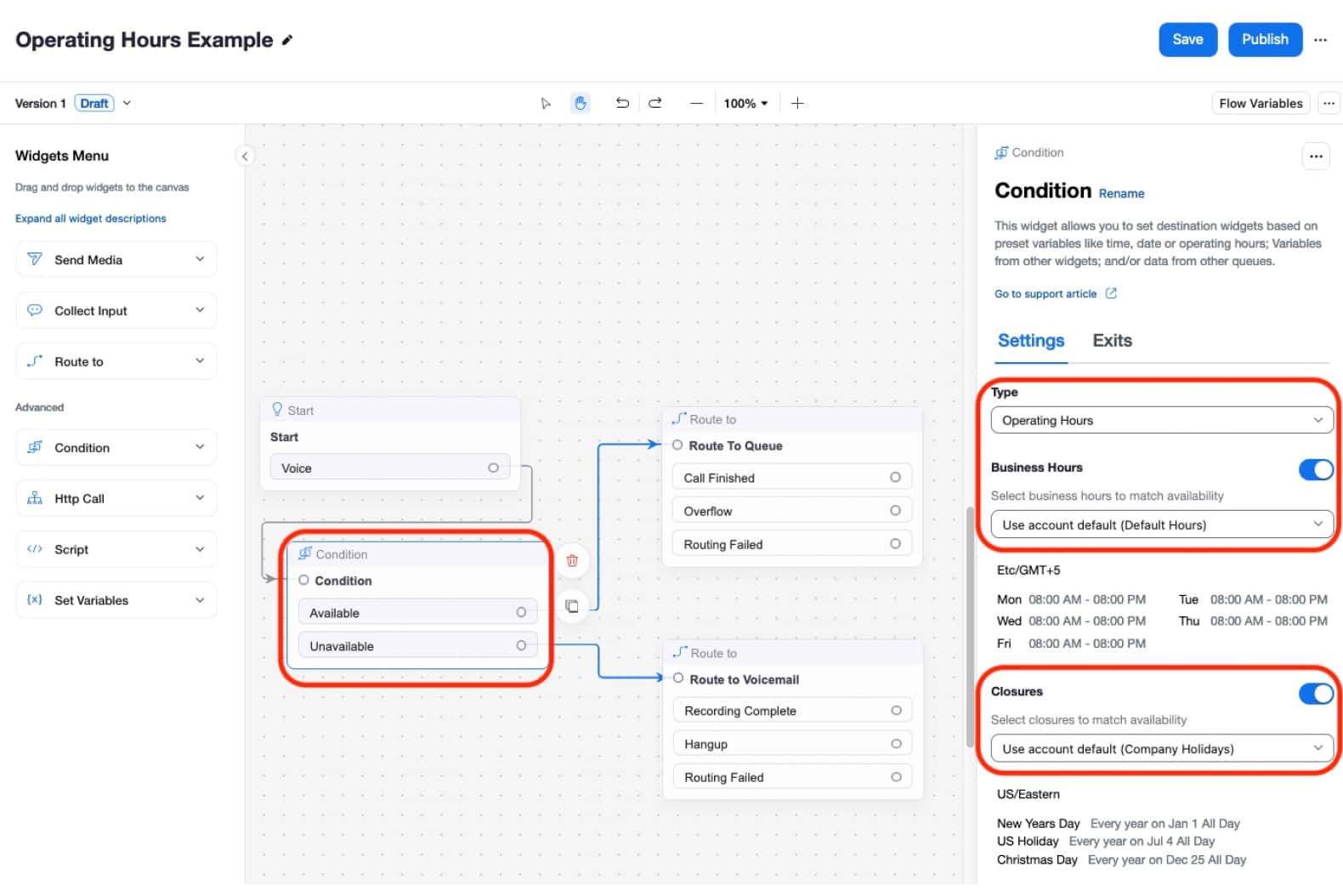
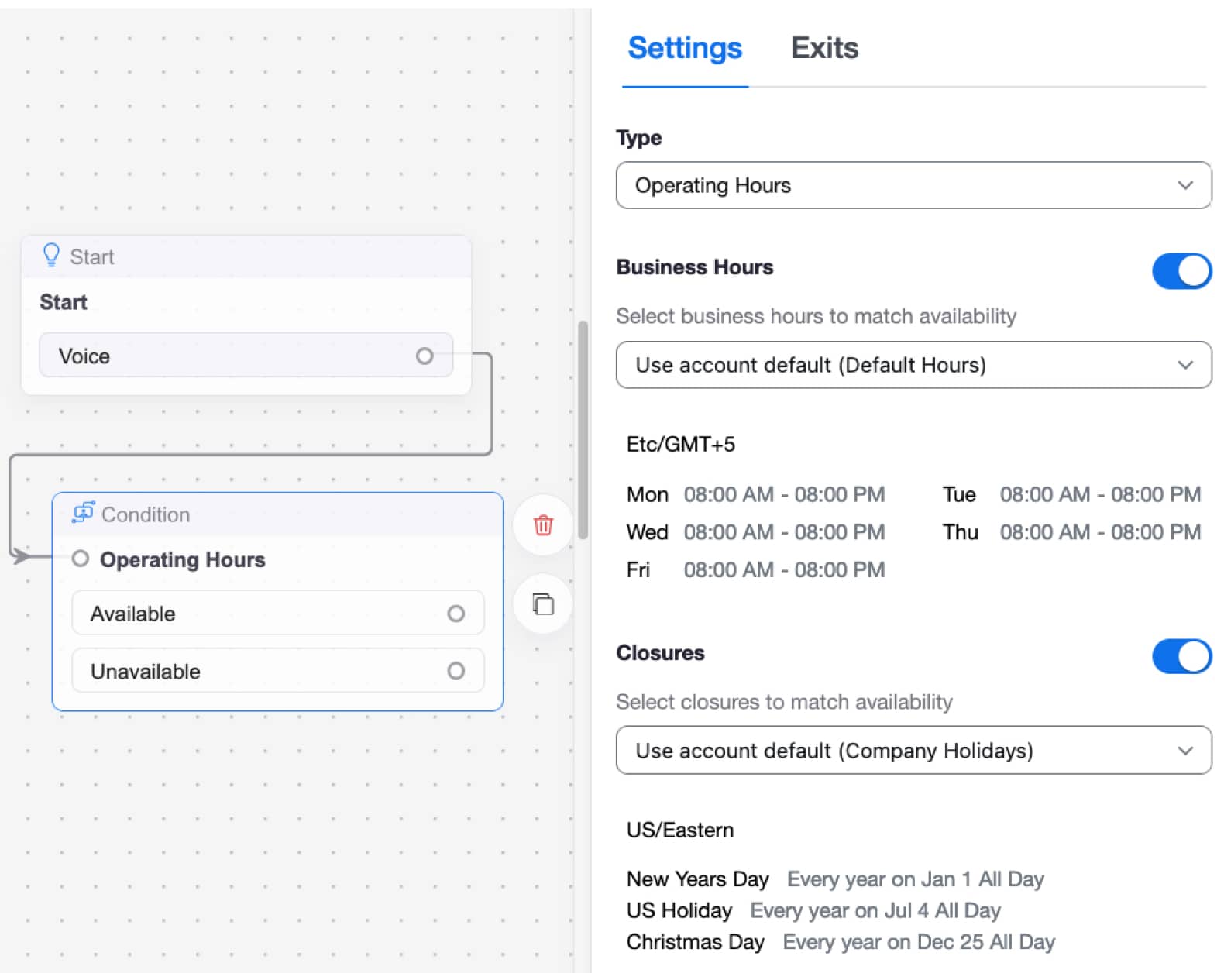
Quando si utilizzano pianificazioni degli orari di funzionamento a livello di account, il Flusso usa un widget Condizione per controllare gli Orari di funzionamento. Con questa configurazione, il widget Condizione Seleziona l'orario lavorativo e/o le Chiusure che verranno utilizzate. Il widget può Seleziona dalla configurazione predefinito a livello di account, oppure può Seleziona specifici orari lavorativi a livello di account e/o Chiusure. Poiché questa applicazione dell'instradamento in base all'orario può avvenire prima di qualsiasi selezione di una coda specifica, tutte le configurazioni degli Orari di funzionamento a livello di coda vengono ignorate con questa configurazione. Con questo design, il widget specifica una configurazione specifica degli Orari di funzionamento indipendentemente da qualsiasi configurazione a livello di coda.
{% hint style="info" %}
**Nota**
La configurazione degli Orari di funzionamento a livello di account sopra è il modo più semplice per implementare i controlli in base all'orario ed è appropriata da usare quando l'intero Flusso sarà aperto o chiuso. Tuttavia, se i tuoi orari lavorativi variano in base al reparto, è possibile usare configurazioni a livello di coda.
{% endhint %}
#### Verifica della pianificazione degli Orari di funzionamento a livello di coda
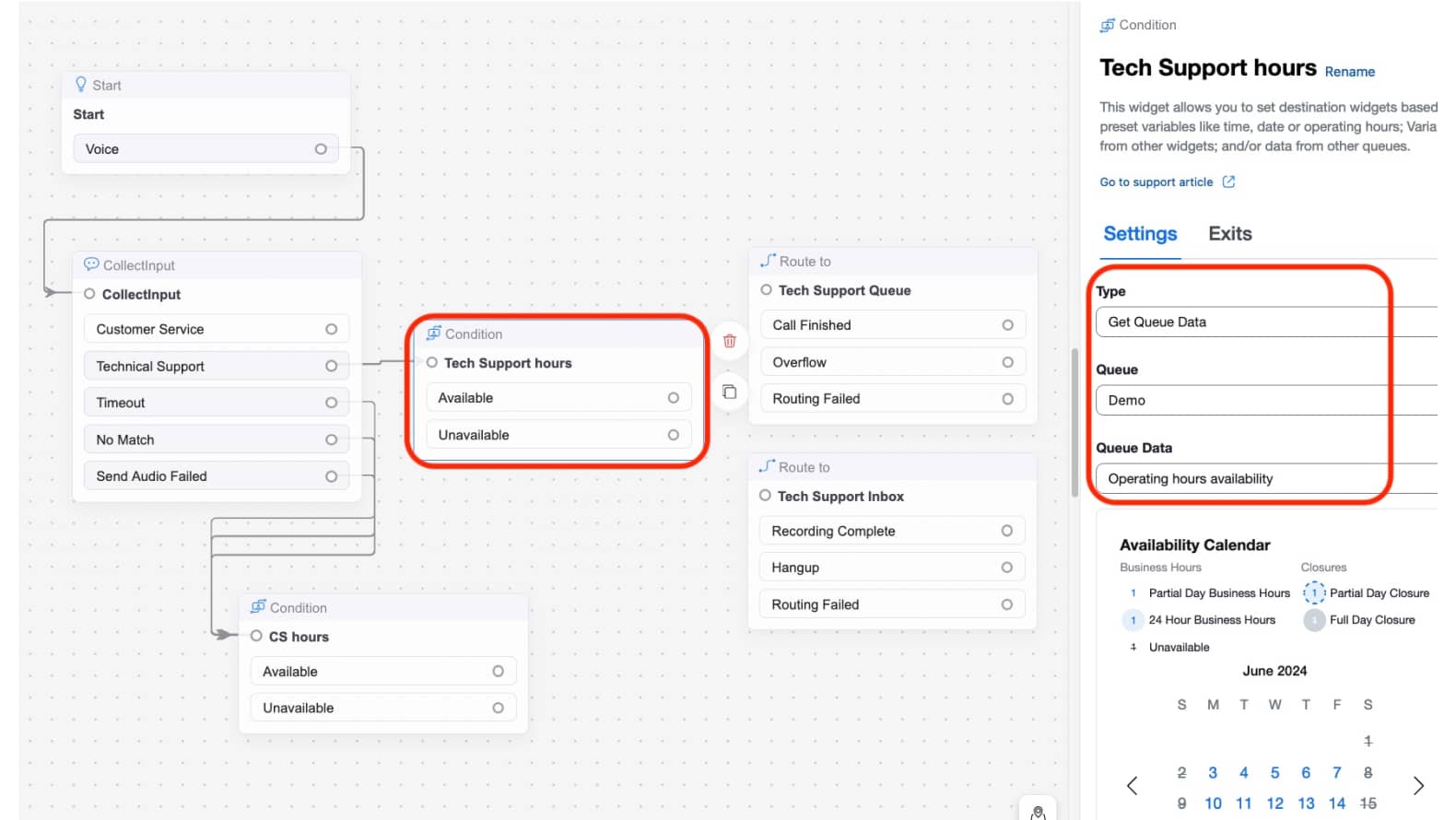
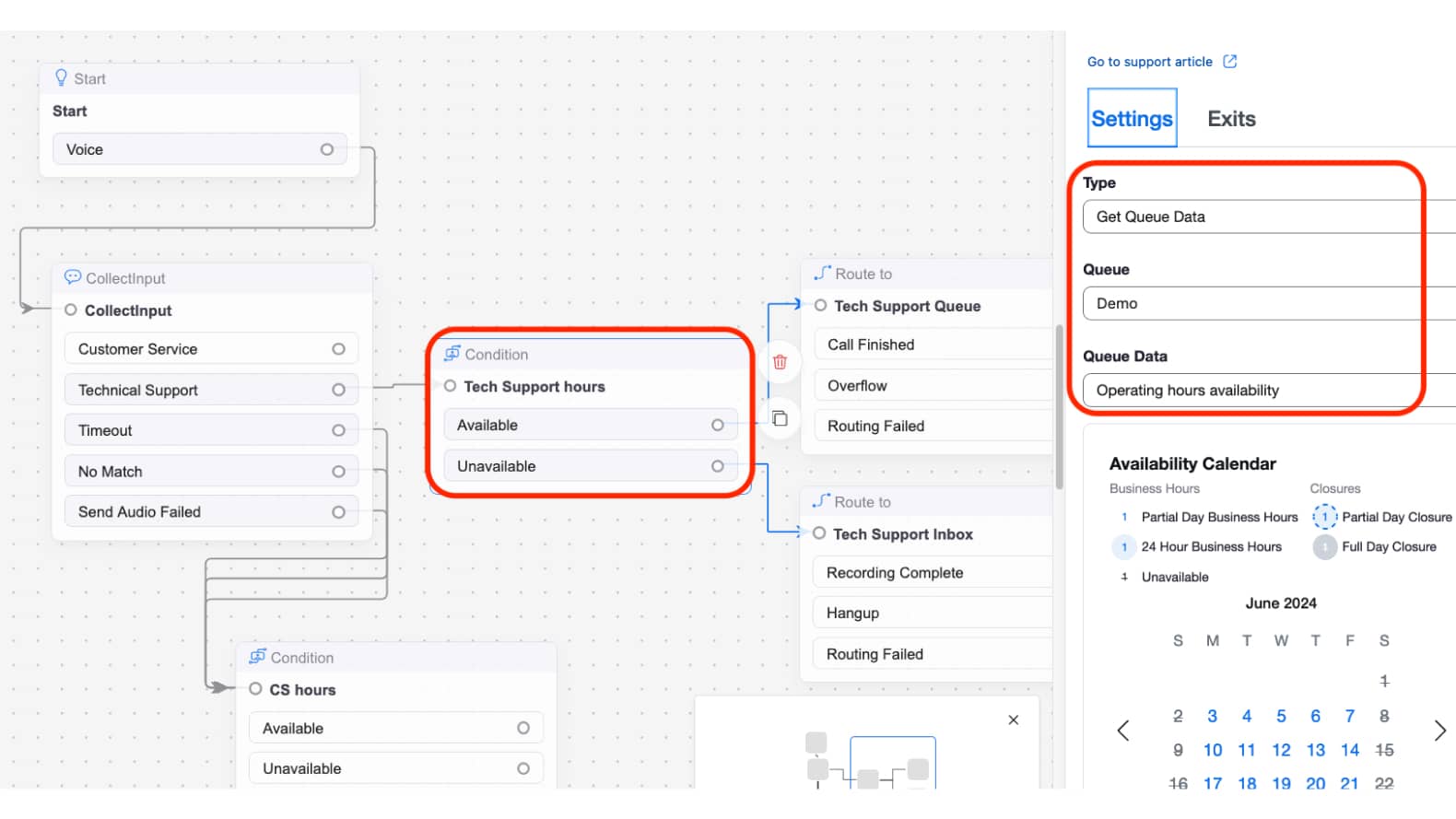
L'uso della configurazione della pianificazione degli Orari di funzionamento a livello di coda è appropriato quando gli orari lavorativi variano tra code/reparti. Nell'esempio seguente, i chiamanti che compongono il numero del Flusso effettuano una selezione dal menu per la loro coda. Dopo che la selezione è stata effettuata, l'instradamento in base all'orario avviene a livello di coda. Il widget Condizione usa il controllo Get Queue Data per Seleziona una coda specifica e poi applica gli orari lavorativi configurati sulla coda.
Come mostrato dagli esempi di Flusso sopra, il risultato del controllo della pianificazione degli Orari di funzionamento da parte del Flusso sarà uno dei seguenti:
* Disponibile - Una configurazione tipica del Flusso per Disponibile consiste nell'instradare i chiamanti nella logica 'aperta', inclusi menu IVR e/o instradamento verso code/agenti.
* Non disponibile - Una configurazione tipica del Flusso per Non disponibile consiste nell'instradare i chiamanti nella logica 'fuori orario', come menu di chiusura e/o segreteria telefonica.
{% hint style="info" %}
**Nota**
Sebbene gli Orari di funzionamento possano essere configurati a livello di account e/o a livello di coda, è sempre il Flusso a decidere come gestire gli orari di funzionamento.\\
Pertanto è fondamentale configurare il Flusso con la logica degli Orari di funzionamento; se il tuo Flusso non sta usando il widget Condizione per eseguire il controllo degli Orari di funzionamento, non hai completato la configurazione per l'instradamento in base all'orario!
{% endhint %}
#### Combinare sia la pianificazione degli Orari di funzionamento a livello di account sia quella a livello di coda
Poiché l'applicazione degli Orari di funzionamento avviene all'interno della configurazione del Flusso, hai la flessibilità di Scegliere come viene gestito il tuo instradamento in base all'orario. Puoi usare insieme, secondo necessità, sia i controlli Condizione a livello di account sia i controlli a livello di coda per implementare la logica appropriata degli orari lavorativi.
## Passaggi di configurazione
Per la configurazione della Funzionalità di instradamento in base all'orario/instradamento degli Orari di funzionamento, costruiremo i nostri orari lavorativi usando la Funzionalità Orari di funzionamento. Quindi configureremo il nostro Flusso per applicare i controlli e la logica dell'instradamento in base all'orario.
### Orari di funzionamento a livello di account
In questa sezione completeremo gli orari di funzionamento predefinito a livello di account e li applicheremo al Flusso. Per questa configurazione completeremo i passaggi generali riportati di seguito:
1. Configura gli Orari di funzionamento a livello di account
2. Aggiorna il Flusso per applicare gli Orari di funzionamento a livello di account
#### Orari di funzionamento
1. Vai al portale amministratori di Zoom centro di contatto [**Centro admin**](https://zoom.com/account) → **gestione CX** → **centro di contatto** → [**Preferenze**](https://zoom.com/cci/index/admin#/admin-preferences).
2. Nella pagina delle preferenze, fai clic su **Orari di funzionamento** scheda.
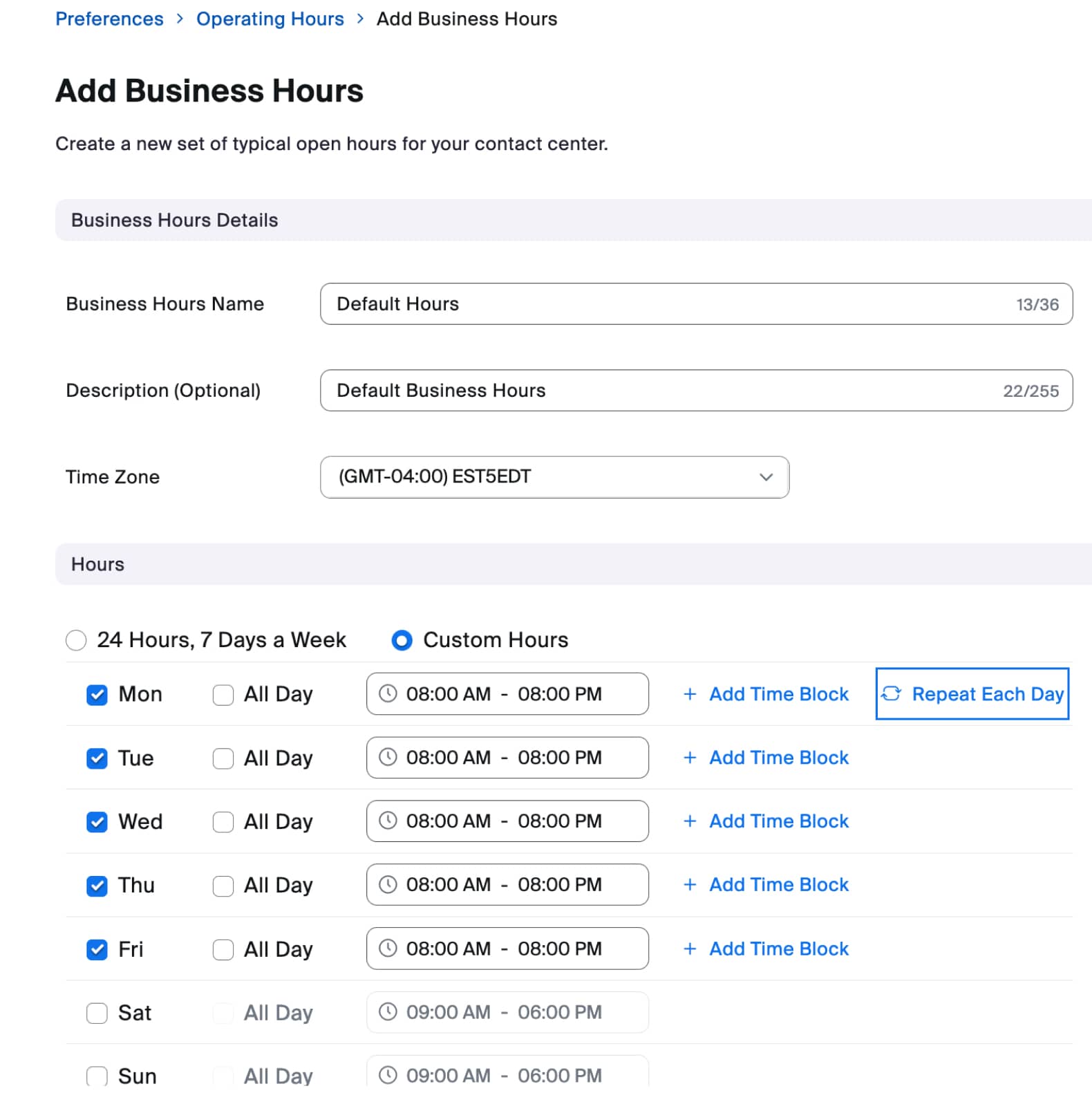
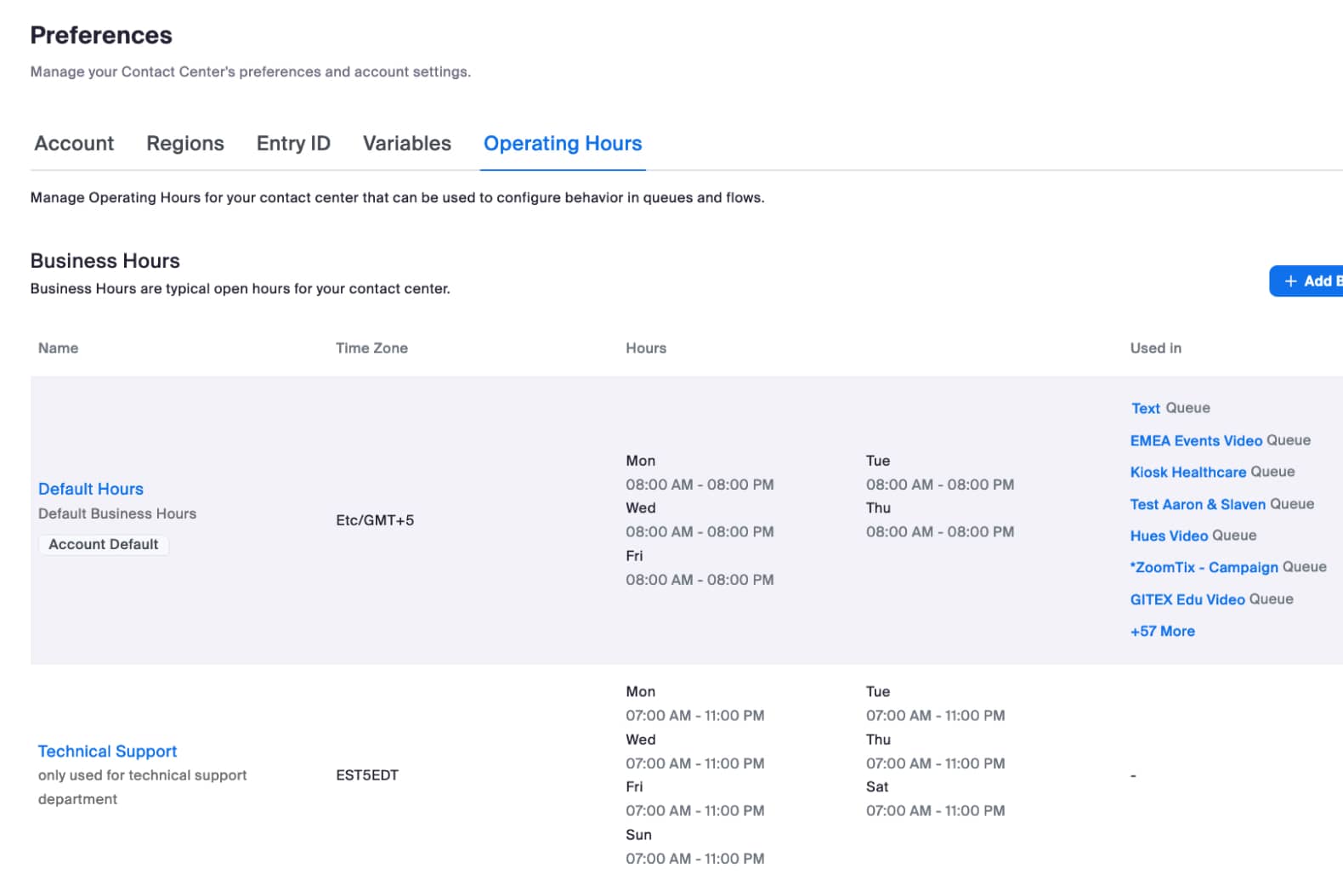
3. Per prima cosa rivedi il **Orario lavorativo** Pianificare. Per impostazione predefinita avrai un singolo **Orari predefiniti** pianificazione aperta 24 ore su 24, 7 giorni su 7. Se l'intero centro di contatto condividerà un unico orario lavorativo, puoi semplicemente modificare la pianificazione Orari predefiniti con il tuo orario lavorativo tipico. Se hai più reparti, e la maggior parte dei reparti condivide lo stesso orario lavorativo, puoi usare anche la pianificazione Orari predefiniti. Tieni presente che è responsabilità del Flusso applicare l'instradamento in base all'orario, quindi se hai Flussi/reparti/Numeri telefonici che osservano orari diversi, puoi gestirlo in seguito nella configurazione del Flusso. Per il nostro esempio, modifichiamo la pianificazione festiva predefinita e impostiamo gli orari dalle 8:00 alle 20:00 dal lunedì al venerdì.
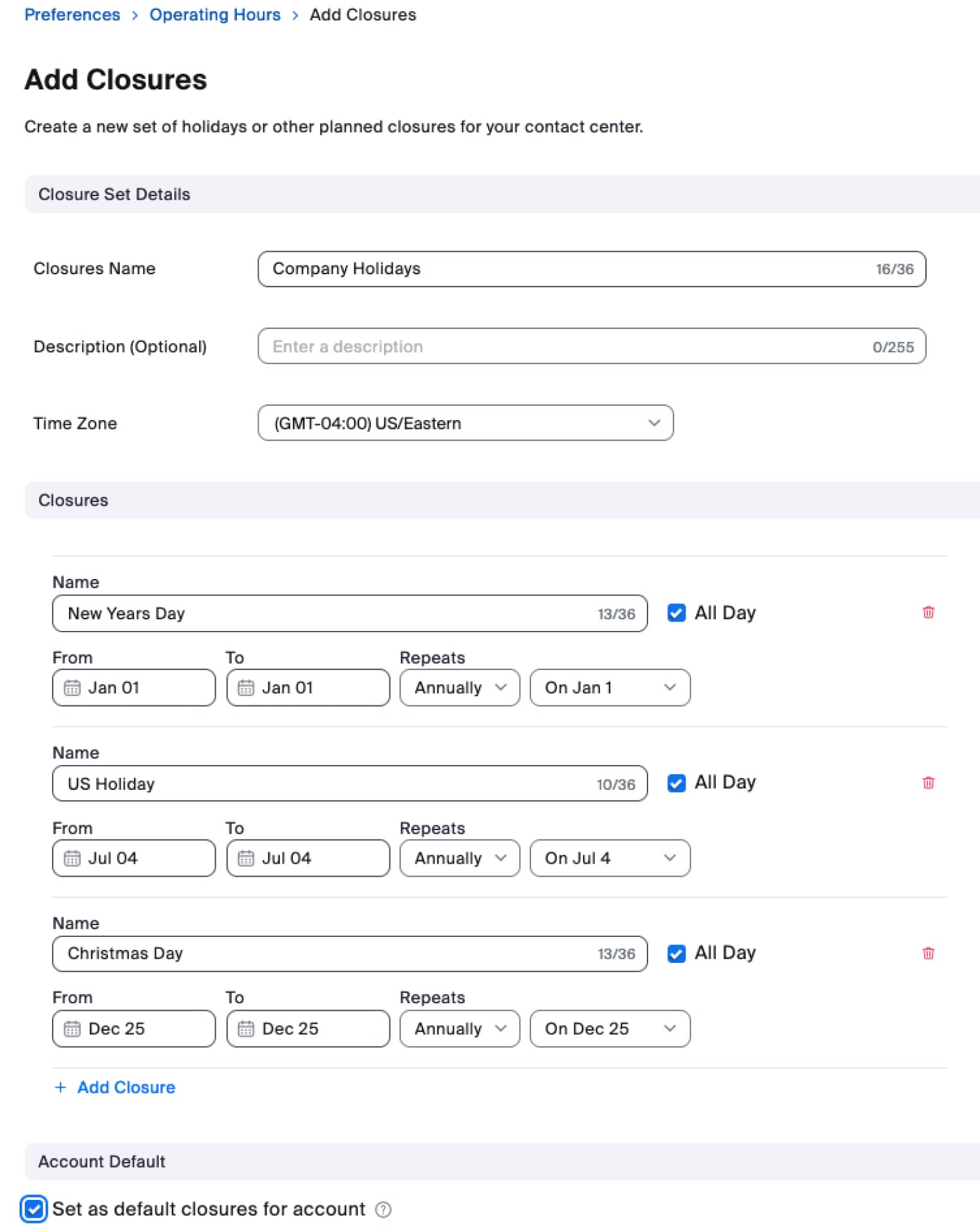
Avanti: creare **Chiusure** per eventuali festività o chiusure pianificate che devono sostituire la tua pianificazione Standard di orario lavorativo. Puoi creare più pianificazioni di Chiusura se necessario. Fai clic su **+ Aggiungi set di chiusura** pulsante e crea la tua chiusura in base alla pianificazione aziendale appropriata. Per questo esempio, creeremo una singola chiusura chiamata Company Holidays che osserva diverse festività comuni degli Stati Uniti. Nota che abbiamo selezionato Imposta come chiusure predefinite per account, poiché questa sarà la configurazione di chiusura utilizzata per l'intera azienda.
{% hint style="warning" %}
**Attenzione**
Nota speciale sulle chiusure predefinite di account: una pianificazione di chiusura predefinita si applica all'intero account, comprese eventuali configurazioni a livello di coda. Pertanto, si raccomanda che, se hai reparti/code speciali che hanno una propria pianificazione, tu tenga conto di questo quando configuri eventuali chiusure predefinite.
{% endhint %}
Un esempio di caso d'uso speciale: se hai code aperte 365 giorni all'anno, non dovresti configurare chiusure predefinite, poiché la coda non avrebbe un modo per sostituire quella pianificazione di chiusura predefinita.
A questo punto, abbiamo configurato sia il **Orario lavorativo** e la **Chiusure** e abbiamo ora completato la **Orari di funzionamento** configurazione.
#### Flusso
La configurazione che implementi all'interno del/dei tuo/i Flusso/i determina se controlliamo/applichiamo la logica in base all'orario/orari di funzionamento. Per aggiungere controlli degli Orari di funzionamento al tuo Flusso, dovrai usare il widget Condizione.
1. Apri il Flusso in cui implementerai il controllo degli Orari di funzionamento.
2. Aggiungi un nuovo widget Condizione al tuo Flusso.
1. Tipo: Seleziona gli orari di funzionamento
2. Orario lavorativo: Seleziona/Configura il Pianificare appropriato dell'orario lavorativo che hai configurato in precedenza
3. Chiusure: Seleziona/Configura il Pianificare appropriato delle chiusure che hai configurato in precedenza
3. Collega l'uscita Disponibile del widget condizione alla logica del flusso appropriata, ad esempio Instradamento verso una coda o il menu degli orari di apertura.
4. Collega l'uscita Non disponibile del widget condizione alla logica del flusso appropriata, ad esempio Instradamento al menu fuori orario o alla segreteria telefonica.
Congratulazioni. Hai ora completato l'Instradamento degli orari di funzionamento/ora del giorno a livello di account. Se hai più Flussi, assicurati che tutti i tuoi Flussi abbiano la configurazione di Instradamento degli orari di funzionamento/ora del giorno appropriata. Se tutti i tuoi reparti osservano lo stesso Pianificare operativo, hai terminato con le configurazioni di Instradamento dell'ora del giorno una volta che tutti i tuoi Flussi sono stati configurati. Tuttavia, se alcuni reparti/code osservano Pianificare diversi, puoi seguire la configurazione nella sezione successiva per gestire gli orari a livello di coda.
### Orari di funzionamento a livello di coda
Nella sezione precedente abbiamo configurato gli Orari di funzionamento a livello di account, che sono appropriati da usare quando tutti i reparti condividono lo stesso Pianificare. Questa sezione illustrerà l'uso degli Orari di funzionamento a livello di coda, che sono appropriati quando alcune code seguono un orario lavorativo o un Pianificare di chiusura non predefiniti.
In questa sezione completeremo gli orari di funzionamento a livello di coda e applicheremo il Pianificare a una coda specifica. Per questa configurazione completeremo i passaggi di alto livello seguenti:
1. Configura un nuovo Pianificare degli orari di funzionamento per un reparto/coda specifico
2. Applica il Pianificare degli orari di funzionamento alla coda
3. Aggiorna il flusso per imporre gli Orari di funzionamento a livello di coda
#### Orari di funzionamento
1. Vai al portale amministratori di Zoom centro di contatto [**Centro admin**](https://zoom.com/account) → **gestione CX** → **centro di contatto** → [**Preferenze**](https://zoom.com/cci/index/admin#/admin-preferences)
2. Nella pagina delle preferenze, fai clic su **Orari di funzionamento** scheda.
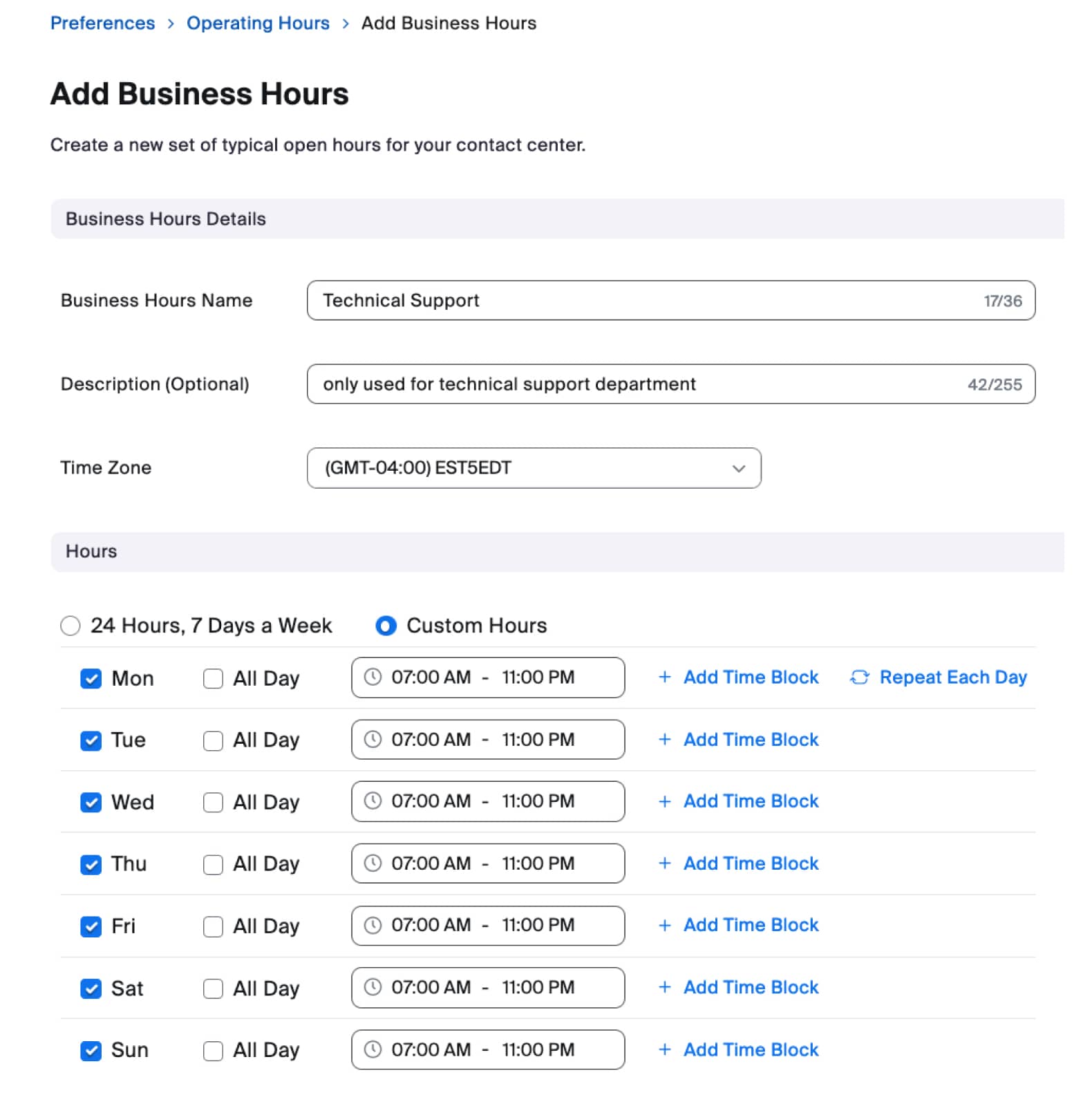
3. Fai clic sulla **+ Aggiungi orario lavorativo** pulsante. In questo esempio, creeremo un nuovo Pianificare di orario lavorativo per il reparto Assistenza tecnica. Questo reparto ha orari diversi da quelli predefiniti, quindi deve avere la propria configurazione a livello di coda.
4. Nel nuovo Pianificare di orario lavorativo, inserire gli orari appropriati e fai clic **Salva**.
5. Ora vedrai sia gli Orari predefiniti sia l'orario lavorativo di Assistenza tecnica. Nota che, sebbene abbiamo creato il Pianificare di orario lavorativo per il reparto Assistenza tecnica, come puoi vedere nella colonna Utilizzato in, questo non è ancora stato Assegna. Lo faremo più avanti nella configurazione della coda.
6. Avanti: creare **Chiusure** per gestire eventuali festività. In questo esempio, non configureremo alcun Pianificare di chiusura per il reparto Assistenza tecnica poiché è aperto 365 giorni all'anno. Se devi osservare delle Chiusure, puoi Configura ulteriori configurazioni di chiusura secondo necessità per i tuoi requisiti.
{% hint style="info" %}
**Nota**
Se hai un reparto che è aperto 365 giorni all'anno, assicurati che non sia configurata alcuna chiusura predefinita a livello di account, poiché questa verrà applicata alla configurazione a livello di coda.
{% endhint %}
7. A questo punto, abbiamo configurato il **Orario lavorativo** e completato il **Orari di funzionamento** configurazione.
#### Coda
Con gli Orari di funzionamento configurati sopra, ora dobbiamo applicare gli Orari di funzionamento alla coda. In questo esempio, il reparto Assistenza tecnica osserva Orari di funzionamento diversi dal resto dell'azienda. Pertanto, Assegna l'orario lavorativo di Assistenza tecnica alla coda Assistenza tecnica. Per tutte le altre code, verrà usato l'orario lavorativo predefinito, impostato come predefinito. Pertanto, questa sezione della coda è richiesta solo per le code che osservano un orario lavorativo o una chiusura non predefiniti.
1. Vai al portale amministratori di Zoom centro di contatto [**Centro admin**](https://zoom.com/account) → **gestione CX** → **centro di contatto** → [**Code**](https://zoom.com/cci/index/admin#/admin-queues)
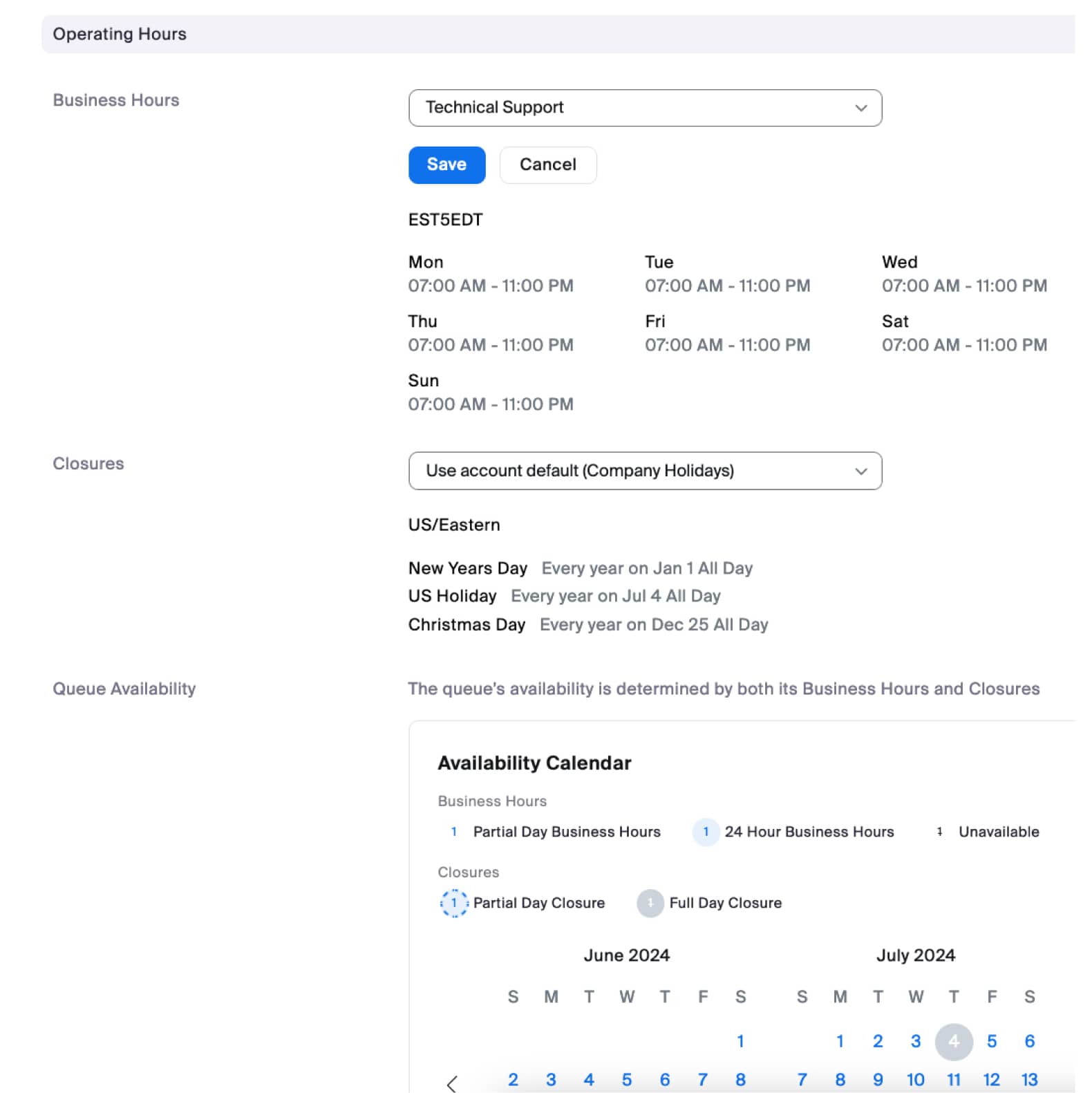
2. Fai clic sulla coda utilizzata dal reparto Assistenza tecnica e scorri fino alla sezione Orari di funzionamento. Individua l'impostazione Orario lavorativo e seleziona il Pianificare di orario lavorativo di Assistenza tecnica che hai creato in precedenza.
3. Fai clic su **Salva**. Ora è il momento di passare alla configurazione del flusso per applicare il Pianificare degli orari di funzionamento a livello di coda.
#### Flusso
La configurazione che implementi all'interno del tuo Flusso determina se controlliamo/applichiamo la logica dell'ora del giorno/degli orari di funzionamento. Per Aggiungi i controlli dell'orario lavorativo al tuo Flusso, dovrai usare il widget Condizione.
1. Apri il Flusso appropriato usato dalla tua coda. In questo esempio, apriremo il Flusso principale, che instrada le chiamate per il reparto Assistenza tecnica. Dovrai assicurarti che la configurazione seguente sia applicata ai Flussi appropriati nella tua configurazione.
2. Una volta nella pagina dell'editor del Flusso, Aggiungi un nuovo widget Condizione al tuo Flusso.
1. Tipo: Seleziona Ottieni dati coda
2. Coda: \
3. Dati coda: Seleziona la disponibilità dell'orario lavorativo
3. Collega l'uscita Disponibile del widget condizione alla logica del flusso appropriata, ad esempio Instradamento verso una coda o il menu degli orari di apertura.
4. Collega l'uscita Non disponibile del widget condizione alla logica del flusso appropriata, ad esempio Instradamento al menu fuori orario o alla segreteria telefonica.
Congratulazioni. Hai ora completato l'Instradamento degli orari di funzionamento/ora del giorno a livello di coda. Se usi più Flussi per la coda, assicurati che tutti i tuoi Flussi abbiano la configurazione di Instradamento degli orari di funzionamento/ora del giorno appropriata.
**Configurazione alternativa**
In questo esempio a livello di coda, abbiamo creato un Pianificare di orario lavorativo, lo abbiamo applicato alla coda e poi abbiamo usato la configurazione Ottieni dati coda del widget Condizione per controllare gli orari di funzionamento della coda. Un approccio alternativo sarebbe usare la configurazione Orari di funzionamento del widget Condizione e specificare gli appropriati orari lavorativi e/o le Chiusure.
## Riepilogo
In questo articolo abbiamo trattato i concetti e la configurazione della logica di Instradamento in base all'ora del giorno / Orari di funzionamento di Zoom centro di contatto. Abbiamo visto come configurare le impostazioni a livello di account e a livello di coda. Per entrambe le configurazioni, abbiamo spiegato come il Flusso implementa il vero instradamento in base all'ora del giorno usando un widget Condizione per controllare gli orari di funzionamento a livello di account o di coda. È il Flusso che determina cosa succede quando gli orari sono aperti e anche cosa succede quando gli orari sono chiusi.
Gli esempi sopra sono esempi di base; con i concetti che hai imparato in questo articolo puoi applicare le configurazioni appropriate ai tuoi Flussi per implementare l'instradamento in base all'ora del giorno/il controllo degli orari di funzionamento in base ai requisiti della tua azienda.
---
# Agent Instructions
This documentation is published with GitBook. GitBook is the documentation platform designed so that both humans and AI agents can read, navigate, and reason over technical content effectively. Learn more at gitbook.com.
## Querying This Documentation
If you need additional information that is not directly available in this page, you can query the documentation by asking a question.
Perform an HTTP GET request on the following URL with the `ask` and `goal` query parameters:
```
GET https://library.zoom.com/technical-library/it/servizi-business/zoom-contact-center/expert-insights/time-of-day-and-operating-hours-routing.md?ask=&goal=
```
`ask` is the immediate question: it should be specific, self-contained, and written in natural language.
`goal` is what the user is ultimately trying to achieve, the reason they need the answer. Sharing it helps GitBook give you a better, more relevant answer. A goal is most helpful when it describes the outcome the user wants rather than restating the question. For example, with `ask=how do I create an API token`, a goal like `automate deployments from our CI pipeline` lets GitBook tailor the answer to that use case.
The response will contain a direct answer to the question and relevant excerpts and sources from the documentation.
Use this mechanism when the answer is not explicitly present in the current page, you need clarification or additional context, or you want to retrieve related documentation sections.