> For the complete documentation index, see [llms.txt](https://library.zoom.com/llms.txt). Markdown versions of documentation pages are available by appending `.md` to page URLs; this page is available as [Markdown](https://library.zoom.com/technical-library/it/servizi-business/zoom-contact-center/expert-insights/integrate-zoom-contact-center-features-into-your-website/web-chat-and-video-configuration-tasks/campaigns.md).
# Campagne
Configura una o più campagne web di Zoom centro di contatto per gestire l'aspetto e la funzionalità dei pulsanti chat/video sul tuo sito web. Le campagne web ti consentono di specificare il posizionamento dei pulsanti, personalizzarne il design e controllare l'esperienza dei visitatori quando i pulsanti vengono selezionati. Inoltre, queste campagne offrono opzioni di Branding per garantire che i pulsanti di invito e gli elementi della finestra di coinvolgimento della chat web Zoom CX si allineino perfettamente all'identità visiva della tua Business.
Le campagne possono essere configurate tramite il portale web admin di Zoom. Nel [Centro admin](https://zoom.com/account), vai a gestione CX → centro di contatto → Gestione campagne → [Web e in-app](https://zoom.com/cci/index/admin#/admin-campaign-management).
Poiché questo articolo si concentra sull'implementazione del sito web, esaminiamo più nel dettaglio i concetti delle campagne Zoom CX.
***
### Invito
Ogni campagna contiene un invito che ti consente di controllare il Branding e l'aspetto visivo del pulsante sul tuo sito web. Quando i visitatori navigano sul tuo sito web, possono avviare un coinvolgimento con il tuo centro di contatto facendo clic su questo invito.
Esistono due tipi di inviti:
* **Invito persistente:** Non è necessario alcuno sviluppo web; questo invito ti consente di progettare l'aspetto dell'invito direttamente nel portale amministratori di Zoom centro di contatto, senza richiedere competenze di sviluppo di siti web. Zoom CX Web SDK aggiunge automaticamente il pulsante di invito al tuo sito web.
* **Invito incorporato:** Questo invito consente agli sviluppatori del tuo sito web di integrare un pulsante o un link di ancoraggio HTML nel tuo sito web, che i visitatori possono utilizzare per avviare un coinvolgimento con Zoom centro di contatto. Questa opzione concede al tuo team di progettazione/sviluppo web il controllo completo dell'estetica e del posizionamento dei pulsanti. Inoltre, può utilizzare vari elementi HTML, quali link standard o voci di menu, anziché pulsanti.
Offrendo opzioni di invito sia persistente sia incorporato, puoi integrare perfettamente Zoom CX nel tuo sito web in base ai requisiti specifici della tua presenza web.
***
### Posizione della campagna
La funzionalità Posizione della campagna ti consente di specificare quando le campagne devono essere attive in base alle strutture degli URL, creando esperienze personalizzate per le diverse sezioni del sito web.
Questa funzionalità sfrutta Zoom CX Web SDK, che analizza l'URL e la stringa di query del browser, quindi li confronta con la configurazione della Posizione della campagna per determinare se le campagne debbano essere visibili nella pagina web. Di conseguenza, puoi implementare una singola distribuzione di Zoom centro di contatto su più siti web o in varie sezioni di un unico sito web, offrendo opzioni diverse ai visitatori del sito web.
Ad esempio, se il tuo sito web contiene sezioni separate per il Reparto vendite e l'Assistenza, puoi sfruttare la funzionalità Posizione della campagna per offrire esperienze di chat web/video distinte in base alla posizione in cui i visitatori stanno navigando sul tuo sito web. Ciò può essere ottenuto configurando le campagne come illustrato nella tabella seguente.
#### Tabella di esempio: campagne per sezioni diverse
| Nome della campagna | Posizione della campagna | Flusso |
| ------------------- | --------------------------------------------------------------------------- | --------------- |
| Reparto vendite | [www.example.com/\*\*Reparto](http://www.example.com/**Reparto) vendite\*\* | Reparto vendite |
| Assistenza | [www.example.com/\*\*assistenza](http://www.example.com/**assistenza)\*\* | Assistenza |
Creando campagne separate per il Reparto vendite e l'Assistenza, puoi utilizzare la funzionalità Posizione della campagna per mostrare la campagna Reparto vendite esclusivamente all'interno della `/Reparto vendite` sezione del tuo sito web, mentre la campagna Assistenza verrà visualizzata solo all'interno della `/assistenza` sezione.
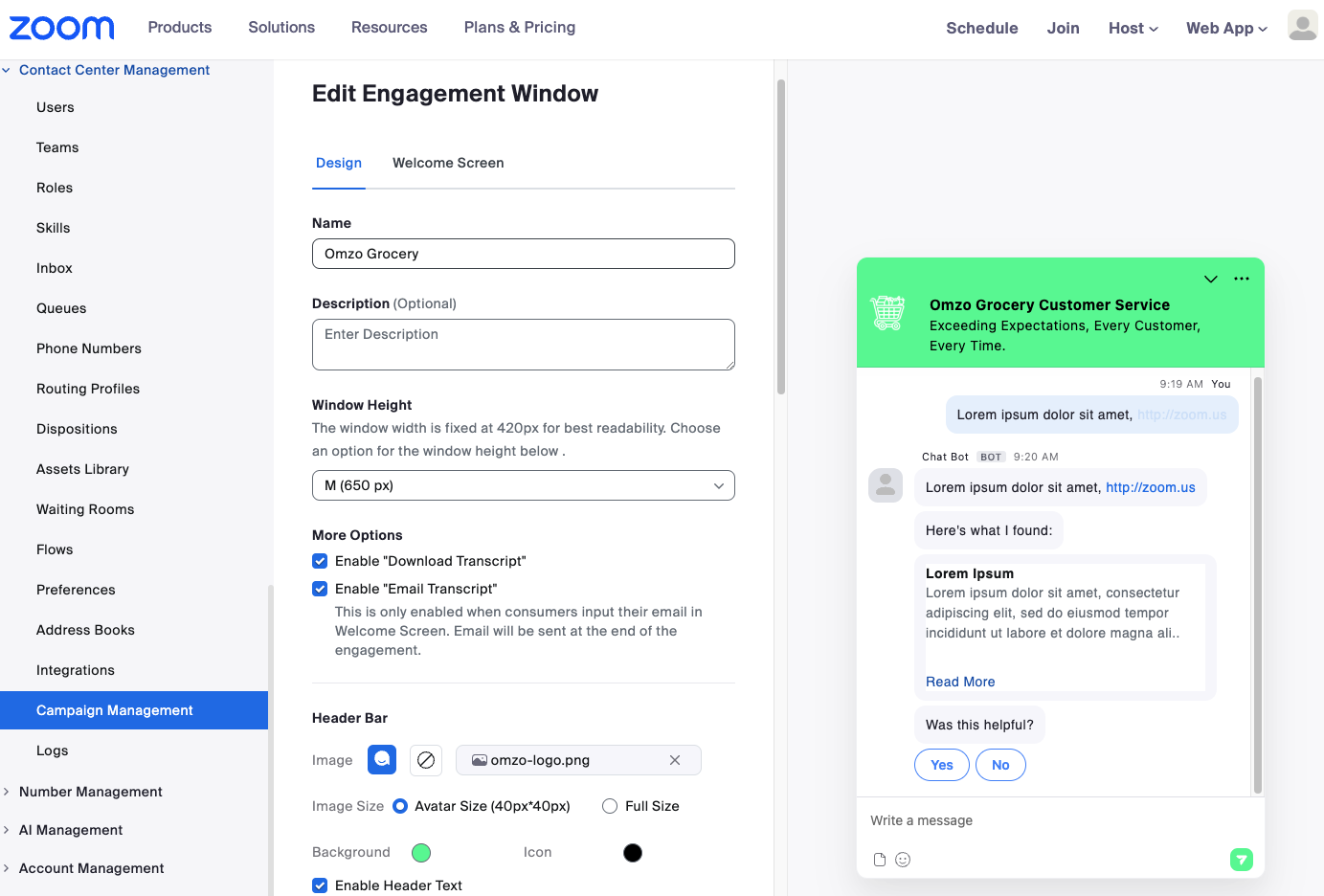
#### **Finestra di coinvolgimento per la chat web**
Personalizza l'aspetto della finestra di coinvolgimento dopo l'avvio della chat, incluse le schermate di benvenuto Facoltativo per la raccolta di informazioni sui visitatori.
Quando i visitatori del sito web fanno clic sul tuo invito alla chat, accedono all'interfaccia della chat web, dove puoi controllare vari elementi visivi. Le dimensioni della finestra e le combinazioni di colori possono essere regolate e può essere implementata una schermata di benvenuto Facoltativo per raccogliere informazioni sui visitatori, quali nome, e-mail e numero di telefono. I campi della schermata di benvenuto sono configurabili e tutte le informazioni fornite dai visitatori del sito web vengono archiviate automaticamente nelle variabili globali Standard di Zoom CX.
Di seguito è riportato un esempio della schermata di configurazione della finestra di coinvolgimento per un'azienda fittizia, Omzo Grocery.
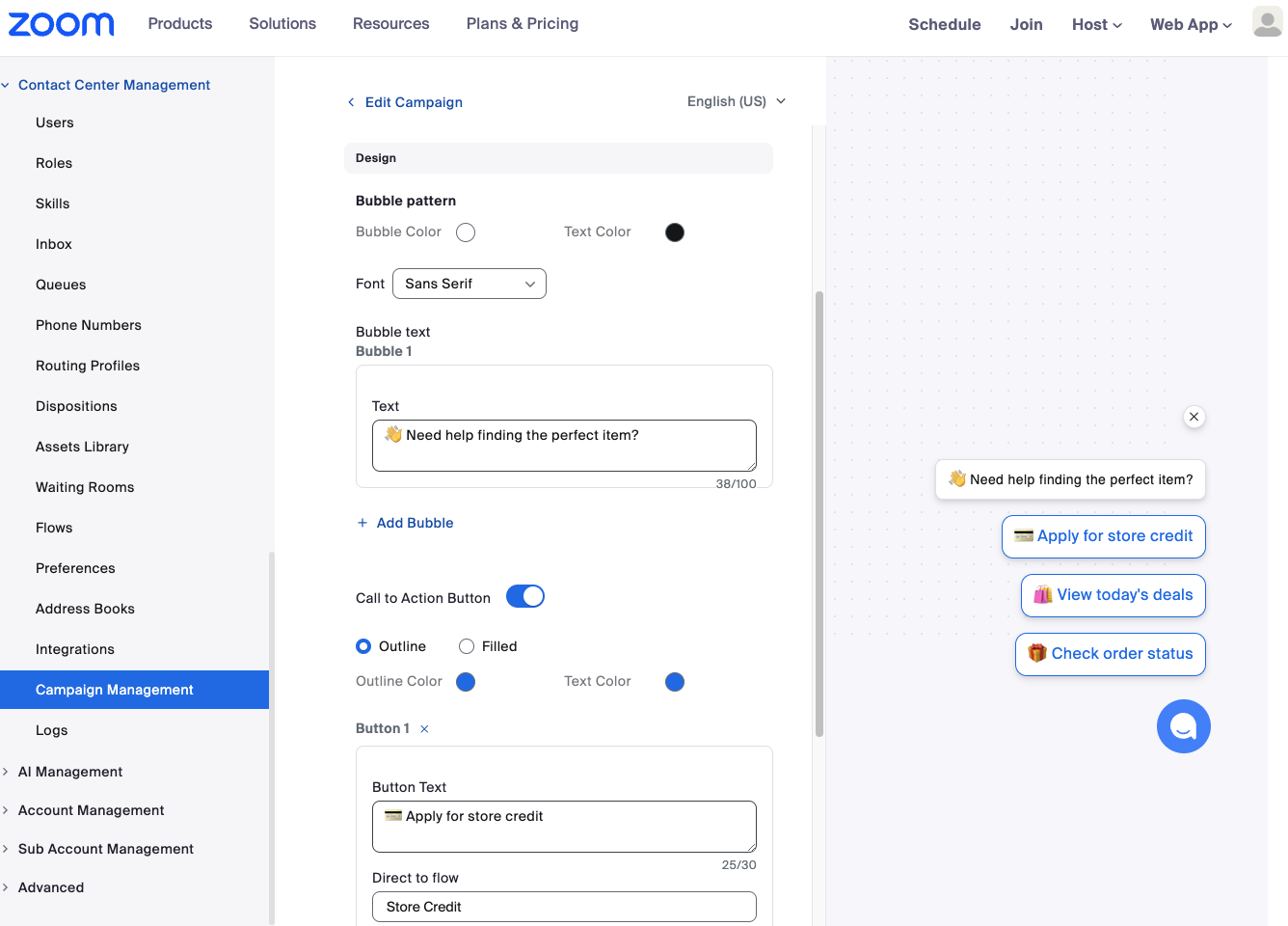
#### Messaggistica proattiva
Abilita messaggi pop-up coinvolgenti che incoraggiano le interazioni dei visitatori, tramite messaggi standard o pulsanti di invito all'azione.
Di seguito è riportato un esempio della configurazione della Funzionalità di messaggistica proattiva.
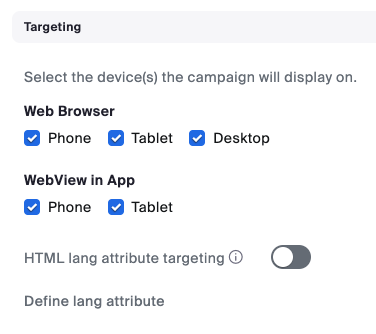
#### **Targeting**
Gestisci l'attivazione delle campagne in base al tipo di Dispositivo dell'utente, mostrando esperienze personalizzate agli utenti di computer desktop e smartphone. Puoi anche utilizzare questa Funzionalità per indirizzare i visitatori del sito web in base alla Lingua HTML.
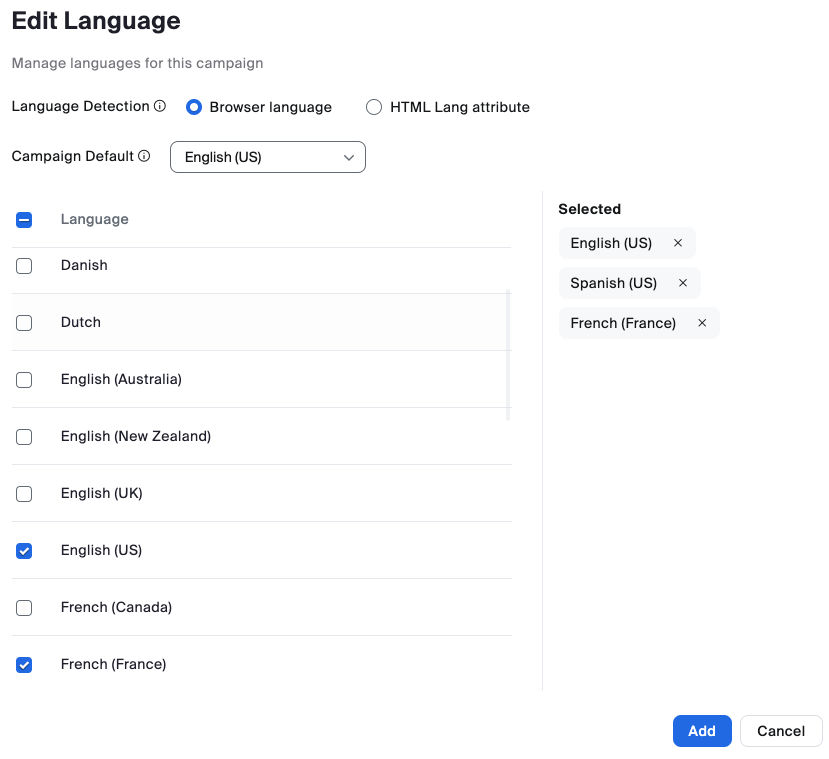
#### **Assistenza multilingue**
Rileva automaticamente le preferenze di Lingua dei visitatori e personalizza le interazioni.
Le campagne web Zoom CX, che supportano più di 20 lingue, determinano la Lingua appropriata per ciascun visitatore del sito web tramite l'attributo HTML Lang o le Impostazioni della Lingua del browser.
Assicurati di configurare la Libreria di risorse per un'Assistenza multilingue senza interruzioni e di garantire l'Instradamento dei coinvolgimenti agli agenti competenti nelle lingue corrispondenti. Inoltre, sfrutta la [Funzionalità di traduzione linguistica in tempo reale](https://support.zoom.com/hc/en/article?id=zm_kb\&sysparm_article=KB0073565) per migliorare la capacità del tuo agente di gestire efficacemente questi coinvolgimenti.
Per ulteriori informazioni, consulta i seguenti articoli di Assistenza Zoom:
* [Gestione delle campagne di Zoom centro di contatto](https://support.zoom.com/hc/en/article?id=zm_kb\&sysparm_article=KB0059094)
* [Configurazione di una campagna multilingue per Zoom centro di contatto](https://support.zoom.com/hc/en/article?id=zm_kb\&sysparm_article=KB0076991)
---
# Agent Instructions
This documentation is published with GitBook. GitBook is the documentation platform designed so that both humans and AI agents can read, navigate, and reason over technical content effectively. Learn more at gitbook.com.
## Querying This Documentation
If you need additional information that is not directly available in this page, you can query the documentation by asking a question.
Perform an HTTP GET request on the following URL with the `ask` and `goal` query parameters:
```
GET https://library.zoom.com/technical-library/it/servizi-business/zoom-contact-center/expert-insights/integrate-zoom-contact-center-features-into-your-website/web-chat-and-video-configuration-tasks/campaigns.md?ask=&goal=
```
`ask` is the immediate question: it should be specific, self-contained, and written in natural language.
`goal` is what the user is ultimately trying to achieve, the reason they need the answer. Sharing it helps GitBook give you a better, more relevant answer. A goal is most helpful when it describes the outcome the user wants rather than restating the question. For example, with `ask=how do I create an API token`, a goal like `automate deployments from our CI pipeline` lets GitBook tailor the answer to that use case.
The response will contain a direct answer to the question and relevant excerpts and sources from the documentation.
Use this mechanism when the answer is not explicitly present in the current page, you need clarification or additional context, or you want to retrieve related documentation sections.