> For the complete documentation index, see [llms.txt](https://library.zoom.com/llms.txt). Markdown versions of documentation pages are available by appending `.md` to page URLs; this page is available as [Markdown](https://library.zoom.com/technical-library/it/servizi-business/zoom-contact-center/expert-insights/integrate-zoom-contact-center-features-into-your-website/web-chat-and-video-configuration-tasks.md).
# Attività di configurazione per chat e video web
Questo argomento tratta di code, flussi, preferenze e un diagramma di flusso di Zoom CX Web SDK.
***
### Code
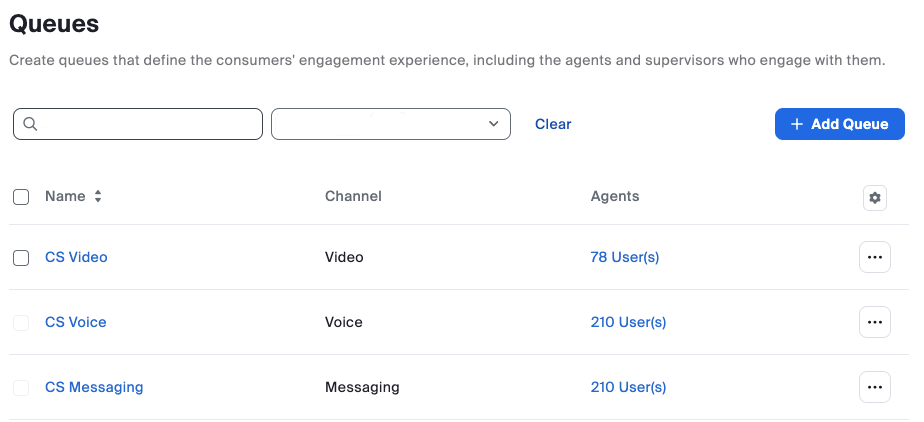
Le code indirizzano efficacemente le richieste dei clienti agli agenti appropriati. Le code sono utilizzate sia per Web Chat sia per le interazioni video.
Segui i passaggi generali riportati di seguito per creare una coda:
1. Configura una o più code di Zoom centro di contatto in base alle tue esigenze di comunicazione. Le code di messaggistica sono utilizzate per le interazioni di Web Chat, mentre le code video gestiscono le chiamate video.
2. Access al portale web di amministrazione Zoom: Gestione del centro di contatto > Code.
3. Crea le code necessarie e assegna gli agenti appropriati.
Come componenti fondamentali di Zoom centro di contatto, le code instradano in modo efficiente le interazioni di Web Chat e Video agli agenti live disponibili.
Consulta la [Gestione delle code di Zoom centro di contatto](https://support.zoom.com/hc/en/article?id=zm_kb\&sysparm_article=KB0061959) Articolo di Assistenza Zoom per ulteriori informazioni.
***
### Flussi
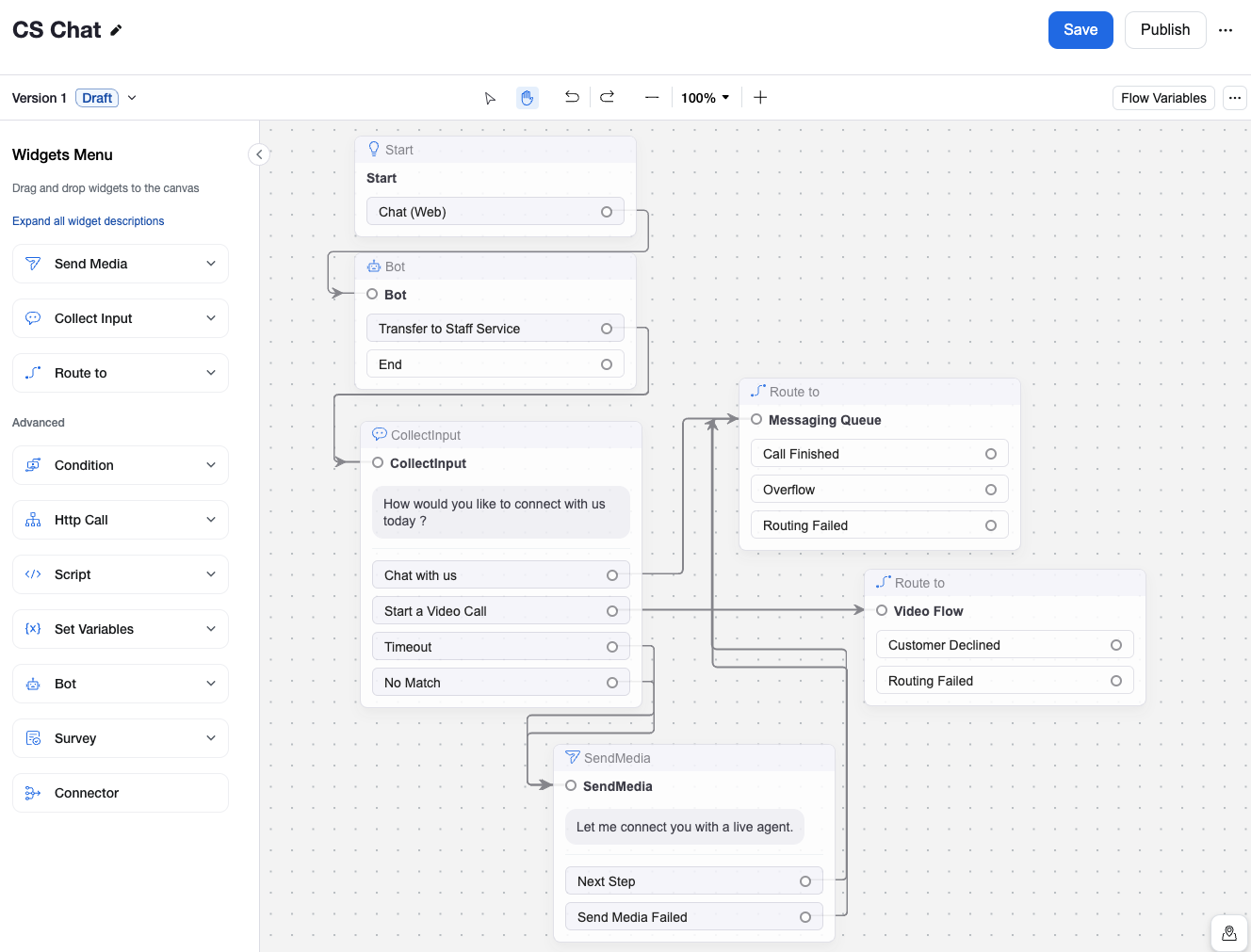
I flussi indirizzano in modo efficiente le richieste dei clienti alle code designate, e puoi configurare il tuo flusso per raccogliere informazioni dai clienti prima di effettuare la Connessione a un agente nella Coda. Durante questo processo, i chatbot IA (solo Web Chat) e i messaggi/avvisi automatizzati (Web chat e Video) possono essere configurati per interagire con i clienti. Questi flussi servono sia i canali di coinvolgimento Web Chat sia quelli Video.
Segui i passaggi generali riportati di seguito per creare un flusso:
1. Configura i flussi di Zoom centro di contatto per gestire i tuoi canali di comunicazione. Per le interazioni di web chat, utilizza un flusso Chat (Web). Per le comunicazioni video, implementa un flusso Video.
2. Accedi tramite il portale web di amministrazione: Gestione del centro di contatto > Flussi.
3. Stabilisci connessioni tra i tuoi flussi e le code create in precedenza.
{% hint style="info" %}
**Nota**
Lo sapevi? Se utilizzi insieme Zoom centro di contatto e Zoom Virtual Agent, puoi personalizzare il nome del bot e l'avatar nel tuo flusso di Zoom centro di contatto sul widget iniziale.
{% endhint %}
Consulta la [Gestione dei flussi](https://support.zoom.com/hc/en/article?id=zm_kb\&sysparm_article=KB0060866) Articolo di Assistenza Zoom per ulteriori informazioni.
***
### Campagne
Scopri di più sulle campagne web di Zoom centro di contatto, inclusi l'aspetto e la funzionalità sul tuo sito web.
{% content-ref url="/pages/d752ace3f205ac900aa81fab2d6f7ed0240d017d" %}
[Campagne](/technical-library/it/servizi-business/zoom-contact-center/expert-insights/integrate-zoom-contact-center-features-into-your-website/web-chat-and-video-configuration-tasks/campaigns.md)
{% endcontent-ref %}
***
### Preferenze
Per i clienti di Zoom centro di contatto, sono disponibili impostazioni aggiuntive per personalizzare l'esperienza dei visitatori del sito web che interagiscono con la chat web e il video di Zoom CX. Queste impostazioni includono:
* **Avatar:** Quando i visitatori del web chattano con un sistema automatizzato all'interno di Zoom CX, sia tramite un widget di flusso di chat web di Zoom centro di contatto configurato sia tramite il chatbot IA di Zoom Virtual Agent, vedranno l'immagine avatar e il nome impostati nelle Preferenze del tuo account.
* **Ritardo di digitazione:** Per controllare il ritardo di digitazione che i visitatori del sito web sperimentano quando chattano con i widget di Zoom CX e i bot ZVA, puoi regolare sia le opzioni di ritardo predefinito sia quelle dinamiche.
* **Immagini da mostrare:** Puoi gestire l'avatar da mostrare ai visitatori del sito web quando si connettono con i tuoi agenti live. Puoi utilizzare l'immagine da mostrare personalizzata degli agenti oppure implementare un'immagine standard per tutti gli agenti.
Queste opzioni, insieme ad altre, sono accessibili nel portale web di amministrazione Zoom sotto Gestione del centro di contatto > Preferenze > Esperienza del consumatore.
***
### Funzionalità avanzate
Scopri di più su come lo Zoom CX Web SDK può migliorare la tua efficacia complessiva.
{% content-ref url="/pages/768b9b8283c47c82ee9ad70ad46cc07e5db95b37" %}
[Funzionalità avanzate](/technical-library/it/servizi-business/zoom-contact-center/expert-insights/integrate-zoom-contact-center-features-into-your-website/web-chat-and-video-configuration-tasks/advanced-features.md)
{% endcontent-ref %}
***
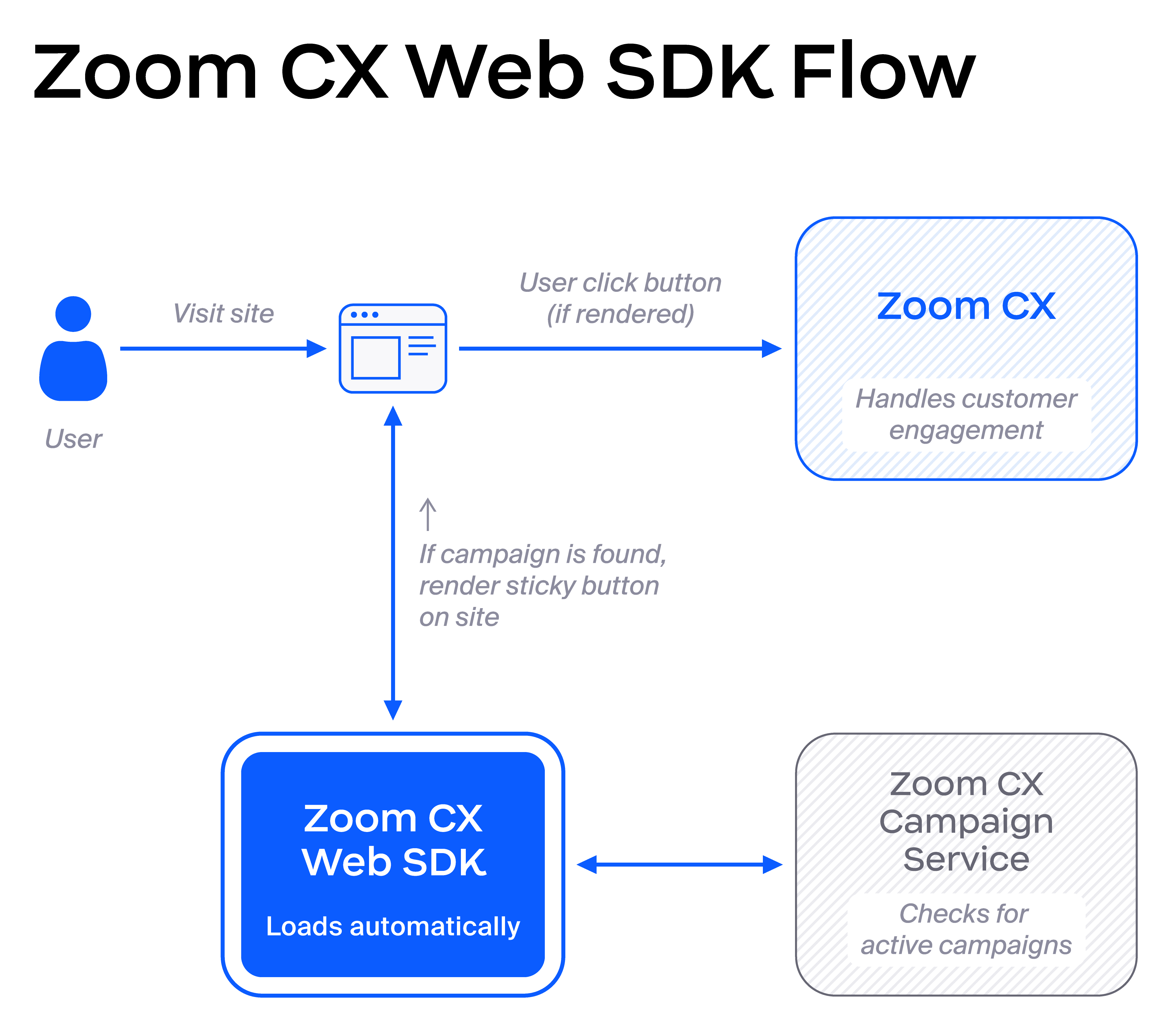
### Diagramma di flusso di Zoom CX Web SDK
Il diagramma seguente illustra le operazioni interconnesse di vari componenti all'interno della soluzione Zoom CX Web SDK. In particolare, mostra il flusso di web chat in Zoom CX. Tieni presente che il diagramma varia leggermente quando viene usato con il canale video e la funzionalità Scheduled Callbacks.
---
# Agent Instructions
This documentation is published with GitBook. GitBook is the documentation platform designed so that both humans and AI agents can read, navigate, and reason over technical content effectively. Learn more at gitbook.com.
## Querying This Documentation
If you need additional information that is not directly available in this page, you can query the documentation by asking a question.
Perform an HTTP GET request on the following URL with the `ask` and `goal` query parameters:
```
GET https://library.zoom.com/technical-library/it/servizi-business/zoom-contact-center/expert-insights/integrate-zoom-contact-center-features-into-your-website/web-chat-and-video-configuration-tasks.md?ask=&goal=
```
`ask` is the immediate question: it should be specific, self-contained, and written in natural language.
`goal` is what the user is ultimately trying to achieve, the reason they need the answer. Sharing it helps GitBook give you a better, more relevant answer. A goal is most helpful when it describes the outcome the user wants rather than restating the question. For example, with `ask=how do I create an API token`, a goal like `automate deployments from our CI pipeline` lets GitBook tailor the answer to that use case.
The response will contain a direct answer to the question and relevant excerpts and sources from the documentation.
Use this mechanism when the answer is not explicitly present in the current page, you need clarification or additional context, or you want to retrieve related documentation sections.