> For the complete documentation index, see [llms.txt](https://library.zoom.com/llms.txt). Markdown versions of documentation pages are available by appending `.md` to page URLs; this page is available as [Markdown](https://library.zoom.com/technical-library/it/servizi-business/zoom-contact-center/expert-insights/integrate-zoom-contact-center-features-into-your-website/scheduled-callbacks-cobrowse-and-zoom-cx-web-sdk.md).
# Richiamate programmate, Cobrowse e Zoom CX Web SDK
Questo argomento tratta delle richiamate pianificate, di CoBrowse e di Zoom CX Web SDK.
***
### Richiamate pianificate
Le richiamate pianificate consentono ai visitatori del tuo sito web di Pianificare chiamate vocali o video con il tuo centro di contatto. Questa Funzionalità Abilita una connessione tra una Web Campaign e la tua coda, senza richiedere una configurazione del Flow.
Per Abilita la Funzionalità Zoom CX di richiamata pianificata, segui questi passaggi ad alto livello:
1. Configura una o più code di Zoom centro di contatto secondo le tue esigenze di comunicazione, poiché la richiamata pianificata supporta sia code vocali sia video.
2. Abilita la Funzionalità di richiamata pianificata nella tua coda, includendo il programma Disponibile e gli orari da Pianificare.
3. Configura una campagna web Zoom CX per la richiamata pianificata, che definirà il pulsante invito e la Posizione in cui i visitatori del sito web possono avviare il processo di richiamata pianificata.
Per ulteriori dettagli sulla configurazione della Funzionalità Zoom CX di callback da Pianificare, vedi il [Abilita la richiamata pianificata](https://support.zoom.com/hc/en/article?id=zm_kb\&sysparm_article=KB0075288) Articolo di Assistenza Zoom.
***
### Cobrowse
Cobrowse consente agli agenti di visualizzare le schermate dei Clienti in tempo reale, migliorando l'efficienza del servizio.
Il flusso di lavoro di Cobrowse funziona in modo diverso dagli altri canali discussi in precedenza. Mentre i canali tradizionali richiedono che i visitatori del sito web avviino il coinvolgimento con un centro di contatto tramite un pulsante o un link della Web Campaign, le sessioni di Cobrowse iniziano quando i consumatori sono già connessi con gli agenti del centro di contatto Zoom. Se durante il coinvolgimento è necessaria assistenza con la navigazione del sito web, l'agente può guidare il consumatore attraverso il processo di avvio di una sessione di cobrowse.
La Funzionalità Zoom CX Cobrowse incorpora funzionalità di mascheramento dei dati, consentendo al tuo sito web di stabilire quali campi siano visibili agli agenti e quali siano mascherati. Questa funzionalità cruciale impedisce agli agenti di accedere a informazioni che dovrebbero rimanere riservate.
La Funzionalità Zoom CX Cobrowse opera tramite lo stesso Zoom CX Web SDK che fornisce funzionalità di chat web e video.
Per ulteriori dettagli sulla configurazione della Funzionalità Zoom CX Cobrowse, consulta il [Configurazione di Zoom Cobrowse](https://support.zoom.com/hc/en/article?id=zm_kb\&sysparm_article=KB0077376) Articolo di Assistenza Zoom.
{% hint style="info" %}
**Nota**
Al momento della pubblicazione di questo articolo, la Funzionalità Zoom CX Cobrowse è supportata sui canali voce e chat web.
{% endhint %}
***
### Zoom CX Web SDK
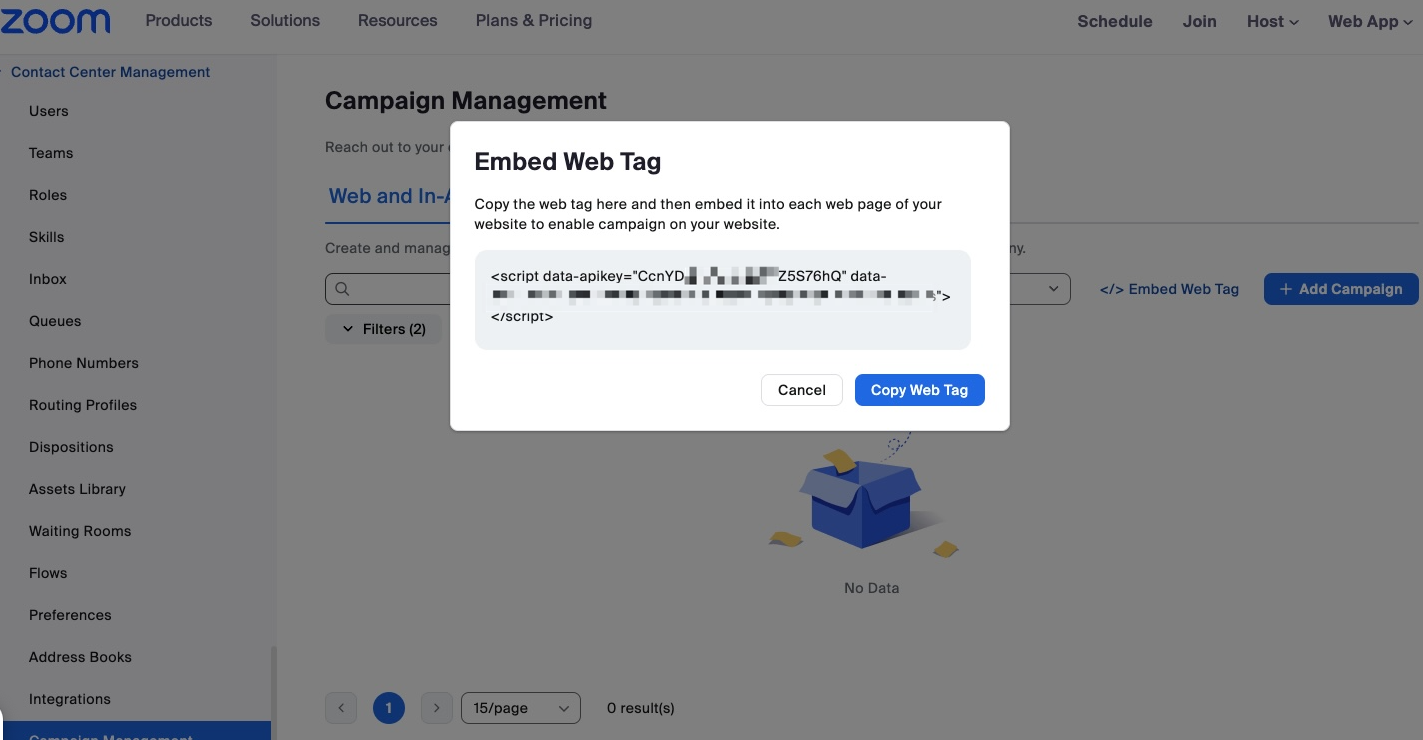
Dopo aver completato le configurazioni Zoom CX menzionate sopra, Aggiungi una singola riga di codice JavaScript dal tuo account Zoom al tuo sito web per finalizzare la tua Integrazioni:
1. Individua il codice. Fai clic su:
1. Gestione del centro di contatto
2. Gestione delle campagne
3. Collegamento \ Incorpora tag web.
2. Incolla il codice nell’HTML del tuo sito web.
Vedi l’esempio seguente:
Il codice \