> For the complete documentation index, see [llms.txt](https://library.zoom.com/llms.txt). Markdown versions of documentation pages are available by appending `.md` to page URLs; this page is available as [Markdown](https://library.zoom.com/technical-library/it/servizi-business/zoom-contact-center/expert-insights/getting-started-with-cx-analytics.md).
# Introduzione a CX analisi
Scritto da Craig Letheren
## Introduzione
CX analisi è un nuovo e migliorato framework di reporting per Zoom centro di contatto che ha iniziato a popolarsi con dati live del centro di contatto a partire dalla release di maggio 2025 di Zoom centro di contatto. Lo scopo di questo documento è guidarti nel processo di implementazione di CX analisi.
Il reporting legacy del centro di contatto continuerà a popolarsi di dati come prima. Puoi continuare a usare i tuoi report attuali mentre completi l'implementazione di CX analisi.
## Configura i Ruoli
Il primo passo è fornire agli utenti l'Autorizzazione di visualizzare i report e i dati in CX analisi. Questa configurazione viene eseguita a livello di Ruolo, dove tutti gli utenti all'interno di un Ruolo condividono le stesse autorizzazioni. La configurazione del Ruolo viene eseguita navigando in [**Centro admin**](https://zoom.com/account) → **gestione CX** → **centro di contatto** → [**Ruoli**](https://zoom.com/cci/index/admin#/admin-next/admin-roles) nel portale amministratori Zoom.
{% hint style="warning" %}
Devi aver effettuato l'accesso al portale amministratori Zoom come amministratore di centro di contatto per apportare modifiche ai Ruoli.
{% endhint %}
Per ogni Ruolo devi definire le autorizzazioni di CX analisi e di Visibilità dei dati per gli utenti all'interno di quel Ruolo. Quando configuri un Ruolo troverai le seguenti schede relative a CX analisi:
* **CX analisi**: Configura le autorizzazioni di visualizzazione/modifica per Rapporti, log e dashboard.
* **Visibilità dei dati**: definisce l'ambito dei dati visibile agli utenti all'interno di quel Ruolo.
Esistono due tipi di Ruoli, predefiniti e personalizzati, che sono preconfigurati con varie autorizzazioni predefinite per CX analisi.
### Ruoli predefiniti
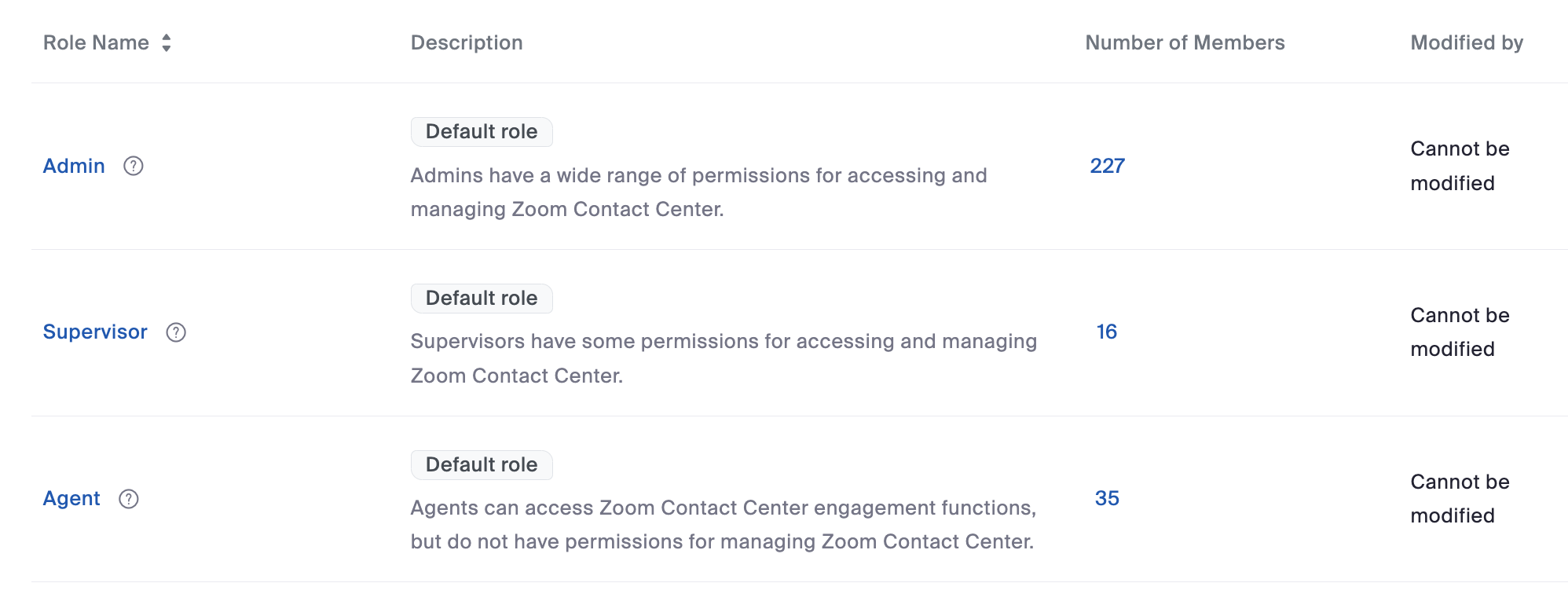
Esistono tre Ruoli predefiniti: admin, Supervisore e Agente.
I Ruoli predefiniti sono preconfigurati con autorizzazioni di CX analisi che non possono essere modificate. Sono dettagliate nella tabella seguente.
| Ruolo predefinito | Autorizzazioni di CX analisi |
| ----------------- | ---------------------------------------------------------------------------------------------------------------------------------------------------------------------------------------------------------------------------------------------- |
| admin |
Accesso di visualizzazione/modifica a Rapporti, log e dashboard.
Ambito completo dei dati e visibilità completa.
|
| Supervisore |
Accesso di visualizzazione/modifica a Rapporti, log e dashboard.
Visibilità dei dati di Agenti, Code e Interazioni all'interno delle proprie code/team.
Visibilità dei sondaggi attivati dalle proprie code.
|
| Agente |
Accesso di visualizzazione a Rapporti e dashboard.
Visibilità dei propri dati personali di agente e di interazione.
Visibilità dei sondaggi attivati dalle proprie code.
|
Se hai utenti assegnati a Ruoli predefiniti e desideri modificare le loro autorizzazioni, devi prima creare un nuovo Ruolo o duplicare il Ruolo predefinito. Ulteriori informazioni sulla gestione dei Ruoli del centro di contatto sono disponibili visitando questo [collegamento](https://support.zoom.com/hc/en/article?id=zm_kb\&sysparm_article=KB0061941\&DeviceId=178f00fc-724f-4a48-8bc8-2e79500f8f07\&SessionId=1748445561066).
### Ruoli personalizzati
I Ruoli personalizzati sono definiti dall'amministratore e possono essere creati da zero, oppure puoi creare un duplicato di un Ruolo predefinito. Quando duplichi un Ruolo predefinito, il nuovo Ruolo erediterà le Autorizzazioni di CX analisi del Ruolo predefinito. Quando crei un nuovo Ruolo, le Autorizzazioni di CX analisi sono disabilitate per impostazione predefinita e devono essere abilitate dall'amministratore.
Per iniziare a usare CX analisi devi identificare tutti i Ruoli che richiedono accesso al reporting e quindi configurare di conseguenza le Autorizzazioni di CX analisi. Configura le autorizzazioni seguendo i passaggi definiti di seguito.
1. Nel [**Centro admin**](https://zoom.com/account), vai a **gestione CX** → **centro di contatto** → [**Ruoli**](https://zoom.com/cci/index/admin#/admin-next/admin-roles).
2. Fai clic sul Ruolo che desideri modificare.
3. Fai clic sulla **CX analisi** scheda.
4. Configura le autorizzazioni di visualizzazione/modifica per Rapporti, dashboard e log in base alle funzionalità richieste dagli utenti assegnati a quel Ruolo.
5. Configura l'ambito dei dati e la visibilità per Agenti, Code, Interazioni e Flussi in base alla visibilità richiesta dagli utenti assegnati a quel Ruolo.
6. Scorri fino in fondo alla pagina e fai clic su Salva.
Ripeti i passaggi sopra per tutti i Ruoli che richiedono accesso a CX analisi.
### Ambiti dei dati
#### Cosa sono gli Ambiti dei dati?
Gli Ambiti dei dati (indicati anche come **Visibilità dei dati** Impostazioni) controllano quali dati del centro di contatto può vedere un utente quando visualizza report, dashboard e log in CX analisi. Invece di concedere a ogni utente l'accesso a tutti i dati dell'intero centro di contatto, gli Ambiti dei dati consentono agli amministratori di limitare la visibilità in base al Ruolo e alle responsabilità di un utente.
Gli Ambiti dei dati sono configurati a livello di Ruolo, il che significa che tutti gli utenti assegnati a un determinato Ruolo condividono le stesse Impostazioni di visibilità dei dati.
{% hint style="info" %}
Gli Ambiti dei dati rendono possibile condividere un singolo report con più utenti garantendo che ogni persona veda solo i dati pertinenti per sé.
{% endhint %}
#### Cosa può essere definito nell'ambito?
La visibilità dei dati può essere configurata per le seguenti entità:
* **Agenti**: Limita quali dati dell'Agente sono visibili (ad es. solo i propri dati o tutti gli Agenti)
* **Code**: Limita la visibilità a code specifiche o solo alle code di cui l'utente è uno dei Membri
* **Interazioni**: Controlla quali dati di coinvolgimento sono accessibili
* **Flussi**: Definire se i dati a livello di flusso sono visibili in assoluto
* **Workforce Management (WFM)**: Abilita o Disabilita la visibilità dei dataset WFM per il Ruolo
* **Dati del sondaggio**: Limita la visibilità dei risultati e dei dati del sondaggio sul coinvolgimento dei consumatori
Tipicamente, avrai la possibilità di Seleziona tra le seguenti Impostazioni di visibilità di alto livello per ciascuna delle categorie elencate sopra:
* Tutti i dati
* Nessun dato
* Sé (dati relativi alle tue attività)
* Visibilità personalizzata (per una maggiore granularità)
* Agenti/Supervisori possono visualizzare i dati per i propri coinvolgimenti/code
* Agenti/Supervisori possono visualizzare i dati per i propri team (inclusi i team figli)
Nell'immagine qui sotto troverai un esempio di ambito dati per i dati di Coinvolgimento, in cui l'amministratore consente ai membri di questo Ruolo (agenti e supervisori) di vedere i dati in base all'appartenenza alla propria coda.
L'eccezione è WFM e i dati di Flow, che sono configurati come Tutto o Niente.
## Access CX analisi
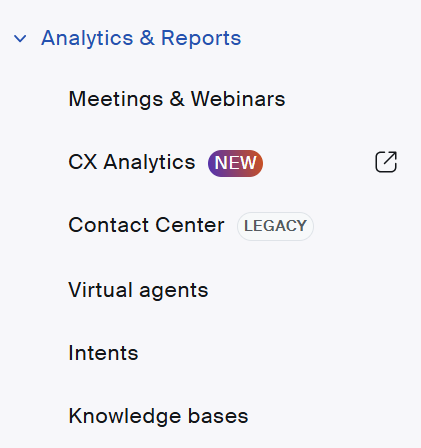
Una volta configurati i ruoli con le autorizzazioni necessarie per accedere a CX analisi, puoi andare alla pagina iniziale di CX analisi navigando in **analisi e report → CX analisi.**
La reportistica è ora accessibile navigando in **analisi e report** e selezionando **CX analisi** dal menu a tendina. I report legacy del centro di contatto e la nuova CX analisi sono entrambi accessibili da questo menu.
I passaggi Avanti ti guideranno attraverso il seguente processo:
* Creazione di Dashboard in tempo reale.
* Utilizzo di report predefinito e creazione di report personalizzati.
* Creazione di sottoscrizioni per la distribuzione automatica di report storici.
### Dashboard in tempo reale e intraday
Le Dashboard di CX analisi offrono agli utenti del centro di contatto la possibilità di monitorare le prestazioni del centro di contatto in tempo reale utilizzando Dashboard personalizzabili.
{% hint style="info" %}
Per ulteriori informazioni sulla migrazione dai tuoi wallboard legacy alle Dashboard di CX analisi, visita il nostro articolo del Centro assistenza, Disponibile a questo [collegamento](https://support.zoom.com/hc/en/article?id=zm_kb\&sysparm_article=KB0080787#mcetoc_1iticeqvvrb).
{% endhint %}
#### Creazione di una Dashboard
Per iniziare, dovrai creare delle dashboard per soddisfare le tue esigenze di reportistica in tempo reale. Questa sezione ti guiderà nel processo di creazione di una semplice dashboard su cui potrai costruire.
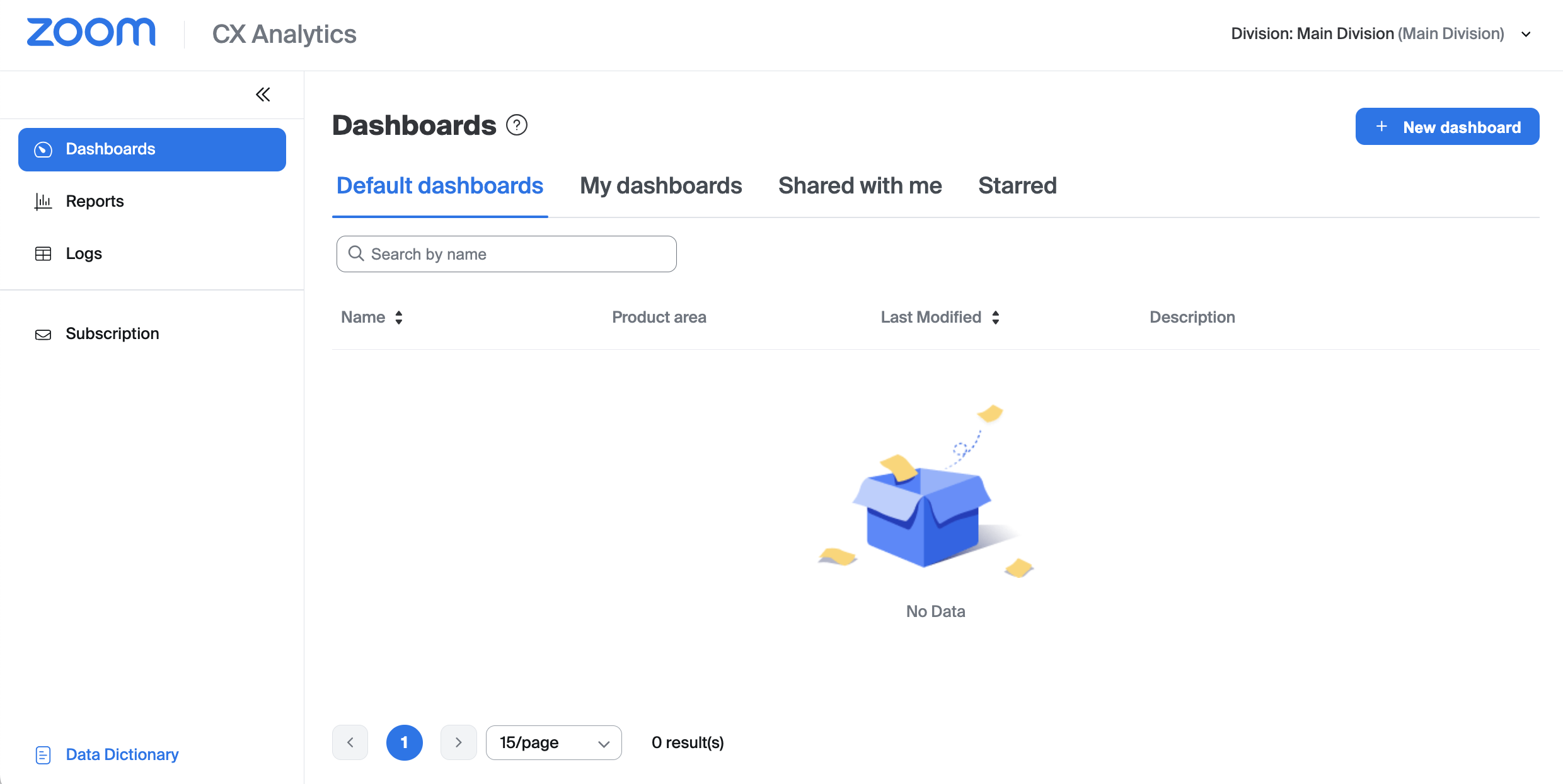
1. Vai a **Dashboard** nel menu di navigazione a sinistra. Qui troverai le schede per:
1. Dashboard predefinite: modelli di dashboard predefiniti pronti all'uso.
2. Le mie dashboard: dashboard personalizzate che hai creato.
3. Condivise con me: dashboard create da altri e condivise con te.
4. Preferite: dashboard che hai contrassegnato come preferite.
2. Fai clic su **+Nuova Dashboard**.
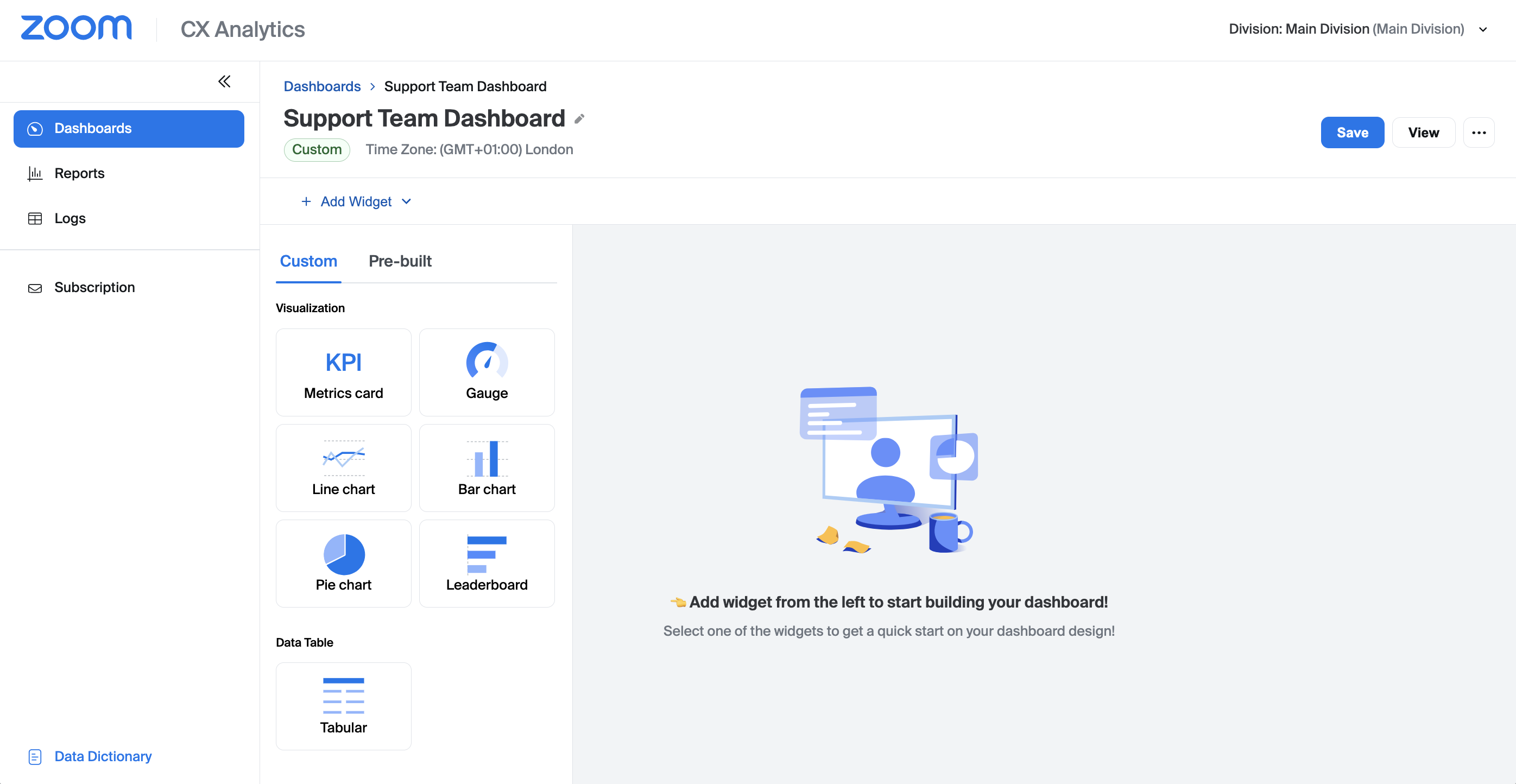
3. Assegna alla tua nuova Dashboard un nome e una descrizione Facoltativo, quindi fai clic su **Aggiungi**. Ti verrà presentato l'editor della Dashboard in cui inizierai con un report vuoto.
4. Seleziona la scheda Metrics dall'elenco. Hai diversi widget Disponibile in una Dashboard in tempo reale:
1. Scheda Metrics
2. Indicatore
3. Grafico a linee / Grafico a barre / Grafico a torta
4. Classifica
5. Tabella dati tabellare
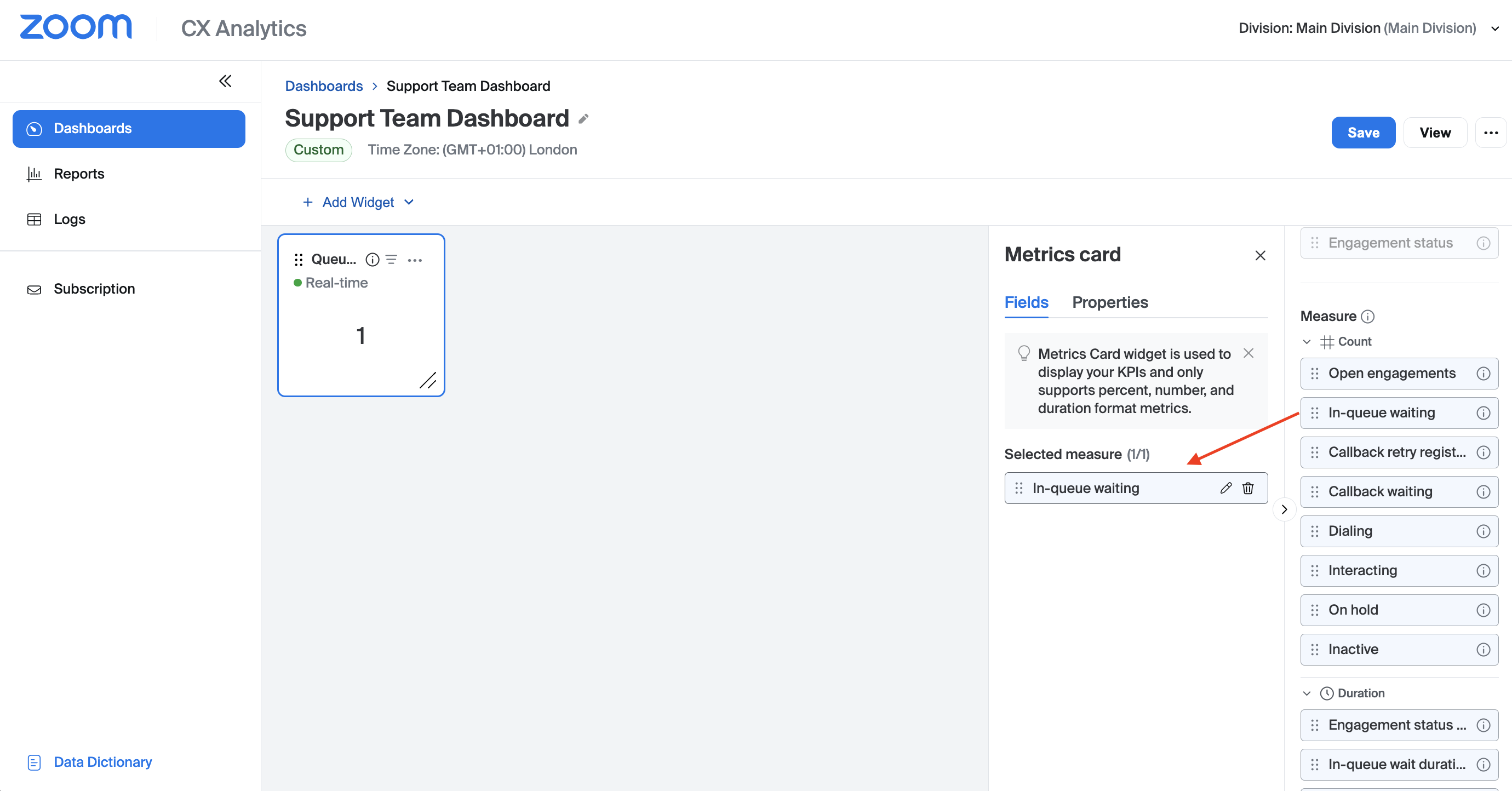
5. Nel menu a discesa Dataset, Seleziona Queue Performance.
6. Scorri verso il basso fino alla sezione Misura e trascina In-queue waiting nella sezione misura selezionata.
7. Continua: Aggiungi ulteriori widget alla Dashboard facendo clic su **+Aggiungi widget** menu a discesa e selezionando il widget richiesto dal gruppo. Configura le misure richieste come prima.
8. Quando hai finito di aggiungere widget alla dashboard, fai clic **Salva** seguito da **Visualizza** per visualizzare la dashboard appena creata.
Per informazioni più dettagliate sulla creazione e la gestione delle dashboard di CX analisi, visita il nostro articolo di assistenza, disponibile a questo [collegamento](https://support.zoom.com/hc/en/article?id=zm_kb\&sysparm_article=KB0080787\&DeviceId=178f00fc-724f-4a48-8bc8-2e79500f8f07\&SessionId=1748445561066).
#### Condivisione di una Dashboard
Le tue dashboard personalizzate possono essere condivise rapidamente con altri utenti nel centro di contatto.
1. Vai a **Dashboard → Le mie dashboard** e seleziona una delle tue dashboard facendo clic sul titolo.
2. Fai clic sui tre puntini in alto a destra e poi fai clic **Condividi** dal menu a tendina.
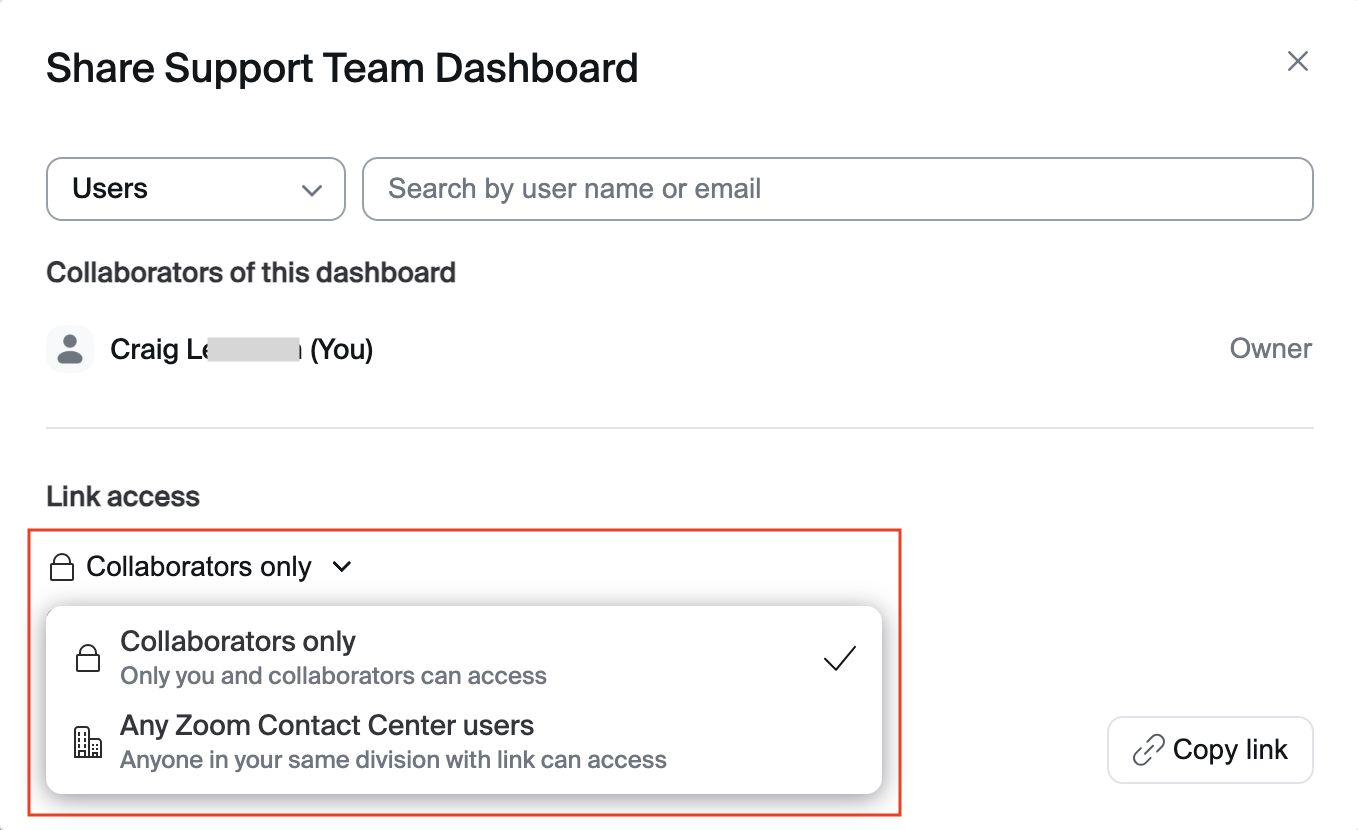
3. La **Accesso tramite link** La sezione ti consente di scegliere se questa dashboard è disponibile solo ai collaboratori (predefinito) oppure se è disponibile per qualsiasi utente del centro di contatto.
{% hint style="info" %}
Selezionando **Qualsiasi utente di Zoom Centro di contatto** renderà questa dashboard visualizzabile da tutti gli utenti del centro di contatto tramite un link (le autorizzazioni di Ruolo sono comunque necessarie). Gli utenti che devono poter modificare una dashboard devono comunque essere aggiunti come collaboratori.
{% endhint %}
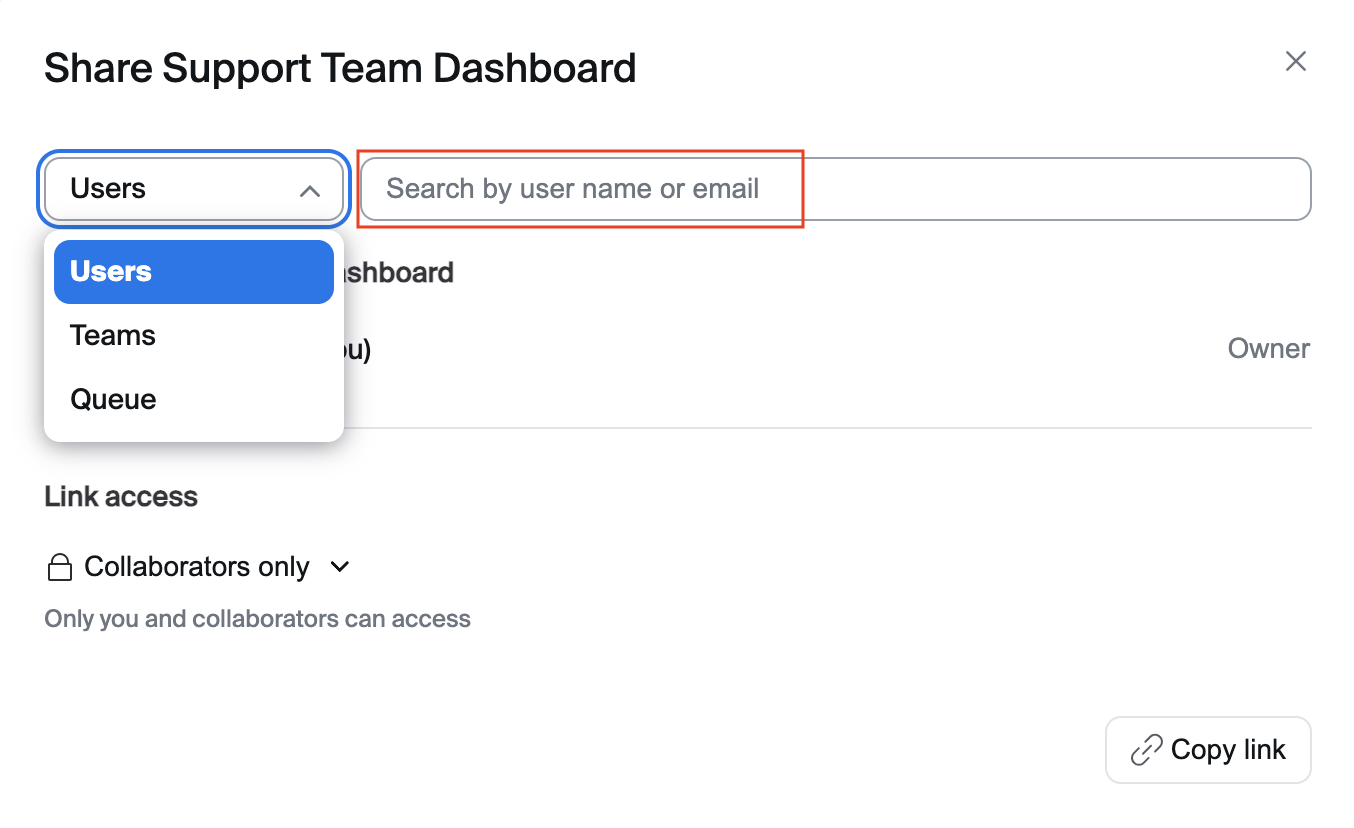
4. Usa il menu a tendina in alto a sinistra per selezionare se desideri aggiungere utenti, team o code all'elenco dei collaboratori, quindi usa il campo di ricerca sulla destra per cercare le entità del centro di contatto associate. Effettua una selezione tra i risultati della ricerca.
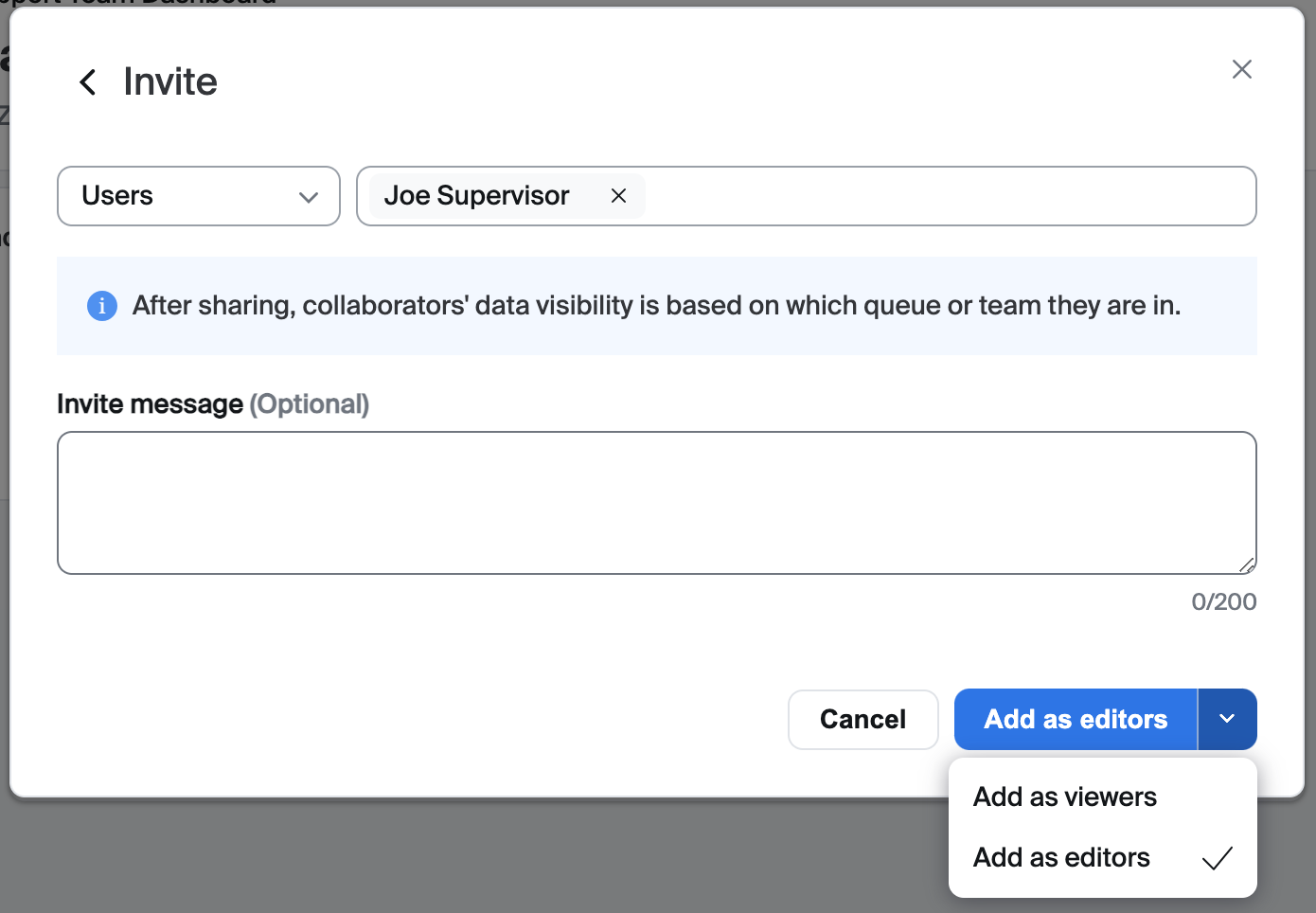
5. inserire un Facoltativo **Messaggio Invita**.
6. Nella parte in basso a destra della finestra, fai clic sulla freccia verso il basso e Seleziona una delle due opzioni **Aggiungi come visualizzatori** o **Aggiungi come editor** a seconda delle autorizzazioni richieste.
7. Fai clic sul pulsante blu per Aggiungi gli editor/visualizzatori.
8. Torna al passaggio 4 e ripeti il processo per eventuali collaboratori aggiuntivi.
### Report storici
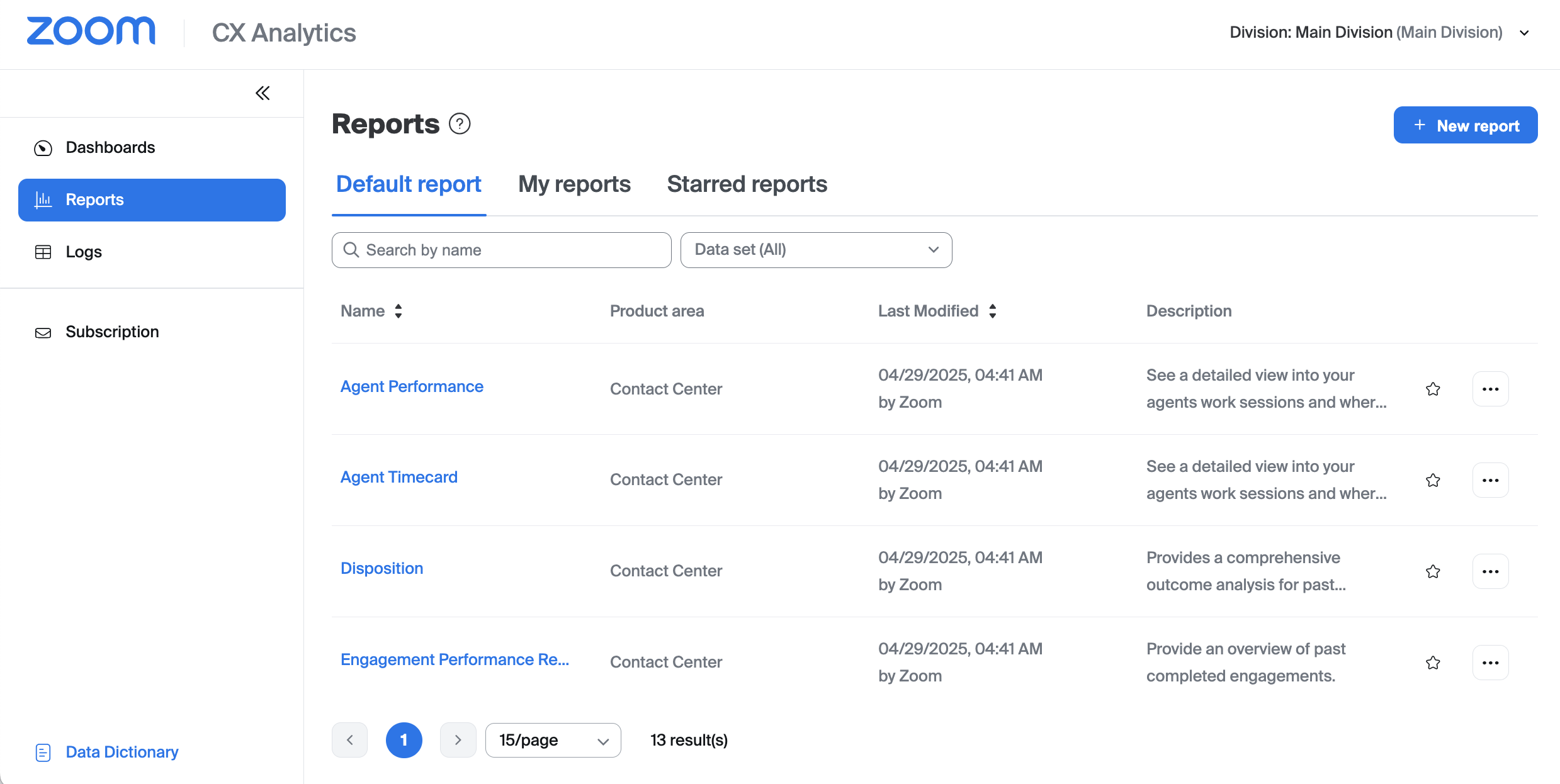
I report CX analisi offrono una panoramica rapida e completa delle prestazioni del centro di contatto. All'interno del **Rapporti** nella pagina troverai schede per:
* Report predefiniti: report storici preconfigurati, pronti all'uso.
* I miei report: report storici personalizzati che hai creato.
* Report preferiti: report storici che hai contrassegnato con una 'stella' come report preferiti.
{% hint style="info" %}
Per ulteriori informazioni sulla migrazione dai tuoi report legacy ai report CX analisi, visita il nostro articolo del Centro assistenza Disponibile in questo [collegamento](https://support.zoom.com/hc/en/article?id=zm_kb\&sysparm_article=KB0080784#mcetoc_1iti87jojj).
{% endhint %}
#### Visualizzazione dei report predefiniti
I report predefiniti sono stati progettati per somigliare da vicino ai report legacy del centro di contatto, offrendoti la possibilità di visualizzare i report non appena inizi a usare CX analisi. Esamineremo più avanti in questa guida la possibilità di creare report personalizzati.
Inizia andando su **Rapporti → report predefinito**.
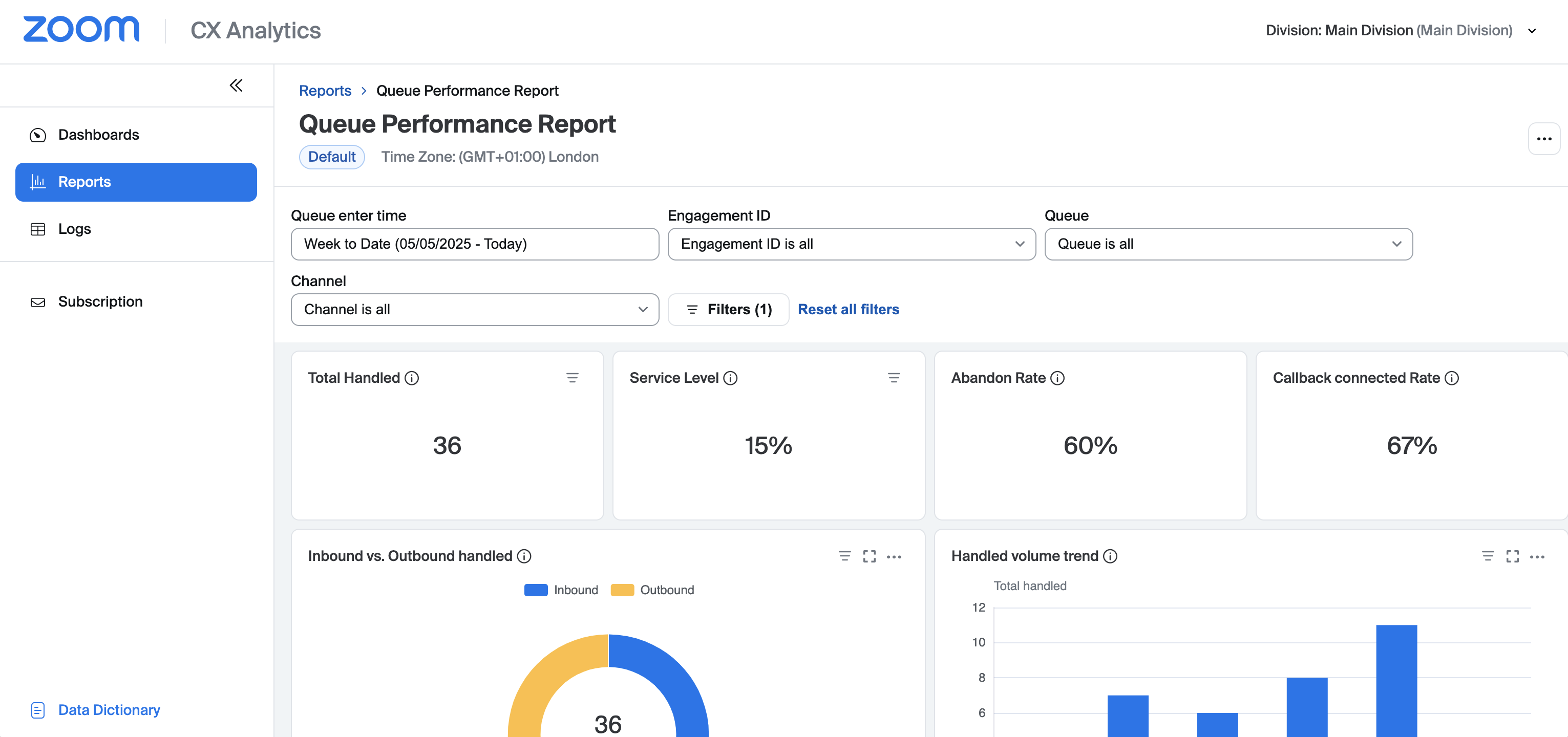
Per aprire un report predefinito basta fare clic sul titolo del report dall'elenco. Con il report aperto puoi scorrere verso il basso per visualizzare i vari widget Disponibile per te all'interno di quel report.
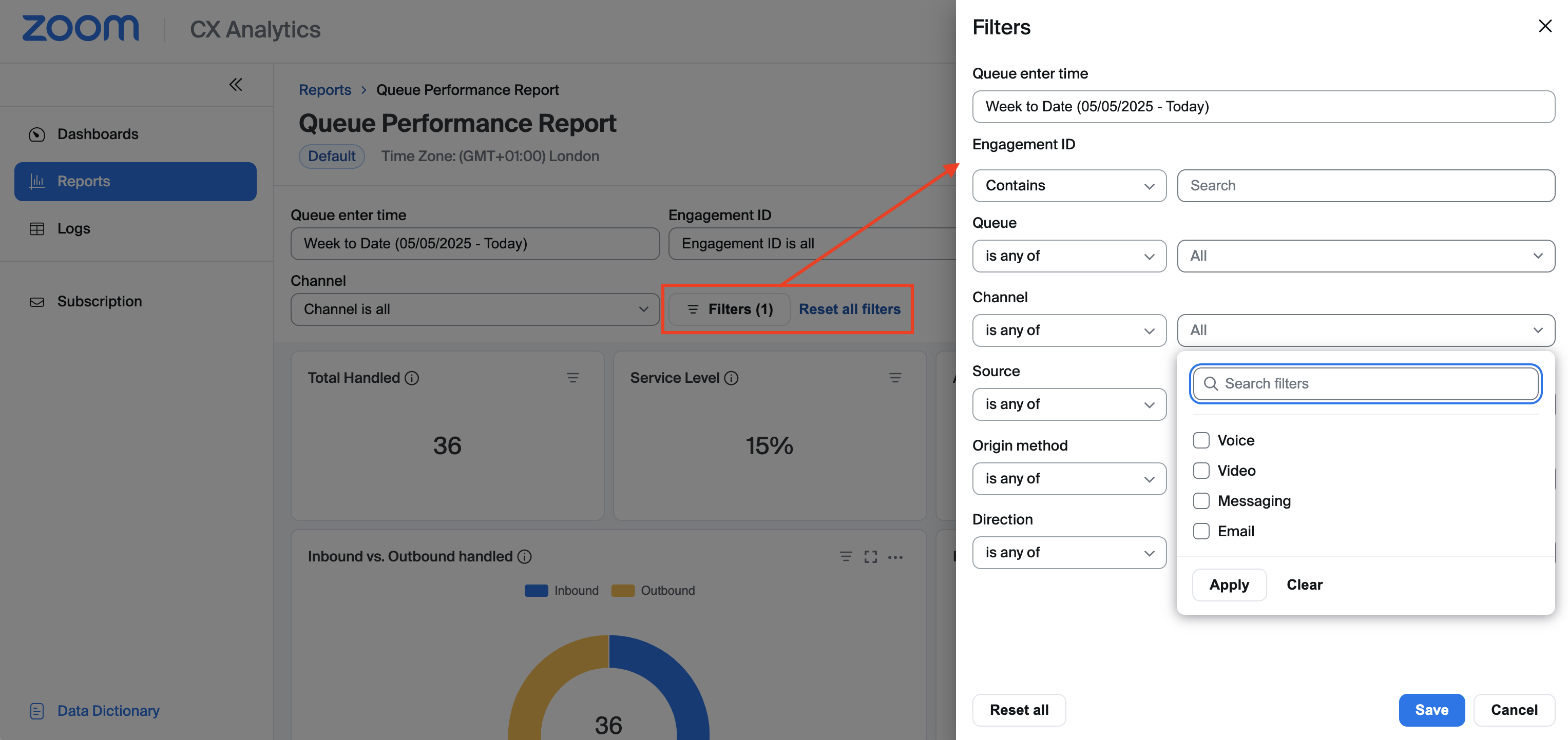
Puoi anche regolare i filtri predefiniti che compaiono nella parte superiore del report e usare il pulsante Filtri per un filtraggio più avanzato dei dati.
#### Creazione di un nuovo report
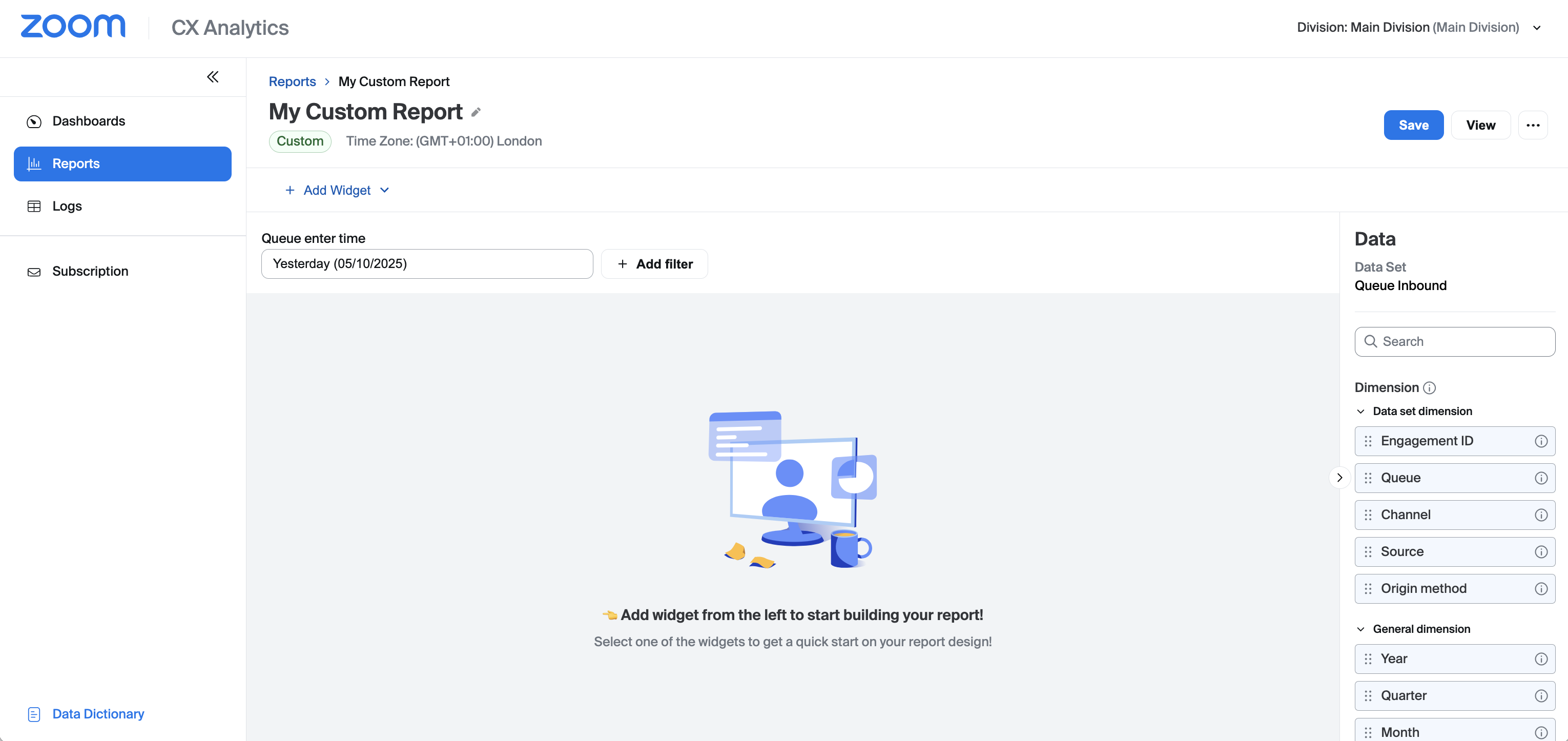
CX analisi ti consente di creare report personalizzati su misura per le tue esigenze. In questa sezione ti guideremo attraverso il processo di creazione di un rapido report di esempio che ti aiuterà a iniziare. Per creare un nuovo report:
1. Vai a **Rapporti** nel menu di navigazione a sinistra.
2. Fai clic su **+Nuovo report**.
3. Dai al report un nome e una descrizione Facoltativo.
4. Seleziona la **Queue In entrata** dataset dall'elenco a discesa.
{% hint style="info" %}
Il dataset che Seleziona determinerà quali dati e metriche di reportistica sono Disponibile nel tuo report. Seleziona un dataset in base al tipo di report che desideri eseguire. Ad esempio, se desideri creare un report incentrato sul traffico In entrata verso le tue code, allora Seleziona il dataset Queue In entrata.
Per ulteriori informazioni sui dataset, visitare il [Visualizzazione dei report di Zoom centro di contatto CX analisi](https://support.zoom.com/hc/en/article?id=zm_kb\&sysparm_article=KB0080784) articolo di assistenza.
{% endhint %}
5. Fai clic sulla **Aggiungi** pulsante. Dovresti visualizzare il report appena creato, pronto per iniziare la creazione. Sul lato destro dell'editor del report troverai un elenco delle dimensioni e delle metriche disponibili nel dataset selezionato.
6. Fai clic su **+Aggiungi widget**.
7. Seleziona la **Tabellare** widget.
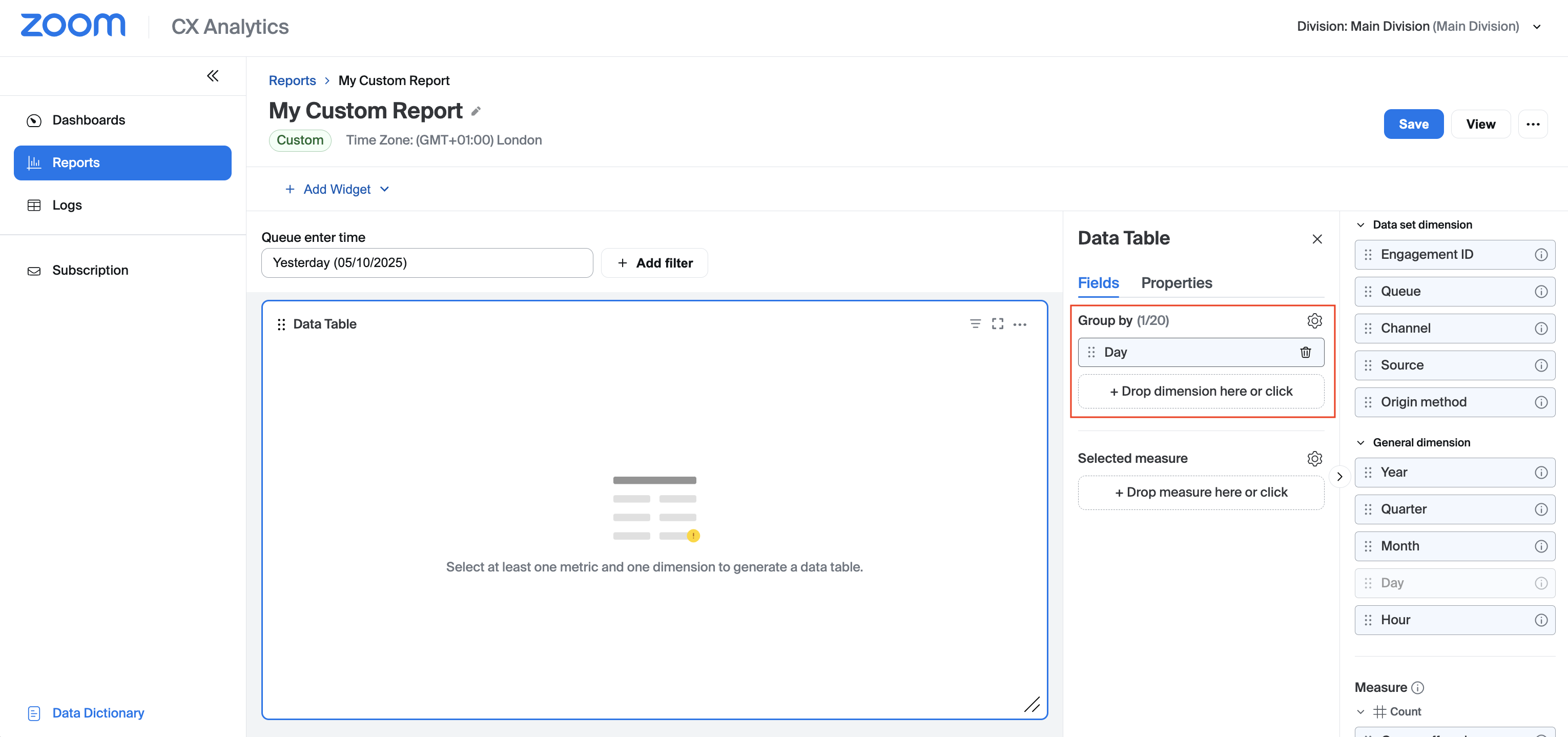
8. Scorri verso il basso fino al **dimensione generale** sezione, quindi trascina e rilascia il **Giorno** dimensione nel **gruppo per** sezione.
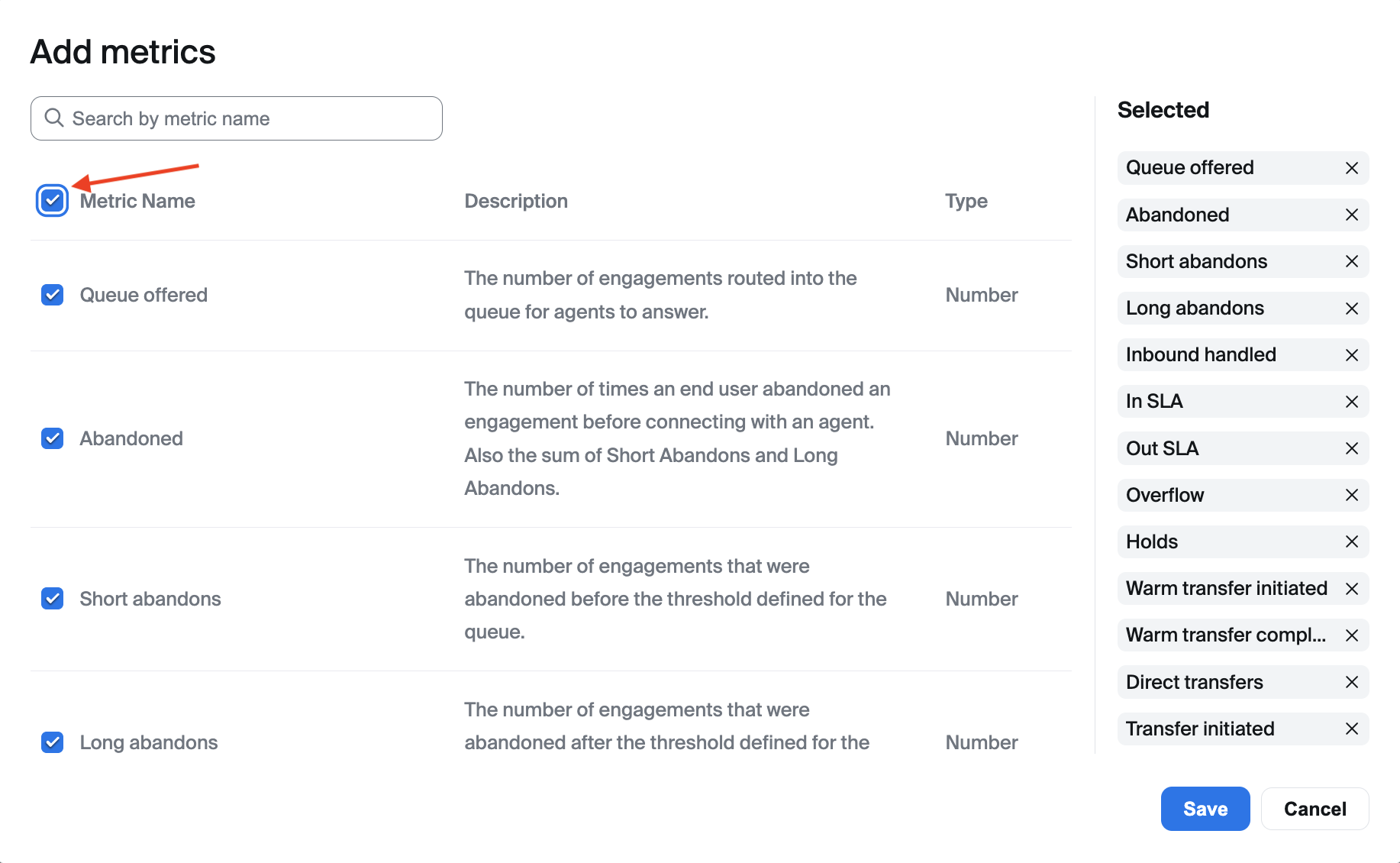
9. Nel **Misura selezionata** sezione, fai clic su **+Rilascia la misura qui o fai clic su** per iniziare ad aggiungere metriche al tuo report.
10. Fai clic sul segno di spunta accanto a **Nome metrica** campo per aggiungere tutti i campi al tuo report.
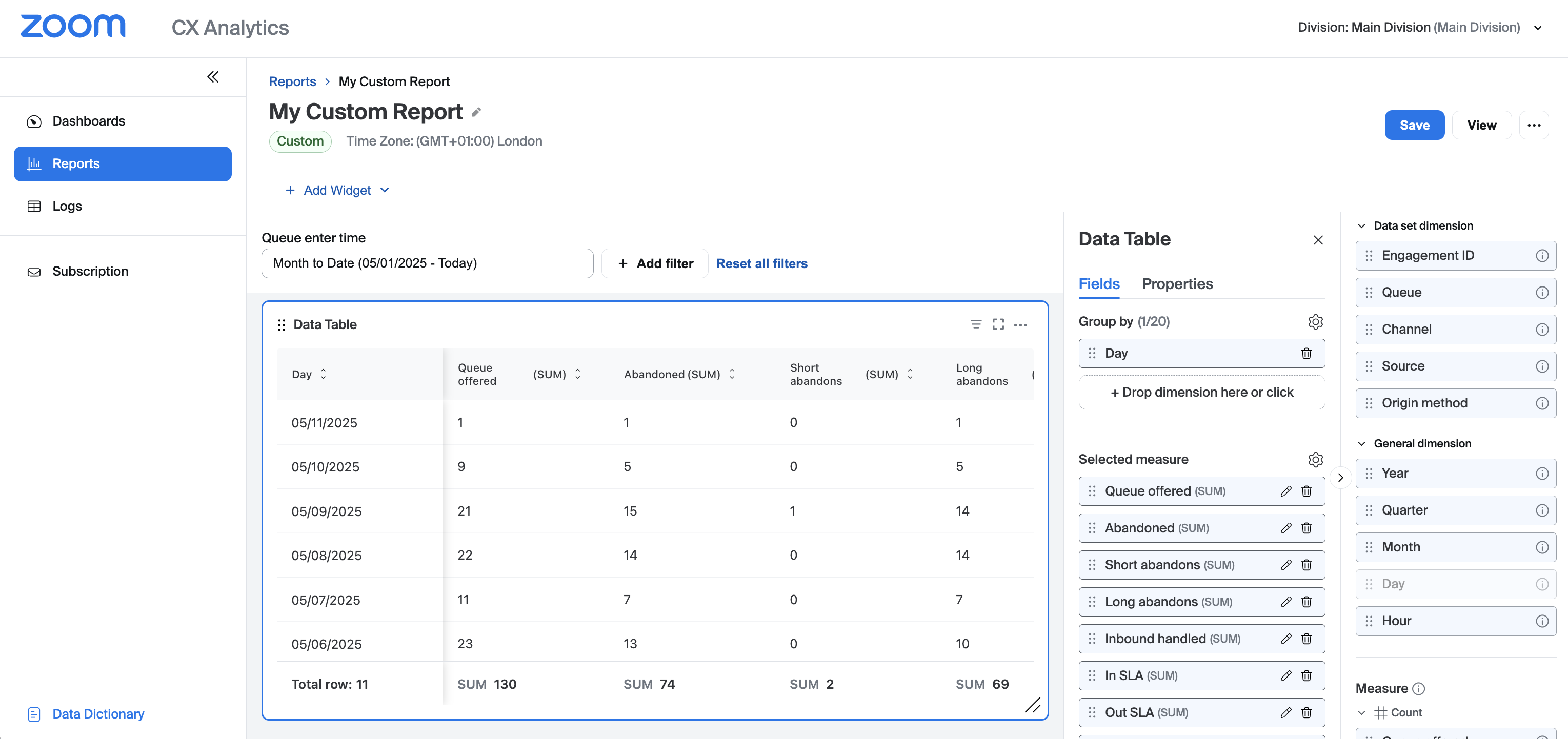
11. Fai clic su **Salva**. A questo punto dovresti vedere alcuni dati di reporting nella tabella appena creata.
12. Fai clic sul campo data nella sezione etichettata **Orario di ingresso in coda** per mostrare un selettore data. Seleziona l'opzione **Mese fino a oggi** per mostrare tutti i dati del mese corrente, raggruppati per giorno.
13. Fai clic su **+Aggiungi widget**.
14. Seleziona la **Grafico a linee** widget.
15. Scorri verso il basso fino al **dimensione generale** sezione, quindi trascina e rilascia il **Ora** dimensione nel **Asse X (Dimensione)** sezione.
16. Scorri verso il basso fino al **Misura** sezione, quindi trascina e rilascia il **Offerte in coda** misura nell' **Asse Y (Misura)** sezione.
17. Ripeti i passaggi sopra per eventuali altri widget che desideri aggiungere al report.
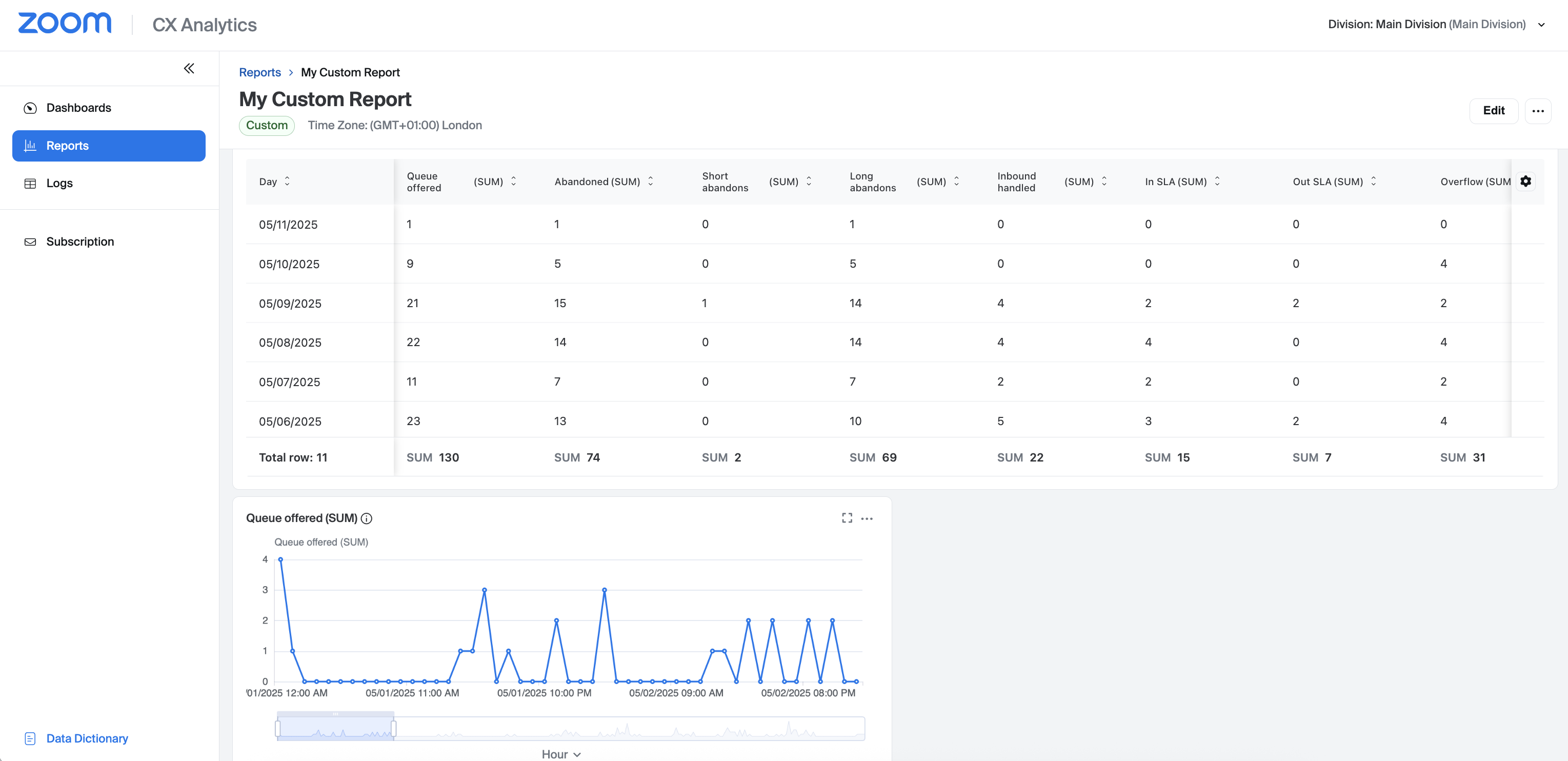
18. Fai clic su **Salva** seguito da **Visualizza** per visualizzare il tuo nuovo report.
#### Duplicazione dei report predefiniti
Se desideri apportare modifiche a un report predefinito, puoi duplicare il report per crearne una copia e poi modificarla.
1. Vai a **Rapporti** nel menu di navigazione a sinistra.
2. Apri un report predefinito che desideri personalizzare.
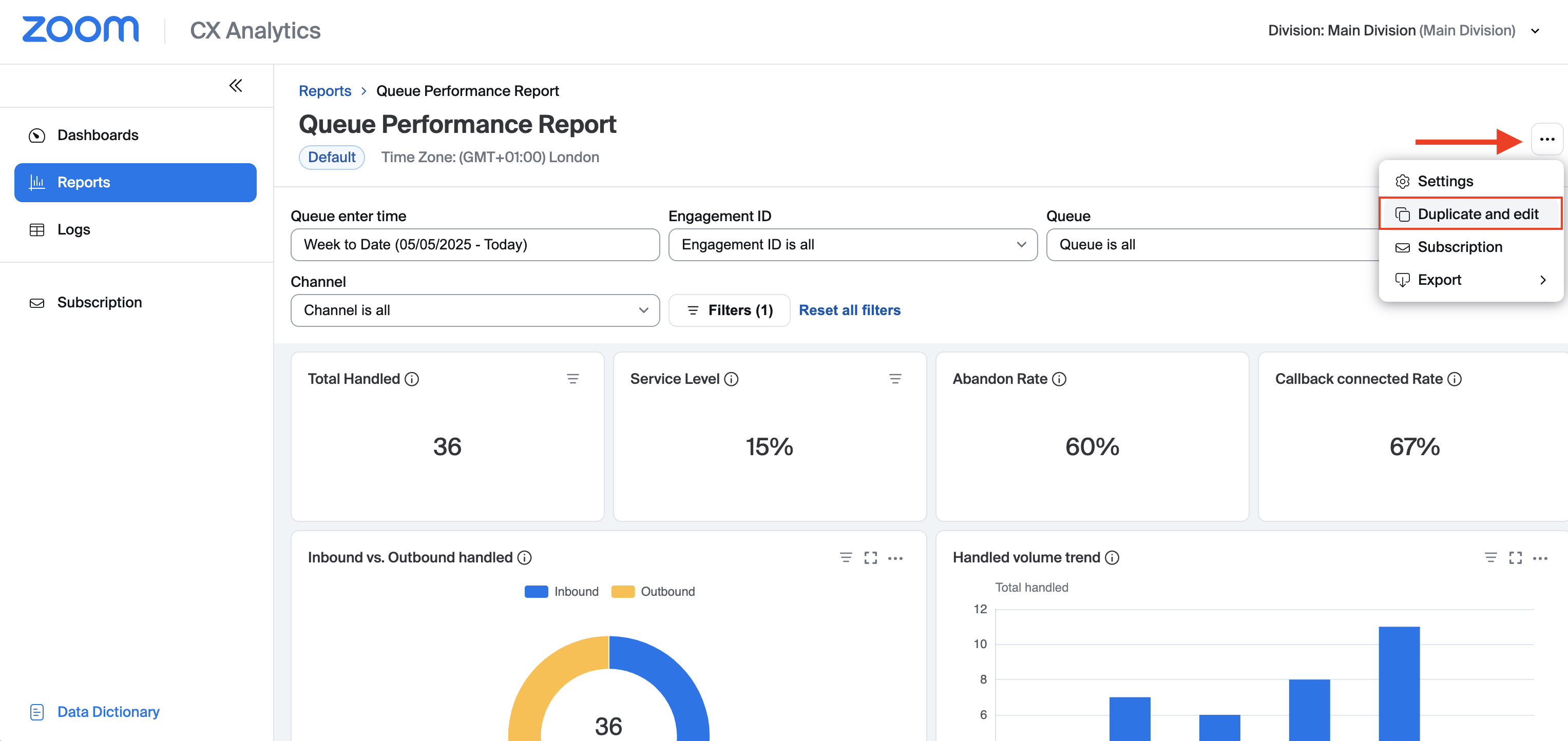
3. Fai clic sui tre puntini nell'angolo in alto a destra del report, quindi seleziona Duplica e modifica dal menu a tendina.
4. Inserire un nome e una descrizione facoltativa per il report, quindi fare clic su **Conferma**.
5. Fai clic sulla **Modifica** pulsante.
6. A questo punto puoi aggiungere/rimuovere/modificare i widget secondo necessità per personalizzare il report.
7. Al termine, fai clic su **Salva** seguito da **Visualizza** per visualizzare la versione personalizzata del report predefinito. Una volta salvato il report, puoi trovarlo andando su Report → I miei report.
### Creazione di sottoscrizioni
Le sottoscrizioni offrono un modo per inviare automaticamente un report storico a uno o più indirizzi e-mail con cadenza regolare. Per iscriverti a un report:
1. Vai a **Rapporti** nel menu di navigazione a sinistra.
2. Apri il report a cui desideri iscriverti. Troverai i tuoi report in uno dei **report predefinito** o **I miei report** sezione.
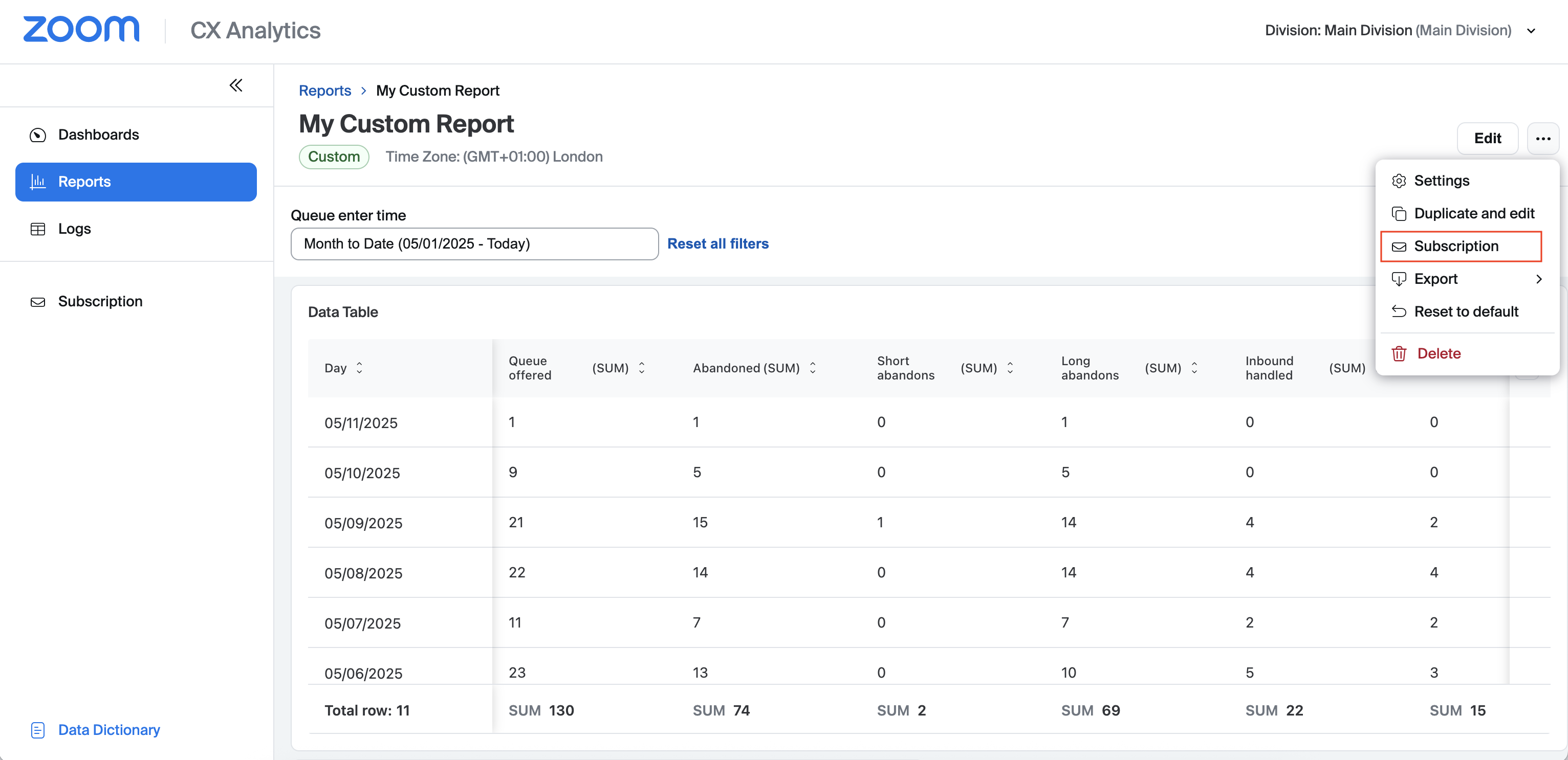
3. Fai clic sui tre puntini nell'angolo in alto a destra del report, quindi seleziona **Sottoscrizione** dal menu a tendina.
4. Compila il modulo fornendo un nome di sottoscrizione, il fuso orario, la frequenza e il formato di consegna (CSV o XLSX).
5. Nel **Destinatari e-mail** campo, inserire uno o più indirizzi e-mail separati da virgole.
6. Selezionare la casella che chiede di confermare che i vostri indirizzi e-mail sono corretti.
7. Fai clic su **Aggiungi** per completare l'abbonamento.
Gli abbonamenti possono essere gestiti andando su **CX analisi → Abbonamento**. È inoltre possibile eliminare, duplicare e sospendere gli abbonamenti, se necessario.
## Ulteriori informazioni
Questo documento fornisce conoscenze di base su CX analisi, su come è configurato e su come creare e visualizzare report in tempo reale e storici per monitorare le prestazioni del vostro centro di contatto.
Ulteriori informazioni su CX analisi sono disponibili visitando il Centro assistenza di Zoom. I collegamenti agli articoli su CX analisi sono riportati di seguito:
* [Guida alla conversione da Legacy a CX analisi (wallboards)](https://support.zoom.com/hc/en/article?id=zm_kb\&sysparm_article=KB0080787#mcetoc_1iticeqvvrb)
* [Guida alla conversione da Legacy a CX analisi (report)](https://support.zoom.com/hc/en/article?id=zm_kb\&sysparm_article=KB0080784#mcetoc_1iti87jojj)
* [Visualizzazione dei report di Zoom centro di contatto CX analisi](https://support.zoom.com/hc/en/article?id=zm_kb\&sysparm_article=KB0080784\&DeviceId=e6686144-67a3-4d5a-9326-ead1176f18d3\&SessionId=1785160099372)
* [Creazione di un report personalizzato di Zoom centro di contatto CX analisi](https://support.zoom.com/hc/en/article?id=zm_kb\&sysparm_article=KB0080785\&DeviceId=e6686144-67a3-4d5a-9326-ead1176f18d3\&SessionId=1785160099372)
* [Iscrizione ai report di Zoom centro di contatto CX analisi](https://support.zoom.com/hc/en/article?id=zm_kb\&sysparm_article=KB0080786\&DeviceId=e6686144-67a3-4d5a-9326-ead1176f18d3\&SessionId=1785160099372)
* [Creazione di dashboard di Zoom centro di contatto CX analisi](https://support.zoom.com/hc/en/article?id=zm_kb\&sysparm_article=KB0080787\&DeviceId=e6686144-67a3-4d5a-9326-ead1176f18d3\&SessionId=1785160099372)
* [Visualizzazione dei log di Zoom centro di contatto CX analisi](https://support.zoom.com/hc/en/article?id=zm_kb\&sysparm_article=KB0080789\&DeviceId=e6686144-67a3-4d5a-9326-ead1176f18d3\&SessionId=1785160099372)
* [Visualizzazione del dizionario dati di Zoom centro di contatto](https://support.zoom.com/hc/en/article?id=zm_kb\&sysparm_article=KB0080806\&DeviceId=e6686144-67a3-4d5a-9326-ead1176f18d3\&SessionId=1785160099372)
---
# Agent Instructions
This documentation is published with GitBook. GitBook is the documentation platform designed so that both humans and AI agents can read, navigate, and reason over technical content effectively. Learn more at gitbook.com.
## Querying This Documentation
If you need additional information that is not directly available in this page, you can query the documentation by asking a question.
Perform an HTTP GET request on the following URL with the `ask` and `goal` query parameters:
```
GET https://library.zoom.com/technical-library/it/servizi-business/zoom-contact-center/expert-insights/getting-started-with-cx-analytics.md?ask=&goal=
```
`ask` is the immediate question: it should be specific, self-contained, and written in natural language.
`goal` is what the user is ultimately trying to achieve, the reason they need the answer. Sharing it helps GitBook give you a better, more relevant answer. A goal is most helpful when it describes the outcome the user wants rather than restating the question. For example, with `ask=how do I create an API token`, a goal like `automate deployments from our CI pipeline` lets GitBook tailor the answer to that use case.
The response will contain a direct answer to the question and relevant excerpts and sources from the documentation.
Use this mechanism when the answer is not explicitly present in the current page, you need clarification or additional context, or you want to retrieve related documentation sections.