> For the complete documentation index, see [llms.txt](https://library.zoom.com/llms.txt). Markdown versions of documentation pages are available by appending `.md` to page URLs; this page is available as [Markdown](https://library.zoom.com/technical-library/it/servizi-business/zoom-contact-center/expert-insights/customize-user-chat-support-experience/build-your-chat-experience.md).
# Crea la tua esperienza di chat
Gli strumenti di Zoom rendono facile personalizzare e avviare la tua esperienza di chat con poco o nessun codice.
### Finestra di coinvolgimento della chat
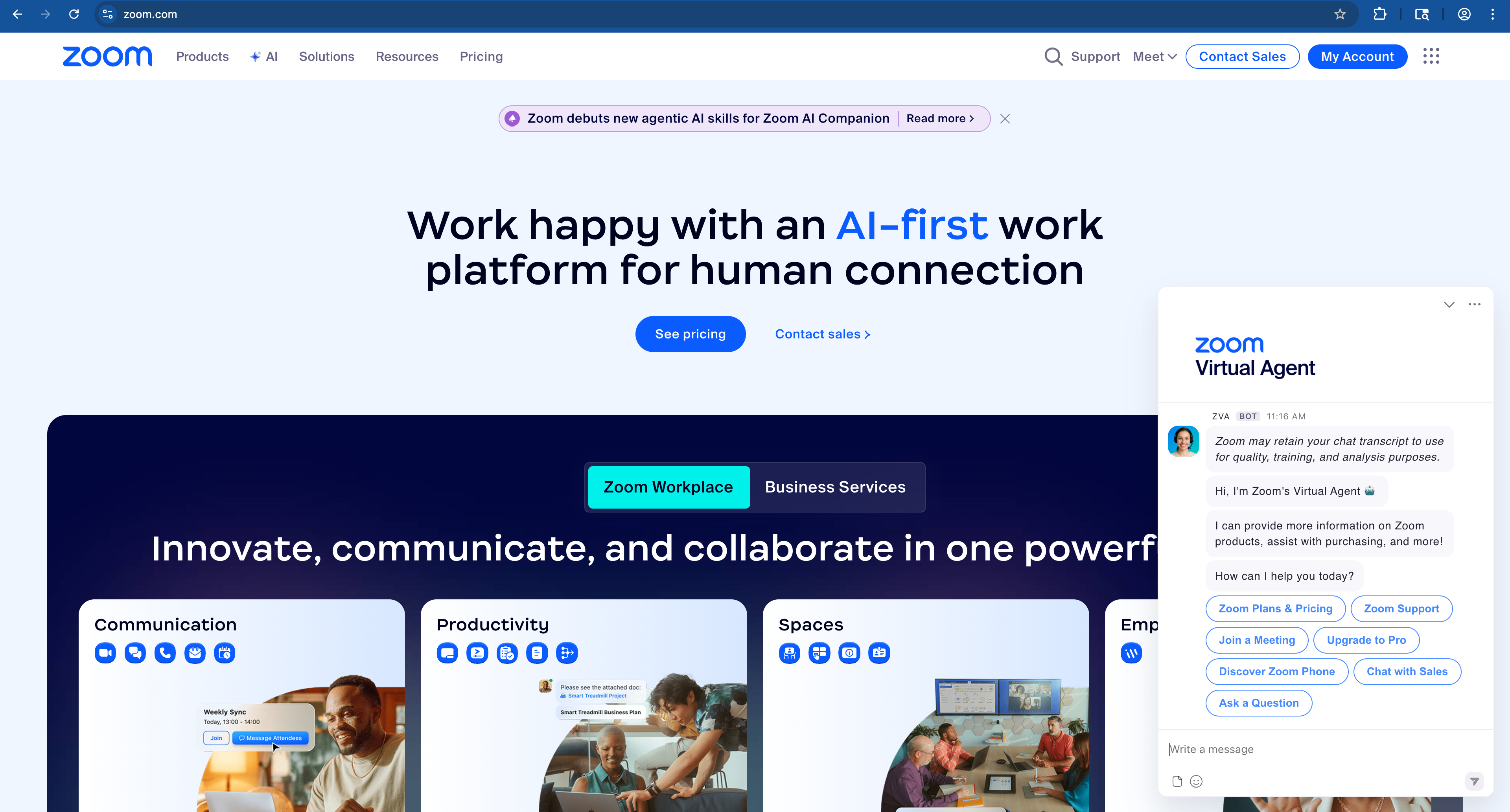
La finestra di coinvolgimento della chat è il modo in cui i tuoi utenti inviano messaggi al tuo agente virtuale o a un agente umano. Con gli strumenti di Zoom, puoi creare una finestra di chat facile da vedere e con cui interagire, che rispecchia il brand della tua azienda.
Per creare o modificare la tua Finestra di coinvolgimento della chat, vai all'admin web di Zoom.
| Se stai usando... | Quindi fai clic... |
| ------------------ | -------------------------------------- |
| centro di contatto | Centro di contatto, Gestione campagne. |
| Agente virtuale | AI Studio, Agenti virtuali, Campagne. |
Da lì fai clic su **+Aggiungi Campagna** oppure apri la bozza di una Campagna esistente. Scorri fino alla **Finestra di coinvolgimento della chat** sezione per creare o modificare la tua finestra.
#### Dimensione della finestra ed esperienza su mobile
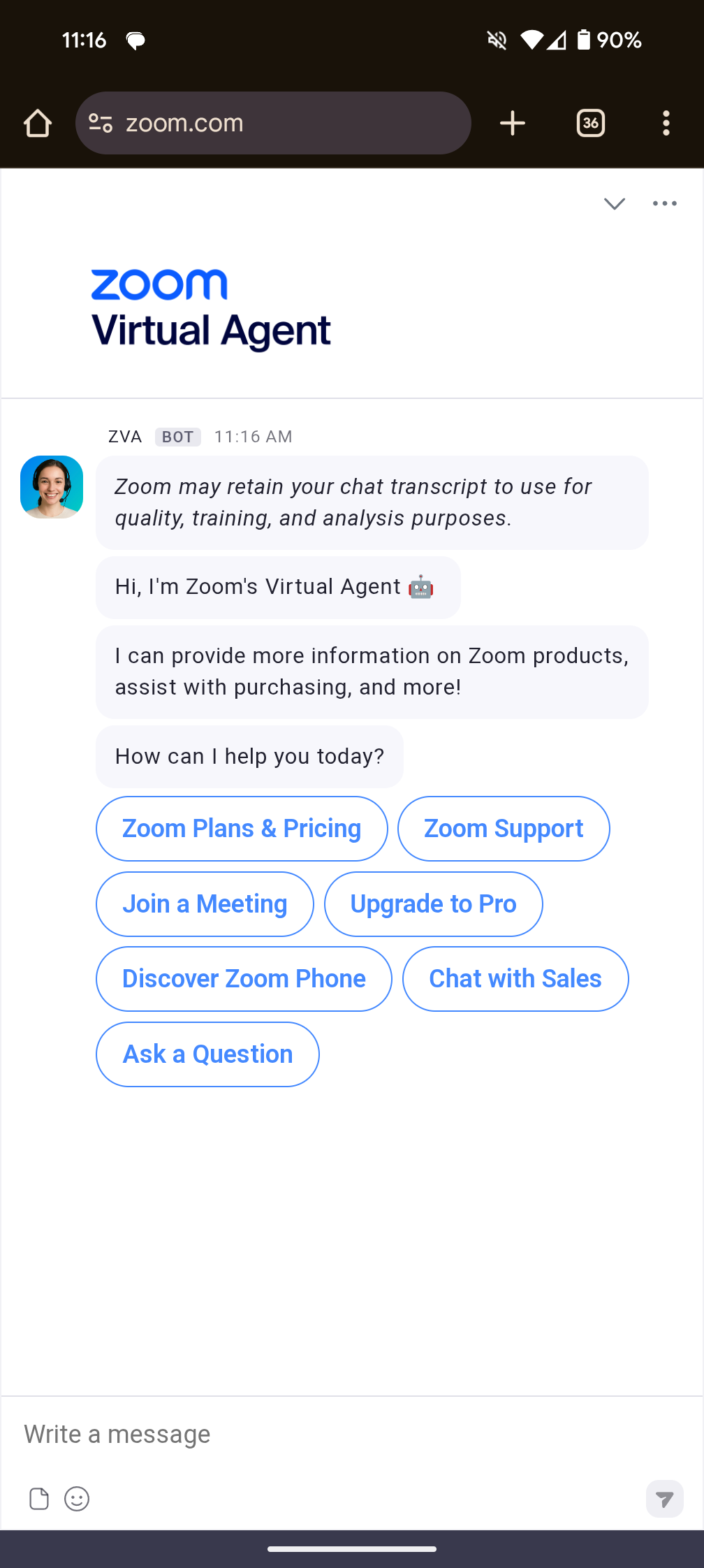
La finestra di coinvolgimento della chat di Zoom è responsive, il che significa che adatta automaticamente il layout se il tuo utente accede alla tua sede dal desktop o dallo smartphone.
Sui dispositivi mobili, la finestra della chat si apre a schermo intero per massimizzare il limitato spazio sullo schermo e garantire un'esperienza pulita e leggibile.
Per gli utenti che accedono alla tua chat da dispositivi desktop, puoi scegliere tra tre opzioni di dimensione per l'altezza della finestra:
* **S:** 540 pixel
* **M:** 650 pixel, **Predefinito**
* **L:** 780 pixel
{% hint style="info" %}
**Nota**
La larghezza è sempre fissata a 420 pixel per garantire la leggibilità.
{% endhint %}
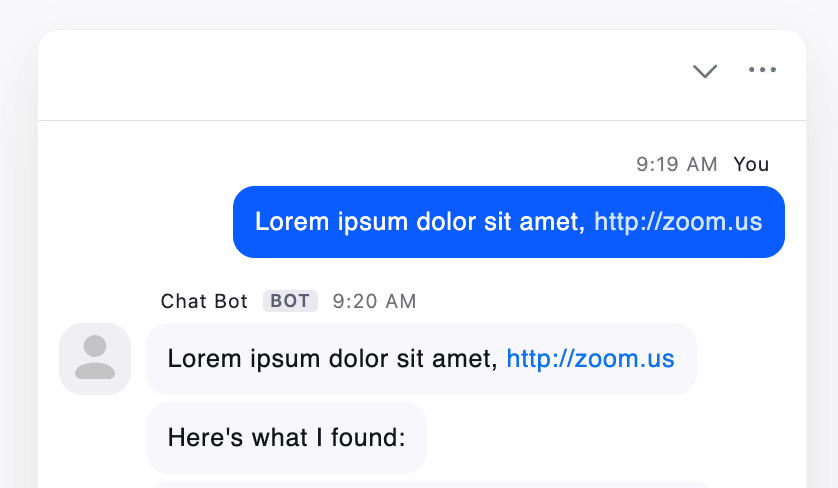
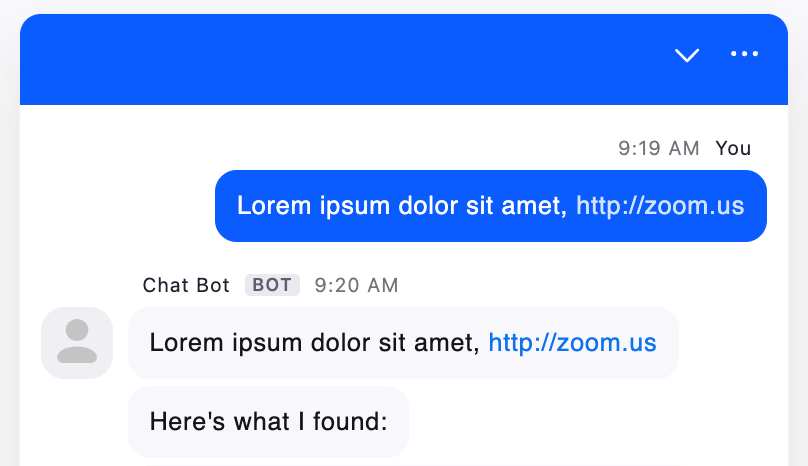
#### Barra dell'intestazione
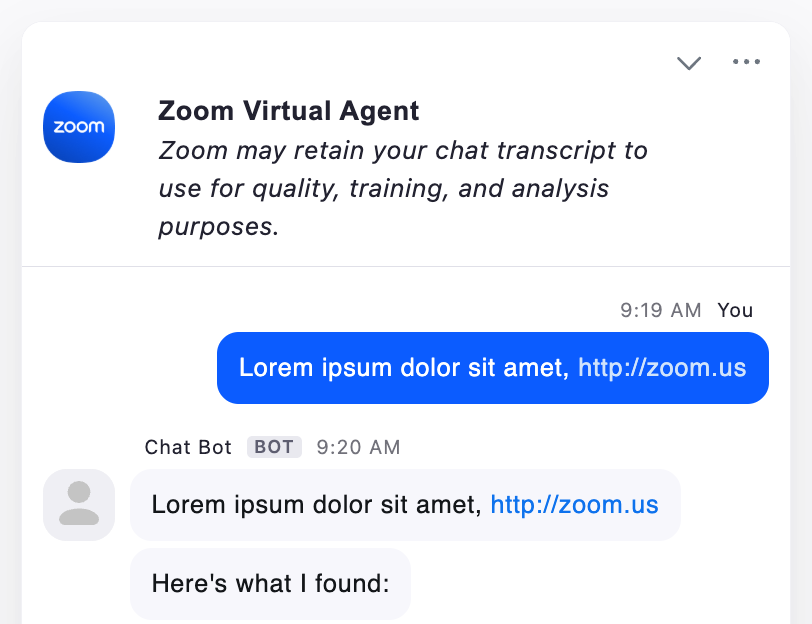
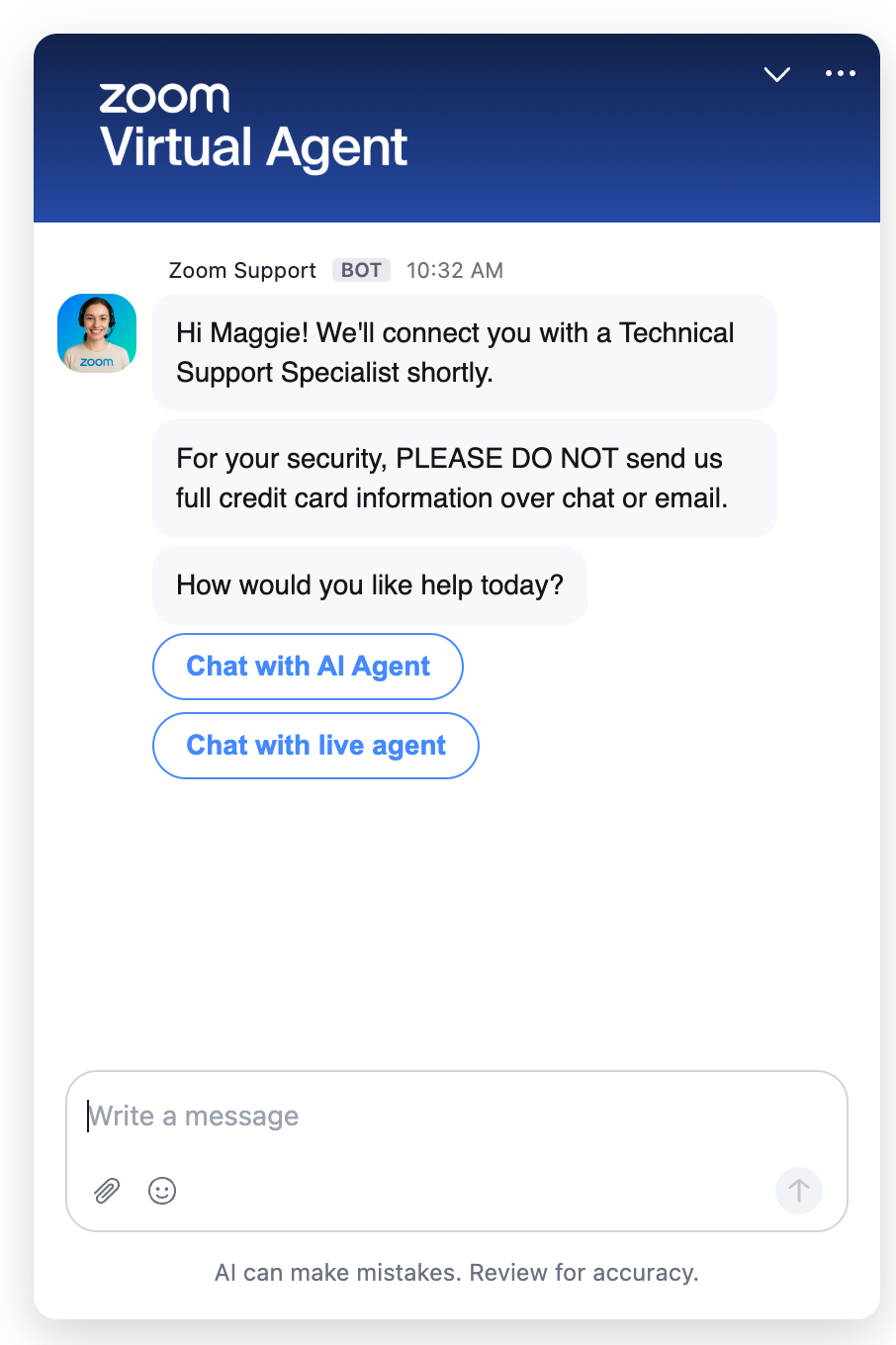
Il **barra dell'intestazione della chat** è un elemento chiave del design della tua chat. Se progettata con attenzione, offre agli utenti un contesto su cosa aspettarsi dalla loro esperienza di Assistenza e fiducia nella conversazione. Puoi usare l'intestazione per condividere informazioni sul tuo team di Assistenza e/o aggiungere il logo o i colori del tuo brand.
Zoom CX offre diverse opzioni di design dell'intestazione tra cui puoi scegliere.
**Immagine completa dell'intestazione**
Aggiungi un'immagine di 426 pixel per 95 pixel che riempie l'intero spazio dell'intestazione, ottima per design personalizzati.
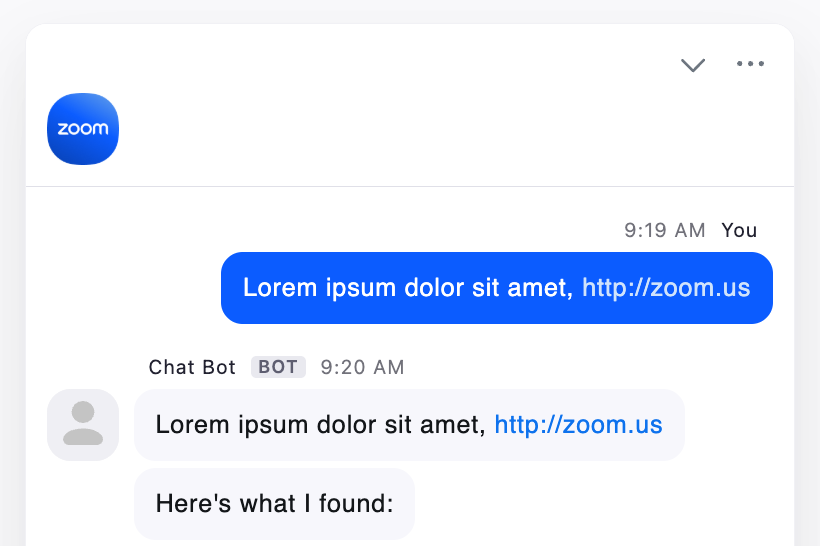
**Dimensione dell'immagine avatar**
Aggiungi un'immagine di 40 per 40 pixel per visualizzarla nella barra dell'intestazione, da sola o insieme al testo dell'intestazione.
{% columns %}
{% column %}
{% endcolumn %}
{% column %}
{% endcolumn %}
{% endcolumns %}
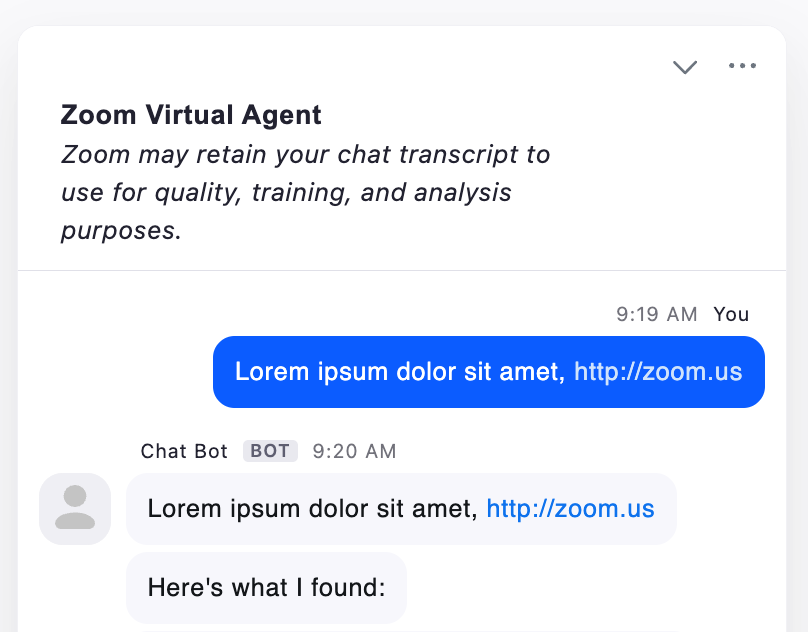
**Solo testo dell'intestazione**
Condividi una breve nota su qualsiasi cosa, come il nome del tuo team, la disponibilità o gli orari di Assistenza. Controlla la dimensione del testo dell'intestazione usando H1, H2, H3 o la dimensione del paragrafo del corpo.
Per un design snello e minimalista, puoi scegliere di **lasciarlo vuoto**, concentrando i tuoi utenti sulla chat.
Puoi usare **Seleziona qualsiasi colore per lo sfondo dell'intestazione e le icone**, utile per integrare il design della tua chat con il tuo sito web.
{% hint style="warning" %}
**Attenzione**
Se modifichi il colore di sfondo, assicurati di riuscire ancora a vedere le icone per minimizzare e il menu. Potrebbe essere necessario modificare anche il colore delle icone.
{% endhint %}
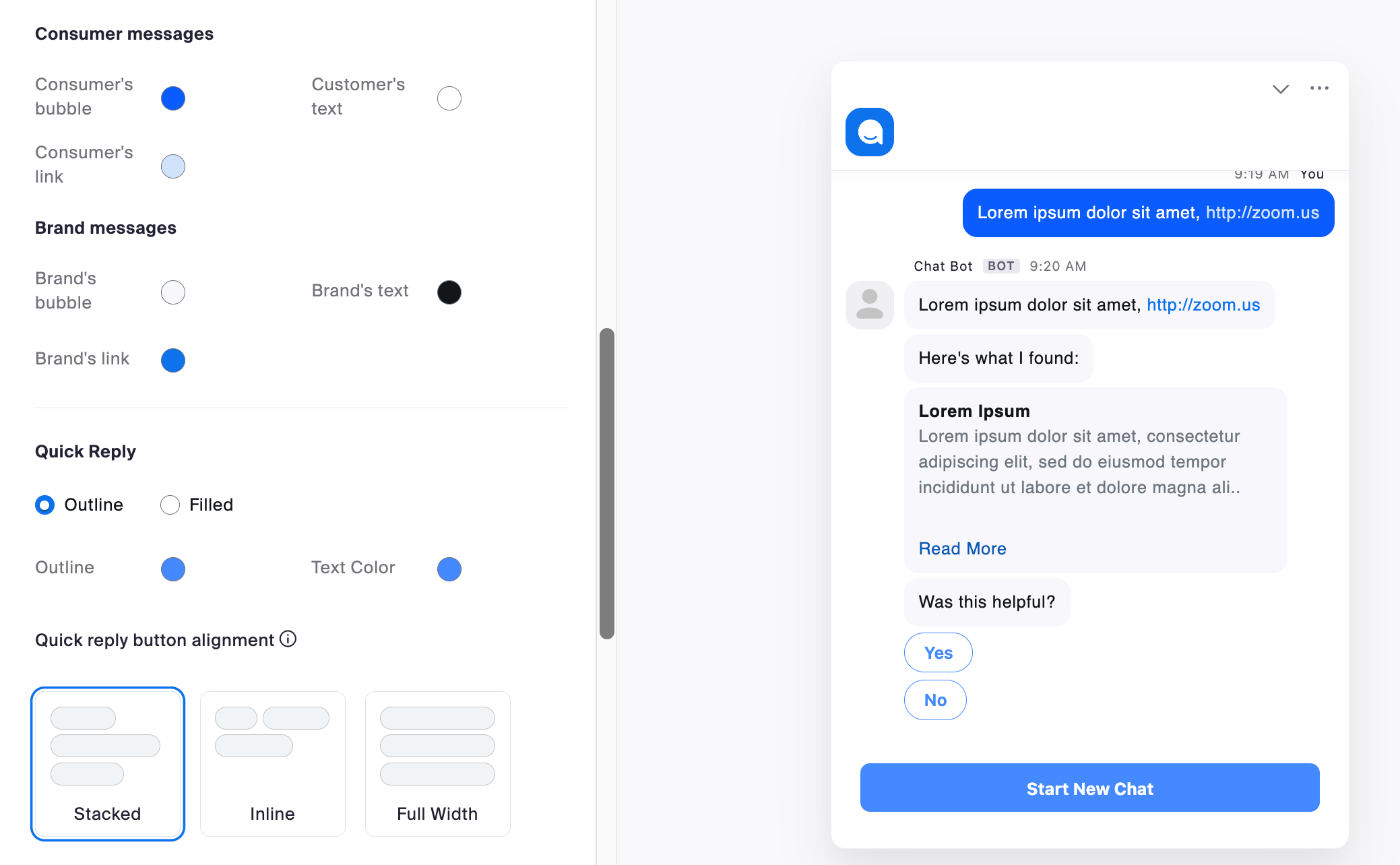
#### Colori per il tuo fumetto della chat, il testo, le icone e altro ancora
Il generatore della finestra di coinvolgimento ti consente di scegliere i colori esatti che desideri per la tua chat. Inserirai i codici esadecimali per ogni parte della finestra e rivedrai l'anteprima per vedere come appare.
Zoom fornisce un modello per iniziare. Per mantenere tutto bello da vedere (e facile da leggere), atteniti ai colori del tuo brand e assicurati che ci sia abbastanza contrasto tra testo e sfondo.
#### Schermata di benvenuto
Il **Schermata di benvenuto** in Zoom centro di contatto e Zoom Virtual Agent è una schermata introduttiva facoltativa che appare prima dell'inizio della chat, dandoti l'opportunità di salutare i tuoi Clienti, raccogliere informazioni da loro e allineare l'esperienza al tuo brand.
Questa è disponibile per l'esperienza di chat web. Per configurarla, fai clic su **Coinvolgimento della chat** finestra, quindi **Schermata di benvenuto** scheda.
***
### Design dell'invito
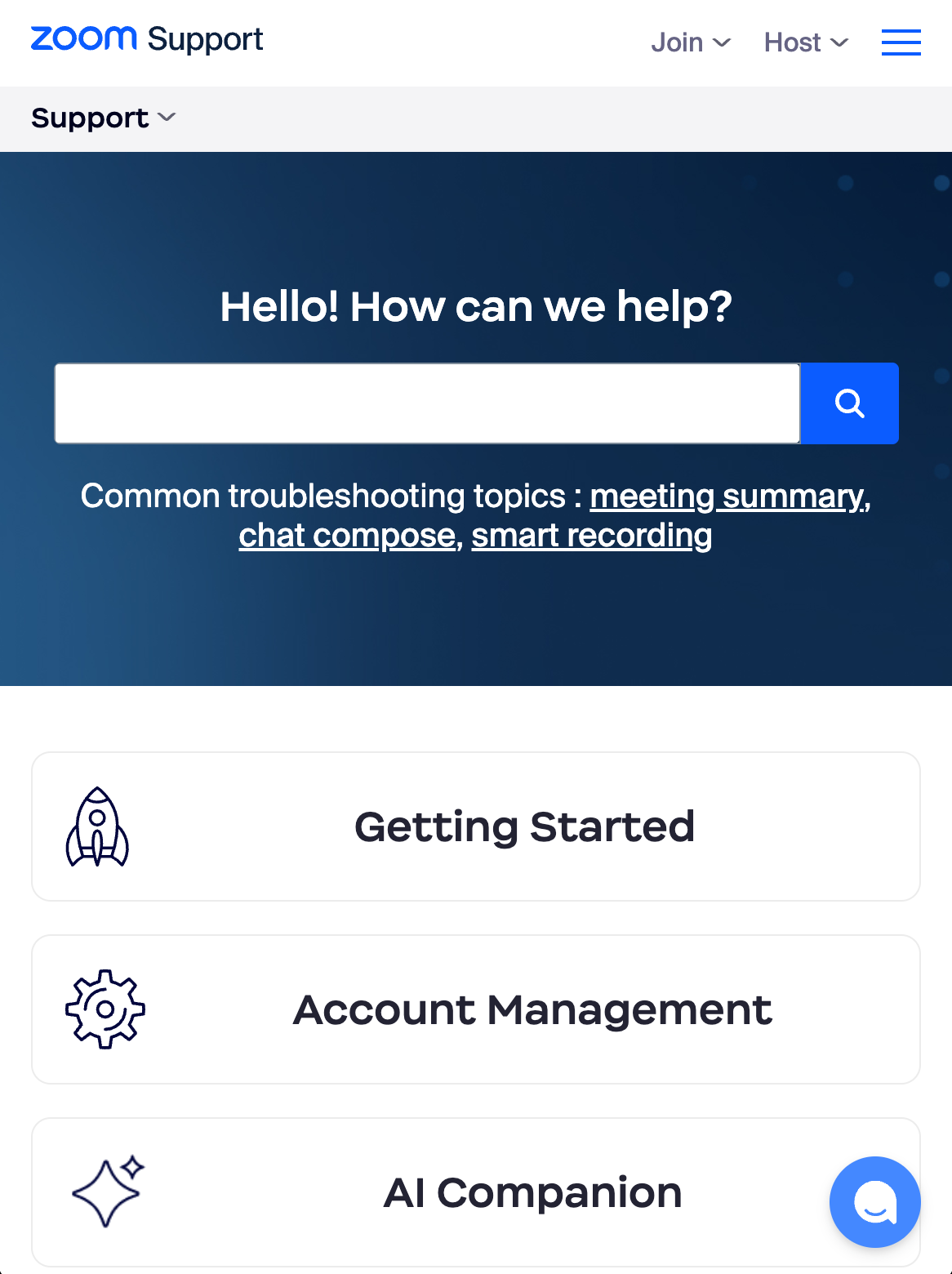
L'invito è ciò che avvierà l'esperienza di Assistenza sul tuo sito web. Più comunemente si usa il [**Sticky** tipo di invito](/technical-library/it/servizi-business/zoom-contact-center/expert-insights/customize-user-chat-support-experience.md#the-parts), che è un'icona fluttuante che appare sul tuo sito web. Quando i tuoi utenti fanno clic su di esso, la finestra della chat si aprirà e avvierà la loro esperienza.
Per creare o modificare un invito, vai all'admin web di Zoom.
| Se stai usando... | Quindi fai clic... |
| ------------------ | -------------------------------------- |
| centro di contatto | Centro di contatto, Gestione campagne. |
| Agente virtuale | AI Studio, Agenti virtuali, Campagne. |
Da lì, fai clic su **+Aggiungi Campagna** oppure apri la bozza di una Campagna esistente. Scorri fino alla **invito** sezione per creare un nuovo invito.
Puoi configurare le seguenti Impostazioni per il tuo **invito Sticky** icona:
* **Dimensione del pulsante:** La dimensione dell'icona del tuo invito alla chat dovrebbe essere abbastanza grande da essere facilmente notata e su cui fare clic o toccare, ma non così grande da disturbare l'esperienza utente o coprire contenuti importanti. Zoom offre tre dimensioni di invito:
* **S:** 40 pixel
* **M:** 56 pixel, **Predefinito**
* **L:** 72 pixel
* **Colore del pulsante:** Scegli un colore del pulsante che abbia un forte contrasto con lo sfondo del tuo sito web. Consigliamo di seguire [WCAG 2.1 guidelines](https://www.w3.org/TR/WCAG21/#contrast-minimum), che prevedono un rapporto minimo di contrasto di 3:1 per i componenti dell'interfaccia utente (UI), come icone e pulsanti, rispetto al loro sfondo.
* **Icona:** Un'icona può aiutare i tuoi utenti a farsi un'idea di cosa aspettarsi quando toccano il pulsante. Zoom offre alcuni design predefiniti tra cui scegliere che indicano l'avvio di una chat. Puoi anche aggiungere la tua icona personalizzata usando un file SVG. I file SVG devono essere inferiori a 10 MB.
* **Raggio dell'angolo:** Quanto arrotondata o quadrata vuoi che sia l'icona dell'invito? Dai un'occhiata al tuo sito web per vedere se ha uno schema per l'aspetto dei pulsanti, oppure chiedi al tuo team di brand se ha una preferenza. Usare un raggio dell'angolo più basso, come 8 pixel, renderà il tuo invito più quadrato. Un raggio dell'angolo più alto, come 28 pixel, renderà il tuo invito più arrotondato.
* **Aggiungi testo al tuo invito:** Aggiungere un'etichetta di testo a un pulsante di invito lo rende più chiaro e invitante. Gli utenti capiscono subito lo scopo del pulsante, quindi non c'è bisogno di indovinare cosa significhi l'icona. Tuttavia, occupa anche più spazio e potrebbe ingombrare lo schermo, soprattutto su mobile. Assicurati di considerare il tuo pubblico e i dispositivi che usa più spesso. Se aggiungi un font, puoi scegliere tra le opzioni preimpostate Arial, Georgia, Tahoma o Verdana; oppure caricare il tuo font personalizzato usando un file TTF.
#### **Posizione dell'invito nella pagina**
La posizione più comune per un'icona di invito all'assistenza è l'angolo in basso a destra, con un offset di 20 pixel dal basso e dal lato. Di solito è facile da individuare senza bloccare contenuti chiave.
Consigliamo di guardare il tuo sito web sia su desktop sia su mobile. Se la tua sede ha già un banner o un pulsante in questa posizione, ciò potrebbe compromettere l'usabilità del tuo cliente o interrompere i flussi utente.
Se hai già un elemento (come un banner cookie, una barra di navigazione o un altro widget) nello stesso punto dell'icona del tuo invito alla chat, valuta di modificare l'allineamento a sinistra o a destra, oppure di regolare l'offset dal basso o dai lati.
{% hint style="success" %}
**Esempio**
Se scopri che il pulsante di invito alla chat copre un link critico nella parte inferiore della pagina sui dispositivi mobili, aumenta l'offset finché l'icona dell'invito non copre più quell'elemento.
{% endhint %}
Puoi anche "Abilitare i consumatori a trascinare e spostare l'invito" per dare ai tuoi utenti ancora più flessibilità nel spostare l'icona nella pagina.
#### Domanda comune
L'icona dell'invito alla chat blocca o distrae gli utenti su una pagina particolare sui dispositivi mobili. Quali sono le mie opzioni?
**Risposta:**
Esistono diversi modi per ottenerlo.
* **Opzione 1:** Modifica la posizione dell'icona dell'invito nella pagina. Puoi spostare il posizionamento dell'invito nella pagina usando le opzioni di offset e posizione. Questo viene configurato modificando l'invito.
* **Opzione 2:** Mostra o nascondi l'icona della chat in base alla Posizione della pagina. Se vuoi rimuovere completamente l'invito alla chat per tutte le pagine di checkout, modifica la Posizione per escludere le pagine di checkout. Ad esempio, puoi escludere tutte le pagine che contengono "checkout" nell'URL.
* **Opzione 3:** Imposta il targeting per dispositivo. Se non vuoi che l'icona dell'invito appaia sulle sedi mobili, deseleziona l'opzione "mobile phone" in Targeting della campagna. Per configurarlo, fai clic su **Campagna**, **Targeting**.
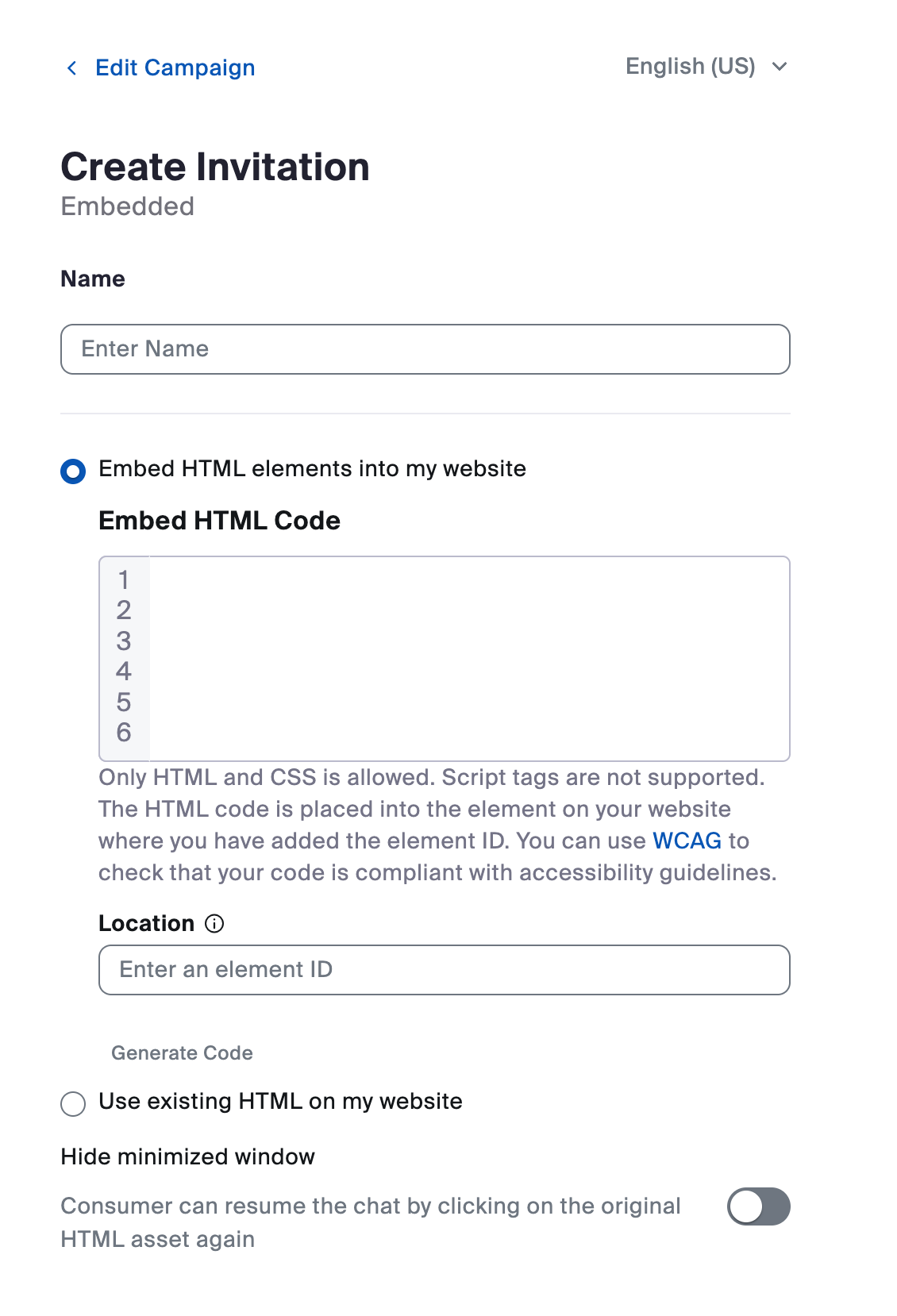
Zoom Campaigns offre un [**invito incorporato**](/technical-library/it/servizi-business/zoom-contact-center/expert-insights/customize-user-chat-support-experience.md#the-parts) opzione se non vuoi usare l'icona Sticky predefinita per avviare la chat. Questo ti consente di trasformare qualsiasi elemento sul tuo sito web, come un pulsante nel menu o un link in una pagina, in un trigger per aprire la finestra della chat.
Per fare questo, crei l'elemento nell'HTML della tua sede e usi lo Zoom Campaign SDK per collegarlo alla chat. Quando un utente fa clic su quell'elemento, avvia la finestra della chat e inizia l'esperienza della campagna. Puoi anche usare HTML già esistente sul tuo sito web per attivare la finestra della chat, se preferisci.
{% hint style="warning" %}
**Attenzione**
Vuoi sia un'icona di invito Sticky sia attivare l'apertura della chat tramite un clic su un pulsante sul tuo sito web?
Crea una Campagna usando l'opzione invito Sticky, quindi usa [lo Zoom Campaign SDK](https://developers.zoom.us/docs/contact-center/web/sdk-reference/) per attivare l'apertura della chat.
{% endhint %}
***
### Messaggistica proattiva
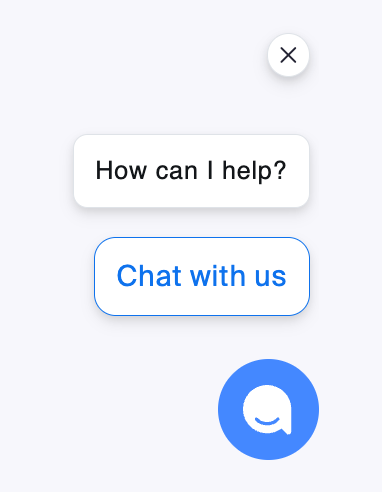
E se volessi un modo più attivo per attirare l'attenzione del tuo utente, così che chatti con il tuo team o con l'agente virtuale? La funzionalità di messaggistica proattiva di Zoom consente alle aziende di avviare conversazioni con i visitatori, invece di aspettare che il cliente inizi la chat facendo clic sull'invito.
#### Come aiuta
* **Maggiore coinvolgimento:** Puoi catturare l'attenzione delle persone e offrire aiuto nel momento giusto.
* **Più lead:** Messaggi e pulsanti personalizzati possono incoraggiare le persone a saperne di più chattando con un agente, oppure a condividere le loro informazioni per una chiamata di follow-up.
* **Assistenza più rapida:** Collega rapidamente i visitatori a un bot o a un agente in tempo reale, così ricevono risposte senza ritardi.
Quando un utente arriva su una pagina in cui la messaggistica proattiva è abilitata, riceverà un messaggio e potrà fare clic sui pulsanti per avviare un flusso specifico.
#### Dove configurarlo
Questa funzionalità si configura in **Campagne**, ed è disponibile per le campagne chat sulle pagine web che usano il **Sticky** tipo di invito.
#### Targetizza i tuoi utenti
Puoi impostare il tuo messaggio proattivo con un ritardo, in modo che appaia solo agli utenti che sono stati su quella pagina per un periodo di tempo specifico. Puoi anche scegliere se vuoi che l'utente veda il messaggio solo una volta in un periodo di 24 ore oppure se vuoi che il messaggio proattivo ricompaia se l'utente aggiorna la pagina o visita un'altra pagina corrispondente.
#### Domanda comune
Voglio avere un'icona di invito in modo che i miei utenti possano iniziare una chat in qualsiasi momento, ma voglio anche inviare ai miei Clienti un messaggio proattivo su una pagina specifica (ad esempio, la pagina dei prezzi della mia azienda). Come configuro tutto questo?
**Risposta**
Dovrai creare due Campagne: una per il tuo invito Standard su tutto il sito web ("Campaign A"), e un'altra Campagna ("Campaign B") per la pagina in cui vuoi avere un messaggio proattivo.
Per ogni Campagna, dovrai definire le Posizioni della campagna in modo che non si sovrappongano.
{% hint style="success" %}
**Esempio**
La Posizione della Campaign A dovrebbe escludere "zoom.us/pricing" e la Posizione della Campaign B dovrebbe contenere "zoom.us/pricing". In questo modo, gli utenti che visitano qualsiasi URL che includa "zoom.us" vedranno l'invito normale, ma gli utenti che atterrano sulla pagina specifica "zoom.us/pricing" vedranno comparire il messaggio proattivo.
{% endhint %}
***
### Avatar
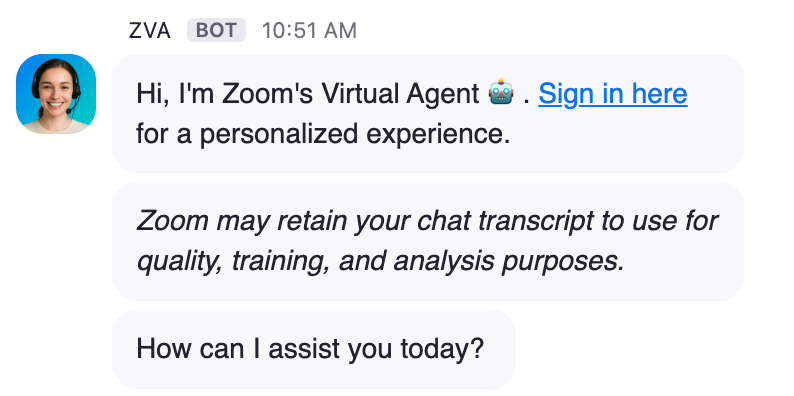
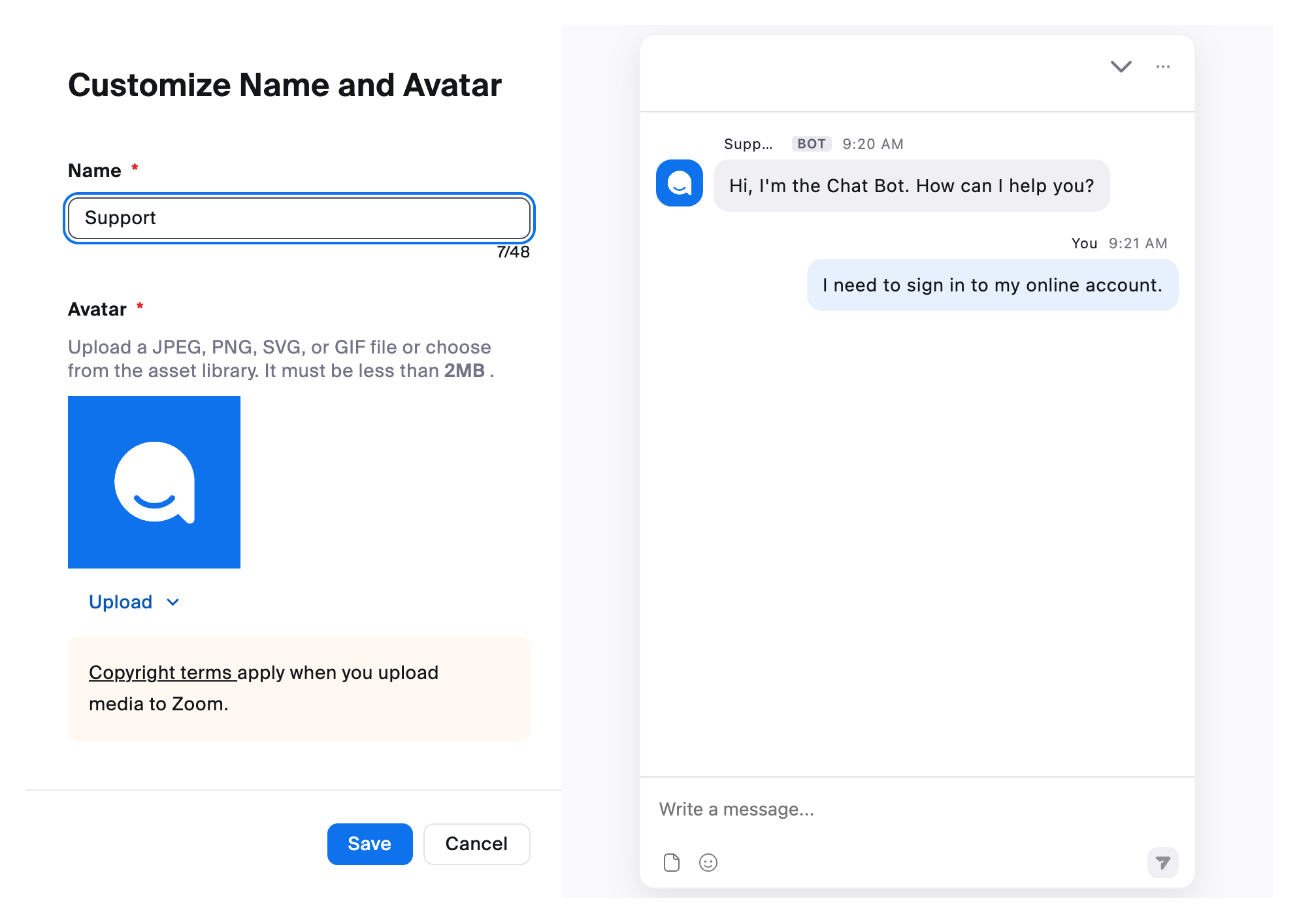
Un avatar è l'immagine che appare accanto ai messaggi nella chat web. Aiuta a dare personalità e Branding alla conversazione.
Per i messaggi inviati prima che un utente si connetta con un agente (ad esempio, un messaggio di benvenuto o Virtual Agent), puoi impostare un singolo avatar predefinito per tutte le tue esperienze, oppure un avatar unico per ogni singolo flusso di chat. Questo ti offre la flessibilità di mantenere tutto coerente o di adattare l'esperienza a brand o casi d'uso diversi.
Se stai usando **Zoom centro di contatto**, fai clic su quanto segue:
1. Preferenze
2. Esperienza del cliente
3. Avatar e nome predefiniti del messaggio del flusso.
Se stai usando **solo Zoom Virtual Agent**, fai clic su quanto segue:
1. AI Studio
2. Agenti virtuali
3. Chatbot
4. Impostazioni
Quando il tuo cliente passa dal bot a un agente in tempo reale in Zoom centro di contatto, puoi anche controllare come appare l'avatar dell'agente. Puoi scegliere di mostrare l'immagine del profilo dell'agente dal centro di contatto, le sue iniziali o un'immagine avatar predefinita.
Per configurarlo, fai clic su quanto segue:
1. Preferenze
2. Esperienza del cliente
3. Mostra immagine
***
### Impostazioni aggiuntive di configurazione della chat
#### Controlla la finestra di chat web con Zoom Campaign SDK
Il Campaign SDK di Zoom centro di contatto (ZCC) e Zoom Virtual Agent (ZVA) offre agli sviluppatori un maggiore controllo su come la chat web si comporta e interagisce con il tuo sito web. Consente di aprire, chiudere e controllare il comportamento della chat in modo programmatico in base alle azioni dell'utente, al contesto della pagina o alla logica personalizzata.
Ad esempio, puoi fare in modo che la finestra della chat si apra automaticamente quando i tuoi utenti sono stati sulla pagina per un numero specifico di secondi oppure fanno clic su un pulsante particolare.
Vedi [Riferimento SDK della documentazione per sviluppatori Zoom](https://developers.zoom.us/docs/contact-center/web/sdk-reference/) per maggiori dettagli.
#### Persistenza della chat a livello di sede
La persistenza della chat controlla se la sessione di chat di un utente continua mentre si sposta tra pagine diverse del tuo sito web.
* **Quando la persistenza è *****abilitata***** (predefinito):** La stessa chat rimane aperta tra le pagine, così l'utente può continuare la conversazione senza interruzioni.
* **Quando la persistenza è *****disabilitata*****:** La chat non continua quando l'utente passa a una nuova pagina, a meno che quella pagina non faccia esplicitamente parte della Posizione definita della prima campagna.
Questa modifica rende più facile per le aziende con più brand o reparti sullo stesso dominio mantenere separate le campagne chat. Impedisce agli utenti di portare una chat tra pagine non correlate e riduce la necessità di configurazione manuale.
Trova questa impostazione in **Zoom centro di contatto** e **Preferenze di Zoom Virtual Agent**.
#### Notifiche sonore
Per impostazione predefinita, quando il tuo agente o agente virtuale invia un messaggio nella chat web, i consumatori sentono un suono di notifica. Se i suoni predefiniti risultano disturbanti per l'esperienza del tuo brand, puoi disattivarli in **Zoom centro di contatto** o **Preferenze di Zoom Virtual Agent**.
I consumatori avranno comunque l'opzione di riabilitarli nel menu chat, se preferiscono.
---
# Agent Instructions
This documentation is published with GitBook. GitBook is the documentation platform designed so that both humans and AI agents can read, navigate, and reason over technical content effectively. Learn more at gitbook.com.
## Querying This Documentation
If you need additional information that is not directly available in this page, you can query the documentation dynamically by asking a question.
Perform an HTTP GET request on the current page URL with the `ask` query parameter, and the optional `goal` query parameter:
```
GET https://library.zoom.com/technical-library/it/servizi-business/zoom-contact-center/expert-insights/customize-user-chat-support-experience/build-your-chat-experience.md?ask=&goal=
```
`ask` is the immediate question: it should be specific, self-contained, and written in natural language.
`goal` is optional and describes the broader end goal you are ultimately trying to accomplish on behalf of the user. GitBook uses it to tailor the answer towards what is most useful for that goal.
The response will contain a direct answer to the question and relevant excerpts and sources from the documentation.
Use this mechanism when the answer is not explicitly present in the current page, you need clarification or additional context, or you want to retrieve related documentation sections.
 {% endhint %}
#### Colori per il tuo fumetto della chat, il testo, le icone e altro ancora
Il generatore della finestra di coinvolgimento ti consente di scegliere i colori esatti che desideri per la tua chat. Inserirai i codici esadecimali per ogni parte della finestra e rivedrai l'anteprima per vedere come appare.
Zoom fornisce un modello per iniziare. Per mantenere tutto bello da vedere (e facile da leggere), atteniti ai colori del tuo brand e assicurati che ci sia abbastanza contrasto tra testo e sfondo.
{% endhint %}
#### Colori per il tuo fumetto della chat, il testo, le icone e altro ancora
Il generatore della finestra di coinvolgimento ti consente di scegliere i colori esatti che desideri per la tua chat. Inserirai i codici esadecimali per ogni parte della finestra e rivedrai l'anteprima per vedere come appare.
Zoom fornisce un modello per iniziare. Per mantenere tutto bello da vedere (e facile da leggere), atteniti ai colori del tuo brand e assicurati che ci sia abbastanza contrasto tra testo e sfondo.