> For the complete documentation index, see [llms.txt](https://library.zoom.com/llms.txt). Markdown versions of documentation pages are available by appending `.md` to page URLs; this page is available as [Markdown](https://library.zoom.com/technical-library/it/servizi-business/zoom-contact-center/expert-insights/configuring-agent-occupied-rules/configuration-examples.md).
# Esempi di configurazione
I seguenti esempi dimostrano come Configura le Regole di stato Occupato nel tuo account di Zoom centro di contatto.
### Regole di stato Occupato per un singolo canale
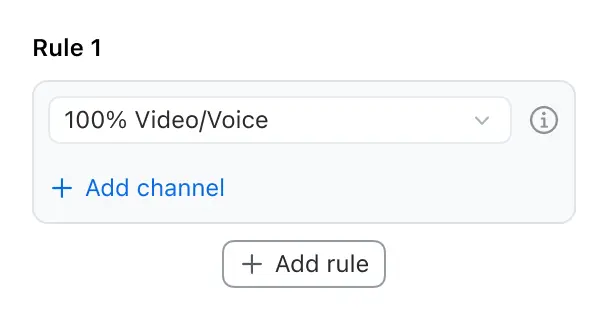
In questo esempio, Configuriamo solo il canale voce/video nelle Regole di stato Occupato. Con questa configurazione, gli agenti inseriranno lo stato Occupato esclusivamente quando gestiscono una Chiamata vocale o una videochiamata. Tutti gli altri canali di comunicazione non attiveranno lo stato Occupato per l'agente.
#### Esempio di configurazione voce/video
{% hint style="success" %}
Regola: l'agente diventa Occupato quando gestisce una Chiamata vocale o una videochiamata.
Risultato: l'agente non può ricevere nuove interazioni (da alcun canale) mentre è in una Chiamata vocale o videochiamata.
{% endhint %}
### Regole individuali multicanale
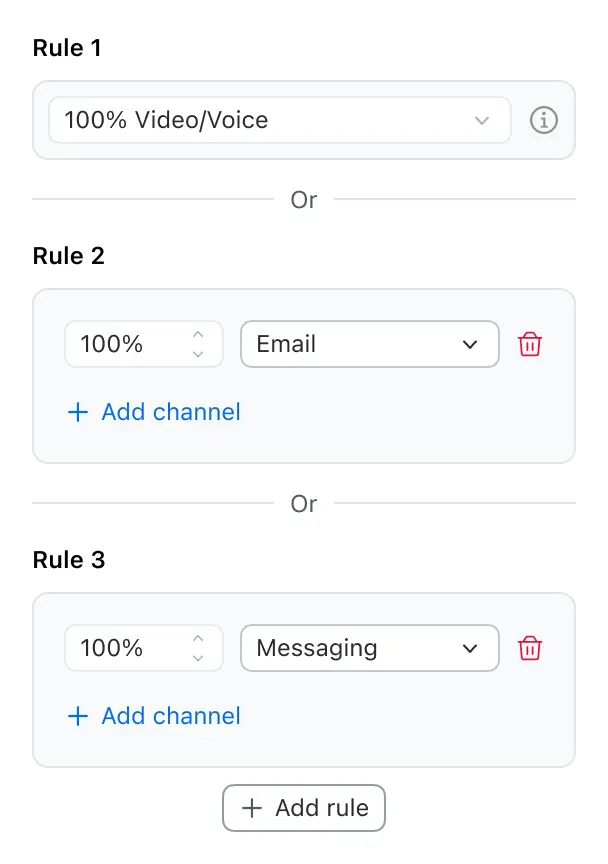
In questo esempio, Configuriamo le Regole di stato Occupato per tre canali separati: voce/video, e-mail e messaggistica. Ogni canale ha la propria regola indipendente. Con questa configurazione, gli agenti inseriranno lo stato Occupato ogni volta che una di queste tre regole viene soddisfatta. Questo approccio consente a ciascun canale di attivare lo stato Occupato in modo indipendente, creando tre scenari distinti in cui un agente può diventare Occupato.
#### Esempio di limiti separati per canale
{% hint style="success" %}
Regola 1: Occupato quando si gestisce 1 Chiamata vocale o videochiamata
Regola 2: Occupato quando il carico del canale e-mail è al 100%
Regola 3: Occupato quando il carico del canale messaggistica è al 100%
{% endhint %}
### Regole concorrenti multicanale
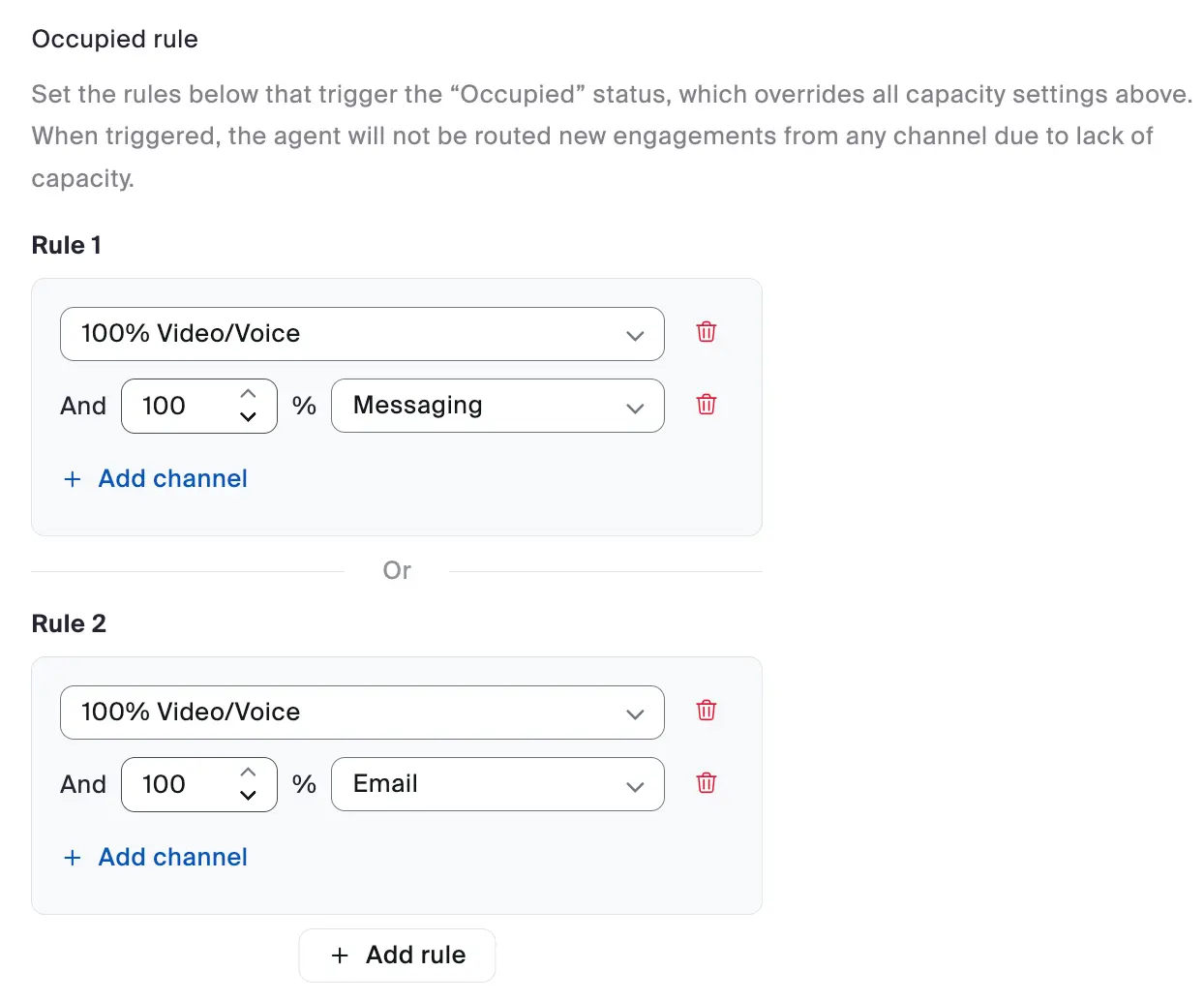
In questo esempio, Configuriamo le Regole di stato Occupato per i canali voce/video, e-mail e messaggistica usando un approccio multicanale. Invece di creare regole separate per ogni canale, combiniamo più canali all'interno di ogni regola. La configurazione è composta da due regole, e ciascuna regola contiene più condizioni di canale. Perché un agente diventi Occupato, deve soddisfare TUTTE le condizioni all'interno di UNA qualsiasi singola regola. Questo approccio offre un controllo più flessibile su quando gli agenti sono considerati Occupato nei diversi canali di comunicazione.
#### Esempio di configurazione combinata
Questa flessibilità consente alle organizzazioni di ottimizzare in base alle loro specifiche esigenze Business: non esiste una configurazione universalmente "corretta".
{% hint style="success" %}
Regola 1: l'agente diventa Occupato quando gestisce una Chiamata vocale o videochiamata E un carico del canale messaggistica al 100%
OPPURE
Regola 2: l'agente diventa Occupato quando gestisce una Chiamata vocale o videochiamata E un carico del canale e-mail al 100%
{% endhint %}
{% hint style="info" %}
Quando voce o video sono inclusi in una regola combinata con altri canali, lo stato dell'agente non verrà impostato automaticamente su Occupato quando l'agente è in una Chiamata vocale o videochiamata. Invece, attende finché non vengono soddisfatte tutte le condizioni della regola. Ciò consente agli agenti di continuare a gestire messaggi o e-mail durante una sessione voce o video.
{% endhint %}
---
# Agent Instructions
This documentation is published with GitBook. GitBook is the documentation platform designed so that both humans and AI agents can read, navigate, and reason over technical content effectively. Learn more at gitbook.com.
## Querying This Documentation
If you need additional information that is not directly available in this page, you can query the documentation by asking a question.
Perform an HTTP GET request on the following URL with the `ask` and `goal` query parameters:
```
GET https://library.zoom.com/technical-library/it/servizi-business/zoom-contact-center/expert-insights/configuring-agent-occupied-rules/configuration-examples.md?ask=&goal=
```
`ask` is the immediate question: it should be specific, self-contained, and written in natural language.
`goal` is what the user is ultimately trying to achieve, the reason they need the answer. Sharing it helps GitBook give you a better, more relevant answer. A goal is most helpful when it describes the outcome the user wants rather than restating the question. For example, with `ask=how do I create an API token`, a goal like `automate deployments from our CI pipeline` lets GitBook tailor the answer to that use case.
The response will contain a direct answer to the question and relevant excerpts and sources from the documentation.
Use this mechanism when the answer is not explicitly present in the current page, you need clarification or additional context, or you want to retrieve related documentation sections.