> For the complete documentation index, see [llms.txt](https://library.zoom.com/llms.txt). Markdown versions of documentation pages are available by appending `.md` to page URLs; this page is available as [Markdown](https://library.zoom.com/technical-library/it/servizi-business/zoom-contact-center/expert-insights/boosting-customer-reach-with-whatsapp-for-business-messaging-integration-for-zoom-contact-center.md).
# Integrazioni di messaggistica WhatsApp per Business
Scritto da Mehdi Jatlaoui
La comunicazione con i Clienti oggi si estende su più piattaforme, incluse app di messaggistica, e-mail e social media. Per fornire Assistenza efficace, le aziende devono essere Disponibile sui canali preferiti dai loro Clienti.
Questa guida vi accompagnerà nel processo di [configurare questa Integrazioni](https://support.zoom.com/hc/en/article?id=zm_kb\&sysparm_article=KB0074621), consentendo al tuo Business di sfruttare l'ampia base di utenti di WhatsApp mentre utilizza le solide funzionalità del centro di contatto di Zoom.
## Terminologia
**Piattaforma WhatsApp Business:**\
\
La Piattaforma WhatsApp Business è una soluzione di messaggistica basata sul cloud che le aziende possono sfruttare integrandosi con i fornitori di soluzioni WhatsApp Business come Zoom.\
\
**Account WhatsApp Business (WABA) :**\
\
Un account WhatsApp Business è un tipo di account progettato specificamente per le aziende per comunicare con i loro Clienti utilizzando la piattaforma di messaggistica WhatsApp.**Profilo WhatsApp Business:**\
\
Un Profilo WhatsApp Business è un profilo dettagliato per le aziende che usano WhatsApp Business per aiutare i Clienti ad accedere facilmente alle informazioni rilevanti sull'azienda, per migliorare la comunicazione e la fiducia.\
\
**Fornitore di soluzioni Business (BSP):**\
\
Un fornitore di soluzioni WhatsApp Business (BSP) è un'azienda terza autorizzata da WhatsApp a offrire alle aziende l'accesso alle API di WhatsApp Business.\
\
Zoom è un fornitore di soluzioni WhatsApp Business (BSP).
## Prerequisiti
Prima di iniziare, assicurati di aver soddisfatto i seguenti requisiti.
* **Zoom centro di contatto:** Assicurati di avere un account con privilegi admin.
* **Licenza:** I canali di messaggistica social, incluso WhatsApp, richiedono Zoom centro di contatto Premium o Elite.
* **Agenti:** Utenti del centro di contatto con ruoli agente già configurati.
* **Access Zoom Marketplace:** Access admin a Zoom App Marketplace.
* **Prerequisiti Meta:** Un numero di telefono valido associato al tuo account WhatsApp Business.
* Numeri di rete fissa che accettano chiamate internazionali
* Numeri mobili
* Numeri di servizio virtuali (VSN) acquistati tramite Zoom (devono supportare voce/SMS) - Al momento della pubblicazione, supportati per numeri US, UK e Australia.
Devi essere in grado di ricevere chiamate internazionali o SMS con il numero di telefono che stai cercando di registrare. Il numero non deve già essere registrato con un altro utente/account WhatsApp. Se stai già usando il numero WhatsApp altrove e vuoi riutilizzarlo nel Zoom centro di contatto, [rimuovi il numero WhatsApp dal tuo account WhatsApp Business](https://faq.whatsapp.com/209248051996804).
## Guida passo passo
### **Configura gli account Meta e Aggiungi utenti**
{% stepper %}
{% step %}
Crea e verifica un account WhatsApp Business
**Nota:** Puoi anche usare un account esistente.
Segui queste procedure Meta per creare un [account WhatsApp Business](https://www.facebook.com/business/help/1710077379203657?id=180505742745347\&checkpoint_src=any) e [verificare l'account](https://www.facebook.com/business/help/308979828303560?id=579726174359330).
{% endstep %}
{% step %}
Aggiungi utenti e autorizzazioni
Segui queste Meta [procedure ](https://www.facebook.com/business/help/2169003770027706)aggiungi utenti e autorizzazioni al tuo account Business
{% endstep %}
{% endstepper %}
{% hint style="info" %}
**Nota**
Per un WhatsApp Business Account esistente e per un nuovo account, Zoom dovrebbe essere designato come BSP sull'account.
{% endhint %}
### **Configura le Integrazioni di Zoom App Marketplace**
**Creazione della connessione tra Zoom centro di contatto e Meta**
{% stepper %}
{% step %}
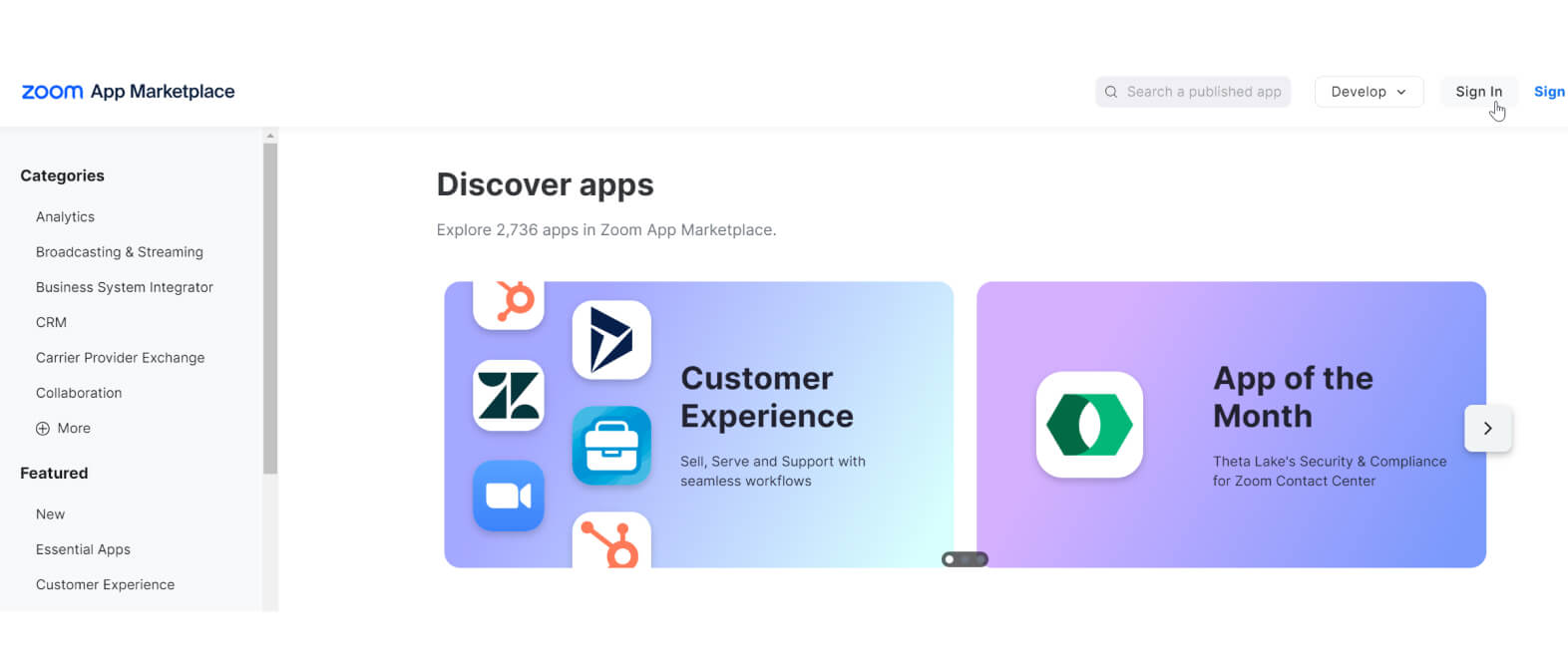
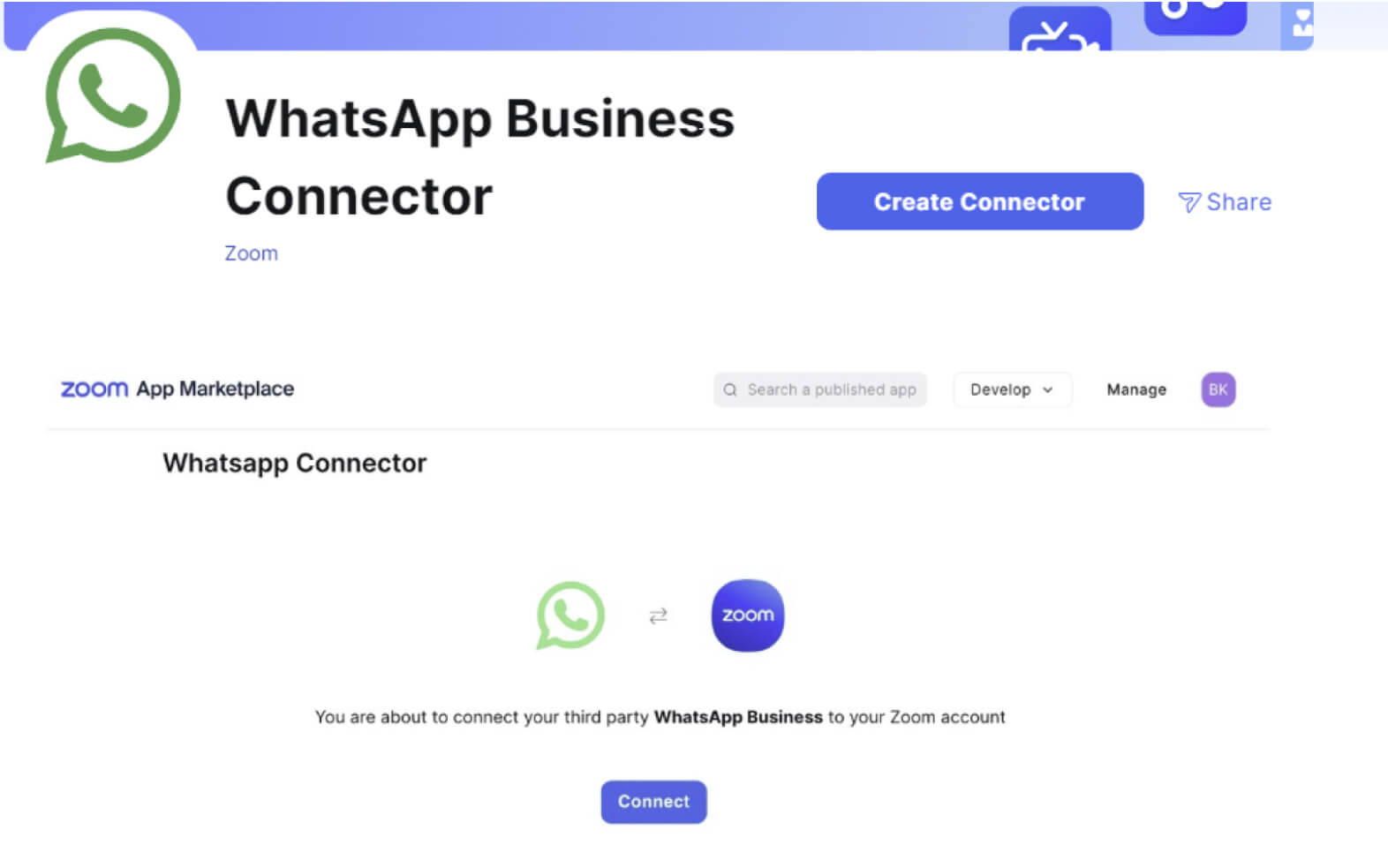
Accedi al [Zoom App Marketplace](https://marketplace.zoom.us/?_ga=2.103251648.1154531521.1721647878-1617708441.1707226255\&optimizely_user_id=efe7866fa2ae9ac46f7e6b8bb8e98da9) utilizzando credenziali admin.
{% endstep %}
{% step %}
Usa la casella di ricerca per trovare il **Connettore WhatsApp Business** app.
Fai clic sull'icona o sul nome dell'app per accedervi.
{% endstep %}
{% step %}
Fai clic su **Crea Connettore**.
{% endstep %}
{% step %}
Si aprirà una nuova finestra e caricherà il flusso di registrazione incorporato di WhatsApp (da Meta).
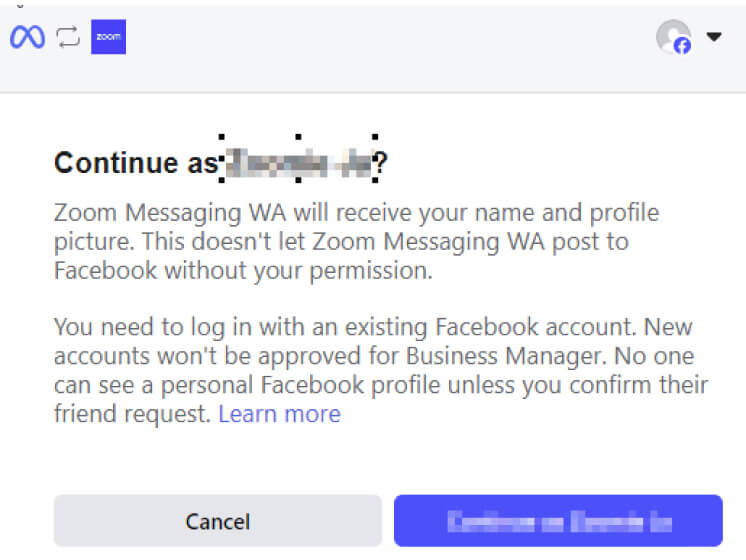
* Inserisci le tue credenziali admin di Meta e premi **Continua come \[YourAdminAccount]**.
* La pagina successiva è un promemoria di quali autorizzazioni sono necessarie per le Integrazioni, premi **Inizia**.
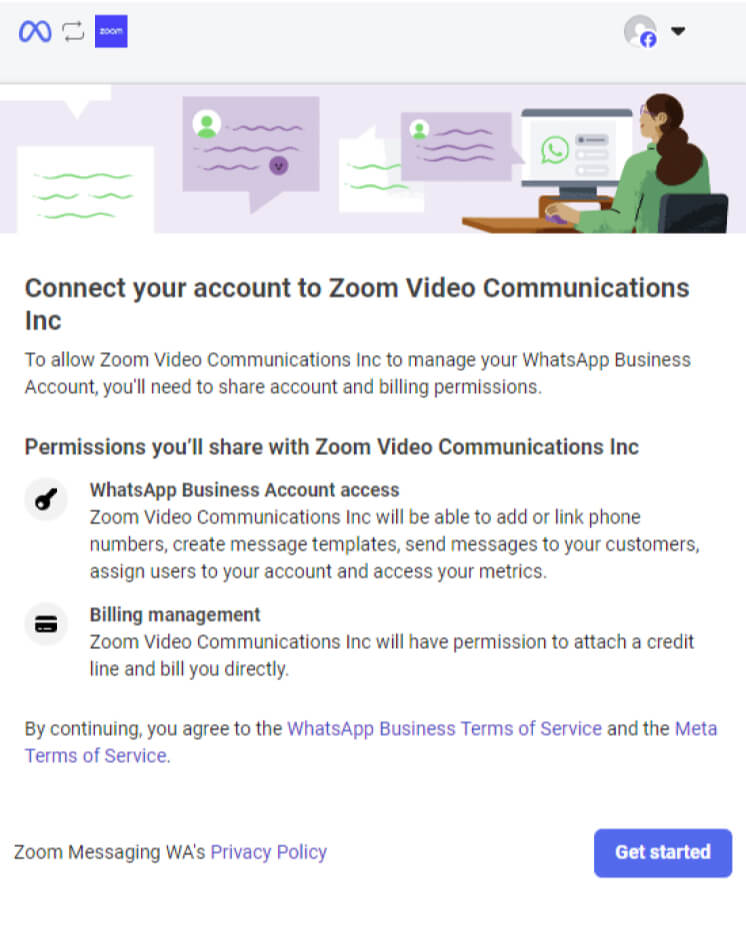
* Puoi Seleziona quello creato in precedenza **account WhatsApp Business** (Prerequisiti Meta) oppure avviare il processo di creazione di un nuovo account da quel punto.
Quando condividi un account WhatsApp Business (WABA) con un Business fornitore di servizi (BSP) come Zoom, ricorda che solo un WABA può collegarsi a un BSP alla volta, quindi puoi creare un nuovo WABA per Zoom oppure rimuovere il metodo di pagamento esistente dal tuo attuale WABA per procedere
{% endstep %}
{% step %}
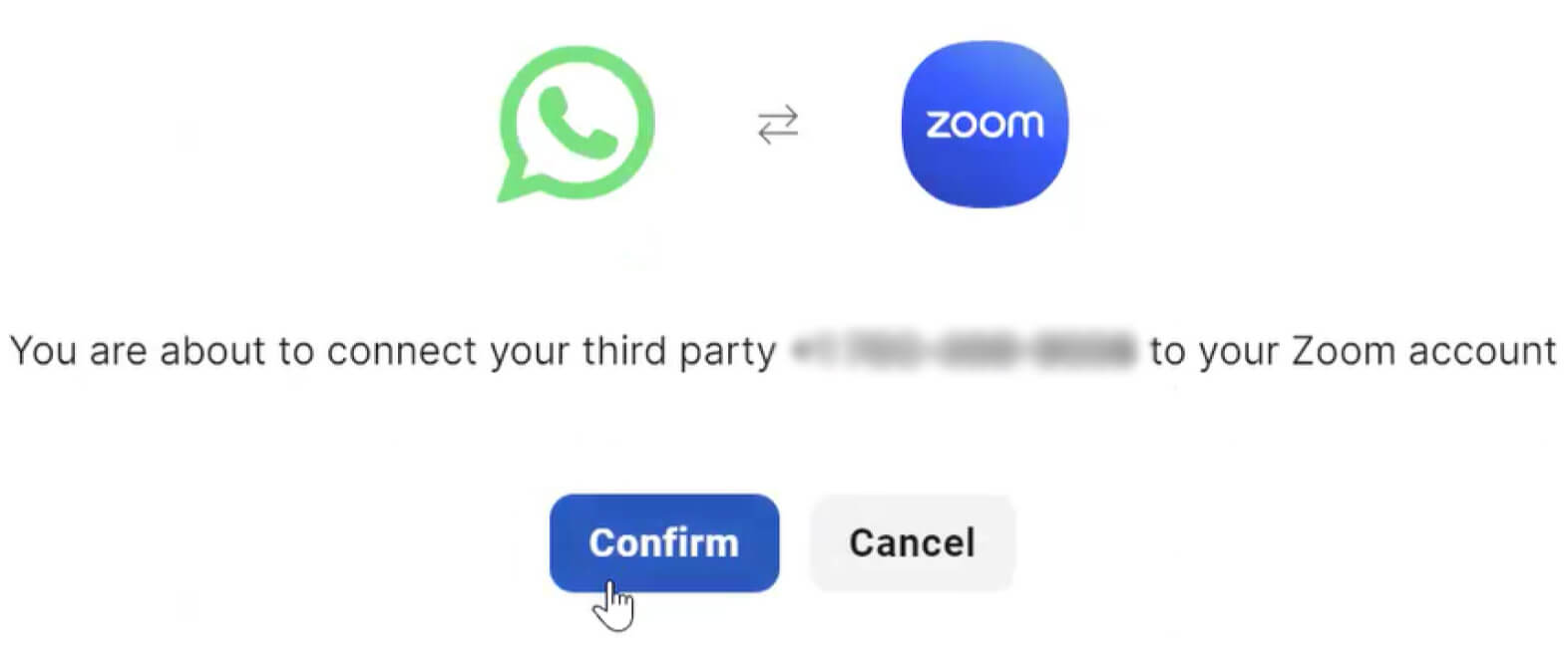
Crea un nuovo **Profilo WhatsApp Business** e verifica il numero di telefono che vuoi associare al tuo **Profilo WhatsApp Business**. Questo numero sarà associato al tuo brand e i consumatori potranno trovare e inviare messaggi al tuo profilo Business dal loro account WhatsApp personale utilizzando questo numero.
{% endstep %}
{% step %}
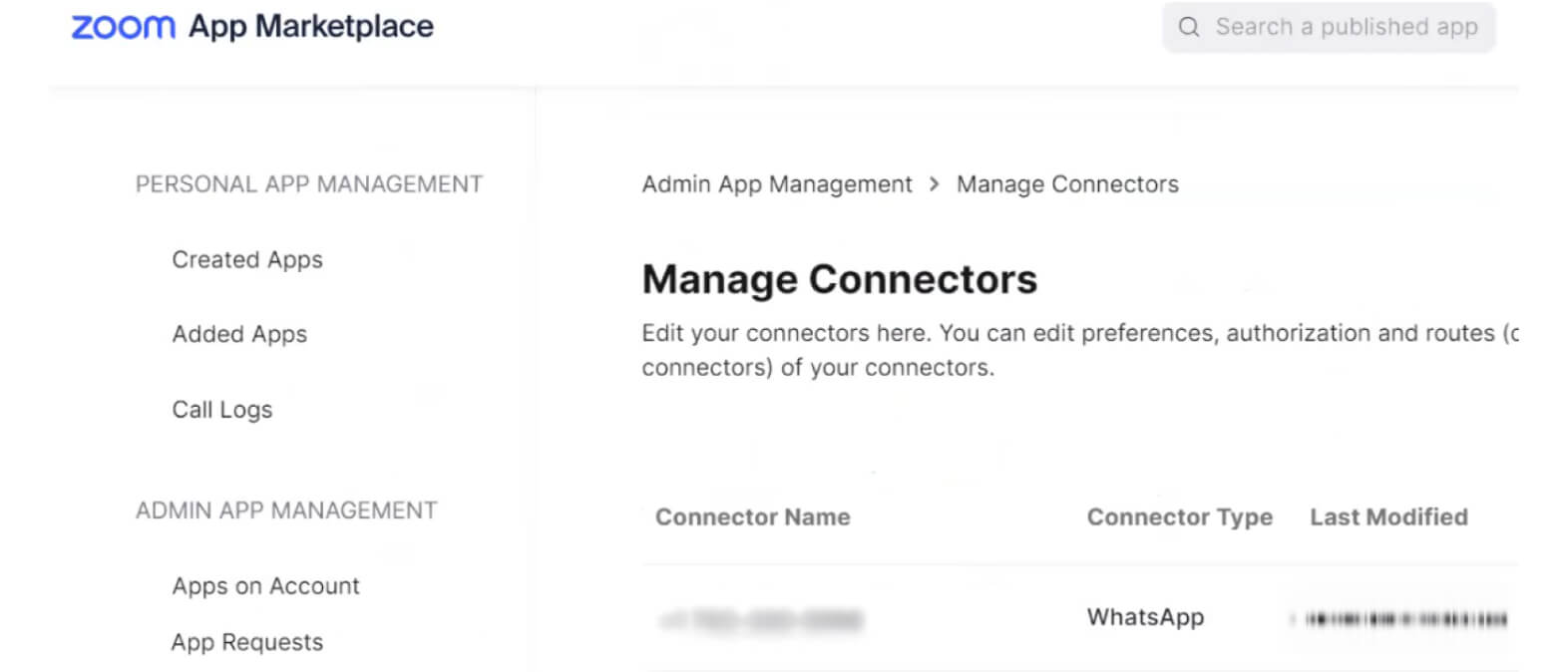
Alla fine lo stato del Connettore sarà Disponibile.
{% endstep %}
{% step %}
Dopo la convalida, la connessione tra il tuo account Meta e Zoom centro di contatto è completata.
{% endstep %}
{% endstepper %}
### **Costruisci l'esperienza del consumatore**
**Creazione di una coda di messaggistica**
{% hint style="info" %}
**Nota**
Puoi saltare questo passaggio se una coda di messaggistica è già stata creata.
{% endhint %}
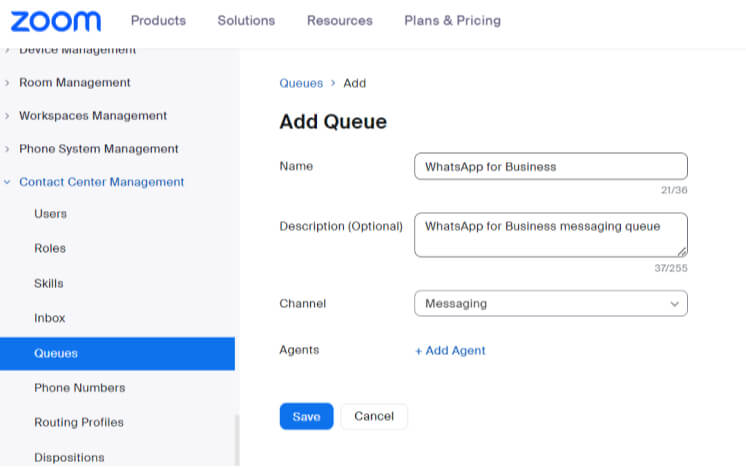
Stiamo per creare una coda di messaggistica per gestire le interazioni dei consumatori.
{% stepper %}
{% step %}
Sotto [**Centro admin**](https://zoom.com/account) → **gestione CX** → **centro di contatto** → [**Code**](https://zoom.com/cci/index/admin#/admin-queues) → fai clic su **+Aggiungi coda**.
{% endstep %}
{% step %}
Aggiungi i tuoi agenti esistenti alla coda, fai clic su Salva.
{% endstep %}
{% step %}
**Facoltativo:** Personalizza le Impostazioni della coda in base alle tue preferenze.
{% endstep %}
{% endstepper %}
#### **Creazione del Flow di WhatsApp per Business**
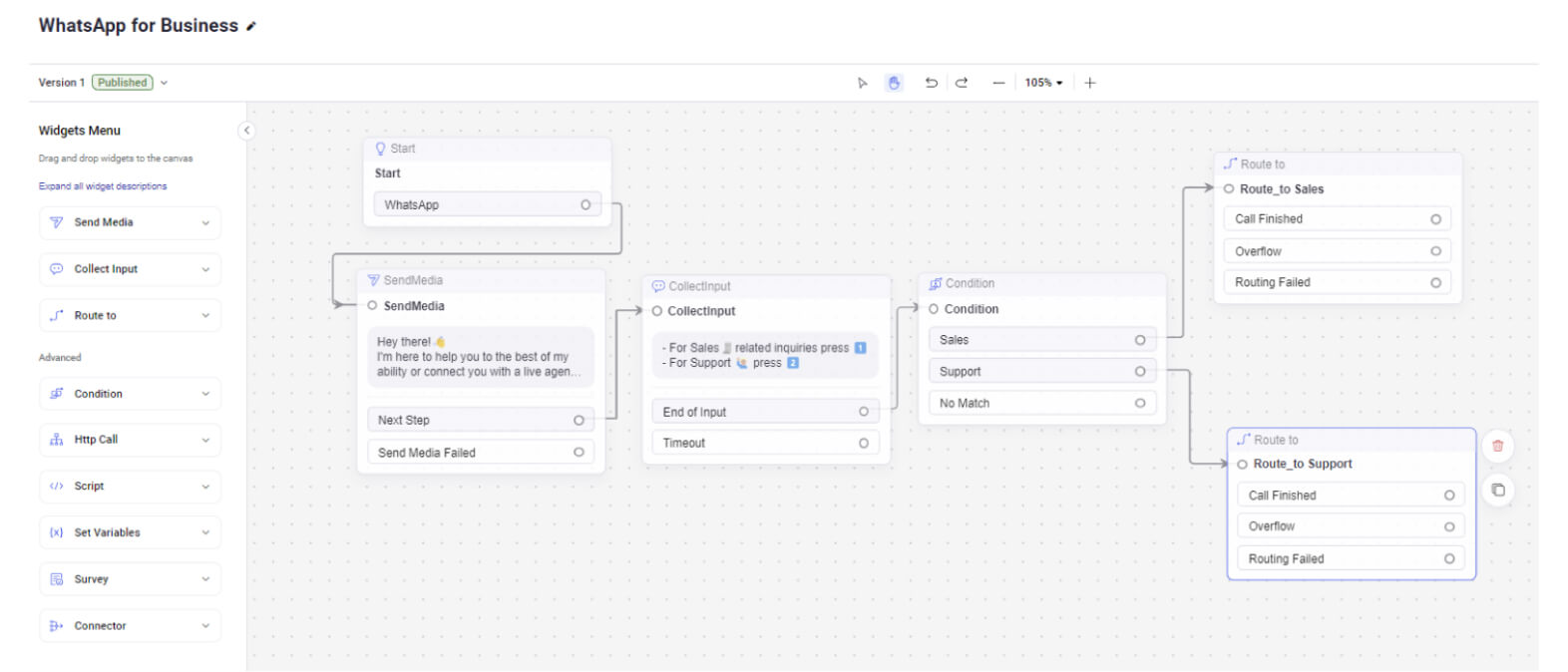
Il Flow può essere utilizzato per gestire autonomamente un cliente, indirizzarlo direttamente a una coda o raccogliere informazioni per qualificarlo prima di indirizzarlo alla persona appropriata.
Ecco un esempio di Flow che prima qualificherà il tipo di richiesta prima di inviare il cliente alla coda giusta.
**Widget di avvio:**
Il Widget di avvio è il punto iniziale di un flusso di lavoro in cui inizia l'interazione. Viene utilizzato per definire il punto di ingresso per le interazioni con i clienti, preparando il terreno per le azioni e i processi successivi.
**Invia media:**
Il Widget Invia media consente agli amministratori di inviare messaggi automatici. Nel nostro esempio, una volta ricevuto un messaggio da un cliente, risponderemo automaticamente con questo primo messaggio
> *"Ciao!👋*
>
> *Sono qui per aiutarti al meglio delle mie possibilità o per metterti in contatto con un agente in carne e ossa, 24 ore su 24, 7 giorni su 7.\\"*
**Raccogli input:**
Il widget Collect Input viene usato per raccogliere informazioni dai consumatori. Questi dati possono essere usati per prendere decisioni informate e instradare l'interazione in modo appropriato. Nel nostro esempio viene usato per mostrare il seguente messaggio:
> * Per richieste relative al Reparto vendite🧾, premi 1️⃣
> * Per Assistenza 🙋🏼♂️ premi 2️⃣
**Condizione:**
Il widget Condition viene usato per valutare criteri o condizioni specifici all'interno di un flusso di lavoro. In base alla valutazione, può indirizzare l'interazione lungo percorsi diversi, consentendo risposte e azioni personalizzate. Andremo a esaminare il valore raccolto da **widget di raccolta input** e instradare l'interazione verso due uscite diverse.
* Se il valore è 1 Route\_to\_Reparto vendite
* Se il valore è 2 Rout\_to\_Assistenza
**Instrada a**
Il Route To Widget viene utilizzato per indirizzare l'interazione del cliente al flusso, alla coda o all'agente appropriati all'interno del centro di contatto. Aiuta a garantire che la richiesta del cliente sia gestita dall'agente o dal gruppo più adatto.
In questo esempio, entrambi i widget Route To sono in realtà instradati alla stessa coda, ma in uno scenario reale, ogni percorso dovrebbe avere una destinazione diversa.
{% file src="/files/39e66ff9743755788454582429ad2925ae357476" %}
### **Associare il tuo numero di telefono abilitato per WhatsApp al tuo nuovo flusso**
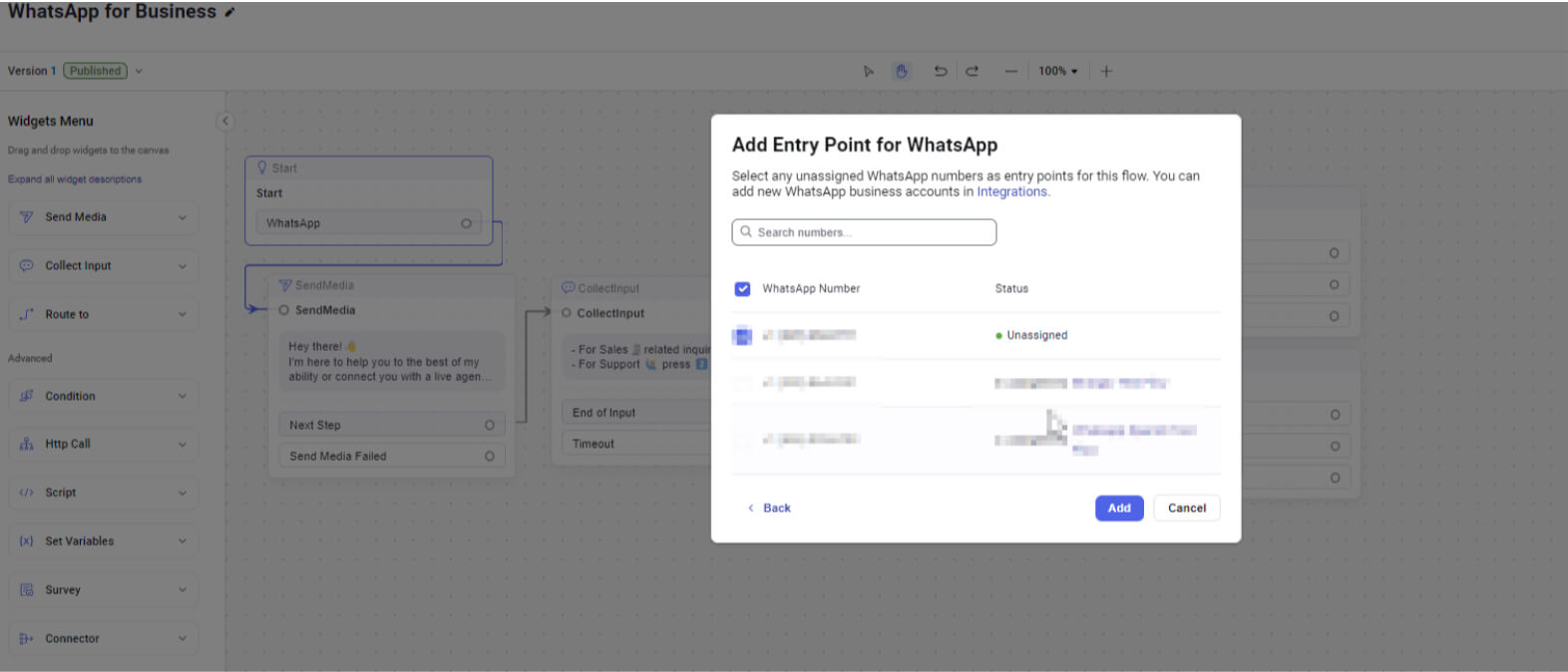
L'ultima parte consiste nell'associare il numero di telefono di WhatsApp al flusso WhatsApp.
{% stepper %}
{% step %}
Fai clic sul widget Start e Seleziona il numero di telefono associato all'account WhatsApp for Business che desideri utilizzare.
{% endstep %}
{% step %}
Una volta completato, i Clienti che utilizzano WhatsApp possono iniziare la Connessione con la tua attività.
{% endstep %}
{% endstepper %}
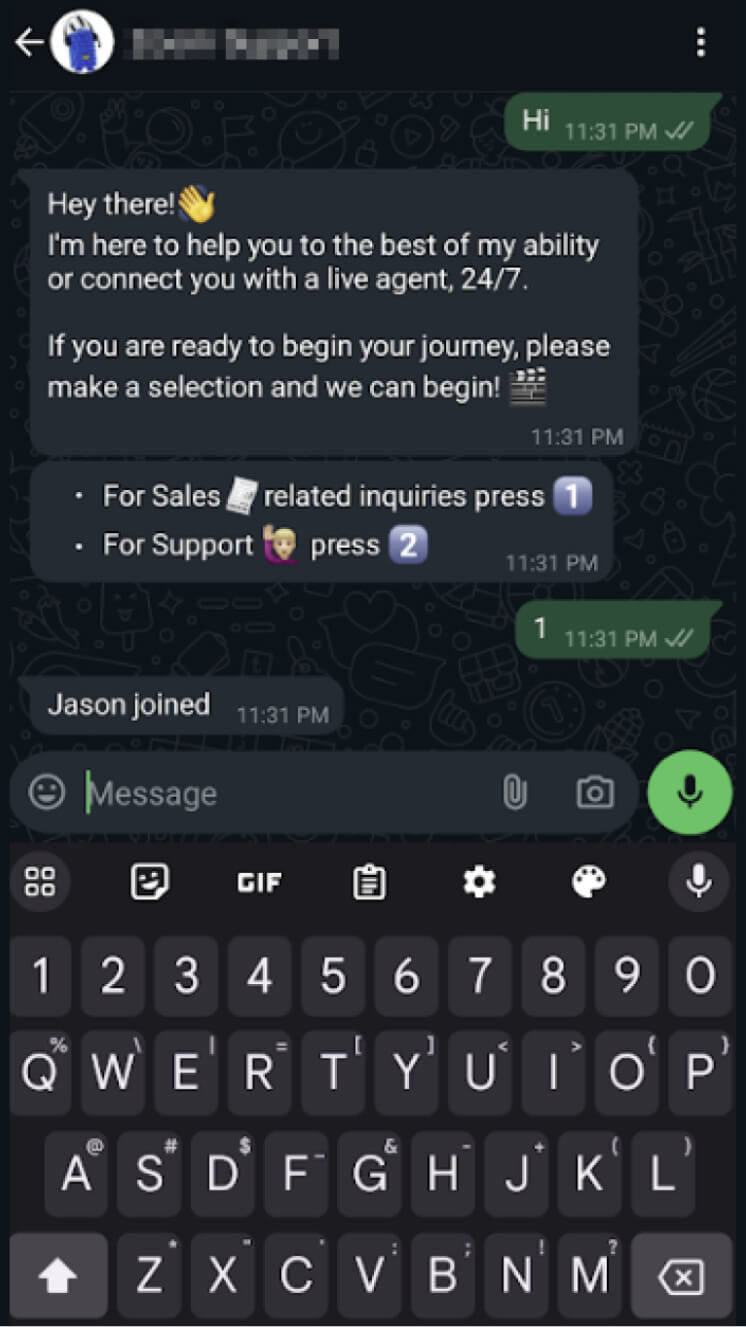
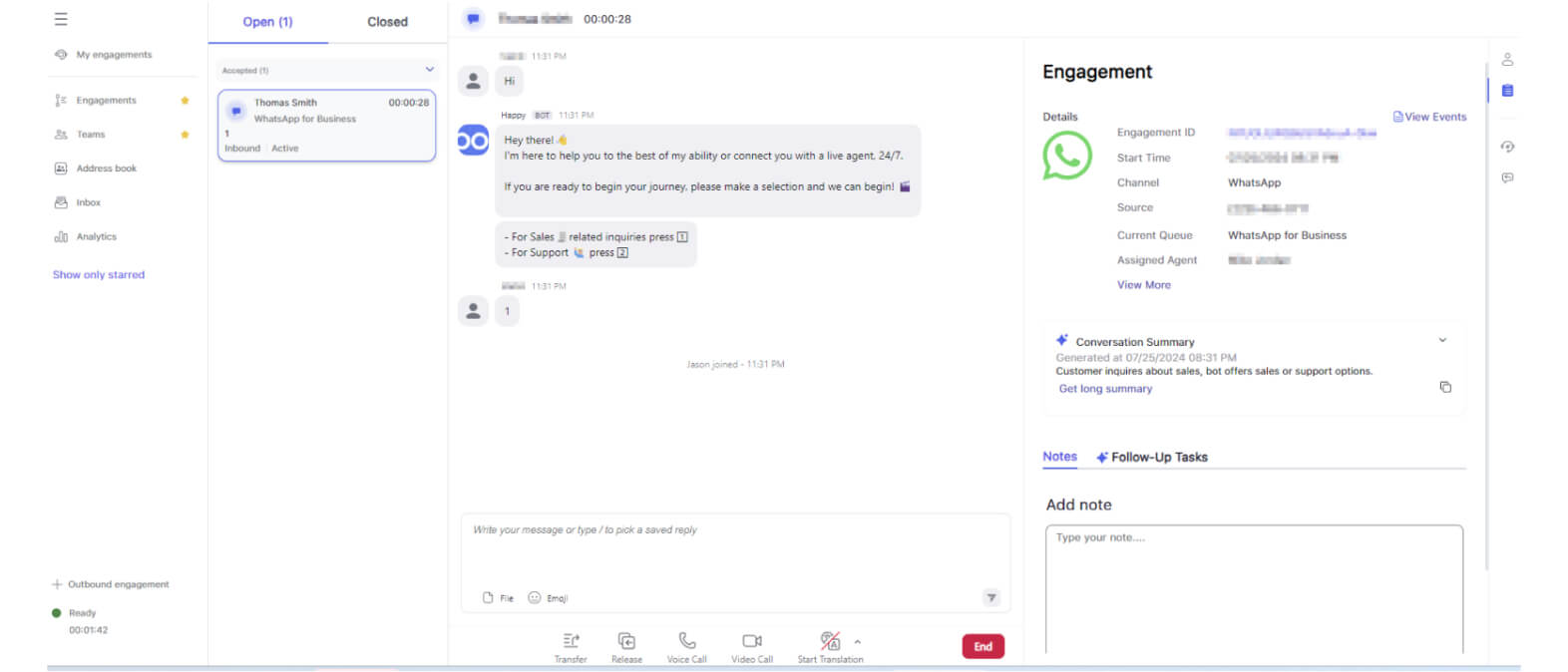
#### **Esempio di interazione In entrata**
**Consumatore su WhatsApp**
**Agente del centro di contatto Zoom che lavora sull'interazione**
**Template di WhatsApp**
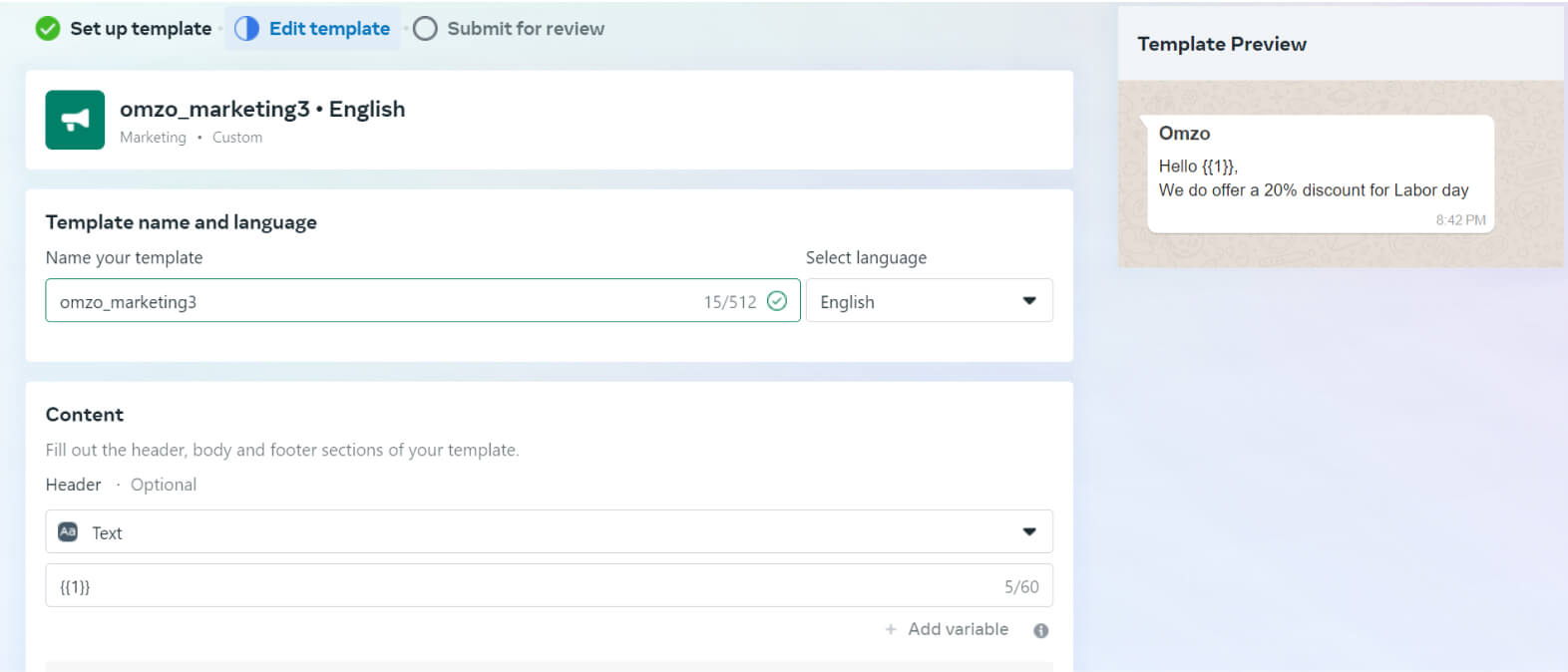
I modelli di messaggio di WhatsApp vengono usati dagli agenti per avviare interazioni WhatsApp In uscita con i consumatori. I modelli vengono creati e gestiti nel tuo account WhatsApp Business. I modelli funzionano in modo simile alle Risposte salvate, contribuendo a garantire una comunicazione fluida anche dopo la scadenza del limite di tempo.
Questi modelli non solo definiscono il tipo di messaggio inviato, ma aiutano anche a gestire efficacemente la Fatturazione.
#### **Costi di utilizzo di WhatsApp**
La nostra [tabella delle tariffe di WhatsApp](https://zoom.us/billing/pbx/rates?audioProduct=ZCC\&optimizely_user_id=efe7866fa2ae9ac46f7e6b8bb8e98da9) fornisce informazioni dettagliate sui prezzi per ogni tipo di modello, per conversazione, nei paesi supportati. Offre una chiara ripartizione dei costi in base al tipo di modello e ai singoli paesi supportati.
**Vantaggi principali**
* **Passaggi flessibili di canale:** Gli agenti possono passare senza problemi una conversazione WhatsApp a una chiamata vocale o video, facilitando un passaggio fluido a un canale diverso senza richiedere licenze aggiuntive.
* **Assistenza basata sull'AI senza sforzo:** Gli agenti possono sfruttare AI Companion per riepiloghi delle conversazioni in tempo reale e analisi del sentiment, insieme ad AI Expert Assist per una guida proattiva e approfondimenti chiave, semplificando le interazioni e migliorando l'efficienza.
* **Assistenza ed esperienza cliente migliorate:** I supervisori possono assistere gli agenti in tempo reale usando le funzioni Intervieni, monitor o takeover durante le interazioni. Questa funzionalità consente risoluzioni più rapide e informate, portando a una maggiore soddisfazione del cliente e a un'esperienza di servizio più personalizzata.
* **Reportistica e analisi complete:** Le interazioni WhatsApp vengono acquisite senza soluzione di continuità all'interno di Zoom centro di contatto, fornendo ai manager dati e approfondimenti preziosi per prendere decisioni informate e ottimizzare le prestazioni.
---
# Agent Instructions
This documentation is published with GitBook. GitBook is the documentation platform designed so that both humans and AI agents can read, navigate, and reason over technical content effectively. Learn more at gitbook.com.
## Querying This Documentation
If you need additional information that is not directly available in this page, you can query the documentation by asking a question.
Perform an HTTP GET request on the following URL with the `ask` and `goal` query parameters:
```
GET https://library.zoom.com/technical-library/it/servizi-business/zoom-contact-center/expert-insights/boosting-customer-reach-with-whatsapp-for-business-messaging-integration-for-zoom-contact-center.md?ask=&goal=
```
`ask` is the immediate question: it should be specific, self-contained, and written in natural language.
`goal` is what the user is ultimately trying to achieve, the reason they need the answer. Sharing it helps GitBook give you a better, more relevant answer. A goal is most helpful when it describes the outcome the user wants rather than restating the question. For example, with `ask=how do I create an API token`, a goal like `automate deployments from our CI pipeline` lets GitBook tailor the answer to that use case.
The response will contain a direct answer to the question and relevant excerpts and sources from the documentation.
Use this mechanism when the answer is not explicitly present in the current page, you need clarification or additional context, or you want to retrieve related documentation sections.